

A unidade central de processamento (CPU) é o coração de qualquer dispositivo computacional e é responsável por executar todas as instruções que recebe. Quando esses recursos estão sobrecarregados, os aplicativos podem apresentar lentidão ou travar, o cursor pode se mover lentamente ou o computador pode começar a superaquecer.

Felizmente, existem maneiras rápidas de determinar se sua CPU está sobrecarregada e reduzir o uso da CPU no Windows 10.
Como verificar o uso da CPU no Windows 10
Antes de abordarmos dicas sobre como reduzir o uso da CPU, é útil identificar os programas ou processos que estão causando alto consumo de recursos. Dessa forma, você não perderá tempo tentando soluções irrelevantes para o seu problema específico.
Siga os passos abaixo para verificar o uso da CPU:
- Abra o Gerenciador de Tarefas do Windows (Ctrl + outro + ApagarClique em Gerenciador de Tarefas ou pressione e segure a tecla Shift. Ctrl + Shift + CES No teclado.
- Selecione as duas abas. Operações و DesempenhoEssas duas ferramentas permitem analisar mais detalhadamente o que pode estar contribuindo para o alto uso da CPU. Selecione a coluna superior para classificar por uso da CPU.
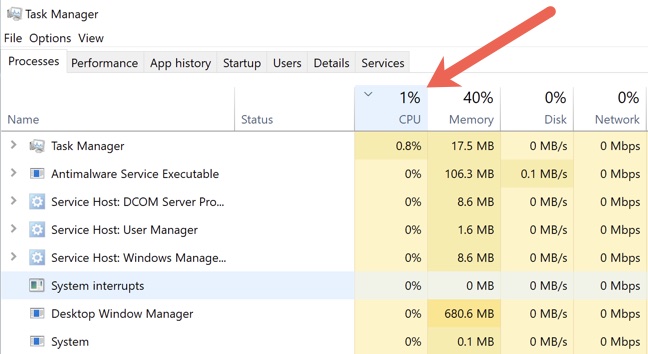
- Localizar الخدمات و Processos do sistema Como wsappx e dwm.exe و ntoskrnl.exe Ou csrss.exe que consome RAM E a potência do seu computador.
- Para tentar resolver o problema imediatamente, você pode tentar encerrar o processo clicando com o botão direito do mouse sobre ele e selecionando Acabe o trabalho.
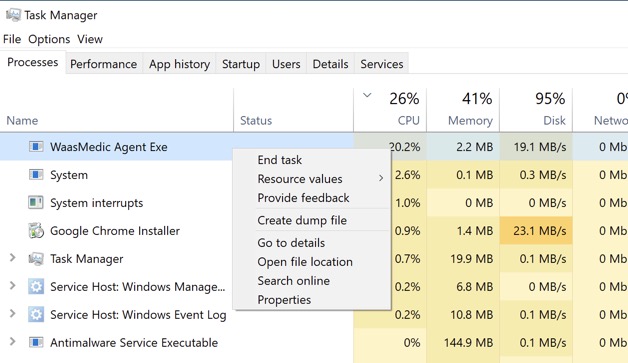
Você só deve encerrar a tarefa se observar que o uso da CPU excede 50% por mais de 10 minutos. Às vezes, o Windows realiza verificações ou atualizações em segundo plano, causando um pico temporário no uso da CPU.
Além disso, encerrar a tarefa é apenas uma solução temporária e não resolve o problema de fato. Leia as soluções abaixo para obter dicas sobre como resolver esse problema permanentemente.
Como reduzir o uso da CPU no Windows 10
Utilize as soluções abaixo para diagnosticar, solucionar problemas e reduzir o uso da CPU no Windows 10.
Reparos rápidos
Experimente as seguintes soluções rápidas para reduzir o uso da CPU no seu computador com Windows 10.

- Salve seu trabalho e reinicie o computador para limpar os arquivos temporários e possivelmente resolver a lentidão em processos de longa duração.
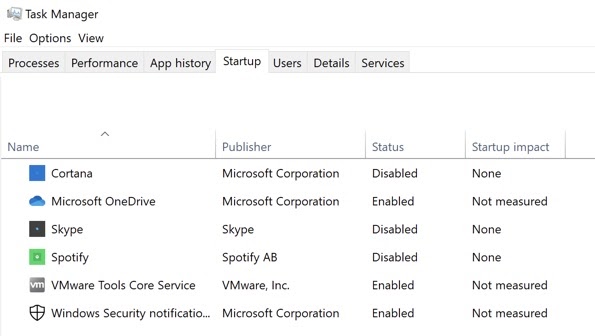
- Encerre quaisquer processos em segundo plano que possam estar sendo executados, desmarcando-os na aba. comece No Gerenciador de Tarefas, classifique por Efeito de inicialização Para identificar os programas que consomem mais recursos, reinicie o computador para evitar que eles reiniciem automaticamente.
- Atualize seus drivers para eliminar erros ou problemas de compatibilidade. Selecione Começar > الإعدادات > Atualizações e segurança > Verifique se há atualizações Para atualizar os drivers importantes.
- Confira nosso guia sobre versão do BIOS Se você não tiver certeza de qual versão está sendo usada no seu computador, atualize a BIOS, o que pode resolver o problema de uso da CPU.

- Verifique o disco rígido para Possíveis ameaças de vírus ou malware O que aumenta a utilização da unidade central de processamento (CPU).
- Desative seu software antivírus de terceiros, ou Software de firewall de terceirosOu utilize temporariamente um programa VPN de terceiros e verifique se isso ajuda a reduzir o uso da CPU.
- Verifique o Gerenciador de Tarefas em busca do processo Host do Provedor WMI (WmiPrvSE.exe). Se o uso da CPU estiver próximo de 100%, encerre o processo e reinicie-o. Se outro programa estiver causando o alto uso da CPU, impeça sua execução ou desinstale-o.
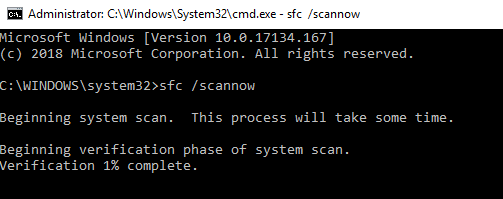
- Execute uma varredura Verificador de ficheiros de sistema Para reparar quaisquer arquivos corrompidos em seu sistema.
- Instalar A última versão do Windows 10 Com as atualizações mais recentes. Você também pode Desative o download automático de atualizações do Windows. Temporariamente no seu sistema.
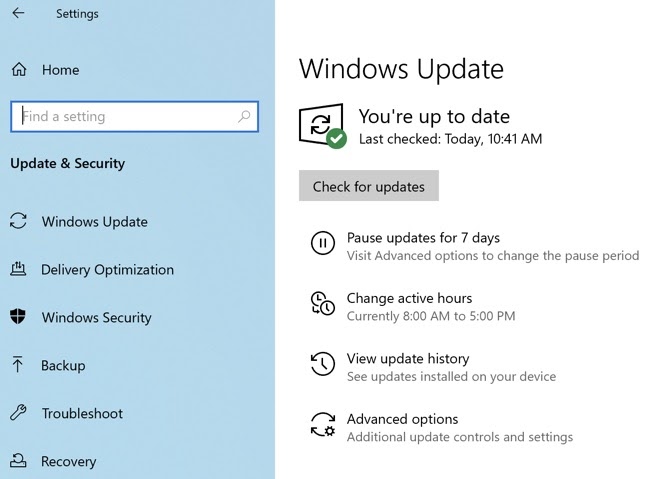
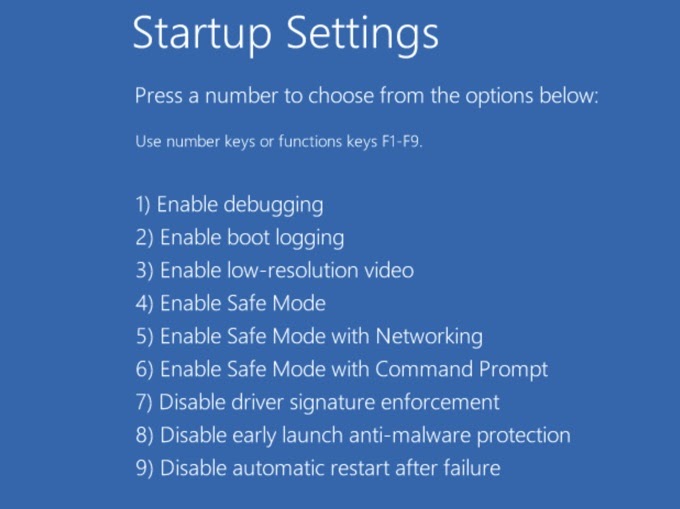
- Inicialize em Modo de Segurança Verifique se o alto uso da CPU ainda ocorre. Caso contrário, o alto uso da CPU pode ser causado por um programa de terceiros. Você pode seguir nosso guia. Para realizar uma inicialização limpaIsso ajudará você a identificar o programa ou processo específico que está causando o alto uso da CPU.
- Se a Cortana for um dos programas que causam alto uso da CPU, Desativar a Cortana Veja se isso ajuda.
- Adicione mais RAM Para o seu computador, a fim de reduzir parte da carga sobre o processador.
- Verifique sua fonte de alimentação. Se a fonte estiver com defeito, ela pode começar a reduzir a voltagem da CPU para economizar energia. Como resultado, a CPU não funcionará em sua capacidade máxima.
Confira suas opções de energia.
Algumas configurações de energia podem limitar o desempenho da CPU do seu computador e afetar negativamente seu desempenho. Vale a pena experimentar os planos de energia Equilibrado e Alto Desempenho para ver qual deles reduz o uso excessivo da CPU. Abaixo, mostraremos como ativar o modo Alto Desempenho, mas se você já o estiver usando, mude para o modo Equilibrado.
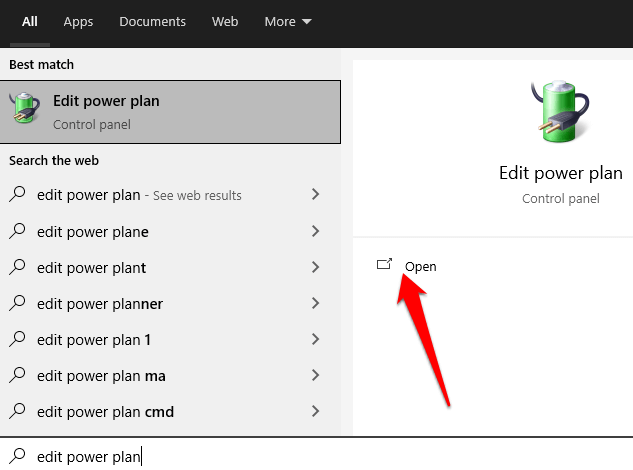
- Tipo Editar Plano de Energia Na caixa de pesquisa e selecione Abrir.
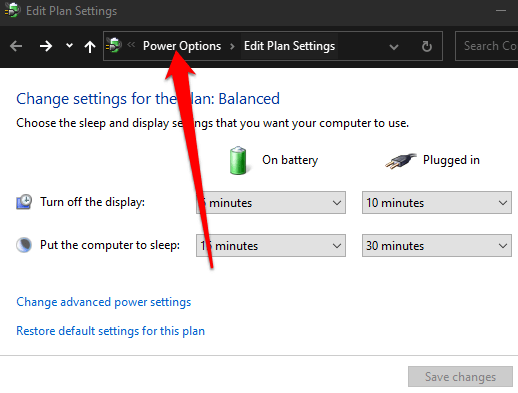
- Localizar Opções de energia Na barra de endereço.
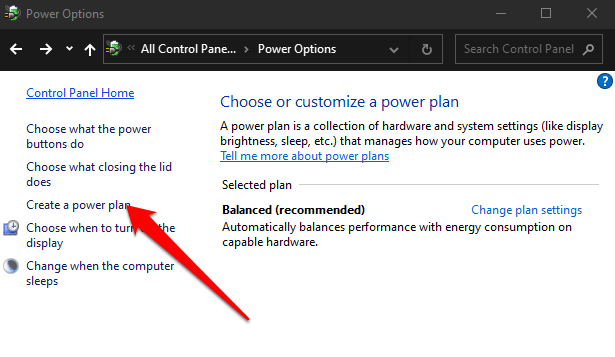
- Escolher Crie um plano de energia.
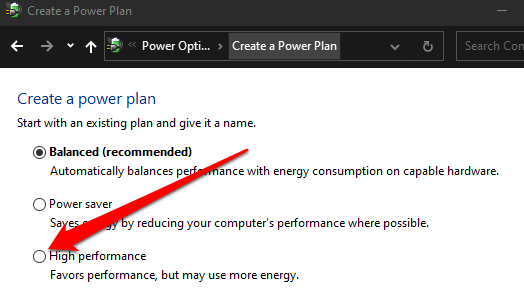
- Habilitar Um plano com baixa eficiência energética.
- Clique em Ctrl + outro + Apagar لفتح Gerenciador de tarefas Verifique se o uso da CPU voltou ao normal.
Desativar Superfetch
O Superfetch (Sysmain) é um recurso do Windows 10 que consome muitos recursos e melhora o desempenho do sistema pré-carregando aplicativos usados com frequência na RAM antes de serem executados. Você pode desativá-lo seguindo os passos abaixo para verificar se isso reduz o uso da CPU.
Se você não notar nenhuma diminuição no uso da CPU após desativar o serviço, reative-o, pois não recomendamos mantê-lo desativado.
- Clique com o botão direito nele Começar > تشغيل.
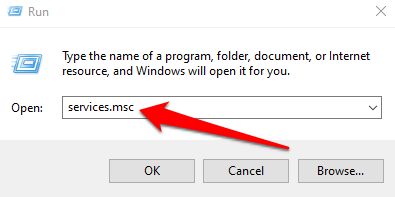
- Tipo services.msc Na caixa de diálogo تشغيل Então aperte Entrar.
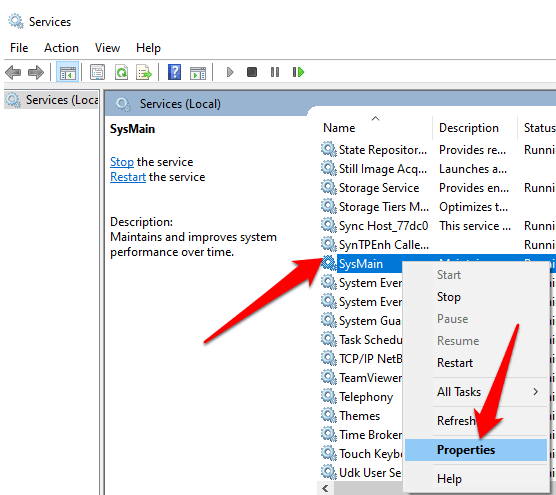
- Role para baixo até Sysmain Em uma janela الخدمات, clique com o botão direito nele e selecione Propriedades.
- Selecione o menu suspenso ao lado de Tipo de inicialização Então selecione Desativado.
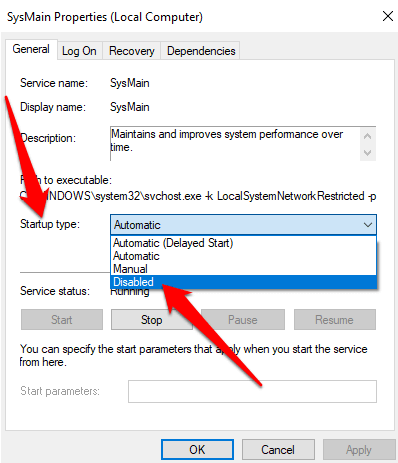
- Localizar InscriçãoReinicie o computador e verifique se isso reduz o uso da CPU.
Deixe um comentário e conte-nos se este guia ajudou você a reduzir o uso da CPU no seu PC com Windows 10.
Comentários estão fechados.