

Eu escrevi recentemente sobre Solução de problemas e correção de travamentos do Windows 10 Neste post, vou discutir como solucionar outro problema bastante comum: a exibição de 100% de uso do disco o tempo todo. Percebi que esse problema é particularmente frequente em laptops.
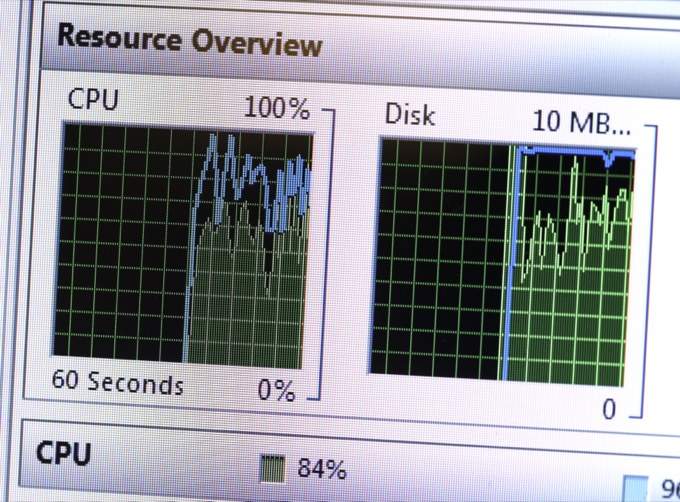
Normalmente, o uso do disco atinge picos de 100% ou próximo disso por alguns segundos ou até mesmo alguns minutos, mas depois deve se estabilizar em um nível mais razoável (geralmente abaixo de 10%). Se você estiver observando um uso de disco muito alto de forma consistente, significa que algo mais está acontecendo de errado.
Antes de começarmos, não se esqueça de conferir também nosso canal no YouTube, onde já fizemos diversos vídeos. Vídeo curto Este guia analisa alguns dos elementos que discutiremos abaixo e mostra os passos a seguir em um computador com Windows.
Verificando o uso do disco no Windows 10
Para começar, você pode verificar o uso do disco abrindo o Gerenciador de Tarefas no Windows 10. Você pode clicar com o botão direito do mouse no botão. Começar (Início) e especifique Gestão de Tarefas (Gerenciador de Tarefas) ou você pode clicar em CTRL + DESLOCAMENTO + CESSe você vir apenas uma pequena lista de aplicativos, clique em mais detalhes (Mais detalhes) abaixo.
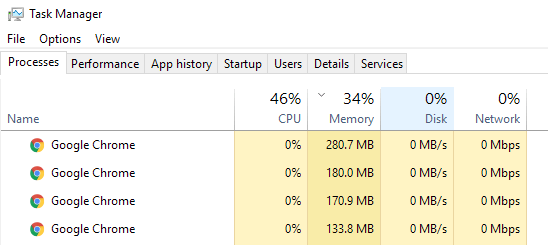
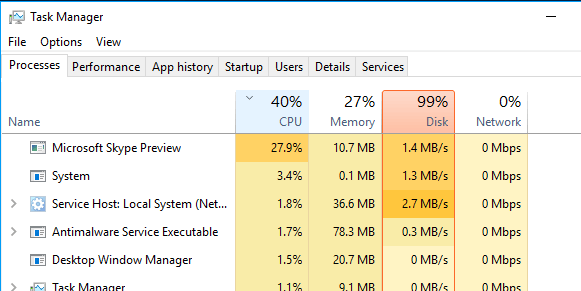
Na aba principal Operações Em Processos, você verá uma visão geral rápida do uso de CPU, memória, disco e rede. Para mim, a menos que eu esteja trabalhando ativamente no computador, o uso do disco geralmente fica em torno de 0. Em casos extremos, você pode ver algo como a imagem abaixo, onde o uso do disco chega a 100% ou muito próximo disso.
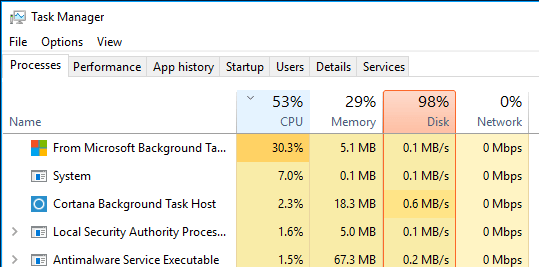
Em alguns casos, você pode observar apenas um processo causando alto uso do disco, mas em outros casos, o processo que causa o pico repentino pode mudar.
Agora, vamos falar sobre como identificar a causa do problema e, em seguida, encontrar uma solução. Em alguns casos, a solução é fácil, e em outros, um pouco mais difícil. Antes de abordarmos essas soluções, aqui está o que você não deve fazer.
Não tente essas soluções.
Na internet, encontrei diversas soluções que não me agradaram, pois poderiam causar problemas no Plus posteriormente. Tente evitar qualquer uma das opções mencionadas abaixo:
- Desativar o serviço BITS O Windows exige isso para atualizar o seu computador e desativá-lo não ajudará.
- Desative a Pesquisa do Windows ou o Superfetch. Novamente, esses são serviços essenciais do Windows e você não deve desativá-los.
- Editar arquivo de página Você deve deixar essa configuração para que o Windows gerencie o arquivo de paginação. Não tente usar valores personalizados.
- Desativar Windows Defender – Com exceção do método 6, não desative o Defender.
Método 1 – Atualizando o firmware de unidades SSD
Se você tem um SSD instalado no seu computador e está enfrentando problemas de uso do disco, o problema provavelmente está no firmware. Os SSDs são rápidos e, a menos que você tenha algum software acessando o disco constantemente, ele nunca deve ficar com 100% da capacidade por mais de alguns segundos.
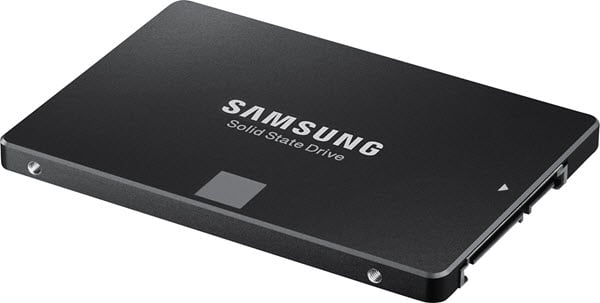
Aqui estão alguns links para atualizações de firmware para SSDs de algumas das principais marcas: crucial، Samsung، Kingston، Intel، OWC.
O segundo método – realizar um procedimento de preparação limpa
Se você nunca realizou uma inicialização limpa, agora é a hora de aprender. Uma inicialização limpa basicamente carrega o Windows com o mínimo possível de drivers e programas de inicialização. Uma inicialização limpa ajudará você a determinar se o problema é causado pelo próprio Windows ou por um programa de terceiros instalado no Windows.
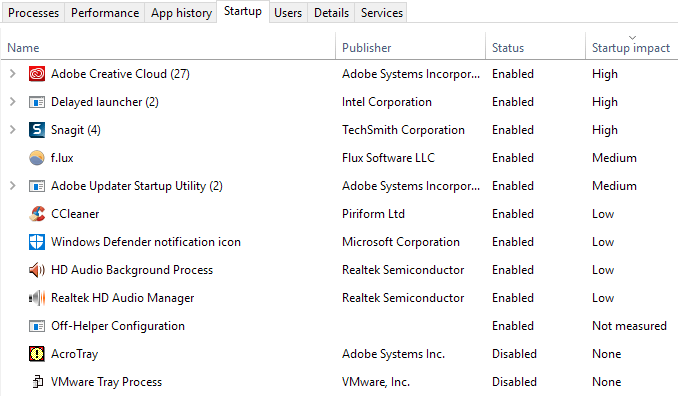
A Microsoft tem um ótimo artigo sobre Como realizar uma preparação limpaRecomendo que você experimente, pois geralmente resolve muitos outros problemas também. Leva algum tempo, mas vale totalmente o esforço. Reserve algumas horas do fim de semana para concluir.
Se você perceber que tudo carrega sem problemas em uma inicialização limpa, habilite cada programa de inicialização um por um até identificar aquele que está causando a lentidão. Você poderá então desinstalá-lo ou desativá-lo. Para começar, sempre desative qualquer software antivírus/antimalware de terceiros, pois esses programas costumam acessar seu disco rígido com frequência.
Em fóruns online, vi muitas pessoas reclamando que o Skype estava causando alto uso de disco. Então, tente desinstalar o Skype e veja se isso resolve o problema.
O terceiro método – atualizar a memória (RAM)
Outra coisa que você deve verificar é a quantidade de RAM instalada no seu dispositivo. Como o Windows 10 funciona em hardware mais antigo, tenho visto muitas pessoas instalando-o em desktops e laptops mais antigos. Isso não é um problema, mas você precisa garantir que seu dispositivo tenha RAM suficiente — pelo menos 4 GB.
Você também pode abrir o “Gerenciador de Tarefas” e clicar em Desempenho Então clique Memória.
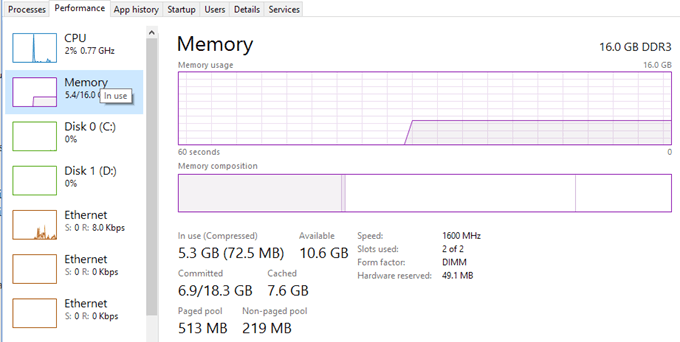
Como você pode ver, tenho 16 GB de RAM e cerca de 6 GB estão em uso. Isso significa que, se você tivesse 4 GB de RAM no seu computador, toda a memória disponível seria utilizada. Tudo o que não couber na RAM será movido para o disco rígido. Portanto, o Windows essencialmente usará seu disco rígido como um dispositivo de memória temporária.
Se você tiver muitos dados para gravar no disco, isso aumentará o uso do disco e deixará seu computador mais lento. Se você notar que a linha neste gráfico está perto do topo, significa que provavelmente precisa atualizar a memória RAM do seu computador.
O quarto método – usar um plano de energia de alto desempenho
Em alguns computadores, os discos rígidos são inteligentes e tentam desligar ou alterar a rotação por minuto (RPM) para economizar energia. Um exemplo são os discos rígidos verdes/azuis da Western Digital. Parece um ótimo recurso, mas não acho que funcione muito bem na prática.
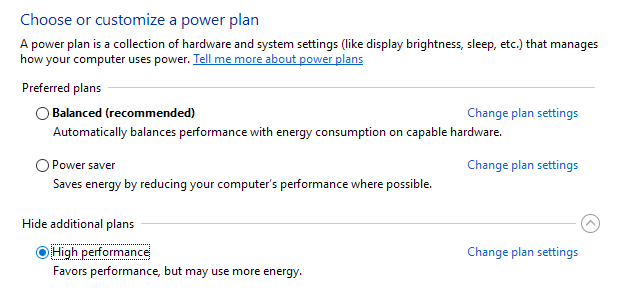
Para evitar esse problema, acesse Opções de energia Ele descreveu o plano energético. Alta performanceAlém disso, clique em Alterar as configurações do plano Então expanda Desligue o disco rígido depois Defina os minutos para 0.
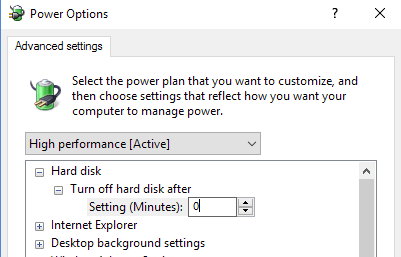
Isso garantirá que o disco rígido não desligue ou entre em um estado de baixo consumo de energia, o que poderia causar um problema de utilização do disco.
Método 5 – Desativando o Modo MSI
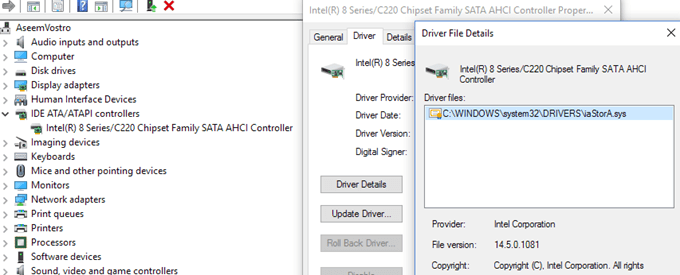
Essa solução é mais obscura e provavelmente não ajudará a maioria das pessoas, mas vale a pena mencioná-la porque a Microsoft afirmou especificamente que se trata de um problema do Windows 10. Basicamente, está relacionado ao AHCI, um termo técnico que você não precisa conhecer.
Ao se deparar com esse problema, o uso do disco mostrará 100%, mas ao classificar a coluna, nenhum programa ou processo específico apresentará alto uso do disco. Você pode ler Artigo da Base de Conhecimento da Microsoft aqui. E uma tentativa de reforma.
Método 6 – Desativando o Windows Defender com um programa antivírus de terceiros
Por padrão, o Windows Defender deve se desativar automaticamente se você tiver um software antivírus de terceiros instalado no seu sistema. No entanto, em alguns casos, isso não acontece, e executar dois programas antivírus simultaneamente pode levar ao uso excessivo de disco e a uma série de outros problemas.
Para verificar se o Windows Defender está desativado, clique em Começar, Então الإعداداتو Atualização e segurança Então Windows Defender. certifique-se de que Proteção em tempo real و Proteção baseada na nuvem Em configuração Desligar.
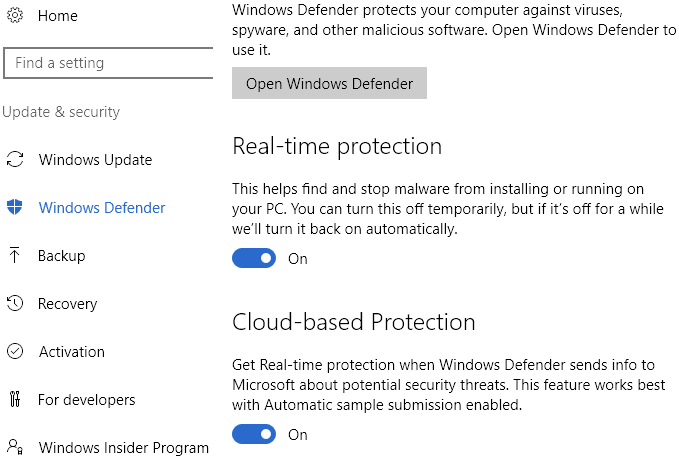
Você deve fazer isso novamente. فقط Se você tiver um programa antivírus de terceiros instalado em seu sistema.
Método 7 – Desativando as notificações do Windows
Essa solução tem sido amplamente divulgada online, mas não tenho certeza se realmente funciona. Acho que funciona com certas versões do Windows 10. De qualquer forma, desativá-la não causa nenhum problema, por isso vou mencioná-la.
Basicamente, você pode desativar as notificações adicionais do Windows, que são essencialmente anúncios. Acesse الإعدادات, Então toque O sistema, Então Avisos e açõesBasta desligá-lo. Obtenha dicas, truques e sugestões ao usar o Windows..
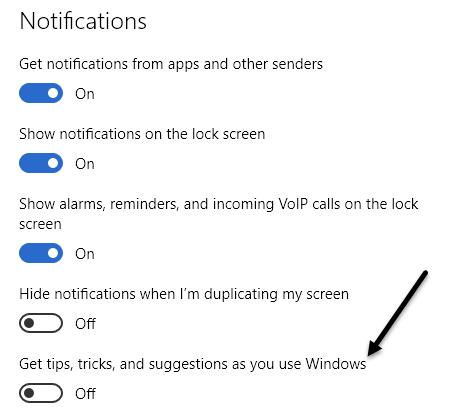
Vale ressaltar que todas as suas notificações regulares funcionarão normalmente e você não verá nenhuma notificação desnecessária da Microsoft.
Método 8 – Verificando erros no disco rígido
Se nada disso funcionar, você pode realmente ter um problema com seu disco rígido. Existem várias maneiras de verificar a integridade do seu disco rígido, sobre as quais já escrevi anteriormente.
verificação de disco e arquivos do sistema
Verifique se há erros no disco rígido.
Em muitos casos, corrigir os erros no disco resolveu o problema. Em outros casos, foi necessário substituir o disco.
Esperamos que uma das soluções mencionadas acima funcione para você. Existe uma última opção, que é... Execute uma instalação limpa do Windows 10Isso resolverá o problema para qualquer pessoa que tenha malware instalado em seu sistema e talvez nem saiba disso. Se tiver alguma dúvida, fique à vontade para comentar. Aproveite!
Comentários estão fechados.