

O desempenho e a eficiência do seu computador dependem muito de uma memória RAM saudável e funcionando corretamente. Isso porque a RAM é a sua memória temporária disponível, amplamente utilizada para executar processos intensivos que não são registros permanentes no seu disco rígido. No entanto, a RAM também pode ser corrompida, degradada ou falhar. Monitorar a saúde da sua RAM e garantir que ela esteja operando na velocidade, temperatura e condições de tempo ideais garante o melhor desempenho do restante do seu hardware de processamento, já que a RAM permite que todas as outras partes do seu computador trabalhem em conjunto.
Se você começar a se deparar com a temida Tela Azul da Morte (BSOD), pode ser um sinal claro de que a memória RAM do seu computador não está funcionando corretamente. As BSODs geralmente ocorrem quando o computador não consegue fornecer o espaço de memória necessário para tarefas essenciais. Elas fazem com que o sistema trave e reinicie, tentando encerrar funções não essenciais e, em seguida, reiniciar com segurança e desempenho ideal. BSODs ocasionais podem ser resultado de uma única falha isolada, que não é necessariamente causada por instabilidade na memória RAM. No entanto, se esses eventos se tornarem mais frequentes e recorrentes ao longo do tempo, é quase sempre devido à instabilidade da memória RAM, que precisa de atenção e manutenção.
Para testar sua memória RAM, seja após um evento que indique a necessidade de reparo e ajuste, seja como medida preventiva antes que uma falha ocorra, você pode usar a Ferramenta de Diagnóstico de Memória integrada do Windows ou um programa popular (e recomendado): Passmark Memtest 86. Se você tiver mais de um módulo de RAM instalado, execute os testes a seguir para cada módulo de memória separadamente.
Um guia passo a passo para verificar a memória de acesso aleatório (RAM) em um computador Windows.
Teste de RAM (proativo e preventivo): Ferramenta de diagnóstico de memória do Windows
Para usar a função de solução de problemas de RAM integrada no seu computador Windows, você precisará executar as seguintes etapas.
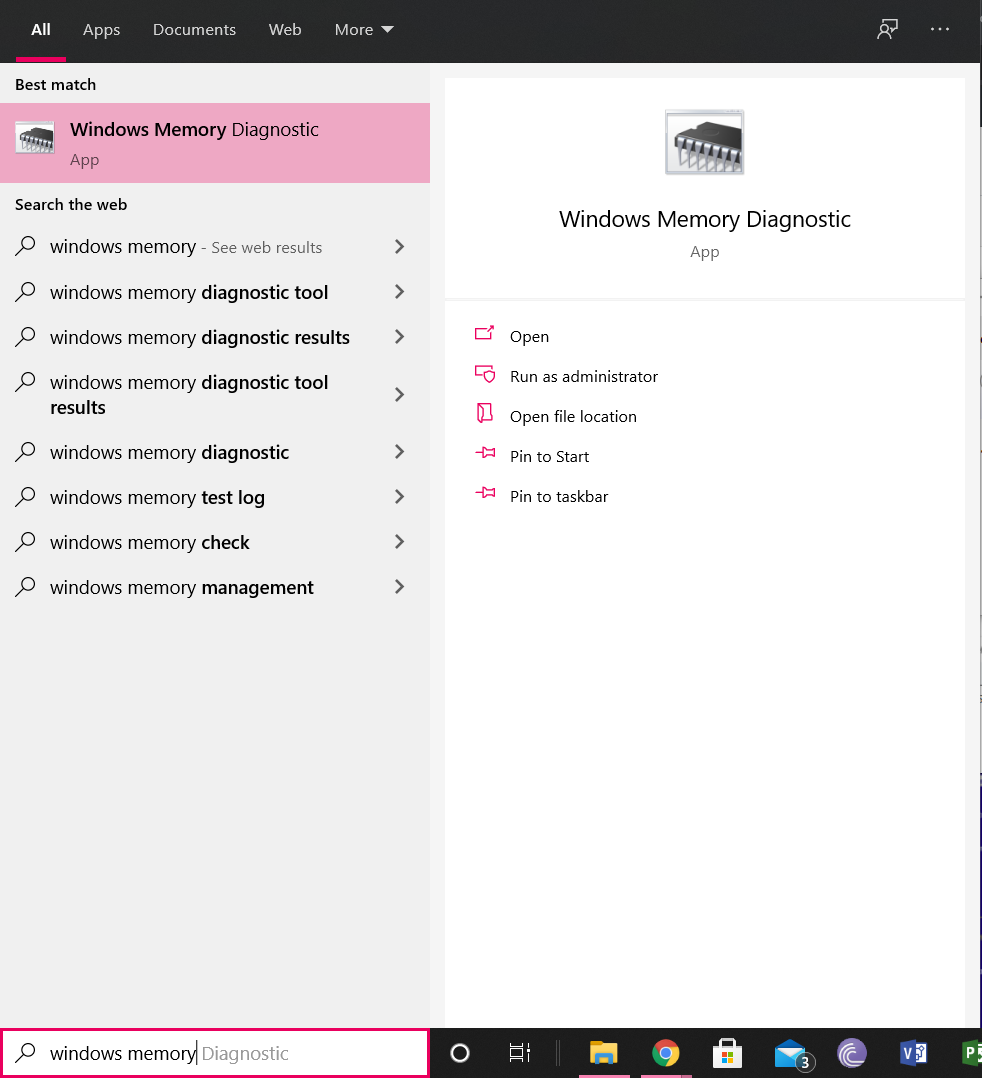
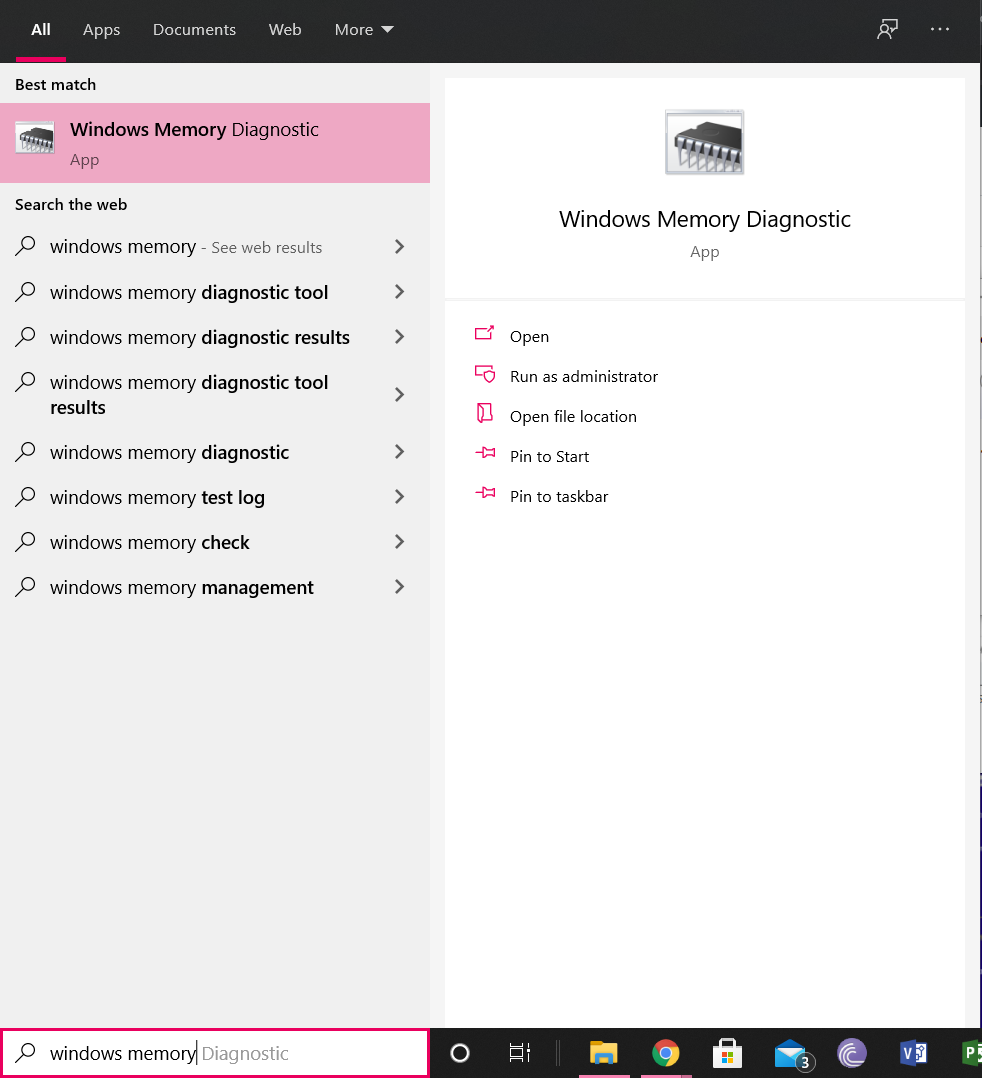
- Acesse o menu Iniciar ou a barra de pesquisa e digite “Diagnóstico de Memória do Windows”. Você deverá encontrar um aplicativo com um módulo IC no ícone. Clique nesse aplicativo para executá-lo.
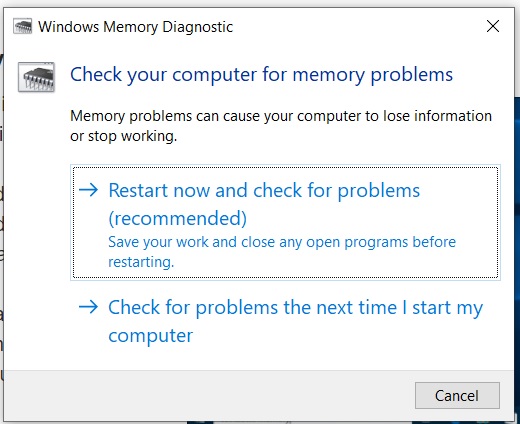
- Uma caixa de diálogo será exibida, permitindo que você reinicie o computador agora e verifique se há problemas, conforme recomendado, ou verifique se há problemas na próxima vez que iniciar o computador. Selecione “Reiniciar agora e verificar se há problemas”.
- Ao selecionar a opção Reiniciar imediatamente, seu computador será reiniciado automaticamente e sua memória será testada durante a inicialização do Windows.
- Após a reinicialização, o computador exibirá uma mensagem com os resultados do diagnóstico. Essa mensagem aparecerá e
![Salve o trabalho pendente e clique em Reiniciar agora para acessar a Ferramenta de Diagnóstico de Memória do Windows.]() Em seguida, desaparece após um curto período, por isso é importante ficar atento e esperar para ver os resultados. Pode levar algum tempo para aparecer após o início, então tenha cuidado.
Em seguida, desaparece após um curto período, por isso é importante ficar atento e esperar para ver os resultados. Pode levar algum tempo para aparecer após o início, então tenha cuidado. - A mensagem aparecerá no canto inferior direito se você estiver usando o Windows 10. Se a mensagem indicar que nenhum erro de memória foi detectado, seu módulo de memória está funcionando corretamente e não há com o que se preocupar.
 Em seguida, desaparece após um curto período, por isso é importante ficar atento e esperar para ver os resultados. Pode levar algum tempo para aparecer após o início, então tenha cuidado.
Você também pode experimentar outros métodos abaixo.
Verifique sua memória RAM (de forma proativa e preventiva): Passmark Memtest 86
Para verificar o estado da sua memória RAM e solucionar quaisquer erros usando a ferramenta gratuita Passmark Memtest 86, você precisará de:
- Baixe e instale o aplicativo Passmark Memtest 86 a partir do seguinte link: Passmark Memtest 86 .
![]() Após a conclusão do download, acesse o diretório de arquivos do seu computador e localize o arquivo baixado. Copie este arquivo para a sua área de trabalho e extraia-o para uma pasta na área de trabalho. Após a extração, você pode excluir o arquivo original baixado.
Após a conclusão do download, acesse o diretório de arquivos do seu computador e localize o arquivo baixado. Copie este arquivo para a sua área de trabalho e extraia-o para uma pasta na área de trabalho. Após a extração, você pode excluir o arquivo original baixado.- Encontre um pen drive que você não precise mais. Esse pen drive será apagado e uma imagem do Passmark Memtest 86 será carregada nele. Conecte-o ao seu computador e execute o arquivo. “imagemUSB”.
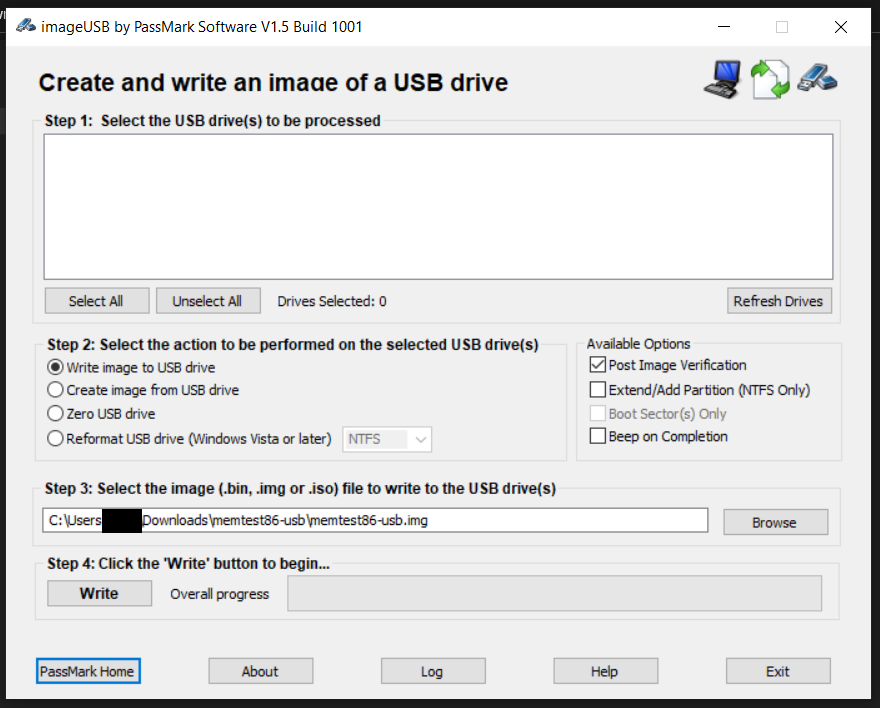
- Nas opções fornecidas em “Criar e gravar uma imagem de unidade USB”, selecione a unidade USB que deseja usar. Esta será a unidade USB de backup que você acabou de conectar.
- Analise as configurações e opções na caixa de diálogo e certifique-se do seguinte:
- Selecionei a unidade USB correta.
- Selecionei “Gravar imagem na unidade USB” nas opções em “Etapa 2: Selecione a ação a ser executada na(s) unidade(s) USB selecionada(s)”.
- Na seção “Opções disponíveis”, marque a caixa ao lado de “Verificar imagem posterior” e deixe todas as outras caixas desmarcadas.
- Na etapa “Etapa 3: Selecione o arquivo de imagem (.bin, .img ou .iso) para gravar na(s) unidade(s) USB”, encontre o caminho para o arquivo. “memtest86-usb.img” Com base no conteúdo extraído do download feito no seu computador.
- O passo 4 permite que você grave a imagem na sua unidade USB. Depois de verificar todos os detalhes mencionados acima, clique no botão “Gravar” no passo 4 e aguarde a conclusão da barra de progresso. O processo de gravação pode levar algum tempo, portanto, tenha paciência.
- Após a conclusão da gravação, reinicie o computador e pressione a tecla de menu de inicialização durante a inicialização. Essa tecla geralmente é F2 na maioria dos dispositivos Windows.
- No menu de inicialização, você verá que seu computador está usando uma unidade USB para configurar o processo de inicialização. Você verá o logotipo do Passmark Memtest 86 junto com opções para configurá-lo ou sair. Clique em "config".
- No menu seguinte, você verá um ícone verde "Executar" que permite iniciar o teste. Clique nesse ícone e deixe o computador diagnosticar o módulo de memória. Dependendo da quantidade de RAM, isso pode levar de alguns minutos a algumas horas, portanto, deixe o computador ocioso enquanto o teste é processado e certifique-se de que ele esteja conectado à tomada para evitar que desligue durante o processo.
 Após a conclusão do download, acesse o diretório de arquivos do seu computador e localize o arquivo baixado. Copie este arquivo para a sua área de trabalho e extraia-o para uma pasta na área de trabalho. Após a extração, você pode excluir o arquivo original baixado.
Próximos passos: O que devo fazer agora?
Com base nos resultados dos seus testes de diagnóstico, você saberá se há alguma falha no seu módulo de RAM. Se o teste não detectou nenhuma falha, seu módulo de RAM está funcionando perfeitamente. Se um problema no desempenho do seu computador o levou a suspeitar de uma RAM defeituosa, a causa provavelmente é outra e você precisa concentrar seus esforços em outra direção. Se os resultados indicarem que você tem uma RAM defeituosa, a solução é comprar uma nova RAM e substituir o módulo antigo. Danos em módulos de RAM são do tipo que os tornam inutilizáveis, portanto, a substituição do módulo de RAM é a única maneira de corrigir esses defeitos. A maioria dos módulos de RAM atualmente vem com garantia vitalícia. Você pode enviar seu módulo para substituição se sua RAM estiver defeituosa ou corrompida.
Se a sua memória RAM ainda estiver causando problemas e não houver defeitos de hardware, verifique o perfil XMP, a velocidade do clock do processador e a frequência para garantir que esteja funcionando em uma configuração otimizada. Fazer overclock na sua RAM às vezes pode melhorar o desempenho e reduzir alguns dos problemas de lentidão que você possa estar enfrentando. Às vezes, reduzir a frequência (underclock) também pode ser a solução, especialmente se a sua RAM já estiver degradada e estiver tentando mitigar e estabilizar o desempenho temporariamente. O problema provavelmente reaparecerá em breve devido à natureza permanente do dano, mas reduzir a frequência pode resolver o problema temporariamente.
Pensamentos finais
Se o seu computador começar a apresentar a Tela Azul da Morte, ficar lento ou travar, é bem provável que a sua memória RAM não esteja funcionando de forma eficiente ou estável como deveria. Para diagnosticar se a sua RAM está com defeito ou danificada, você pode executar a Ferramenta de Diagnóstico de Memória do Windows ou o Passmark Memtest 86 para verificar problemas. Assim que os resultados aparecerem, se a sua RAM apresentar algum erro e esse erro não estiver relacionado à frequência (como indicado no relatório pós-teste na tela), você precisará comprar um novo módulo de RAM e substituir o antigo. Até lá, você pode tentar diminuir a frequência da RAM para tornar o sistema utilizável temporariamente. Se o diagnóstico não mostrar nenhum erro ou revelar apenas um erro relacionado à frequência, você deve verificar os valores de frequência e temporização da RAM e aumentar a frequência para melhorar o desempenho. Se isso não resolver o problema, o problema que você está tentando diagnosticar no seu computador pode ser causado por uma falha em outro componente do computador, e não na RAM.
Comentários estão fechados.