

Alguns usuários de computadores com placas-mãe MSI relatam que suas máquinas não conseguem inicializar. O código de erro 99 aparece no canto inferior direito da tela e não desaparece, independentemente das alterações de hardware que o usuário tente realizar.
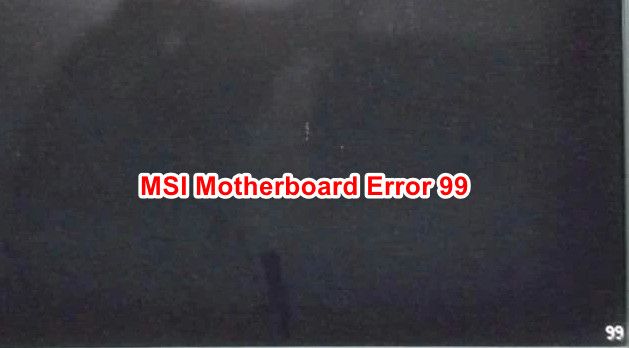
Após investigar esse problema específico, ficou claro que existem diversos cenários diferentes que podem causar esse código de erro. Aqui está uma breve lista das possíveis causas:
- Dados temporários do kernel corrompidos Acontece que esse erro pode ocorrer se o seu programa de baixo nível contiver dados temporários corrompidos que são mantidos entre as sequências de execução pela bateria CMOS. Se esse for o seu caso, você poderá corrigir o problema removendo temporariamente a bateria CMOS até que o sistema "esqueça" os dados temporários.
- Inconsistência BIOS/UEFI Segundo alguns usuários afetados, esse problema também pode ocorrer quando uma configuração previamente imposta (geralmente relacionada à voltagem) torna o sistema tão instável que ele não consegue mais inicializar. Nesse caso, a solução mais rápida é redefinir as configurações da BIOS/UEFI para os valores padrão.
- Fonte de alimentação insuficiente Se você estiver usando uma fonte de alimentação de baixa qualidade, é muito provável que o código de erro 99 esteja aparecendo porque seu sistema não está fornecendo energia suficiente para atender às necessidades de todos os componentes e periféricos conectados. Nesse caso, você pode resolver o problema desconectando periféricos desnecessários ou atualizando para uma fonte de alimentação mais potente.
- Problema de entrada/saída com portas USB Se você estiver usando um modelo antigo da MSI que ainda possui portas PS/2 para teclado e mouse, provavelmente está lidando com um problema comum que ocorre ao usar periféricos USB. Nesse caso, uma solução rápida é conectar seus periféricos antigos e remover quaisquer dispositivos USB equivalentes para contornar o erro 99 da placa-mãe.
- Problema de hardware Em certas circunstâncias, esse erro também pode ocorrer quando um curto-circuito ou outro tipo de dano na placa-mãe causa esse tipo de falha crítica. Nesse caso, a única coisa que você pode fazer é enviar sua placa-mãe para reparo ou tentar obter uma substituta, se ainda estiver na garantia.
Método 1: Limpe a bateria CMOS.
Acontece que uma das causas mais comuns do código de erro 99 em placas-mãe MSI é a inconsistência nas configurações da UEFI ou da BIOS. Na maioria dos casos, esse problema é causado por dados temporários retidos entre os processos de inicialização pela bateria CMOS (Complementary Metal-Oxide Semiconductor).
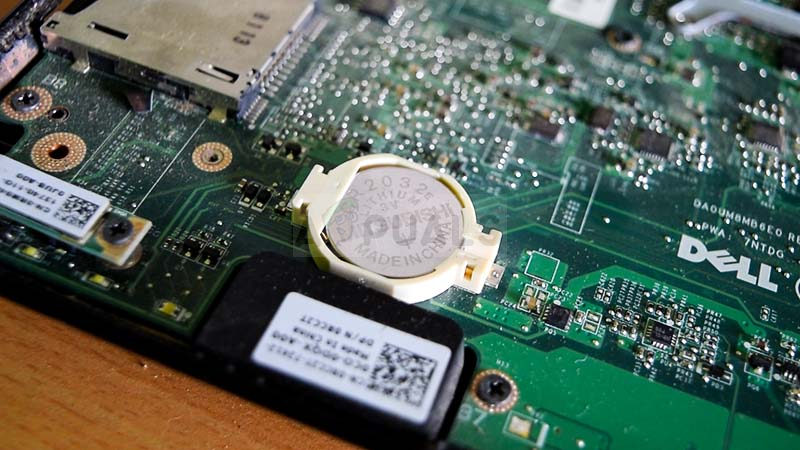
Se este cenário se aplica a você, poderá resolver o problema abrindo a tampa do computador e removendo temporariamente a bateria CMOS para apagar qualquer informação que tenha sido retida entre as operações do computador.
Se você não sabe como limpar a bateria CMOS, siga as instruções abaixo para um guia passo a passo de como fazê-lo:
Observação : As instruções abaixo se aplicam somente a computadores desktop. Se você estiver enfrentando esse problema com um notebook MSI, a remoção da bateria CMOS é muito mais complicada e exigirá que você desmonte todo o computador antes de acessá-la.
- Desligue o computador e desconecte-o da tomada.
NotaDesligar o computador da maneira tradicional não é suficiente – você também precisará desconectar o cabo de alimentação. - Em seguida, remova a tampa lateral do seu computador e coloque uma pulseira antiestática, se tiver uma à mão.
NotaA pulseira antiestática irá aterrá-lo ao gabinete do computador, o que é essencial para eliminar o risco de curto-circuito que pode danificar os componentes internos do computador. A pulseira irá aterrá-lo ao gabinete do computador, equilibrando assim a energia elétrica que circula por todo o dispositivo. - Depois de ter as ferramentas adequadas e abrir com sucesso o gabinete do seu computador, dê uma olhada na sua placa-mãe MSI e localize a bateria CMOS. Quando a encontrar, use a unha ou um objeto não condutor para removê-la do compartimento.
![]()
- Após remover a bateria CMOS, aguarde 10 segundos ou mais para garantir que a placa-mãe "esqueça" as informações que a bateria CMOS ajudava a reter.
- Após esse período, reinsira a bateria CMOS em seu compartimento e recoloque a tampa lateral do computador antes de reconectar a alimentação e operar o computador normalmente.
- Ligue o computador e verifique se este método permite contornar o código de erro 99 exibido pela sua placa-mãe MSI.
Se o problema persistir, tente a próxima solução possível abaixo.
Segundo método: Restaure as configurações padrão da BIOS/UEFI (se possível).
Se esse problema for intermitente (às vezes permitindo que você ignore a tela inicial), você poderá resolvê-lo redefinindo as configurações da BIOS (Sistema Básico de Entrada/Saída) ou da UEFI (Interface Unificada de Firmware Extensível).
Se esse problema for causado por uma falha na BIOS ou UEFI, ou por uma configuração que as torne instáveis, você poderá resolvê-lo redefinindo o menu da BIOS/UEFI para os valores padrão. A eficácia dessa possível solução foi confirmada por diversos usuários afetados.
No entanto, lembre-se de que as instruções de reinicialização variam dependendo do tipo de software de baixo nível que você está usando.
Por esse motivo, elaboramos dois subguias diferentes que o orientarão nesse processo, independentemente de você estar usando BIOS ou UEFI:
A. Restaure as configurações da BIOS para os padrões de fábrica.
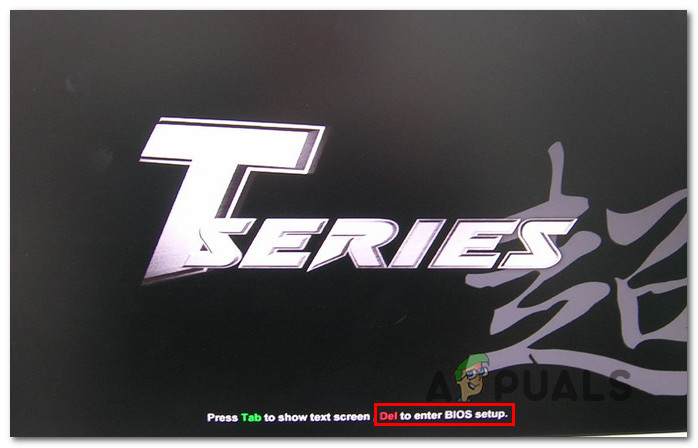
- Ligue o computador e pressione repetidamente a tecla... Tecla de inicialização (tecla de configuração) Assim que a primeira tela de inicialização aparecer, se você não souber a sua tecla de inicialização, ela geralmente será exibida na parte inferior da tela.
![]() NotaSe a tela de configuração não aparecer, procure online pela tecla de inicialização específica para o modelo da sua placa-mãe. Na maioria dos casos, a tecla de configuração (tecla de inicialização) é ou Chave Dell (computadores Dell)ou chave Escou um Teclas F (F1, F2, F4, F8, F12).
NotaSe a tela de configuração não aparecer, procure online pela tecla de inicialização específica para o modelo da sua placa-mãe. Na maioria dos casos, a tecla de configuração (tecla de inicialização) é ou Chave Dell (computadores Dell)ou chave Escou um Teclas F (F1, F2, F4, F8, F12). - Depois de finalmente conseguir acessar as configurações, você já terá acessado as configurações. BIOSPesquisar uma lista por nome Configurações padrão (Restaurar ao padrão، configuração padrãoأأو Configurações de fábricaEm seguida, use a opção Baixar configurações padrão Para restaurar suas configurações aos valores padrão.
![]()
- Salve as alterações feitas antes de sair das configurações da BIOS e aguarde até que a próxima inicialização seja concluída.
 NotaSe a tela de configuração não aparecer, procure online pela tecla de inicialização específica para o modelo da sua placa-mãe. Na maioria dos casos, a tecla de configuração (tecla de inicialização) é ou Chave Dell (computadores Dell)ou chave Escou um Teclas F (F1, F2, F4, F8, F12).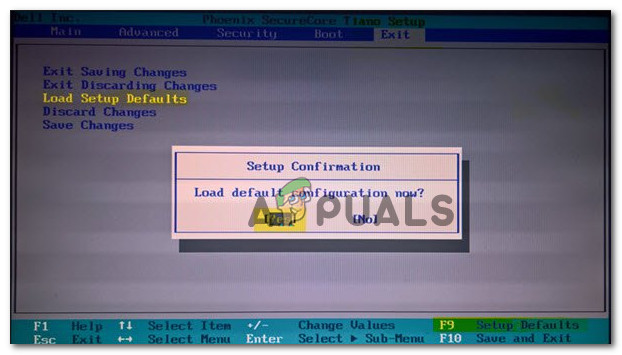
b. Restaure as configurações da UEFI para os padrões de fábrica.
- Se não conseguir passar da tela inicial, force três inicializações consecutivas (desligue o computador enquanto ele estiver inicializando) para forçar o acesso ao menu. Recuperação.
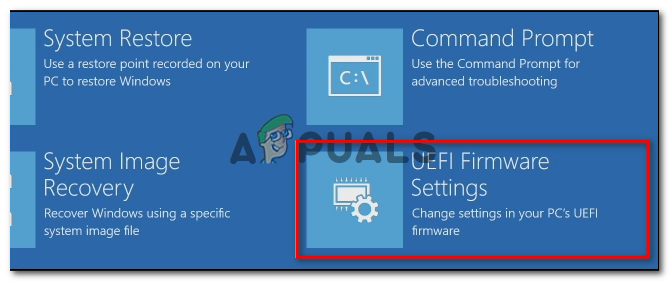
- Assim que o computador estiver finalmente funcionando, no menu Recuperação, Vamos para Solução de problemas > Opções avançadas, Então clique Configurações de firmware UEFI.
![]()
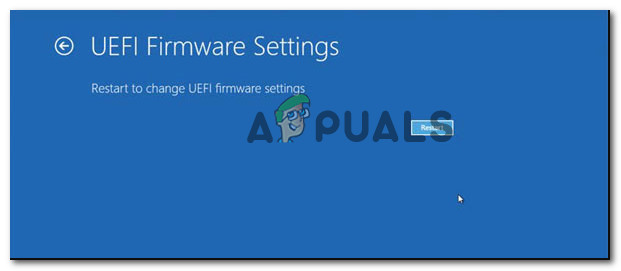
- Por fim, clique no botão Reiniciar Confirme sua seleção. Após isso, seu computador será reiniciado diretamente no menu. UEFI.
![]()
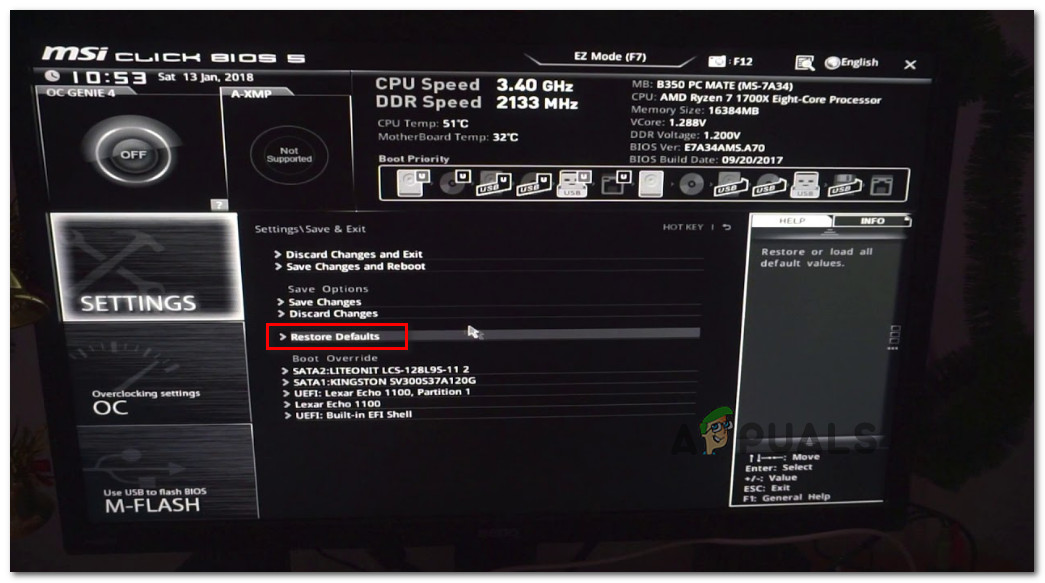
- Em seguida, seu computador inicializará diretamente nas configurações UFI. Uma vez lá, procure o menu. Restauração E escolha Restaure as configurações padrão. Lembre-se de que a localização e o nome padrão dessa opção podem variar dependendo do tipo de UEFI e do fabricante da placa-mãe.
![]()
- Quando a mensagem de confirmação aparecer, confirme que você redefiniu as configurações da UEFI e verifique se a próxima inicialização ocorrerá sem o mesmo código de erro 99.
Se você já tentou redefinir as configurações da BIOS ou UEFI e ainda vê o mesmo código de erro da placa-mãe MSI, prossiga para o próximo método abaixo.
Método 3: Remova os dispositivos periféricos (se possível)
O código de erro 99 em placas-mãe MSI geralmente está associado a um erro relacionado a dispositivos USB defeituosos conectados às portas do painel frontal (teclados sem fio, discos rígidos, impressoras, hubs USB, etc.).
Ao que tudo indica, alguns usuários afetados que também estavam enfrentando esse problema conseguiram resolvê-lo desconectando alguns periféricos desnecessários. Alguns usuários confirmaram que o problema desapareceu após desconectar um disco rígido externo (HDD/SSD), enquanto outros conseguiram evitar o código de erro 99 desconectando seus fones de ouvido USB.
O fato de essas soluções temporárias terem sido eficazes pode indicar que você também pode estar enfrentando um problema de E/S (entrada/saída) ou pode ser um caso clássico de uma fonte de alimentação inadequada que não consegue fornecer energia suficiente para todos os componentes conectados ao seu computador.
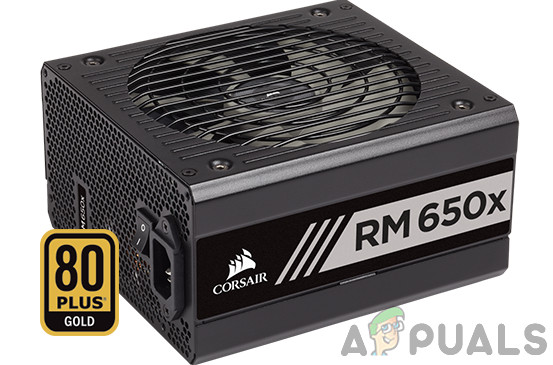
Se você não deseja atualizar sua fonte de alimentação para uma nova com maior capacidade, nossa única opção é desconectar todos os dispositivos não essenciais que estejam utilizando a energia fornecida por ela.
Se você já tentou remover todos os dispositivos não essenciais conectados ao seu computador e ainda está enfrentando o mesmo erro 99, prossiga para o próximo método.
Método 4: Conecte o mouse e/ou teclado através das portas PS/2.
Lembre-se de que, se você estiver usando uma placa-mãe MSI mais antiga que ainda possui slots PS/2, poderá enfrentar problemas de E/S causados por periféricos USB. Curiosamente, alguns usuários afetados conseguiram resolver o problema desconectando seus dispositivos USB e teclado e conectando seus periféricos mais antigos através da porta PS/2 antiga.
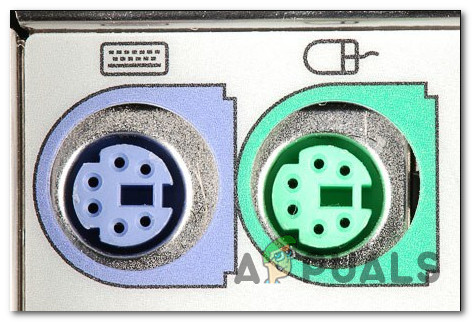
Isso pode parecer uma solução estranha, mas existem muitos relatos de usuários confirmando que esse método permitiu que eles contornassem com sucesso o código de erro 99 causado pelas placas-mãe da MSI.
Portanto, se a sua placa-mãe tiver slots PS/2 e você ainda tiver periféricos antigos para conectar a eles, faça isso e veja se consegue evitar completamente o código de erro 99.
Por outro lado, se esse cenário não for viável, passe para a última solução possível abaixo.
Método 5: Envie para substituição (se possível)
Se nenhum dos métodos acima funcionar para você, considere a possibilidade de estar ocorrendo um curto-circuito que danificou os componentes internos.
Muitos usuários que se encontraram em situação semelhante conseguiram resolver o problema enviando a placa-mãe (ou o computador inteiro) para substituição, caso ainda estivesse na garantia.
Se a sua garantia expirou e você possui uma placa-mãe diferente que seja compatível com sua CPU, GPU e RAM, você pode transferir os componentes para a outra placa-mãe e verificar se o seu computador funciona sem problemas.
Comentários estão fechados.