

Altas taxas de atualização se tornaram o padrão ouro para jogos de PC atualmente. Com o surgimento de monitores de alta qualidade que oferecem taxas de atualização de 120Hz, 144Hz e 165Hz em resoluções de 1080p e 1440p, a indústria de jogos para PC passou por uma transformação drástica nos últimos anos. A tecnologia de monitores, por vezes, superou os avanços tecnológicos em outras áreas, como GPUs. Mesmo em 2020, os melhores monitores para jogos do mercado conseguiam atingir taxas de atualização de até 165Hz em painéis 4K, algo que nem mesmo a poderosa GeForce RTX 3090 conseguia alcançar de forma realista. Esse rápido avanço na tecnologia de monitores levou, consequentemente, a um aumento no número de monitores de alta taxa de atualização com preços acessíveis no mercado. Esses monitores oferecem um excelente custo-benefício para consumidores que buscam uma experiência de jogo fluida a um preço acessível.
Jogar com altas taxas de atualização traz seus desafios. Há alguns pontos importantes a considerar ao comprar um monitor com alta taxa de atualização. Além da resolução e da taxa de atualização, muitos monitores no mercado também listam um recurso chamado Adaptive Sync na página do produto ou até mesmo no nome do produto. Esse recurso é implementado por meio das tecnologias Nvidia G-Sync ou AMD FreeSync, e você provavelmente já ouviu falar delas se já pesquisou monitores para jogos. O Adaptive Sync é definitivamente um dos principais recursos a serem considerados na hora da compra.
Sincronização Adaptativa
Então, o que exatamente é o Adaptive Sync? Simplificando, o Adaptive Sync é uma tecnologia da VESA que ajusta a taxa de atualização do monitor para corresponder ao número de quadros por segundo (FPS) produzidos pela placa de vídeo. Essencialmente, essa tecnologia visa tornar a experiência visual do usuário mais fluida, sincronizando a taxa de atualização do monitor com o número de quadros produzidos pela própria placa de vídeo. Essa tecnologia pode impactar significativamente a experiência geral oferecida por esses monitores.
Falta de sincronização adaptativa
Existem diversos problemas que podem prejudicar a experiência do usuário se o monitor não possuir nenhum tipo de aplicativo de Sincronização Adaptativa, seja Nvidia G-Sync ou AMD FreeSync. Geralmente, qualquer aplicativo de Sincronização Adaptativa melhora significativamente a qualidade visual do monitor. A ausência de Sincronização Adaptativa pode levar aos seguintes problemas:
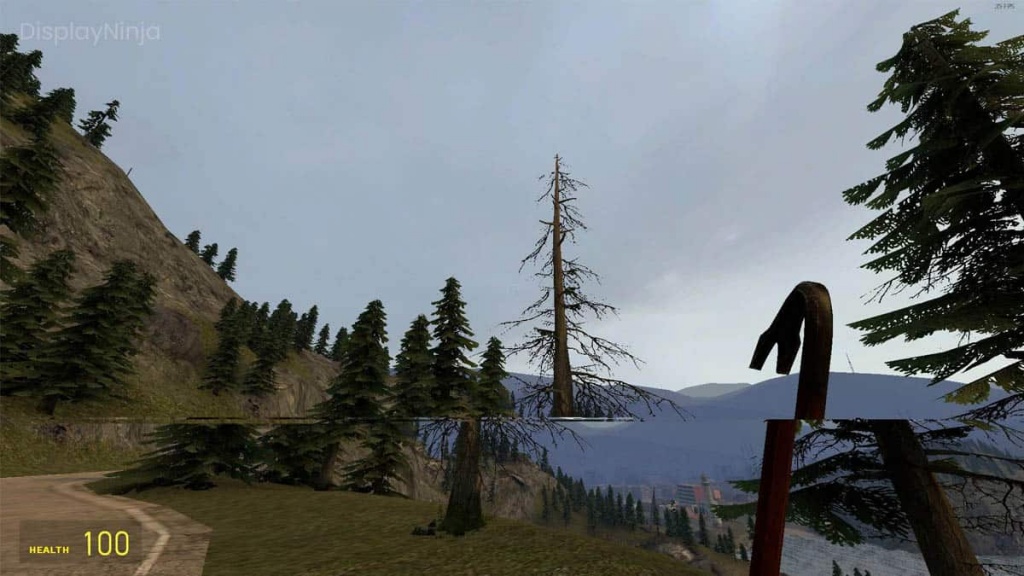
- Rasgo de tela: Este é um fenômeno muito incômodo que pode afetar significativamente a experiência visual durante o jogo. Normalmente ocorre em altas taxas de quadros, quando o número de quadros por segundo (FPS) fornecido pela placa de vídeo excede a taxa de atualização do monitor. O monitor recebe dois ou mais quadros durante um único ciclo de atualização, e a imagem aparece instável, com linhas visíveis.
- Falta de suavidade: A ausência de qualquer tecnologia de sincronização adaptativa resulta em uma diminuição significativa na percepção da fluidez do movimento na imagem exibida no monitor. Isso se deve às taxas de quadros variáveis no jogo, combinadas com uma taxa de atualização fixa do monitor.
- Grandes cruzamentos: Se a taxa de quadros de um jogo for muito baixa (por exemplo, abaixo de 50 quadros por segundo), as técnicas de sincronização adaptativa podem ajudar a melhorar a fluidez do jogo mesmo nessa taxa, reduzindo a taxa de atualização da tela para corresponder à taxa de quadros do jogo. Isso pode ser particularmente útil em jogos com gráficos exigentes.
AMD FreeSync
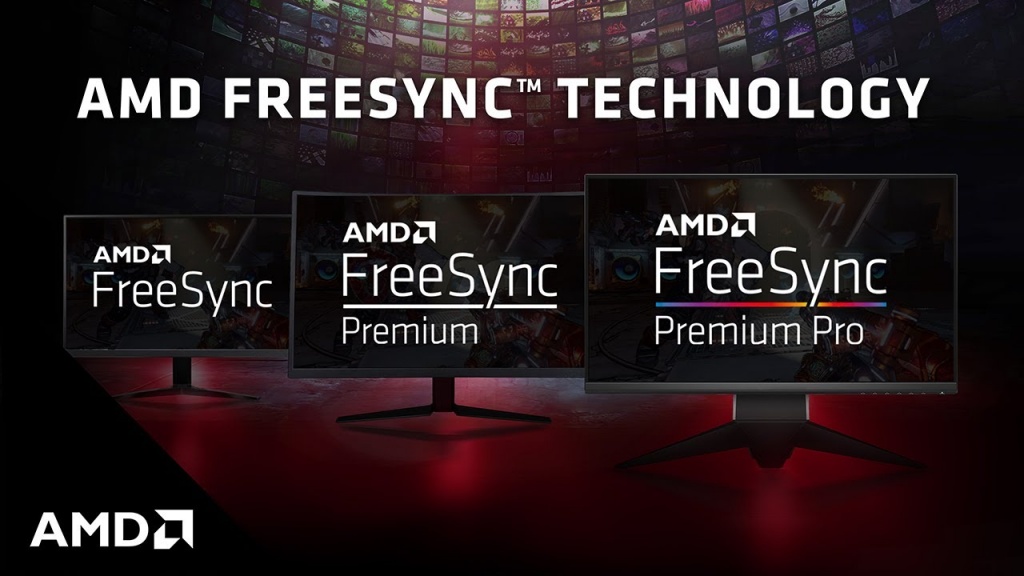
O FreeSync é a implementação da tecnologia Adaptive Sync da AMD, onde as Unidades de Processamento Acelerado (APUs) e as placas gráficas da AMD controlam a taxa de atualização do monitor conectado. Isso permite que elas ajustem a taxa de atualização do monitor para sincronizar com a taxa de quadros produzida pela placa gráfica em um determinado jogo ou aplicativo 3D. Os monitores FreeSync são geralmente mais baratos do que seus equivalentes com G-Sync porque a AMD optou por não usar um módulo proprietário nesses monitores, confiando, em vez disso, nos escaladores VESA Adaptive Sync integrados aos monitores. No entanto, a AMD garantiu aos usuários que a marca registrada FreeSync só é aplicada após um rigoroso processo de testes e certificação.
Nvidia G-Sync
G-Sync é a marca da Nvidia para sua tecnologia de sincronização adaptativa. Ela funciona de forma muito semelhante ao AMD FreeSync, mas a Nvidia adicionou alguns recursos extras para maior personalização. Enquanto o AMD FreeSync funciona tanto com HDMI quanto com DisplayPort, o padrão G-Sync da Nvidia utiliza exclusivamente a tecnologia de cabo DisplayPort. Mais importante ainda, existem diferentes tipos de G-Sync disponíveis atualmente em monitores.
O G-Sync agora está disponível em três "tipos" diferentes em monitores. Há o G-Sync padrão, que requer a instalação de um módulo G-Sync dedicado no monitor para aproveitar ao máximo a tecnologia de sincronização adaptativa. Há também o G-Sync Ultimate, que também requer esse módulo e passa por testes e certificações mais rigorosos para oferecer o mais alto nível de desempenho possível do G-Sync. Esses módulos físicos aumentam o custo do próprio monitor, e é por isso que os monitores FreeSync geralmente são mais baratos do que os monitores G-Sync nas mesmas categorias de especificações. O desempenho das duas tecnologias é praticamente idêntico.
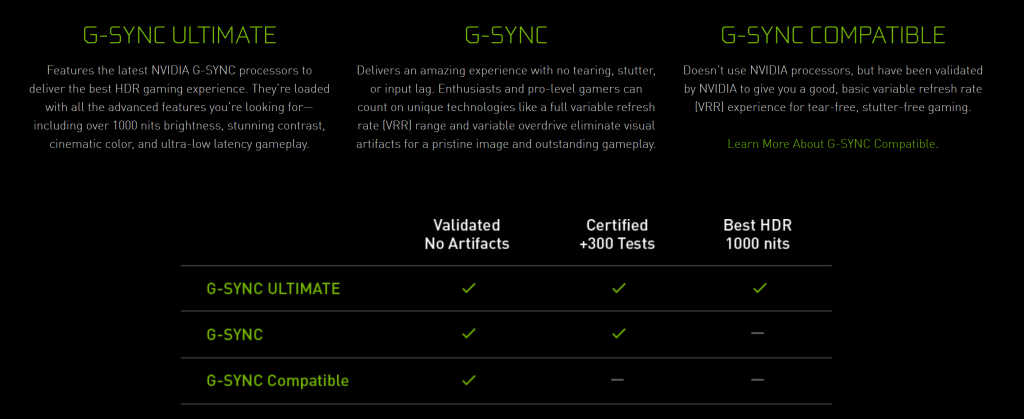
Existe outro tipo de aplicação G-Sync que é realmente interessante, e chama-se tecnologia G-Sync Compatible.
Monitores compatíveis com G-Sync
Esses monitores não possuem o módulo físico encontrado em outros monitores G-Sync, o que os torna mais acessíveis do que os monitores G-Sync e G-Sync Ultimate de alta gama. Monitores compatíveis com G-Sync são totalmente capazes de usar o G-Sync, utilizando módulos de sincronização adaptativa tradicionais, assim como o FreeSync. De fato, a Nvidia certificou apenas um número limitado de monitores como "compatíveis com G-Sync", mas muitos monitores FreeSync atualmente no mercado funcionam perfeitamente com G-Sync quando combinados com uma placa de vídeo Nvidia GeForce.
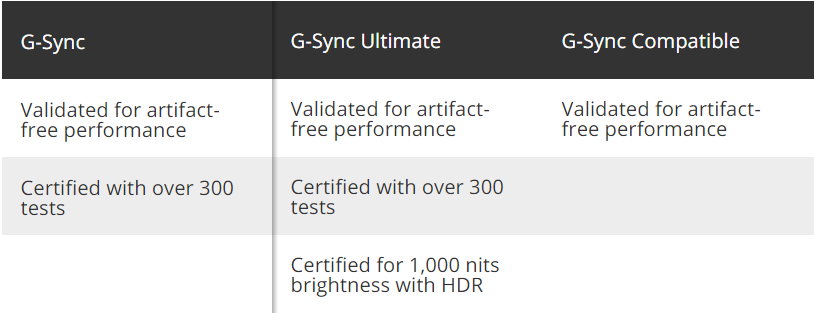
Uma lista completa de monitores compatíveis e certificados com G-Sync pode ser encontrada aqui. aquiNo entanto, esta é uma lista relativamente curta, apresentando apenas alguns monitores de um número limitado de marcas. Mesmo assim, um número significativo de monitores FreeSync (e outros monitores com tecnologia Adaptive Sync) foram testados e funcionaram perfeitamente com G-Sync seguindo alguns passos simples quando emparelhados com uma placa de vídeo Nvidia. Se você possui um monitor FreeSync e deseja ativar o G-Sync nele, siga os passos descritos abaixo.
Um guia passo a passo para ativar o G-Sync em uma tela FreeSync.
Este é um processo simples, passo a passo, para ativar o G-Sync em um monitor FreeSync. Este processo pode ser usado para testar se o G-Sync funcionará com seu monitor FreeSync ou Adaptive Sync.
Passo 1: Ative o FreeSync na sua tela.
Primeiramente, você precisa ativar o FreeSync no seu monitor usando os controles dele. Talvez seja necessário navegar por várias páginas de opções para encontrar essa configuração. Ela também pode ser chamada de “Sincronização Adaptativa”. Certifique-se de estar conectado via DisplayPort e não HDMI durante esse processo. Isso é essencial porque, embora o FreeSync funcione via HDMI, o G-Sync requer uma conexão DisplayPort para um desempenho ideal.
Passo 2: Abra o Painel de Controle da Nvidia
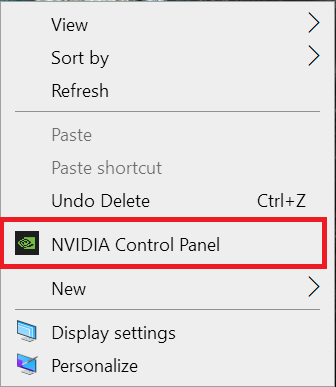
Clique com o botão direito do mouse na sua área de trabalho e abra o Painel de Controle da Nvidia. Presumimos que você tenha uma placa de vídeo Nvidia em seu sistema que suporte G-Sync e que possua os drivers mais recentes disponíveis no site da Nvidia.
Passo 3: Configurando o G-Sync
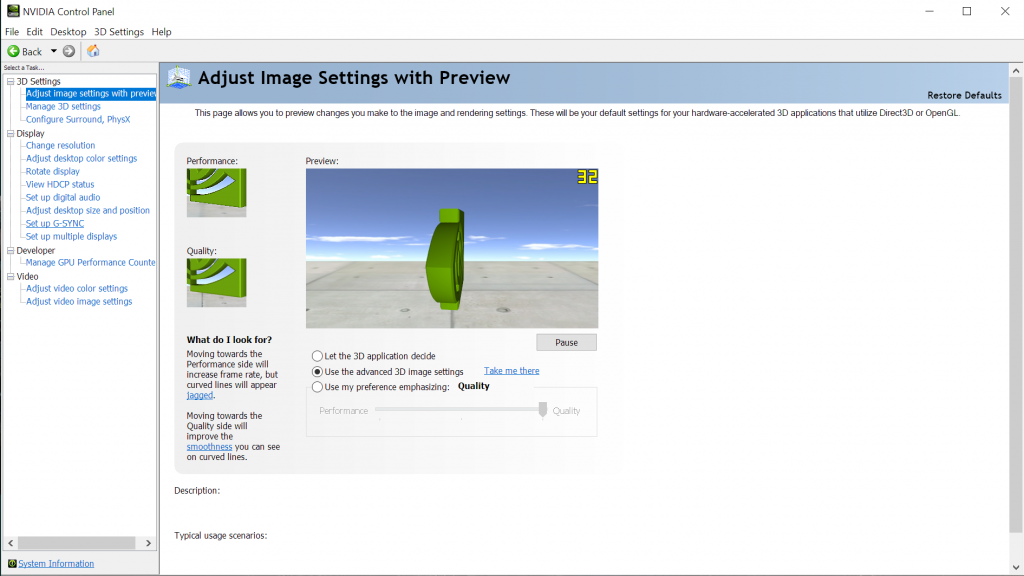
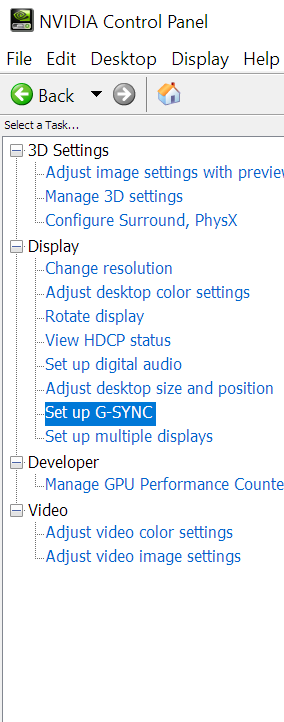
Ao abrir o Painel de Controle, você deverá ver a opção “Configurar G-Sync” no lado esquerdo. Selecione essa opção. Se ela não aparecer, tente reiniciar o Painel de Controle ou o computador. Você também pode tentar conectar o cabo DisplayPort a uma porta diferente.
Passo 4: Ative o G-Sync
Ao selecionar a opção “Configuração do G-Sync”, várias opções aparecerão no lado direito do painel de controle. Na primeira opção, selecione “Ativar G-SYNC, Compatível com G-SYNC” e também “Ativar Modo de Tela Cheia”. Clique em Aplicar e feche o painel de controle.
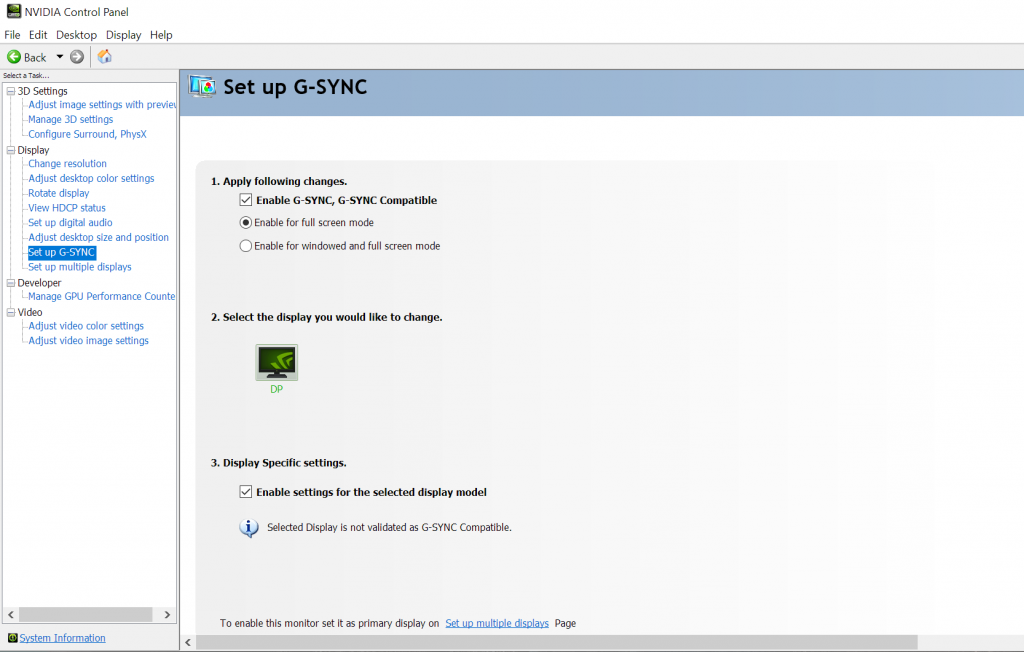
A tela pode piscar ao tocar em um aplicativo, o que é normal. Também recomendamos não selecionar a opção "Ativar modo janela e tela cheia", pois isso ativará o G-Sync em locais indesejados, como navegadores da web, onde pode não funcionar como esperado.
Se você tiver mais de um monitor, também poderá alterar a configuração do G-Sync para cada monitor individualmente usando a segunda e a terceira opções desta janela. Uma mensagem de aviso pode aparecer nesta janela informando que o monitor selecionado não é compatível com G-Sync. Essa mensagem pode ser ignorada, pois a Nvidia certificou apenas um número limitado de monitores como compatíveis com G-Sync.
Etapa 5: Testando com o monitor de demonstração G-Sync Pendulum
Após ativar o G-Sync, precisamos testar se ele está funcionando corretamente. A Nvidia disponibiliza uma ferramenta útil para esse processo em seu site. A ferramenta, conhecida como “G-Sync Pendulum Demo”, pode ser baixada. Do site da Nvidia É um teste ideal para o nosso cenário.
Após baixar e instalar a demonstração, abra o arquivo executável “G-Sync Pendulum Demo”. A tela mudará para uma resolução diferente e uma cena com um pêndulo aparecerá com alguns controles deslizantes e teclas. É importante notar que haverá três opções no canto superior esquerdo da tela. Essas opções estarão rotuladas como “VSync”, “Sem VSync” e “G-Sync”. Se a opção G-Sync for selecionada com sucesso, a tela estará usando a tecnologia G-Sync perfeitamente. Você também pode realizar testes adicionais com esta demonstração, alterando a taxa de quadros e procurando por tearing (rasgo na tela) ou outras distorções enquanto a demonstração estiver em execução.
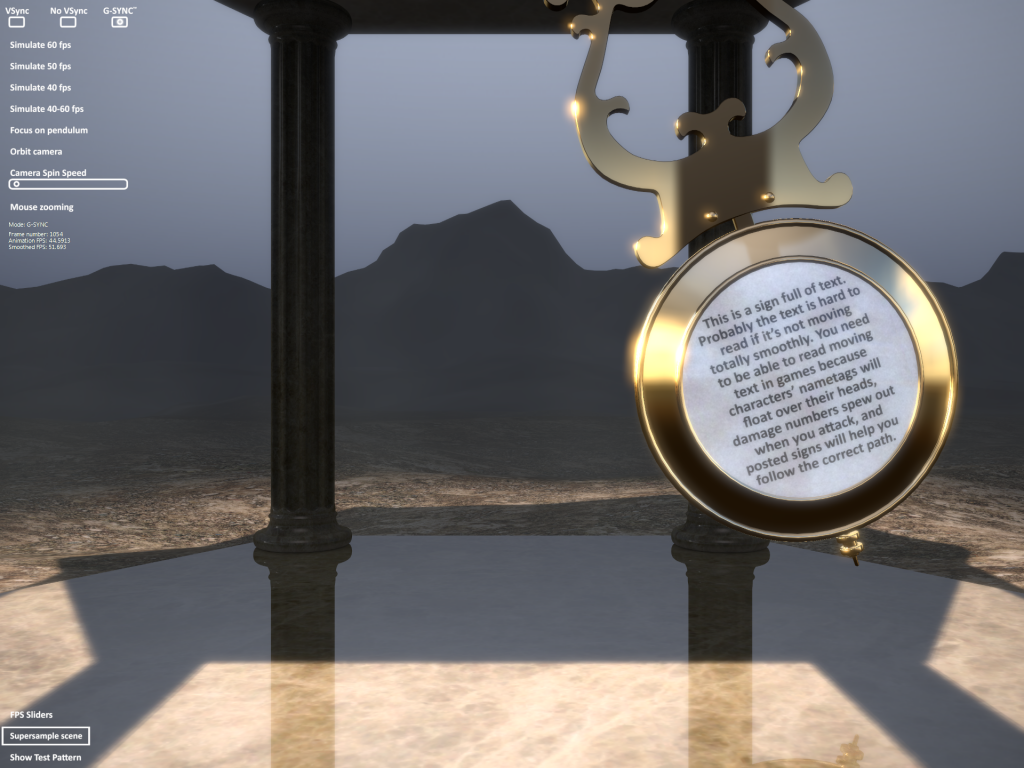
E é isso! Seu monitor FreeSync funciona perfeitamente com o Nvidia G-Sync. Certifique-se de verificar a eficácia do G-Sync em jogos e durante longas sessões de jogo. Isso permitirá que você verifique a confiabilidade a longo prazo da operação do G-Sync em seu monitor FreeSync específico.
Vantagens do FreeSync e do G-Sync
G-Sync e FreeSync são tecnologias impressionantes e praticamente essenciais para jogadores de PC que buscam uma experiência de jogo perfeita com altas taxas de atualização. Nada é mais frustrante do que um jogo que deveria rodar com alta taxa de quadros, mas sofre com tearing excessivo na tela, arruinando a experiência visual. FreeSync e G-Sync são altamente eficazes na eliminação do tearing, garantindo uma experiência de jogo fluida e sem distorções em altas taxas de atualização.
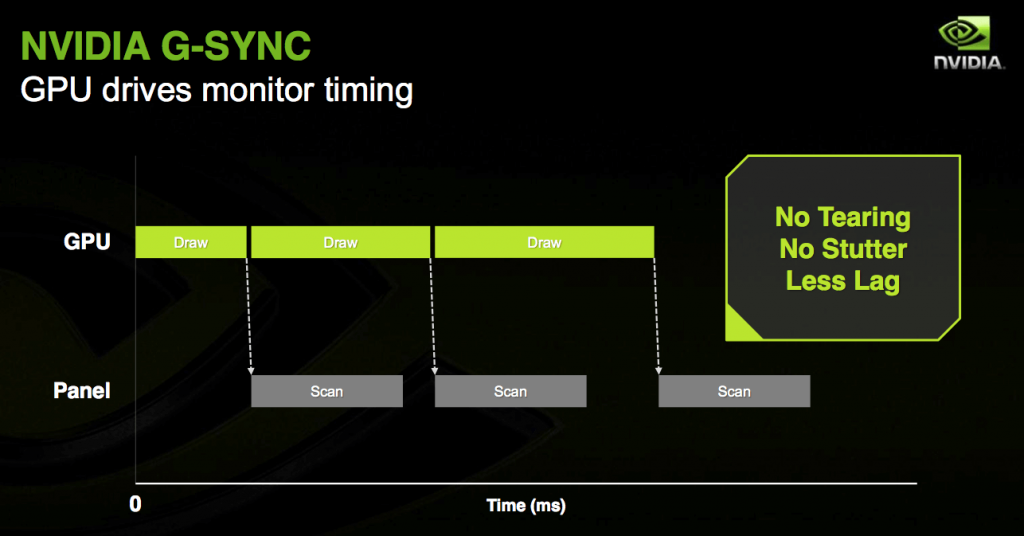
Essas tecnologias também melhoram significativamente a fluidez geral do jogo, ajudando a manter taxas de quadros consistentes ao sincronizar a taxa de quadros do jogo com a taxa de atualização do monitor. Além disso, a sincronização adaptativa também pode ajudar no outro extremo, reduzindo o impacto de uma taxa de quadros mais baixa na saída visual do jogo. Com G-Sync e FreeSync, mesmo uma taxa de quadros mais baixa pode ser visivelmente mais fluida do que a saída normal sem nenhuma tecnologia de sincronização adaptativa. Isso pode ser especialmente útil se sua placa de vídeo não for potente o suficiente para manter 60 quadros por segundo fluidos e consistentes em um determinado jogo em uma resolução específica.
Conclusão
Aqui estamos! Habilitar o G-Sync em um monitor FreeSync ou Adaptive Sync comum é incrivelmente simples e direto. Claro, a compatibilidade com G-Sync não é garantida em todos os monitores FreeSync, mas um grande número de monitores foi testado por usuários e funciona perfeitamente com o G-Sync ativado. Nossos testes foram conduzidos em um monitor FreeSync Monoprice Zero-G 1440p 144Hz que utiliza o padrão VESA Adaptive Sync. O G-Sync funcionou perfeitamente neste monitor, mesmo não estando na lista de monitores compatíveis com G-Sync da Nvidia. E, claro, a Nvidia merece crédito por tornar isso possível e eliminar a necessidade de um módulo G-Sync proprietário instalado no monitor para que o G-Sync funcione.
Isso permitiu que um grande número de monitores FreeSync mais baratos se tornassem compatíveis não apenas com o FreeSync, mas também com o G-Sync, o que pode ser uma vantagem significativa para quem busca o melhor custo-benefício. Esse processo também pode ser muito útil se você comprou um monitor FreeSync para usar com sua placa de vídeo AMD, mas depois adquiriu uma placa de vídeo Nvidia que não suporta FreeSync. Ao ativar o G-Sync nesse monitor, você pode obter o mesmo nível de fluidez e eficácia na eliminação de distorções incômodas, como o screen tearing.
Comentários estão fechados.