

Para muitos, o Spotify é parte integrante da rotina de estudos, trabalho ou exercícios. O serviço de streaming de música é um dos mais utilizados no mundo. No entanto, às vezes o aplicativo do Spotify pode parar de responder. Você pode tocar nele repetidamente, mas nada acontece.
Existem muitos motivos pelos quais um aplicativo pode não abrir. Alguns dos motivos mais comuns incluem:
- Erros de aplicação
- Faltam atualizações
- Conexões de rede defeituosas
- Problemas de conexão Bluetooth
- interrupções do Spotify
Com um pouco de pesquisa e solução de problemas, você pode encontrar e corrigir o problema rapidamente, para que possa voltar a ouvir sua música.
Neste guia, mostraremos o que fazer quando o aplicativo Spotify não responde.
O que fazer quando o aplicativo Spotify não responde
Antes de explorarmos soluções avançadas, aqui estão algumas etapas básicas que você pode seguir para resolver diversos problemas relacionados ao aplicativo Spotify.
- Verifique se você é Conectado à internet Em seguida, inicie o Spotify novamente.
- Verifique se o Spotify está fora do ar. Caso esteja, você poderá ver um erro de mensagem offline. Você pode verificar... atualizações de status ao vivo do Spotify No Twitter ou visite sites como DownDetector Para atualizações.
- Verifique se há atualizações pendentes em seu dispositivo móvel ou computador. Caso haja alguma disponível, baixe e instale-a e tente abrir o aplicativo Spotify novamente.
Se o Spotify ainda não abrir, verifique se outros aplicativos e/ou sites estão funcionando. Se o problema for principalmente com o aplicativo do Spotify, tente as etapas adicionais de solução de problemas abaixo.
1. Reinicie o seu dispositivo
Reiniciar o aplicativo resolve quaisquer problemas de software que possam fazer com que o Spotify pare de responder quando você tenta abri-lo.
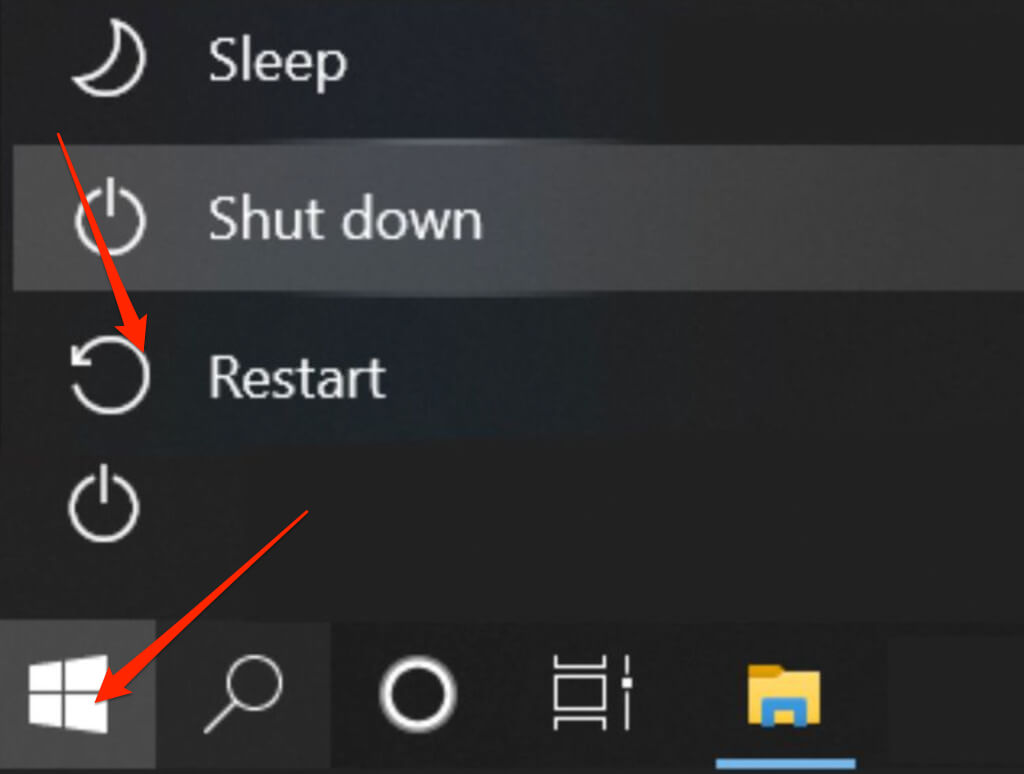
- PC com Windows: Localizar Começar > Energia > Reiniciar.
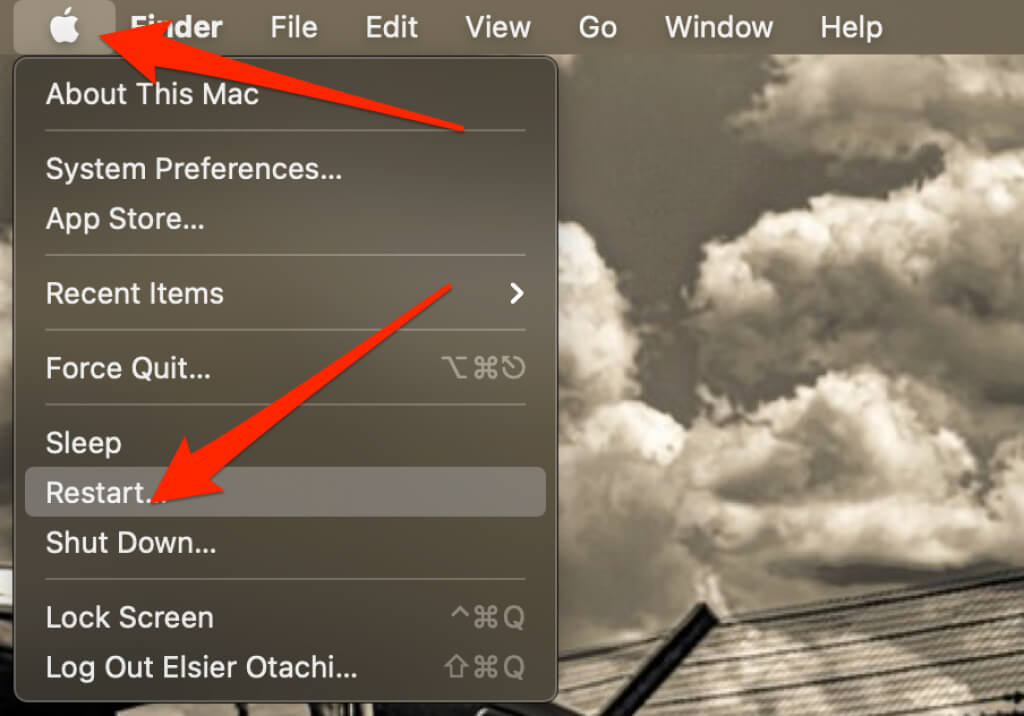
- Mac: Escolher Apple Menu > Reiniciar.
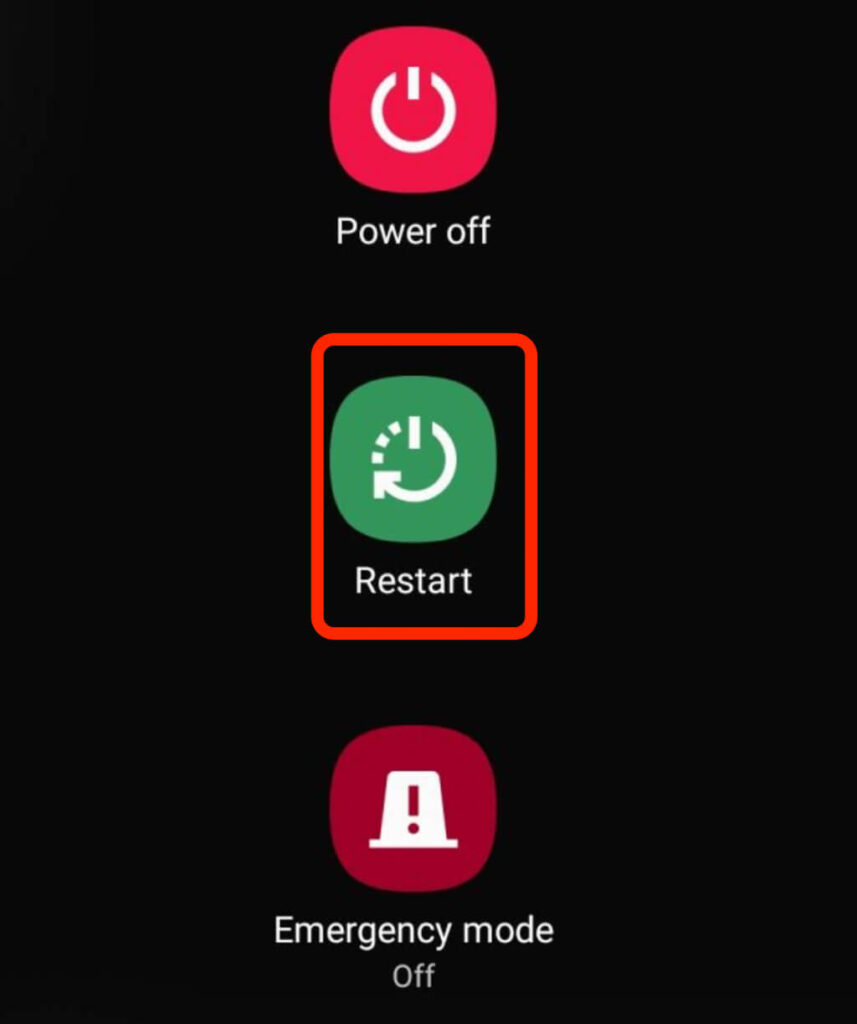
- Android: Pressione e segure o botão Energia Em seguida, clique em Opção Reiniciar Duas vezes.
- iOSDependendo do modelo do seu iPhone, você pode usar os botões de volume e o botão lateral, o botão superior ou apenas o botão lateral para reiniciar o dispositivo.
2. Reinicie o Spotify
Após reiniciar o celular ou computador, abra o Spotify novamente e verifique se ele está respondendo.
Se estiver usando um smartphone, toque no aplicativo Spotify para reabri-lo. Se estiver usando um computador Windows ou Mac, clique duas vezes no aplicativo e veja se ele responde.
Você também pode usar o Gerenciador de Tarefas (Windows) ou o Monitor de Atividade (Mac) para fechar completamente o processo do Spotify e tentar abri-lo novamente.
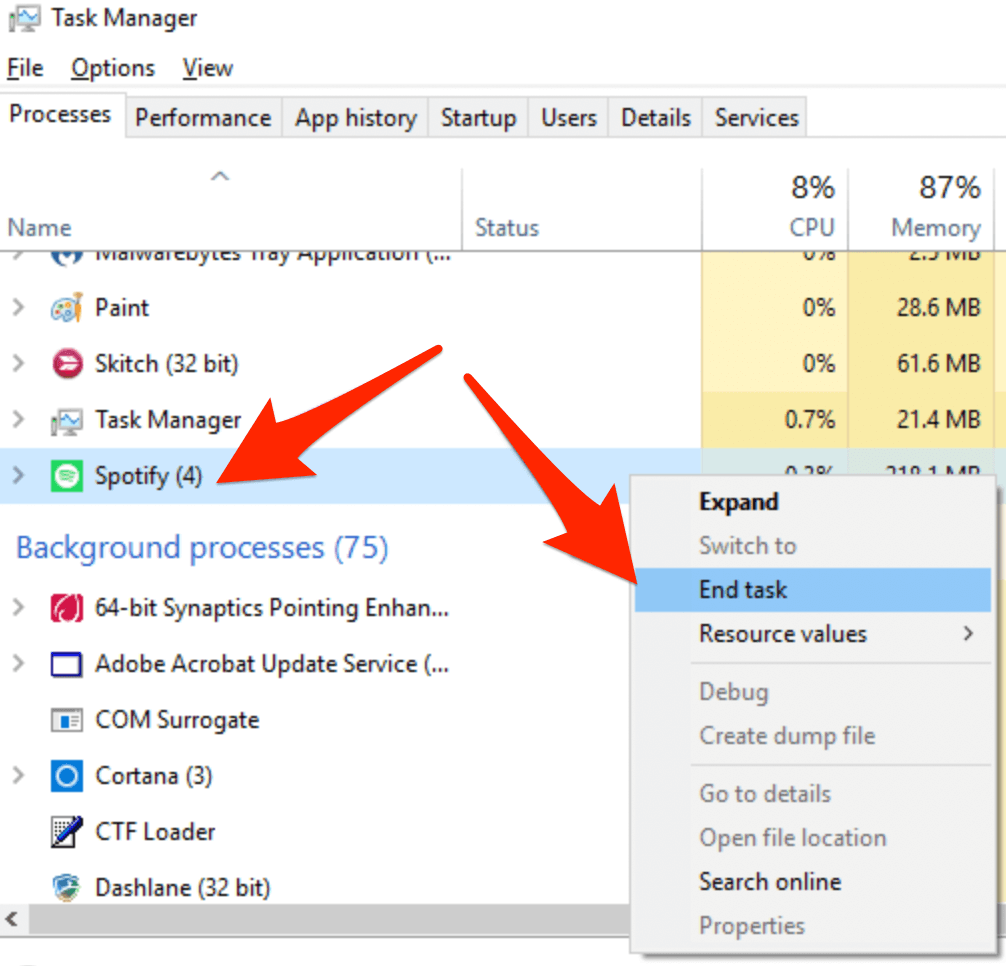
- Em um computador Windows, clique com o botão direito do mouse na barra de tarefas e selecione Gerenciador de tarefase clique com o botão direito Spotify, E selecione Terminar Tarefa.
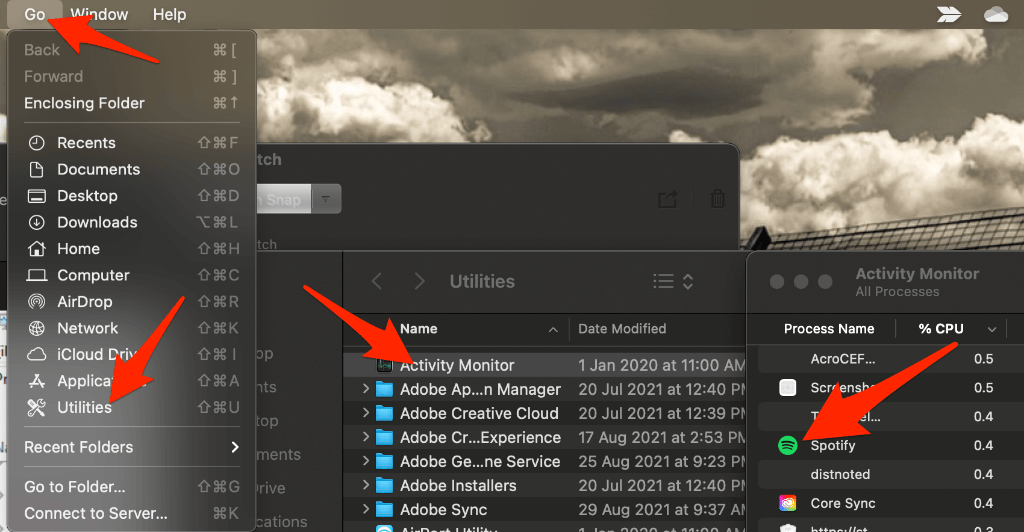
- No Mac, selecione Go > Utilities > monitor de atividade > Spotify Em seguida, selecione um sinal. X Para fechar o aplicativo.
3. Atualização do aplicativo Spotify
Ocasionalmente, você pode perceber que o aplicativo Spotify não responde devido a uma atualização pendente. Se estiver usando uma versão antiga do aplicativo, poderá enfrentar problemas devido a bugs que as atualizações mais recentes podem corrigir.
Se o seu dispositivo móvel ou computador não estiver atualizando os aplicativos automaticamente, verifique se o Spotify precisa ser atualizado.
iOS
Se você usa um iPhone ou iPad, pode atualizar o Spotify manualmente em poucos passos.
Abra a App Store > foto do ID Apple > Spotify > Atualizar . Após a conclusão da atualização, verifique se o aplicativo está respondendo corretamente.
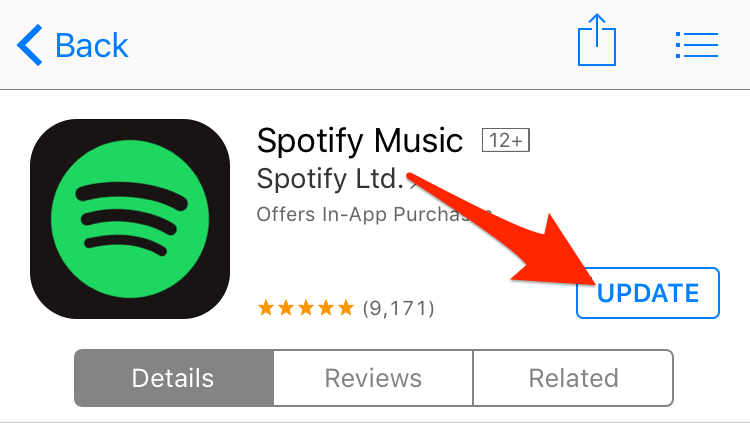
Observação : Se você não encontrar o aplicativo Spotify na lista, significa que você está usando a versão mais recente.
Você pode ativar as atualizações automáticas para garantir que o Spotify e outros aplicativos estejam sempre atualizados.
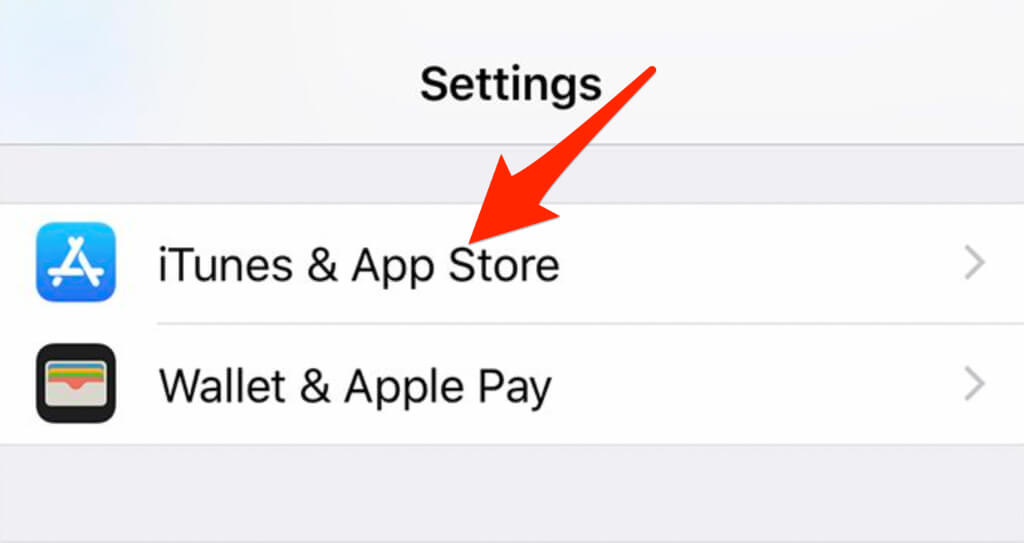
- toque em الإعدادات > iTunes e App Store.
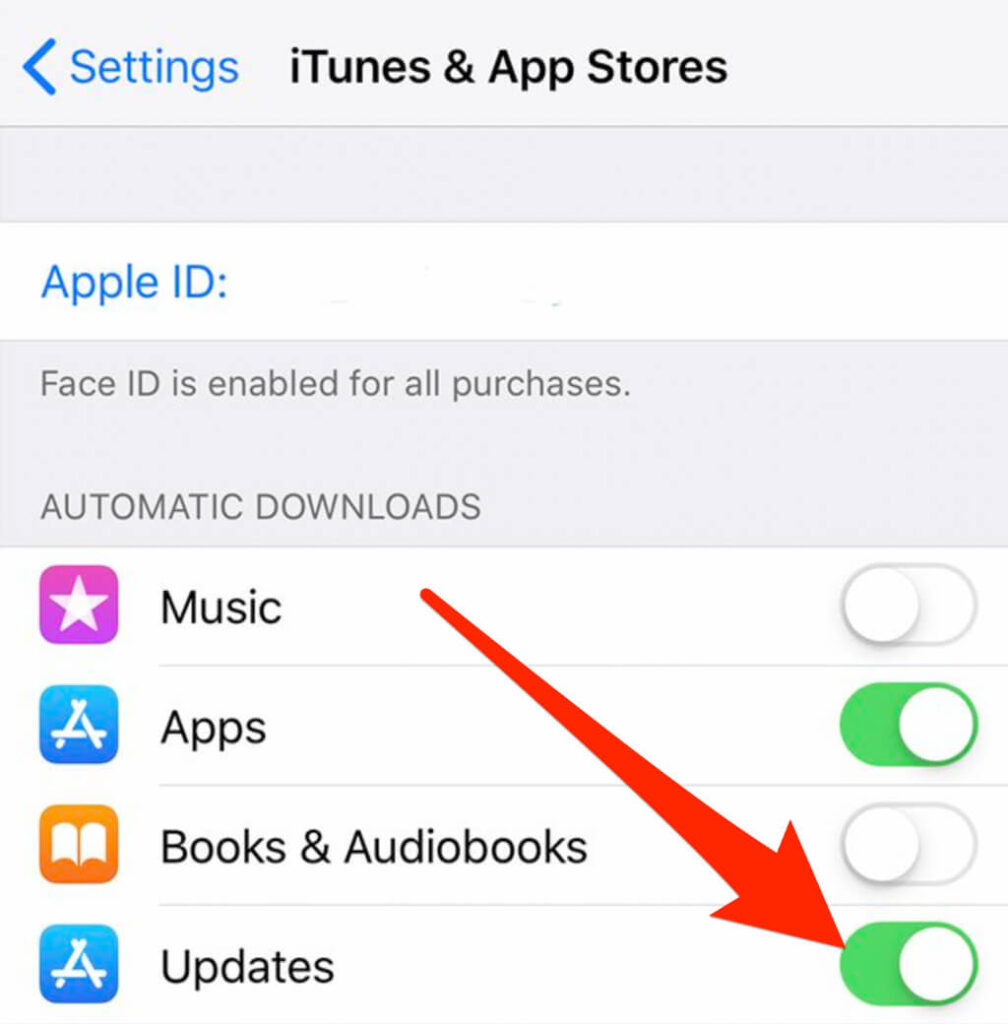
- Em seguida, alterne o interruptor. Atualizações App colocar LIGADO/VERDE.
Android
Você pode atualizar o aplicativo Spotify no seu celular ou tablet Android e verificar se ele volta a funcionar.
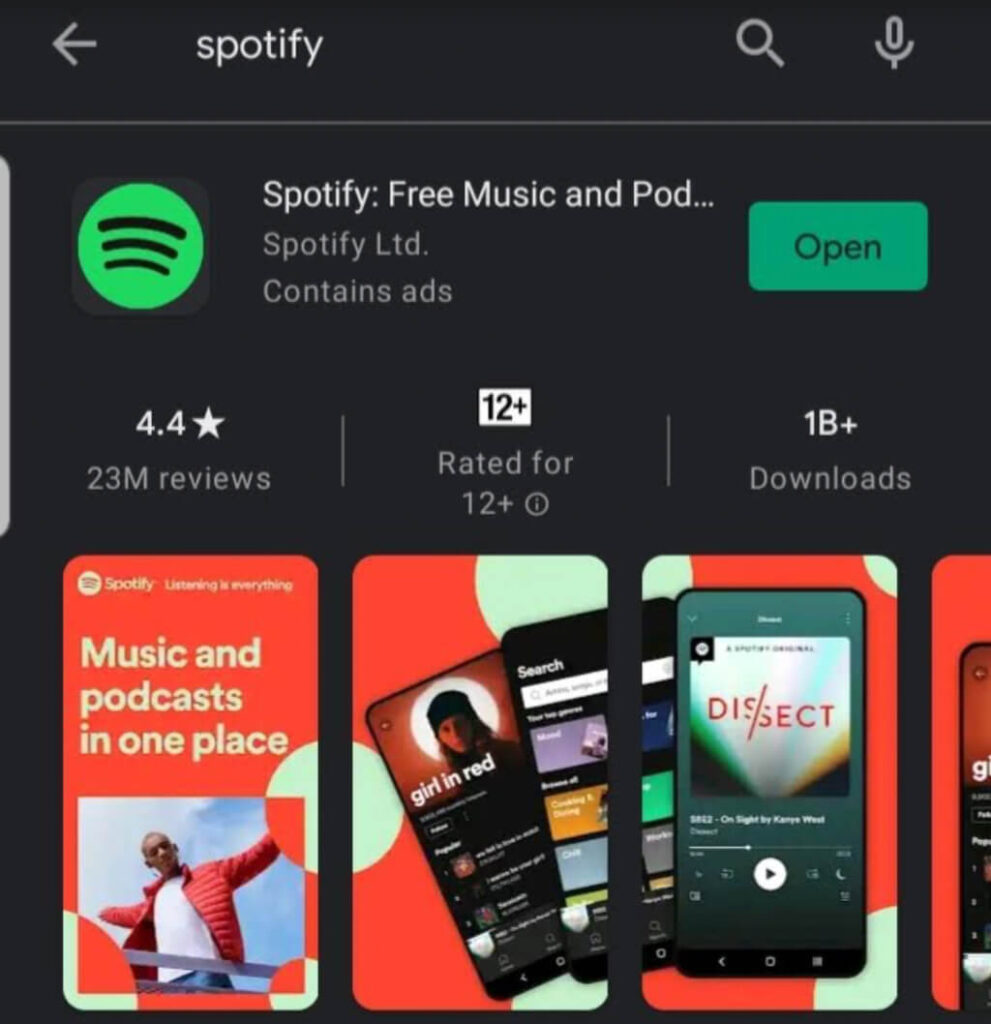
- toque em Google Play Store então procure por Spotify.
- Em seguida, toque Atualizar.
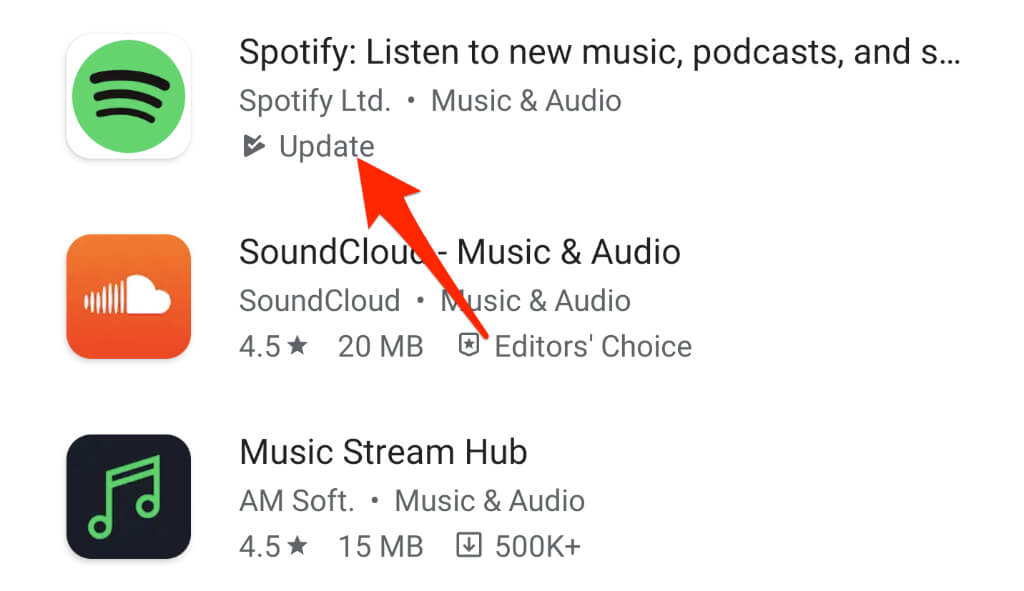
Observação : Se você não encontrar uma opção de atualização , significa que você já está usando a versão mais recente do aplicativo.
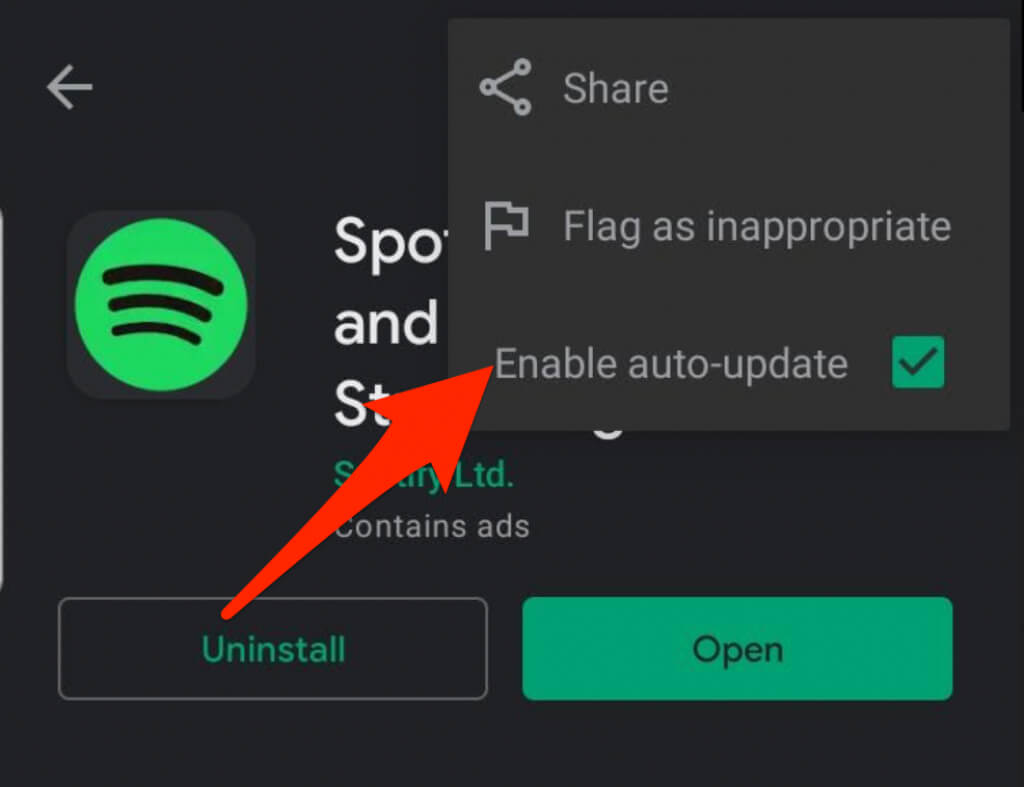
Os dispositivos Android também vêm com uma opção de atualização automática que garante que você esteja sempre usando a versão mais recente do aplicativo.
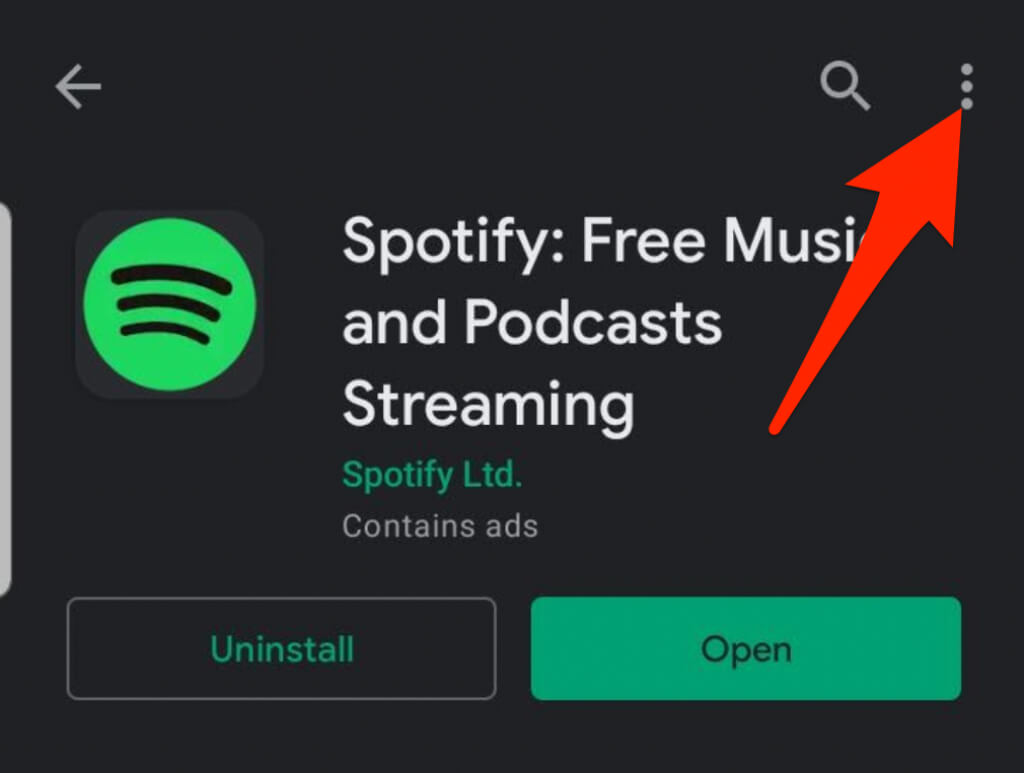
- Abrir Google Play Store E procure Spotify.
- toque em القائمة (Três pontos) no canto superior direito.
- Em seguida, toque Ativação atualização automática.
Windows/Mac
Se você usa o Spotify no computador, pode atualizar o aplicativo para a versão mais recente e acessar novos recursos ou corrigir quaisquer erros.
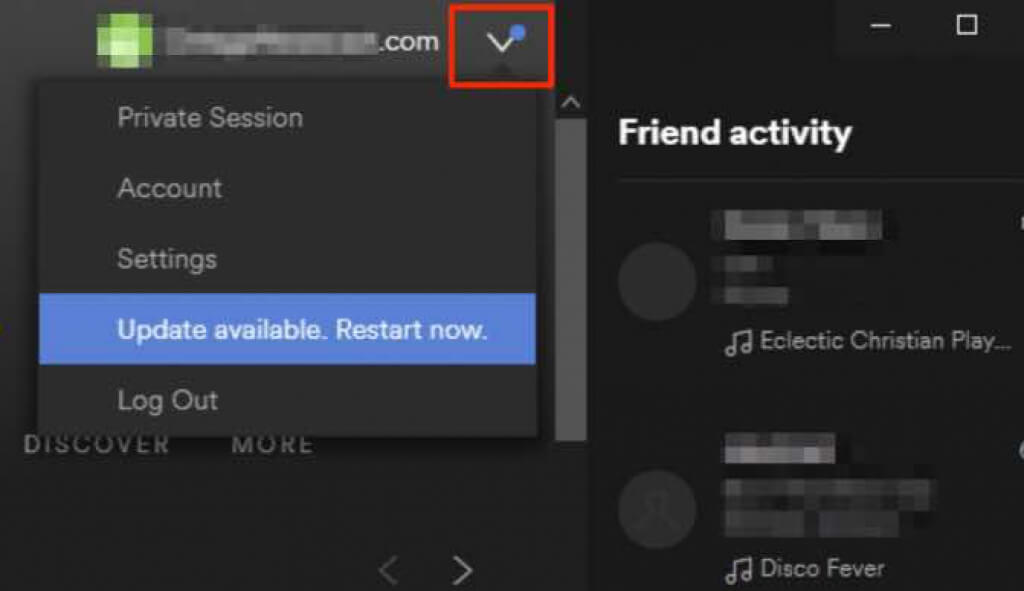
- Quando uma atualização para o aplicativo Spotify estiver disponível, você verá ponto azul Ao lado do botão de menu, no canto superior direito.
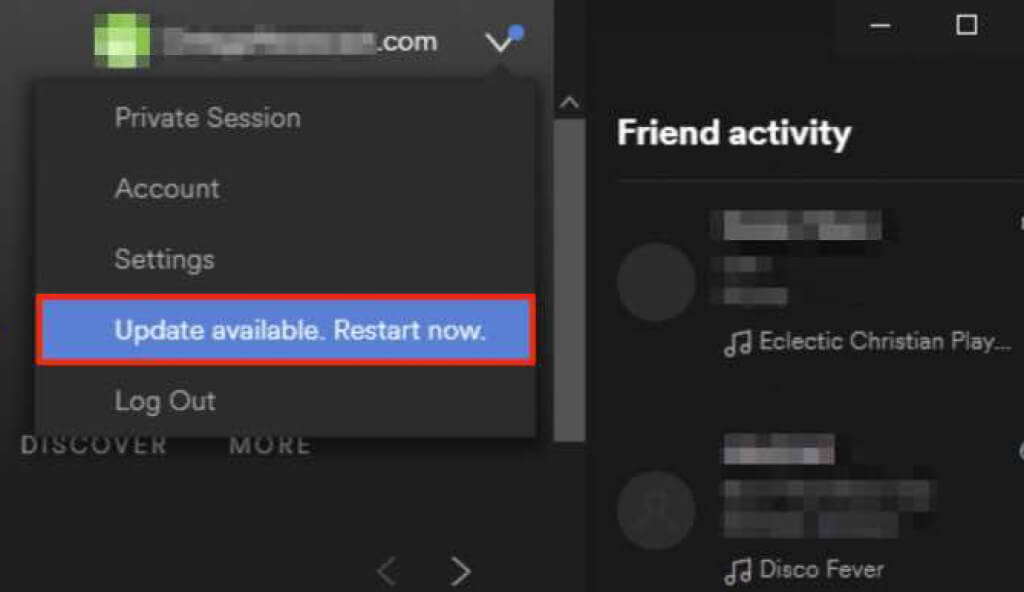
- Localizar Atualização disponível. Reinicie agora..
4. Redefinir Ajustes de Rede
Redefinir as configurações de rede do seu dispositivo restaurará as configurações de rede móvel e Wi-Fi para os valores padrão. A redefinição também apagará quaisquer configurações de Rede Virtual Privada (VPN) que você esteja utilizando.
Se você estiver usando um dispositivo Android ou iOS, ele se reconectará ao seu provedor de rede após a redefinição. Você também precisará reconfigurar manualmente suas configurações de VPN e Wi-Fi, portanto, certifique-se de salvar suas informações de rede para facilitar o processo de redefinição.
5. Desinstale e reinstale o Spotify.
Se o aplicativo Spotify ainda não estiver respondendo, desinstale-o e reinstale-o para resolver o problema imediatamente. Dessa forma, você também terá a versão mais recente do aplicativo.
Windows
Em um PC com Windows, você pode desinstalar e reinstalar o Spotify em poucos passos.
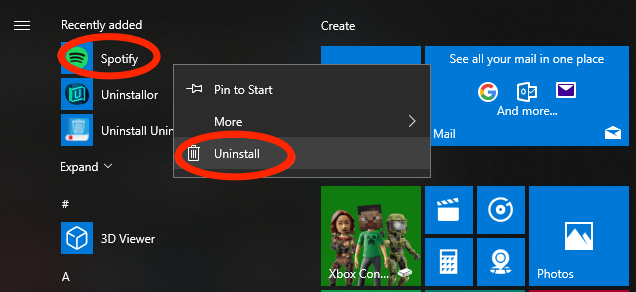
- Localizar Chave do Windowse clique com o botão direito Spotify E definir Desinstalar.
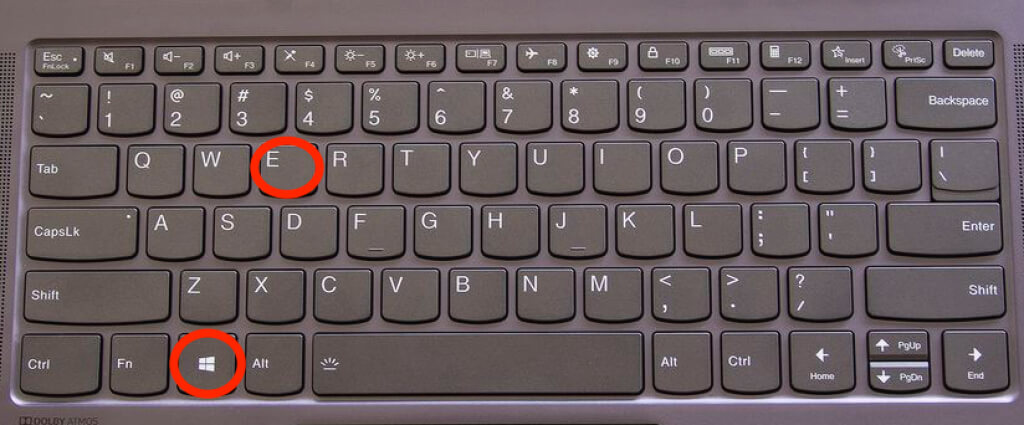
- Localizar Está bem Se lhe for pedido que confirme a ação, selecione Chave do Windows + E لفتح مستكشف الملفات.
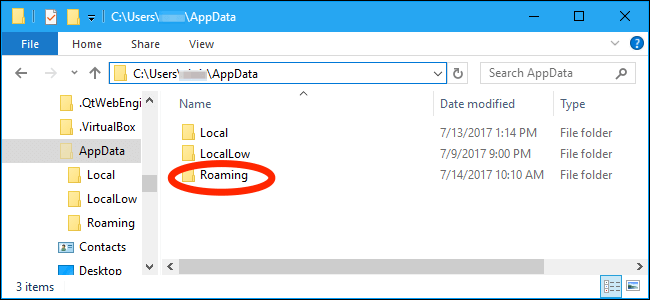
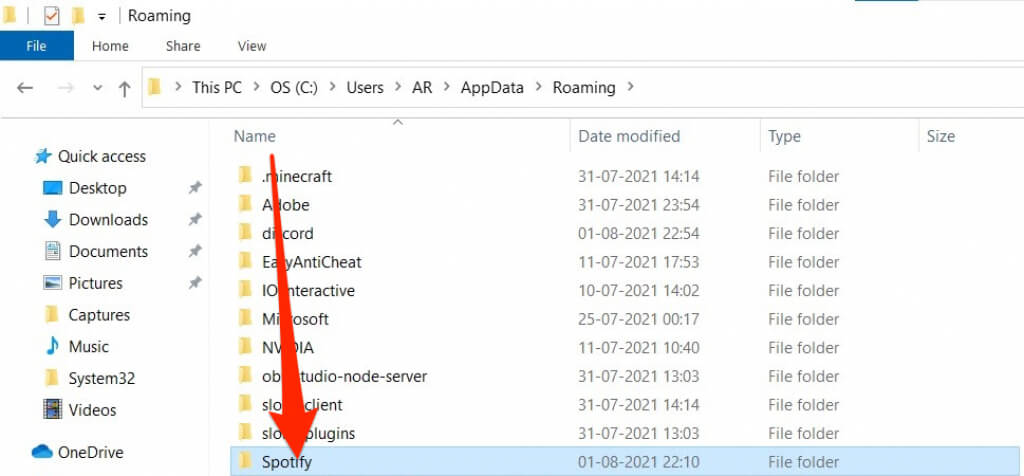
- Vamos para C:\Users\SeuNomeDeUsuário\AppData\Roaming.
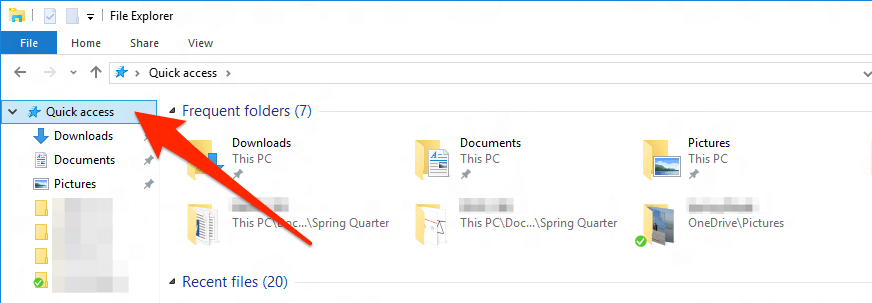
- Se você não pode ver AppData Abaixo do seu nome de usuário, clique com o botão direito do mouse em Rápido Acesso > Opções.
- Excluir Pasta do Spotify.
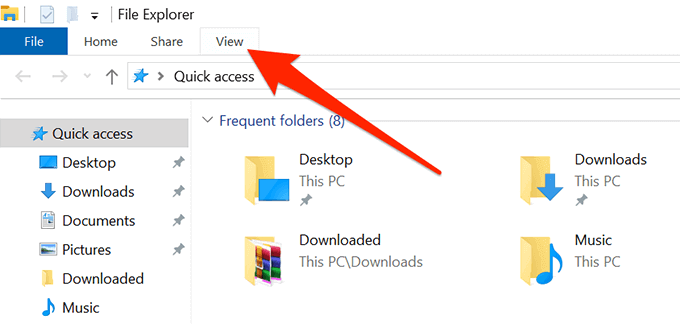
- Localizar Mostrar arquivos, pastas e unidades ocultas Na guia عرض Então selecione Inscrição > Está bemIsso permite visualizar a pasta oculta AppData.
Reinicie o computador, acesse a Microsoft Store e reinstale o aplicativo Spotify.
Mac
Para desinstalar o aplicativo Spotify no seu Mac, você precisará movê-lo para a Lixeira antes de reinstalá-lo pela App Store.
- Localizar انتقال > Formulários > Spotify.
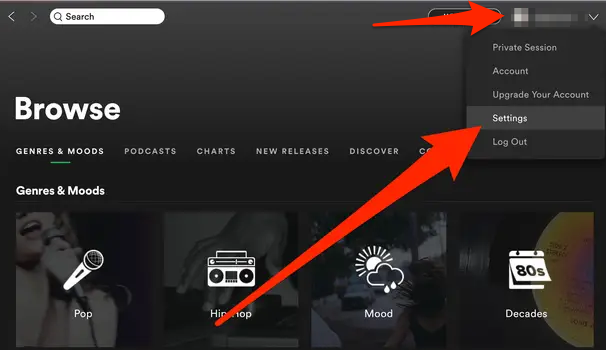
- Localizar Mostrar configurações avançadas.
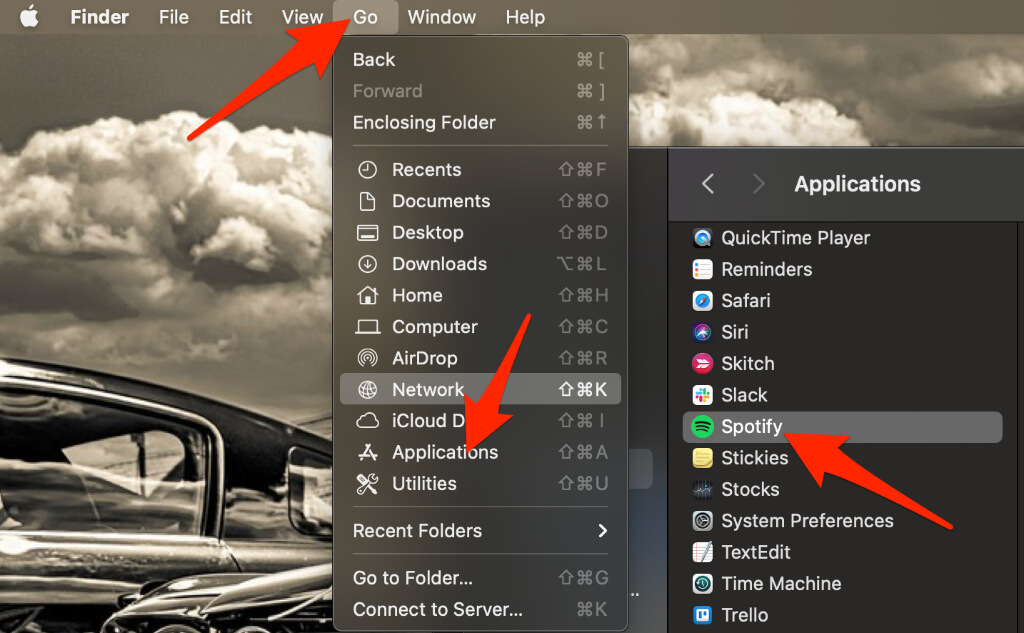
- Clique com o botão direito no aplicativo e selecione Mover para lixeira.
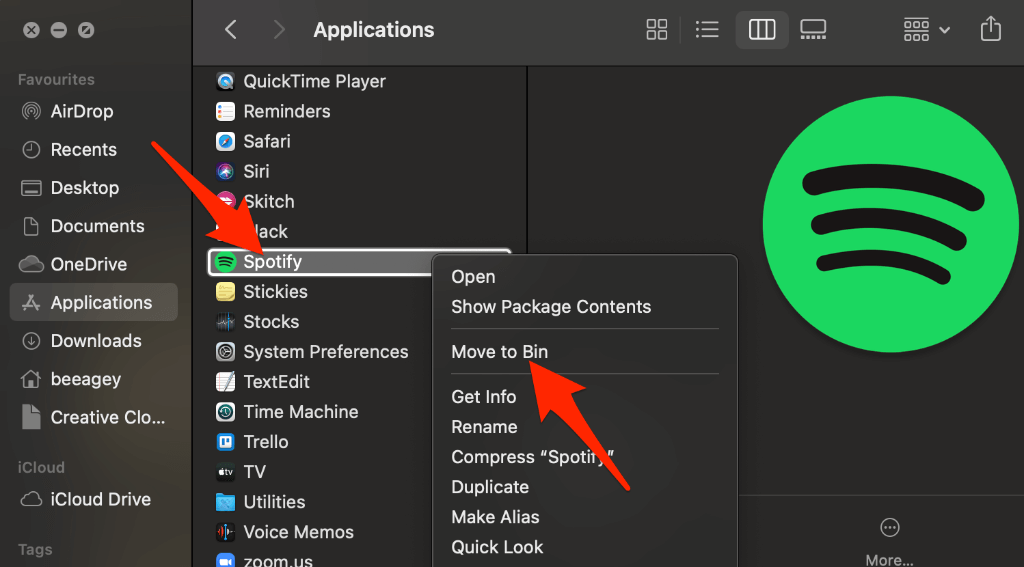
- Vamos para app Store Baixe o aplicativo Spotify mais uma vez.
6. Desativar aceleração de hardware
A aceleração de hardware é uma configuração do seu computador que ajuda dispositivos menos potentes a acompanhar o streaming. Alguns usuários afirmaram que desativar esse recurso ajudou o aplicativo do Spotify a voltar a responder normalmente.
Windows
Você pode encontrar a configuração de aceleração de hardware no aplicativo do Spotify.
- Abrir Spotify, E selecione اسم المستخدم seu então selecione الإعدادات.
- Localizar Mostrar configurações avançadas.
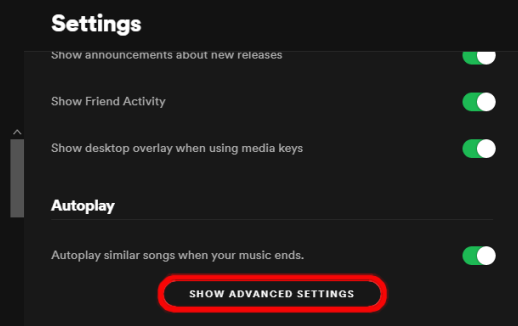
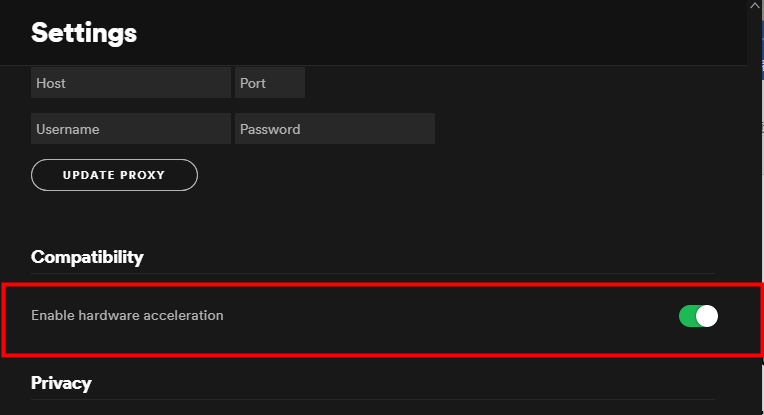
- Dentro de um departamento CompatibilidadeTroque a chave Ativar aceleração de hardware À esquerda, desative a configuração.
Mac
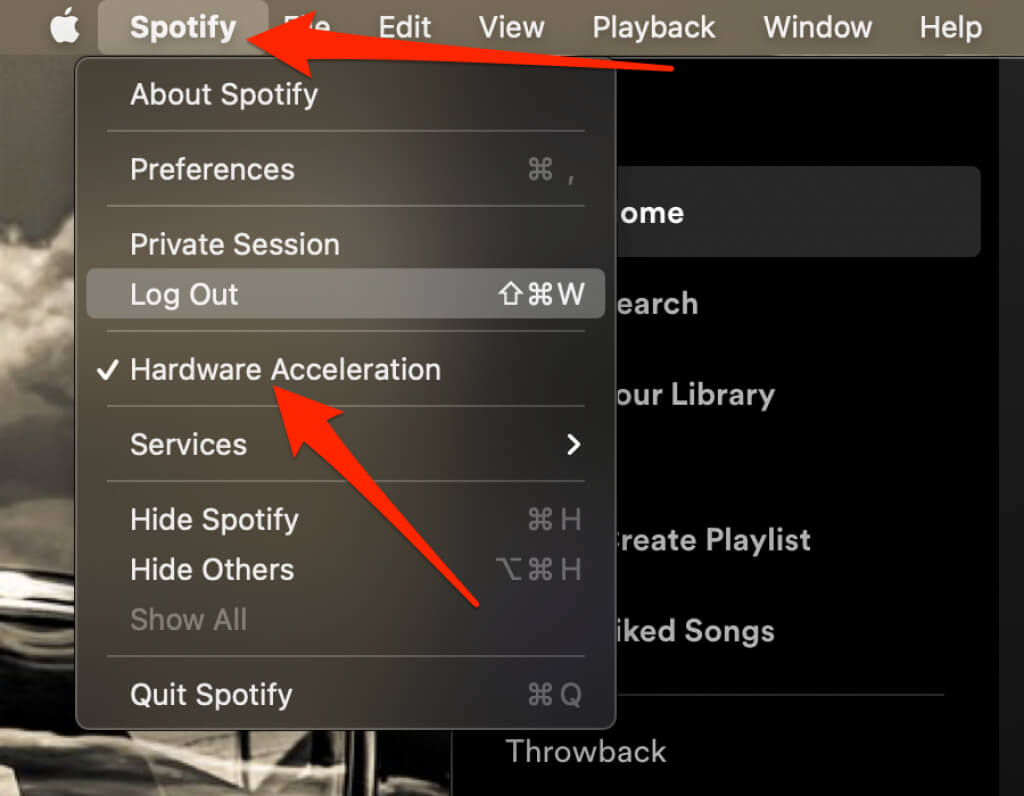
Você pode desativar rapidamente a aceleração de hardware no seu Mac através do menu do Spotify.
Localize o menu do Spotify na parte superior e selecione Desativar aceleração de hardware.
Aproveite sua música favorita novamente.
Esperamos que os passos deste guia tenham ajudado você a resolver o problema do aplicativo Spotify que não responde no seu dispositivo. Se você ainda não conseguir acessar o aplicativo, entre em contato com o suporte do Spotify ou experimente algumas das nossas alternativas favoritas ao Spotify .
Deixe um comentário e conte-nos qual solução funcionou para você.
Comentários estão fechados.