

Você está recebendo a mensagem de erro "Algo deu errado" ao tentar acessar o aplicativo Spotify no seu PC com Windows? Se sim, é provável que o aplicativo esteja com defeito ou que a configuração do seu computador esteja inconsistente. Mostraremos como corrigir esses problemas e fazer o Spotify funcionar novamente.

Muitas vezes, uma pequena falha no aplicativo faz com que o Spotify exiba o erro acima. Outras causas incluem uma VPN incompatível, problemas com o arquivo de cache e problemas de configuração de rede.
Reinicie o Spotify no seu computador.
Ao receber o erro acima, a primeira coisa a fazer é fechar e abrir novamente o aplicativo Spotify no seu computador. Isso corrigirá pequenos problemas com o serviço de streaming de música, permitindo que você retome a reprodução das suas músicas.
Você pode fechar o Spotify selecionando o X no canto superior direito da janela do aplicativo.

Depois disso, você pode reiniciar o aplicativo abrindo o menu Iniciar, pesquisando por Spotify e selecionando o aplicativo nos resultados da pesquisa.
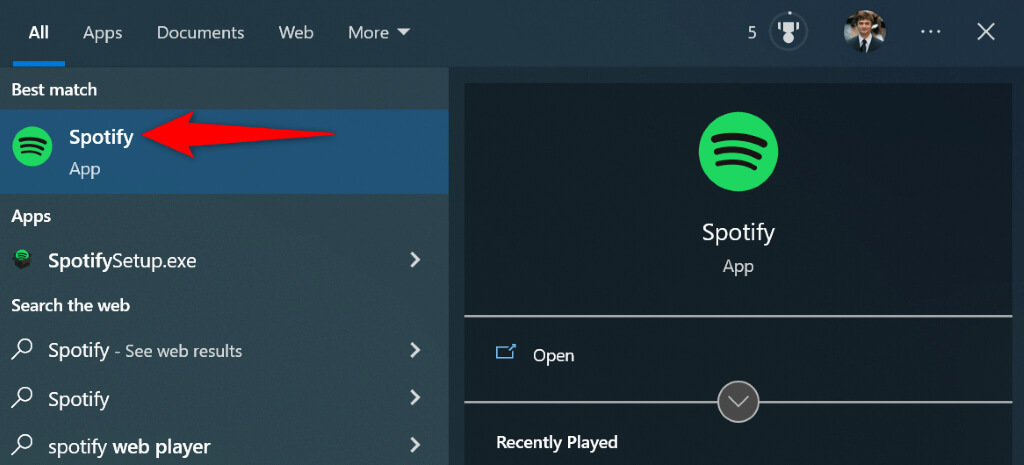
Experimente reproduzir um trecho de música no aplicativo.
Verificando o status dos servidores do Spotify
Os servidores do Spotify podem sofrer uma interrupção, fazendo com que o aplicativo exiba uma mensagem de erro. Nesse caso, não há nada que você possa fazer além de esperar até que a empresa reinicie seus servidores.
Você pode verificar o status dos servidores do Spotify acessando a conta Spotify Status no Twitter. A empresa alerta os usuários quando um ou mais recursos da plataforma apresentam problemas.

Se você vir um tweet indicando um problema, esse pode ser o motivo pelo qual você não consegue usar o aplicativo do Spotify no seu computador . Nesse caso, aguarde um pouco; seu problema provavelmente será resolvido.
Desative sua VPN
Uma possível razão pela qual o Spotify não consegue se conectar aos servidores de streaming é o uso de um serviço VPN. Esse serviço encaminha seus dados por meio de um servidor intermediário, o que pode causar problemas com alguns aplicativos que dependem da internet.
Nesse caso, tente desativar o serviço VPN e veja se isso resolve o problema. Você pode desativar o serviço na maioria dos aplicativos VPN selecionando o botão na tela inicial do aplicativo.
Se isso resolver o problema, entre em contato com seu provedor de VPN e peça ajuda para encontrar uma solução permanente.
Atualize seu aplicativo Spotify
Assim como outros aplicativos, o Spotify apresenta diversos erros , resultando em várias mensagens de erro. A mensagem "Algo deu errado" pode ser causada por uma versão desatualizada do aplicativo Spotify.
Se for esse o caso, atualize seu aplicativo para a versão mais recente e o problema será resolvido. É rápido, fácil e gratuito atualizar o Spotify no seu computador.
- Inicie o aplicativo Spotify no seu computador.
- Localize os três pontos no canto superior esquerdo e selecione Arquivo > Ajuda > Sobre o Spotify.
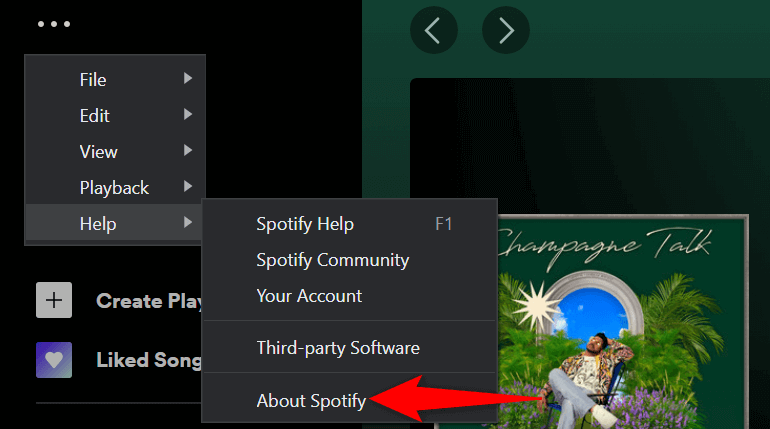
- Selecione "Clique aqui para baixar" se houver uma atualização disponível para o aplicativo.
Saia da sua conta do Spotify e, em seguida, entre novamente.
Uma mensagem de erro "Algo deu errado" pode aparecer no Spotify se sua conta não estiver sincronizando corretamente com os servidores da empresa. Nesse caso, você pode sair da sua conta e entrar novamente para resolver os problemas relacionados à conta.
Você precisará ter seu nome de usuário (ou endereço de e-mail) e senha do Spotify à mão para acessar sua conta.
- Abra o Spotify no seu computador.
- Selecione seu nome na parte superior e escolha Sair.
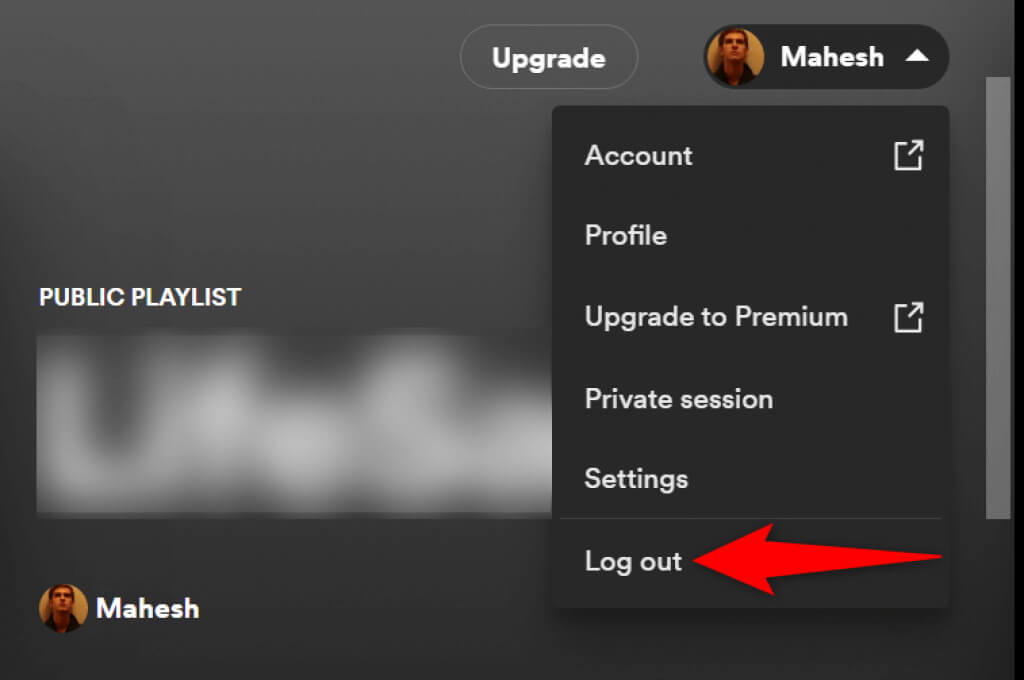
- Faça login inserindo seu nome de usuário (ou e-mail) e senha e, em seguida, selecione "Entrar".
Usando uma sessão privada no Spotify
O Spotify permite criar sessões privadas, para que seus amigos não saibam o que você está ouvindo . Se estiver com dificuldades para usar o aplicativo no modo normal, vale a pena ativar a opção de sessão privada para resolver o problema.
- Abra o Spotify no seu computador.
- Digite seu nome na parte superior e selecione Sessão privada.
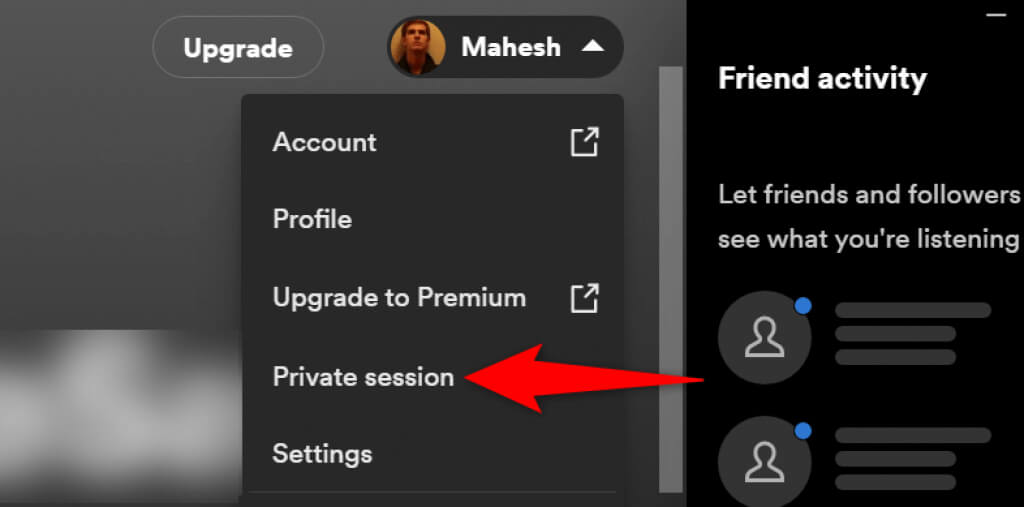
- Você verá um botão "Sessão privada" na parte superior, indicando que o recurso está ativado.
- Agora você pode reproduzir suas músicas favoritas no aplicativo.
- Posteriormente, você poderá encerrar sua sessão selecionando seu nome na parte superior e escolhendo "Sessão privada".
Remover dados em cache no Spotify
O Spotify armazena seus dados em cache para proporcionar uma experiência aprimorada no aplicativo. Às vezes, esses arquivos em cache podem ser corrompidos, causando instabilidade no aplicativo. Mensagens de erro podem ser causadas por esses arquivos corrompidos.
Felizmente, você pode resolver isso limpando todos os arquivos em cache do Spotify . Isso não afeta suas playlists salvas nem quaisquer outros dados da sua conta do Spotify.
- Feche o aplicativo Spotify no seu computador.
- Abra o Executar pressionando as teclas Windows + R simultaneamente.
- Digite o seguinte em Executar e pressione Enter: %appdata%
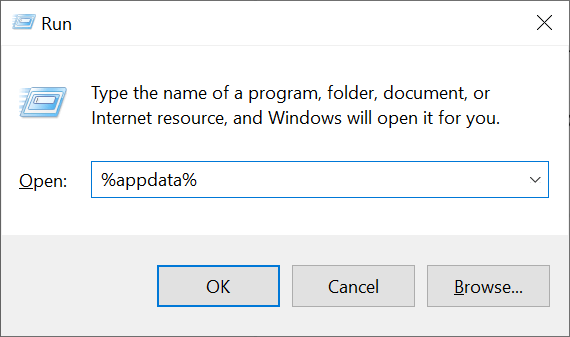
- Acessando a pasta do Spotify.
- Selecione todos os arquivos pressionando Ctrl + A.
- Clique com o botão direito do mouse em um arquivo da lista e selecione Excluir.
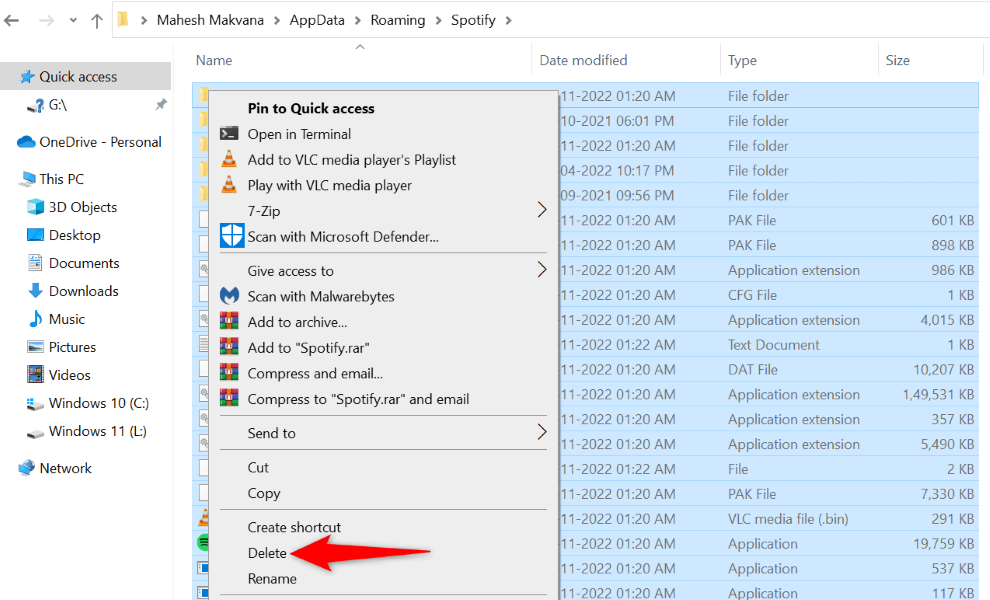
- Abra o Spotify e tente reproduzir a música.
Redefinir o cache DNS para corrigir o erro do Spotify
O cache do Sistema de Nomes de Domínio (DNS) ajuda navegadores e aplicativos a traduzirem rapidamente nomes de domínio em endereços IP. Se esse cache for corrompido, esse pode ser o motivo pelo qual o Spotify está tendo problemas para carregar seu conteúdo musical.
Você pode corrigir isso redefinindo o cache do Sistema de Nomes de Domínio (DNS) no seu computador Windows. Isso não afetará seu histórico de navegação, dados de aplicativos ou outros arquivos no seu computador.
- Abra o menu Iniciar, pesquise por "Prompt de Comando" e selecione a ferramenta nos resultados da pesquisa.
- Digite o seguinte no CMD e pressione Enter: ipconfig /flushdns
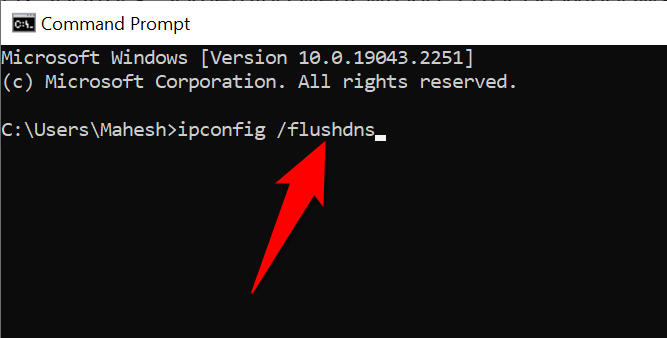
- Feche a janela do prompt de comando.
- Abra o Spotify e verifique se a música está funcionando.
Desinstale e reinstale o aplicativo Spotify.
Se o Spotify continuar exibindo o erro "Algo deu errado", os arquivos principais do aplicativo podem estar corrompidos. Nesse caso, você não poderá reparar os arquivos defeituosos por conta própria; será necessário desinstalar e reinstalar o aplicativo para restaurar os arquivos funcionais.
Ao reinstalar o Spotify, você não perderá os dados da sua conta, como as playlists salvas. No entanto, você precisará manter seus dados de login à mão para inseri-los quando o aplicativo solicitar.
- Abra as configurações do Windows pressionando Windows + I.
- Selecione os aplicativos nas configurações.
- Selecione o Spotify na lista e selecione Desinstalar.
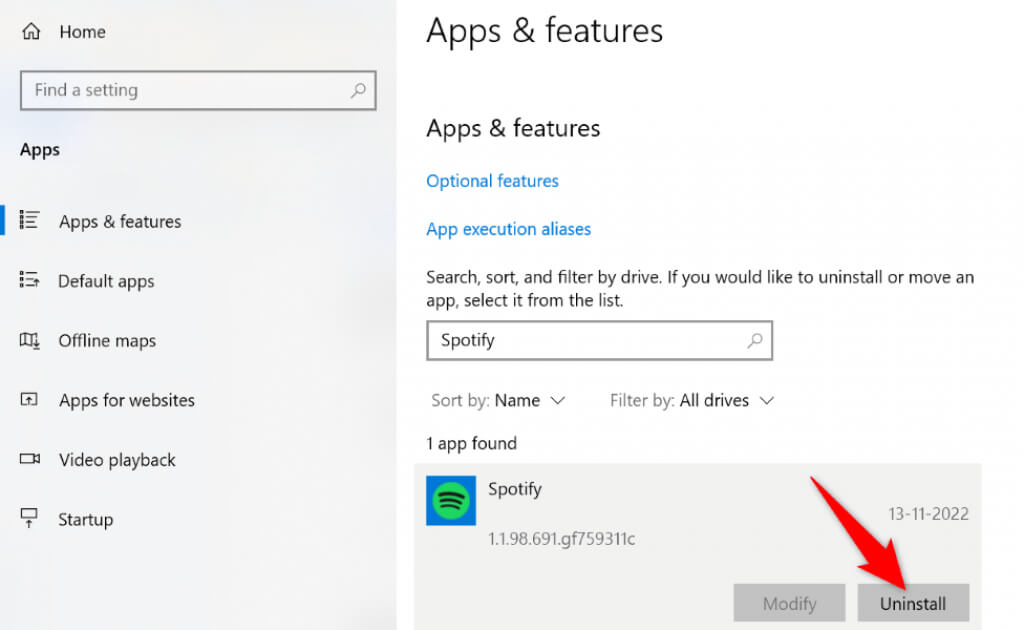
- Selecione Desinstalar na janela que aparecer.
- Vamos para SpotifyBaixe o aplicativo e execute o instalador para reinstalá-lo.
Redefinir as configurações de rede no Windows
Um dos motivos para o erro "Algo deu errado" no Spotify são as configurações de rede incorretas do seu computador. Essas configurações impedem que navegadores e aplicativos estabeleçam conexões de internet adequadas, causando diversos erros nos aplicativos.
Você pode resolver isso redefinindo todas as configurações de rede para os valores padrão. Isso apagará todas as configurações personalizadas e as restaurará aos valores de fábrica.
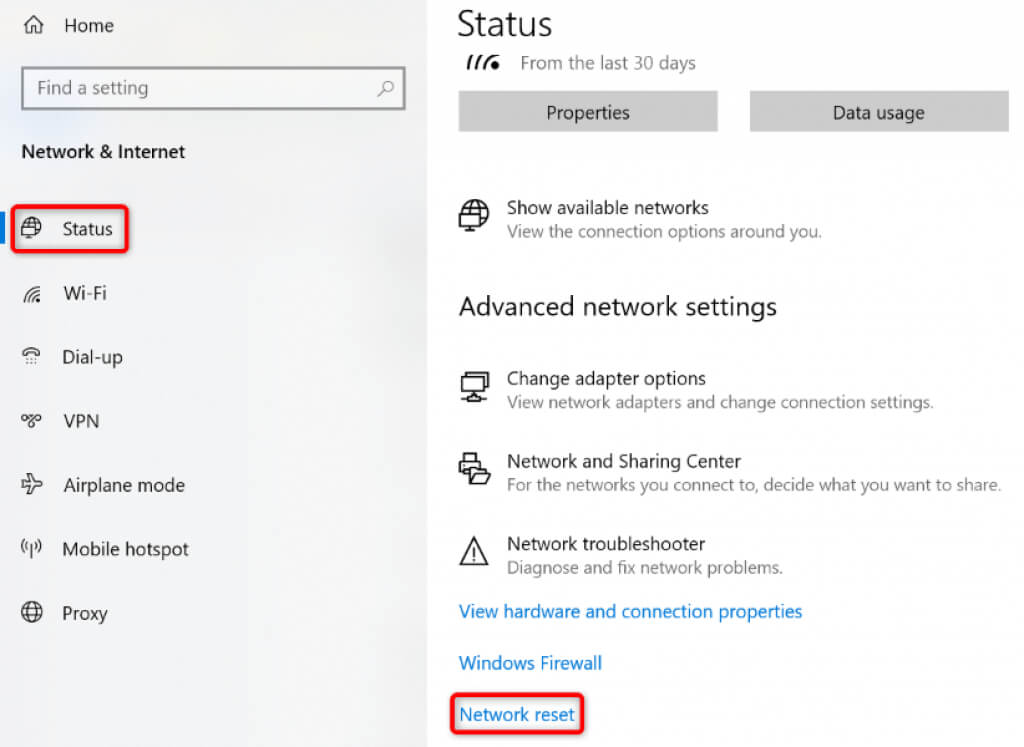
- Pressione Windows + I para abrir o aplicativo Configurações do Windows.
- Selecione Rede e Internet nas configurações.
- Selecione "Status" à esquerda e, em seguida, "Redefinição de rede" à direita.
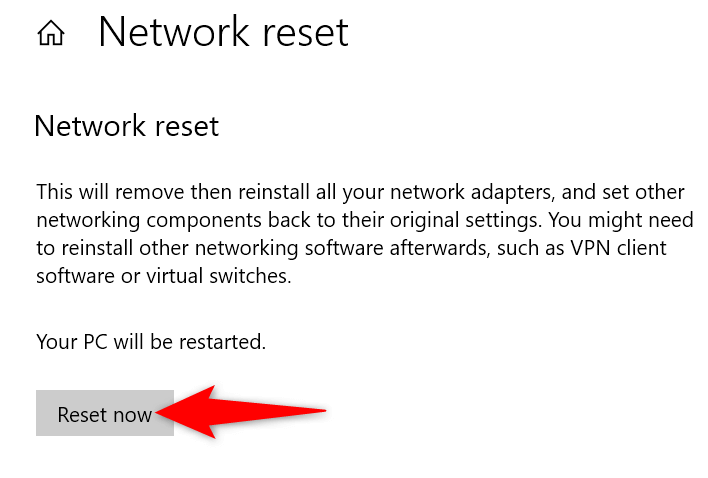
- Selecione o botão Reiniciar agora.
- Selecione "Sim" na janela que aparecer.
- O Windows irá redefinir suas configurações e reiniciar o computador.
- Conecte-se à sua rede Wi-Fi preferida quando o computador for ligado.
- Abra o aplicativo Spotify e verifique se o erro persiste.
Usando a versão web do Spotify
Se tudo mais falhar, use o reprodutor web do Spotify para acessar todas as suas músicas favoritas. A empresa oferece uma versão web que é semelhante ao aplicativo para desktop em muitos aspectos. Você pode usar este aplicativo web para entrar na sua conta, acessar suas playlists, reproduzir suas músicas favoritas e usar o Spotify Plus.
A versão web é uma ótima maneira de acessar suas músicas quando o aplicativo para computador não está funcionando.
Como solucionar erros do aplicativo Spotify no Windows
Erros no aplicativo Spotify não são incomuns. Você pode se deparar com um a qualquer momento. Se estiver recebendo um erro "Algo deu errado", o guia acima mostrará como corrigir o problema e voltar a ouvir suas músicas.
Seguindo esses métodos, seu aplicativo funcionará corretamente, permitindo que você continue ouvindo músicas e podcasts.
Comentários estão fechados.