
Correção: Resolve o problema "Você só pode usar o Spotify no exterior por 14 dias" (mesmo se você não viajar).

Se você vir uma mensagem no Spotify informando que “Você só pode usar o Spotify no exterior por 14 dias.”Isso significa que o Spotify acha que você está usando a conta em País/região diferente Com relação aos itens salvos em seu perfil, isso bloqueia o funcionamento ou força você a fazer login novamente (mesmo que você não esteja viajando).
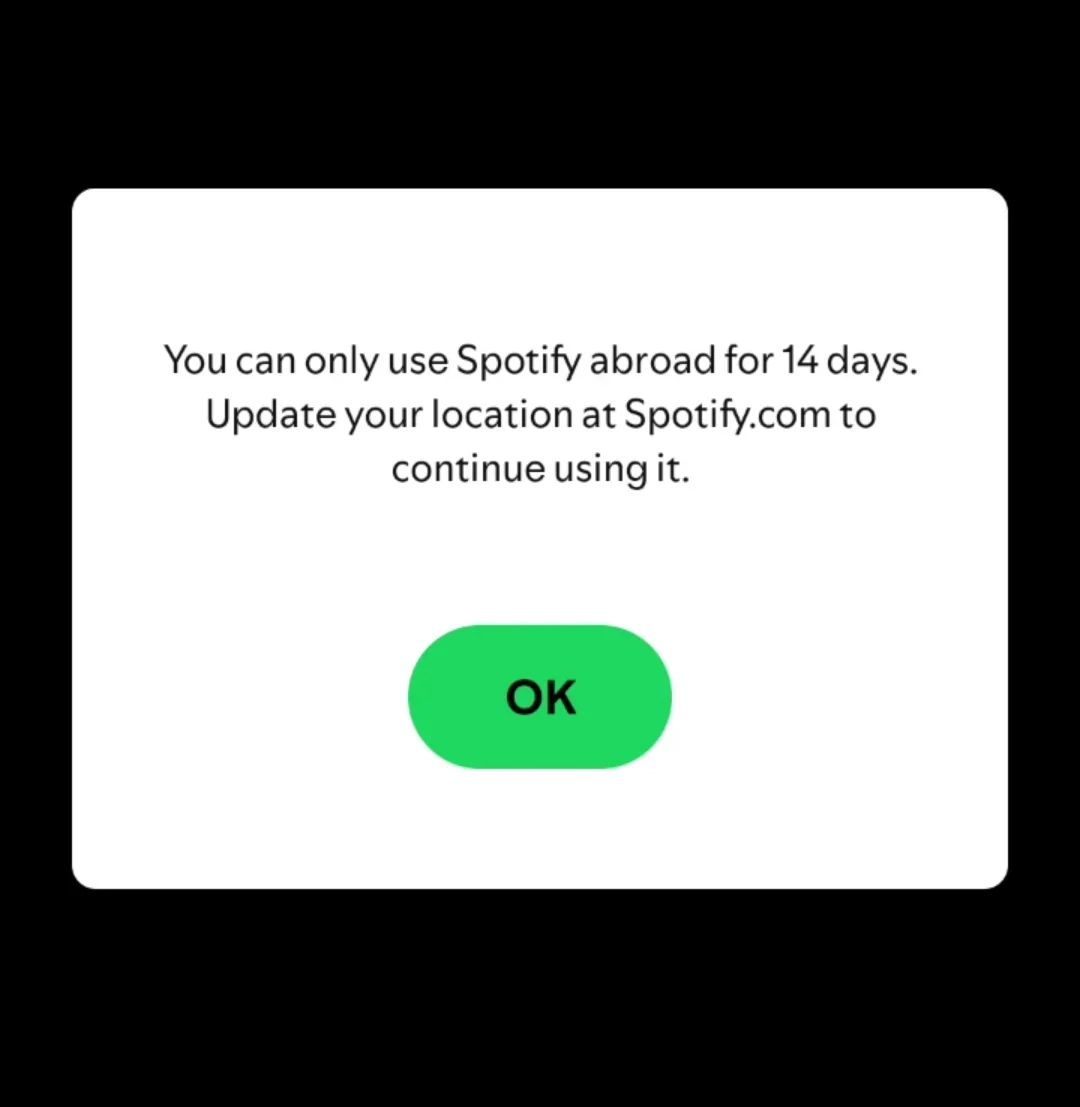
Por que isso acontece?
- Parece que seu endereço de rede/IP está localizado em Um país diferente عن País/Região Salvo na sua conta.
- VPN/proxy Ou então, o recurso de roteamento de privacidade altera sua localização aparente.
- O provedor de serviços de internet/empresa de telecomunicações usa um endereço IP que Geolocalização incorreta.
- A troca de redes (Wi-Fi vs. dados móveis/de trabalho/públicos) faz com que o Spotify veja várias regiões.
- Login/Sessão antiga Após atualizações, reinstalações ou um longo período de inatividade.
- Aplicativo não oficial/modificado Isso interrompe os processos de verificação e autenticação.
- Alguém está usando sua conta em outro site.
Antes de começar (verificações de 30 segundos)
- Verifique o país/região na sua conta: Em uma página de Corretora No Spotify. Se estiver incorreto ou se tiver sido movido para outro lugar, acesse Solução número 4.
- Experimente o reprodutor web: Se o site funciona, mas o aplicativo não, o problema geralmente está na interface web. Cache/Sessão (Vejo Solução número 3 / Solução número 5).
- Tente outra conexão: Wi-Fi versus dados móveis. Se apenas um estiver funcionando, o problema provavelmente está nos seus dados móveis. Geolocalização/Roteamento IP.
- Você suspeita de envolvimento/invasão de sistemas? aplicar Solução número 2 Primeiro.
1. Desative sua VPN/Proxy e atualize a conexão.
Qualquer coisa que direcione o tráfego por meio de outra região pode acionar o sinalizador "Externo", como aplicativos de VPN, configurações de proxy, extensões de navegador e serviços de privacidade.
- aplicativos VPN (incluindo VPN sempre ativa (no Android)
- Extensões de navegador VPN/proxy
- Configurações de proxy no Windows/macOS
- Ferramentas de orientação sobre privacidade (como 1.1.1.1 WARP(e alguns grupos de segurança)
- Retransmissão privada do iCloud (Afeta principalmente o Safari/Web Player)
- Desativei completamente o Spotify.:
- Windows: Saia do Spotify e depois saia do aplicativo. Spotify.exe Na gestão de tarefas, se necessário.
- MacOS: Saia do Spotify (Cmd + Q).
- Android / iOS: Forçar o desligamento a partir do seletor de aplicativos.
- Desligar VPNRoteamento /Proxy/Privacidade.

- Atualização de rede:
- Wi-Fi: Reinicie o roteador (desconecte-o da tomada por 30 segundos).
- الهاتف المحمول: Ative o modo avião por 10 a 15 segundos.
- Teste uma rede alternativa (Wi-Fi ↔ Hotspot/Dados móveis).
- Abra o Spotify e tente novamente.
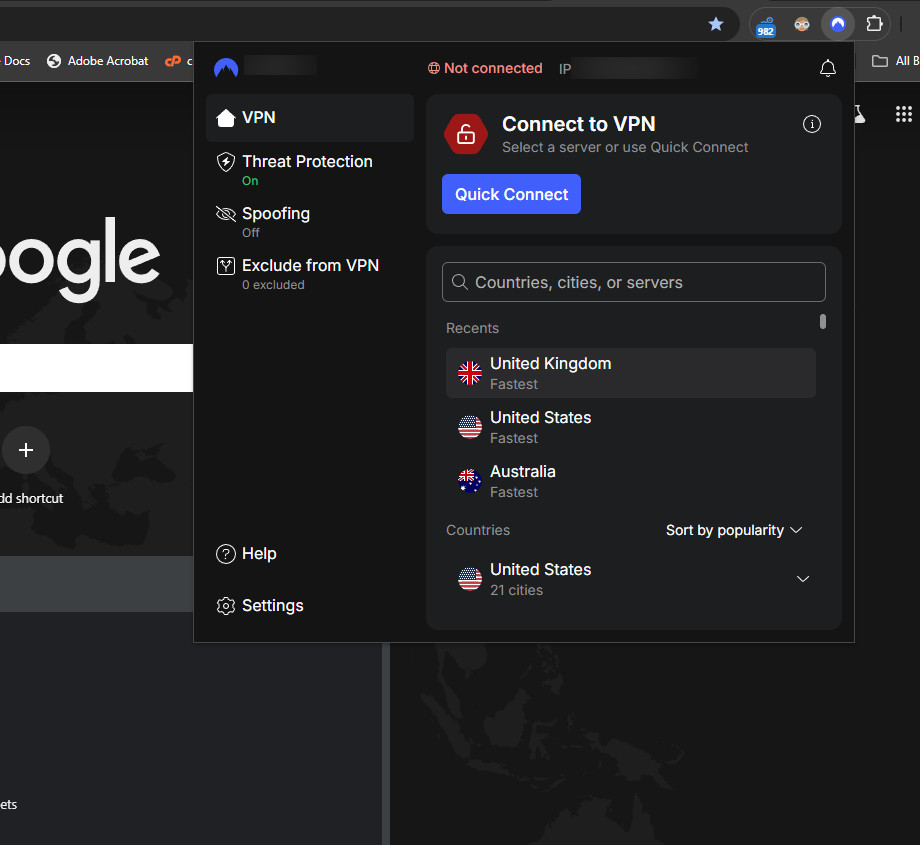
Adendo: Se funcionar em uma conexão, mas não na outra, é provável que a falha esteja na rede. Endereço IP geográfico incorreto Ou orientação incorreta.
Teste opcional: Na rede com problemas, abra qualquer site que pergunte "Qual é o meu endereço IP?". Se ele الدولة Incorreto. O Spotify pode continuar a reportar você até que o endereço IP geográfico do seu provedor de serviços de internet seja atualizado ou você obtenha um endereço IP diferente.
2. Saia de todas as suas contas e proteja-as.
Se o Spotify detectar logins de outro país (outro dispositivo, compartilhamento ou invasão), redefinir as sessões geralmente resolve o problema imediatamente.
- Abrir: Saia de qualquer lugar
- Clique Saia de qualquer lugar.

- Alterar sua senha (Recomendado).
- Faça login em Um dispositivo Primeiro, teste e depois faça login em outro lugar.
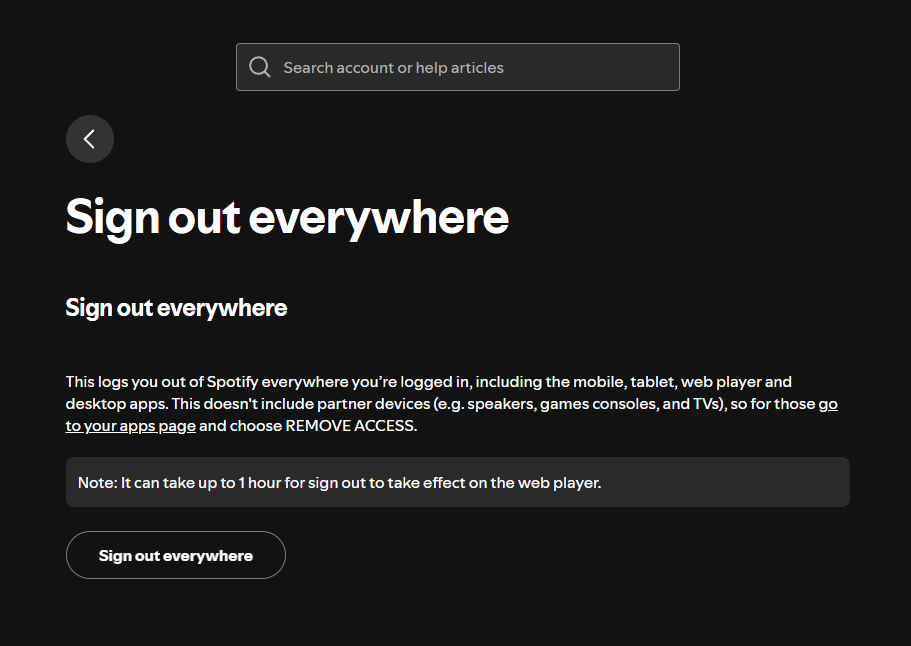
ملاحظة: Alguns dispositivos parceiros (TVs, consoles, alto-falantes) podem permanecer conectados. Se necessário, remova o acesso desconhecido na seção correspondente. Formulários Na sua conta.
3. Altere seu país/região do Spotify (solução oficial a longo prazo)
Se você mudar de endereço ou se o Spotify detectar constantemente sua presença em outro local, será feita uma atualização. País / região Sua conta está vinculada à sua localização real, o que impede verificações duplicadas.
Se você estiver usando o Spotify Free
- Vamos para: conta Spotify
- Abrir Editar Perfil / Editar informações pessoais.
- não país ou região E lembre-se.
Se você usa o Spotify Premium
- Você pode precisar Forma de pagamento Emitido no novo país/região.
- Algumas mudanças entrarão em vigor em Próxima data de faturamento.
- Se a cobrança for feita através de Apple/GoogleO processo depende da participação dos parceiros.

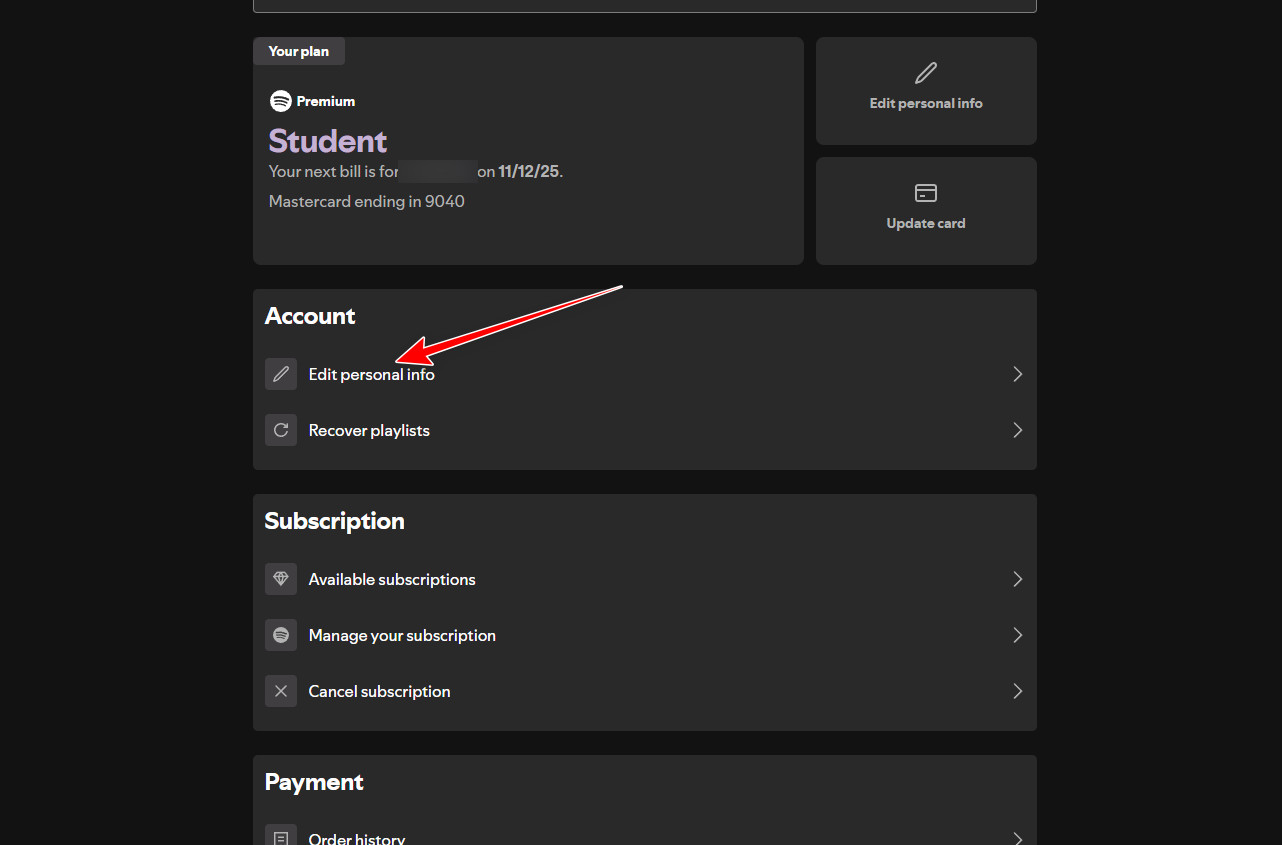
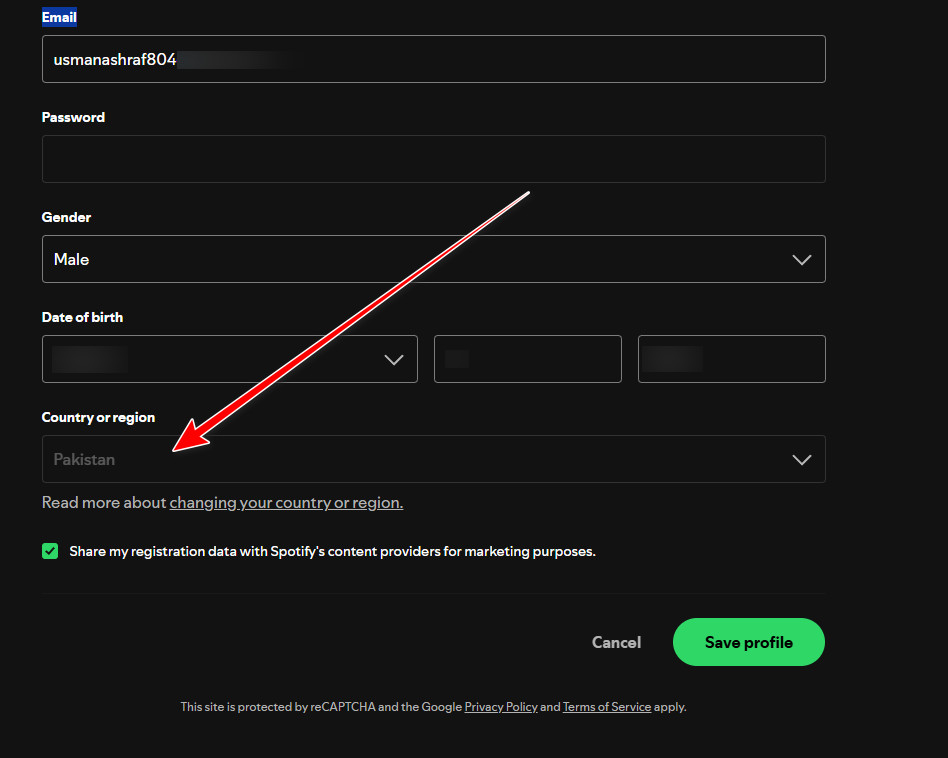
ملاحظة: O Spotify geralmente só exibe a opção de país quando detecta que você está em outro país. Já está lá (via endereço IP). Se o seu país não estiver listado, inscreva-se. Solução número 1 E tente novamente.
4. Faça login usando e-mail e senha (requer autenticação limpa).
Se você costuma fazer login usando o Google/Facebook/Apple, mudar para e-mail/senha pode resolver problemas de login travado ou loops de região.
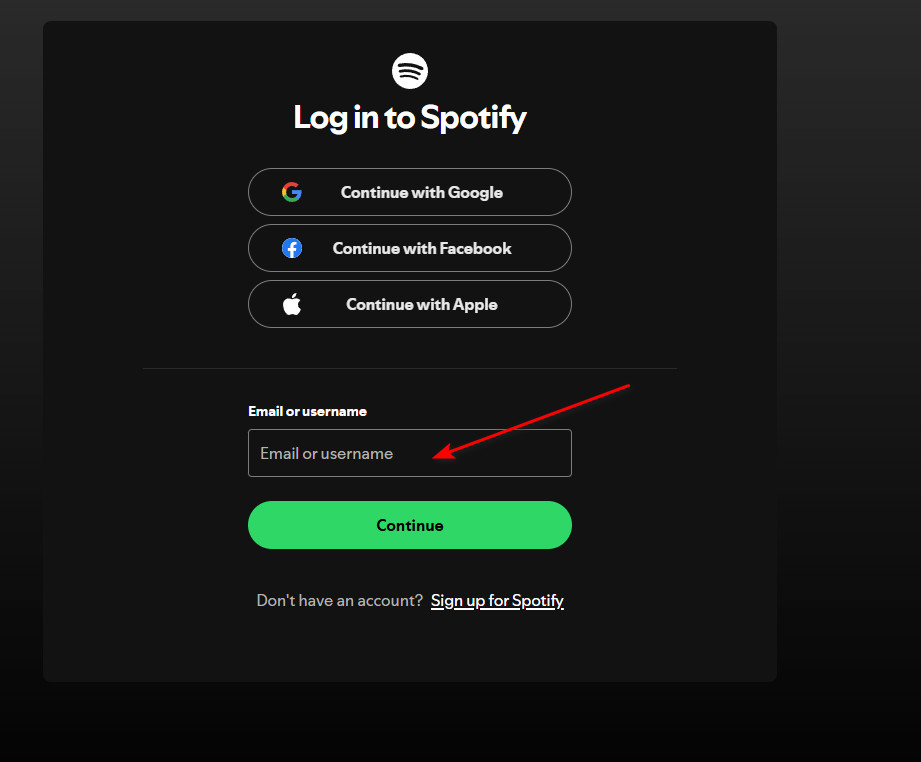
- Abra a página de login do Spotify.
- Escolher E-mail/Nome de usuário + Senha.
- Se você não tiver uma senha, use Você esqueceu sua senha? Para atribuir um.
- Faça login e verifique se a mensagem desapareceu.
Se o problema persistir, entre em contato com o suporte do Spotify e informe que sua conta foi comprometida. Foi detectado incorretamente em outro país/região.Mencione qual conexão falhou (Wi-Fi ou dados móveis) e que você tentou desativar a VPN, desconectar-se de todas as redes, usar uma rede alternativa e reinstalar o aplicativo. Evidências oficiais:
Comentários estão fechados.