

O erro “Chave de segurança de rede inválida” geralmente ocorre quando você tenta conectar seu computador a uma rede Wi-Fi, mas o Windows não consegue verificar a senha com o roteador. Em muitos casos, essa mensagem aparece mesmo quando a senha está correta , principalmente se a rede funciona em dispositivos móveis , mas falha em um PC com Windows.
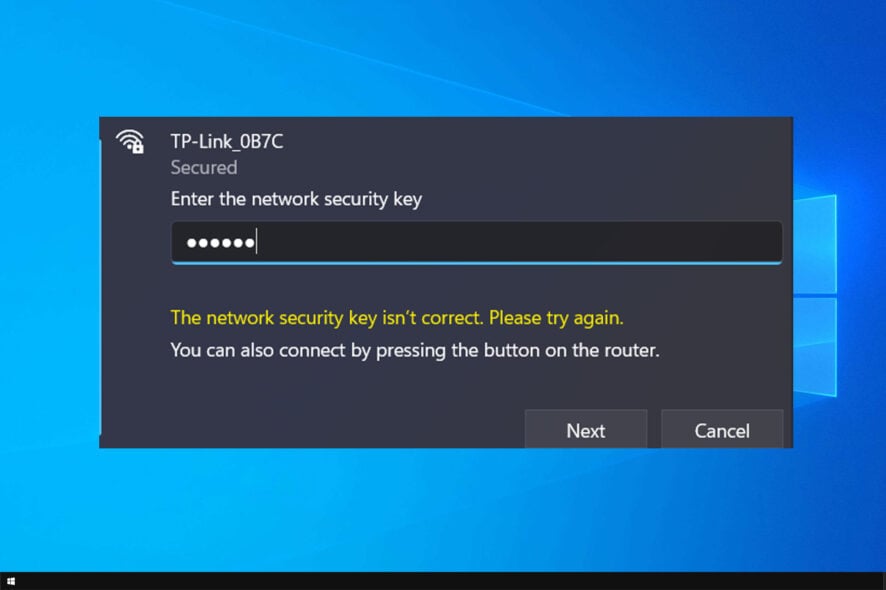
- Certifique-se de especificar O nome correto da rede Wi-Fi (SSID) (Alguns roteadores exibem redes 2.4 GHz و 5 GHz separado).
- Digite sua senha novamente com cuidado.atenção O versus 0 و Eu contra euE certifique-se de que Caps Lock Inativo.
- Se você alterou recentemente a senha do seu Wi-Fi, certifique-se de inserir a senha correta. Novo (O Windows pode ainda estar tentando usar um perfil salvo mais antigo.).
Os motivos mais comuns para essa mensagem de erro incluem uma senha digitada incorretamente , um problema de configuração do roteador ou detalhes de Wi-Fi desatualizados/corrompidos salvos no Windows.
Agora que você sabe o que causa o problema , vamos passar para as soluções que geralmente o resolvem.
Esses passos se aplicam tanto ao Windows 11 quanto ao Windows 10 ( os nomes dos menus podem variar ligeiramente ).
1. Reinicie seu roteador
Reiniciar o roteador pode ajudar a corrigir o erro, pois elimina falhas temporárias e reestabelece a conexão entre o roteador e o computador. Se o controlador sem fio do roteador estiver sobrecarregado ou travado , uma simples reinicialização pode restaurar a autenticação normal e permitir que o Windows se conecte corretamente.
2. Ignore sua rede Wi-Fi
O erro pode ser causado por configurações de Wi-Fi desatualizadas armazenadas no Windows ( como uma senha antiga ou incorreta ). Se o perfil salvo for corrompido ou não corresponder mais às configurações atuais do roteador, o Windows poderá continuar recusando a conexão.
Ignorar uma rede Wi-Fi ajuda porque remove o perfil salvo ( incluindo senhas e detalhes de segurança armazenados ). Ao reconectar, o Windows solicitará a senha novamente e criará um novo perfil de rede , o que geralmente resolve o problema.
- Clique em Win + I Para abrir as configurações.
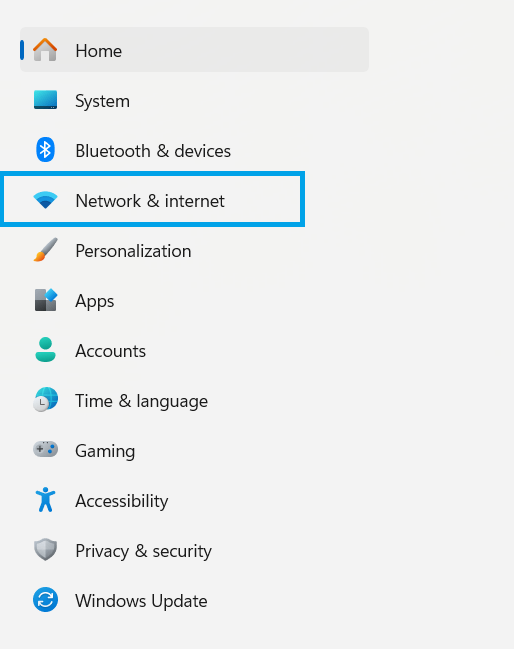
- toque em Rede e Internet.
![]()
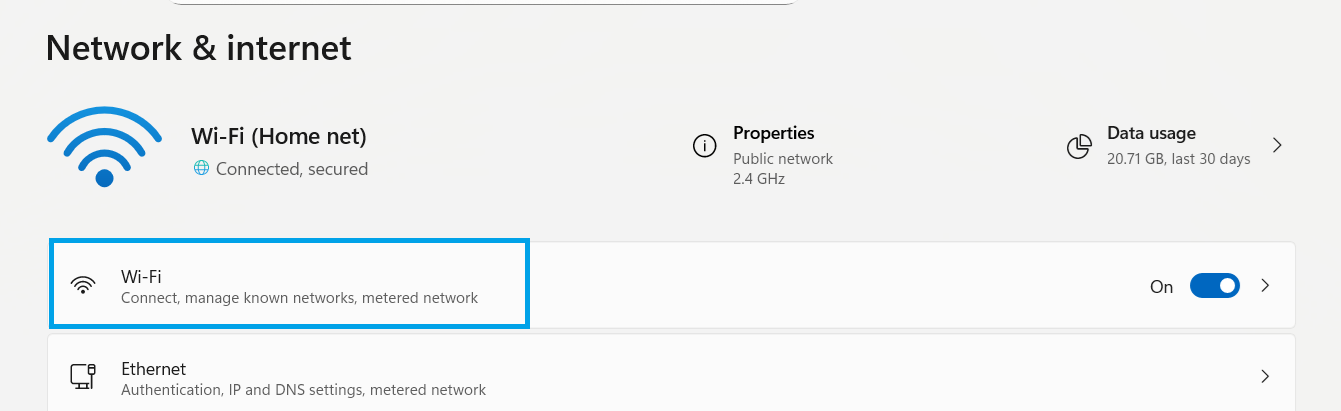
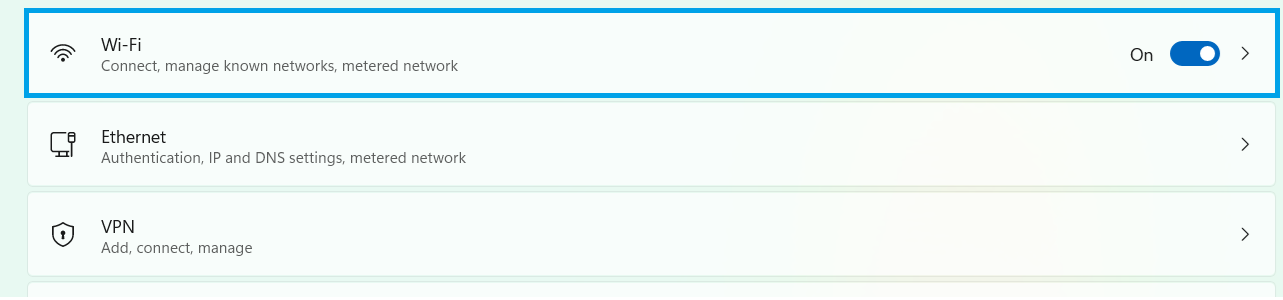
- toque em Wi-Fi.
![]()
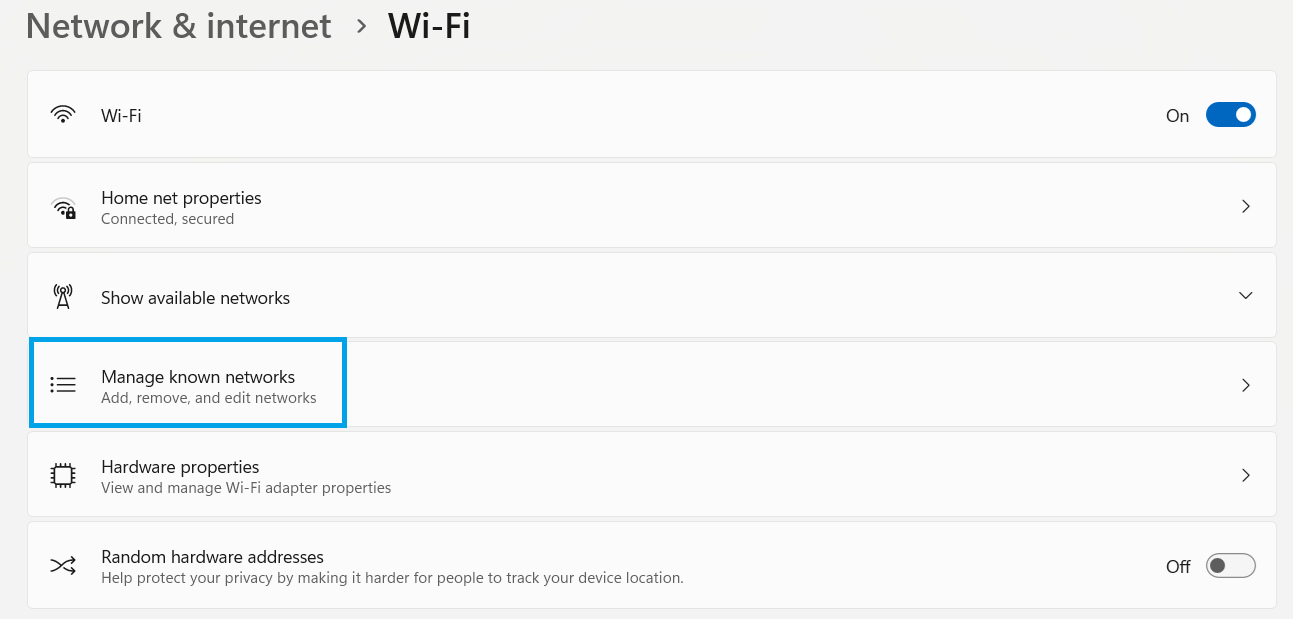
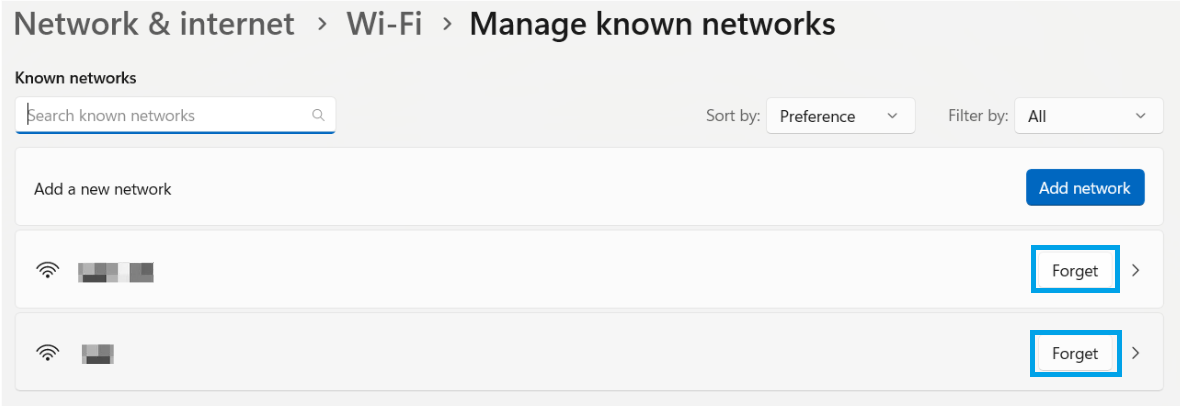
- Nas configurações de Wi-Fi, toque em Gerenciar redes conhecidas.
![]()
- Encontre sua rede Wi-Fi e clique nela. Remover (Esquecer) Para excluir a conexão salva.
![]()
- Reconecte-se à sua rede Wi-Fi e insira novamente a senha para
Verifique se o problema foi resolvido..
3. Remova os caracteres especiais da senha.
Em alguns casos, o erro pode ocorrer se a sua senha de Wi-Fi contiver caracteres especiais que não estão sendo tratados corretamente devido a problemas no firmware do roteador, problemas de codificação ou caracteres copiados do teclado do seu telefone. Os telefones ainda podem se conectar normalmente, mas o Windows pode falhar na autenticação se o roteador ou o perfil salvo interpretar a senha de forma diferente.
Para testar isso, altere a senha do seu Wi-Fi para uma combinação mais simples de letras e números , reconecte-se no Windows e verifique se o problema foi resolvido. Se isso resolver o problema, você poderá definir uma senha mais forte novamente ( desde que seu roteador lide corretamente com caracteres ).
4. Habilite endereços de dispositivos aleatórios
O erro pode ocorrer quando o roteador tem dificuldade em reconhecer seu dispositivo devido a um conflito de endereço MAC ou a um perfil de rede corrompido. Um endereço MAC é um identificador exclusivo que seu computador usa ao se conectar a uma rede. Se o roteador bloquear ou identificar incorretamente o endereço MAC original do seu dispositivo, o Windows poderá exibir uma mensagem de "senha incorreta", mesmo que a senha esteja correta.
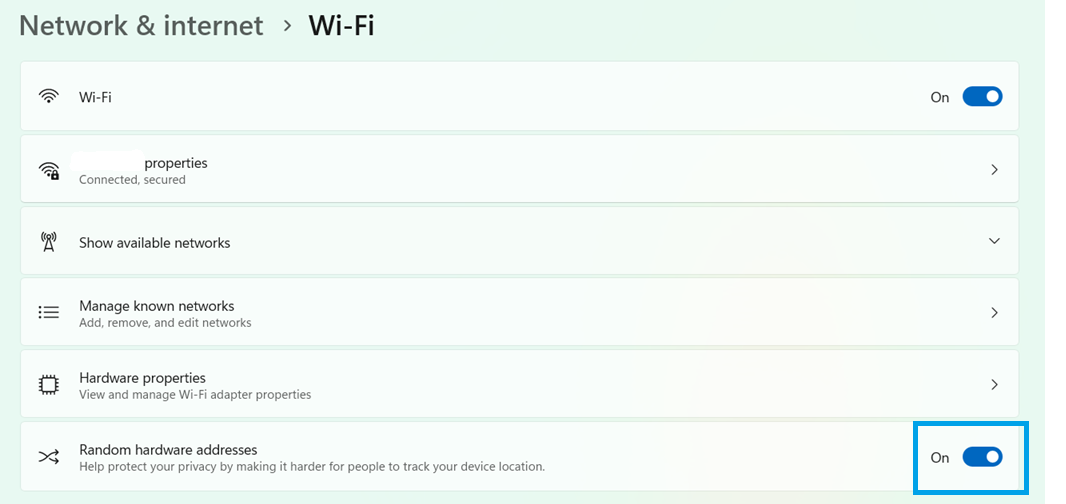
Ao ativar endereços de dispositivo aleatórios , o Windows exibe um endereço MAC diferente para o seu roteador, o que pode fazer com que o roteador trate o seu computador como um novo dispositivo . Isso pode contornar dados de conexão antigos, corrompidos ou desatualizados e ajudar você a se conectar com sucesso. Essa configuração é comumente usada e geralmente segura tanto para redes domésticas quanto públicas.
- Clique em Win + I Para abrir as configurações.
- toque em Rede e Internet (Rede e Internet).
![]()
- toque em Wi-Fi.
![]()
- Nas configurações de Wi-Fi, ative Endereça dispositivos aleatórios.
![]()
- Após habilitá-lo, tente conectar-se à rede Wi-Fi novamente.
5. Reinicie o seu roteador Wi-Fi.
Se o erro persistir, o problema provavelmente está relacionado às configurações do seu roteador , que podem estar impedindo seu dispositivo de se conectar ou autenticar corretamente. Reiniciar o roteador o restaurará à configuração padrão , possivelmente removendo as configurações defeituosas e permitindo que você se conecte à sua rede Wi-Fi normalmente.
Observação: Reiniciar o roteador apagará as configurações personalizadas (como o nome da sua rede Wi-Fi, senha, dados de login do provedor de internet e quaisquer outras configurações especiais). Faça isso somente se as soluções anteriores não funcionarem e certifique-se de saber como configurar o roteador novamente depois.
Se o problema persistir mesmo após a reinicialização, a questão pode estar relacionada à rede do dispositivo (por exemplo, drivers de adaptador Wi-Fi desatualizados ou um problema de configuração de rede do Windows), e não à senha em si.
Comentários estão fechados.