
Por que minha impressora está imprimindo apenas uma página? Seu guia para solucionar o problema.
أصلح مشكلة طابعتك التي تطبع صفحة واحدة فقط. استعد للطباعة بسلاسة مع حلول سريعة وخطوات عملية ومجربة لتشخيص وإصلاح العطل بنفسك الآن.

As coisas mais importantes que você precisa saber
- لحل مشكلة مهمة طباعة عالقة، انتقل إلى قائمة انتظار الطباعة عبر إعدادات Windows (Bluetooth & devices > Printers & scanners)، ثم اختر الطابعة وافتح قائمة الانتظار، ثم قم بإلغاء جميع المهام لإعادة المحاولة.
- تأكد من تحديد نطاق الصفحات الصحيح في إعدادات الطباعة بالتطبيق، واختر "Print All Pages" بدلاً من "Print Current Page" أو نطاق مخصص لتجنب طباعة صفحة واحدة فقط.
- لمعالجة مشاكل الاتصال، تأكد من أن الطابعة متصلة بشبكة Wi-Fi قوية وعلى نفس الشبكة مع جهازك، وحاول إعادة تشغيل جهاز التوجيه (الراوتر) لتحسين الاتصال.
تُعد الطابعات، ربما، من أكثر الأجهزة المكتبية تقلبًا، ولا تزداد موثوقيتها عند اقتنائها للاستخدام المنزلي. فبعد أن تتقن التعامل مع انحشار الورق، واشتراكات الحبر، والحفاظ على نظافة الجهاز، قد تظل تواجه مشكلات في الطباعة. ومن الأسئلة الشائعة التي تطرأ: “لماذا تطبع طابعتي صفحة واحدة فقط؟”
تتعدد الأسباب المحتملة لهذه المشكلة، بدءًا من مهمة طباعة عالقة أو إعداد نطاق صفحات غير صحيح، وصولًا إلى مشكلات في الاتصال أو برامج التشغيل أو الطابعة نفسها. اتبع نصائح استكشاف الأخطاء وإصلاحها هذه لضمان طباعة المستند بأكمله في كل مرة.
Conteúdo
- 1. لماذا تطبع طابعتي صفحة واحدة فقط: الأسباب المحتملة والحلول
- 1.1. السبب الأول: مهمة طباعة عالقة
- 1.2. السبب الثاني: تحديد نطاق صفحات غير صحيح
لماذا تطبع طابعتي صفحة واحدة فقط: الأسباب المحتملة والحلول
السبب الأول: مهمة طباعة عالقة
تتعلق مشكلة الطباعة لصفحة واحدة أحيانًا بوجود مهمة طباعة عالقة في قائمة انتظار الطباعة. يحدث هذا غالبًا بسبب تراكم مهام الطباعة أو انقطاع بسيط في الاتصال، مما يمنع الطابعة من إكمال المهمة بشكل صحيح.
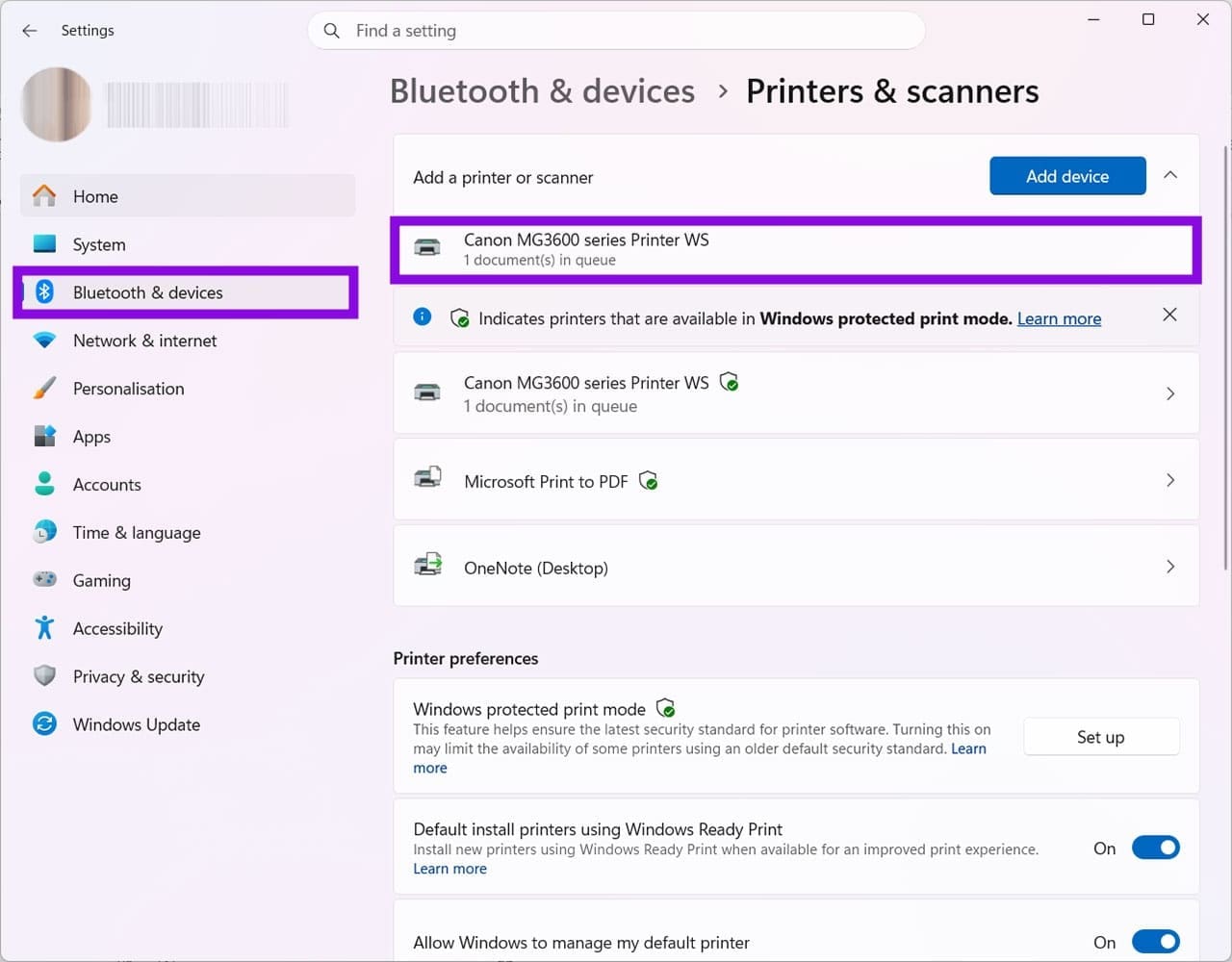
A solução: ابحث عن قائمة انتظار الطباعة. في جهاز يعمل بنظام Windows، يمكنك الوصول إليها بالانتقال إلى Settings > Bluetooth & devices > Printers & scanners. انقر على الطابعة التي تحاول استخدامها.
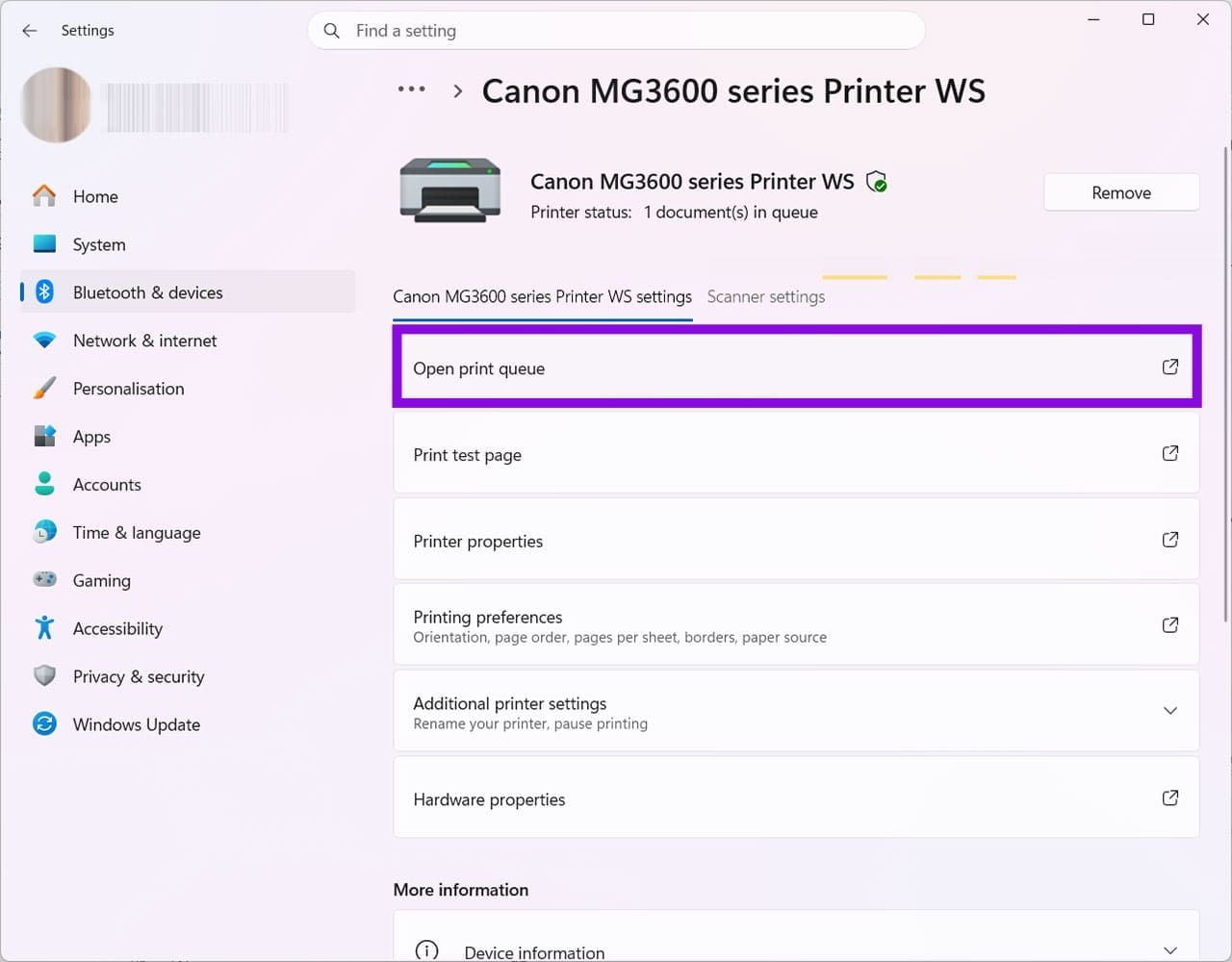
اختر “Open print queue.” ثم انقر عليها.
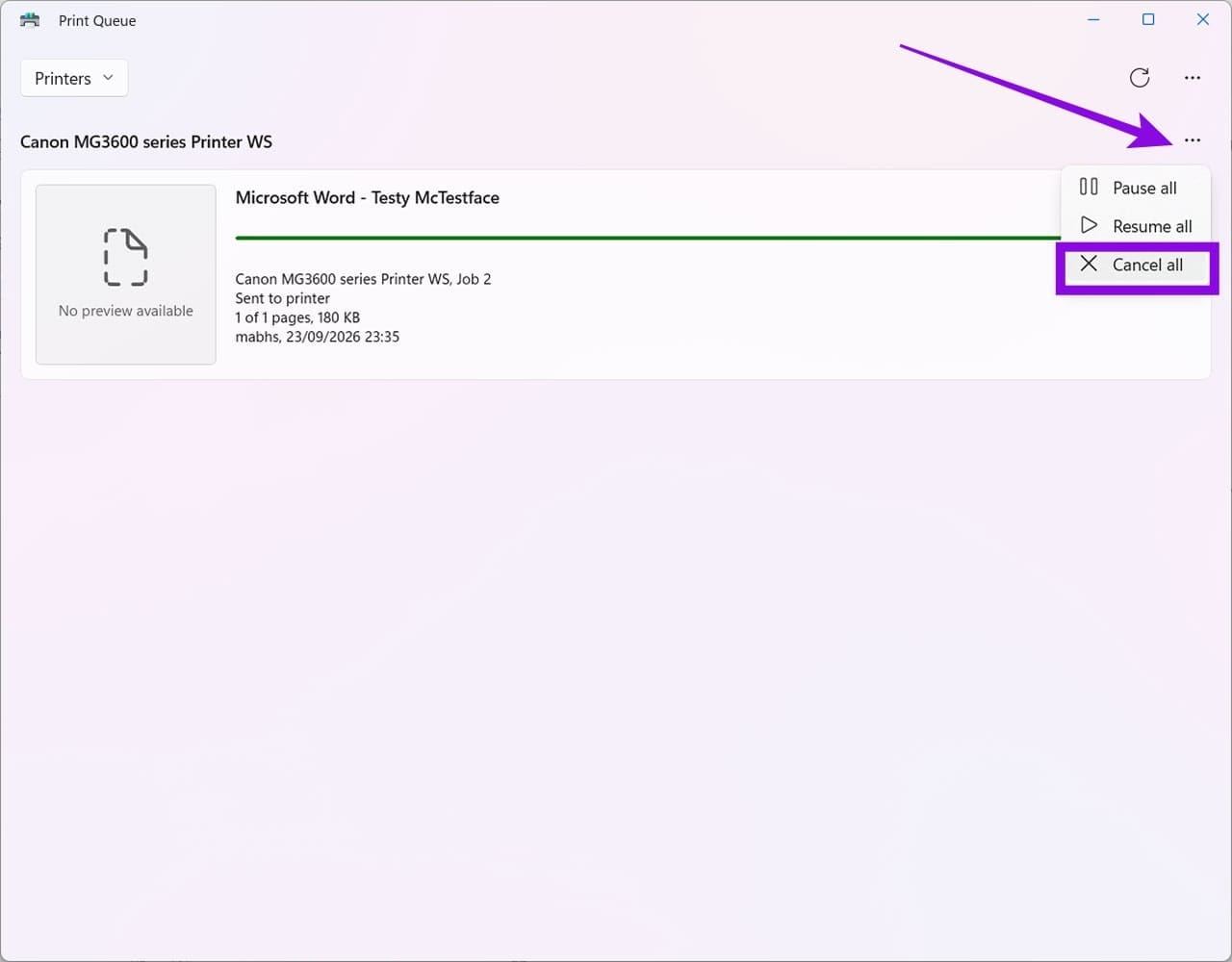
يمكنك الآن ملاحظة مهمة الطباعة وهي قيد التنفيذ. حتى لو ظهرت المهمة بحالة طبيعية، ولكنها لا تتقدم، فمن المرجح أنها عالقة في قائمة الانتظار.
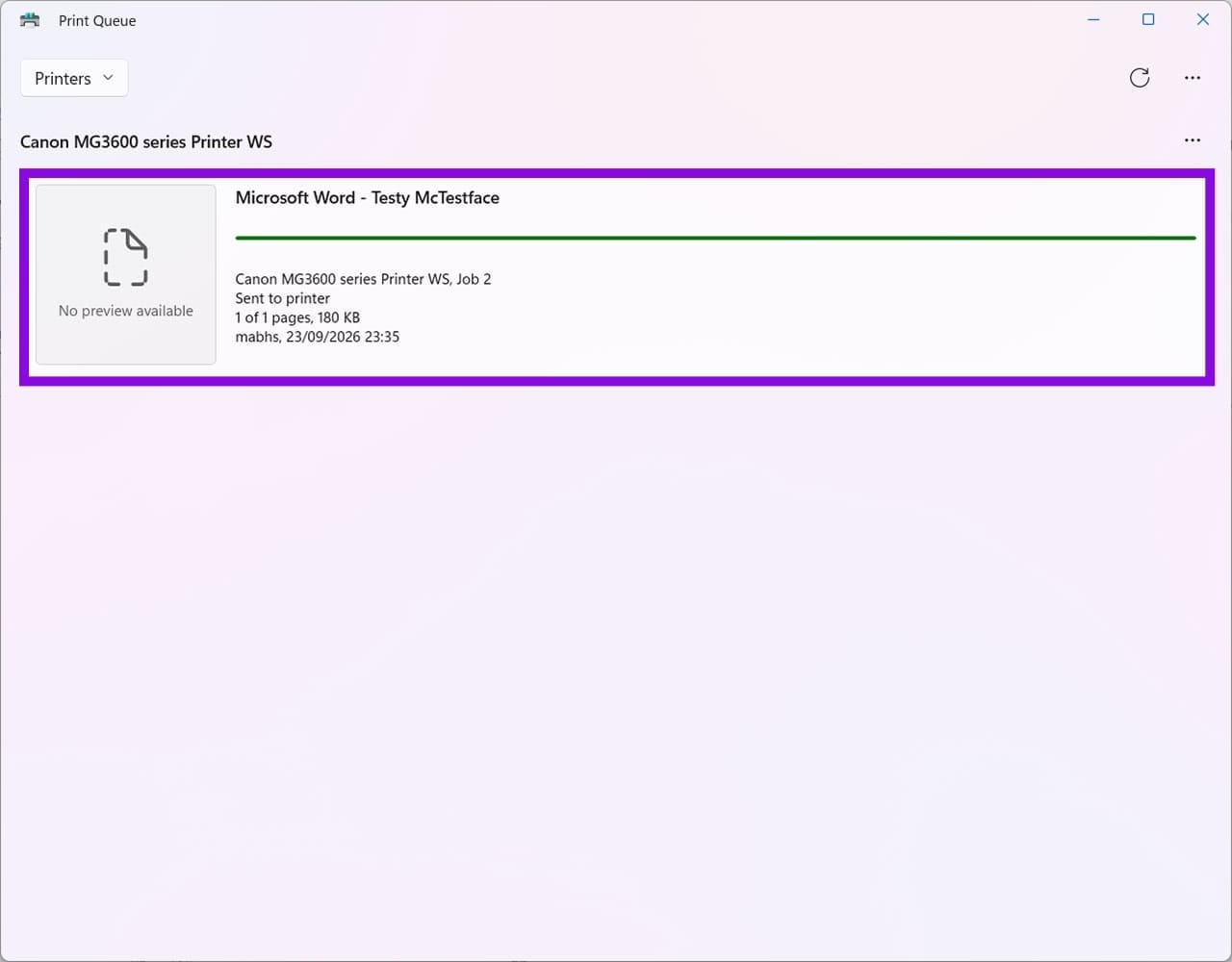
انقر على النقاط الثلاث (…) ثم اختر “Cancel all”. سيؤدي هذا الإجراء إلى مسح قائمة انتظار الطباعة بالكامل، مما يتيح لك إعادة تشغيل أجهزتك ومحاولة إرسال مهمة الطباعة مرة أخرى بنجاح.
السبب الثاني: تحديد نطاق صفحات خاطئ
في كثير من الأحيان، يعود سبب طباعة الطابعة لصفحة واحدة فقط إلى إعداد نطاق صفحات خاطئ في التطبيق الذي تستخدمه للطباعة. قد يكون التطبيق يحتفظ بإعدادات سابقة أو يحدد افتراضيًا طباعة صفحات معينة فقط. للتحقق من ذلك، افتح المستند الذي تريد طباعته وتوجه إلى قائمة File > Print.
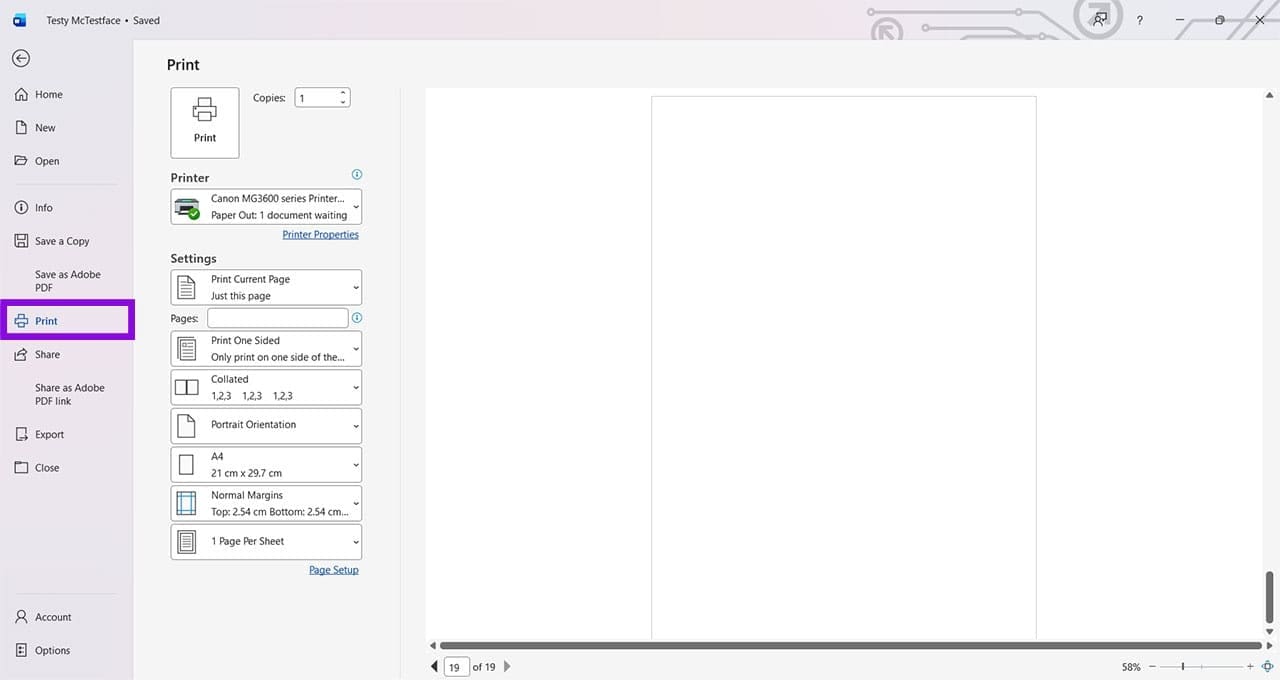
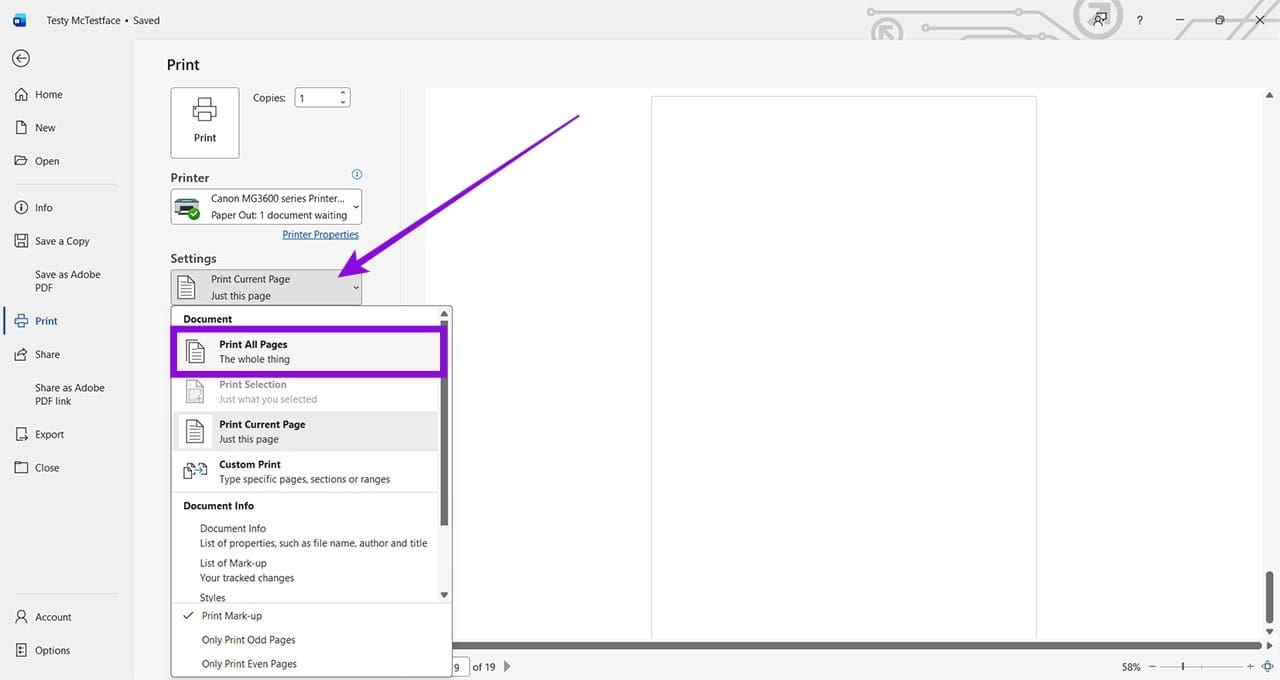
ابحث عن خيارات تحديد الصفحات المراد طباعتها، مثل “Print All Pages” (طباعة كل الصفحات)، أو “Print Current Page” (طباعة الصفحة الحالية)، أو نطاق صفحات مخصص. إذا لم يكن الخيار مضبوطًا على “Print All Pages”، فهذا هو السبب وراء طباعة جزء فقط من المستند. ببساطة، استخدم السهم المنسدل لاختيار “Print All Pages”، ثم اضغط على “Print” (طباعة) للمتابعة.
إذا كنت لا تزال تواجه مشكلات في الطباعة، فإليك بعض الحلول السريعة التي يمكنك تجربتها:
- Verifique as configurações Wi-Fi في sua impressora. deve تكون الطابعة متصلة بإشارة قوية على نفس الشبكة التي يتصل بها الجهاز الذي تطبع منه. إذا لم تتمكن من الحصول على اتصال جيد، حاول تقريب الطابعة من جهاز التوجيه (الراوتر).
- أعد تشغيل جهاز التوجيه (الراوتر) الخاص بشبكة Wi-Fi. إذا بدا اتصال الطابعة بالشبكة غير مستقر، فإن إعادة تشغيل الراوتر قد يعيد الاتصال. غالبًا ما تحل عملية إعادة التشغيل هذه المشكلات المؤقتة في الشبكة أو الاتصال.
- أعد تشغيل كل من الجهاز الذي تطبع منه والطابعة: في كثير من الحالات، تثبت الحكمة القديمة القائلة بـ “إيقاف التشغيل ثم إعادة التشغيل” فعاليتها حقًا في حل المشكلات.
- تأكد من أن الطابعة تحتوي على كمية كافية من الورق والحبر (تونر/حبر سائل): في بعض الأحيان، قد تتوقف الطابعة عن الطباعة دون تنبيهك بنقص المستلزمات.
أخيرًا، يمكنك تحديد ما إذا كانت المشكلة تكمن في الطابعة نفسها أو في الكمبيوتر/الجهاز الذكي عن طريق محاولة طباعة نفس المستند من جهاز آخر. إذا استمرت المشكلة، فمن المرجح أنها تتعلق بالطابعة، وفي هذه الحالة يجب عليك الرجوع إلى دليل المستخدم أو الاتصال بالشركة المصنعة.
⚖️ Resumo e avaliação final
يُعد هذا الدليل مرجعًا لا غنى عنه لكل مستخدم منزلي أو مكتبي صغير يواجه مشكلات الطباعة المتكررة، خاصةً معضلة طباعة صفحة واحدة فقط. إنه يقدم حلولًا عملية ومباشرة لتحويل إحباط أعطال الطابعات الشائعة إلى قدرة على استكشاف الأخطاء وإصلاحها بكفاءة.
Comentários estão fechados.