
Por que a opção Wi-Fi desapareceu no Windows 11? Causas e soluções
Recupere a opção de Wi-Fi que está faltando no Windows 11 instantaneamente! Aprenda as causas principais e os passos exatos para corrigir o problema e restaurar facilmente sua conexão com a internet.
As coisas mais importantes que você precisa saber
- Antes de prosseguir com as soluções de software, verifique se o Wi-Fi está ativado através do interruptor físico ou nas configurações da BIOS/UEFI. Se o problema persistir após a aplicação das soluções, utilize um adaptador USB sem fio para determinar se a falha está no hardware.
- Para problemas comuns de desconexão do Wi-Fi, comece desativando e reativando o adaptador de rede, desativando a opção de gerenciamento de energia que permite ao computador desligar o adaptador ou atualizando/reinstalando o driver de Wi-Fi.
- Quando as soluções iniciais falham, uma reinicialização completa da rede pode ser realizada para reinstalar todos os switches e componentes de rede, comandos do Prompt de Comando podem ser usados para reparar a pilha TCP/IP ou uma limpeza completa do sistema (power flush) pode ser realizada para corrigir falhas de firmware.
Quando a opção Wi-Fi desaparece no Windows 11 , geralmente é devido a um dos quatro motivos principais: o adaptador sem fio está com defeito ou desligado, o serviço de configuração automática de WLAN está desativado, um driver está ausente ou corrompido ou as configurações de rede foram corrompidas após uma atualização do Windows . A solução adequada depende da identificação do problema subjacente e, portanto, as etapas a seguir variam de correções mais simples a uma redefinição completa da rede.

Resposta rápida: Abra o Gerenciador de Dispositivos, expanda Adaptadores de rede, clique com o botão direito do mouse no seu adaptador de rede sem fio, selecione Desativar dispositivo e, em seguida, clique com o botão direito novamente e selecione Ativar dispositivo. Se o adaptador não estiver listado, abra Serviços, defina Configuração automática de WLAN para Automático e inicie-o. Se ambos os métodos falharem, reinstale o driver de Wi-Fi acessando Configurações → Rede e internet → Configurações avançadas de rede → Redefinição de rede.
Verifique os sintomas antes de alterar as configurações.
A frase “Opção de Wi-Fi não aparece” pode indicar diversos problemas diferentes, cada um exigindo sua própria solução. Para determinar a solução adequada, identifique qual dos seguintes sintomas corresponde ao seu computador:
| Display | Possível causa |
|---|---|
| Não há ícone de Wi-Fi na barra de tarefas, nem botão para ativar/desativar o Wi-Fi nas Configurações Rápidas. | O adaptador está com defeito, o driver está ausente ou a configuração automática de WLAN está desativada. |
| O botão para ativar/desativar o Wi-Fi está presente, mas nenhuma rede aparece. | O rádio conversor está desligado, o modo avião está ativado e há um problema com a identificação. |
| A conexão Wi-Fi desaparece após o modo de suspensão, reinicialização ou atualização do Windows. | Gerenciamento de energia no transformador, ou uma definição que foi substituída pelo Windows Update. |
| O adaptador sem fio exibe um ponto de exclamação amarelo no Gerenciador de Dispositivos. | Erro de definição — Reinstalação necessária |
| O adaptador não está listado no Gerenciador de Dispositivos. | O dispositivo está desativado na BIOS, o interruptor físico do Wi-Fi está desligado ou há uma falha no dispositivo. |
Se o adaptador não aparecer no Gerenciador de Dispositivos, verifique primeiro se há uma tecla física de Wi-Fi ou uma tecla de função em laptops (geralmente Fn + F2, F5, F8 ou F12, dependendo da marca) e certifique-se de que a placa de rede sem fio esteja habilitada na BIOS antes de tentar qualquer solução de software.
Solução 1: Desative e reative o adaptador Wi-Fi.
Este procedimento limpa o status do adaptador travado sem alterar nenhuma configuração. É a solução mais rápida e resolve a maioria dos casos em que as opções de Wi-Fi desaparecem no Windows 11 após o modo de suspensão ou devido a uma falha temporária.
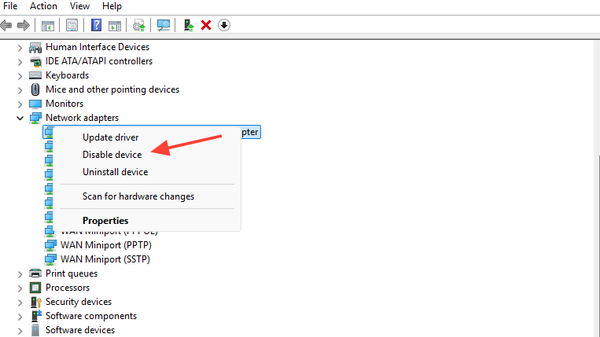
1. Clique com o botão direito do mouse no botão Iniciar e abra o Gerenciador de Dispositivos. Clique na seta ao lado de Adaptadores de rede para expandir a lista.
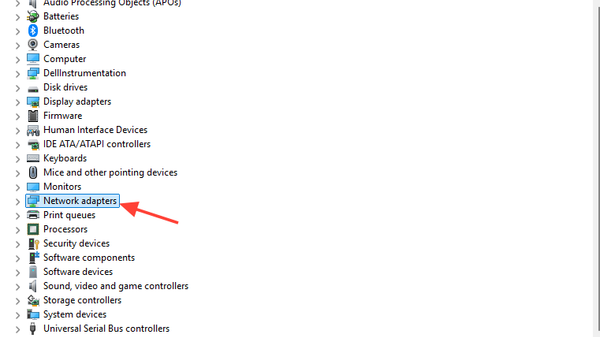
2. Localize seu adaptador Wi-Fi sem fio. Nomes comuns incluem Intel Wi-Fi 6 AX201, Realtek 8822CE Wireless LAN, Qualcomm Atheros QCA ou MediaTek Wi-Fi 6 MT7921.
3. Clique com o botão direito do mouse no adaptador e selecione Desativar dispositivo. Confirme a mensagem, aguarde alguns segundos e clique com o botão direito do mouse novamente, selecionando Ativar dispositivo. Em alguns segundos, o ícone do Wi-Fi deverá reaparecer na barra de tarefas.
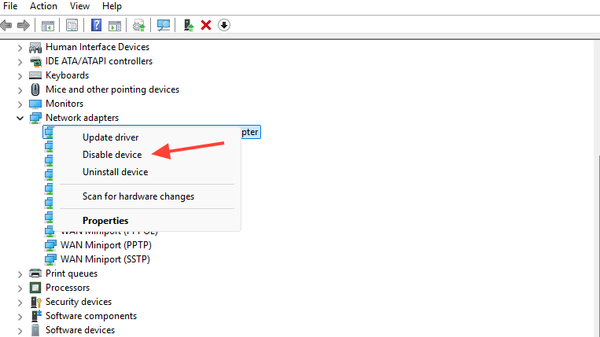
Você pode fazer o mesmo no painel Conexões de Rede. Pressione a tecla Windows + R e digite ncpa.cplEm seguida, pressione Enter, clique com o botão direito do mouse na entrada Wi-Fi, selecione Desativar e, em seguida, Ativar.
Solução 2: Ative o serviço de configuração automática de WLAN
O Windows depende do serviço WLAN AutoConfig (Wlansvc) para descobrir, conectar-se e gerenciar redes sem fio. Se o serviço estiver parado ou configurado como Manual e não iniciar, a opção de ativar/desativar o Wi-Fi e a lista de redes não aparecerão no Windows 11, mesmo que o adaptador esteja funcionando corretamente.
1. Pressione a tecla Windows + R e digite services.mscE pressione Enter.
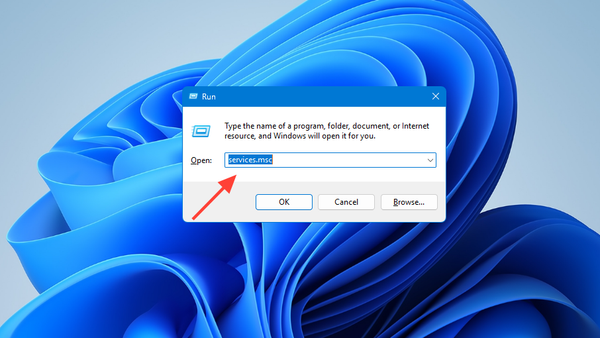
2. Desça até Configuração Automática de WLAN e clique duas vezes. Defina o Tipo de inicialização como Automático.
3. Se o status do serviço mostrar Parado, clique em Iniciar. Em seguida, clique em Aplicar e depois em OK. Clique com o botão direito do mouse no serviço novamente e escolha Reiniciar para atualizá-lo.
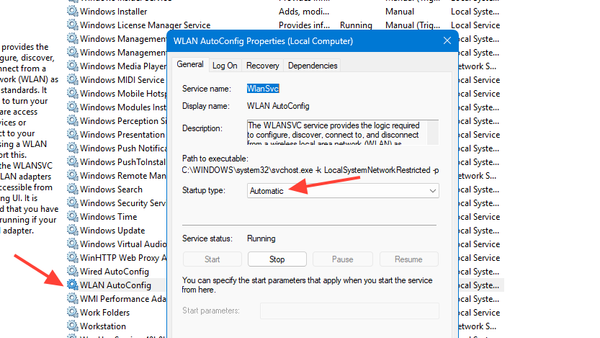
Observação: o serviço WLAN AutoConfig depende de vários outros serviços para iniciar corretamente. Se ele se recusar a iniciar, abra a guia Dependências e verifique se os serviços RPC e Network Store Interface também estão em execução. Você poderá enfrentar outros problemas do Windows se esses serviços não estiverem funcionando corretamente.
Solução 3: Impedir que o Windows desligue o adaptador Wi-Fi para economizar energia.
Em laptops, a opção Wi-Fi costuma desaparecer após o modo de suspensão, pois o Windows 11 permite que ele desligue o adaptador de rede sem fio para economizar energia. Desativar essa permissão mantém o adaptador ativo.
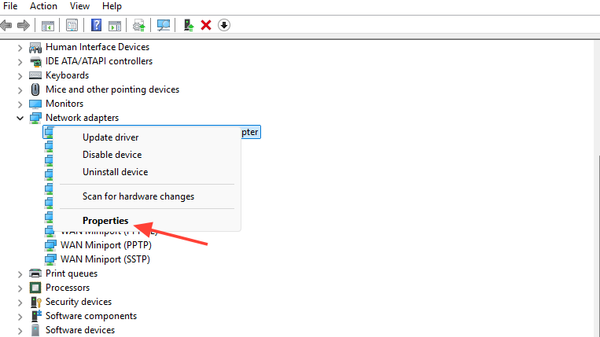
1. Abra o Gerenciador de Dispositivos, expanda Adaptadores de rede, clique com o botão direito do mouse no seu adaptador de rede sem fio e selecione Propriedades.
2. Abra a guia Gerenciamento de energia. Desmarque a opção “Permitir que o computador desligue este dispositivo para economizar energia”.
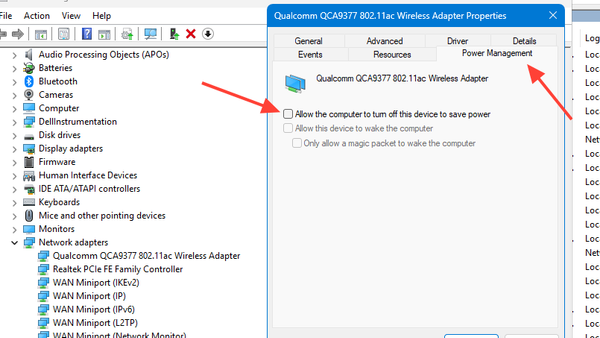
3. Clique em OK. O ícone do Wi-Fi deverá permanecer visível após o modo de suspensão e o fechamento da tampa.
Solução 4: Atualize ou reinstale o driver de Wi-Fi.
Um driver corrompido ou incompatível é a causa mais comum do desaparecimento de um adaptador de rede sem fio após uma atualização do Windows 11. Uma reinstalação limpa garante a substituição do driver atualmente carregado pelo Windows.
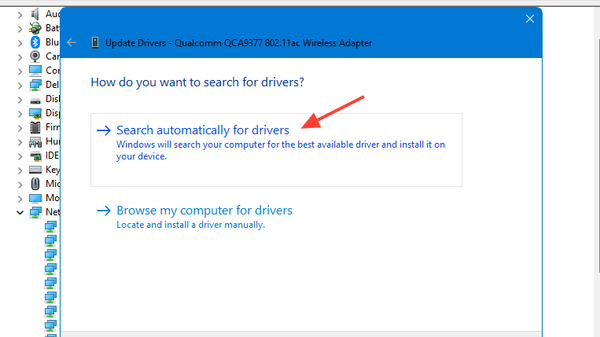
1. No Gerenciador de Dispositivos, clique com o botão direito do mouse no seu adaptador de rede sem fio e selecione Atualizar driver e, em seguida, Pesquisar drivers automaticamente. Se o Windows informar que o melhor driver já está instalado, prossiga para a etapa 2.
2. Clique com o botão direito do mouse no adaptador de rede sem fio novamente e selecione Desinstalar dispositivo. Quando solicitado, selecione “Tentar remover o driver deste dispositivo” e clique em Desinstalar.
3. No Gerenciador de Dispositivos, abra o menu Ação e selecione Verificar se há alterações de hardware. O Windows reinstalará o driver e detectará o adaptador novamente. Reinicie o computador se o adaptador não aparecer imediatamente.
Dica: Se o Windows não reinstalar o driver automaticamente, baixe o driver de Wi-Fi mais recente na página de suporte do fabricante do seu notebook ou placa-mãe usando outro dispositivo. Certifique-se de que o driver seja compatível com o modelo exato do seu dispositivo e a versão do sistema operacional e, em seguida, execute o instalador. Para sistemas Dell, a busca pela etiqueta de serviço em dell.com/support filtra os drivers para corresponder ao dispositivo correto; ASUS, HP, Lenovo, MSI e Acer têm sites de suporte equivalentes.
Solução 5: Execute uma reinicialização de rede
Reiniciar a rede remove e reinstala todos os adaptadores de rede, restaurando todos os componentes de rede às suas configurações padrão. Use esta solução quando a opção Wi-Fi estiver ausente da barra de tarefas e das configurações, e as soluções anteriores não funcionaram.
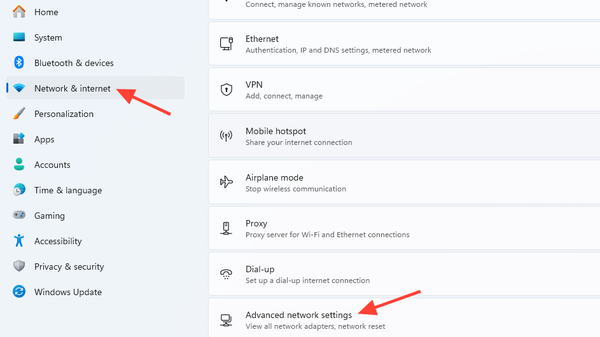
1. Abra as Configurações, vá para Rede e internet e clique em Configurações avançadas de rede.
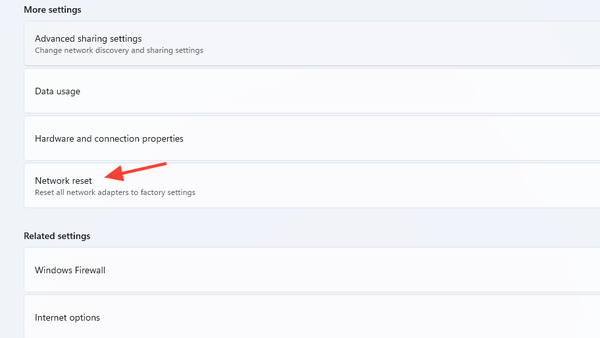
2. Clique em Redefinição de rede e, em seguida, em Redefinir agora. Confirme selecionando Sim.
3. O Windows será reiniciado automaticamente. Após a reinicialização, o ícone do Wi-Fi deverá aparecer na barra de tarefas. Clique nele, selecione sua rede e digite a senha novamente.
Observação: a reinicialização da sua rede também remove clientes VPN, adaptadores virtuais Hyper-V e outros adaptadores de rede virtuais. Você precisará reinstalar ou reconfigurar esses componentes posteriormente. Redes salvas também podem precisar ser reconectadas e alteradas novamente para "Privadas" nas propriedades da rede.
Solução 6: Reinicie a pilha TCP/IP a partir do Prompt de Comando
Se o ícone do Wi-Fi aparecer intermitentemente no Windows 11, ou se você suspeitar de danos na pilha de rede, esses comandos corrigirão o Winsock e configurarão o IP sem remover o adaptador.
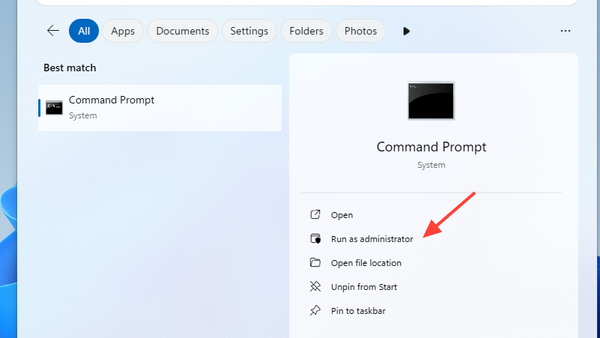
1. Clique em Iniciar e digite cmdEm seguida, clique com o botão direito do mouse em Prompt de Comando e selecione Executar como administrador.
2. Execute cada um desses comandos, pressionando Enter após cada linha:
netsh winsock reset
netsh int ip reset
ipconfig /flushdns
ipconfig /registerdns
ipconfig /release
ipconfig /renew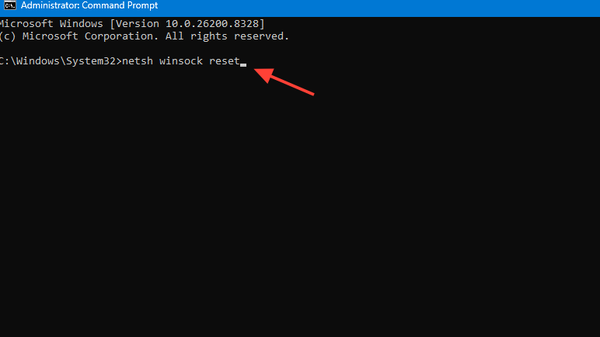
3. Feche o Prompt de Comando e reinicie o computador (PC). Verifique se o ícone do Wi-Fi está na barra de tarefas.
Solução 7: Reinicialização completa (Power Flush) do laptop
Uma limpeza completa remove quaisquer cargas residuais da placa-mãe e força os controladores, incluindo a placa de rede sem fio, a reiniciarem. Esse processo é particularmente útil quando um adaptador Wi-Fi trava devido a um problema de firmware em um dispositivo Windows 11.
1. Desligue completamente o seu laptop pelo menu Iniciar. Não utilize a opção Reiniciar.
2. Desconecte o carregador e quaisquer dispositivos USB. Se a bateria for removível, retire-a.
3. Pressione e mantenha pressionado o botão liga/desliga por aproximadamente 60 segundos e, em seguida, solte-o. Reconecte a bateria e o carregador, ligue o dispositivo e verifique se o ícone do Wi-Fi reapareceu.
Como verificar se a solução do problema foi bem-sucedida
As opções de Wi-Fi são totalmente restauradas quando as três condições a seguir forem atendidas:
- O ícone do Wi-Fi aparece na bandeja do sistema, no lado direito da barra de tarefas.
- A opção Wi-Fi aparece nas Configurações Rápidas quando você clica no ícone de rede, e você pode ativar ou desativar essa função.
- Consulte a seção Wi-Fi em Configurações → Rede e internet, que lista as redes disponíveis.
Se apenas o ícone da barra de tarefas estiver oculto, mesmo com o Wi-Fi funcionando normalmente nas Configurações, a solução é diferente: Clique com o botão direito do mouse na barra de tarefas, abra as Configurações da barra de tarefas, expanda a seção Ícones da bandeja do sistema e verifique se o ícone de Rede está configurado para aparecer.
O que fazer se nenhuma das soluções funcionar para restaurar o Wi-Fi?
Se o adaptador sem fio ainda não aparecer no Gerenciador de Dispositivos após reinstalar o driver, redefinir as configurações de rede e reiniciar o sistema, o problema provavelmente está em um nível mais baixo do sistema operacional. Verifique as seguintes etapas na ordem indicada:
| Verificação | Açao |
|---|---|
| Tecla física de Wi-Fi ou tecla de função | Para alternar a chave física, pressione Fn + a tecla de rede sem fio em laptops. |
| Modo avião | Abra as Configurações Rápidas e certifique-se de que o Modo Avião esteja desativado. |
| Configurando a rede sem fio na BIOS/UEFI | Reinicie o dispositivo, acesse a BIOS e verifique se o dispositivo de rede sem fio está ativado. |
| Ferramentas de recursos (como o HP Connection Optimizer) | Desative ou desinstale os serviços de gerenciamento de conexão específicos do fornecedor que não estejam no Windows. |
| Falha de hardware | Faça o teste usando um adaptador Wi-Fi USB; se funcionar, significa que a placa de rede interna está com defeito. |
Um adaptador USB sem fio é a maneira mais rápida de distinguir entre um problema de software e uma falha de hardware. Se um adaptador USB de alta qualidade exibir a opção Wi-Fi e se conectar normalmente, o problema está na placa de rede interna ou no cabo da antena, e o dispositivo precisa de manutenção.
Comentários estão fechados.