
Como corrigir o problema do PowerToys Run que não funciona ou do atalho que não abre no Windows
O PowerToys Run não está funcionando ou o atalho não abre no Windows? Descubra soluções passo a passo eficazes para corrigir o problema e restaurar o desempenho ideal. Clique aqui!

As coisas mais importantes que você precisa saber
- Para evitar conflitos com o Windows, altere o atalho de ativação do PowerToys Run para uma combinação de teclas não reservada, como Ctrl+Espaço, nas configurações do PowerToys Run.
- Ative a opção “Usar gancho de teclado centralizado” nas configurações do PowerToys Run para resolver problemas de interceptação de atalhos, especialmente com aplicativos que exigem privilégios elevados ou no modo de tela cheia.
- Isole os conflitos do Gerenciador de Teclado desativando-o temporariamente; se o PowerToys Run for executado com sucesso, revise e modifique as entradas, redefinindo os atalhos conflitantes.
Se o PowerToys Run não abrir ou o atalho de ativação não funcionar, o problema geralmente se deve à reserva de atalhos, ao comportamento de vinculação de teclado, a conflitos com o Gerenciador de Teclado ou a um processo do PowerToys travado em segundo plano no sistema Windows.
Isso geralmente parece aleatório porque um atalho pode falhar enquanto os outros continuam funcionando. A maneira mais rápida é testar primeiro os conflitos de atalhos, depois o comportamento de vinculação e, por fim, o status do processo.
1. Reconecte o PowerToys Run com um atalho não reservado.
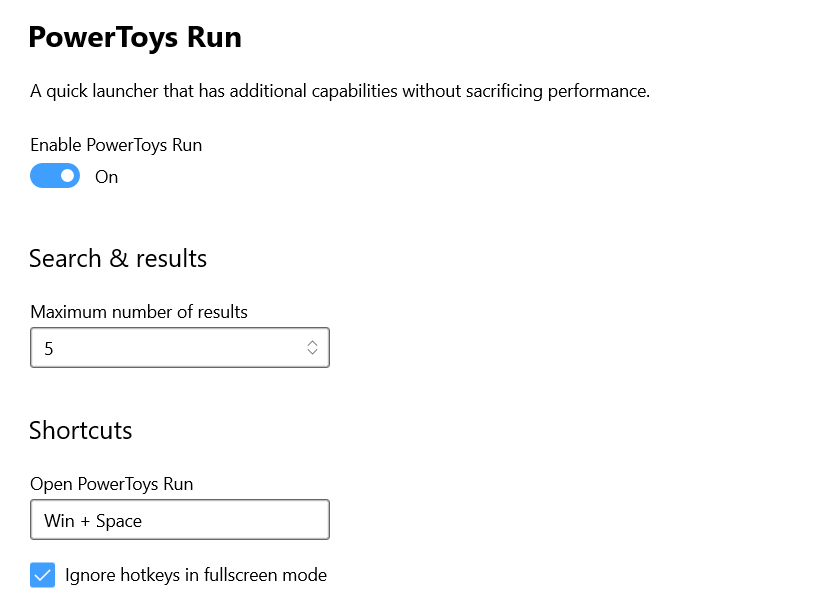
Isso geralmente acontece quando o Windows reserva ou intercepta um atalho (especialmente Win+Espaço ), de modo que o PowerToys Run nunca recebe o evento da tecla, mesmo que o atalho esteja configurado.
Isso funciona porque a reconfiguração para uma combinação de teclas não reservada isola a captura de atalhos no nível do sistema operacional do comportamento do PowerToys em segundos.
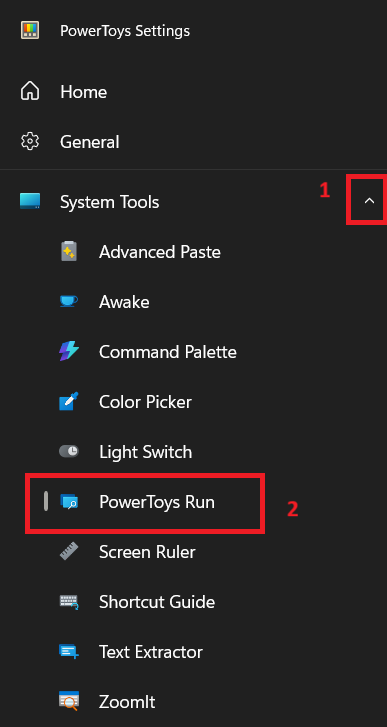
- Abrir Configurações do PowerToys E escolha Powertoys run.
![As configurações do PowerToys estão disponíveis na página PowerToys Run.]()
- definir Atalho de ativação Em um conjunto de chaves não reservadas, como Ctrl + Espaço (Ou qualquer outra combinação exclusiva que você não utilize em nenhum outro lugar).
- Aplique a alteração e, em seguida, teste o novo atalho no Explorador de Arquivos ou aplicativo bloco de notas.
- Se você ainda deseja usar Win+SpacePortanto, só teste depois de ter confirmado que uma combinação de teclas não reservada funciona.
2. Ative a vinculação do teclado central para o PowerToys Run.
Isso geralmente acontece quando as teclas de atalho globais são interceptadas de forma diferente em contextos de aplicativos (especialmente quando uma janela com alta autoridade está em foco), então o comando Executar nunca recebe o foco, mesmo que o PowerToys esteja aberto.
Isso funciona porque a atribuição central de teclas força um caminho de captura mais consistente para o atalho de ativação.
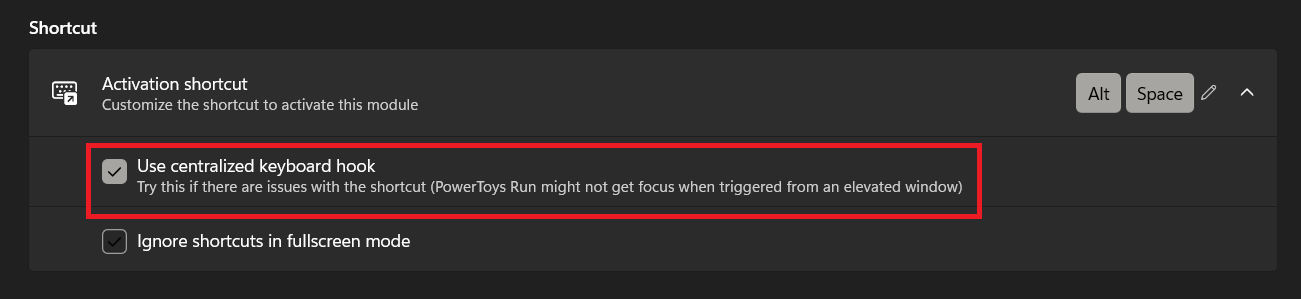
- Nas configurações Powertoys run, Habilite a opção Use o gancho de teclado centralizado.
![A opção "Usar gancho de teclado centralizado" está ativada nas configurações do PowerToys Run.]()
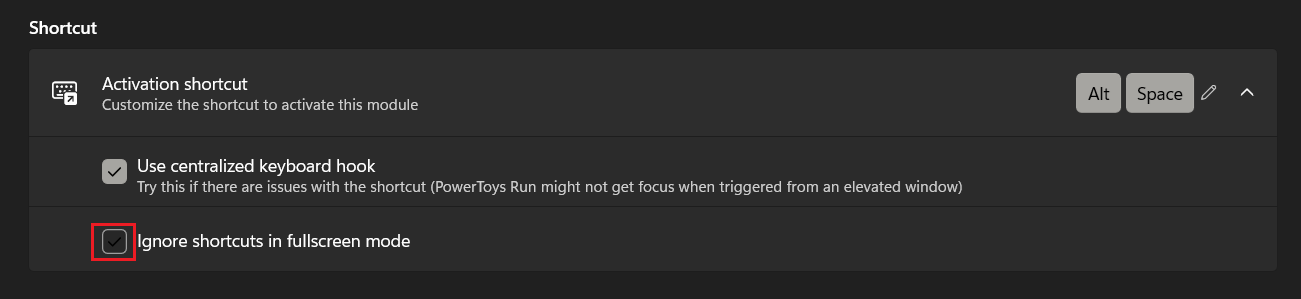
- Se o problema ocorrer apenas ao executar jogos ou aplicativos em modo de tela cheia, desative a opção. Ignorar atalhos no modo de tela cheia Para testes.
![Desative a opção "Ignorar atalhos no modo de tela cheia".]()
- Teste o atalho a partir de uma janela normal e, em seguida, a partir de uma janela de aplicativo executada com privilégios de administrador (aplicativo elevado).
Se o PowerToys Run agora funciona tanto em contextos normais quanto privilegiados, o problema estava no caminho de gancho/foco. Se o atalho continuar falhando em ambos os contextos, continue lendo abaixo.
3. Resolva conflitos do Gerenciador de Teclado com o atalho Executar do PowerToys.
Isso geralmente acontece quando as redefinições gerais do Gerenciador de Teclado são aplicadas e uma redefinição que afeta as teclas Win/Alt/Espaço/Ctrl captura ou altera o atalho do PowerToys Run antes que o PowerToys Run possa processá-lo.
Esta etapa ajuda a determinar se a falha está no próprio PowerToys Run ou na camada de remapeamento de teclas, isolando imediatamente o módulo.
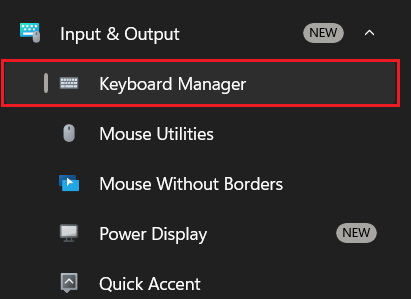
- Abrir Configurações do PowerToys > Gerenciador de Teclado.
![Abra o Gerenciador de Teclado nas configurações do PowerToys.]()
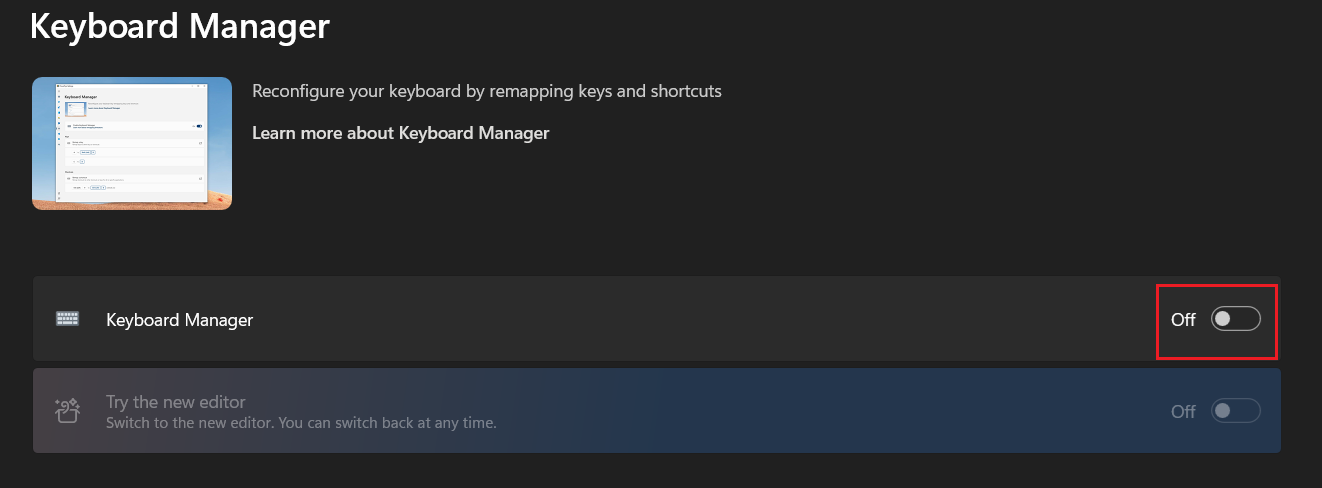
- Desabilitar Gerenciador de Teclado Teste temporariamente o atalho do PowerToys Run.
![Desative temporariamente o Gerenciador de Teclado nas configurações do PowerToys.]()
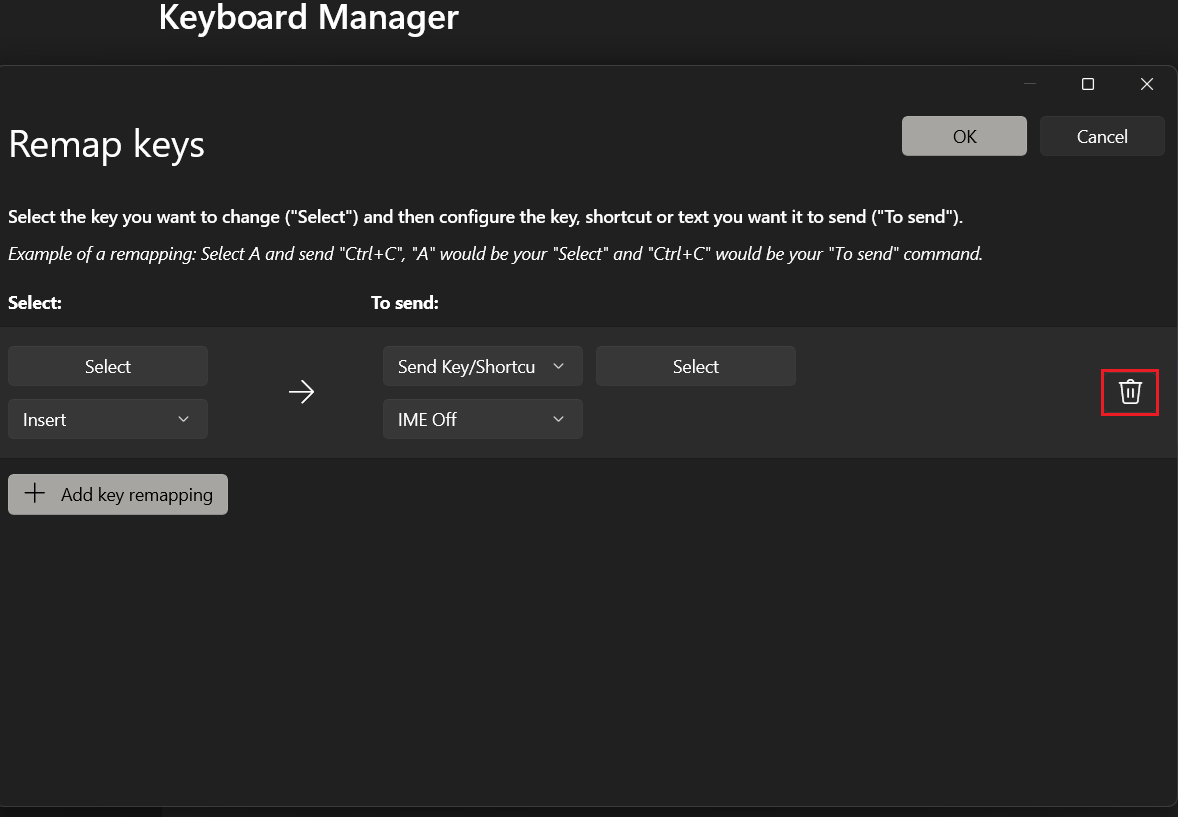
- Se a função Executar funcionou após desativar o Gerenciador de Teclado, reative o Gerenciador de Teclado e revise as entradas. Remapear um atalho Isso inclui as teclas Win, Alt, Espaço ou Ctrl.
- Modifique ou remova a redefinição conflitante e, em seguida, teste novamente o atalho Executar.
![Revisão dos atalhos do Gerenciador de Teclado reatribuídos para identificar conflitos com as teclas Win, Alt e Espaço.]()
Se a função Executar funcionar apenas com o Gerenciador de Teclado desativado, mantenha o módulo em execução, mas configure a redefinição conflitante. Se a função Executar falhar em ambos os casos, prossiga para o próximo método abaixo.
4. Reinicie completamente os processos em segundo plano do PowerToys.
Para resolver o problema de execução do PowerToys , pode ser necessário reiniciar completamente os processos em segundo plano do PowerToys. Esse problema geralmente ocorre quando o comportamento dos atalhos só volta ao normal após a reabertura do PowerToys, indicando um estado persistente do processo após a retomada/inicialização e que os atalhos de teclado não estão devidamente conectados.
Esse método funciona porque uma reinicialização completa do processo redefine a cadeia de ganchos e restaura a ordem de inicialização dos módulos.
- Clique com o botão direito do mouse no ícone do PowerToys na bandeja do sistema e selecione Saída.
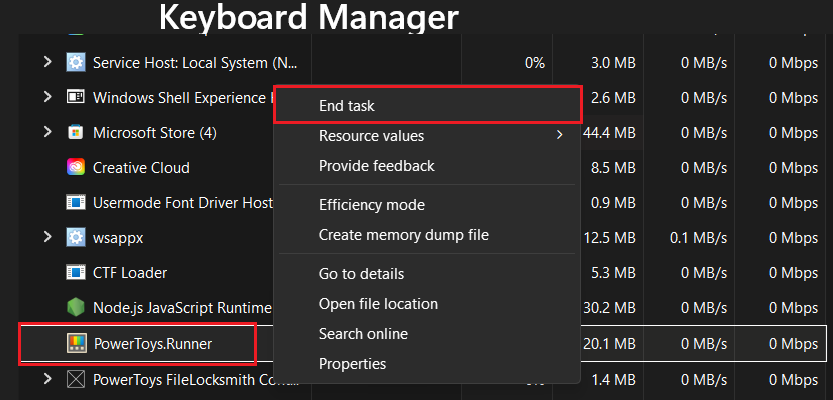
- Abrir Gestão de Tarefas (Gerenciador de Tarefas) e encerre quaisquer operações restantes do PowerToys (como PowerToys.exe أو PowerToys.Run.exe أو PowerToys Runner Se ainda estiver funcionando).
![Finalizando processos em segundo plano travados do PowerToys.]()
- Reinicie o PowerToys a partir do menu Iniciar e aguarde alguns segundos para que os módulos sejam inicializados.
- Teste o atalho Executar antes de abrir aplicativos que consomem muitos recursos.
![Encerre os processos em segundo plano do PowerToys no Gerenciador de Tarefas do Windows.]()
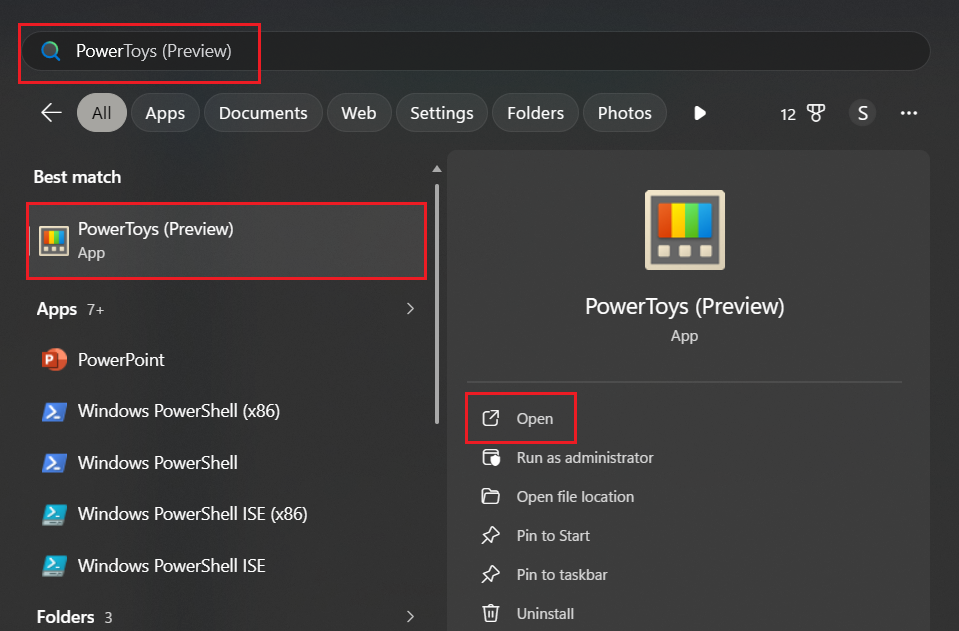
Se o atalho funcionar após uma reinicialização completa, observe se o problema reaparece após reiniciar o dispositivo ou colocá-lo em modo de repouso . Se o problema persistir em todas as sessões, continue lendo abaixo.
5. Se o problema for recente, atualize o PowerToys ou tente uma versão estável conhecida.
Esse problema geralmente ocorre logo após uma atualização do PowerToys, frequentemente indicando uma reversão da versão do software que afeta o gerenciamento das teclas de atalho, em vez de um erro nas configurações do usuário.
Este método ajuda a determinar se o problema é específico de uma determinada versão do PowerToys e não está relacionado ao ambiente operacional, comparando as versões mais recentes com versões estáveis conhecidas.
- Abrir Configurações do PowerToys > Geral e instale as atualizações disponíveis.
![Verificando atualizações da PowerToys]()
- Se o problema começou após uma atualização específica e persiste na versão mais recente, tente instalar temporariamente uma versão estável conhecida para confirmar o comportamento da regressão.
- Após os testes, mantenha a versão mais estável para o seu fluxo de trabalho e acompanhe o tópico oficial do problema para atualizações sobre a correção.
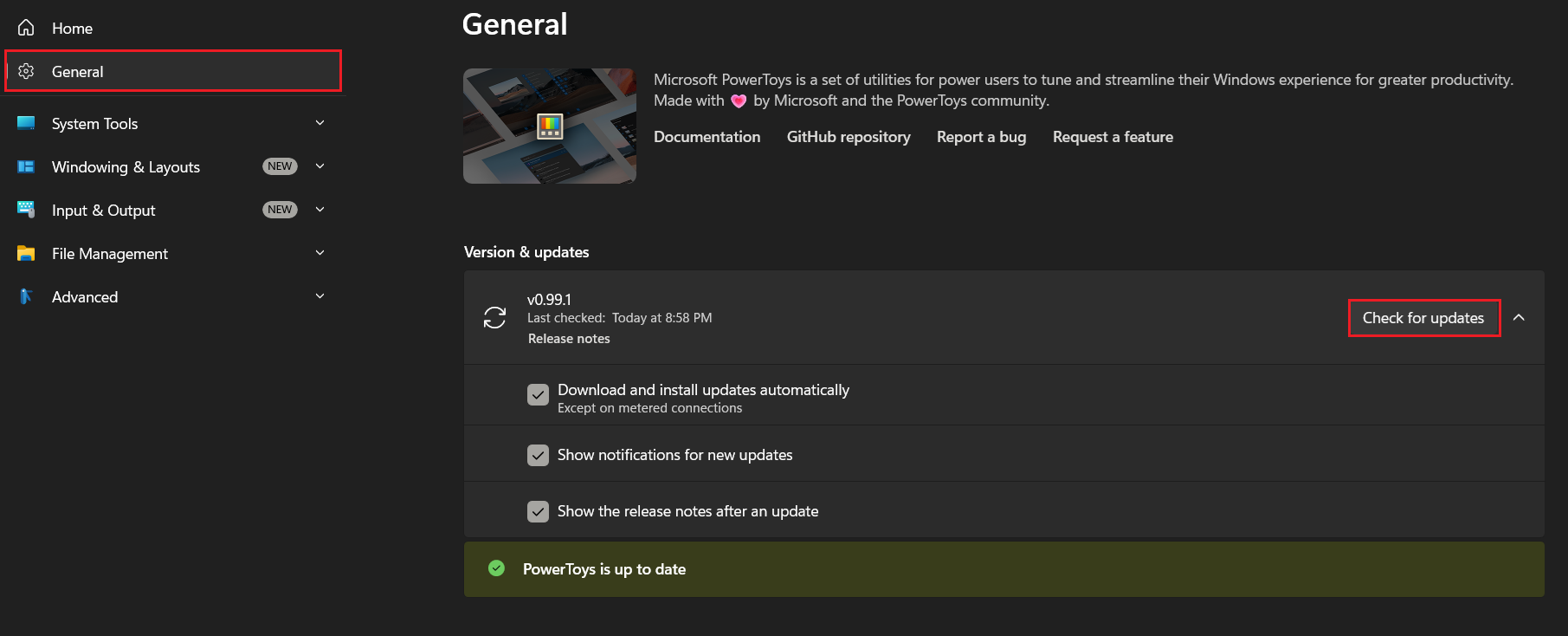
Se uma versão mais recente resolver o problema de falha do atalho , certifique-se de que seu sistema esteja atualizado. Se uma versão mais antiga e estável for a única que funciona corretamente, você pode mantê-la temporariamente enquanto continua a explorar o tópico de correção específico.
Comentários estão fechados.