
Como corrigir o problema da câmera virtual do OBS se ela não estiver funcionando
Problemas com a câmera virtual do OBS? Seu guia completo para resolver todos os problemas comuns e restaurar sua funcionalidade de forma rápida e eficiente. Leia mais!

As coisas mais importantes que você precisa saber
- Inicie a câmera virtual do OBS e certifique-se de que a cena apareça antes de abrir o aplicativo de reunião. Em seguida, feche completamente o aplicativo de destino, abra-o novamente e selecione manualmente a câmera virtual.
- Se a câmera virtual do OBS aparecer preta ou congelada, altere a configuração de saída para "Programa" clicando no ícone de engrenagem ao lado dos controles da câmera virtual.
- No Windows, habilite "Acesso à câmera" e "Permitir que aplicativos da área de trabalho acessem sua câmera" em Configurações > Privacidade e segurança > Câmera e, em seguida, reinicie o OBS e o aplicativo de destino.
A câmera virtual do OBS pode não aparecer em aplicativos como Zoom, Google Meet, Discord ou Teams, ou em chamadas pelo navegador. Em outros casos, a câmera pode aparecer, mas exibir uma imagem preta, congelada, verde ou incorreta.
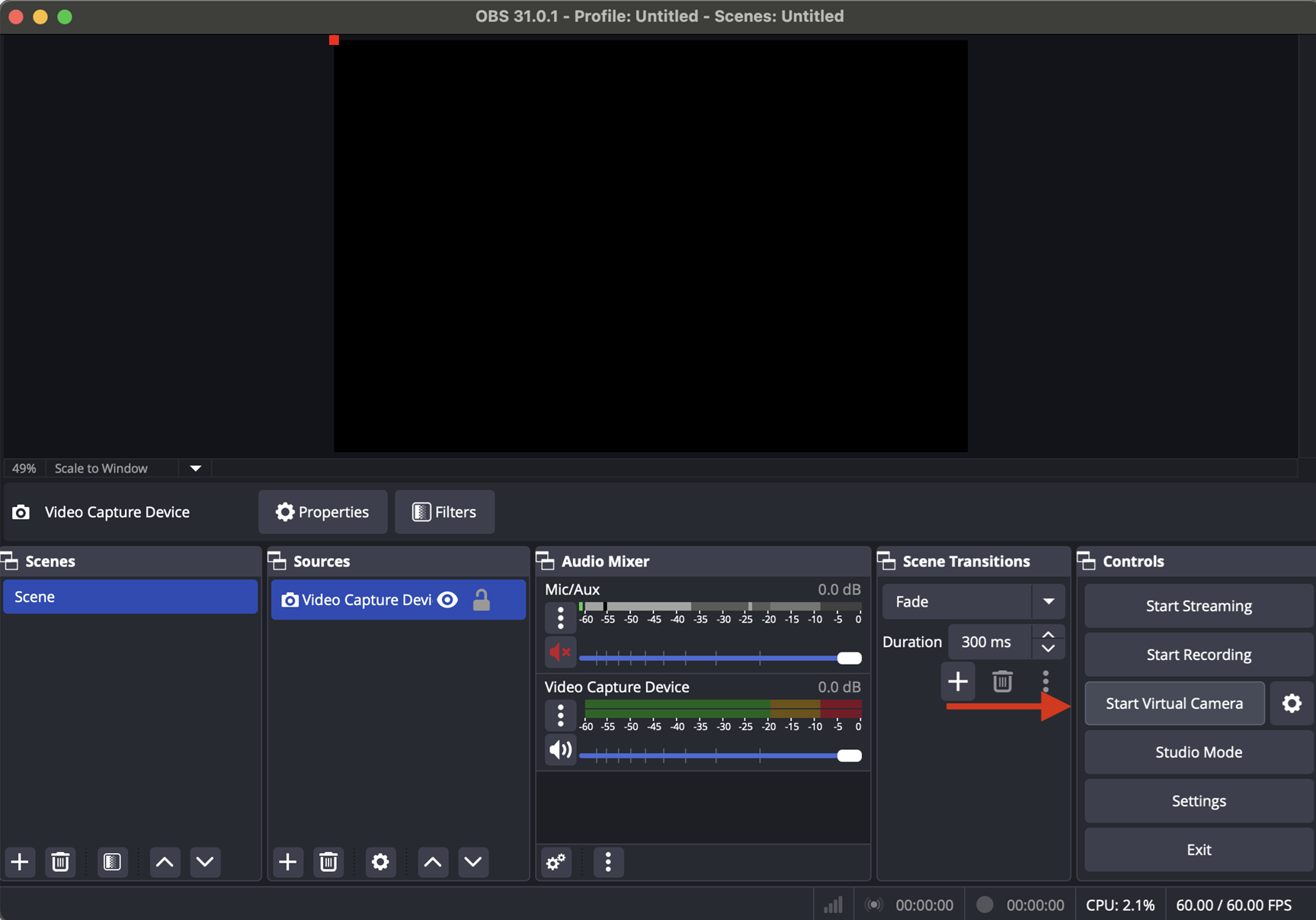
É isso que torna o problema intrigante. O próprio programa OBS pode parecer estar funcionando normalmente, e a cena pode continuar se movendo dentro do programa, enquanto o aplicativo receptor não consegue detectar a câmera corretamente ou exibir a imagem recebida.
O problema geralmente é causado pela ordem em que os aplicativos são executados, pelas configurações de saída da câmera padrão selecionadas, pelas configurações de permissão da câmera ou por corrupção na gravação da câmera padrão.
1. Inicie a câmera virtual do OBS antes de abrir o aplicativo de reunião.
Muitos aplicativos de videoconferência armazenam em cache a lista de câmeras ao iniciar. Se a câmera virtual do OBS começar a funcionar depois que o aplicativo já estiver aberto, o aplicativo poderá manter o estado antigo do dispositivo e nunca atualizar corretamente.
Por esse motivo, algumas sessões podem retornar automaticamente para a webcam física (webcam de hardware) mesmo após a alteração para o OBS nas configurações.
- في OBSCertifique-se de que a cena desejada esteja visível e clique em Iniciar câmera virtual No painel de encaixe Controles.
![O painel de controle do OBS Studio exibe um botão Iniciar Câmera Virtual.]()
- Feche completamente o aplicativo ou navegador em questão, não apenas a aba da reunião. Se o aplicativo permanecer na bandeja do sistema, feche-o também por lá.
- Reabra o aplicativo e acesse as configurações. Câmara أو Vídeoe escolha manualmente Câmera virtual OBS.
![Um aplicativo de vídeo seleciona a câmera padrão do OBS na lista de câmeras após o aplicativo ser reaberto.]()
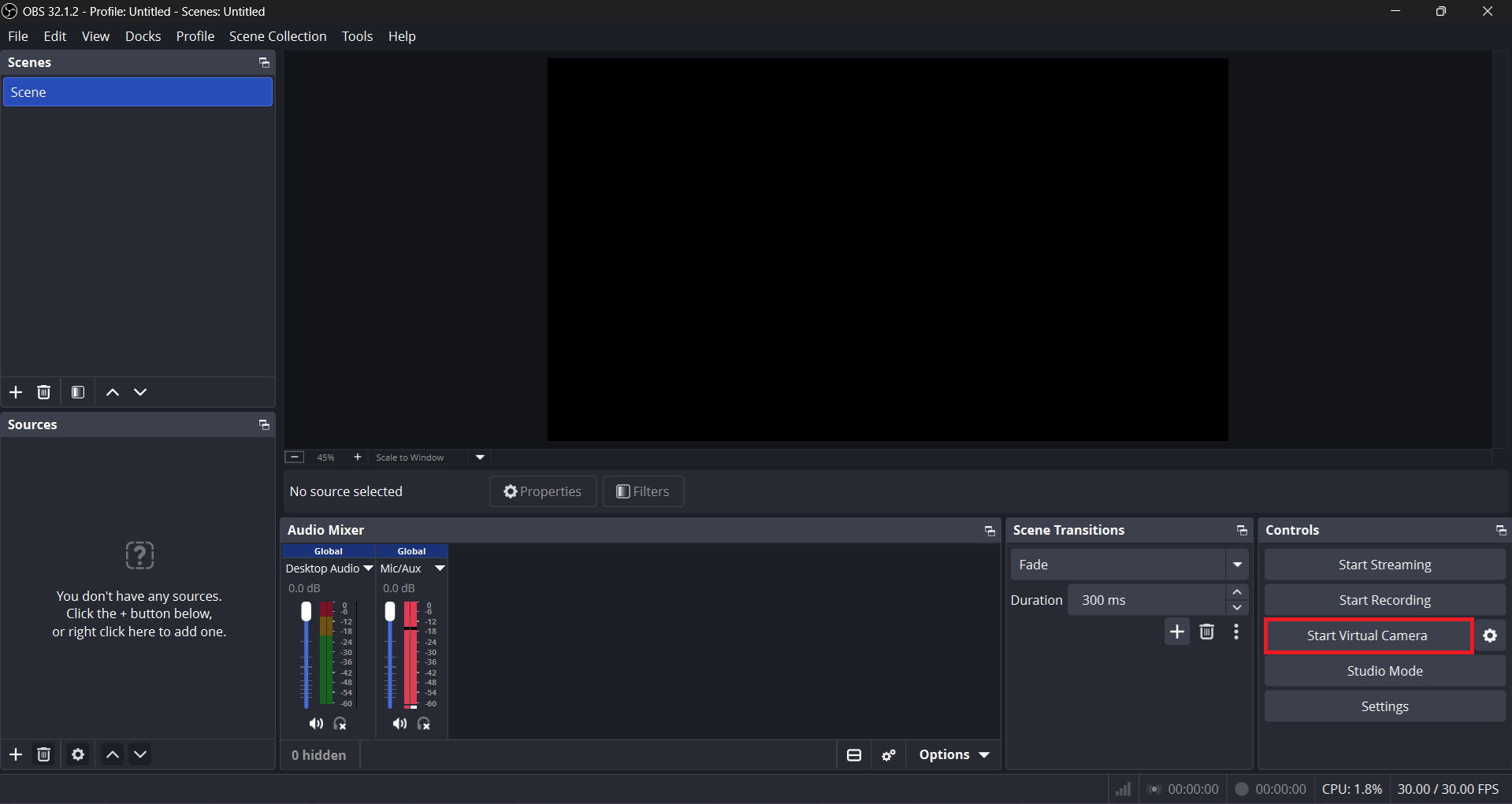
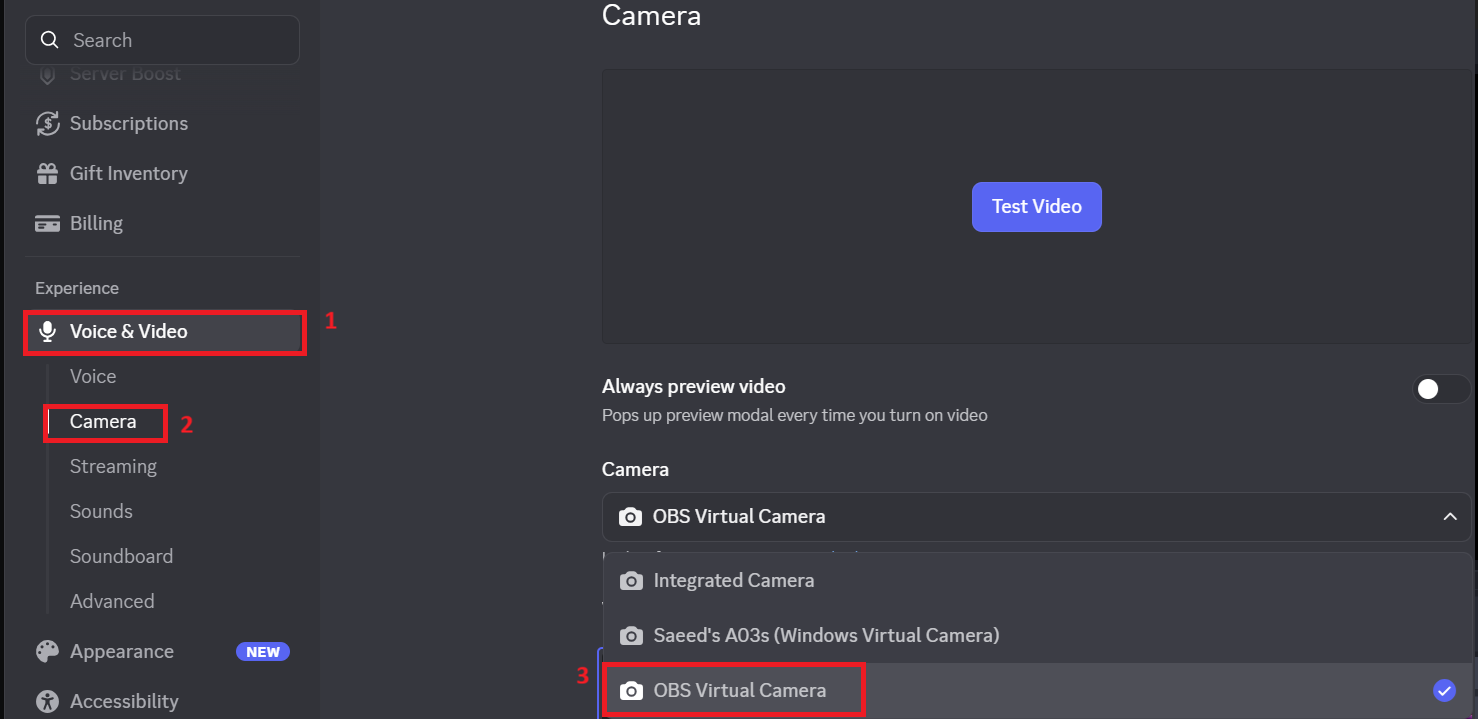
Se a câmera virtual do OBS aparecer e a pré-visualização se mover normalmente, o problema desta seção estará resolvido. No entanto, se a câmera estiver listada, mas a transmissão estiver vazia ou interrompida, você precisará ajustar o destino de saída do OBS na próxima etapa.
2. Altere a saída da câmera virtual do OBS para Programa.
Para resolver o problema da câmera virtual do OBS congelar, parar ou exibir uma imagem preta, você deve alterar as configurações de saída para "Programa". Quando a câmera está ativa, mas a imagem está preta, congelada ou travada na cena errada, o OBS geralmente está publicando um destino de saída diferente do esperado.
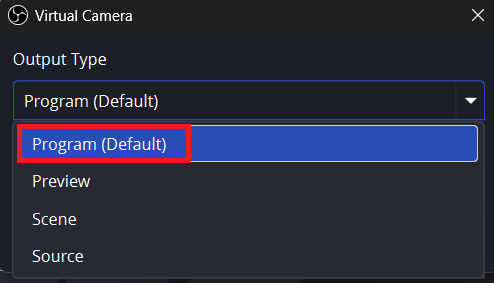
O OBS pode direcionar a câmera virtual para o Programa , Pré-visualização , uma única Cena ou uma única Fonte . Para a maioria dos usuários, o Programa é a opção padrão mais segura, pois acompanha a saída ao vivo.
- No OBS, clique no ícone. equipamento (A engrenagem) ao lado dos controles da câmera virtual e abra as configurações de saída.
![A janela de configurações padrão da câmera do OBS exibe as opções de saída: Programa, Pré-visualização, Cena e Fonte.]()
- Defina a saída da câmera virtual para Programa A menos que você tenha uma necessidade deliberada de Pré-visualizaçãoأأو Cena Uma constante, ou fonte Uma constante.
![]()
- Confira a oferta Programa Certifique-se de que a cena contenha uma fonte visível, que ela não esteja oculta e que não esteja travada em uma pré-visualização vazia.
- Desligue a câmera virtual, ligue-a novamente e, em seguida, abra a pré-visualização do aplicativo.
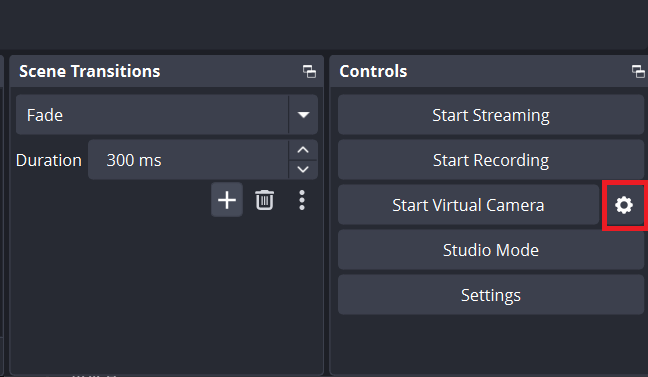
Se a pré-visualização agora acompanha a sua cena ao vivo, o problema estava na seleção de saída. Se os aplicativos ainda estiverem relatando erros de acesso à câmera, verifique as permissões do seu sistema operacional.
3. Habilitar o acesso à câmera para aplicativos de desktop no Windows
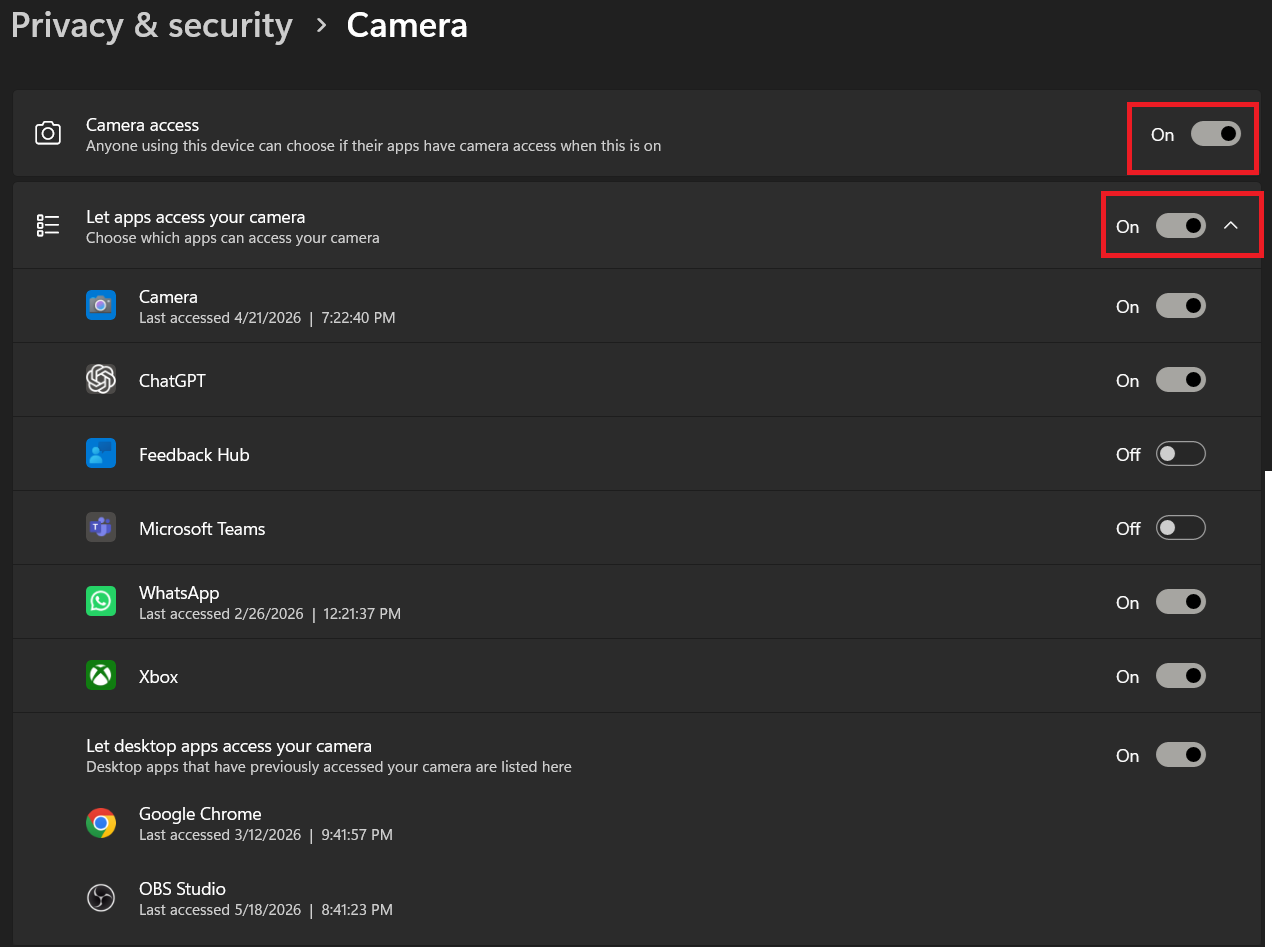
Para usar a câmera virtual do OBS corretamente, é essencial habilitar o acesso à câmera para aplicativos de desktop no Windows. No Windows, o OBS, navegadores, Teams e muitos aplicativos de reunião são tratados como aplicativos de desktop. Se o acesso à câmera para aplicativos de desktop estiver desabilitado, a câmera virtual do OBS pode não abrir corretamente no aplicativo receptor.
Antes de realizar novos testes, feche qualquer aplicativo de câmera, aba do navegador ou ferramenta de webcam que ainda possa estar armazenando o estado anterior da câmera.
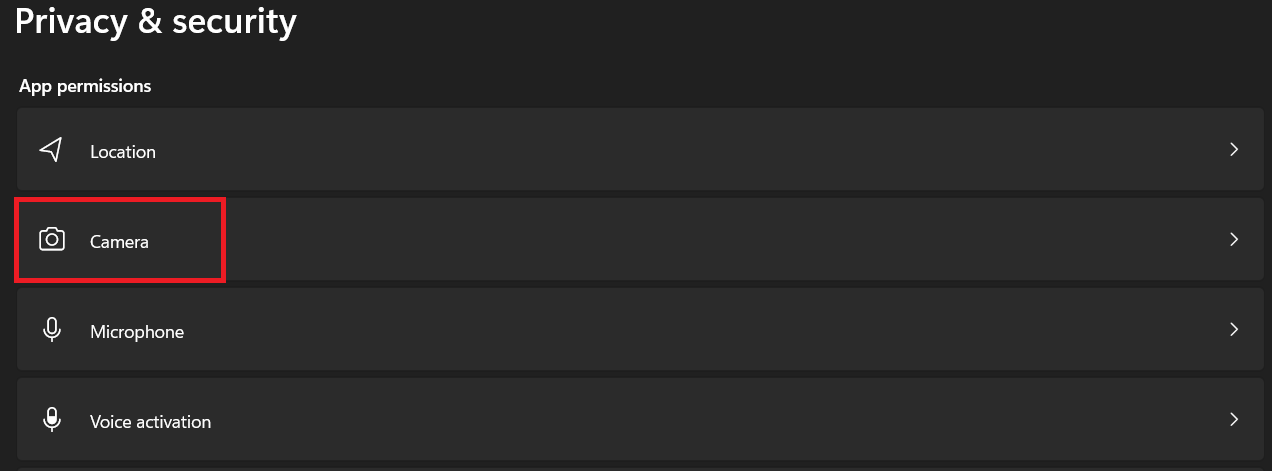
- Vamos para Configurações > Privacidade e segurança > Câmera No Windows.
![As configurações de privacidade da câmera do Windows 11 mostram que o acesso à câmera e aos aplicativos da área de trabalho estão habilitados.]()
- Corre Acesso à câmera و Permitir que aplicativos de desktop acessem sua câmera.
![As configurações de privacidade da câmera do Windows 11 mostram que o acesso à câmera e aos aplicativos da área de trabalho estão habilitados.]()
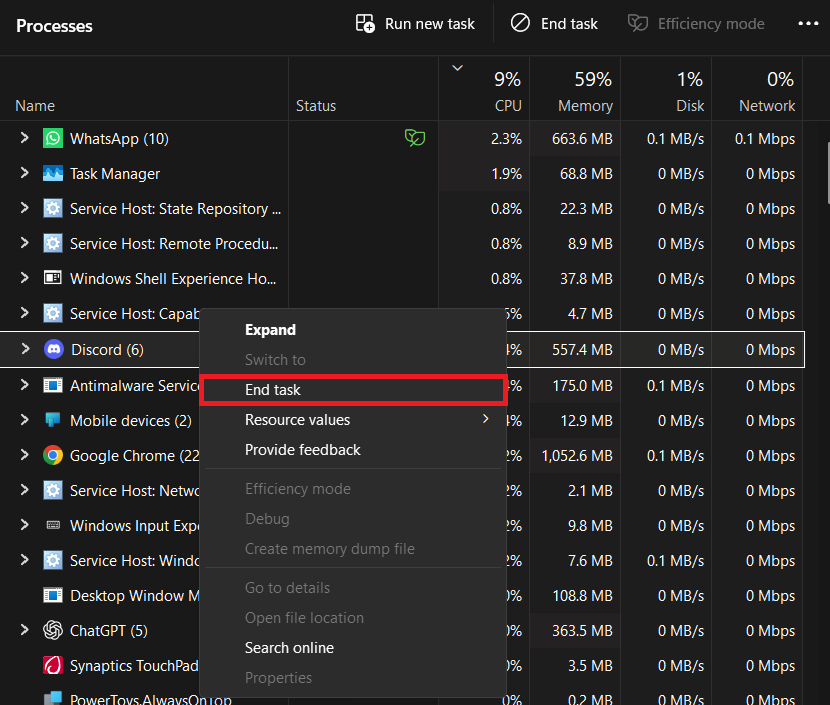
- Fechar Câmara Feche o Teams, o Zoom, as abas do navegador e qualquer aplicativo auxiliar da câmera que ainda esteja aberto e reinicie o OBS e o aplicativo de destino.
![Feche a câmera, os aplicativos do Teams, as guias do navegador e os aplicativos auxiliares da câmera antes de testar novamente a câmera virtual do OBS.]()
Se a câmera virtual do OBS reaparecer após essa redefinição, então a configuração de privacidade do Windows era a causa direta. Se o Windows ainda não conseguir detectar sua webcam física em aplicativos comuns, use este guia para webcam do Windows antes de prosseguir com as correções específicas do OBS.
4. Reaprove o componente de câmera virtual no Mac e atualize o OBS.
No Mac, as falhas da câmera virtual costumam ocorrer após uma atualização do macOS, quando o complemento não é totalmente aprovado ou quando a versão do OBS se torna incompatível com a arquitetura atual do macOS.
O OBS observa que a câmera padrão nas versões 29.1 e anteriores não é compatível com o macOS 14 Sonoma . O OBS 30 e versões posteriores usam o caminho de componente mais recente para o Ventura e versões posteriores.
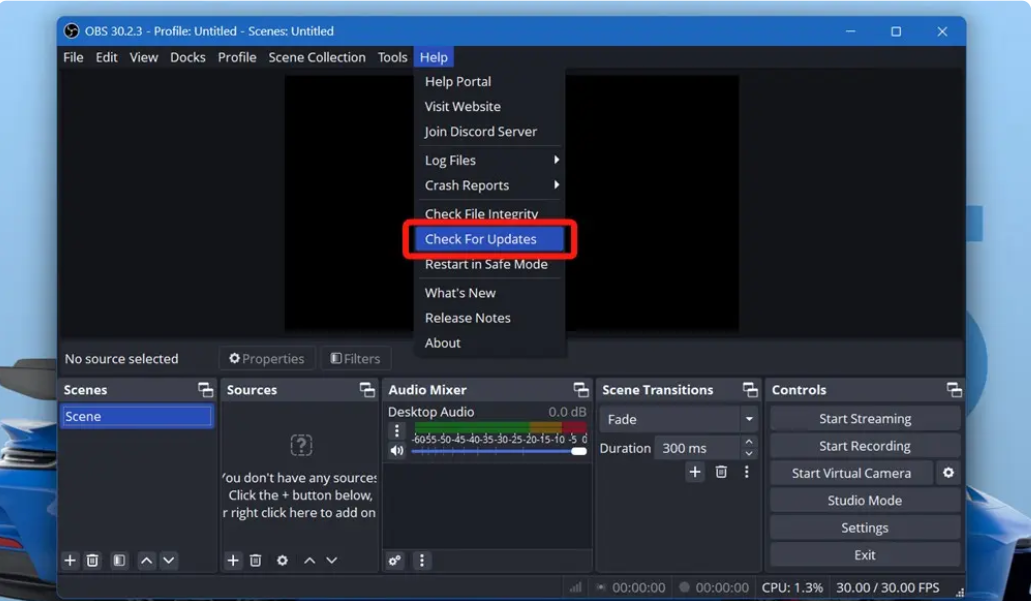
- Atualizar OBS Studio Atualize para a versão mais recente antes de fazer qualquer alteração adicional no macOS 13 ou posterior.
![Atualize o OBS Studio no macOS.]()
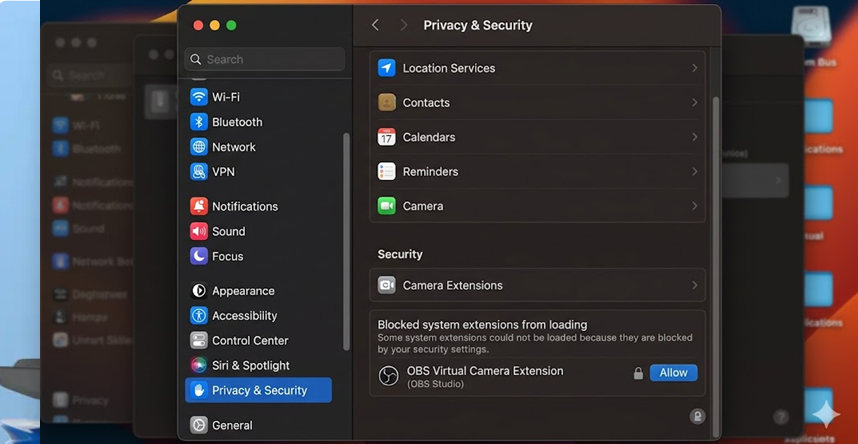
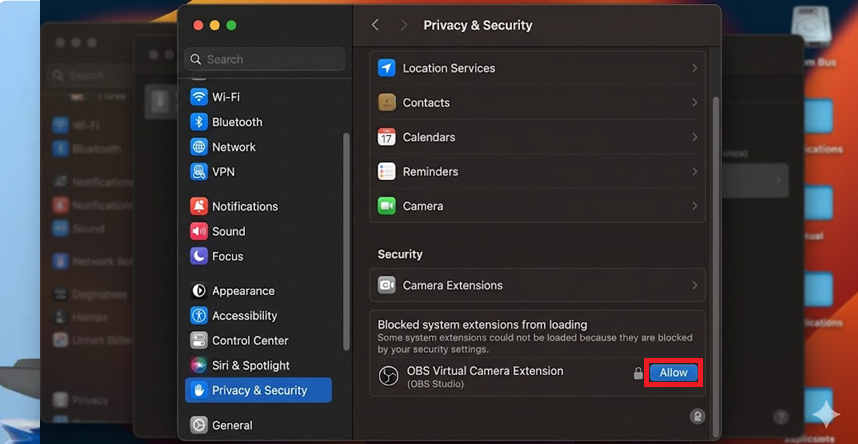
- Abrir Configurações do sistema > Privacidade e segurança Ele aprovou o componente de câmera virtual do OBS, que atualmente está bloqueado onde o macOS o exibe. Em versões mais recentes, ele poderá ser incluído. Total أو Extensões de câmera.
![O painel Privacidade e Segurança do macOS permite a extensão Sistema de Câmera Virtual do OBS.]()
- Ainda em Privacidade e Segurança, Abrir Câmara E certifique-se de permitir que todos participem. OBS O aplicativo tinha como objetivo utilizar a câmera.
![As permissões da câmera no macOS mostram o OBS ativado e o aplicativo de destino.]()
- Reinicie o OBS e o aplicativo de destino após aprovar o componente.
Se a câmera continuar apresentando falhas no Zoom depois disso, e a webcam normal também falhar, consulte um guia completo sobre a câmera do Zoom antes de fazer alterações no OBS Plus.
5. Corrigir problemas de instalação da câmera virtual ou resolver conflitos com versões ARM64 e anteriores.
Se a câmera virtual não aparecer em lugar nenhum após reiniciar e verificar as permissões, comece corrigindo a camada de gravação.
No Windows, o OBS inclui um script de instalação para a câmera virtual integrada. No Windows em ARM, os aplicativos ARM nativos podem não detectar o caminho de gravação x64 legado.
Plugins legados de terceiros para câmeras virtuais do OBS podem deixar dispositivos duplicados, como OBS-Camera , OBS-Camera2 e OBS Virtual Camera , o que pode causar problemas de seleção em aplicativos de reunião.
- Feche o OBS e o aplicativo que você está tentando usar com a câmera virtual.
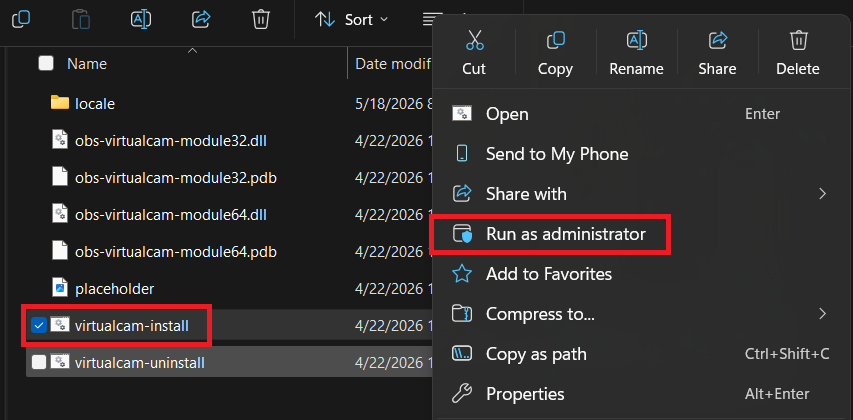
- No Explorador de Arquivos, navegue até o caminho. C:\Program Files\obs-studiodata\obs-plugins\win-dshowe clique com o botão direito em virtualcam-install.bat, E selecione Executar como administrador.
![O Explorador de Arquivos abre a pasta win-dshow do OBS e executa o arquivo virtualcam-install.bat como administrador.]()
- Reinicie o OBS e o aplicativo receptor e, em seguida, teste. Câmera virtual OBS mais uma vez.
- Se você estiver usando um computador Windows baseado em ARM e os aplicativos ARM nativos ainda não conseguirem detectar a câmera, siga as instruções do OBS ARM64 para Trocar registro Do arquivo DLL da câmera virtual x64 para a versão ARM64.
- Se você ainda tiver um plugin de câmera virtual antigo instalado, remova os componentes antigos e mantenha o novo. Câmera virtual OBS Compacto como sua única opção.
Se a Câmera Virtual do OBS funcionar em um aplicativo, mas falhar apenas em um serviço baseado em navegador, o problema restante geralmente está relacionado à compatibilidade do site ou do navegador, e não a uma falha no hardware da Câmera Virtual do OBS.
Comentários estão fechados.