
Solução para o problema: o Bluetooth está conectado, mas não há som no Windows 11.
Está com problemas de som via Bluetooth no Windows 11? Descubra um guia completo para solucionar o problema e restaurar o som nítido agora mesmo!

As coisas mais importantes que você precisa saber
- Primeiro, procure uma solução para o problema de roteamento de áudio: certifique-se de que seu dispositivo Bluetooth esteja selecionado como a saída de áudio principal na barra de tarefas e nas configurações de som, e verifique se ele está ativado e não silenciado.
- Utilize a ferramenta de solução de problemas de áudio e Bluetooth integrada ao Windows 11 e desative os aprimoramentos de áudio para seu dispositivo Bluetooth nas configurações de som.
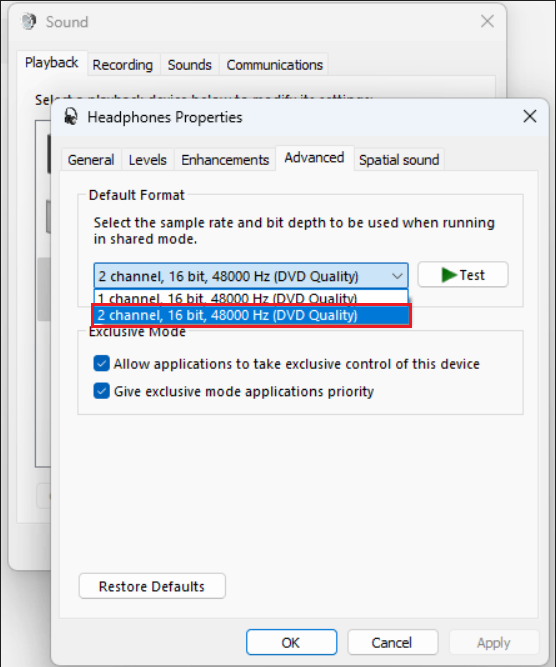
- Se o problema persistir, remova e emparelhe novamente o dispositivo, defina o formato de áudio avançado para “2 canais, 16 bits, 48000 Hz”, atualize os drivers de Bluetooth e áudio ou reinicie os serviços de áudio.
No Windows 11, você pode perceber que um fone de ouvido ou alto-falante Bluetooth está conectado, mas nenhum som está sendo reproduzido. Você pode notar que o controle deslizante de volume se move, a mídia continua sendo reproduzida e o dispositivo permanece emparelhado, mas o som sai de uma saída diferente ou desaparece completamente.
Por esse motivo, esse problema parece inconsistente entre diferentes computadores . Um computador pode continuar direcionando o áudio para os alto-falantes do laptop, enquanto outro pode manter a saída de áudio correta selecionada, mas com o caminho de reprodução desativado, e outro ainda pode perder o som apenas quando o microfone está ativo durante as chamadas.
1. Selecione o dispositivo Bluetooth como saída de áudio e verifique se o Windows não o desativou.
A causa mais comum desse problema é o roteamento de áudio, e não o emparelhamento. O Windows pode manter um dispositivo Bluetooth conectado na camada de rádio enquanto continua reproduzindo áudio pelos alto-falantes, tela ou outro dispositivo de saída do laptop.
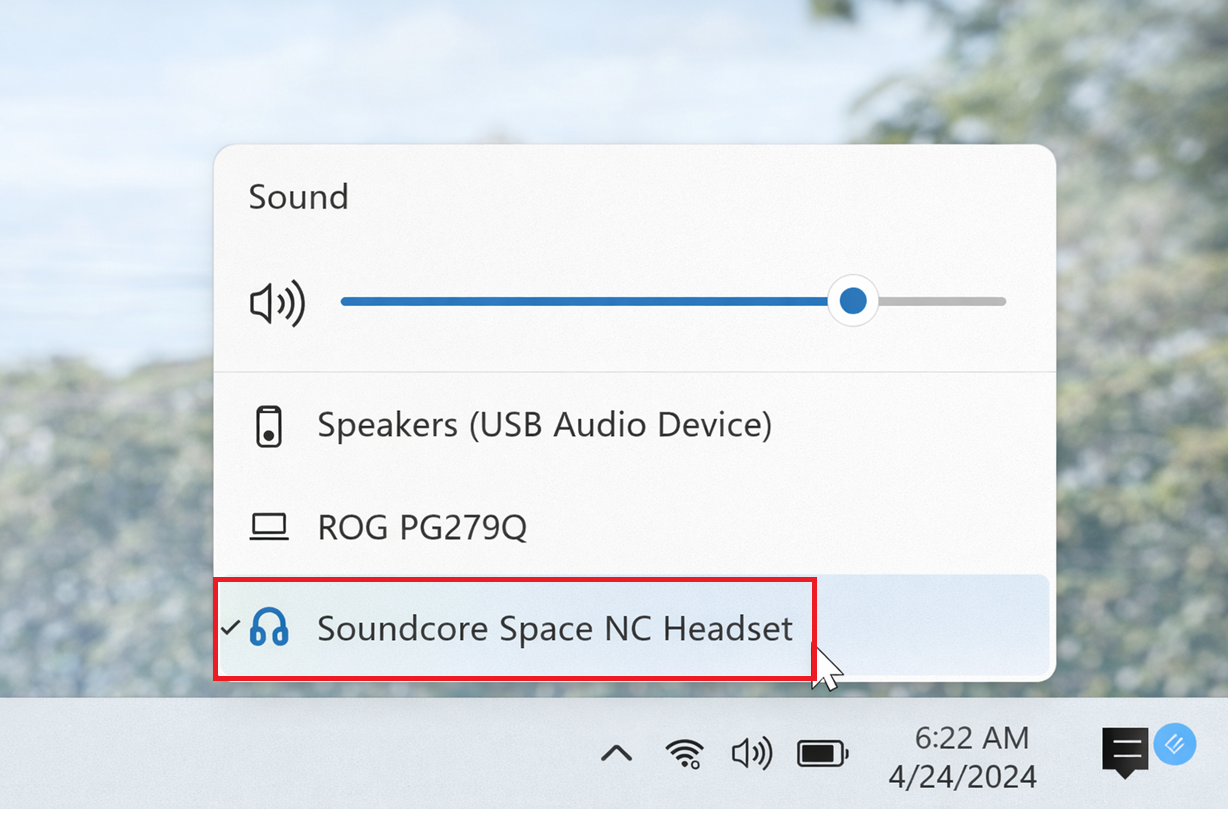
- Clique no ícone Alto-falante Na barra de tarefas, abra o menu de saída e selecione Fone de ouvido ou alto-falante Bluetooth Seu.
![O seletor rápido de saída de áudio no Windows 11 escolhe um fone de ouvido ou alto-falante Bluetooth como dispositivo de saída ativo.]()
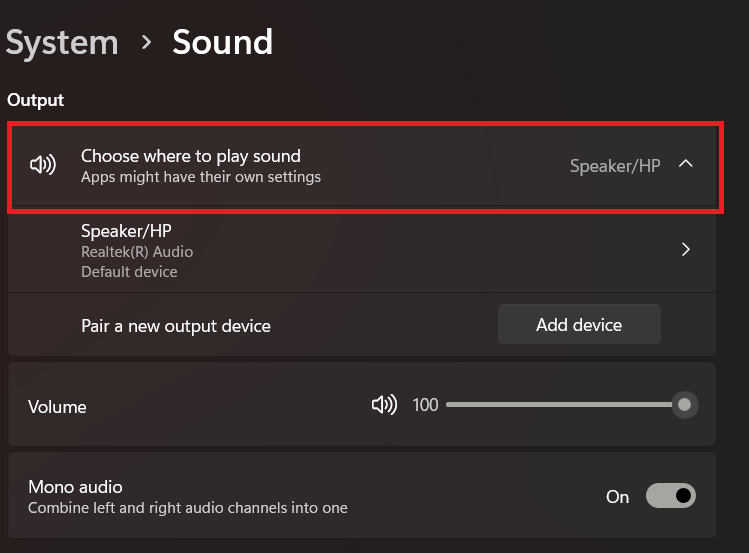
- Vamos para Configurações > Sistema > Som Certifique-se de que o mesmo dispositivo Bluetooth esteja selecionado dentro de saída.
![]()
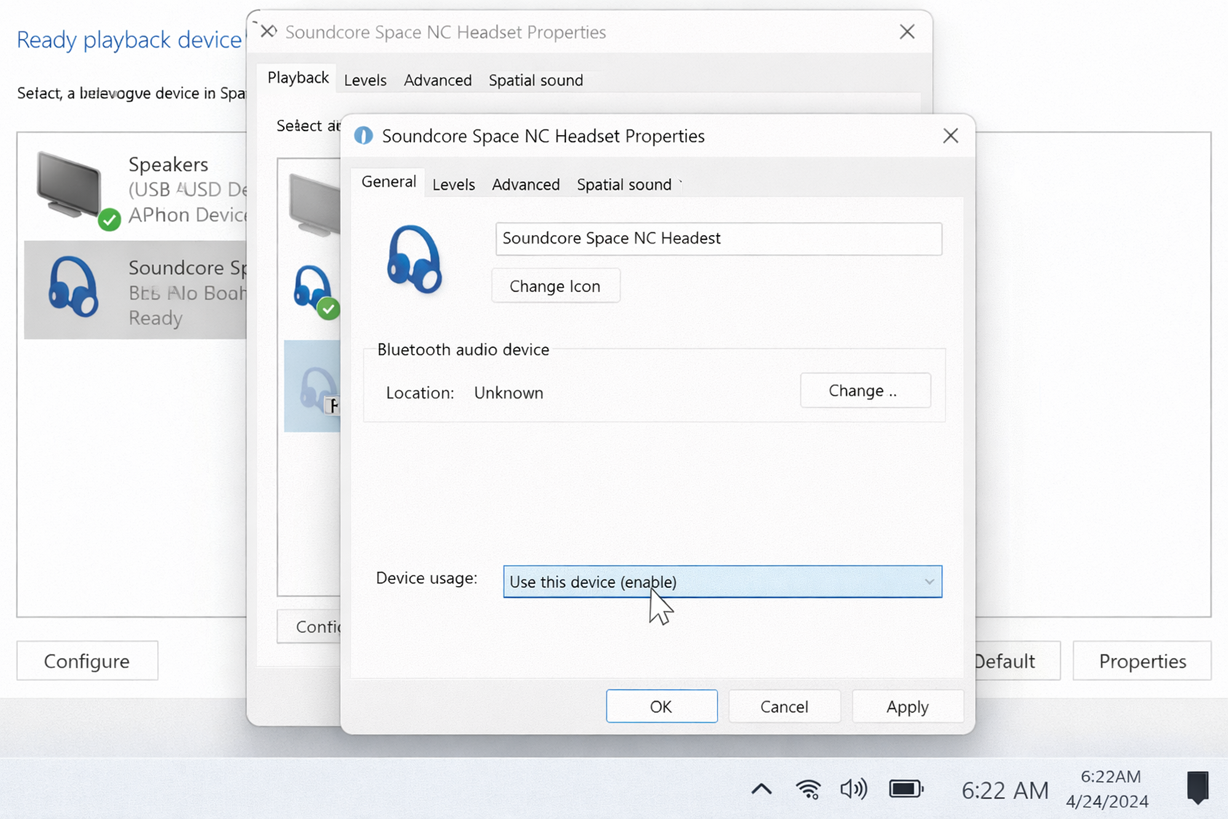
- Se o som continuar silencioso, abra Mais configurações de som > ReproduçãoEm seguida, selecione seu dispositivo Bluetooth e abra-o. PropriedadesE certifique-se de que Uso do dispositivo Definido para Use este dispositivo (habilitar).
![As configurações adicionais de áudio no Windows 11 e as propriedades do dispositivo Bluetooth mostram a opção "Usar este dispositivo" ativada.]()
- Abrir Mixer de volume Verifique se a saída do sistema e o dispositivo Bluetooth não estão silenciados.
![]()
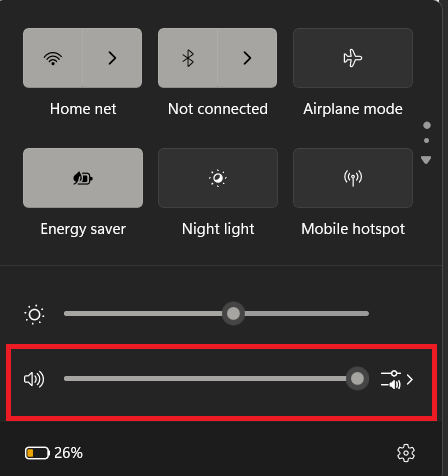
Se o som retornasse nesta etapa, o problema estava relacionado ao roteamento de saída ou à condição do dispositivo local.
2. Execute a ferramenta de solução de problemas do Bluetooth e desative os aprimoramentos de áudio.
Quando o roteamento de áudio está correto, mas a reprodução permanece silenciosa, os próximos passos são verificar as configurações de solução de problemas e processamento de áudio do Windows 11. A Microsoft agora direciona os usuários do Windows 11 para uma ferramenta de solução de problemas de Bluetooth específica para esse problema.
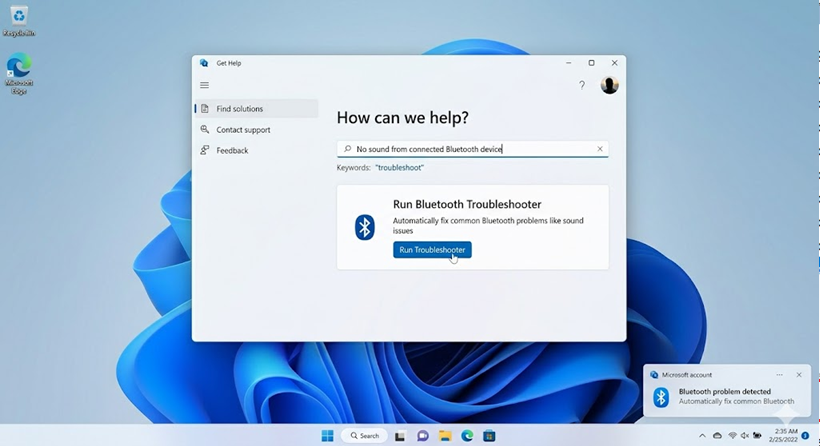
- Abrir Obter Ajuda Execute a ferramenta de solução de problemas. Solucionador de problemas de Bluetooth E sua reforma aborda o comportamento da comunicação sem voz em Windows 11.
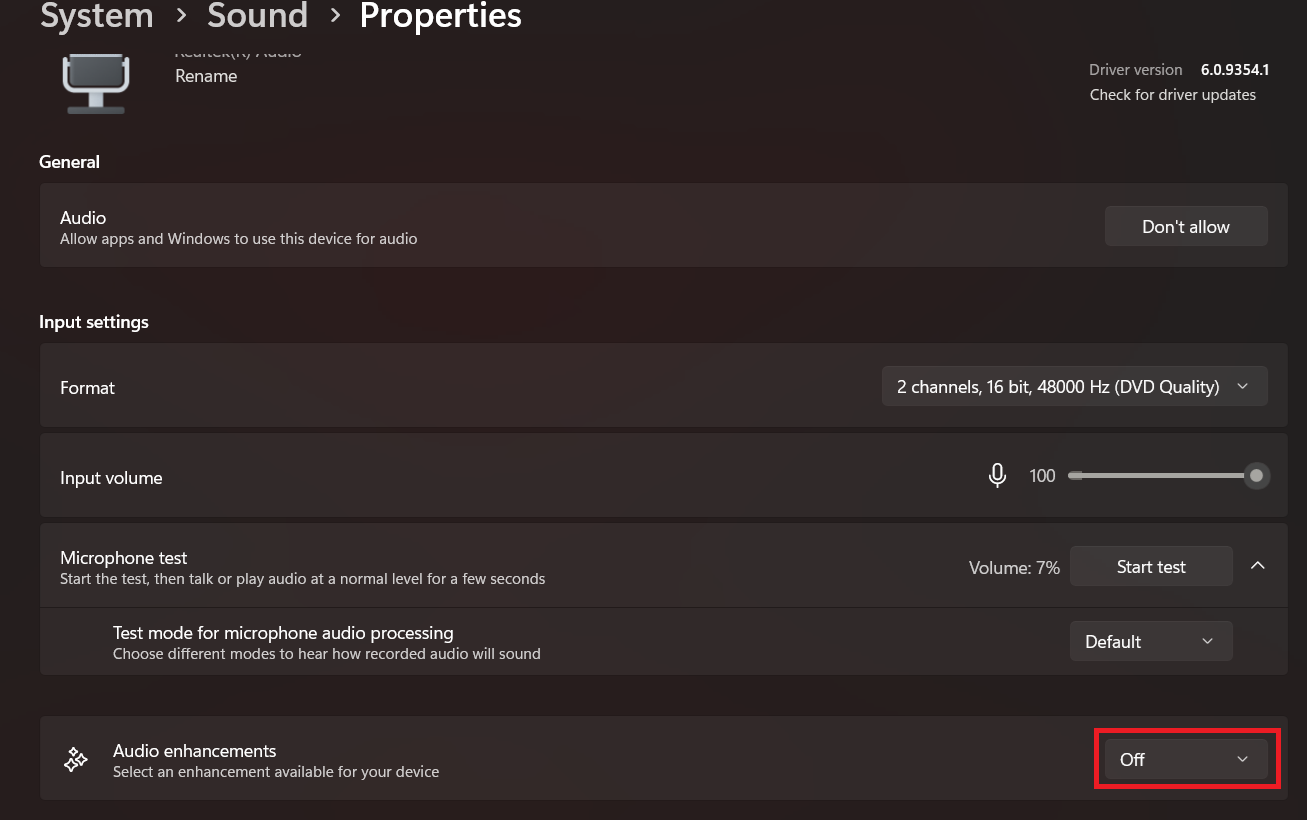
- Se o dispositivo permanecer silencioso, ligue-o. Configurações > Sistema > SomEm seguida, selecione seu dispositivo Bluetooth e ajuste as configurações. Aprimoramentos de áudio على Off.
![Propriedades do dispositivo de áudio Bluetooth no Windows 11 com os aprimoramentos de áudio desativados.]()
- Se o Bluetooth permanecer conectado, mas não houver som No WindowsExecute a ferramenta de solução de problemas. Solucionador de problemas de áudio E seu reformador de Configurações > Sistema > Solução de problemas > Outras ferramentas de solução de problemas.
![Ferramenta de resolução e solução de problemas de áudio e Bluetooth.]()
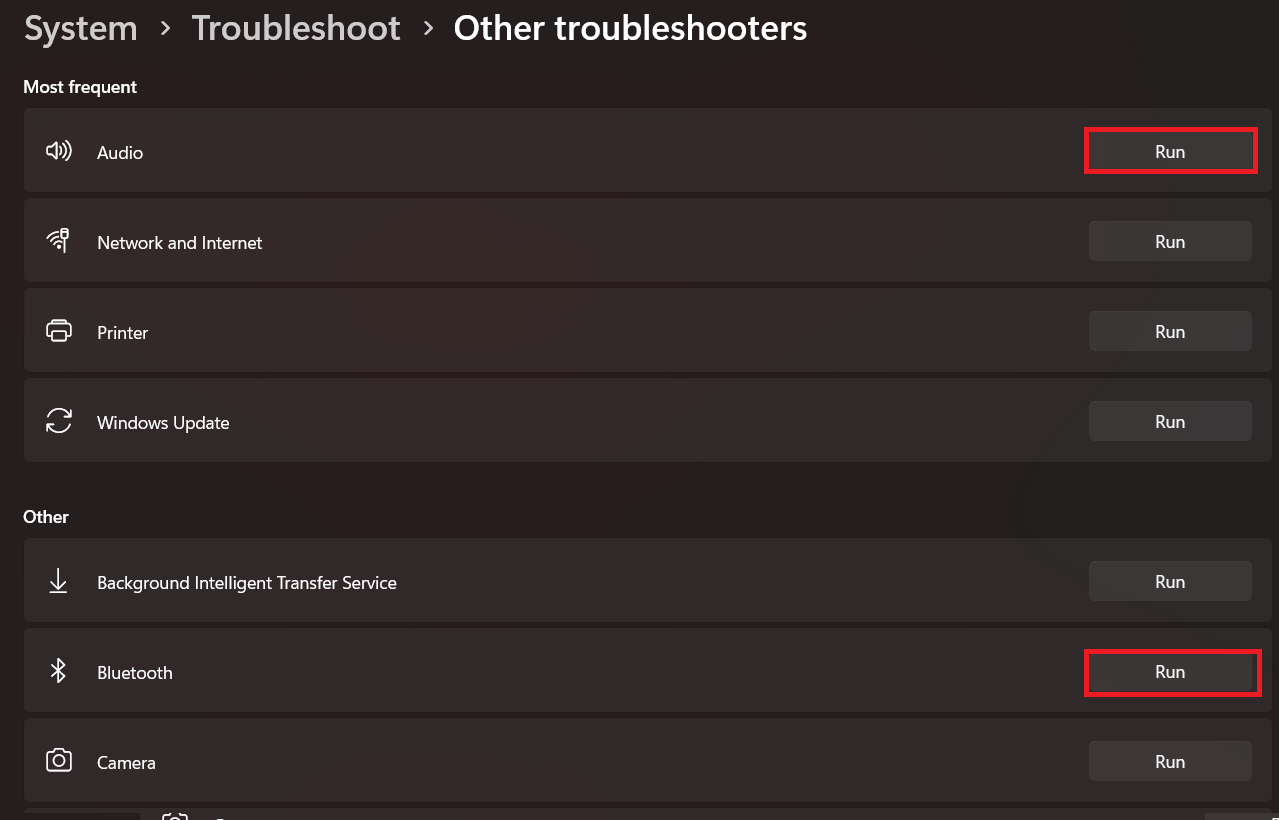
Se isso restaurar a reprodução de áudio, não será necessário redefinir o emparelhamento.
3. Remova e emparelhe novamente o dispositivo e, em seguida, defina um formato de áudio compatível.
Se o dispositivo permanecer conectado, mas nunca começar a reproduzir som corretamente, redefina o estado de emparelhamento Bluetooth e verifique novamente o formato de reprodução.
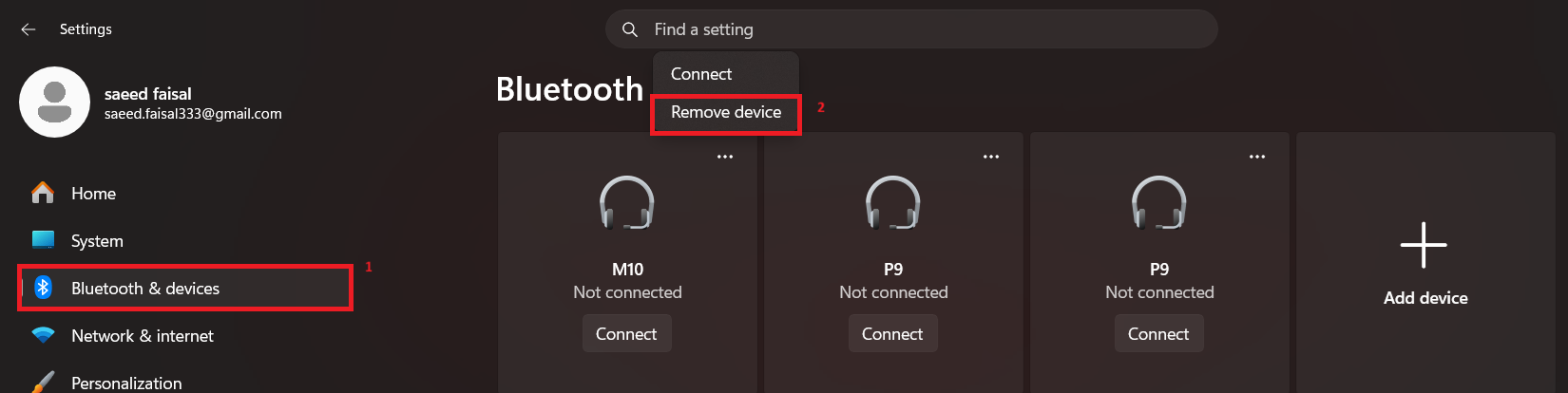
- Vamos para Configurações > Bluetooth e dispositivosEm seguida, encontre seu fone de ouvido ou alto-falante Bluetooth e selecione remover dispositivo.
![O Windows 11 remove fones de ouvido ou alto-falantes Bluetooth e os emparelha novamente nas configurações e dispositivos Bluetooth.]()
- Desligar BluetoothAguarde cerca de 10 segundosEm seguida, reinicie-o.
- Coloque o fone de ouvido ou a caixa de som de volta no modo de emparelhamento e, em seguida, adicione-o novamente no Windows.
- Após reconectar, abra Configurações > Bluetooth e dispositivos > DispositivosSelecione o dispositivo e abra. Recursos de áudio avançados, e ajustar Formatação على Dois canais, 16 bits, 48000 Hz (qualidade de DVD) Se disponível.
![As propriedades avançadas de áudio Bluetooth no Windows 11 exibem um menu suspenso para formatação, configurado para 2 canais, 16 bits e 48000 Hz.]()
Se o Bluetooth continuar desconectando, desaparecendo ou se recusando a emparelhar, use este guia completo antes de fazer ajustes de áudio mais complexos.
4. Atualize os drivers de Bluetooth e áudio. Se o problema começou após a atualização, use um método de restauração ou reinicie os serviços de áudio.
Se esse problema começou imediatamente após uma atualização do Windows ou uma atualização do fabricante do dispositivo, é muito provável que seja causado pelo driver ou pelo status do serviço de áudio, mesmo que o Bluetooth ainda pareça estar conectado.
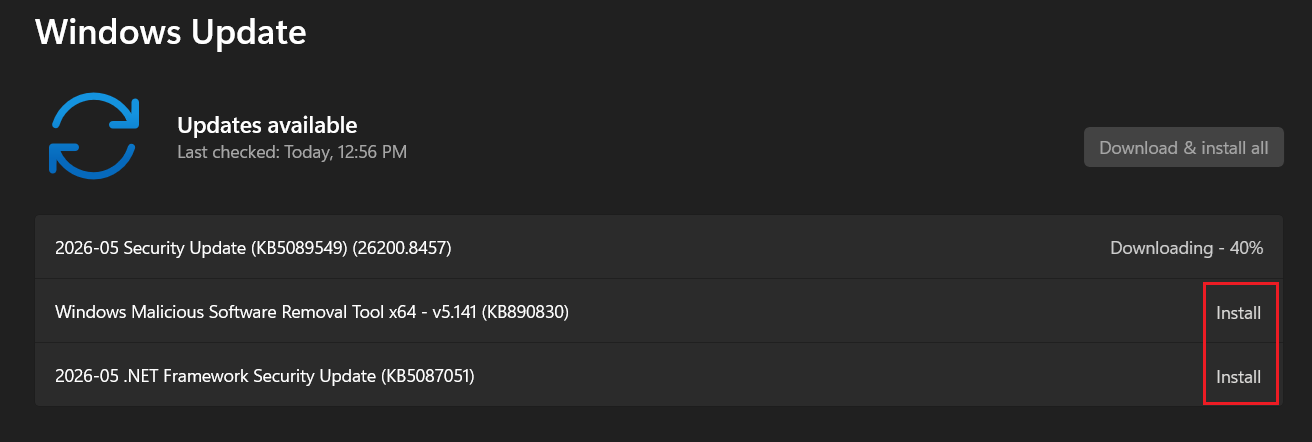
- Abrir Configurações> Windows UpdateEm seguida, instale as atualizações pendentes e reinicie o computador.
![Atualizações do Windows no Windows 11: Verificando atualizações durante a resolução de problemas de ausência de som no Bluetooth.]()
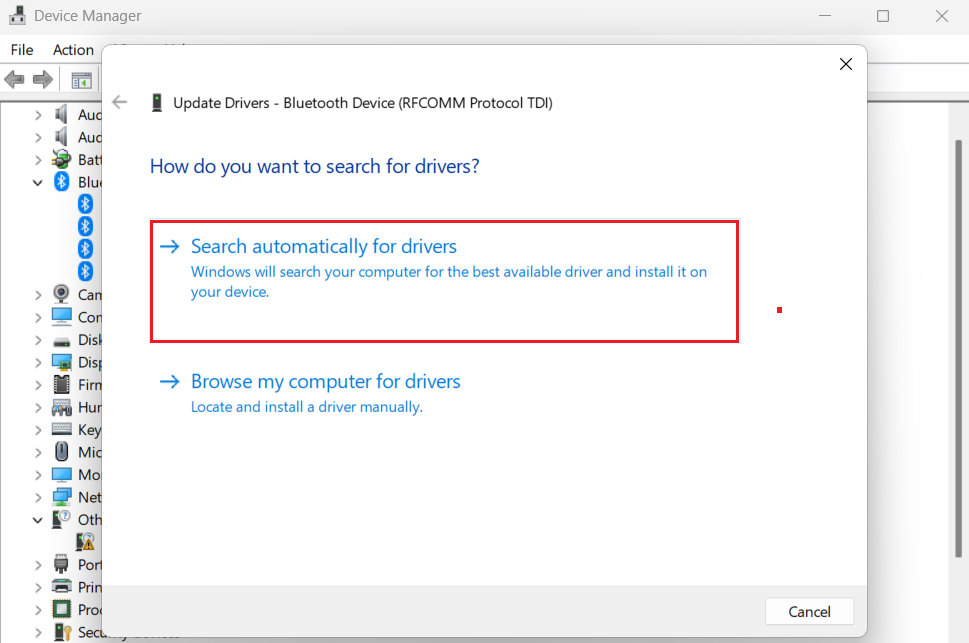
- في Gerenciador de dispositivos > BluetoothClique com o botão direito do mouse no adaptador Bluetooth e selecione Atualizar driver > Pesquisar drivers automaticamente.
![Gerenciamento de dispositivos no Windows 11: Atualizar o driver do adaptador Bluetooth e do dispositivo de áudio.]()
- في Gerenciador de dispositivos > Controladores de som, vídeo e jogosAtualize também o driver do seu dispositivo de áudio principal.
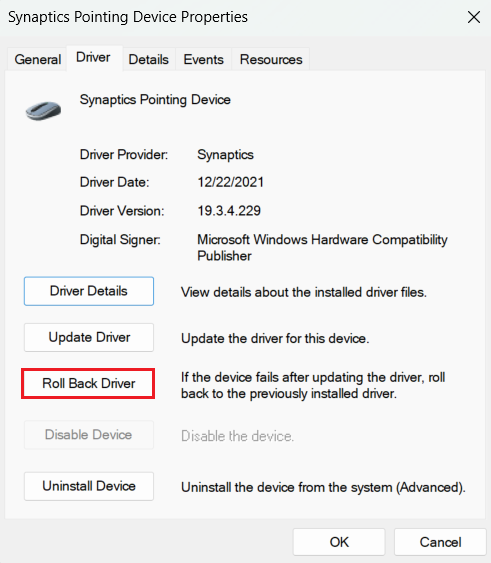
- Se o silêncio começou imediatamente após uma atualização, abra Propriedades > Motorista Para o dispositivo de áudio e uso Reverter driver Se disponível.
![A opção 'Reverter Driver' na janela de propriedades do driver.]()
- Se necessário, ligue services.msc Reiniciar meu serviço Áudio do Windows و Construtor de terminal de áudio do Windows.
5. Se o som desaparecer apenas durante as chamadas ou quando o microfone estiver ligado, verifique o caminho de áudio LE.
Em sistemas Windows 11 compatíveis, o áudio Bluetooth LE apresenta um comportamento diferente quando o microfone é ativado. Alguns acessórios podem apresentar perda de áudio ou qualidade reduzida ao usar o microfone em aplicativos como Discord, Teams, Zoom, chamadas de navegador ou bate-papo por voz em jogos.
- Vamos para Configurações > Bluetooth e dispositivos > Dispositivos E procure uma opção Use o LE Audio quando disponível.Caso não encontre esta opção, o LE Audio pode ainda não ser suportado nestes dispositivos ou no conjunto de hardware e drivers atual.
- Abrir Configurações > Sistema > SomEm seguida, selecione seu dispositivo Bluetooth e procure a opção. Formato Quando o microfone é ativado.
- Se o som desaparecer ou falhar ao usar aplicativos de chamadas de voz, ajuste o formato de áudio quando o microfone estiver ativado. Mono (1 canal) Faça o teste novamente.
- Caso não encontre essa opção, instale as atualizações mais recentes do Windows e do driver Bluetooth fornecidas pelo fabricante do dispositivo e, em seguida, teste novamente.
Se a perda de som ocorrer apenas quando o microfone estiver ligado, consulte o Guia de Microfone e Áudio Estéreo do Headset Bluetooth para obter informações sobre as limitações de comportamento do dispositivo e soluções alternativas.
Assim que o alto-falante estiver funcionando corretamente, mantenha a saída de áudio correta selecionada e teste um aplicativo por vez antes de fazer qualquer alteração adicional no driver. No Windows 11, a conexão Bluetooth pode permanecer ativa durante todo o problema, enquanto a causa real está no roteamento de áudio, na formatação, nos serviços ou no modo de ativação do microfone.
Comentários estão fechados.