
Como resolver o problema "Compartilhamento por proximidade não funciona" no Windows
O Compartilhamento por Proximidade não está funcionando no Windows? Não se preocupe mais! Descubra nosso guia completo para solucionar todos os problemas do Compartilhamento por Proximidade e aproveite a transferência de arquivos com facilidade e velocidade incrível.

As coisas mais importantes que você precisa saber
- Para transferir arquivos do Android, você deve usar o aplicativo Google Quick Share (ou Samsung Quick Share para dispositivos Samsung) no Windows, e não o recurso Compartilhamento por Proximidade do Windows.
- Para garantir a detecção do dispositivo, defina temporariamente a visibilidade do Compartilhamento Rápido para "Todos" no Windows, certifique-se de estar conectado com a mesma conta do Google e reinicie o aplicativo na barra de tarefas.
- Certifique-se de que o Bluetooth e o Wi-Fi estejam ativados em ambos os dispositivos, coloque-os próximos um do outro e, idealmente, conecte-os à mesma rede Wi-Fi ou use o ponto de acesso do seu telefone para testar a conexão.
Quando o Compartilhamento por Proximidade para de funcionar entre dispositivos Android e Windows , a primeira coisa a verificar é qual nome você está usando. O recurso de compartilhamento do Google no Android agora é conhecido como Compartilhamento Rápido , enquanto o Compartilhamento por Proximidade da Microsoft é um recurso separado, específico do Windows, projetado para compartilhamento entre PCs com Windows.
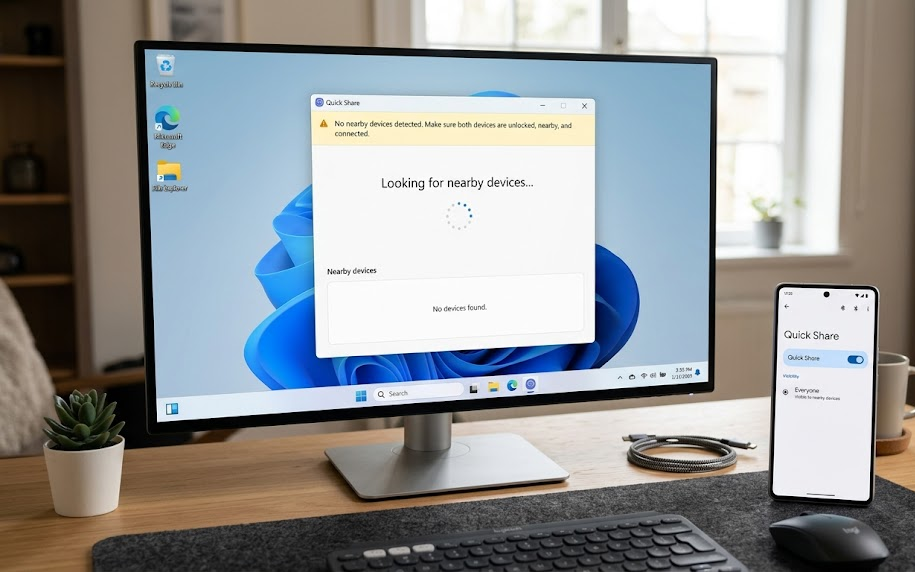
Essa confusão com os nomes leva a muitas tentativas equivocadas de solução de problemas. Seu telefone Android pode estar funcionando perfeitamente e o Bluetooth pode estar ativado, mas o Windows pode exibir um painel de compartilhamento que nunca detecta o telefone porque não se trata do aplicativo Google Quick Share.
Depois de abrir o aplicativo correto, entender o problema fica mais fácil. Se o seu computador não aparecer, verifique o pacote do Windows, a visibilidade, o Bluetooth e a distância. Se o seu computador aparecer, mas nenhuma mensagem de confirmação for exibida, verifique as notificações do Windows . Se a transferência começar e depois ficar lenta ou falhar, verifique sua conexão Wi-Fi, Ethernet ou o perfil de rede.
1. Use o Compartilhamento Rápido, não o Compartilhamento por proximidade do Windows.
Este é o erro que mais desperdiça tempo. O recurso Compartilhamento por proximidade do Windows pode parecer a configuração correta porque o nome antigo no Android era Compartilhamento por proximidade , mas o recurso da Microsoft foi projetado para dispositivos Windows compatíveis. Transferências do Android para o Windows exigem o método Compartilhamento Rápido do Google em um PC.
- No Windows, não inicie a partir de Configurações > Sistema > Compartilhamento por proximidade Ao tentar receber dados de um dispositivo Android, abra o aplicativo. Partilha rápida Ao invés disso.
![Uma imagem que ilustra a diferença entre o Compartilhamento Rápido do Google e o recurso de compartilhamento "Proximidade" da Microsoft no Windows.]()
- Certifique-se de que seu computador seja compatível: o Google lista os sistemas. Windows 10 Sistemas operacionais de 64 bits ou posteriores para computadores convencionais e Windows 11 ou posterior para computadores com processadores ARM.
- Certifique-se de que seu telefone esteja executando o Android 6 ou posterior e que o Compartilhamento Rápido esteja disponível no menu Compartilhar, nas Configurações Rápidas ou na pesquisa de Configurações.
- Certifique-se de que ambos estejam ligados. Bluetooth e Wi-Fi Antes de iniciar o teste.
- Se este Computador SamsungEntão instale Compartilhamento rápido da Samsung Baixe o pacote da Microsoft Store em vez de usar o pacote do Google para Windows.
![Um computador Samsung verifica o Samsung Quick Share na Microsoft Store em vez do pacote antigo do Google.]()
- Em um computador que não seja da Samsung, instale o Quick Share a partir da página oficial de downloads do Google para o aplicativo Android/Quick Share.
- Se você anteriormente forçou o Quick Share a ser executado como administrador, desative essa configuração de compatibilidade para realizar este teste limpo. A Ajuda do Google para Windows indica que o Quick Share deve ser executado a partir de uma conta normal do Windows.
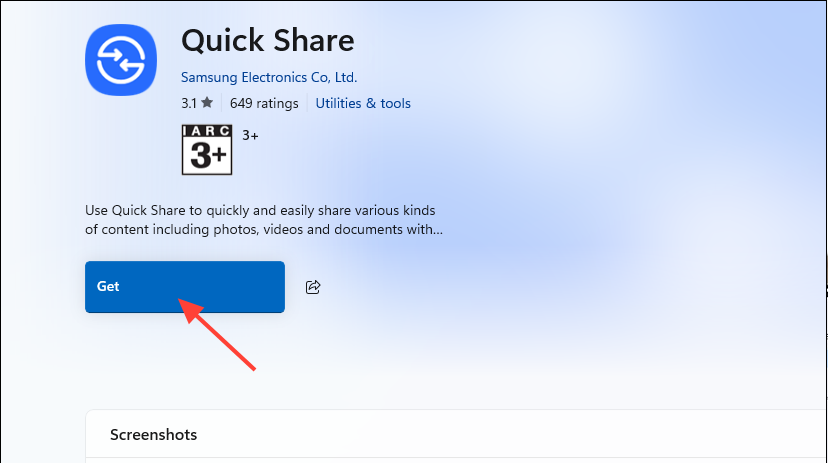
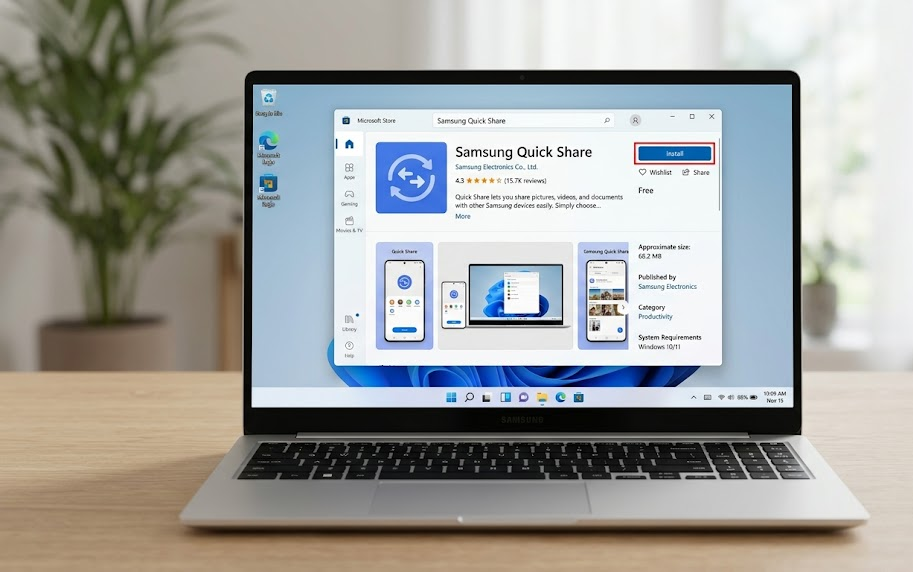
Se o seu celular Android começar a reconhecer o seu computador após a instalação do pacote correto, o problema nunca foi com o seu celular. No entanto, se o aplicativo Quick Share correto já estiver aberto e o seu computador ainda não estiver visível, abordaremos o problema de visibilidade mais tarde.
2. Torne seu computador visível e reinicie o Quick Share a partir da barra de tarefas.
O Quick Share pode ser instalado e aberto sem expor o seu computador a ninguém. Os modos "Seus dispositivos" e "Contatos" dependem da correspondência de contas, contatos salvos e status de login, portanto, o modo " Todos" é o teste intermediário mais óbvio.
- Abrir Partilha rápida No Windows, faça login com a mesma conta do Google usada no seu telefone Android, caso queira testar. Seus dispositivos.
- Abrir Configurações > Visibilidade do dispositivo Certifique-se de que a opção de recepção não esteja definida como Ninguém.
![Uma captura de tela do aplicativo Quick Share no Windows mostrando opções de visibilidade do dispositivo, como Todos, Contatos, Seus dispositivos e Ninguém.]()
- Escolher todo o mundo Temporariamente, tente enviar novamente uma imagem pequena do seu telefone Android.
- Em um telefone Android, mantenha a tela aberta e abra a tela de Recebimento ou Compartilhamento Rápido durante o teste.
- Se nada mudar, clique com o botão direito do mouse no ícone. Partilha rápida Na barra de tarefas do Windows, selecione desistirEm seguida, abra novamente o aplicativo.
![A barra de tarefas do Windows mostra o aplicativo Quick Share sendo completamente fechado e reaberto.]()
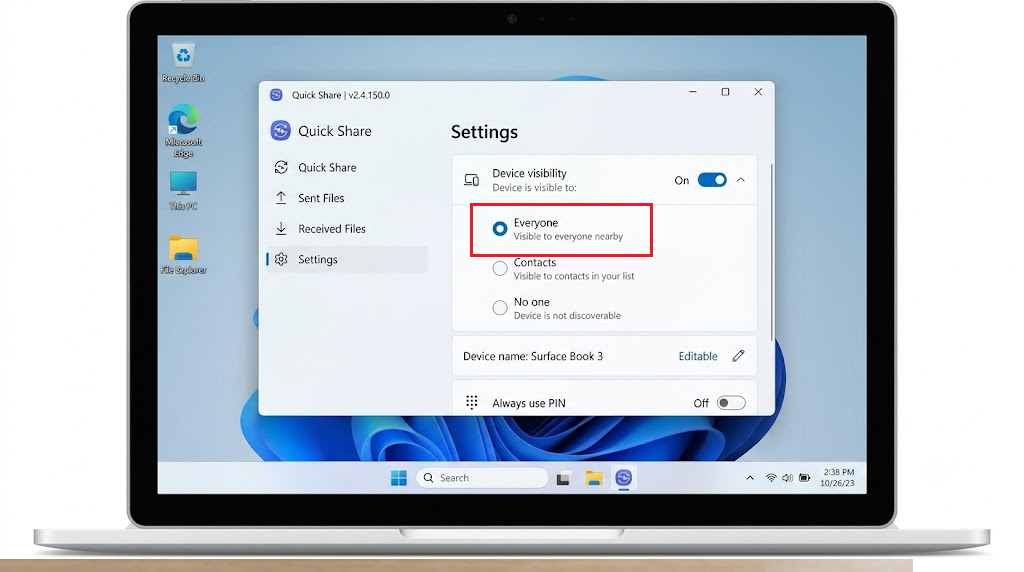
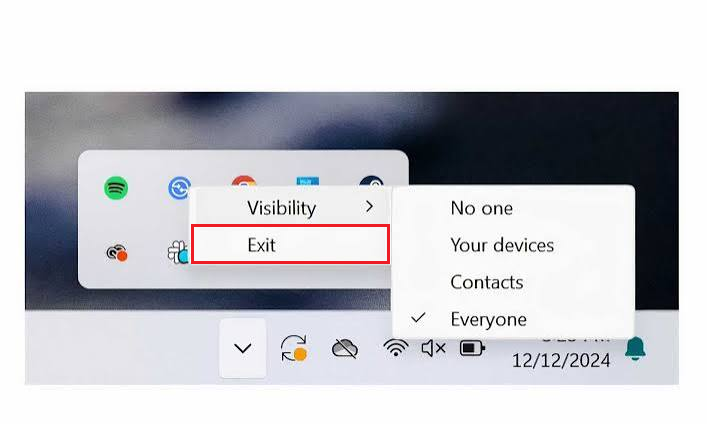
Se o seu computador aparecer na opção "Todos" , ajuste o nível de visibilidade para o nível de privacidade desejado após testar a conexão. Se nenhuma das opções de visibilidade permitir que os dispositivos se detectem, o problema provavelmente está na detecção do Bluetooth ou na sua rede local.
3. Reconstrua o caminho do Bluetooth e da rede local.
O Quick Share não utiliza uma única conexão o tempo todo. O Bluetooth ajuda os dispositivos próximos a se descobrirem, enquanto a transferência de arquivos em si pode ser feita via Wi-Fi, Wi-Fi Direct, Ethernet ou uma rede local. Por isso, o dispositivo pode aparecer uma vez e depois desaparecer, ou transferir dados em apenas uma direção.
- Corre Bluetooth وWi-Fi Tanto em um telefone Android quanto em um PC com Windows.
![Verifique se o Bluetooth e o Wi-Fi estão ativados no Windows e no Android para que a função Compartilhamento por proximidade funcione corretamente.]()
- Mantenha o celular e o computador próximos um do outro. A página do Google para Windows indica que os dispositivos devem estar a uma certa distância um do outro. 5 metros Aproximadamente, e a página de solução de problemas do Android recomenda aproximar-se ainda mais caso o teste falhe.
- Se o seu telefone Android estiver executando o Android 12 ou anterior, ative a opção Localização Para testar a descoberta.
- Se possível, conecte ambos os dispositivos à mesma rede Wi-Fi doméstica. Se o Windows perguntar se a rede é pública ou privada, use a opção pública ou privada. Rede privada Para uma rede doméstica confiável.
- Se você estiver usando Wi-Fi em um escritório, hotel, campus, rede para hóspedes ou rede pública, ative-o. Ponto de acesso O telefone e o computador pessoal foram conectados para realizar uma única comparação.
![Utilizando um ponto de acesso Wi-Fi do Android e uma conexão Wi-Fi do Windows para testar o Compartilhamento por Proximidade em um caminho de rede mais limpo.]()
- Ligar e desligar Modo avião Ao telefone, abra novamente o Compartilhamento por proximidade.
- Reinicie ambos os dispositivos se a detecção ainda estiver travada após verificar as configurações de rádio e rede.
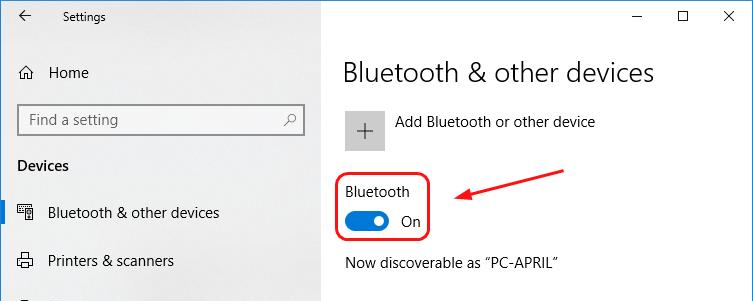
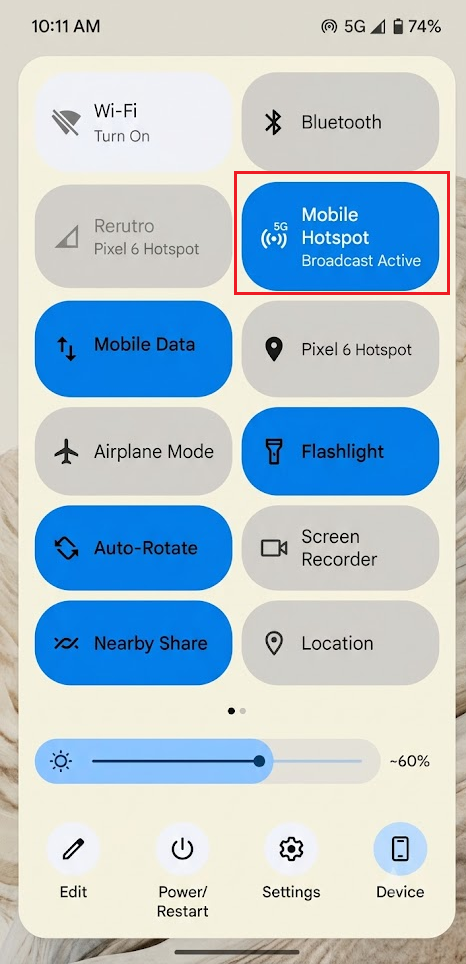
Se o hotspot ou a rede privada funcionar, significa que a rede original estava isolando os dispositivos ou reduzindo a velocidade de transferência de dados local. Se os dispositivos ainda não conseguirem se encontrar em lugar nenhum, verifique as notificações do Windows e o driver de Bluetooth antes de reinstalar o Compartilhamento por Proximidade.
4. Permita que o Windows aceite a solicitação do Bluetooth e corrija o problema caso a detecção esteja instável.
Às vezes, um telefone Android encontra o PC, mas o dispositivo receptor nunca exibe a mensagem necessária para aceitar a transferência. As configurações de notificação do Windows podem ocultar essa mensagem, e um driver Bluetooth com defeito pode fazer com que a detecção desapareça novamente após uma única tentativa.
- Abrir Configurações > Sistema > Notificações No Windows, certifique-se de que as notificações estejam ativadas.
- Olhe para Partilha rápida Na lista de aplicativos, permita que ele exiba notificações.
![As configurações de notificação do Windows mostram que as notificações de Compartilhamento Rápido estão ativadas.]()
- Desligar Não perturbe أو Assistência de foco Para fins de teste, envie novamente um arquivo pequeno.
- Se fosse Partilha rápida Ele ainda desaparece durante a exploração, então abra Gerenciador de dispositivos > BluetoothClique com o botão direito do mouse no adaptador Bluetooth físico e selecione Atualizar driver.
- Instale as atualizações pendentes do Windows e reinicie o computador.
![O Gerenciador de Dispositivos do Windows atualiza o adaptador Bluetooth e corrige problemas de descoberta do Compartilhamento Rápido.]()
- Se outros dispositivos Bluetooth também apresentarem problemas neste computador, instale os drivers de Bluetooth e Wi-Fi a partir da página de suporte do fabricante do computador, em vez de confiar apenas em uma verificação geral de drivers.
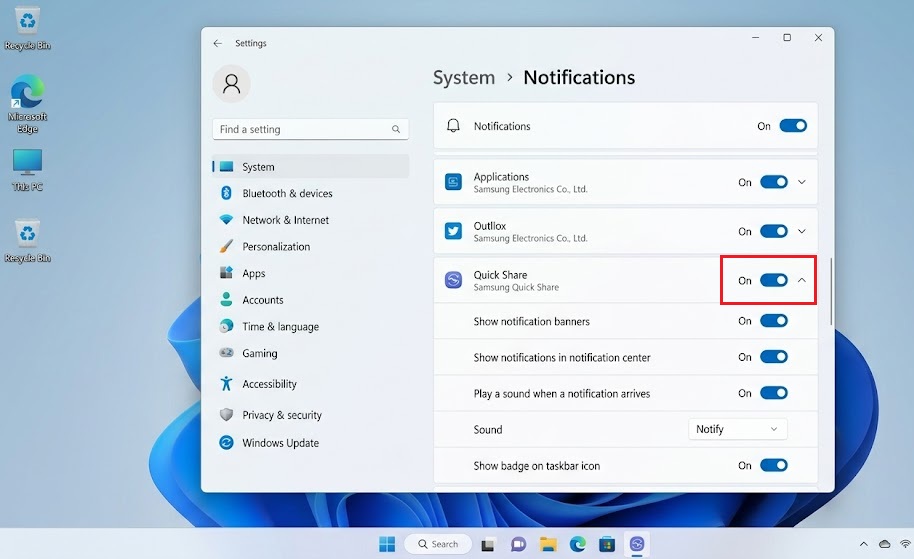
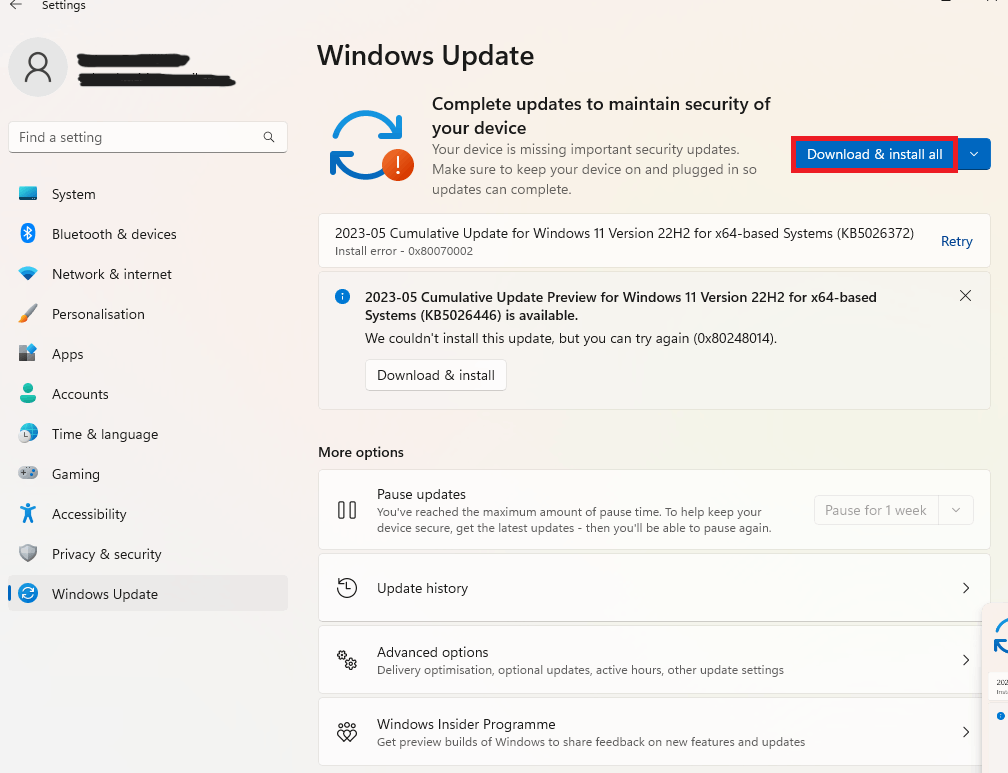
Se o banner "Aceitar" aparecer, a transferência foi bloqueada no nível de notificação do Windows ou na camada Bluetooth. Se o Quick Share abrir em branco, travar, perder a opção de clicar com o botão direito ou continuar ignorando as configurações salvas, reinstale o aplicativo na próxima etapa.
5. Reinstale o pacote Quick Share correto.
Reinstalar o aplicativo é uma opção que vale a pena considerar como último recurso, pois não corrigirá um recurso defeituoso do Windows, uma configuração oculta do receptor ou uma rede de convidados bloqueada. No entanto, pode ajudar quando um aplicativo do Windows está corrompido, travado em segundo plano, sem a entrada no menu de contexto ou ainda se comportando como uma versão antiga do Compartilhamento por Proximidade após as atualizações.
- Desinstale o aplicativo Partilha rápida A versão atual do Windows.
- Reinicie o computador antes de instalar novamente.
![O Windows desinstala e reinstala o aplicativo Quick Share para corrigir erros do Compartilhamento por Proximidade.]()
- Instalar Compartilhamento rápido do Google على PC Não Samsung Suportado, ou Compartilhamento rápido da Samsung Em um computador Samsung.
- Abrir Partilha rápida A partir de uma conta normal do Windows, faça login, se necessário, e defina a visibilidade para todo o mundo Para o primeiro teste.
- Envie uma pequena foto de Android Antes de testar uma pasta, um vídeo grande ou vários arquivos simultaneamente.
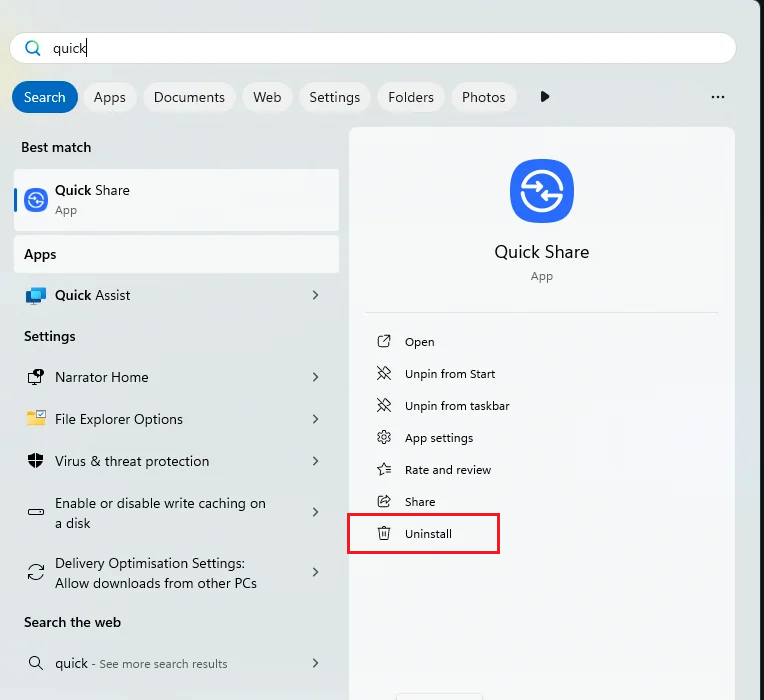
Se uma instalação limpa for bem-sucedida, isso indica que o recurso Compartilhamento por Proximidade do Windows estava corrompido. Se o problema persistir em um computador compatível, as causas restantes geralmente são problemas de compatibilidade com Bluetooth ou Wi-Fi no dispositivo, uma política de rede gerenciada ou uma incompatibilidade nas configurações de conta ou visibilidade que o aplicativo local não consegue contornar ou resolver.
Comentários estão fechados.