Como remover um bloqueio temporário da conta Microsoft para impedir o uso não autorizado.
Sua conta Microsoft está bloqueada devido a "uso não autorizado"? Descubra passos simples para resolver o problema e recuperar o acesso seguro. Não deixe que o bloqueio da sua conta te impeça de fazer o que gosta!
💡 As coisas mais importantes que você precisa saber
Identificar o tipo de conta Microsoft bloqueada (pessoal ou empresarial/escolar) é crucial, pois as contas pessoais utilizam o caminho de recuperação direto da Microsoft, enquanto as contas empresariais/escolares exigem que o administrador entre em contato com a empresa.
Para desbloquear uma conta pessoal da Microsoft, utilize o processo de recuperação online (código de segurança ou redefinição de senha) e verifique o histórico de "Atividades Recentes" para identificar quaisquer tentativas suspeitas e proteger sua conta.
Após desbloquear sua conta, saia de todas as sessões ativas, altere sua senha e atualize suas informações de recuperação para garantir total segurança e evitar acessos não autorizados.
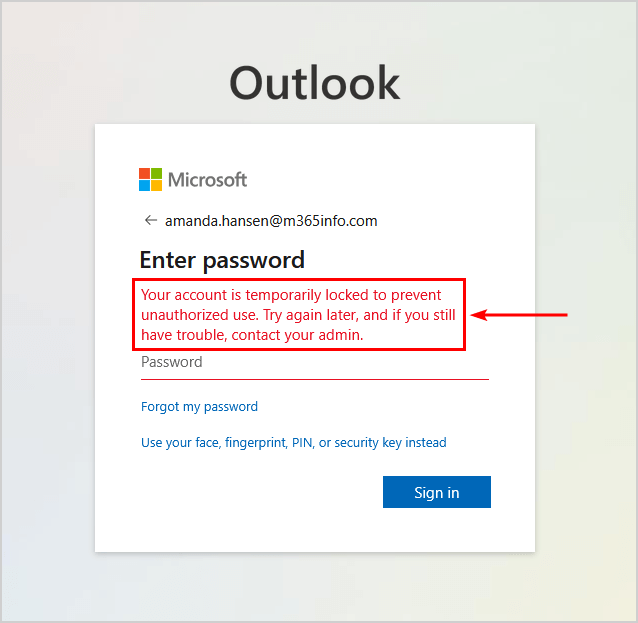
Se a Microsoft exibir a mensagem " Sua conta foi bloqueada temporariamente para evitar uso não autorizado ", significa que o sistema de login suspendeu temporariamente o acesso porque a conta precisa de uma verificação de segurança antes de poder continuar. Essa mensagem pode aparecer no Outlook, Hotmail, Xbox, OneDrive, Microsoft 365, ao entrar no Windows ou em qualquer página que utilize sua conta Microsoft.
Esta mensagem não comprova que a conta foi comprometida com sucesso, nem significa necessariamente que a senha está incorreta. A Microsoft pode bloquear o processo de login após atividades incomuns, tentativas repetidas sem sucesso, tráfego suspeito, problemas de verificação ou qualquer atividade que exija análise de acordo com as regras de segurança da conta.
O tipo de conta é importante.
Sua conta pessoal da Microsoft, como Outlook.com, Hotmail, Xbox ou OneDrive, é desbloqueada por meio das páginas Código de Segurança, Redefinição de Senha, Assistente de Entrada e Análise de Atividades da Microsoft.
Pode ser afetado Conta de trabalho ou escolar Além disso, com controles administrativos no Microsoft Entra ou Microsoft 365, o usuário pode precisar redefinir a senha por conta própria ou solicitar o desbloqueio ao administrador.
1. Interrompa o loop de tentativas e selecione o tipo de conta Microsoft bloqueada.
O texto na tela de bloqueio irá guiá-lo pelo caminho de recuperação apropriado. Uma conta pessoal da Microsoft geralmente direciona você para account.microsoft.com, códigos de segurança, redefinição de senha ou o Assistente de Entrada. Uma conta corporativa ou escolar pode solicitar que você entre em contato com o administrador, pois o locatário controla a conta.
Feche todas as outras guias de login da Microsoft eAplicativos de escritórioJanelas do Outlook, solicitações de login do Xbox ou sessões do navegador que continuam tentando em segundo plano.
Aguarde um pouco para que o saldo de tentativas falhas não ultrapasse o limite atual.
Abra uma página de login limpa no seu navegador habitual ou dispositivo principal e tente uma vez.
Verifique o endereço bloqueado. Se ele terminar com... @ outlook.com أو @ hotmail.com أو @ live.com أو @ msn.comOu então, ela é usada para o Xbox/OneDrive, portanto, trate-a como uma conta pessoal da Microsoft.
Se o endereço for de uma empresa, escola ou organização, ou se a página solicitar que você entre em contato com o administrador, utilize o caminho para contas corporativas ou escolares mencionado posteriormente neste artigo.
Se a conta estiver bloqueada por ser pessoal, siga o processo de desbloqueio e redefinição de senha da Microsoft. Se a conta for claramente gerenciada por uma empresa ou escola, ignore os procedimentos de recuperação para usuários comuns e utilize o caminho controlado pelo administrador, descrito abaixo.
2. Desbloqueie sua conta pessoal da Microsoft usando um código de segurança ou redefina sua senha.
Para contas pessoais da Microsoft, o método mais rápido disponível é o processo de desbloqueio online da Microsoft. A Microsoft pode exigir um código de segurança, redefinição de senha ou outra verificação de identidade antes de conceder acesso à conta novamente.
O número de telefone usado para obter o código de desbloqueio não precisa ser o mesmo já salvo na conta. Basta que o número seja capaz de receber mensagens de texto (SMS), mas como o código é temporário, certifique-se de usar o código mais recente que você recebeu e inserir os números da mensagem de texto.
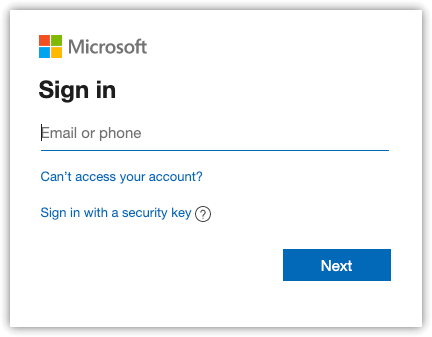
Vamos para account.microsoft.com Ou então, acesse a página de login da Microsoft que exibe a mensagem de conta bloqueada.
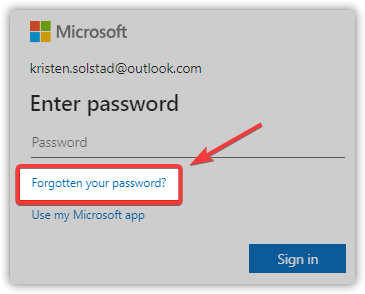
Se a Microsoft oferecer uma opção Esqueceu a senha?Então especifique.
Insira o endereço de e-mail, número de telefone ou nome do Skype associado à conta bloqueada.
Escolha um método de verificação ao qual você tenha acesso agora mesmo.
Se a Microsoft solicitar um número de telefone para receber o código de desbloqueio, use um número que possa receber mensagens SMS e insira apenas o código mais recente.
Crie uma nova senha se a Microsoft solicitar e, em seguida, faça login novamente a partir do seu dispositivo principal.
Se o desbloqueio for bem-sucedido, não pare no primeiro login; siga os passos de revisão de segurança abaixo e limpe sua conta. Se a Microsoft não estiver enviando ou aceitando o código, tente outro método de verificação e corrija o processo de verificação primeiro.
3. Analise a atividade recente e responda a quaisquer alertas relativos a logins potencialmente arriscados.
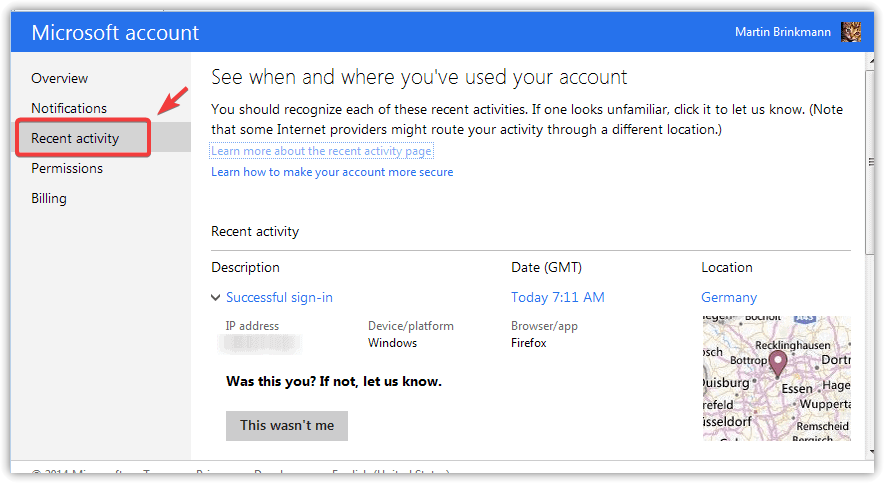
Depois de acessar o painel de segurança, verifique por que a Microsoft bloqueou sua conta. A página de atividades recentes mostra onde e como a conta foi usada, e a Microsoft permite que você determine se a atividade suspeita foi iniciada por você.
Essa etapa é importante porque o bloqueio da conta pode ser um alarme falso, mas também pode ser o primeiro indício visível de reutilização de senha, vazamento de dados de login ou uma tentativa de um invasor de forçá-lo a passar por solicitações de verificação.
Dica: Se o problema for com seu computador ou notebook, você pode tentar usar o Forfect Repair , que pode verificar os repositórios do sistema e substituir arquivos corrompidos ou ausentes. Isso funciona em muitos casos em que o problema é causado por corrupção do sistema. Você pode baixar o Forfect clicando aqui.
Abra a página de segurança da conta Microsoft e acesse atividade recente.
Analise os sites, dispositivos, navegadores, aplicativos e tentativas de login falhas da lista.
Se a Microsoft enviar um alerta de segurança, abra-o com cuidado ou acesse diretamente o painel de segurança em vez de confiar em links em e-mails inesperados.
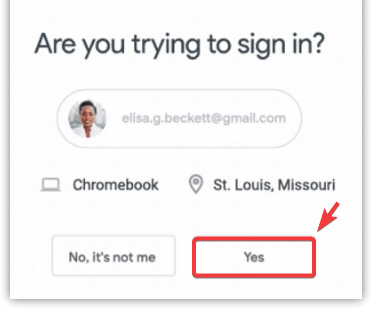
Se a tentativa de login for sua, confirme que se trata de sua atividade.
Se a tentativa de login não for sua, selecione Este não fui eu أو Proteja sua conta Onde a Microsoft disponibilizar.
Se toda a atividade for sua, o bloqueio provavelmente foi causado por um novo dispositivo, viagem, uso de VPN ou tentativas repetidas de acesso sem sucesso. Se alguma atividade não for sua, altere sua senha, verifique suas informações de recuperação e encerre as outras sessões.
4. Após desbloquear sua conta, faça logout de todos os dispositivos e proteja-a.
Para garantir a segurança total da sua conta após o desbloqueio, é essencial encerrar todas as sessões ativas e remover qualquer acesso não autorizado. Se sua conta foi bloqueada após atividade suspeita, desbloqueá-la com sucesso é apenas metade da batalha. Você ainda precisa remover as sessões antigas e garantir que nenhum invasor possa continuar usando um navegador, código de aplicativo ou sessão de dispositivo desatualizados.
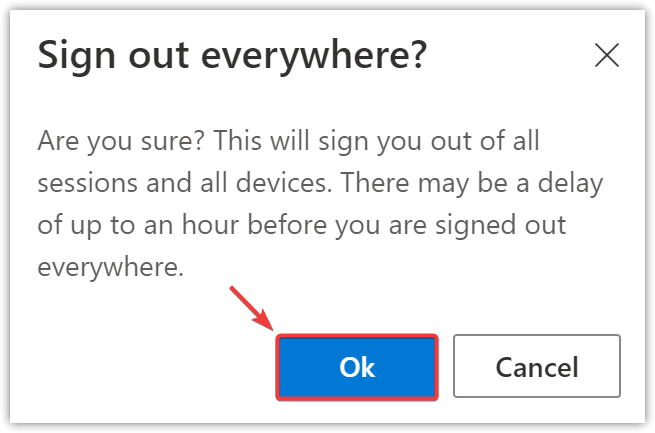
A ferramenta "Sair em todos os lugares" da Microsoft permite que você saia da sua conta em navegadores e aplicativos em diversos dispositivos, embora isso possa levar algum tempo e não funcione automaticamente em todas as sessões do console Xbox.
Abra a página de segurança da sua conta Microsoft e, em seguida, acesse Opções avançadas de segurança.
Role para baixo até Sair em todos os lugares Escolha-o.
Altere sua senha caso ainda não o tenha feito durante o desbloqueio.
Atualize seu endereço de e-mail, número de telefone e métodos de autenticação de recuperação para garantir que os futuros códigos de desbloqueio cheguem a um local ao qual você tenha acesso.
Se suspeitar que a senha foi roubada, faça uma verificação de malware em qualquer computador onde você tenha inserido a senha.
Se a conta permanecer desbloqueada após a limpeza, o incidente de segurança provavelmente foi resolvido. No entanto, se o login for bloqueado novamente imediatamente, verifique se um aplicativo, dispositivo ou política da empresa/escola desatualizada ainda está causando tentativas repetidas de login incorretas.
5. Para contas de trabalho ou escolares: Use a opção de redefinição de senha por autoatendimento ou peça ao seu administrador para desbloquear os logins.
Se você estiver enfrentando um problema de bloqueio em sua conta Microsoft corporativa ou escolar, o processo difere do processo para contas pessoais e requer intervenção administrativa ou o uso de ferramentas de autoatendimento específicas. Contas corporativas e escolares estão sob o controle da organização. Mesmo que a mensagem de erro pareça semelhante, o procedimento padrão de desbloqueio de contas Microsoft para consumidores pode não ser suficiente, pois o Microsoft Entra, o Microsoft 365, políticas de segurança ou configurações de bloqueio em nível de administrador podem estar envolvidos.
Se a opção de redefinição automática de senha estiver habilitada, o usuário poderá começar por aí. Caso contrário, o administrador de TI da organização deverá revisar a conta; o formulário de recuperação de conta da Microsoft para usuários individuais não conseguirá desbloquear uma conta gerenciada pela organização.
Vamos para mysignins.microsoft.com/security-info E escolha Não consegue acessar sua conta? Se a página o permitir.
Siga as instruções de redefinição de senha automática usando Informações de segurança Que a sua organização mantém.
Se a página indicar que você precisa entrar em contato com um administrador, envie a mensagem de bloqueio exata para o seu suporte de TI.
Se você for um administrador do Microsoft 365, abra Centro de administração do Microsoft 365 > Usuários > Usuários ativos. Para a Microsoft.
Caso não possua nenhum dos métodos de recuperação, leia as diretrizes do formulário de recuperação da Microsoft antes de enviá-lo, especialmente se a verificação em duas etapas estiver ativada.
Não pague por serviços de "desbloqueio de conta" de terceiros nem forneça a eles sua senha da Microsoft, códigos de recuperação ou autorização. Aplicativo de autenticaçãoOu documentos de identidade.
Se o processo de recuperação de conta ou o Assistente de Login for bem-sucedido , atualize suas informações de segurança antes de retomar o uso normal. Caso contrário, mantenha em mãos o endereço exato da conta bloqueada, o endereço de e-mail de recuperação, o número de telefone, os detalhes do último login e quaisquer números de protocolo de suporte para evitar tentativas de recuperação conflitantes.


Comentários estão fechados.