
O Bluetooth desapareceu do Gerenciador de Dispositivos: aqui está a solução.
O Bluetooth desapareceu do Gerenciador de Dispositivos? Descubra soluções rápidas e eficazes para restaurá-lo e fazê-lo funcionar novamente no seu dispositivo. Não deixe que esse problema o incomode!

As coisas mais importantes que você precisa saber
- Para verificar se você possui um adaptador Bluetooth real, procure no Gerenciador de Dispositivos um adaptador com o nome do fabricante (como Intel ou Realtek) e evite confundi-lo com adaptadores da Microsoft que não representam um rádio físico.
- Após verificar se há atualizações do Windows, baixe e instale o pacote de drivers Bluetooth correto na página de suporte do fabricante do seu computador, especialmente após falhas nas atualizações do Windows ou de drivers.
- Se o adaptador Bluetooth físico aparecer no Gerenciador de Dispositivos, desinstale-o e, em seguida, escolha "Desligar" em vez de "Reiniciar", para permitir que o Windows reinstale completamente o driver após a próxima inicialização.
O Bluetooth pode desaparecer do Gerenciador de Dispositivos no Windows , mesmo que o problema tenha começado com a falta de uma opção nas Configurações. Em alguns casos, a categoria Bluetooth desaparece completamente; em outros, o Windows continua exibindo apenas dispositivos da Microsoft ou um dispositivo desconhecido onde o adaptador deveria estar.
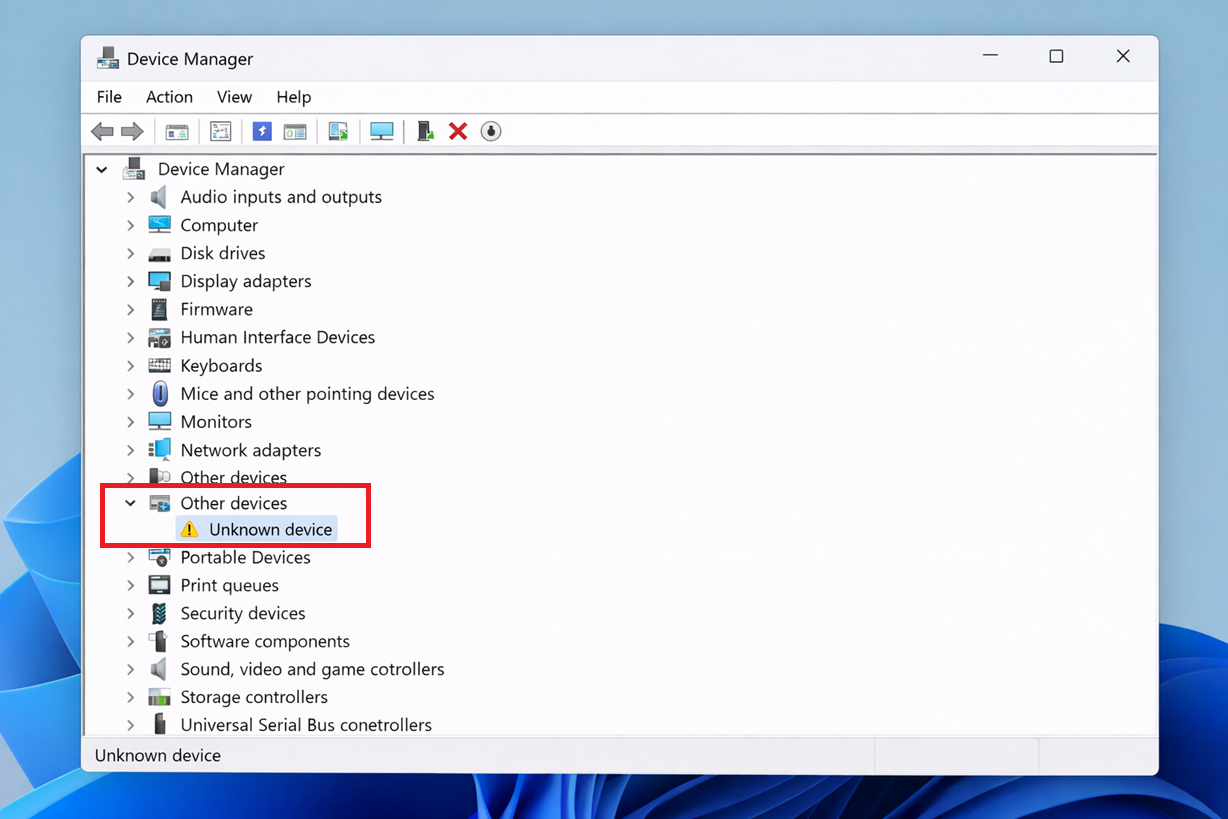
O detalhe crucial é se o Windows ainda consegue detectar o rádio Bluetooth físico . Um adaptador com o nome do fabricante, como Intel Wireless Bluetooth ou Realtek Bluetooth Adapter , indica a necessidade de reparo do driver , enquanto um computador que não exibe nenhum rádio físico pode precisar de suporte de firmware do fabricante original do equipamento (OEM) ou de um adaptador de terceiros.
1. Verifique se o Windows ainda está exibindo o rádio Bluetooth real.
O Gerenciador de Dispositivos pode exibir entradas relacionadas ao Bluetooth mesmo quando o adaptador físico está ausente. Entradas como "Microsoft Bluetooth Enumerator" e "Microsoft Bluetooth LE Enumerator" não se referem ao rádio físico; o adaptador real geralmente possui o nome do fabricante.
Esta verificação impede que você repare ou desinstale o dispositivo errado.
- Abrir Gerenciador de Dispositivos e expandir BluetoothProcure um adaptador que tenha o nome do fabricante, como por exemplo... Intel أو Realtek Ou qualquer outro nome para um dispositivo de rádio Bluetooth. Se você não conseguir encontrar o adaptador ou se o Bluetooth não estiver funcionando, talvez seja necessário realizar uma solução de problemas mais detalhada.
![O Gerenciador de Dispositivos do Windows 11 não exibe nenhuma categoria Bluetooth depois que o adaptador desaparece.]()
- Se você só encontrar adaptadores Bluetooth da Microsoft, considere que o adaptador em si ainda está faltando.
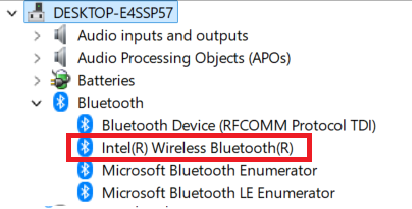
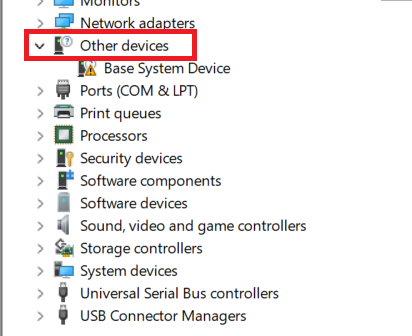
- Se uma categoria desaparecer Bluetooth, Confira Outros dispositivos Busca por um dispositivo desconhecido ou identificado incorretamente.
![O Gerenciador de Dispositivos mostra uma entrada desconhecida ou em Outros dispositivos, onde o adaptador Bluetooth pode ter sido movido após uma atualização de driver com defeito.]()
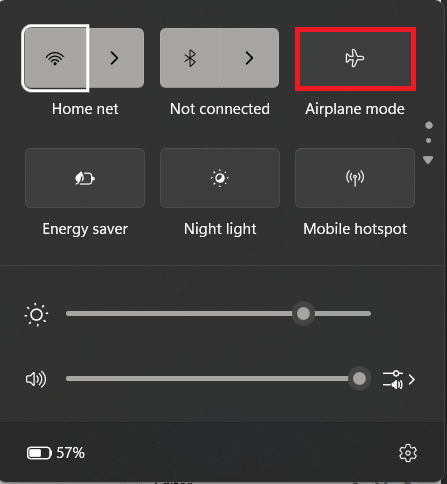
- Abrir Configurações rápidas usando Janelas + A Certifique-se de que esteja desligado. Modo aviãoSe o seu laptop tiver uma tecla física de conexão sem fio, ligue-a.
![As configurações rápidas do Windows 11 mostram o modo avião desativado durante a resolução de um problema de Bluetooth ausente.]()
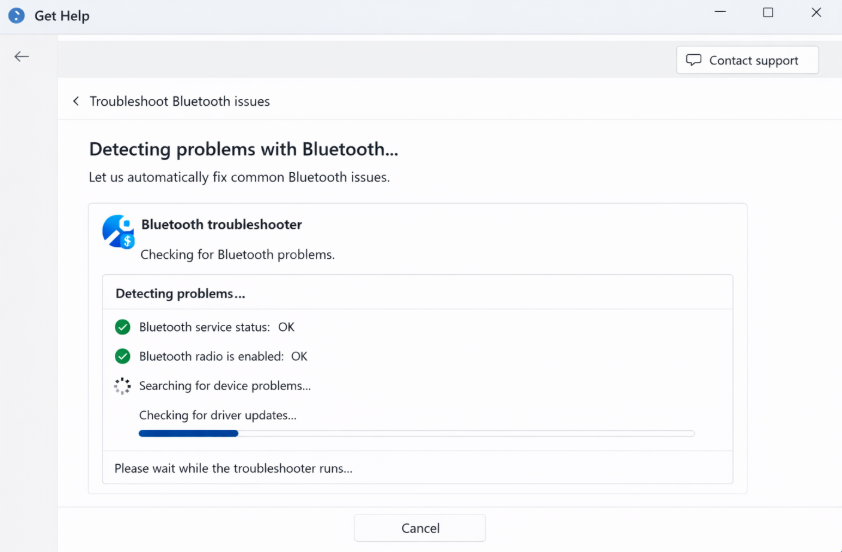
- Abra um aplicativo Obter Ajuda e ligue Solucionador de problemas de Bluetooth automático.
![O aplicativo Obter Ajuda no Windows 11 executa uma ferramenta de solução de problemas de Bluetooth para um adaptador Bluetooth ausente.]()
- Aplique qualquer correção sugerida pelo Windows.
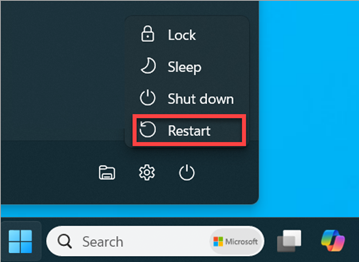
- Reinicie o computador assim que o processo de reparo for concluído, mesmo que o Windows não solicite.
![O Windows 11 solicita a reinicialização após a resolução de problemas de Bluetooth ou alterações de driver.]()
Se o Bluetooth reaparecer no Gerenciador de Dispositivos após esses passos, o problema provavelmente era temporário no Windows. Se ainda estiver faltando, você precisa corrigir a instalação do driver.
3. Primeiro, utilize o Windows Update e, em seguida, instale o driver Bluetooth correto do fabricante (OEM).
Para resolver o problema de desaparecimento do Bluetooth, alguns drivers de Bluetooth podem ser disponibilizados pelo Windows Update, mas adaptadores Bluetooth ausentes geralmente exigem o pacote exato disponível na página de suporte do fabricante do computador.
Isso é especialmente importante após uma atualização do Windows, uma atualização de driver com falha ou uma alteração no BIOS/firmware que fez com que o adaptador desaparecesse.
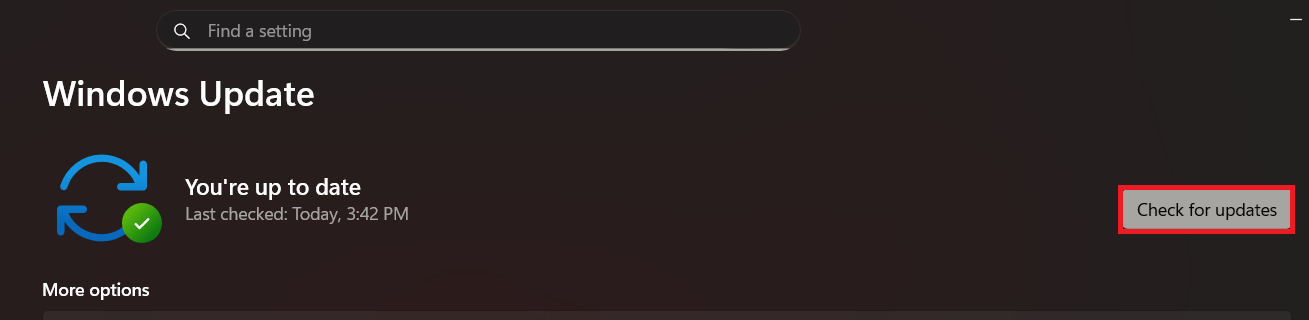
- Vamos para Configurações> Windows Update, Então clique Verificar atualizaçõesInstale todas as atualizações disponíveis.
![A tela do Windows Update verifica se há atualizações depois que o Bluetooth desaparece do Gerenciador de Dispositivos.]()
- Reinicie o computador (PC) e verifique. Gerenciador de dispositivos mais uma vez.
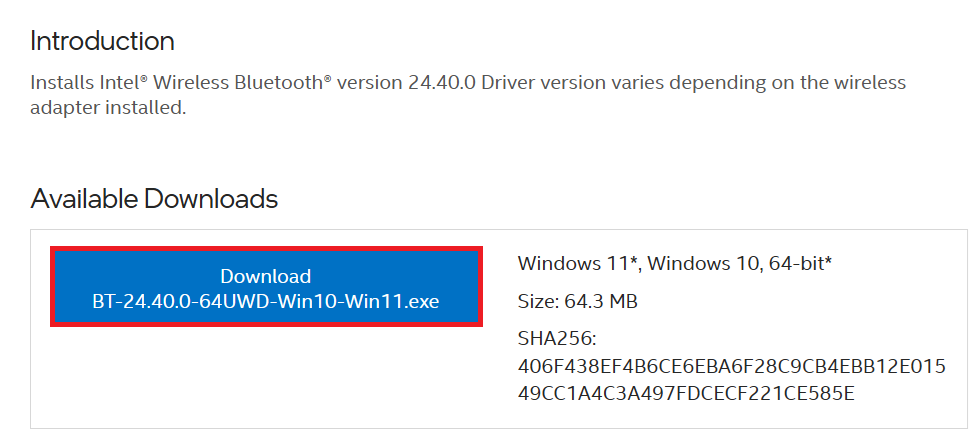
- Se o Bluetooth ainda não estiver funcionando, abra Site de suporte do fabricante do PC Encontre o driver do fabricante do seu dispositivo, pesquise usando o número do modelo exato e, em seguida, baixe o driver mais recente. Bluetooth para Windows.
![A página de suporte do fabricante do computador disponibiliza o download do pacote de drivers Bluetooth correto para o Windows 11.]()
- Instale o pacote Pacote Bluetooth OEMEm seguida, reinicie novamente e verifique se o adaptador Bluetooth com o nome do fabricante reapareceu.
Se o Bluetooth reaparecer, mas o emparelhamento ou o comportamento do dispositivo continuarem instáveis , use o guia de Bluetooth no Windows depois que o adaptador reaparecer.
4. Se o adaptador reaparecer, desinstale-o definitivamente e deixe o Windows reinstalá-lo após o desligamento.
Esta etapa só faz sentido depois que o Gerenciador de Dispositivos exibir novamente um adaptador Bluetooth genuíno. Remover complementos da Microsoft ou entradas desconhecidas não reconstruirá corretamente a definição do adaptador sem fio.
É importante desligar completamente o aparelho, pois alguns adaptadores Bluetooth não são totalmente reiniciados durante uma reinicialização normal.
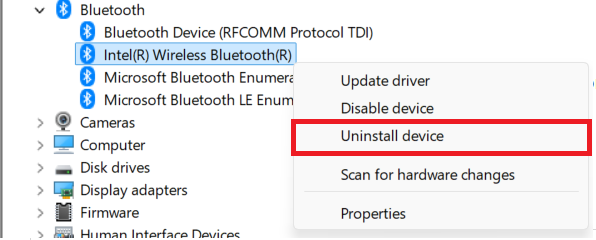
- في Gerenciador de dispositivosClique com o botão direito do mouse no adaptador Bluetooth físico e selecione Dispositivo de desinstalação.
![O Gerenciador de Dispositivos desinstala o adaptador Bluetooth antes de tentar um desligamento completo e uma reinstalação.]()
- Escolher EncerreAguarde alguns segundos e reinicie o computador.
- Permita que o Windows reinstale o adaptador Bluetooth automaticamente.
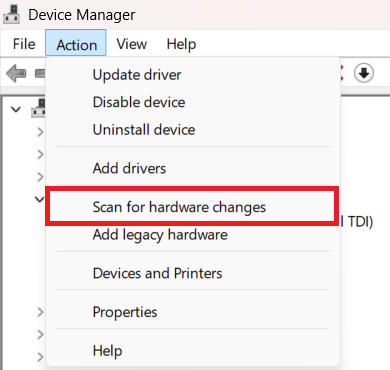
- Se a classe Bluetooth não tiver sido recompilada, abra Gerenciador de Dispositivos > Ação > Verificar alterações de hardware.
![A lista de ações no Gerenciador de Dispositivos utiliza a busca por alterações de hardware após a reinstalação do Bluetooth.]()
Se o nó Bluetooth reaparecer e permanecer estável, significa que a instalação do driver ficou presa em um estado incorreto. Se o adaptador desaparecer novamente, considere o problema restante como uma falha de hardware.
5. Se o Windows continuar sem conseguir detectar nenhum dispositivo Bluetooth, considere que o problema está relacionado ao hardware ou ao firmware.
Após instalar as atualizações do Windows e o pacote de drivers do fabricante original (OEM) e tentar uma instalação limpa, o Gerenciador de Dispositivos deve exibir um módulo Bluetooth físico em um computador com Bluetooth habilitado. Caso contrário, significa que o Windows não está mais detectando o hardware corretamente.
- Verifique as especificações do seu computador ou notebook e certifique-se de que ele possua um módulo Bluetooth integrado.
- Se o dispositivo o possuir, mas o módulo Bluetooth não reaparecer após a instalação do driver correto do fabricante, siga as instruções do fabricante do seu computador para obter suporte de firmware, BIOS ou hardware.
- Se o seu computador não tiver um módulo Bluetooth integrado, ou se precisar de uma solução rápida enquanto o módulo interno permanece oculto, utilize um adaptador Bluetooth USB confiável.
Se o adaptador USB funcionar imediatamente, significa que o suporte a Bluetooth no Windows está funcionando normalmente e o problema está no módulo Bluetooth integrado. Assim que o módulo reaparecer, teste o Gerenciador de Dispositivos e as Configurações antes de reinstalar os drivers Plus.
Comentários estão fechados.