

O Bluetooth possui diversas funções no seu computador, além de ajudar na transferência de arquivos entre dispositivos ou na conexão com outros dispositivos, como caixas de som ou fones de ouvido Bluetooth.

Se você estiver usando um computador com Windows 11/10 e o Bluetooth estiver ausente, existem vários motivos para isso:
- Seu computador não é compatível com Bluetooth.
- Você não habilitou o Bluetooth no seu computador.
- Modo de voo Ativado no seu computador.
- Os drivers Bluetooth estão ausentes ou corrompidos..
- Problemas com a integração de frameworks ou software Bluetooth.
- Conflitos entre aplicativos.
Este guia aborda algumas etapas de solução de problemas que você pode tentar para recuperar o ícone do Bluetooth no seu computador.
Como corrigir o problema do botão Bluetooth ausente no Windows 11/10
Se você estiver com dificuldades para se conectar a um dispositivo Bluetooth porque não consegue encontrar o ícone ou a opção Bluetooth, tente as soluções rápidas abaixo antes de partir para outras alternativas.
Verifique se o seu computador é compatível com Bluetooth.
Se a opção Bluetooth do Windows estiver ausente, seu computador pode não ter Bluetooth. Verifique a funcionalidade Bluetooth antes de tentar as outras etapas de solução de problemas abaixo.
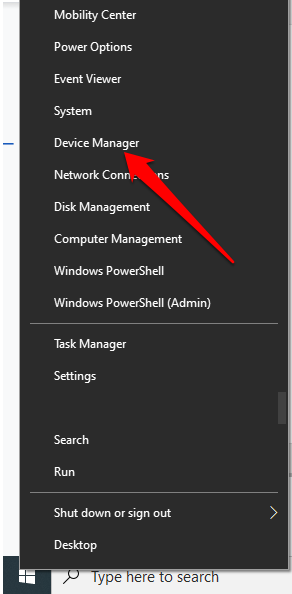
- Clique com o botão direito Começar > Gerenciador de Dispositivos.
- Verifique se existe uma seção Bluetooth No Gerenciador de Dispositivos, se você vir uma seção, selecione-a para expandi-la e verifique se há algo lá. Adaptador(es) Bluetooth Listado abaixo.
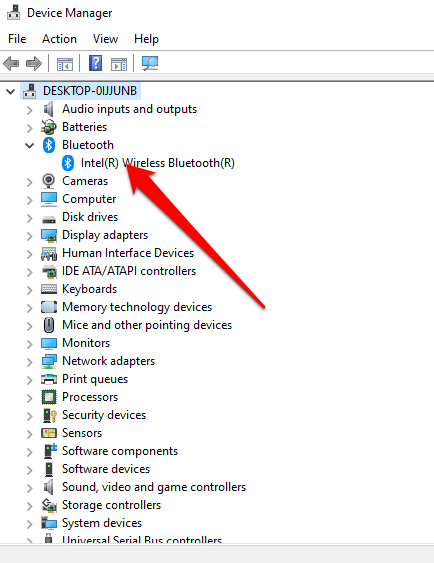
- Se um adaptador Bluetooth não estiver listado lá, verifique a seção. Adaptadores de redeSe também não aparecer, significa que seu computador não é compatível com Bluetooth. Você pode tentar usar outro computador e ver se funciona.
Você também pode verificar se o seu computador possui uma tecla dedicada ao Bluetooth. Se houver, pressione-a para ativar o Bluetooth. Caso contrário, pressione Fn + F5 ou F8 para ativar o adaptador sem fio.
Se o seu computador não tiver Bluetooth, você pode adquirir um adaptador ou dongle Bluetooth externo, conectá-lo a uma porta USB livre do seu computador e começar a usar o Bluetooth.
Desative o modo avião
O modo avião permite desativar ou desligar rapidamente todas as comunicações sem fio, como Wi-Fi, Bluetooth, dados móveis, GPS ou NFC, no seu computador.
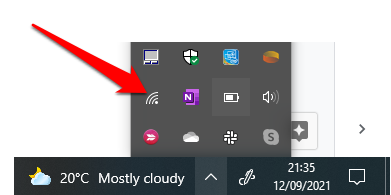
- Selecione um ícone a rede Na barra de tarefas.
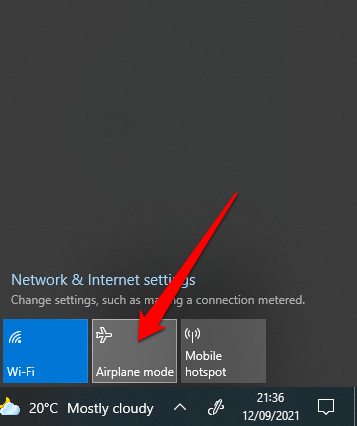
- A seguir, selecione Modo de voo E desative-o.
Consulte a lista do Centro de Ações.
A Central de Ações contém notificações e atalhos para configurações importantes. Se você não encontrar o ícone do Bluetooth, é provável que o menu Ações Rápidas tenha sido recolhido para exibir as diversas notificações que o Windows 10 precisa mostrar.
Selecione "Expandir" no menu Central de Ações e verifique se o ícone do Bluetooth aparece.
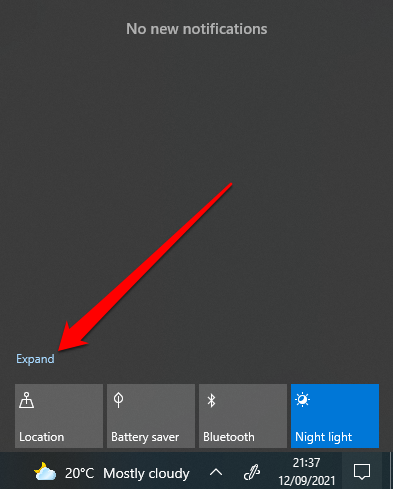
Às vezes, você pode não ver o ícone do Bluetooth na Central de Ações porque o atalho não foi ativado.
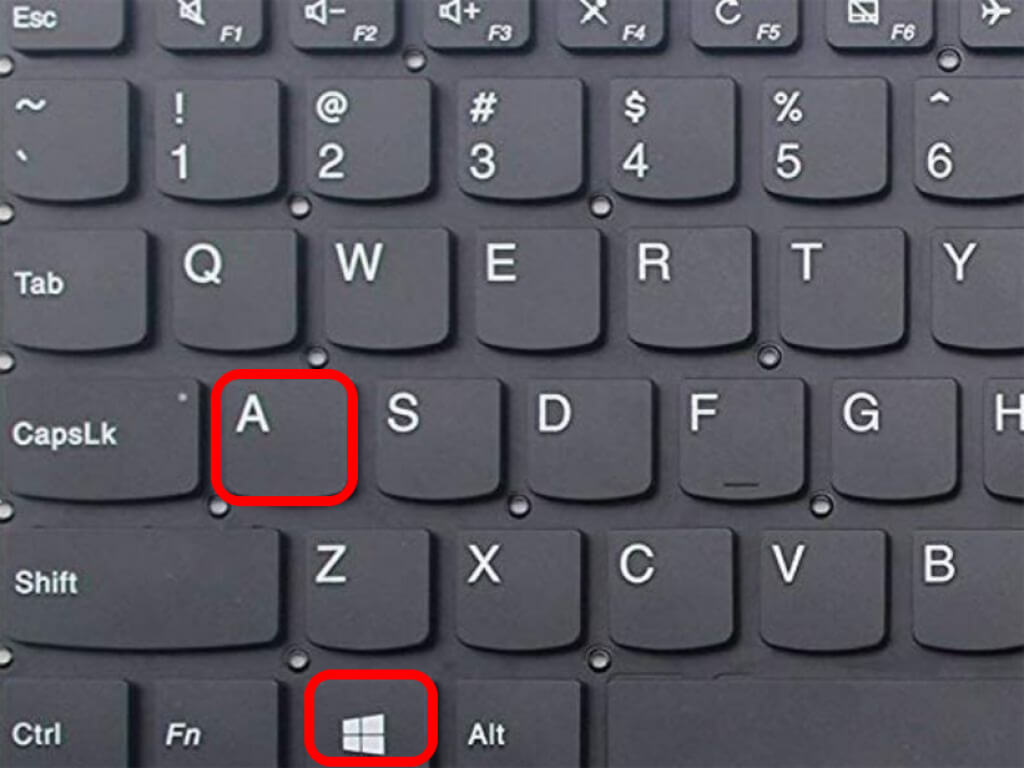
- Abra a Central de Ações pressionando em Chave do Windows + A No teclado.
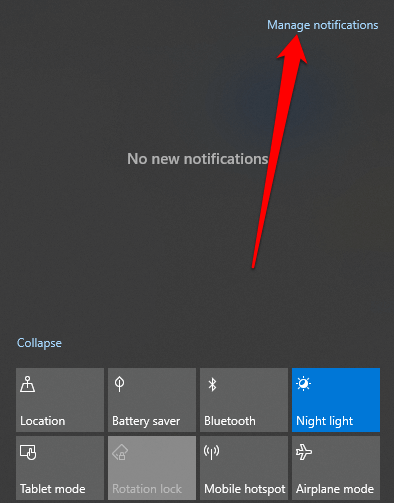
- A seguir, selecione Gestão de notificações.
- Localizar Procedimentos acelerados Para abrir o menu da Central de Ações.
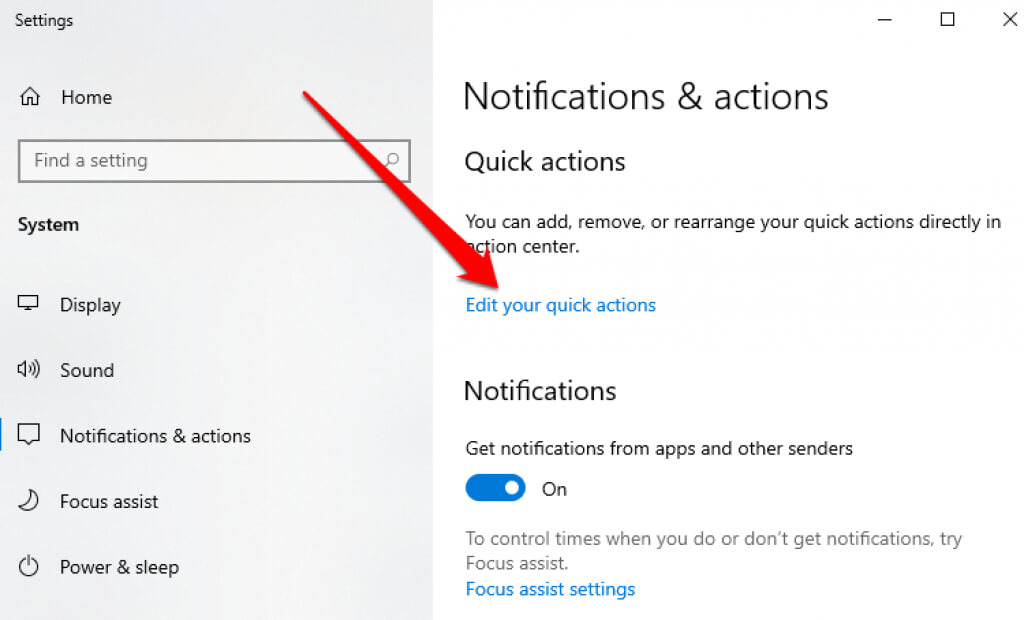
- A seguir, selecione Adicione > Bluetooth > Pronto .
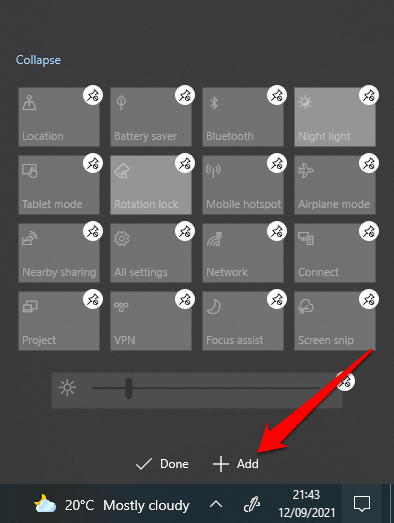
Verifique as configurações de Bluetooth.
Você pode ter configurado corretamente a seção de notificações e ações, mas ainda precisa verificar as configurações de Bluetooth para garantir que esteja ativada.
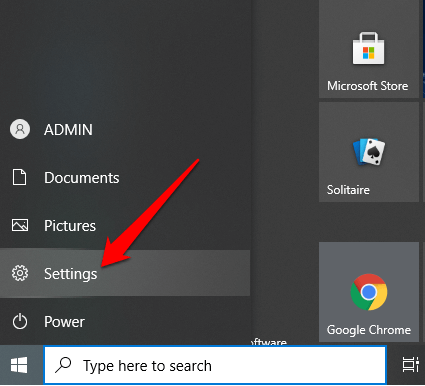
- Localizar Começar > Configurações.
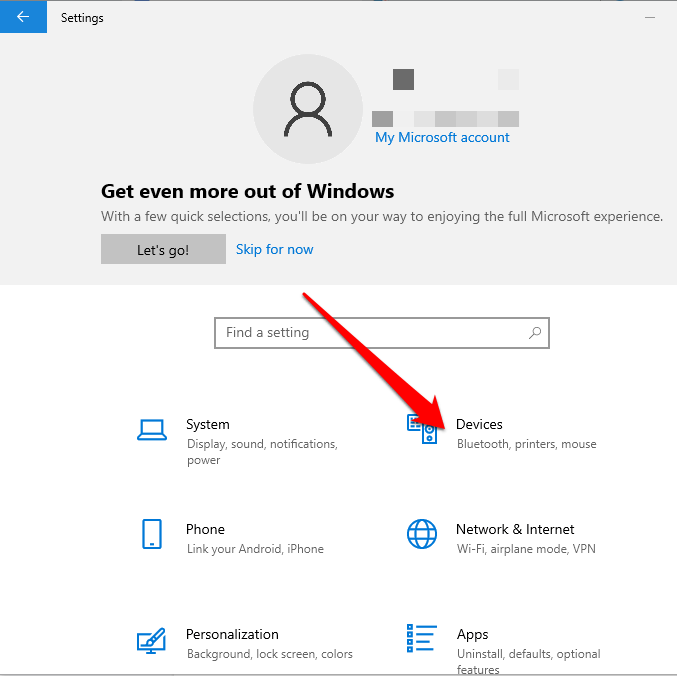
- A seguir, selecione Dispositivos.
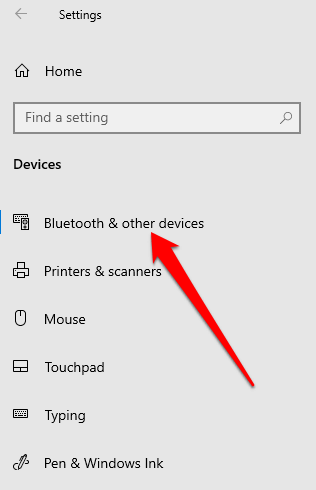
- Localizar Bluetooth e outros dispositivos.
- A seguir, selecione Além disso, opções de Bluetooth (Mais opções de Bluetooth) Dentro de um departamento Configurações relacionadas.
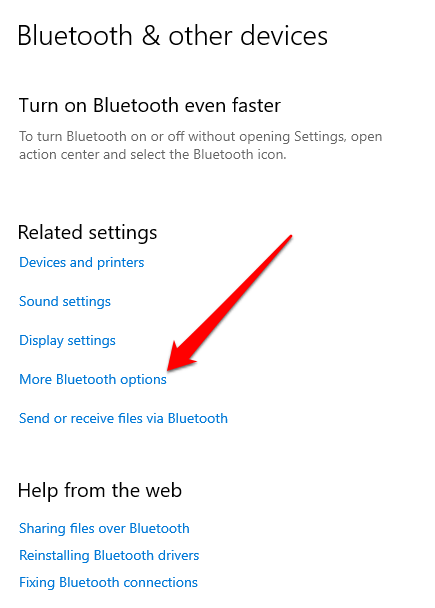
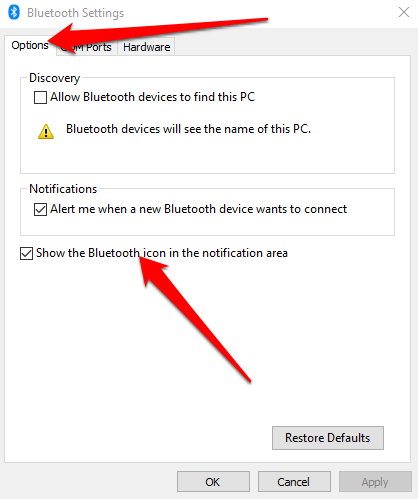
- Verifica a caixa Mostrar ícone do Bluetooth Na área de notificações dentro da aba Opções.
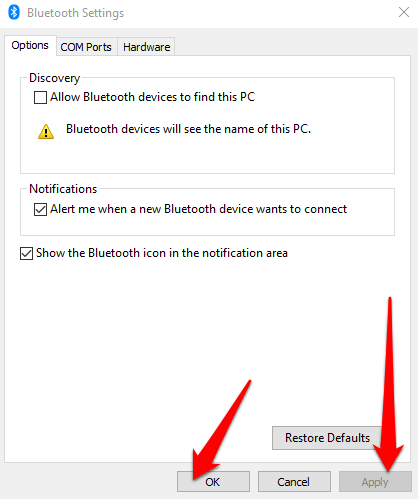
- Localizar Inscrição > Está bem.
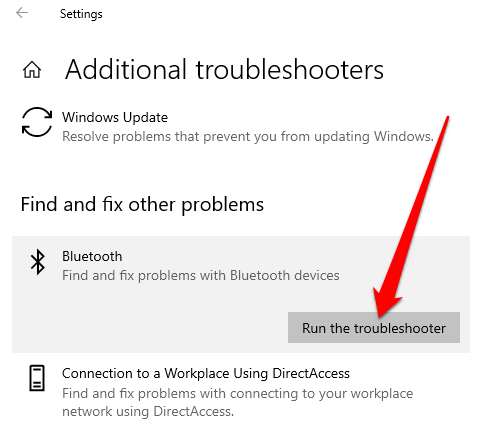
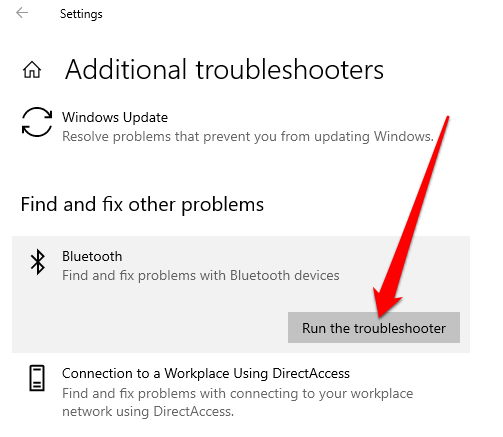
Execute a solução de problemas do Bluetooth.
A ferramenta de solução de problemas de Bluetooth no Windows 11/10 é um recurso integrado que verifica e corrige determinados problemas de Bluetooth no seu computador.
- Localizar Começar > الإعدادات.
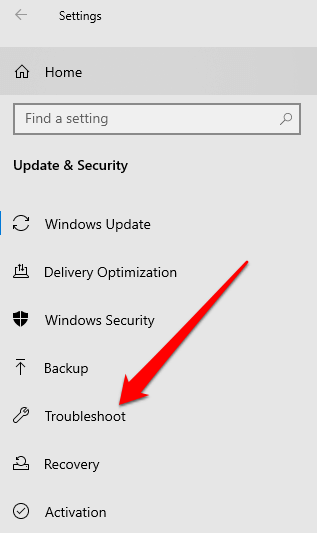
- A seguir, selecione Executar a resolução de problemas Siga as instruções. Assim que a verificação for concluída, verifique se o Bluetooth foi restaurado.
Usando um solucionador de problemas de hardware
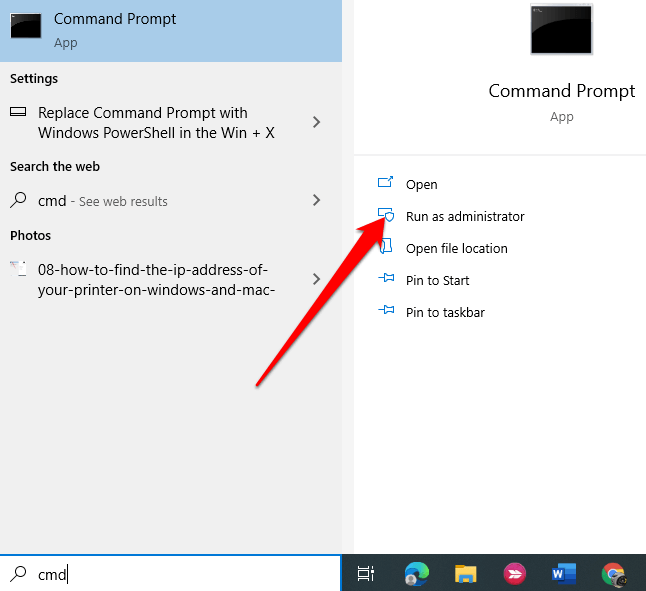
A ferramenta de solução de problemas de hardware verifica e corrige problemas relacionados ao Bluetooth. Embora a configuração esteja oculta no Windows 11/10, você pode acessá-la usando o prompt de comando.
- Tipo CMD Na caixa de pesquisa e selecione Executar como administrador Abaixo, a linha de comando.
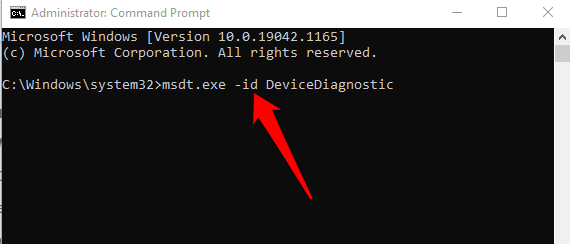
- A seguir, insira msdt.exe -id DeviceDiagnostic لفتح Solucionador de problemas de hardware.
- Localizar Seguinte para iniciar o exame.
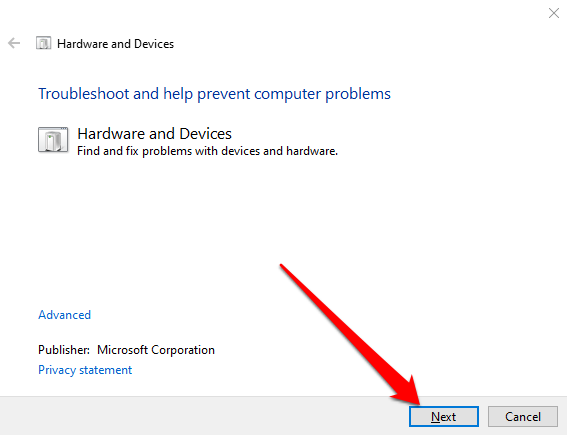
Se a ferramenta de resolução de problemas não conseguir identificar o problema, tente a seguinte solução.
Atualize os drivers de Bluetooth.
Quando os drivers de Bluetooth estão ausentes, desatualizados ou corrompidos, você pode não conseguir encontrar ou usar o Bluetooth no seu computador. Você pode resolver esse problema garantindo que tenha os drivers de Bluetooth mais recentes.
- Clique com o botão direito nele Começar > Gerenciador de Dispositivos > Bluetooth Nome adaptador bluetooth Atenciosamente (alguns conversores incluem a palavra "rádio").
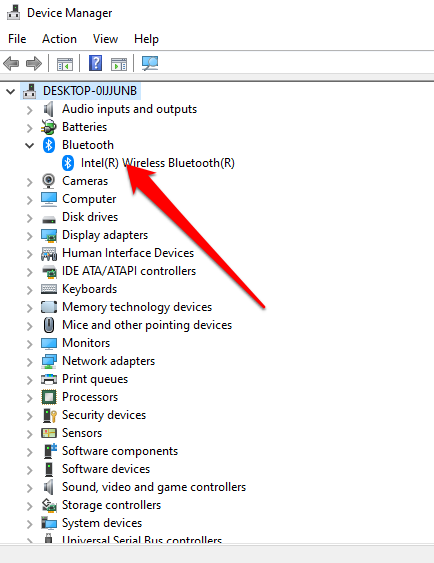
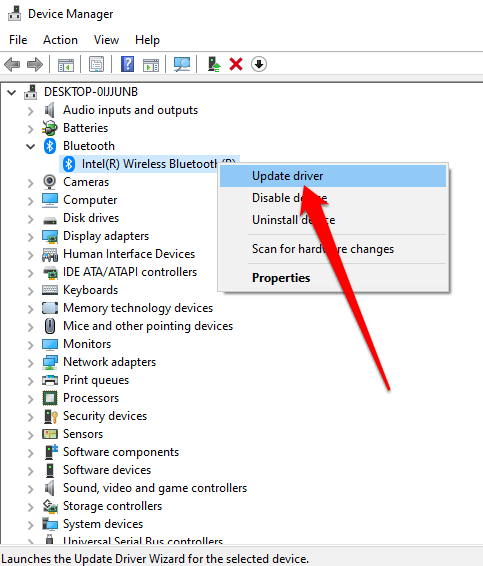
- Clique com o botão direito nele adaptador bluetooth > Atualize o driver.
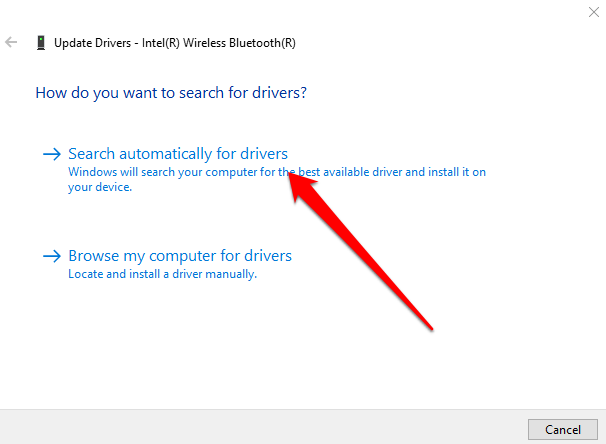
- Localizar Procura automaticamente software de driver atualizado Então selecione Fechar Assim que a pesquisa estiver concluída.
- Após a instalação dos drivers atualizados, reinicie o computador e verifique se consegue ver e usar o Bluetooth novamente.
Observação : Se o Windows não encontrar o driver Bluetooth mais recente, verifique o site oficial do fabricante do seu computador e obtenha os drivers de lá. Se você obtiver um arquivo executável (.exe), execute e instale os drivers a partir desse arquivo.
Desinstale o adaptador Bluetooth.
Se o problema com o Bluetooth persistir, tente desinstalar o adaptador Bluetooth.
- Clique com o botão direito nele Começar > Gerenciador de Dispositivos > Bluetooth.
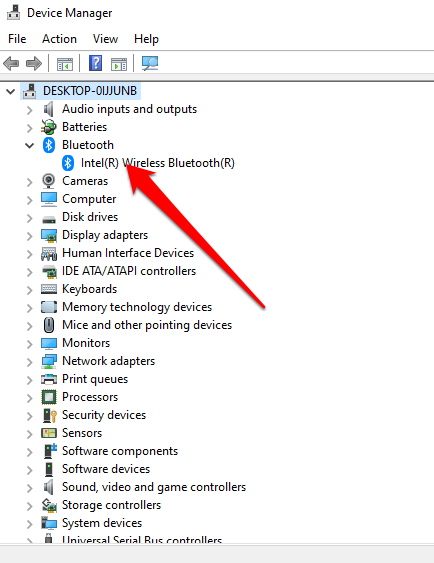
- Clique com o botão direito nele Dê um nome ao seu adaptador Bluetooth. E definir Desinstale o dispositivo.
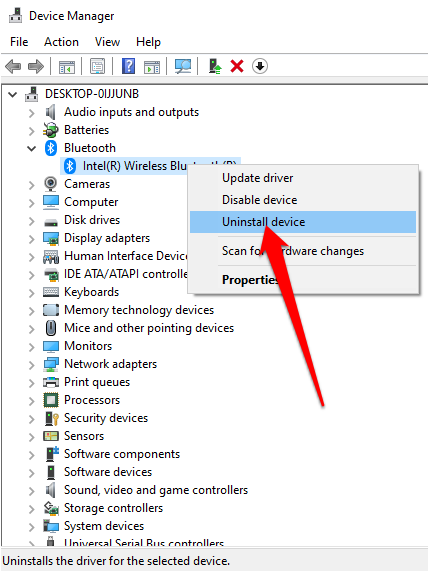
- Desligue o computador, aguarde cerca de 30 segundos e ligue-o novamente. Isso permitirá que o Windows tente reinstalar o driver do seu adaptador Bluetooth.
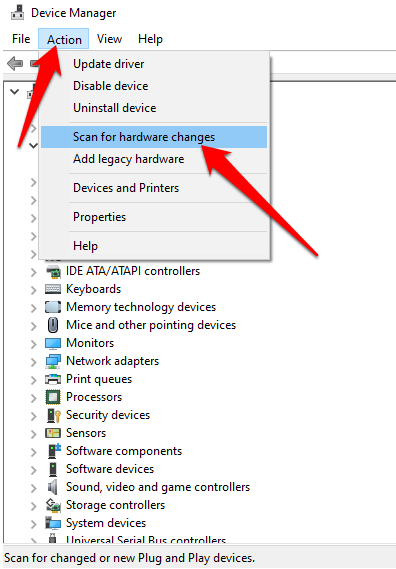
Nota : Se o Windows não instalar o driver automaticamente, volte à janela do Gerenciador de Dispositivos e selecione Ação > Verificar se há alterações no hardware.
Desligamento rápido
A Inicialização Rápida garante que o Windows 10 inicie rapidamente . Às vezes, essa configuração pode interferir com programas que você configurou para serem executados ao iniciar o computador, portanto, pode ser melhor desativá-la.
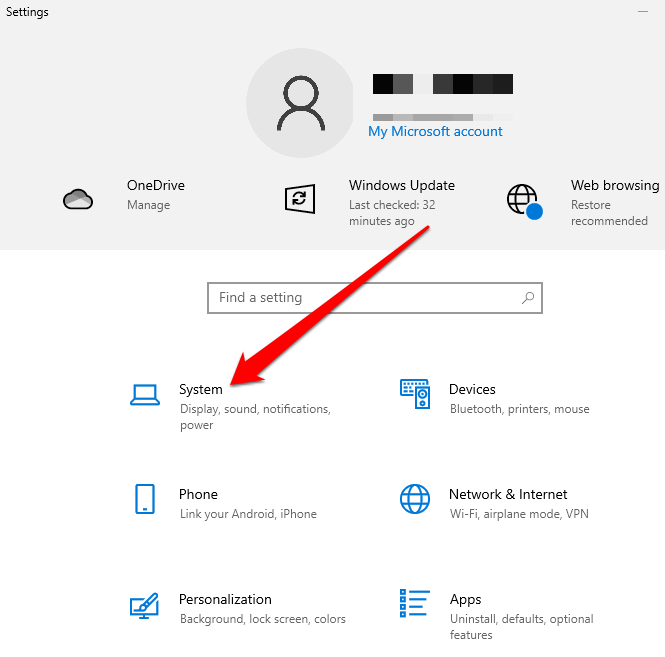
- Localizar Começar > الإعدادات > O sistema.
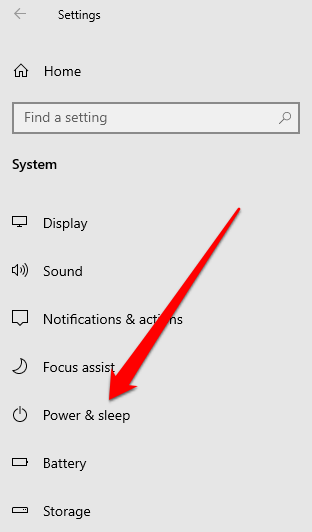
- A seguir, selecione Energia e sono.
- Localizar configurações de energia adicionais.
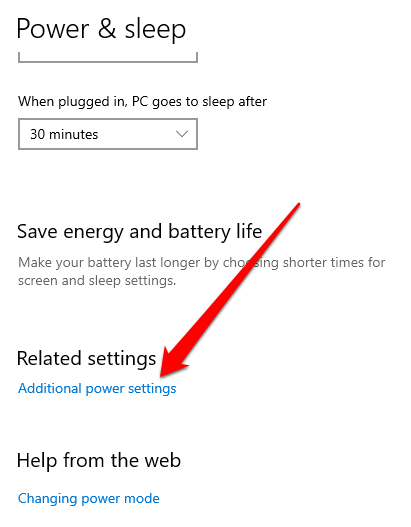
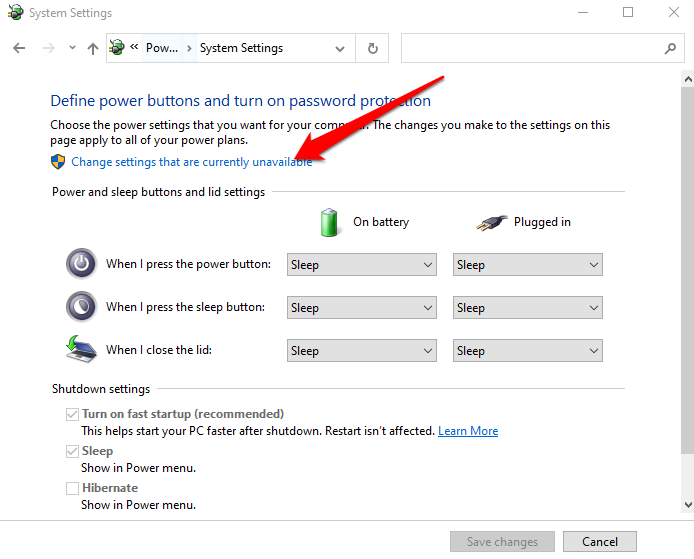
- A seguir, selecione Escolha o que faz o botão de energia > Alterar as definições que estão actualmente indisponíveis.
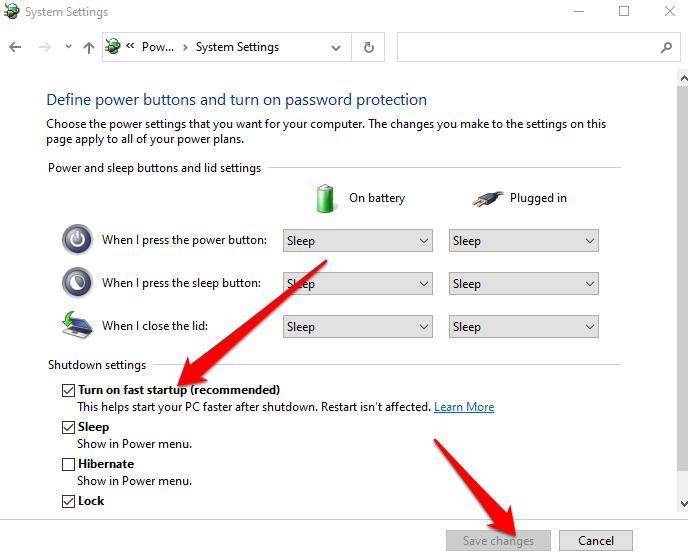
- Desmarque a opção Ligue inicialização rápida (recomendado), Então selecione Salvar as alterações .
- Consulte o Configurações > Atualizações e Segurança > Resolução de problemas > Solucionadores de problemas adicionais > Bluetooth > Executar a resolução de problemas De uma lista Encontre e resolva outros problemas.
Verifique o serviço de suporte Bluetooth.
O serviço de suporte a Bluetooth ajuda a descobrir e conectar dispositivos Bluetooth remotos para que funcionem corretamente no seu computador. Ocasionalmente, esse recurso pode ser desativado por um aplicativo de terceiros ou por ação manual do usuário, mas você pode verificar e reativá-lo.
- Tipo Serviços Na barra de pesquisa e selecione uma opção Serviços.
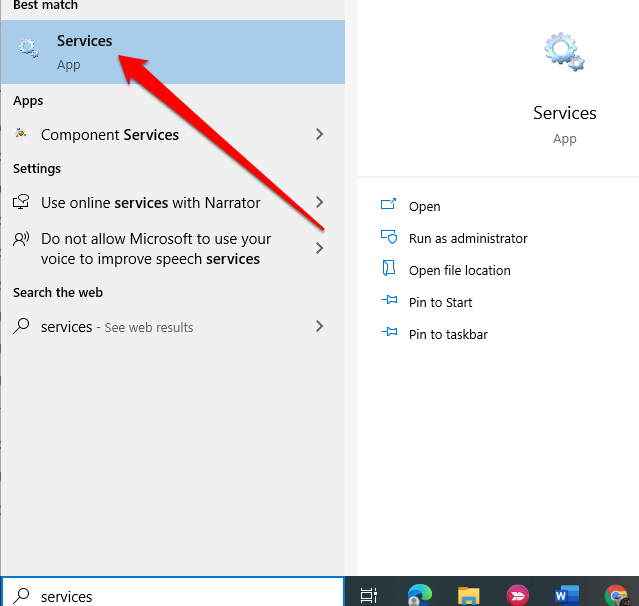
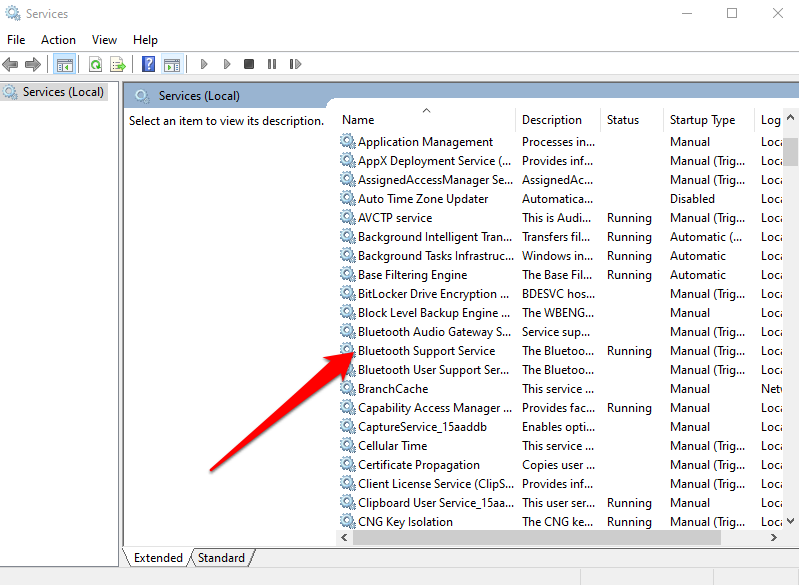
- Duplo click Serviço de suporte Bluetooth.
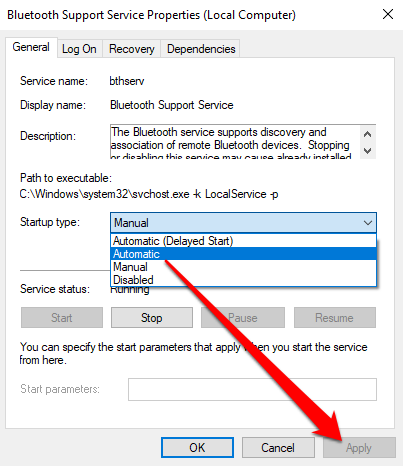
- Em uma janela PropriedadesVerifique se Status do Serviço Definir para Corrida.
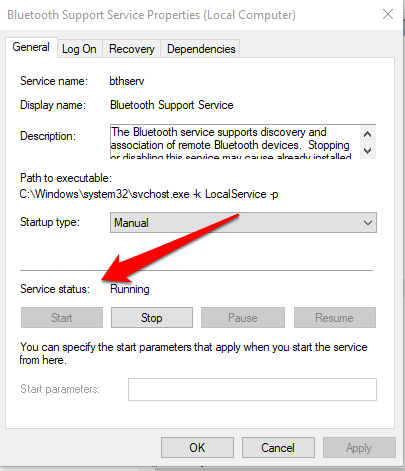
- Localizar Dê um basta Então Começar Para reiniciar rapidamente a configuração. Se o status não estiver correto. Corrida, selecione Automático Na lista suspensa tipo de inicialização.
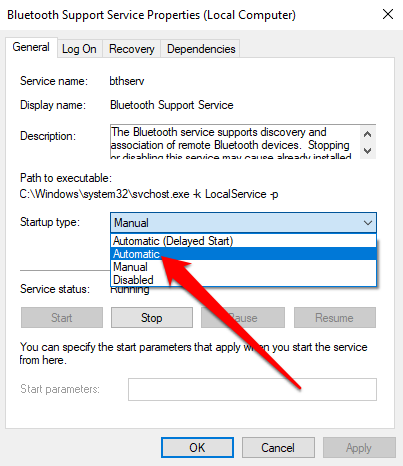
- A seguir, selecione Inscreva-se Para salvar as alterações.
Usando “Reparo de Inicialização”
Se o ícone do Bluetooth no Windows 11/10 ainda estiver faltando no seu computador, use o recurso Reparo de Inicialização para resolver quaisquer danos ao sistema ou outros problemas que possam estar causando o problema.
- Segure uma tecla Shift Na tela de login do Windows, selecione Energia > Reiniciar.
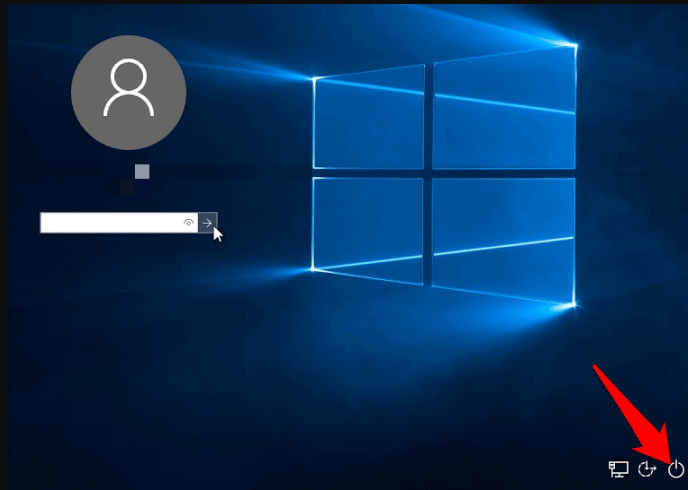
- Na tela de inicialização, selecione Resolução de problemas > opções avançadas > Reparo de inicialização.
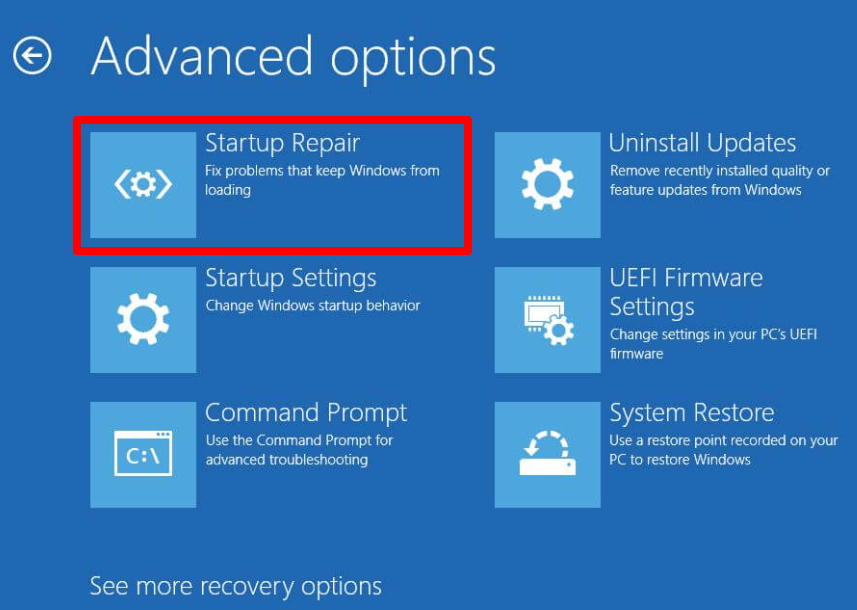
- Selecione a conta de administrador, insira suas credenciais de login, se necessário, e selecione ContinuarApós executar a ferramenta "Reparo de Inicialização", reinicie o computador.
Restaure o ícone do Bluetooth
Você provavelmente usa bastante a área de trabalho para manter atalhos importantes de arquivos ou aplicativos que usa com frequência. Quando esses ícones desaparecem, isso pode afetar negativamente sua produtividade.
As soluções neste guia ajudarão você a resolver o problema do ícone do Bluetooth que desaparece no Windows 11/10 e garantir que o Bluetooth volte a funcionar corretamente.
Deixe um comentário e conte-nos qual solução funcionou para você.
Comentários estão fechados.