

Você está recebendo a mensagem de erro "Falha na remoção" ao tentar remover um dispositivo Bluetooth do seu computador com Windows 11? O erro ocorre apenas com um dispositivo específico ou afeta todos os dispositivos Bluetooth emparelhados? Mostraremos como forçar a exclusão de dispositivos Bluetooth que o Windows não consegue remover.
Como forçar a remoção de um dispositivo Bluetooth caso a exclusão falhe
O erro “Falha na remoção” ocorre, por vezes, ao tentar remover um dispositivo Bluetooth que está a trocar dados ativamente com o seu computador. Este erro também pode ser causado por uma infeção por malware ou por erros no sistema operativo do seu computador.
Você pode forçar o desligamento do dispositivo desativando o Bluetooth no seu computador ou desinstalando o driver do dispositivo. Siga as instruções de solução de problemas abaixo para remover o dispositivo Bluetooth do seu computador.
Desligue o Bluetooth e depois ligue-o novamente.
Desligue o Bluetooth do seu computador e ligue-o novamente. Em seguida, tente remover o dispositivo. Como alternativa, desligue o Bluetooth do dispositivo antes de removê-lo do computador.
Abra a Central de Ações do Windows (tecla Windows + A), desative o Bluetooth e, em seguida, ative-o novamente.
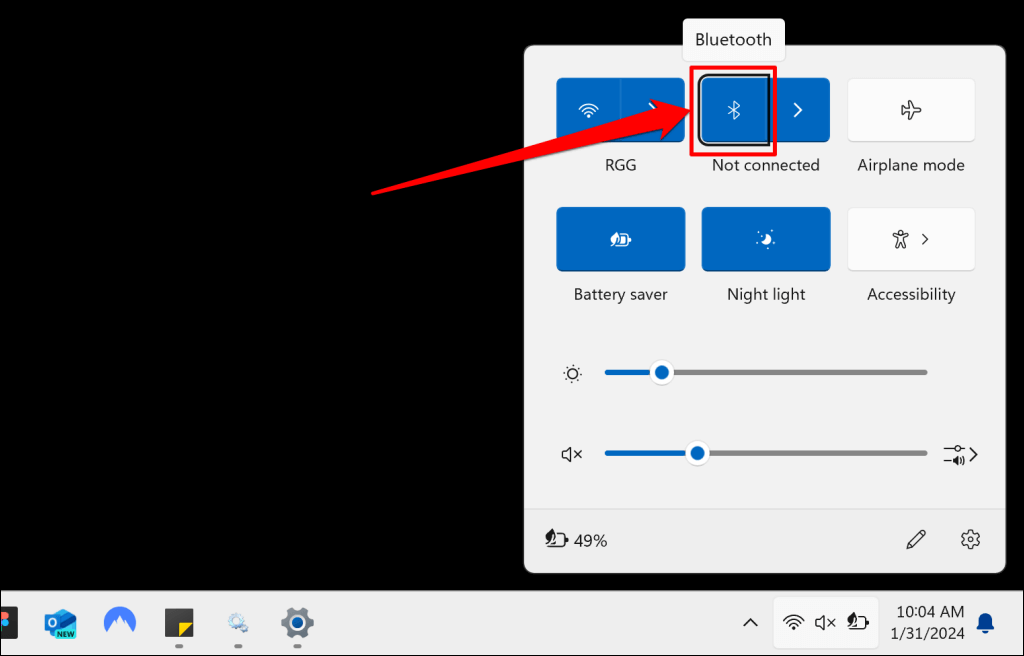
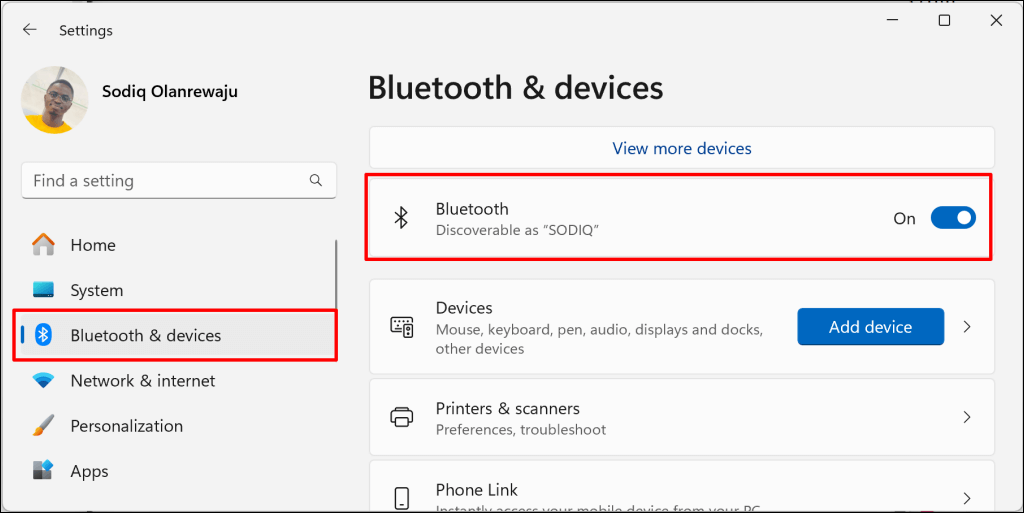
Como alternativa, acesse Configurações > Bluetooth e dispositivos, desative o Bluetooth e ative-o novamente.
Remova dispositivos Bluetooth através do Gerenciador de Dispositivos.
Uma forma alternativa de remover um dispositivo Bluetooth do Windows é desinstalar o driver. Você pode remover ou desinstalar o driver do dispositivo Bluetooth no menu de configurações de Bluetooth do Windows, no Gerenciador de Dispositivos ou no Painel de Controle.
Como remover o driver de um dispositivo Bluetooth nas configurações de Bluetooth do Windows
- Abra o aplicativo Configurações, acesse Bluetooth e dispositivos > Dispositivos e selecione Mais nas configurações de Bluetooth.
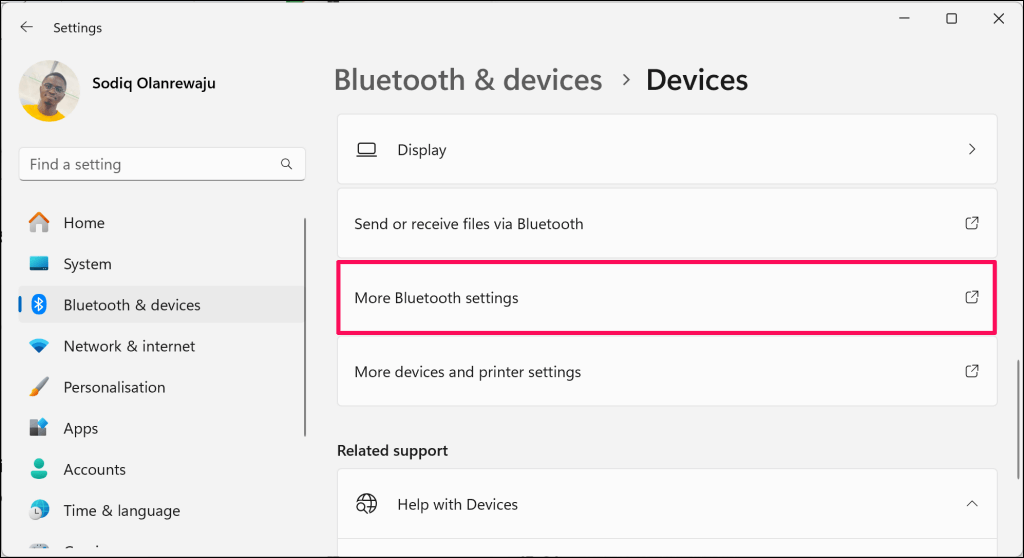
- Abra a aba Dispositivos na janela “Configurações de Bluetooth” e clique duas vezes no dispositivo que deseja remover.
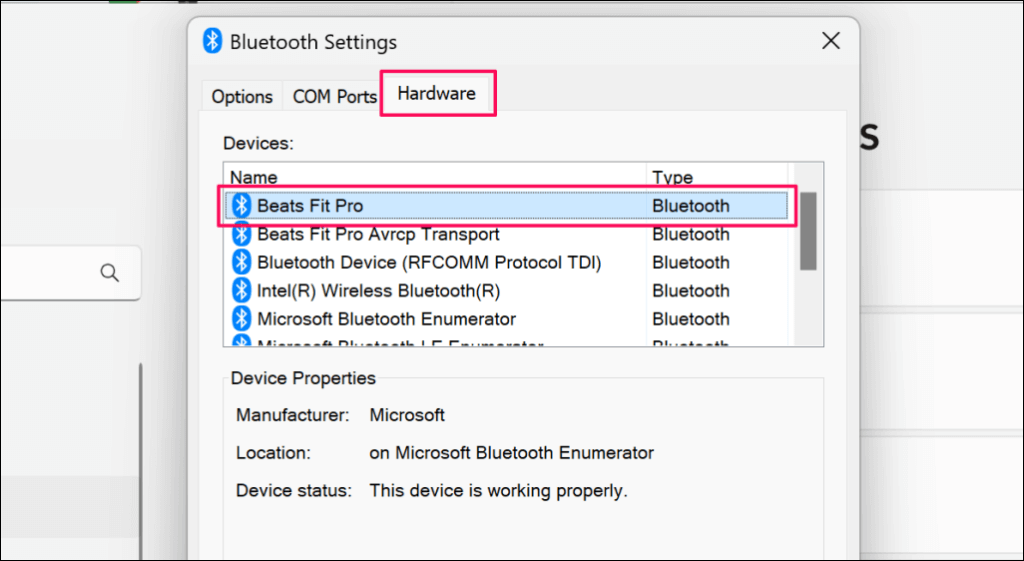
- Selecione "Alterar configurações" no canto inferior esquerdo.
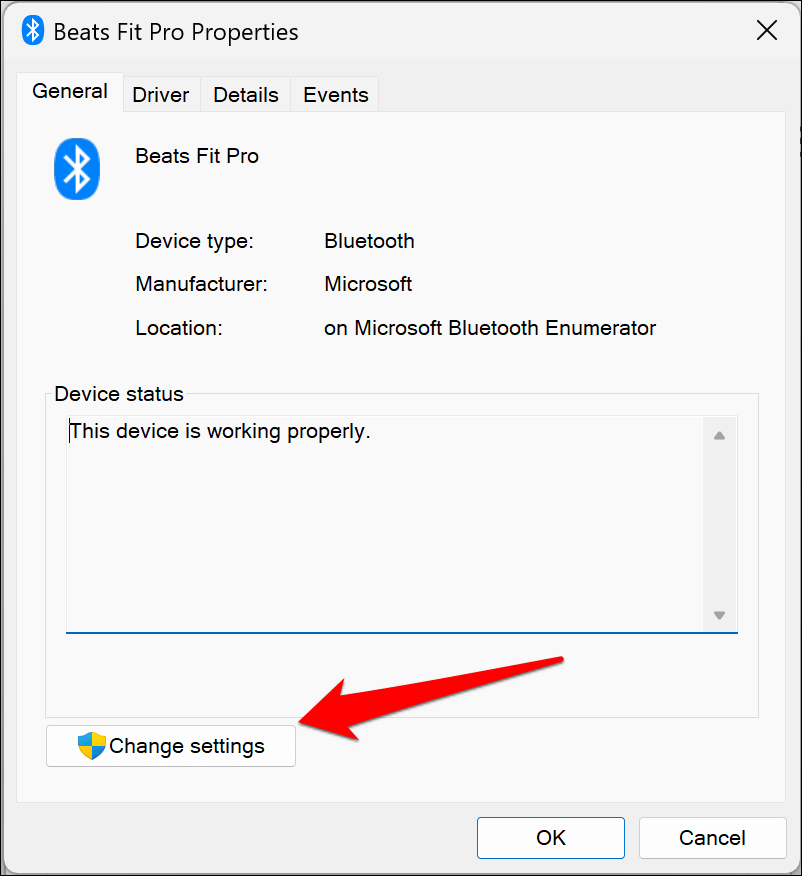
- Em seguida, abra a guia Driver, selecione Desinstalar dispositivo e escolha Desinstalar na janela pop-up para confirmar.
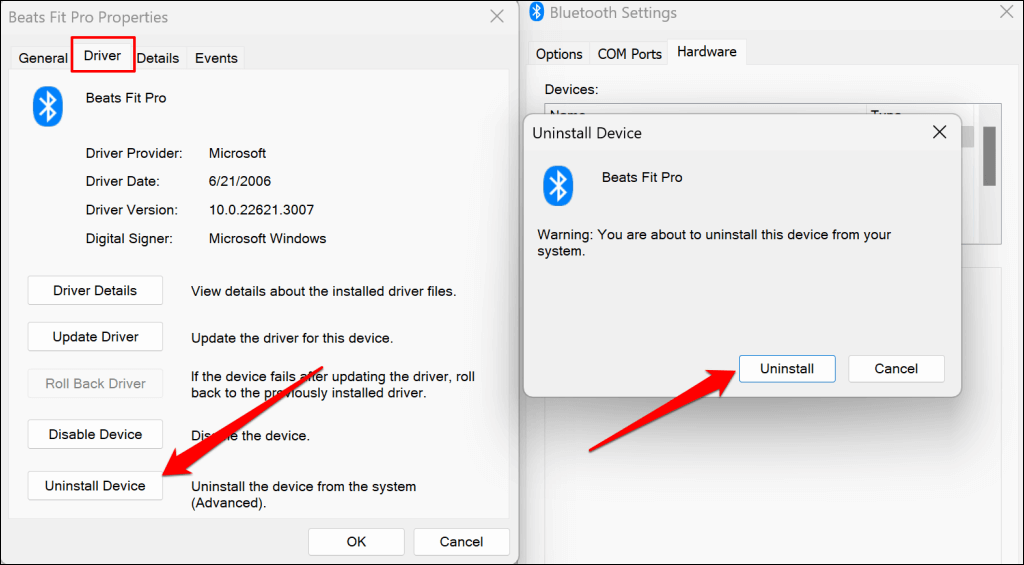
Como remover o driver de um dispositivo Bluetooth no Gerenciador de Dispositivos
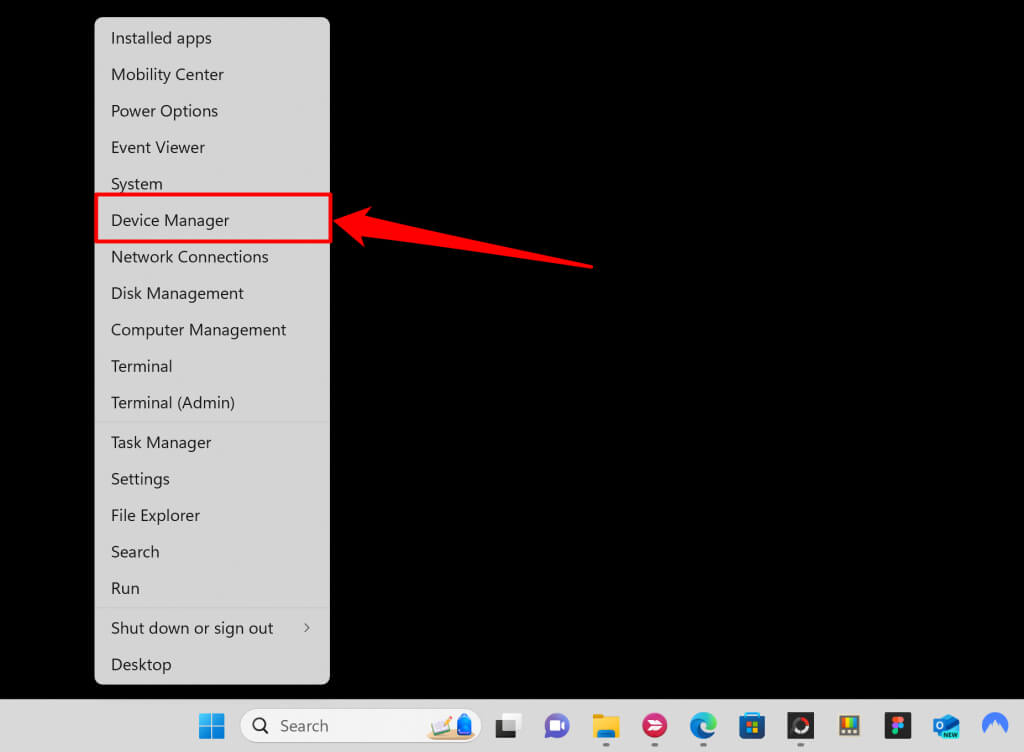
- Clique com o botão direito do mouse no menu Iniciar (ou pressione a tecla Windows + X) e selecione Gerenciador de Dispositivos no menu de acesso rápido.
- Expanda a seção Bluetooth, clique com o botão direito do mouse no driver do dispositivo Bluetooth e selecione Desinstalar dispositivo.
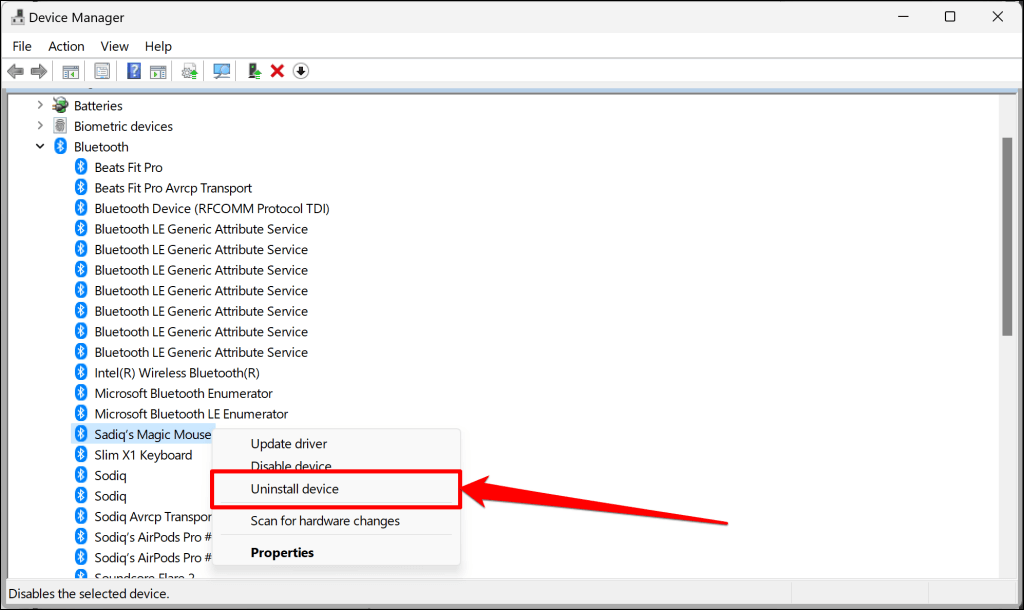
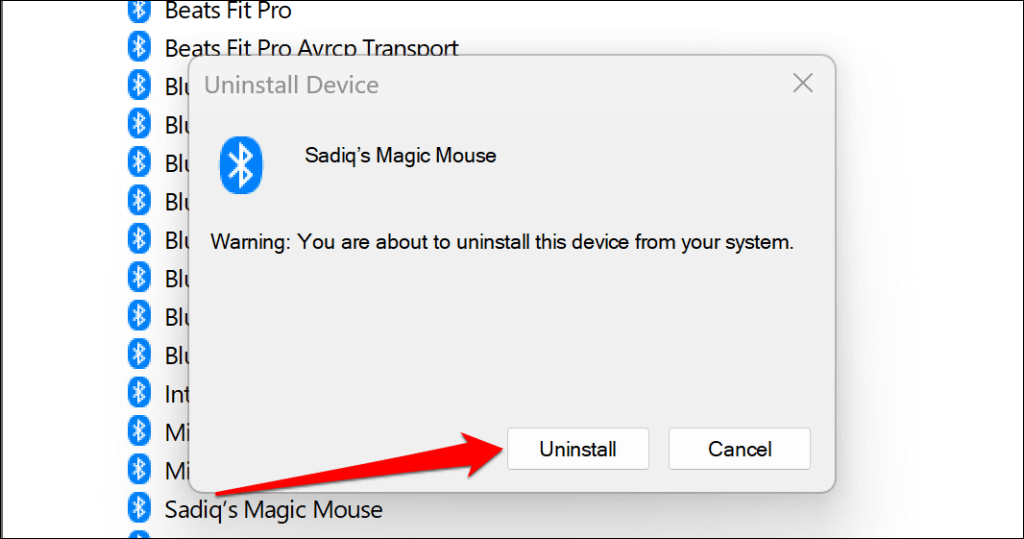
- Selecione Desinstalar na janela de confirmação para remover o dispositivo Bluetooth do seu computador.
Como remover o driver de um dispositivo Bluetooth no Painel de Controle
- Acesse Configurações > Bluetooth e dispositivos > Dispositivos e selecione Mais dispositivos e configurações da impressora.
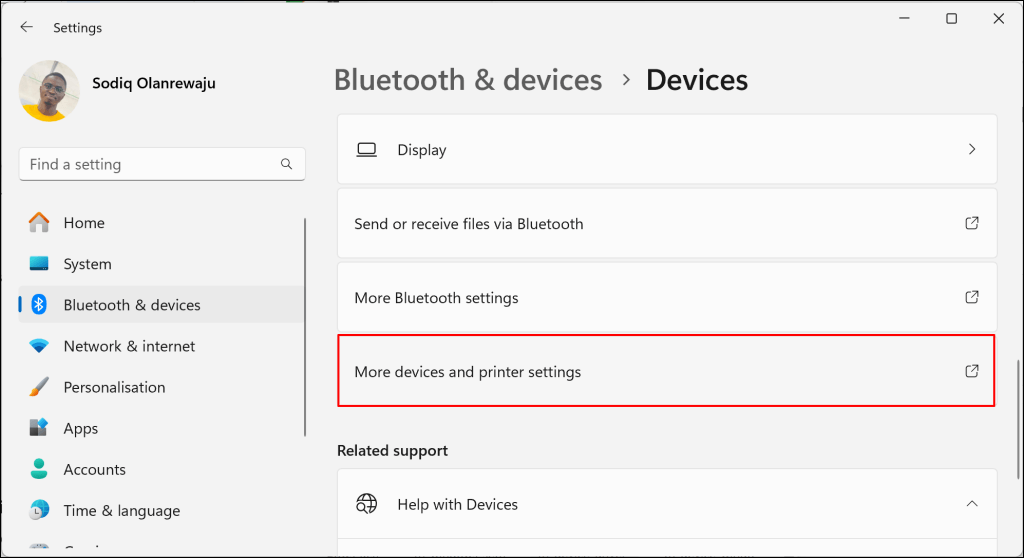
Isso abrirá a janela "Dispositivos e Impressoras" no Painel de Controle.
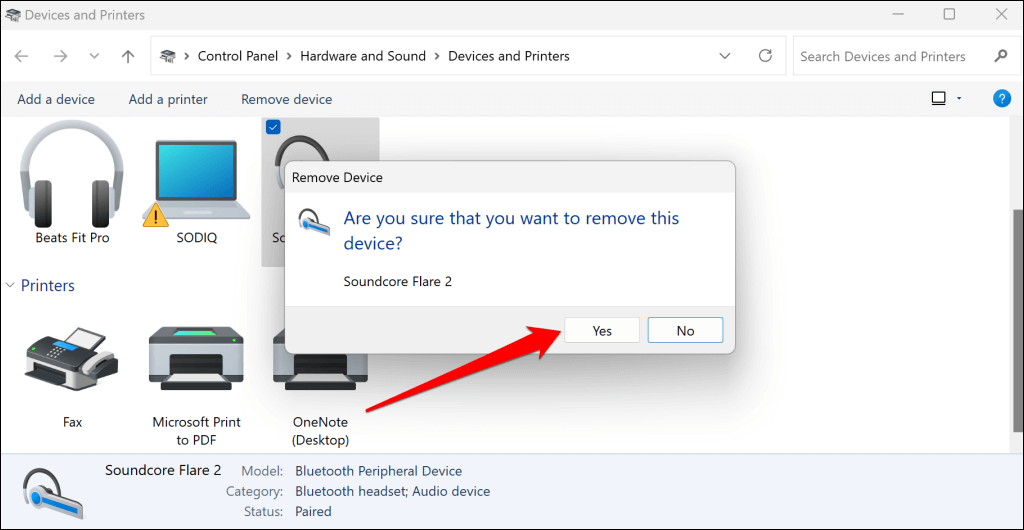
- Clique com o botão direito do mouse no dispositivo Bluetooth e selecione Remover dispositivo.
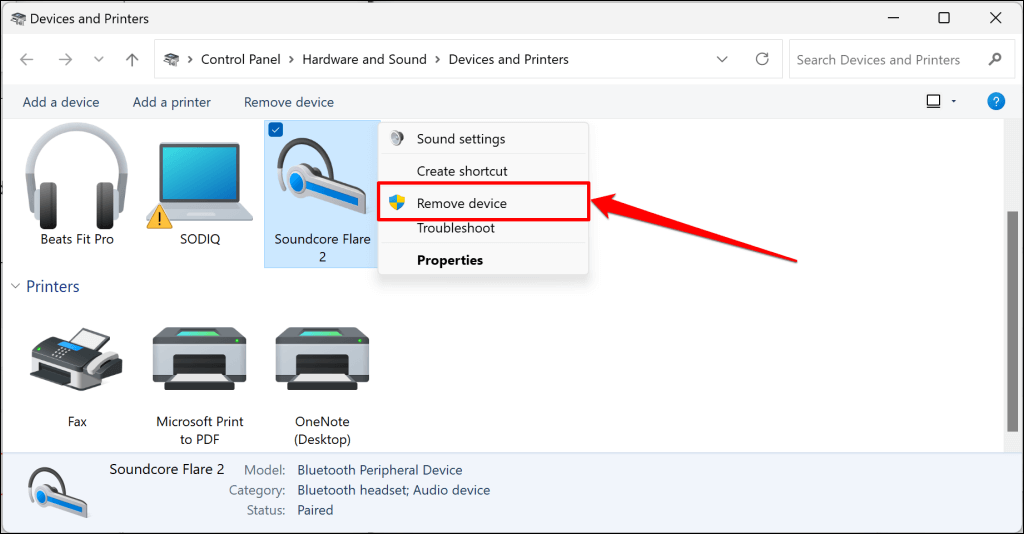
- Selecione "Sim" na tela de confirmação para remover o dispositivo Bluetooth emparelhado do seu computador.
Execute a solução de problemas do Bluetooth.
A ferramenta de solução de problemas de Bluetooth integrada ao Windows pode ajudar a diagnosticar e corrigir problemas que causam o erro "Falha na remoção". Execute a ferramenta de solução de problemas se o Windows não conseguir remover seu dispositivo Bluetooth ou seus drivers.
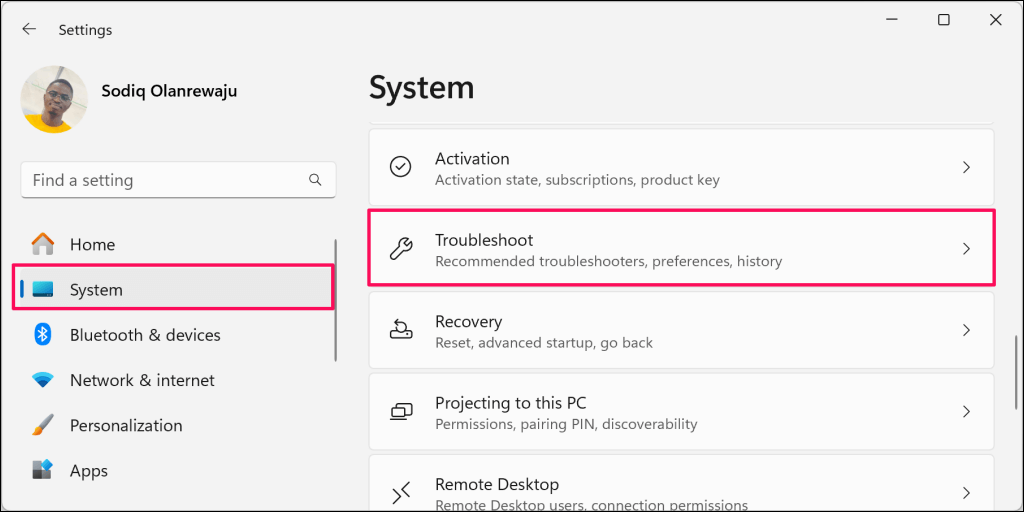
- Acesse Configurações > Sistema e selecione Solução de problemas.
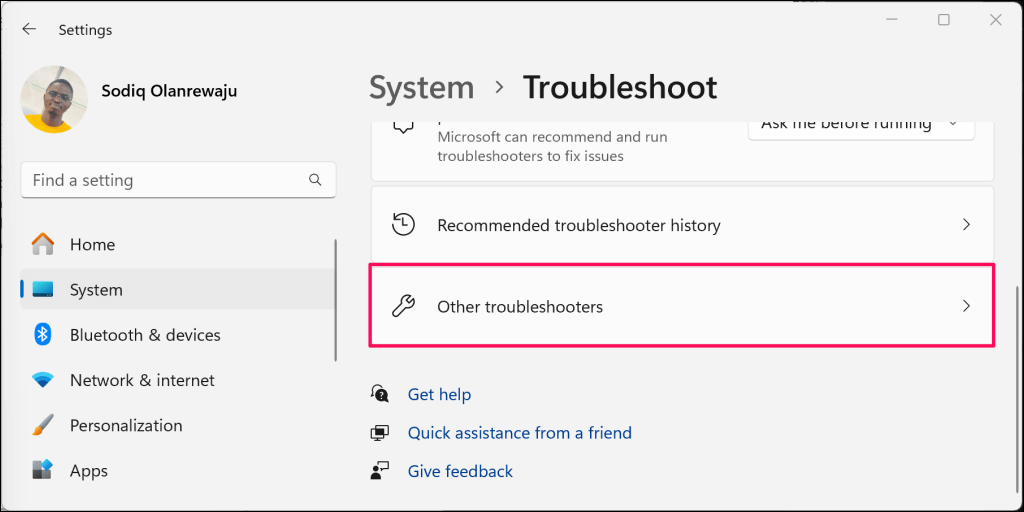
- Identifique outros solucionadores de problemas.
- Deslize para a seção “Outros” e selecione “Ativar” ao lado de “Solucionador de problemas de Bluetooth”.
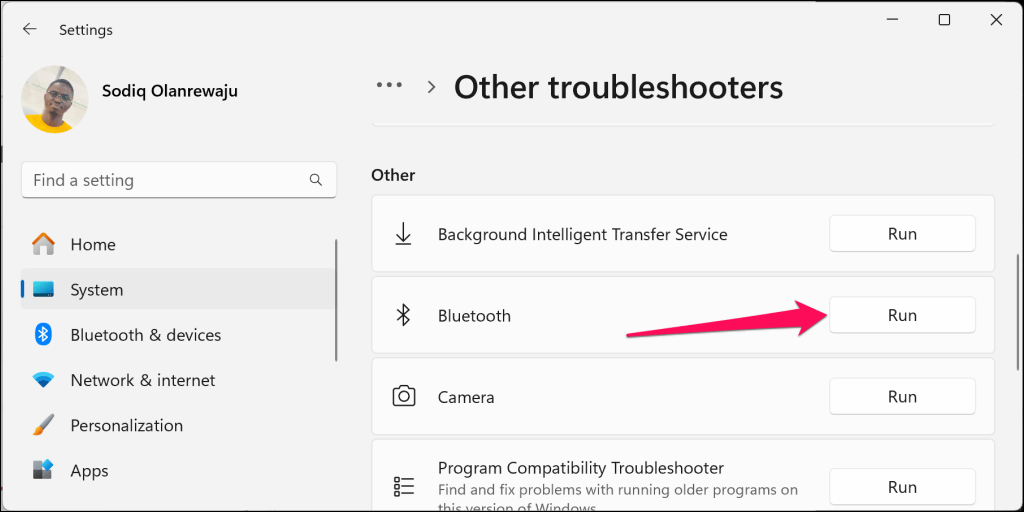
Isso iniciará a ferramenta de solução de problemas e correção de conexão Bluetooth no aplicativo Obter Ajuda.
- Selecione "Sim" para conceder permissão ao recurso "Obter Ajuda" para executar verificações de diagnóstico no seu computador e resolver problemas relacionados ao Bluetooth.
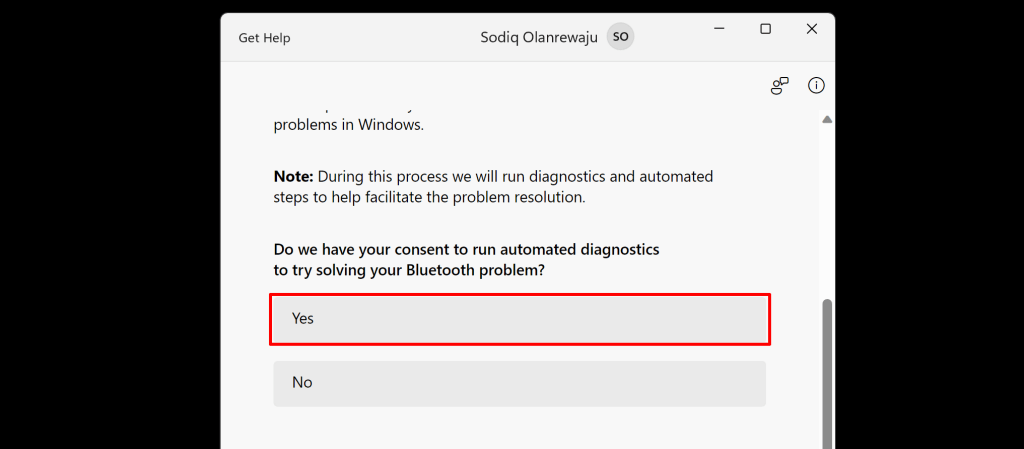
Siga as instruções até o final e verifique se consegue remover o dispositivo Bluetooth.
Reinicie e reconfigure os serviços Bluetooth do Windows.
O serviço de Suporte a Bluetooth ajuda o seu computador a descobrir dispositivos Bluetooth. Ele também ajuda a gerenciar dispositivos Bluetooth emparelhados no Windows. Você pode ter problemas para emparelhar, usar ou remover dispositivos Bluetooth se o serviço de Suporte a Bluetooth não estiver em execução ou se não tiver acesso de administrador local.
Siga os passos abaixo para reiniciar o Serviço de Suporte Bluetooth e conceder-lhe permissão de administrador.
- Digite “serviços” na caixa de pesquisa do Windows e selecione “Executar como administrador” na lista de aplicativos de Serviços. Isso iniciará o serviço.
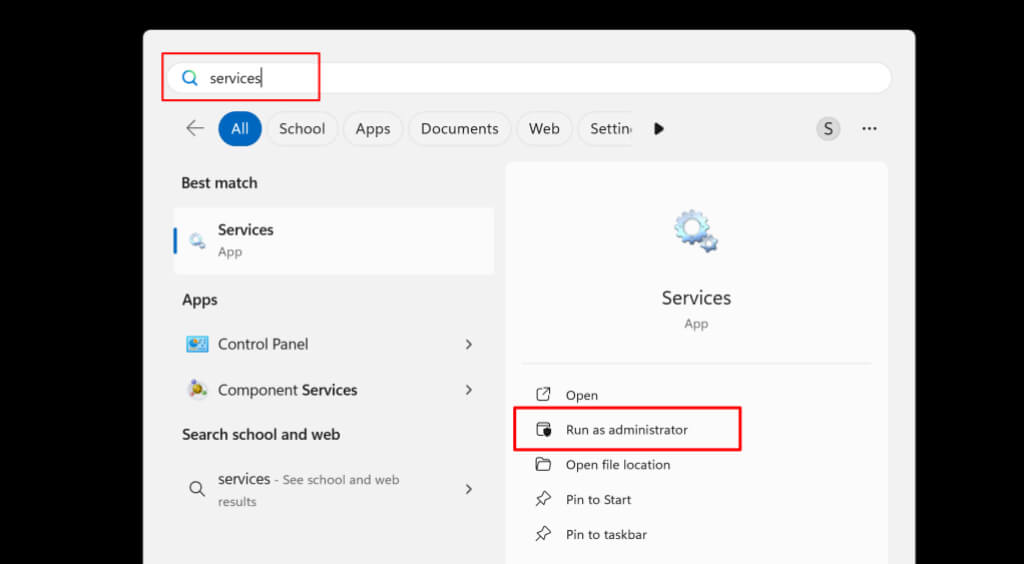
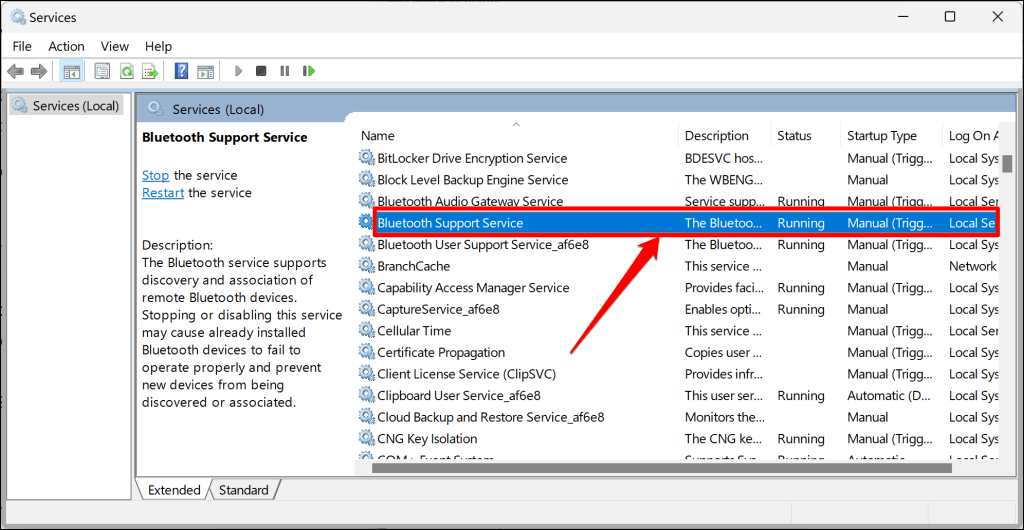
- Localize e clique duas vezes no Serviço de Suporte Bluetooth.
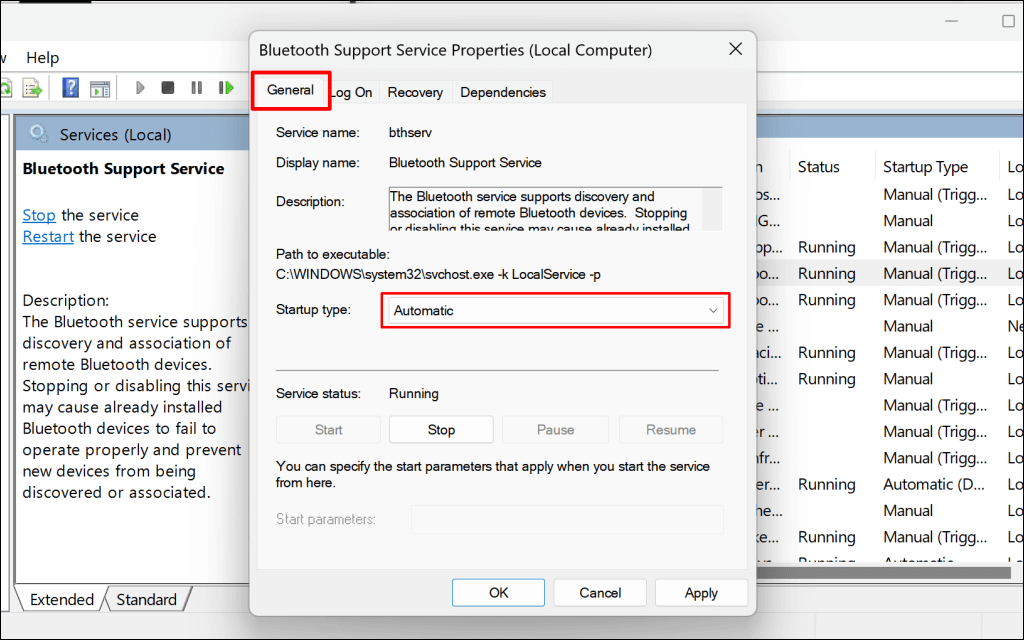
- Na guia Geral, abra o menu suspenso “Tipo de inicialização” e selecione Automático.
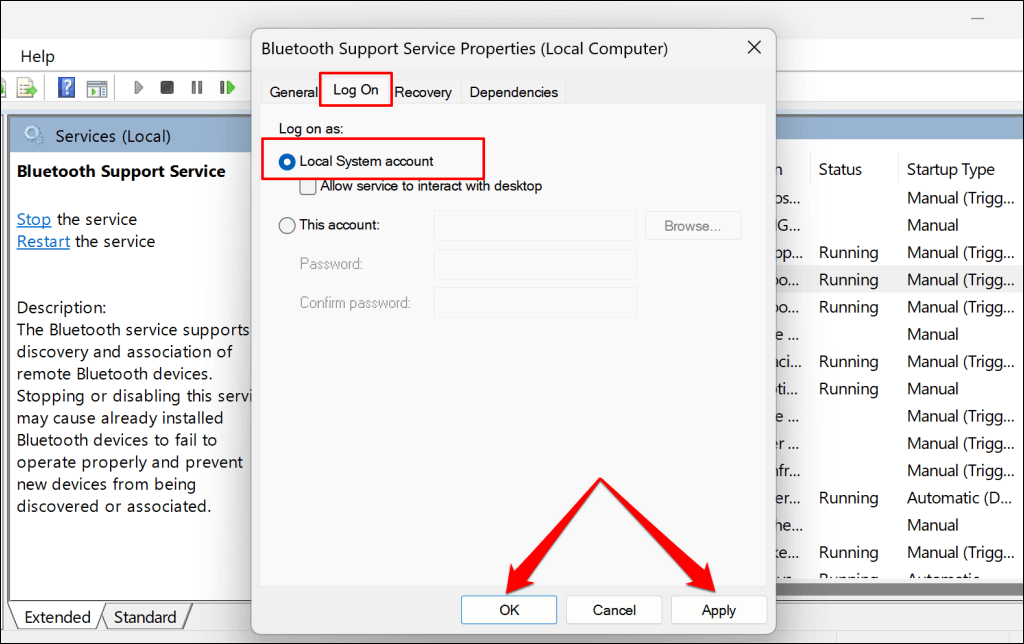
- Em seguida, abra a guia "Entrar" e selecione a conta do sistema local.
- Selecione Aplicar e, em seguida, OK para salvar as alterações.
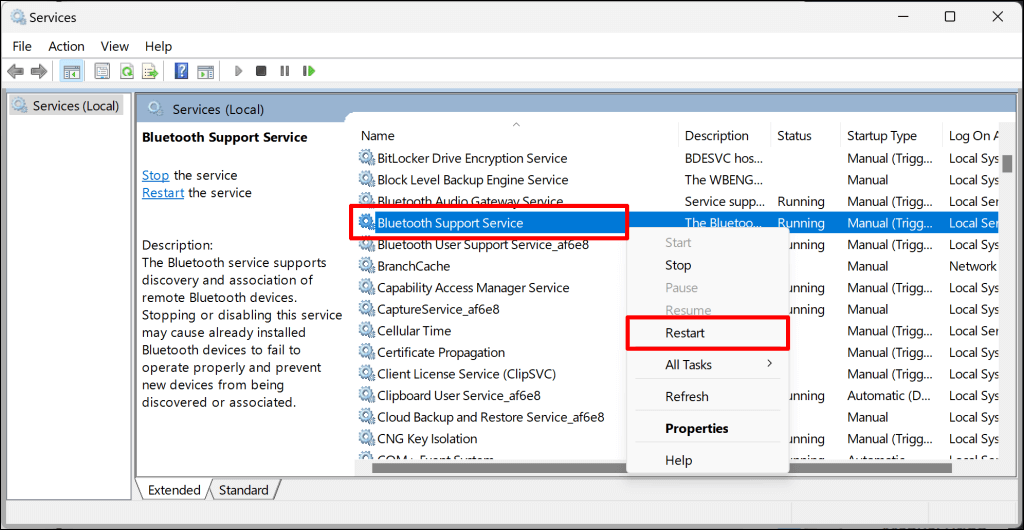
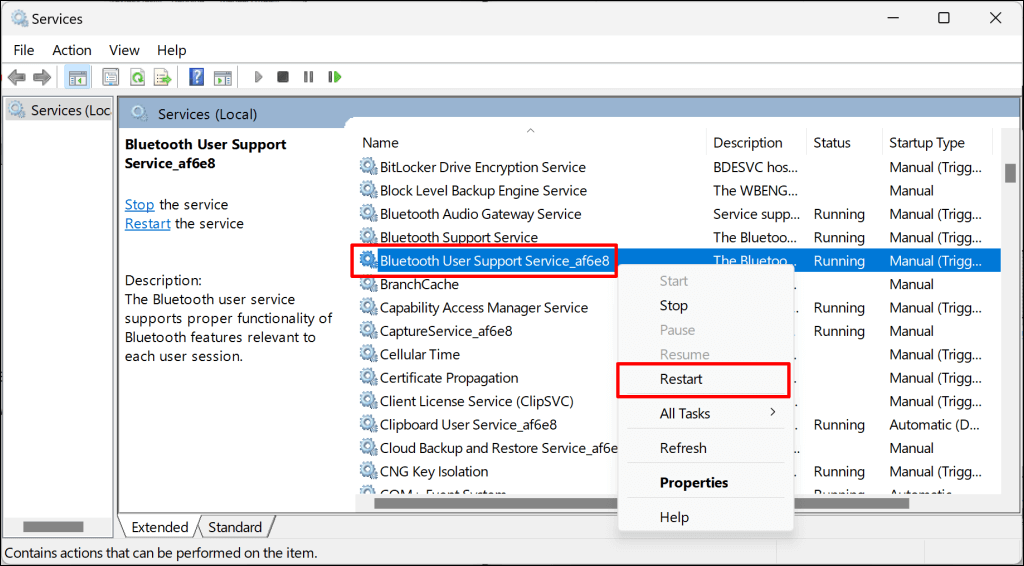
- Clique com o botão direito do mouse no Serviço de Suporte Bluetooth e selecione Reiniciar.
Volte ao menu “Bluetooth e dispositivos” nas configurações do Windows e tente remover o dispositivo Bluetooth novamente. Se o erro “Falha na remoção” persistir, repita os passos acima para o Serviço de Suporte ao Usuário do Bluetooth. Este serviço garante o bom funcionamento dos recursos Bluetooth no Windows.
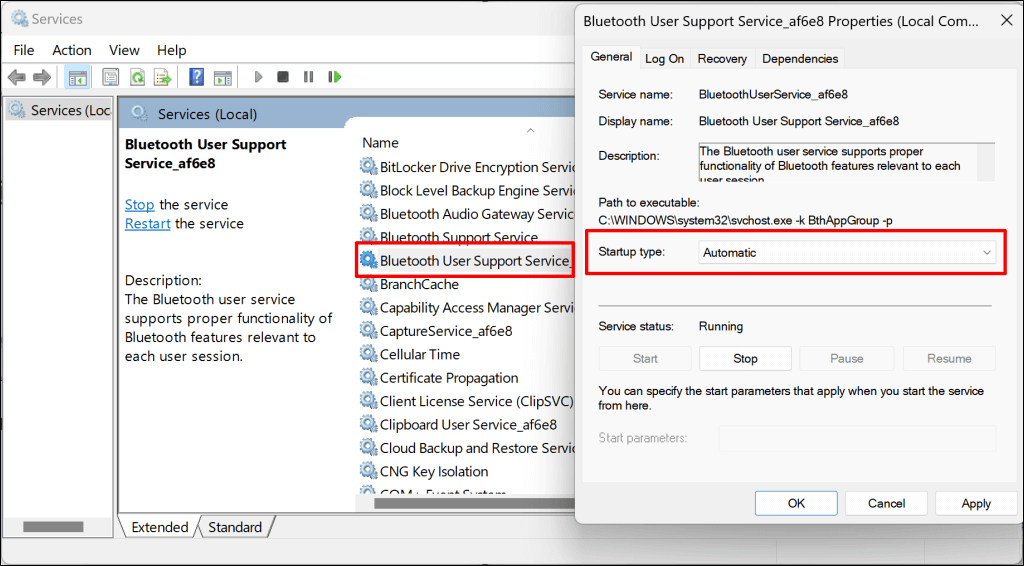
- No aplicativo Serviços, clique duas vezes no serviço de suporte ao usuário Bluetooth e defina o tipo de inicialização como Automático.
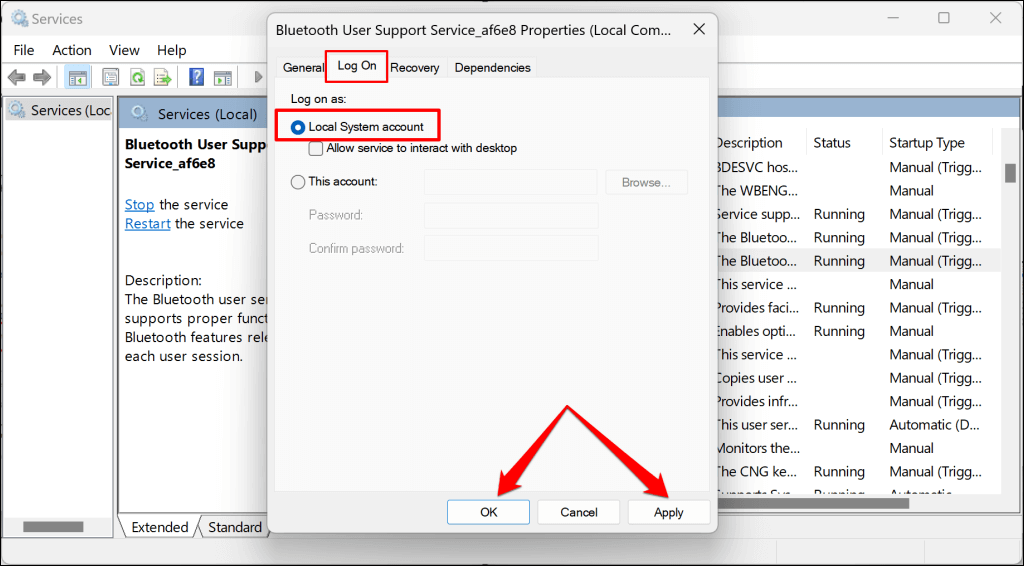
- Em seguida, abra a guia "Entrar", selecione "Conta do sistema local", selecione "Aplicar" e depois "OK".
- Por fim, clique com o botão direito do mouse em Serviço de suporte ao usuário Bluetooth e selecione Reiniciar.
Atualize seu PC
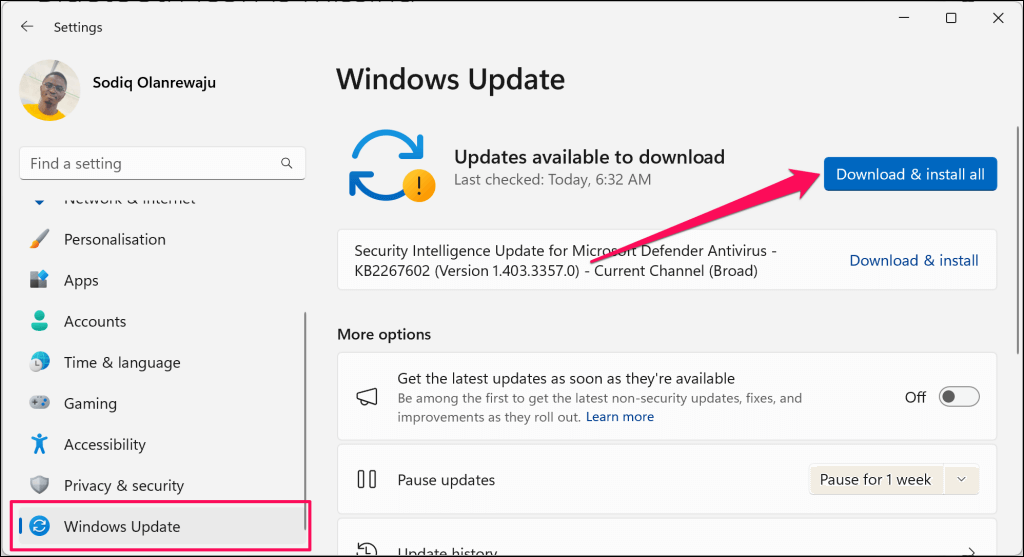
Certifique-se de que seu computador esteja executando a versão mais recente do Windows. As atualizações do Windows geralmente incluem correções para erros de software que causam problemas de conectividade Bluetooth.
Conecte seu computador à internet, acesse Configurações > Windows Update e selecione Verificar se há atualizações ou Baixar e instalar.
Exclua o perfil do dispositivo Bluetooth no registro do Windows.
Você também pode remover dispositivos Bluetooth persistentes do Windows através do Editor do Registro. É um processo longo, mas simples, e tem funcionado maravilhosamente para alguns usuários do Windows que enfrentam problemas semelhantes com dispositivos Bluetooth.
Nota: Siga os passos abaixo cuidadosamente e evite excluir acidentalmente arquivos importantes ou entradas do registro. Alterar o registro pode desativar o sistema operacional do seu computador. Recomendamos fortemente que você crie um ponto de restauração do sistema e faça um backup do registro do Windows antes de prosseguir. Isso permitirá que você restaure o computador caso algo dê errado.
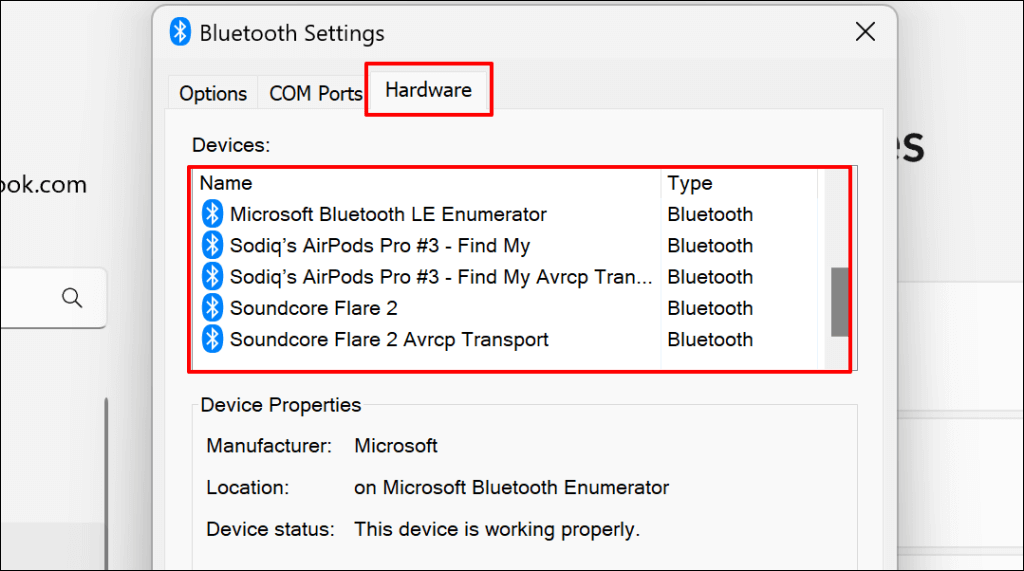
- Primeiro, você precisa encontrar o "ID do dispositivo" do seu aparelho. Vá em Configurações > Bluetooth e dispositivos > Dispositivos e selecione Plus nas configurações de Bluetooth.
- Abra a aba Dispositivos e clique duas vezes no dispositivo Bluetooth que deseja remover.
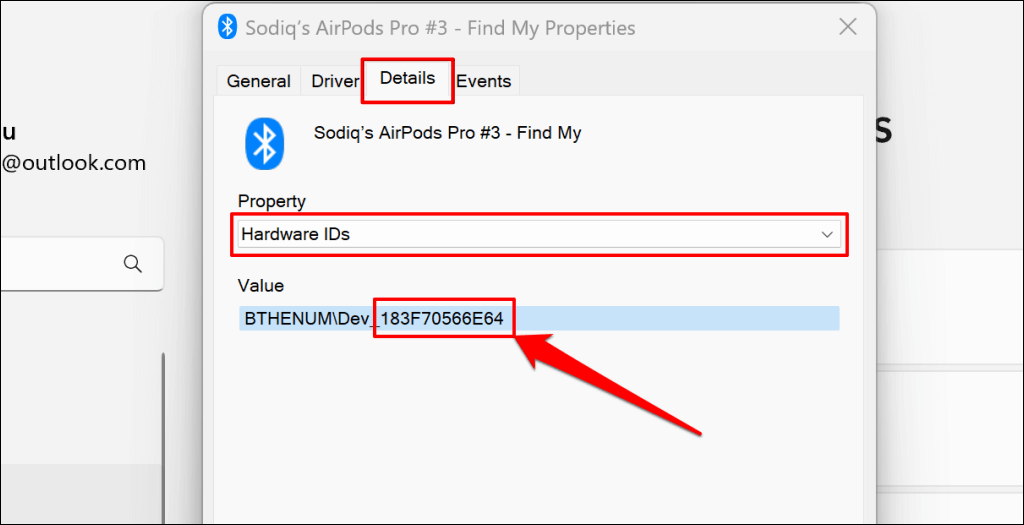
- Abra a guia Detalhes, defina a opção “Propriedade” como IDs de dispositivo e anote os últimos 12 caracteres alfanuméricos na caixa “Valor”.
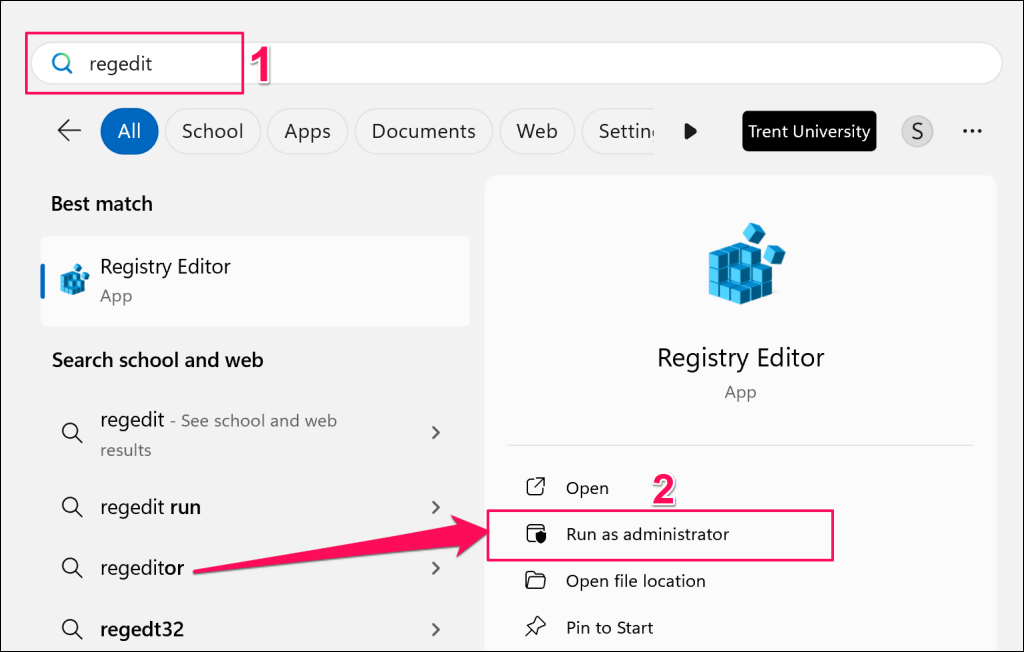
- Em seguida, digite regedit na caixa de pesquisa do Windows e selecione "Executar como administrador".
- Cole HKEY_LOCAL_MACHINE\SYSTEM\CurrentControlSet\Services\BTHPORT\Parameters\Devices na caixa de navegação do Editor do Registro e pressione Enter.
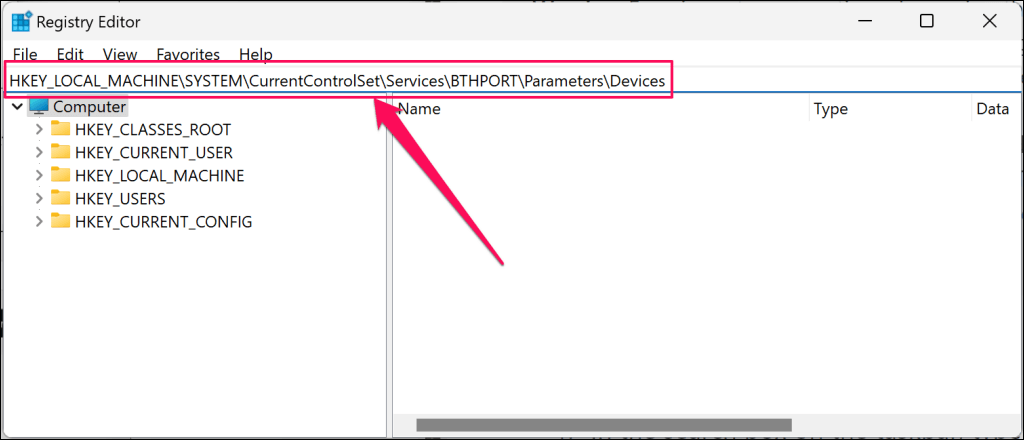
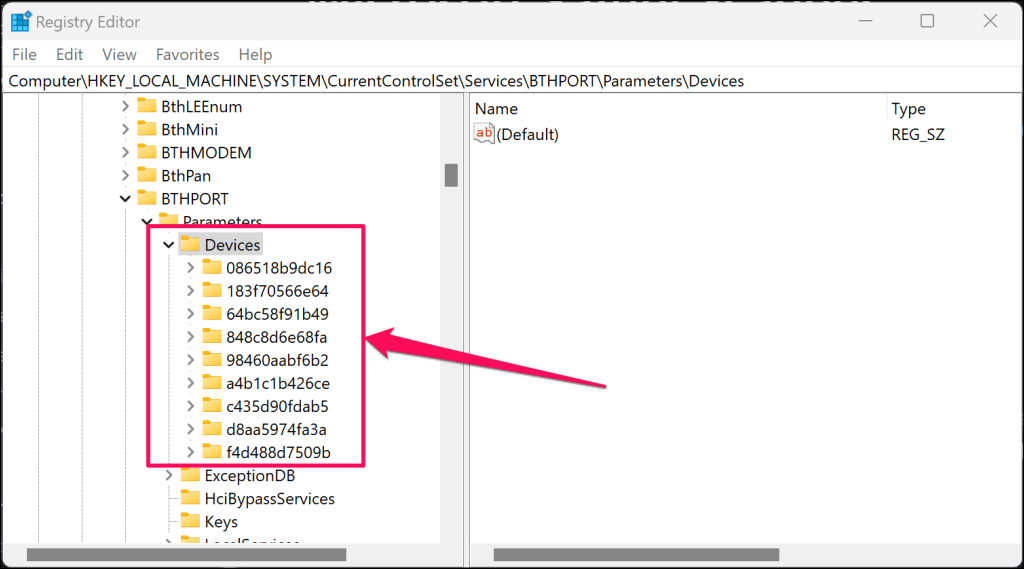
Isso abrirá a pasta Dispositivos Bluetooth na barra lateral do Editor do Registro. A pasta "Dispositivos" contém subpastas que representam dispositivos Bluetooth (atuais ou antigos) emparelhados com o seu computador.
- Localize a pasta que possui o mesmo número de “ID do dispositivo” (consulte a etapa 3) que o dispositivo que você deseja remover.
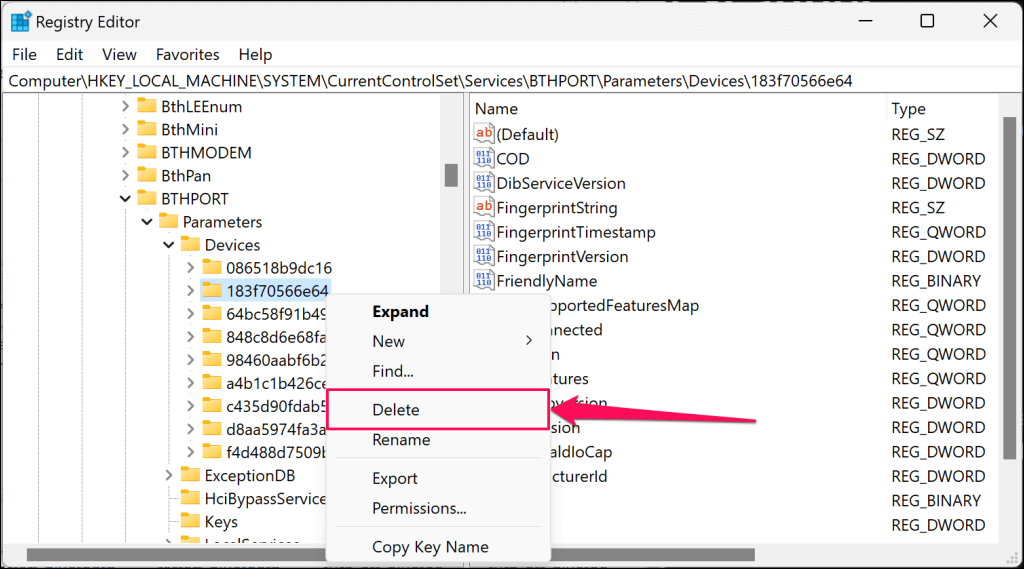
- Clique com o botão direito do mouse na pasta e selecione Excluir.
- Selecione "Excluir" na tela de confirmação para prosseguir.
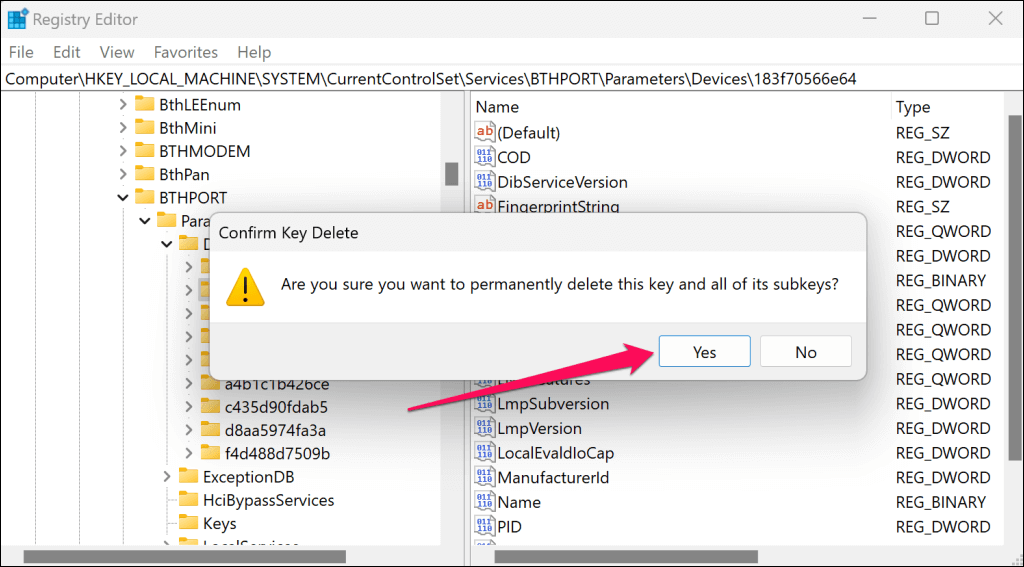
- Reinicie o computador para concluir a remoção do dispositivo.
O dispositivo Bluetooth não deverá mais aparecer na lista de dispositivos Bluetooth nas configurações do Windows.
Remova dispositivos Bluetooth persistentes
Se um dispositivo Bluetooth permanecer conectado ao seu computador ou se você continuar recebendo o erro "Falha na remoção", execute uma verificação de malware. Recomendamos o uso da Ferramenta de Remoção de Software Malicioso do Windows (MSRT) ou do Microsoft Safety Scanner.
Comentários estão fechados.