

Acha que seu Mac é imune a vírus? Infelizmente, nem sempre é esse o caso. Embora os Macs sejam geralmente altamente seguros, malware e outras ameaças ainda podem se infiltrar. Se o seu Mac estiver se comportando de forma estranha ou se você estiver preocupado com uma infecção por malware, não entre em pânico. Este guia passo a passo mostrará como remover malware e manter seus dados pessoais seguros. Você aprenderá a identificar sinais de alerta de infecção, usar ferramentas antimalware especializadas e tomar medidas preventivas para proteger seu dispositivo no futuro. Além disso, exploraremos as melhores práticas para navegar na internet com segurança e evitar golpes de phishing que podem comprometer suas informações. Lembre-se: manter-se informado e proativo é a melhor defesa contra as ameaças cibernéticas em evolução.
7 sinais claros de que seu Mac pode estar infectado com malware
Aqui estão alguns sinais indicadores de que seu Mac pode ter sido afetado por um vírus ou malware:
- O Mac reinicia e trava inesperadamente.
- Uma queda repentina no desempenho geral do dispositivo, incluindo resposta lenta e atraso na abertura de aplicativos.
- As inscrições começam sem qualquer motivo aparente ou intervenção sua.
- Um aumento significativo no número de pop-ups e anúncios irritantes que aparecem com frequência.
- Instalar novos aplicativos sem sua permissão ou conhecimento, o que pode indicar que há malware adulterando o sistema.
- Alterações injustificadas nas configurações do seu navegador, como alterar seu mecanismo de busca padrão ou página inicial sem o seu consentimento.
- Atividade de rede suspeita, como tempos de carregamento mais longos que o normal ou um aumento significativo no uso da rede sem motivo aparente, o que pode indicar que malware está enviando ou recebendo dados.
Lembre-se de que esses não são todos os sintomas de malware em um Mac. Para um entendimento mais aprofundado e mais informações sobre como detectar e remover malware, você pode consultar este artigo.
Como se livrar de vírus no seu Mac: soluções rápidas e seguras
Independentemente do tipo de malware que esteja infectando seu dispositivo, existem maneiras eficazes e comuns de removê-lo do seu Mac, seja manualmente ou automaticamente, usando um software antivírus especializado. Veja como remover malware do seu Mac, mantendo seus dados seguros e o desempenho do seu dispositivo. Abordaremos métodos manuais que exigem alguma experiência, bem como soluções automatizadas que oferecem proteção abrangente e fácil de usar.
Como remover vírus do seu Mac automaticamente [usando o Malware Scanner]
A remoção de vírus de Macs é mais eficaz com um aplicativo dedicado. Recomendamos o CleanMyMac . Ele pode detectar milhares de ameaças de malware, incluindo adware, spyware, ransomware, worms e software de mineração de criptomoedas. Se o CleanMyMac detectar algo suspeito, ele o removerá imediatamente. Veja como realizar uma verificação completa do sistema:
- Obtenha sua avaliação gratuita do CleanMyMac.
- Vá para a seção “Proteção” e execute a verificação.
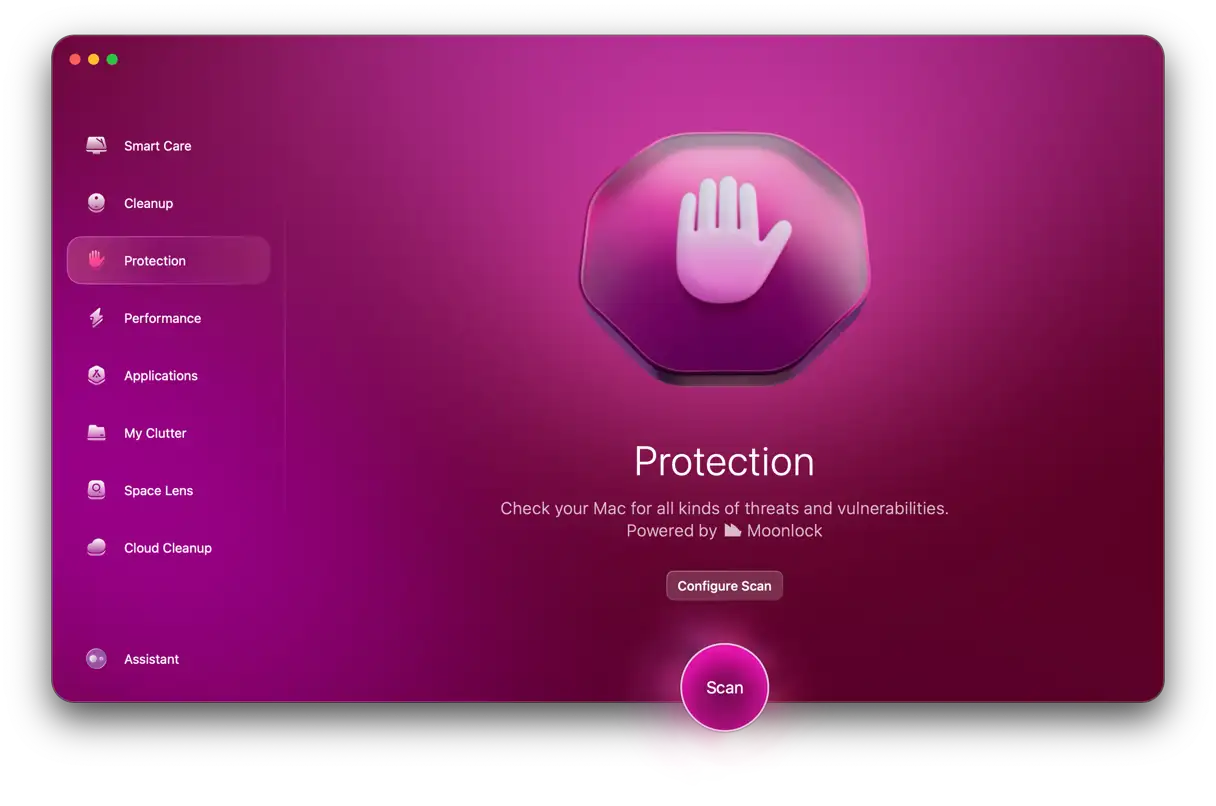
- Se algum malware for encontrado, clique em "Remover". Caso contrário, você receberá um certificado limpo.
- Preferências > Extensões.
- Chrome: Acesse Chrome > Extensões ou digite `chrome://extensions` na barra de endereço.
- Raposa de fogo: Acesse Firefox > Complementos e temas.
Remova quaisquer extensões suspeitas ou desnecessárias.
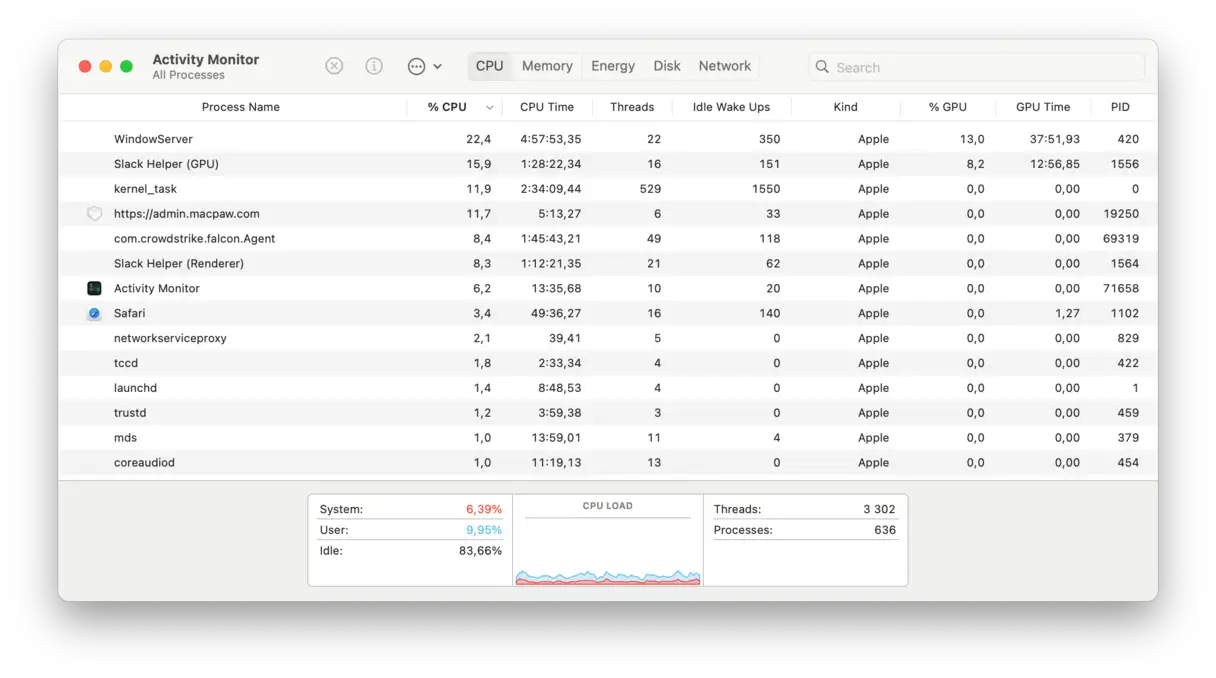
1. Use o Activity Monitor para excluir processos maliciosos.
Se você conhece o aplicativo malicioso no seu Mac, já está na metade do caminho. Primeiro, feche o aplicativo e remova-o dos processos do sistema:
1. No Finder, acesse Aplicativos > Utilitários e abra o Monitor de Atividade.
2. Localize o aplicativo que está causando os problemas na lista de processos.
3. Use o botão [x] na barra de ferramentas para encerrar o processo. Isso garante que o aplicativo seja completamente encerrado.
Agora, volte para "Aplicativos" e mova o aplicativo para a "Lixeira". Esvazie a Lixeira imediatamente. Esta etapa é necessária para evitar que o aplicativo reinicie.
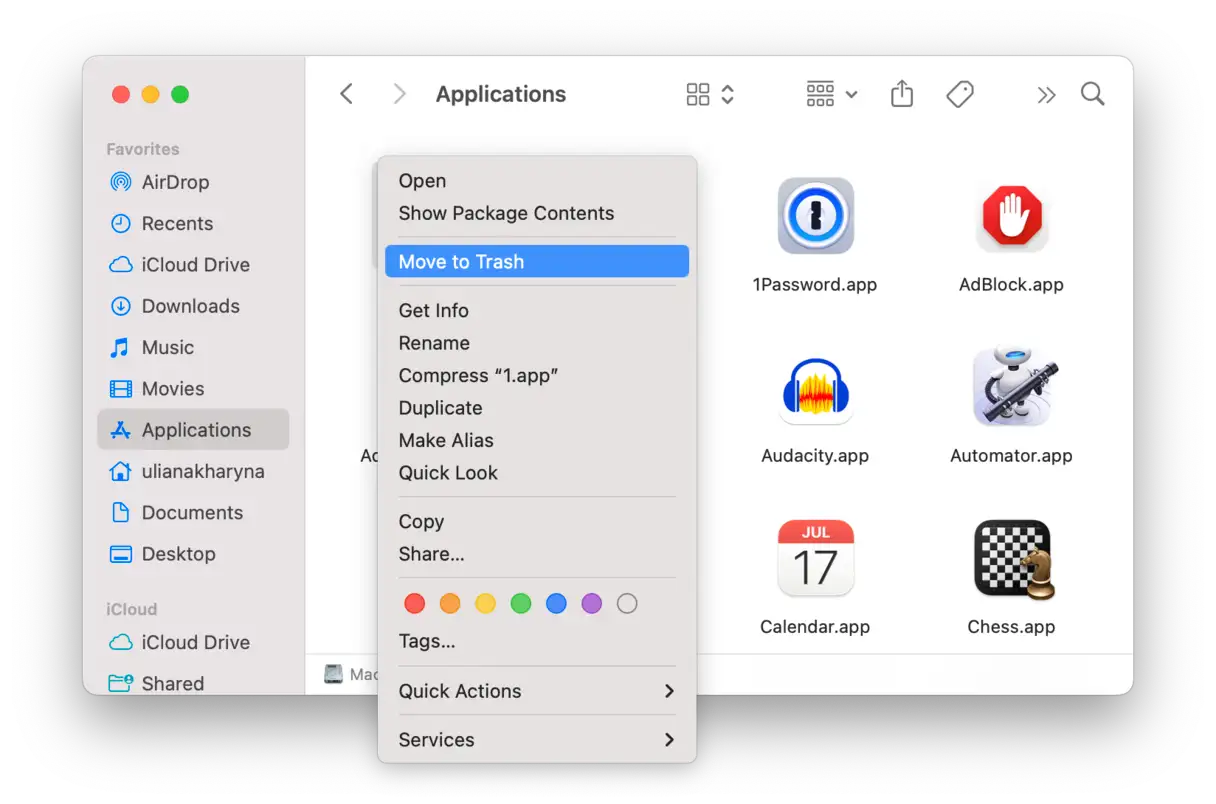
Este método é simples, mas para obter os melhores resultados na remoção de malware, você precisará investir bastante tempo. Ainda pode haver fragmentos do malware espalhados pelas pastas do sistema. É como matar um dragão que, depois de ser decepado, volta a crescer a cabeça. Então, como remover completamente o malware do seu Mac? Desinstale completamente os aplicativos. Isso significa encontrar e excluir os arquivos associados ao aplicativo.
Dica: Faça uma verificação rápida em busca de arquivos .DMG infectados por malware na sua pasta Downloads. Arquivos baixados recentemente, especialmente aqueles relacionados a mídia, provavelmente são os culpados. Exclua-os e esvazie a Lixeira. Arquivos .DMG são um meio comum de disseminação de malware em Macs, portanto, verificá-los regularmente é crucial.
2. Inicialize no Modo de Segurança para isolar malware.
Às vezes, malware pode fazer com que seu Mac fique significativamente lento, impossibilitando qualquer ação. Inicializar no Modo de Segurança pode ajudar nessa situação. O Modo de Segurança impede que determinados programas sejam carregados e executa apenas os aplicativos e processos essenciais exigidos pelo macOS. Esse método ajuda a isolar malware e impedir sua execução, dando a você a chance de removê-lo ou diagnosticar melhor o problema. O Modo de Segurança é uma ferramenta de diagnóstico poderosa para determinar se o problema é causado por software de terceiros ou por um problema no próprio sistema operacional. Se o seu Mac funcionar normalmente no Modo de Segurança, o problema provavelmente é causado por um programa ou acessório incompatível.
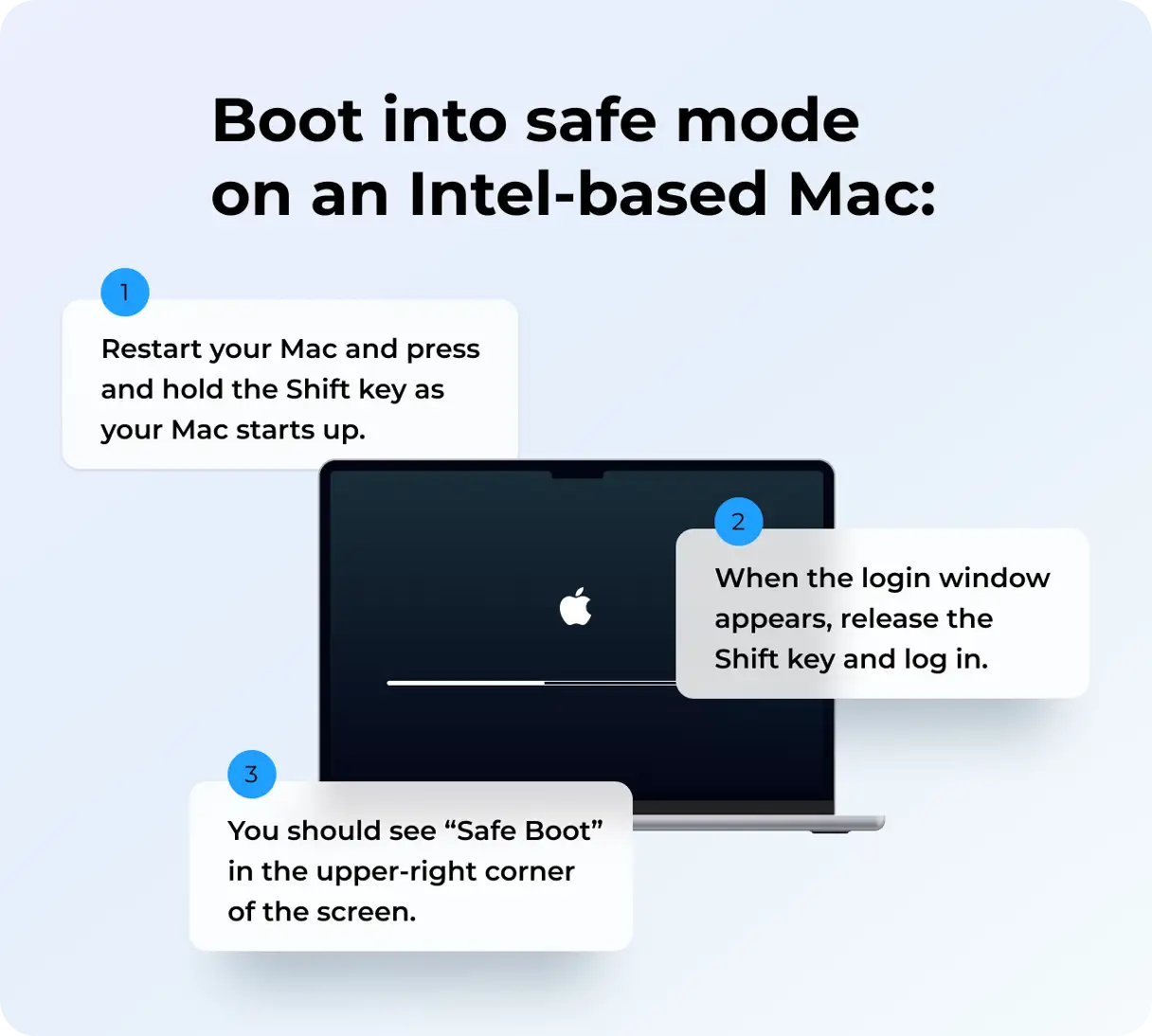
Como inicializar um Mac Intel no Modo de Segurança:
- Reinicie o Mac. Durante a inicialização, mantenha pressionada a tecla Shift. Continue pressionando a tecla Shift até ver a tela de login.
- Quando a janela de login aparecer, solte a tecla Shift e faça login normalmente. O Modo de Segurança desativará algumas funções desnecessárias, o que ajuda a diagnosticar e resolver problemas.
- Após efetuar login com sucesso, você verá a mensagem "Inicialização Segura" aparecer no canto superior direito da tela. Isso confirma que você iniciou o Mac com sucesso no Modo de Segurança. Usar o Modo de Segurança ajuda a determinar se o problema é causado por um programa instalado ou por um problema com o próprio sistema operacional macOS.
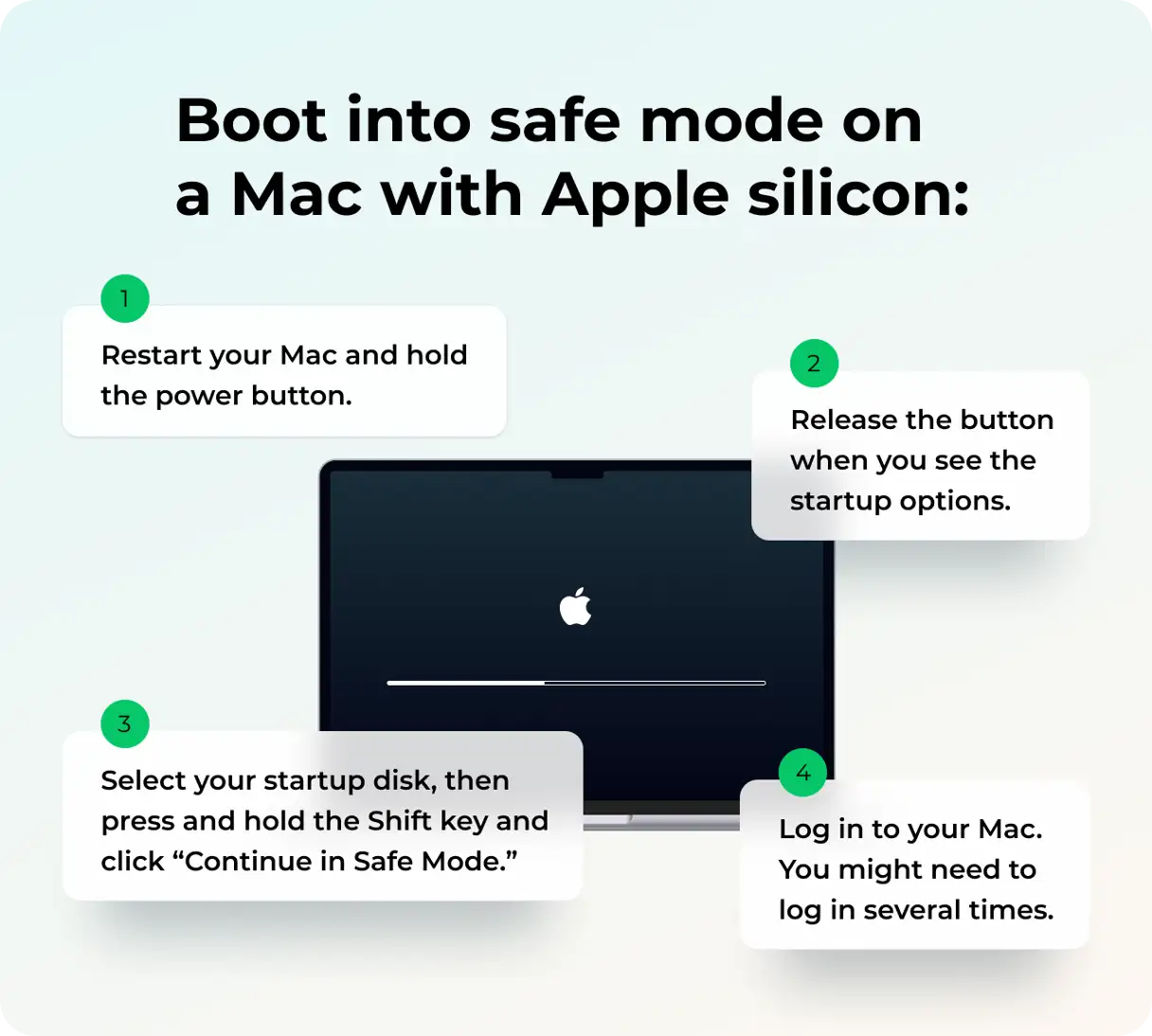
Como inicializar seu Mac no Modo de Segurança usando o Apple Silicon:
O Modo de Segurança é uma poderosa ferramenta de diagnóstico no macOS que permite iniciar o Mac com apenas o mínimo de software e processos necessários carregados. Isso ajuda a identificar e resolver problemas relacionados ao software, como conflitos ou travamentos. Veja como inicializar o seu Mac no Modo de Segurança se ele estiver equipado com um chip Apple Silicon:
- Reinicie o seu Mac. Você pode fazer isso através do menu Apple > Reiniciar.
- Imediatamente após a reinicialização, pressione e segure o botão Liga/Desliga. Continue pressionando até que as opções de inicialização apareçam.
- Quando as opções de inicialização aparecerem, solte o botão liga/desliga. Você verá uma lista de discos inicializáveis disponíveis.
- Selecione o disco de inicialização (geralmente chamado de "Macintosh HD" ou similar). Em seguida, mantenha pressionada a tecla Shift e clique em "Continuar no Modo de Segurança". Continue pressionando a tecla Shift até que o Mac inicialize no Modo de Segurança.
- Entre na sua conta no Mac. Pode ser necessário entrar várias vezes, pois o Modo de Segurança realiza algumas verificações e operações durante a inicialização.
3. Verifique a pasta Aplicativos e remova os aplicativos suspeitos.
Se você baixar acidentalmente um aplicativo malicioso, é essencial removê-lo imediatamente. Há duas maneiras de fazer isso. Aqui está o método manual:
- Vá para a pasta Aplicativos e arraste o aplicativo para a Lixeira.
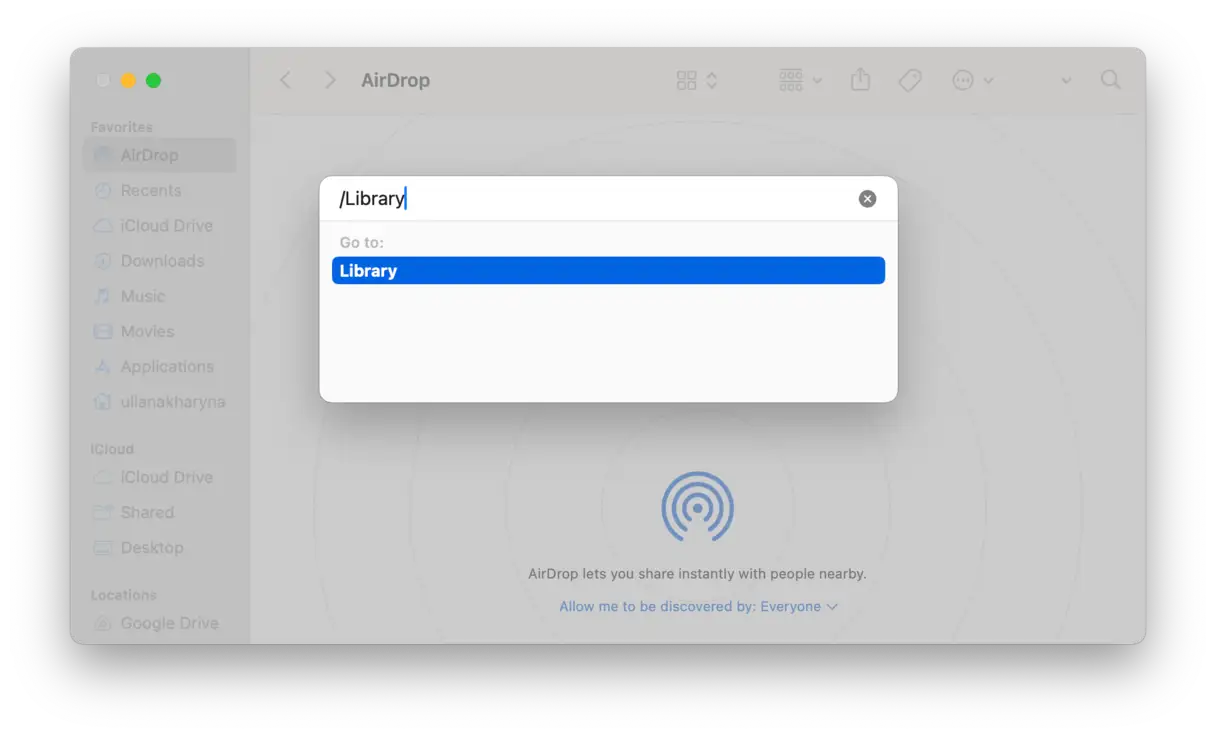
- No Finder, escolha Ir > Ir para pasta e digite
~/LibraryProcure na pasta Suporte ao aplicativo por quaisquer arquivos associados ao aplicativo e arraste-os para a Lixeira. - Pesquisar outras pastas em
~/Library– especialmente Launch Agents e Launch Daemons – e remova de lá quaisquer arquivos .plist associados ao aplicativo. Esses arquivos geralmente são responsáveis pela execução do aplicativo em segundo plano ou na inicialização. - Repita a etapa 3 para a pasta principal da biblioteca (
/Library). - Não se esqueça de reiniciar o seu Mac – até que você faça isso, todos esses arquivos permanecerão na memória.
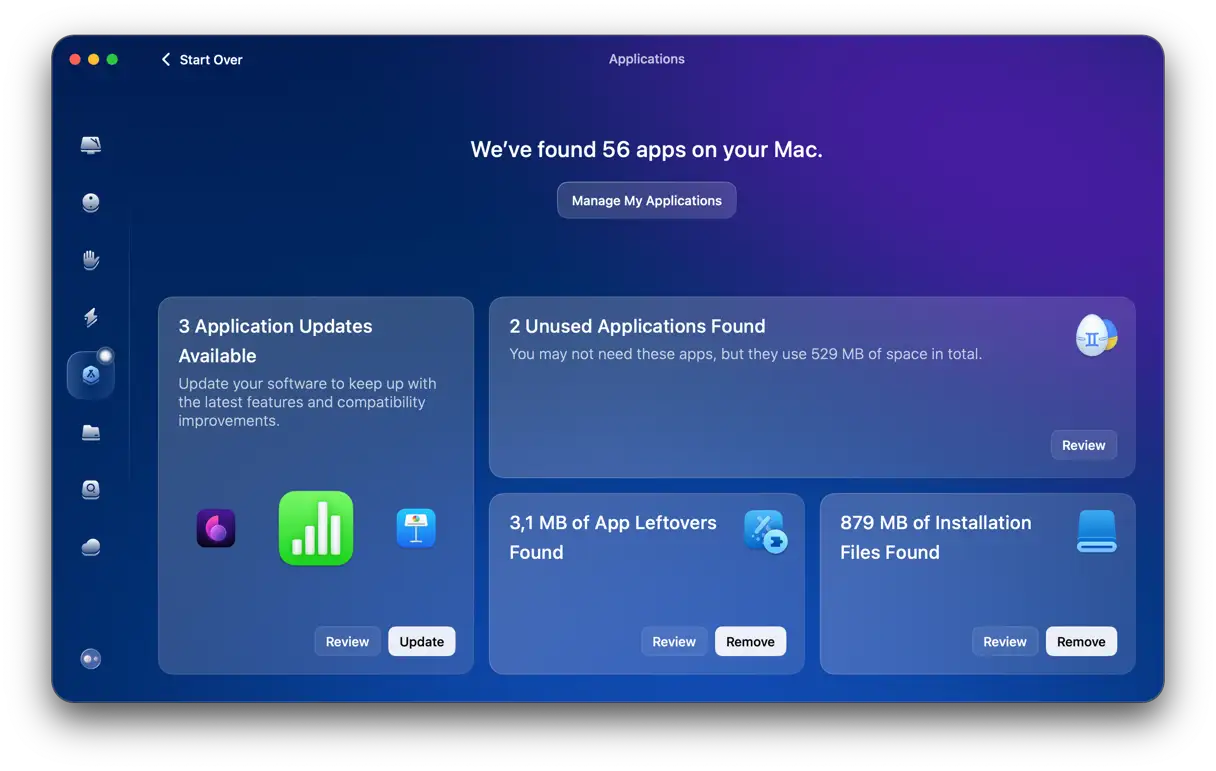
Como você pode ver, remover aplicativos manualmente exige bastante esforço. Felizmente, existe uma maneira mais fácil de se livrar de aplicativos: use uma ferramenta especializada para essa tarefa. O CleanMyMac, o aplicativo de limpeza para Mac que recomendamos anteriormente neste artigo, possui um recurso "Aplicativos" que pode excluir completamente os aplicativos, além de arquivos espalhados pelo sistema. Veja como usá-lo:
-
- Abra o CleanMyMac.
- Na barra lateral, clique em Aplicativos > Gerenciar meus aplicativos.
- Verifique a página inicial: certifique-se de que a página inicial exibida seja a sua preferida. Se a página estiver errada ou indesejada, altere-a para o URL correto.
- Acesse a aba Pesquisar: Na janela Configurações do Safari, clique na aba Pesquisar.
- Verifique o mecanismo de busca selecionado: certifique-se de que o mecanismo de busca selecionado seja o de sua preferência (como Google, Bing ou DuckDuckGo). Se o mecanismo de busca estiver incorreto, selecione-o no menu suspenso.
Seguindo estes passos, você pode facilmente redefinir as configurações do Safari e melhorar sua experiência de navegação. Lembre-se de que redefinir o Safari pode apagar alguns dados salvos, como cookies e dados de sites.
Como redefinir o navegador Chrome
Redefinir o Chrome pode resolver muitos problemas de desempenho ou configurações indesejadas. Aqui estão os passos detalhados para redefinir o Chrome para as configurações originais:
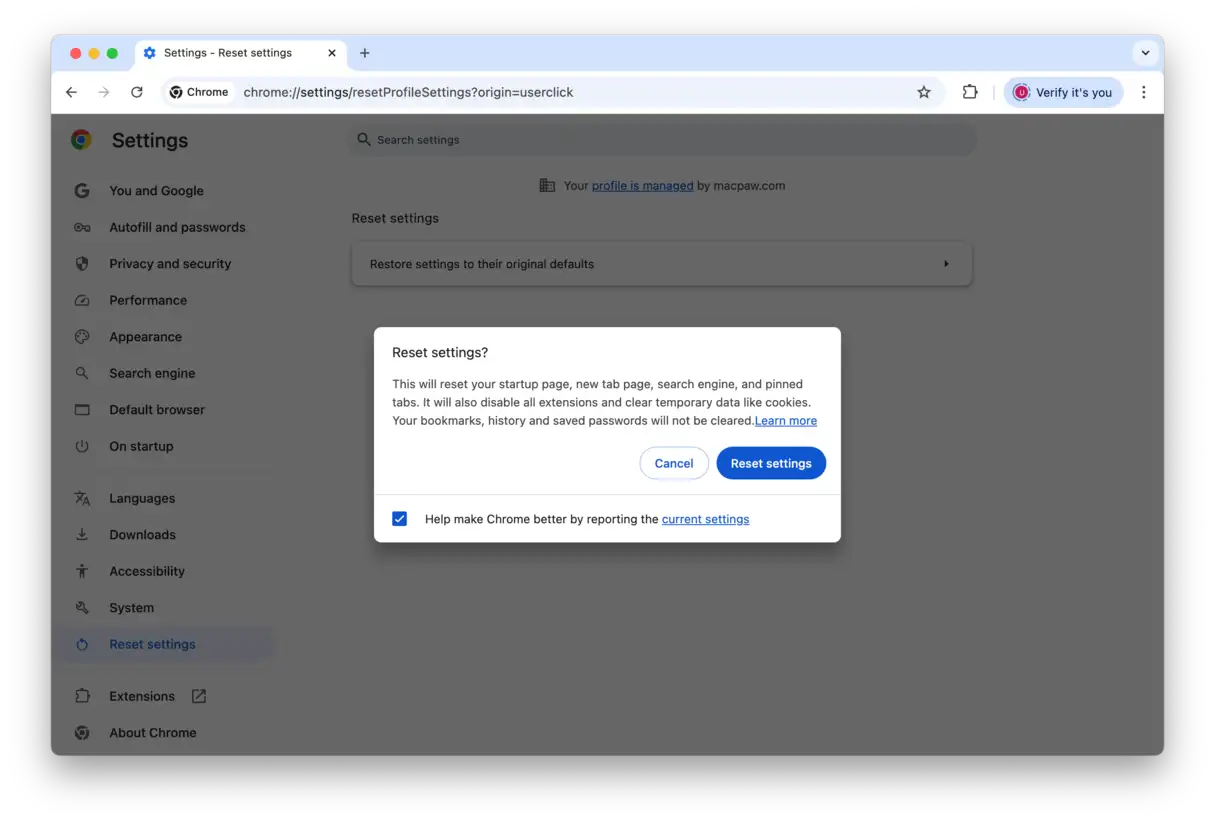
- Abra as configurações do Chrome: Comece abrindo o navegador Chrome. Procure o ícone de três pontos verticais (⋮) no canto superior direito da janela do navegador. Clique neste ícone para abrir o menu de opções e selecione "Configurações".
- Vá em “Redefinir configurações”: Na página Configurações, encontre a seção "Redefinir configurações". Pode ser necessário rolar a página para baixo para encontrá-la. Você também pode usar a barra de pesquisa em Configurações e digitar "redefinir" para acessá-la rapidamente.
- Restaurar as configurações aos seus valores padrão originais: Após encontrar a seção "Redefinir configurações", clique em "Restaurar as configurações aos padrões originais". Uma janela pop-up aparecerá para confirmar a operação. Clique no botão "Redefinir" para continuar.
Após concluir essas etapas, o Chrome será reiniciado e restaurará as configurações padrão. Observe que esse processo desativará extensões, limpará dados de navegação temporários e cookies e redefinirá seus mecanismos de busca padrão. No entanto, isso não excluirá seus favoritos nem suas senhas salvas.
Como redefinir o Firefox para as configurações originais
Redefinir o navegador Firefox pode ser a solução ideal para corrigir problemas relacionados a lentidão, travamentos repentinos ou anúncios indesejados. Aqui estão os passos detalhados para redefinir o Firefox e restaurar seu desempenho ideal:
- Abra o navegador Firefox. Encontre o ícone de menu (geralmente três linhas horizontais) no canto superior direito da janela e clique nele.
- No menu suspenso, clique em "Ajuda". Um submenu aparecerá, onde você poderá selecionar "Modo de solução de problemas". Esta etapa é necessária para iniciar o Firefox em um modo seguro que permita fazer as alterações necessárias.
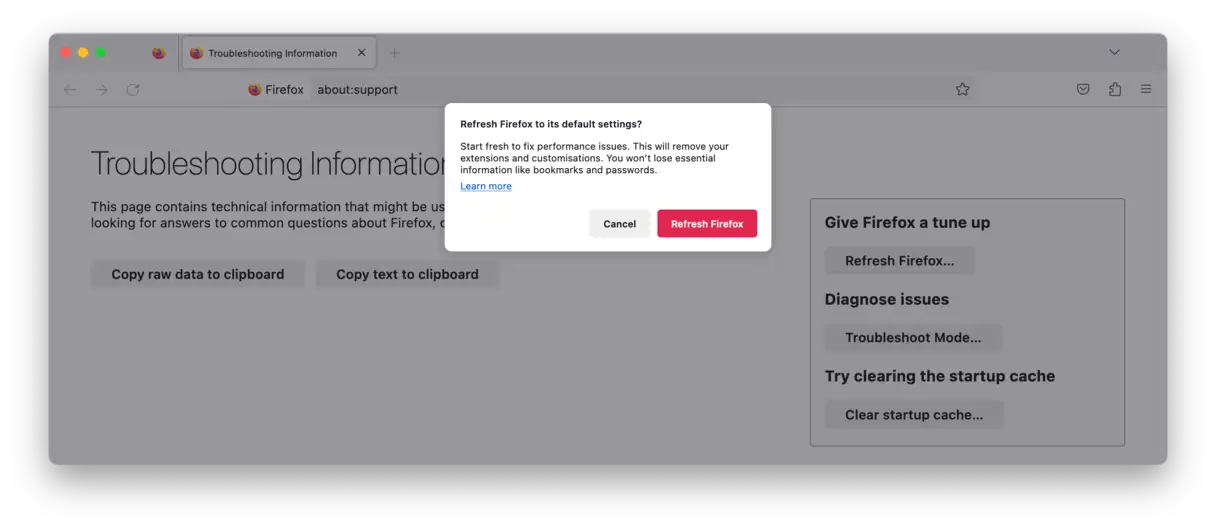
- Uma nova janela aparecerá perguntando se você deseja reiniciar o Firefox no modo de solução de problemas. Clique no botão "Reiniciar". Após a reinicialização, você verá diversas opções. Selecione "Restaurar o Firefox". Esta opção redefinirá o navegador, mantendo algumas informações básicas, como favoritos e senhas.
- Uma janela de confirmação será exibida solicitando que você confirme sua vontade de atualizar o Firefox. Revise as informações exibidas com atenção e clique no botão "Atualizar o Firefox" novamente para confirmar o processo. O processo de redefinição começará automaticamente.
Para todos os navegadores no macOS, o sistema os verifica automaticamente, sem intervenção do usuário.
5. Limpe as extensões do navegador para remover adware e vírus do seu Mac
Se você está procurando como remover malware do seu Mac, é essencial verificar e limpar todas as extensões do seu navegador. Adware e vírus costumam se disfarçar de extensões úteis, portanto, verificar e removê-los é uma etapa crucial no processo de limpeza. Certifique-se de verificar o Safari, Chrome, Firefox e quaisquer outras extensões de navegador que você usa regularmente. Procure por extensões suspeitas ou desconhecidas e remova-as imediatamente. Você também pode redefinir as configurações do seu navegador para os padrões para garantir que quaisquer alterações maliciosas feitas por esses programas sejam removidas.
Safári
Para remover uma extensão do Safari, siga estes passos:
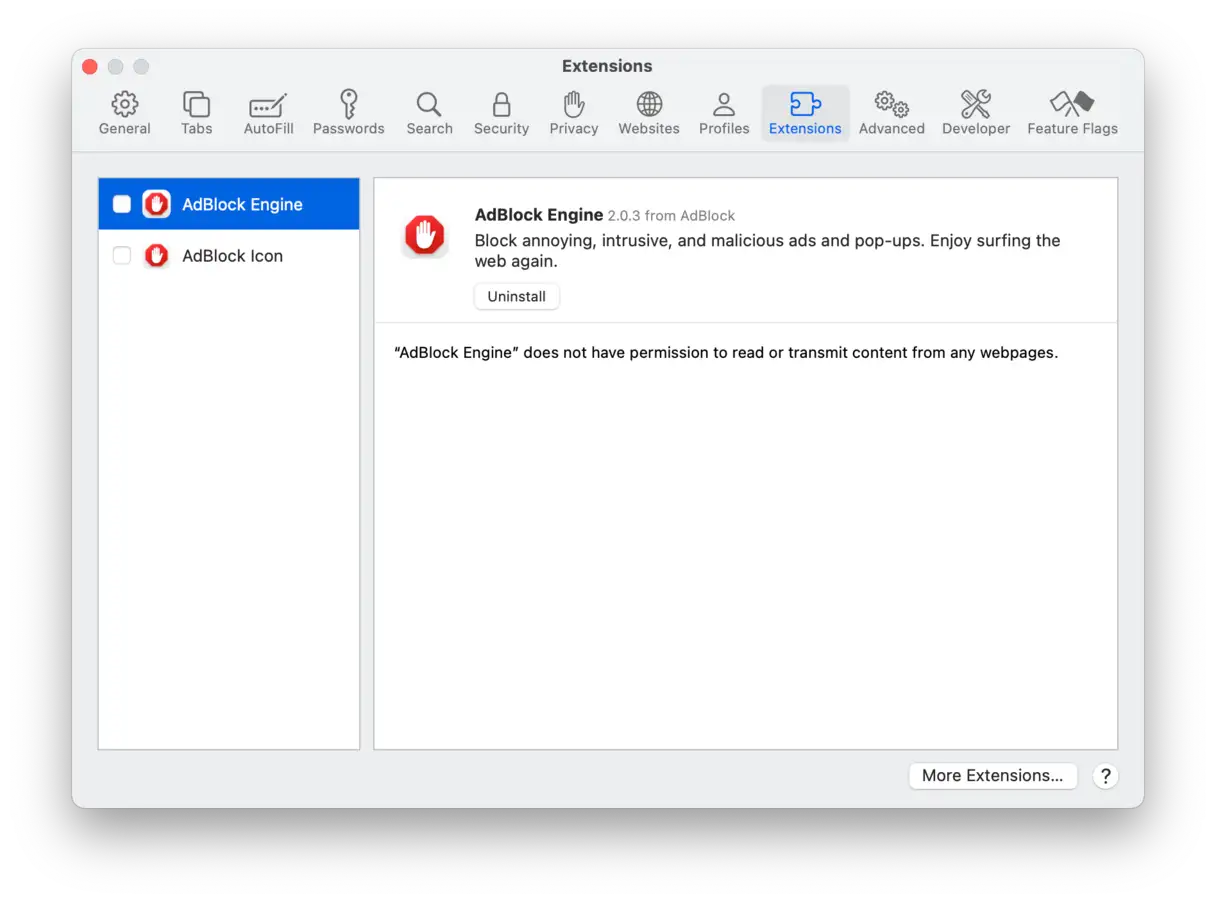
- Acesse as Configurações do Safari e selecione Extensões. Você pode acessar essas configurações pelo menu do Safari na barra de menus, depois em Preferências e, por fim, na aba Extensões.
- Selecione o complemento que você deseja remover da lista exibida.
- Clique no botão "Desinstalar" ao lado do complemento selecionado. Você poderá ser solicitado a confirmar a remoção.
Estas etapas permitem que você gerencie facilmente as extensões do Safari, ajudando a melhorar o desempenho do navegador e a manter a segurança. Remover extensões desnecessárias ou suspeitas reduz o consumo de recursos do sistema e protege sua privacidade.
Chrome
Para remover extensões indesejadas ou maliciosas do seu navegador Chrome, siga estas etapas para garantir uma navegação segura e tranquila:
- Abra o navegador Chrome. Localize e toque no ícone de três pontos verticais no canto superior direito da tela.
- No menu suspenso que aparece, selecione "Configurações". Isso abrirá a página de configurações do Chrome.
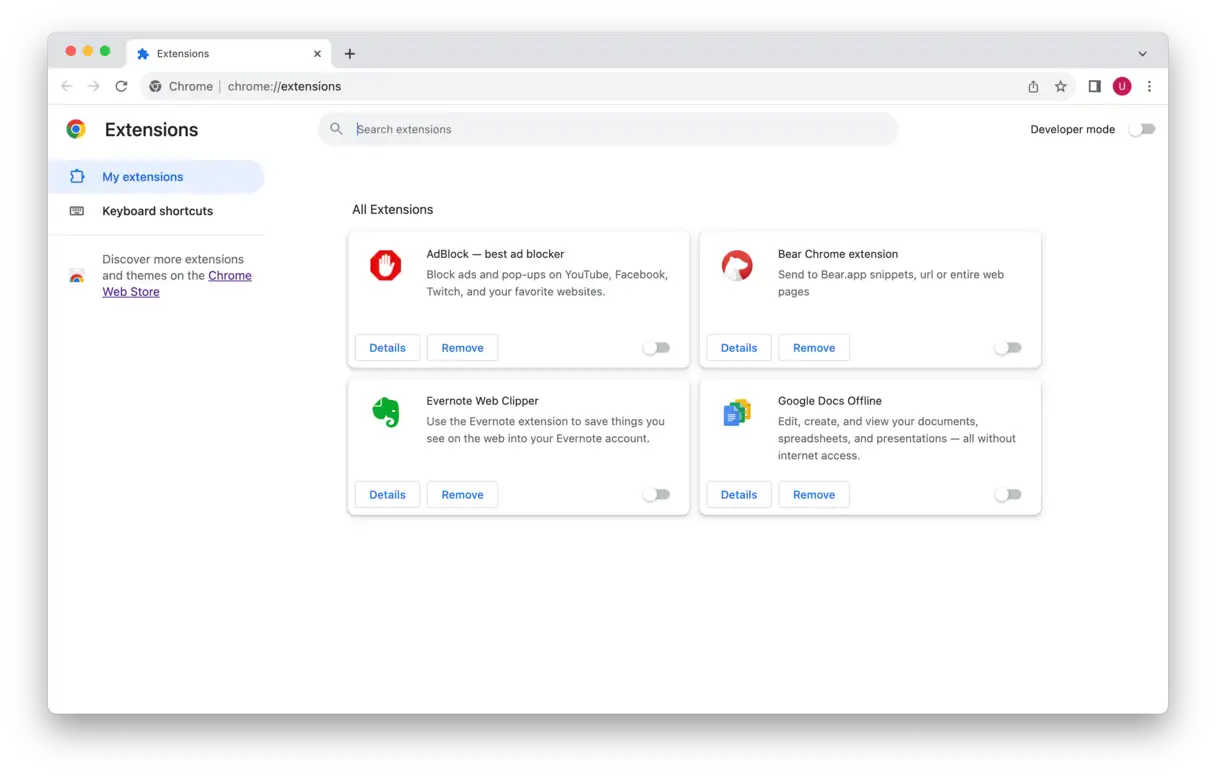
- Na página Configurações, encontre a opção "Extensões" no menu lateral ou na parte principal da página e clique nela. Isso o levará à página de gerenciamento de extensões.
- Na página Complementos, revise cuidadosamente a lista de complementos instalados. Selecione os complementos que você não reconhece ou que parecem suspeitos. Esses complementos podem ter sido instalados sem o seu conhecimento ou podem ser malware disfarçado.
- Após identificar a extensão indesejada, clique no botão "Remover" ao lado dela. O Chrome pode solicitar a confirmação da ação. Confirme a remoção para remover a extensão do seu navegador.
Lembre-se: é essencial verificar regularmente as extensões instaladas e remover quaisquer extensões desnecessárias ou suspeitas para manter seu navegador seguro e proteger sua privacidade.
Firefox
Para remover complementos indesejados ou maliciosos do Firefox, siga estas etapas:
- Abra o navegador Firefox.
- Clique no ícone do menu com 3 linhas horizontais (o ícone do “hambúrguer”) localizado no canto superior direito da janela do navegador.
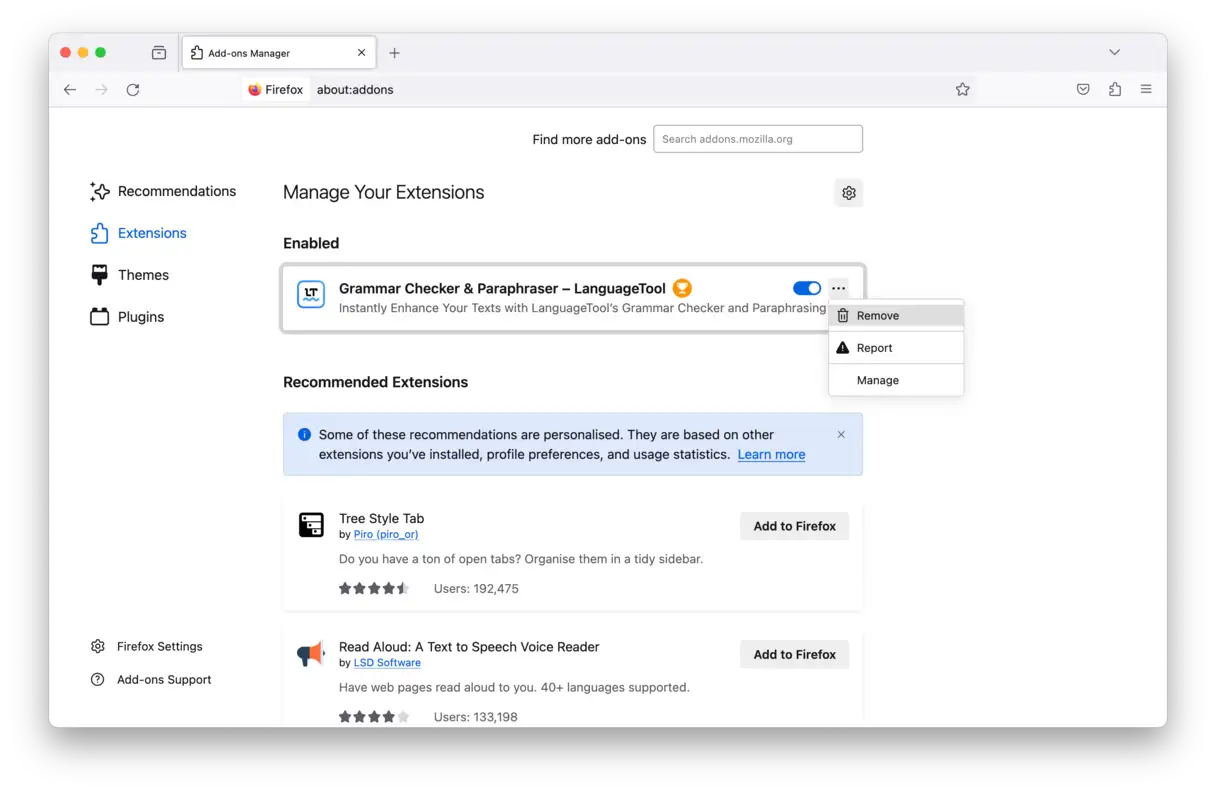
- No menu suspenso, selecione "Add-ons e temas". Uma nova página será aberta exibindo seus add-ons e temas instalados.
- Na nova página, clique na aba Extensões. Uma lista de todas as extensões instaladas no Firefox será exibida.
- Revise a lista de complementos instalados com atenção. Se encontrar algum complemento que não reconheça ou suspeite ser malicioso, passe para a próxima etapa.
- Ao lado da extensão que deseja remover, toque nas reticências (...) (três pontos) para abrir o menu de opções da extensão. Em seguida, selecione "Remover" no menu. Você será solicitado a confirmar a remoção.
6. Remova malware dos itens de login no seu Mac
A maioria dos adwares e spywares tenta se infiltrar no processo de inicialização do seu Mac. A boa notícia é que você não precisa ser um mágico para evitar isso. Veja como verificar seus itens de login e remover qualquer malware suspeito, garantindo uma inicialização limpa e segura para o seu Mac.
- Acesse o menu Apple > Preferências do Sistema > Geral.
- Abra a aba "Itens de Login e Acessórios". Agora, use o sinal "—" para desativar quaisquer aplicativos suspeitos que encontrar. Reinicie o Mac para aplicar as alterações. Esta etapa é necessária para remover malware que pode ser carregado automaticamente na inicialização.
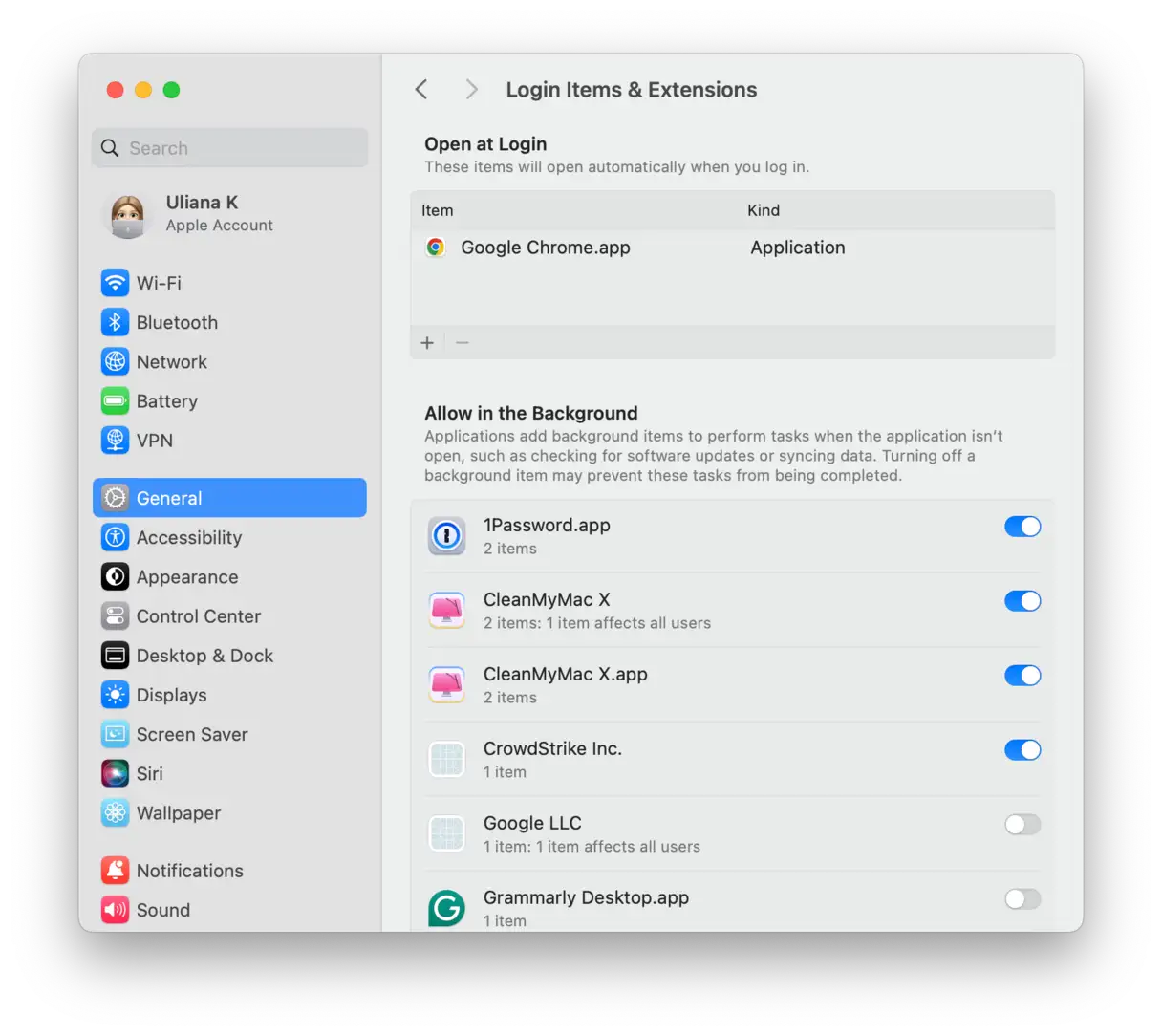
Se o processo de remoção de malware falhar
Aqui estão algumas sugestões adicionais que podem ajudar você a remover malware do seu Mac:
- Mude para uma conta de usuário diferente e faça o seguinte: Limpeza completa do sistemaEsta etapa garante uma verificação abrangente de um ângulo diferente, o que pode revelar arquivos maliciosos ocultos na sua conta principal.
- Restaure seu Mac Usando o Time Machine – para um ponto no tempo anterior à infecção. Este método é particularmente eficaz se você souber a data aproximada da infecção, pois pode reverter para um backup limpo.
- Atualize todos os softwares, incluindo macOS, aplicativos e navegadores. Malwares costumam explorar vulnerabilidades em versões mais antigas de software, portanto, a atualização reduz esses riscos.
- Reinstale o macOS Reescrever seu sistema operacional. Este é um processo mais radical, mas garante que quaisquer arquivos maliciosos profundamente enraizados que possam permanecer sejam removidos.
- Reinicie o seu MacBook para as configurações de fábrica para que ele volte ao normal. Este é o último recurso, mas garante que todos os dados sejam apagados e o sistema operacional seja reinstalado, eliminando qualquer vestígio de malware.
Resumindo, não é possível ter 100% de certeza de que o malware foi removido após uma única tentativa. No entanto, você pode executar uma verificação de vírus no Mac novamente ou baixar novamente os programas identificados como suspeitos (certifique-se de acessar apenas o site oficial). Além disso, você pode executar uma verificação de vírus após desconectar o Mac da internet e verificar seus arquivos com o VirusTotal ou pesquisar outros bancos de dados de malware para obter mais informações sobre o seu software. Essas etapas adicionais aumentam suas chances de detectar e remover completamente o malware, mantendo seu dispositivo e dados seguros.
6. Verifique as pastas “Itens de Login”:
O malware pode ser configurado para iniciar automaticamente quando você faz login.
- Acesse Preferências do Sistema > Usuários e Grupos.
- Selecione sua conta de usuário.
- Clique na aba Itens de Login.
- Selecione quaisquer itens suspeitos e clique no botão “-” para removê-los.
7. Verifique os perfis:
Em alguns casos, o malware pode instalar perfis para alterar o comportamento do sistema.
Acesse Preferências do Sistema. Se vir o ícone Perfis, clique nele.
Caso haja algum perfil desconhecido, selecione-o e clique no botão “-” para removê-lo.
8. Execute uma verificação usando um programa antivírus confiável:
Mesmo após remover o malware manualmente, é uma boa ideia executar uma verificação completa do sistema com um programa antivírus confiável, como Norton, McAfee ou Malwarebytes. Certifique-se de que o software esteja atualizado com as definições de vírus mais recentes antes de executar a verificação. O Malwarebytes é uma excelente opção para Macs.
9. Redefina os navegadores para as configurações padrão:
Após remover o malware, talvez seja necessário redefinir o navegador para as configurações padrão para remover quaisquer alterações restantes.
- Safári: Acesse Safari > Preferências > Avançado e selecione Mostrar menu Desenvolvedor na barra de menus. Em seguida, acesse Desenvolvedor > Esvaziar caches. Você também pode limpar seu histórico e dados de sites em Safari > Limpar histórico.
- Chrome: Acesse Chrome > Configurações > Redefinir e limpar > Restaurar as configurações para os padrões originais.
- Raposa de fogo: Acesse Firefox > Ajuda > Informações para solução de problemas e clique em Atualizar o Firefox.
10. Atualize o macOS:
Certifique-se de que seu macOS esteja sempre atualizado com os patches de segurança mais recentes. Acesse Preferências do Sistema > Atualização de Software para instalar as atualizações disponíveis.
11. Backup de dados:
Após remover o malware, é uma boa ideia fazer backup dos seus dados importantes. Você pode usar o Time Machine ou qualquer outra solução de backup de sua escolha.
Dicas adicionais de prevenção:
- Tenha cuidado com o que você baixa e instala.: Baixe software somente de fontes confiáveis e evite clicar em links suspeitos ou baixar anexos de e-mails desconhecidos.
- Use senhas fortes e exclusivas.Use senhas diferentes para cada conta e considere usar um gerenciador de senhas.
- Habilitar firewall: Certifique-se de que o firewall integrado no macOS esteja ativado.
- Tenha cuidado com mensagens fraudulentas.Não confie em e-mails ou telefonemas que peçam informações pessoais.
Seguindo estes passos, você pode remover manualmente o malware do seu Mac e proteger seu dispositivo de ameaças futuras. Lembre-se: prevenir é melhor do que remediar, portanto, seja cuidadoso e vigilante com seus hábitos online.
Como proteger seu Mac contra malware
Após explorarmos os métodos para remover malware de Macs, é hora de focar na prevenção. Detalhamos as melhores estratégias antivírus para Macs neste artigo , mas aqui estão algumas dicas adicionais para você considerar e aprimorar ainda mais a segurança do seu dispositivo:
Crie um novo perfil de usuário no seu Mac para remover vírus
Os vírus geralmente se vinculam a um perfil de usuário específico em um computador, o que pode permitir que eles assumam o controle do perfil de administrador. Criar um novo usuário no seu Mac pode ajudar a eliminar vírus ou limitar seu impacto. Esse processo é especialmente eficaz se você suspeitar que sua conta atual foi comprometida.
- Acesse o menu Apple > Preferências do Sistema > Usuários e Grupos.
- Clique em “Adicionar usuário…” e digite sua senha de administrador.
- Siga as instruções na tela para criar um novo usuário. Certifique-se de que o tipo de conta seja "Administrador" para conceder ao usuário permissões totais do sistema. Isso garante que o novo usuário tenha a capacidade de fazer alterações importantes, instalar softwares e gerenciar as configurações do sistema.
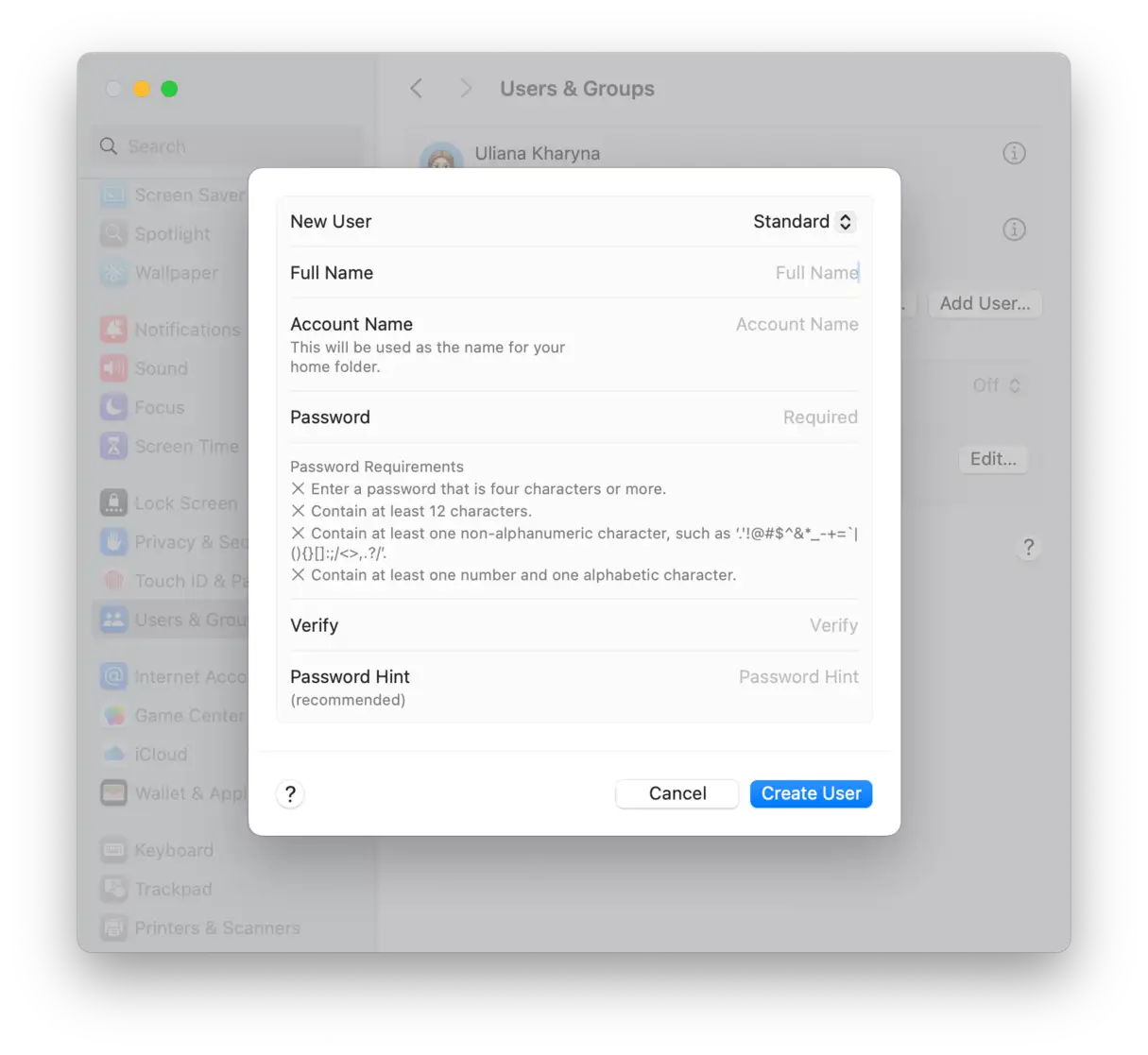
Agora, transfira suas informações importantes do usuário antigo para o novo. Veja como:
- Abra o Finder > Ir > Ir para a pasta…
- Cole este caminho:
/Users - Copie os arquivos necessários da conta de usuário antiga para a pasta "Compartilhado". Esta pasta foi criada para facilitar o compartilhamento de arquivos entre usuários no mesmo dispositivo.
Faça exames regulares
Outra boa prática é criar o hábito de realizar verificações regulares usando um aplicativo de limpeza dedicado. Se você não tem tempo para realizar verificações periódicas do sistema, o aplicativo que mencionamos anteriormente, CleanMyMac , vem equipado com ferramentas de verificação em segundo plano e monitoramento de malware. Essas ferramentas não apenas verificam a presença de atividades maliciosas em seu sistema, mas também reagem a quaisquer ameaças ativas e permitem que você as remova imediatamente. Esse recurso é essencial para manter o desempenho do seu Mac e protegê-lo de possíveis ameaças.
Veja como levar a proteção contra vírus e malware do seu Mac a um nível totalmente novo:
- Comece seu teste gratuito do CleanMyMac.
- Acesse o menu do aplicativo clicando no ícone CleanMyMac na barra de menus.
- Clique no painel Proteção.
- Execute monitoramento de malware em tempo real e verificação em segundo plano.
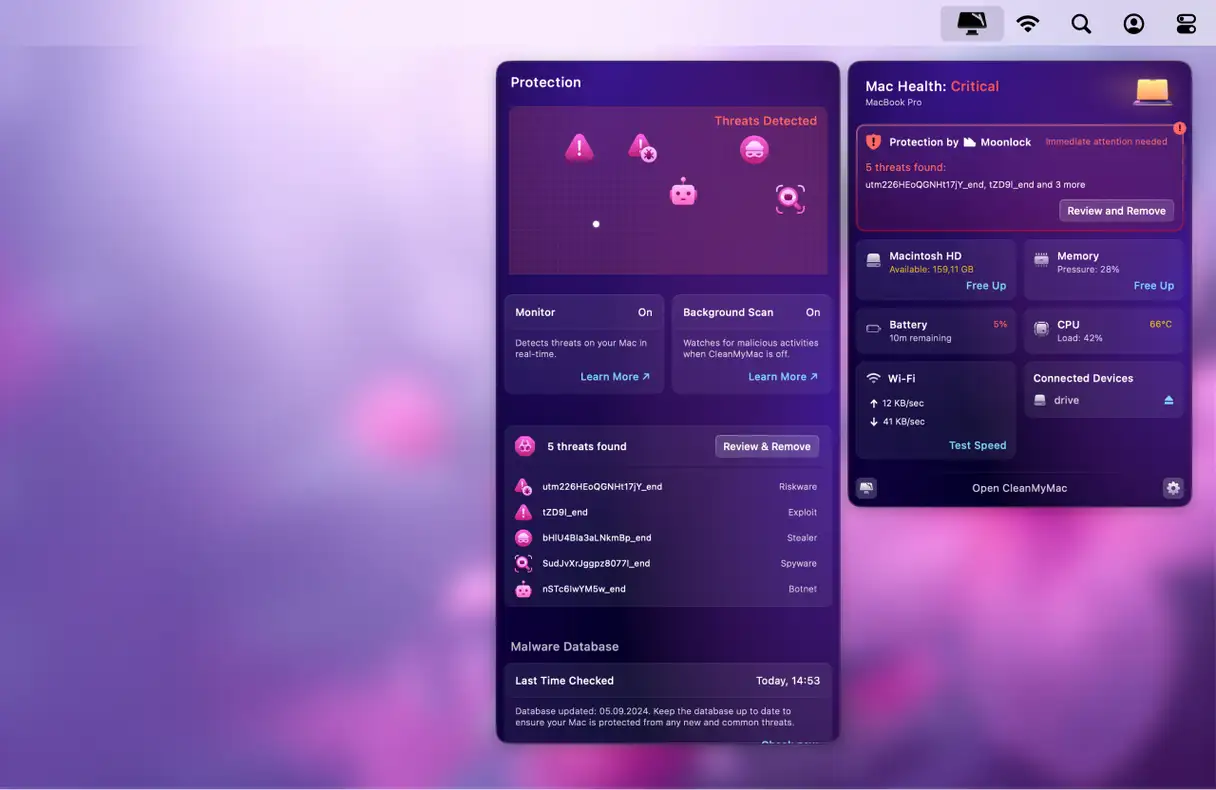
Se você não usa uma ferramenta de limpeza com um scanner de malware em segundo plano, é recomendável verificar se há malware no seu Mac pelo menos uma vez por mês. No entanto, se você baixa muitos arquivos ou aplicativos com frequência (especialmente de desenvolvedores desconhecidos), faça isso com mais frequência, de preferência com um aplicativo antimalware. Isso garante proteção contínua para seu dispositivo e dados.
Desative o JavaScript para proteger seu dispositivo contra malware
Você pode reduzir o risco de ataques de malware desabilitando o JavaScript no seu navegador. Embora isso possa fazer com que algumas páginas da web parem de funcionar corretamente, melhora significativamente a segurança da sua navegação na internet. Desabilitar o JavaScript impede a execução de códigos potencialmente maliciosos que podem explorar vulnerabilidades do navegador.
Para desabilitar o JavaScript no Safari, siga estas etapas:
- Acesse as Configurações do Safari e selecione Segurança.
- Desmarque a opção “Ativar JavaScript”.
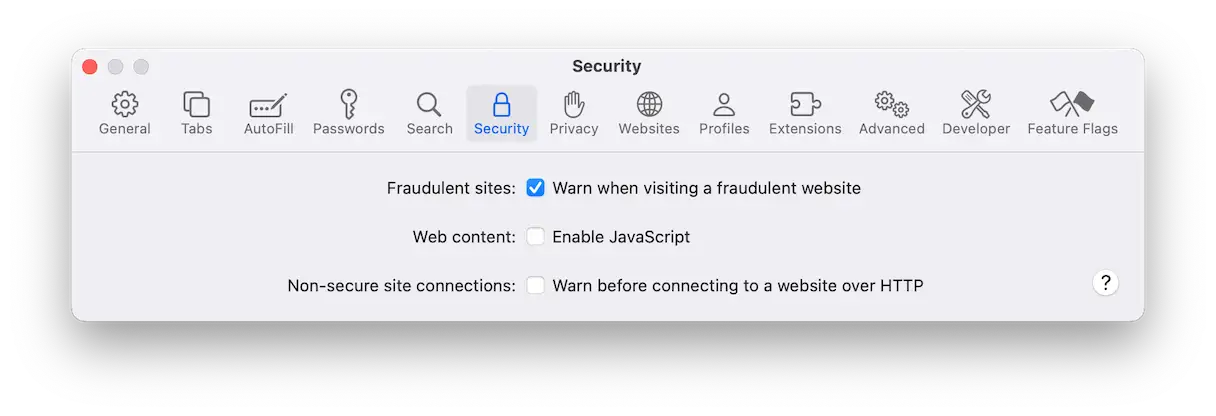
Mantenha seu macOS atualizado
As novas versões do macOS vêm com atualizações de segurança críticas que protegem seu dispositivo contra possíveis malwares e vírus. Para manter seu Mac seguro, acesse Ajustes do Sistema, Geral, Atualização de Software e verifique se há atualizações disponíveis. Além disso, recomendamos fortemente que você ative as atualizações automáticas para garantir que você receba as atualizações e correções de segurança mais recentes prontamente, reduzindo o risco de ameaças à segurança. Essa etapa simples melhora significativamente a proteção do seu dispositivo e dos seus dados.
Navegação segura e bons hábitos de download: protegendo seu Mac contra malware
A melhor maneira de proteger seu Mac contra malware é estar sempre vigilante. Sim, investir em um software antimalware confiável é uma boa precaução, assim como manter um disco externo inicializável para o seu computador em caso de emergência. Mas é ainda melhor evitar a infecção do seu MacBook. Como fazer isso? Aqui estão algumas recomendações básicas:
- Leia todas as caixas de diálogo com atenção e evite clicar em anúncios ou pop-ups estranhos. Muitas vezes, essas são fontes de malware.
- Adquira um gerenciador de senhas confiável e use senhas fortes em vez de senhas simples. Além disso, lembre-se de trocar suas senhas regularmente. Isso reduz o risco de suas contas serem hackeadas.
- Navegue na internet anonimamente e, sempre que possível, visite apenas sites seguros — aqueles que começam com https://. Este protocolo indica que o site usa criptografia para proteger seus dados.
- Evite clicar em links de e-mail suspeitos, especialmente se você não reconhecer o remetente, e não abra anexos de e-mail suspeitos. Sempre verifique o endereço de e-mail do remetente antes de clicar em qualquer coisa.
- Não baixe software ou dados de um site desconhecido. Se quiser instalar novos aplicativos, faça-o na App Store ou no site do desenvolvedor, após verificar se são confiáveis. Verifique as avaliações e comentários dos usuários antes de baixar.
Como você pode ver, existem diferentes maneiras de remover vírus do seu Mac, dependendo da gravidade da infecção e do tipo de vírus. O principal a lembrar é que, se você suspeitar que seu Mac está infectado, não se preocupe; ele pode ser consertado. Esperamos que seu Mac permaneça livre de vírus e você nunca mais precise clicar naqueles alertas assustadores do Mac. Lembre-se: prevenir é melhor do que remediar, e seguir estas dicas ajudará você a manter seu dispositivo seguro.
Perguntas Frequentes (FAQ)
Aqui você encontrará respostas para as perguntas mais frequentes sobre nossos serviços e produtos. Esta seção tem como objetivo fornecer informações claras e concisas para ajudá-lo a entender melhor nossas ofertas e como aproveitá-las ao máximo. Seja você um usuário novo ou já existente, esperamos que encontre aqui respostas satisfatórias para suas perguntas. Caso não encontre o que procura, entre em contato com nossa equipe de suporte técnico para obter assistência personalizada.
O que é malware?
O termo "malware" é amplo e abrange todos os tipos de intrusões indesejadas em dispositivos e sistemas. Esses programas podem assumir diversas formas, cada uma com finalidades e mecanismos de ação distintos. Os tipos comuns de malware que você pode encontrar no seu Mac incluem: gerenciadores de downloads maliciosos; infecções por backdoors que permitem que invasores controlem seu dispositivo remotamente; spywares que coletam suas informações pessoais; keyloggers que registram tudo o que você digita; botnets que transformam seu dispositivo em parte de uma rede maliciosa; trojans que se disfarçam de programas legítimos; ransomwares que criptografam seus arquivos e exigem um resgate para devolvê-los; e aplicativos potencialmente indesejados (PUAs) que podem parecer úteis, mas geralmente são irritantes ou maliciosos. É essencial entender esses diferentes tipos de malware para proteger seu Mac e seus dados valiosos.
O seu Mac precisa de software antivírus?
Sim, embora os Macs incluam recursos de segurança integrados, eles não são imunes a malware. Usar um software antivírus no seu Mac adiciona uma camada extra de defesa contra ameaças modernas e ajuda a prevenir infecções. De fato, à medida que os Macs se tornam mais populares, eles se tornam cada vez mais um alvo para cibercriminosos, tornando a proteção proativa essencial.
Leia mais
Por que o malware é perigoso?
O malware representa uma ameaça real à sua privacidade e à segurança dos seus dados confidenciais. Ele pode comprometer o seu Mac e causar lentidão significativa. Na pior das hipóteses, pode levar a perdas financeiras significativas e roubo de identidade. Esteja ciente de que alguns tipos de malware podem registrar pressionamentos de tecla ou acessar credenciais armazenadas, colocando suas contas bancárias e informações pessoais em risco. Para se proteger, use um software antivírus confiável e atualize-o regularmente, e evite baixar arquivos ou clicar em links suspeitos de fontes desconhecidas. Lembre-se: prevenir é melhor do que remediar quando se trata de segurança cibernética.
O macOS inclui um antivírus integrado?
Sim, o macOS inclui o XProtect, uma tecnologia antivírus integrada desenvolvida pela Apple para detectar e remover vírus com base em assinaturas conhecidas. Embora a Apple o atualize regularmente, seus bancos de dados são menos abrangentes do que os de ferramentas antivírus de terceiros confiáveis. Portanto, o antivírus integrado pode não ser suficiente para bloquear e remover com eficácia o malware mais recente. Para uma proteção mais abrangente, é recomendável usar soluções antivírus especializadas que ofereçam proteção em tempo real e bancos de dados atualizados continuamente para identificar e responder a novas ameaças. Essas ferramentas geralmente incluem recursos adicionais, como verificação de links suspeitos e proteção contra ransomware, fornecendo uma camada adicional de segurança para proteger seus dados e privacidade no seu Mac.
O que é Gatekeeper e como ele previne malware?
O Gatekeeper é um sistema de segurança integrado ao macOS que visa proteger seu Mac contra malware e aplicativos não confiáveis. O Gatekeeper atua como um guardião, permitindo a execução apenas de softwares verificados pela Apple. Isso significa que os aplicativos devem ser provenientes da App Store ou assinados por um desenvolvedor registrado na Apple.
O mecanismo de funcionamento do Gatekeeper baseia-se principalmente no processo de autenticação em cartório. Este processo envolve a verificação da assinatura do código de um aplicativo e a garantia de que ele esteja livre de qualquer malware conhecido. Após a aprovação do aplicativo no processo de autenticação, ele é considerado seguro para execução no seu Mac. Isso reduz significativamente o risco de instalação de malware que possa ameaçar a segurança e a privacidade dos seus dados.
Comentários estão fechados.