
O que é CCXProcess e como removê-lo completamente para melhorar o desempenho do sistema
A maioria de nós não pensa no que está acontecendo em segundo plano no Mac porque não precisa. Como alguém disse: "Simplesmente funciona". No entanto, nos bastidores, existem centenas de processos em execução e paradas para que o Mac possa fazer tudo o que precisa. A única vez que pensamos nesses processos é quando algo dá errado, como o Mac travando ou ficando muito lento. É o caso do CCXProcess. Se o seu Mac estiver funcionando como deveria, você não precisa se preocupar com isso. Se não estiver, o CCXProcess pode ser o culpado. Neste artigo, explicaremos o que é o CCXProcess, por que ele pode estar deixando o seu Mac lento e o que você pode fazer a respeito.
O que é CCXProcess?
CCXProcess significa "Creative Cloud Experience Process" e, como o nome sugere, é uma parte essencial do pacote Adobe Creative Cloud. Componente essencial do aplicativo para desktop, o CCXProcess lida com diversas tarefas, como sincronizar arquivos, fontes e diversas configurações entre diversos aplicativos da Adobe, como Photoshop e Lightroom.
Portanto, o CCXProcess pode ser considerado uma parte vital e útil do Adobe Creative Cloud, garantindo uma experiência de usuário perfeita em diversos aplicativos. No entanto, alguns usuários notaram um potencial impacto negativo no desempenho do MacBook, podendo tornar o sistema lento e consumir significativamente os recursos do dispositivo.
Felizmente, a Adobe resolveu esse problema em uma atualização recente da Creative Cloud, o que significa que a maioria dos usuários não enfrenta mais esses problemas de desempenho. No entanto, se você estiver usando uma versão mais antiga da Creative Cloud (o que não é recomendado devido a potenciais riscos de segurança), provavelmente ainda enfrentará problemas de desempenho devido ao CCXProcess. Por exemplo, ele é conhecido por entrar em conflito com alguns softwares de bloqueio de anúncios, impactando negativamente sua experiência de navegação.
Para garantir o desempenho ideal e uma experiência tranquila para o usuário, é sempre recomendável atualizar o Adobe Creative Cloud para a versão mais recente disponível. Isso garante que você receba as melhorias e correções de segurança mais recentes, além de eliminar possíveis problemas relacionados ao CCXProcess.
Como o CCXProcess afeta o desempenho do Mac?
Se você estiver usando o CCXProcess no seu MacBook, há várias maneiras pelas quais ele pode afetar o desempenho do dispositivo. Aqui está uma lista de possíveis problemas que você pode encontrar:
- Alto uso da CPU: O uso excessivo da CPU é um dos problemas mais comuns enfrentados pelos usuários da Creative Cloud. Mesmo quando os aplicativos da Adobe são fechados, o CCXProcess continua sendo executado em segundo plano, aumentando significativamente o uso da CPU e tornando o MacBook inutilizável. Isso afeta negativamente o desempenho de outras tarefas e reduz a capacidade de resposta.
- Atraso no processo de inicialização: Ao ligar o seu MacBook, você pode enfrentar atrasos na inicialização. Isso ocorre porque o CCXProcess foi projetado para iniciar imediatamente após a inicialização. Isso resulta em tempos de inicialização mais longos e lentidão imediata no dispositivo. Isso pode levar a uma experiência frustrante para o usuário, especialmente se você precisar acessar seu dispositivo rapidamente.
- Superaquecimento do MacBook: Em última análise, o CCXProcess fará com que seu MacBook superaqueça, fazendo com que as ventoinhas comecem a funcionar. Quando as ventoinhas começam a funcionar, isso eventualmente leva à limitação térmica. Isso ocorre quando o seu MacBook desacelera intencionalmente para evitar o superaquecimento. Isso, por sua vez, impacta negativamente a velocidade geral da máquina. O controle da temperatura é fundamental para manter o desempenho ideal do seu dispositivo.
- Impacto negativo na vida útil da bateria: Todos esses problemas, é claro, terão um impacto negativo na vida útil da bateria. O uso excessivo da CPU e velocidades mais lentas farão com que a bateria descarregue mais rápido do que o normal. O calor excessivo também danificará gradualmente a bateria, forçando-a a ser substituída. Além disso, temperaturas persistentemente altas podem reduzir a vida útil geral da bateria, levando à necessidade de trocas mais frequentes.
Solução de problemas do CCXProcess: um guia completo
Se você estiver com problemas de desempenho devido ao consumo de recursos do sistema pelo CCXProcess, aqui estão as etapas detalhadas para resolver o problema. Este programa costuma ser associado à Creative Cloud da Adobe, e atualizá-lo pode ser a melhor solução.
- Comece atualizando a Creative Cloud: este é o primeiro e mais importante passo. A atualização pode resolver problemas conhecidos e melhorar o desempenho do CCXProcess.
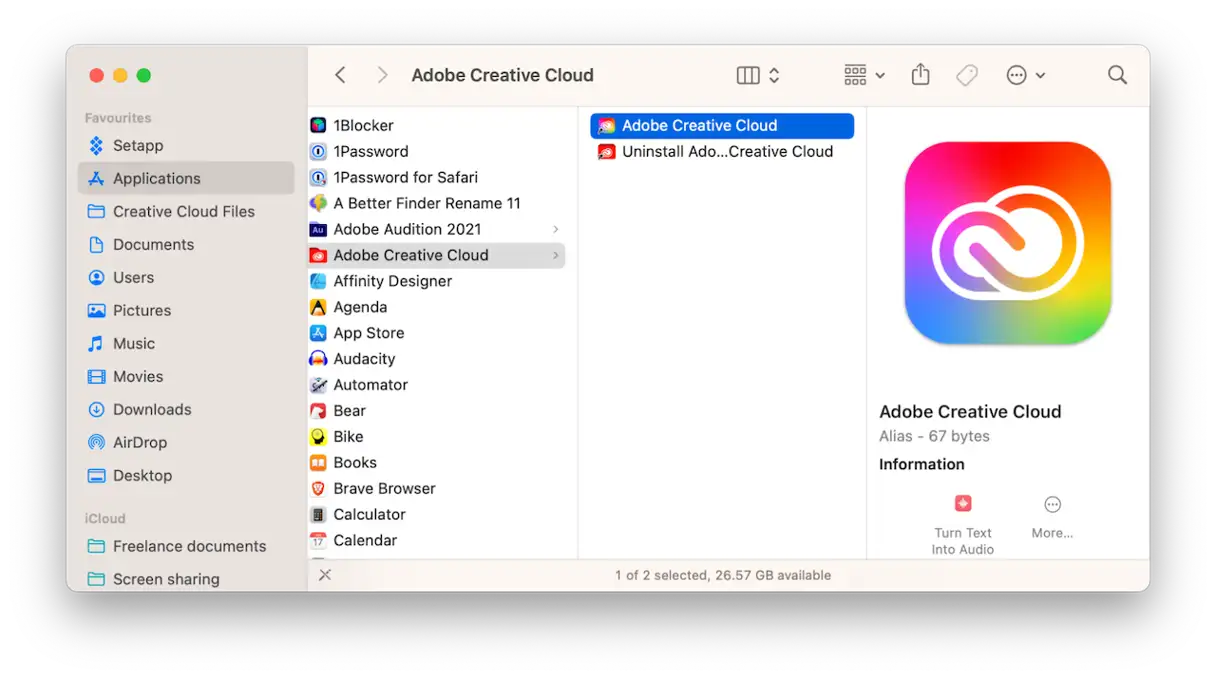
- Abra o aplicativo Creative Cloud na pasta Aplicativos.
- Clique nas três linhas no canto esquerdo da barra de menu e escolha “Ajuda”.
- Selecione “Verificar atualizações”.
- Se houver uma atualização disponível, siga as instruções na tela para baixá-la e instalá-la.
Se a atualização não resolver o problema, tente as seguintes soluções que se mostraram eficazes para muitos usuários da Creative Cloud.
Desinstalar bloqueadores de anúncios:
Alguns usuários relataram melhorias significativas após desinstalar programas bloqueadores de anúncios, especialmente o AdGuard. Esses programas podem entrar em conflito com o CCXProcess, resultando em uso excessivo da CPU.
- Se você instalou o AdGuard pela App Store, clique no ícone do Launchpad no Dock, pressione e segure qualquer aplicativo e clique no “x” ao lado do AdGuard para removê-lo.
- Se você não instalou pela App Store, vá até a pasta Aplicativos, arraste o ícone do aplicativo para a Lixeira e depois esvazie a Lixeira.
- Verifique se há arquivos restantes: clique no menu “Ir” no Finder, escolha “Ir para pasta” e digite “~/Biblioteca” para procurar por arquivos em pastas existentes chamadas “AdGuard” (ou o nome do aplicativo que você está desinstalando) e arraste-os para a Lixeira.
Desabilite extensões do navegador para bloquear anúncios:
Em alguns casos, os bloqueadores de anúncios funcionam como extensões do navegador. Se desinstalar o AdGuard não funcionar, tente desativar essas extensões. Veja como fazer isso no Safari:
- Abra o Safari e clique no menu Safari.
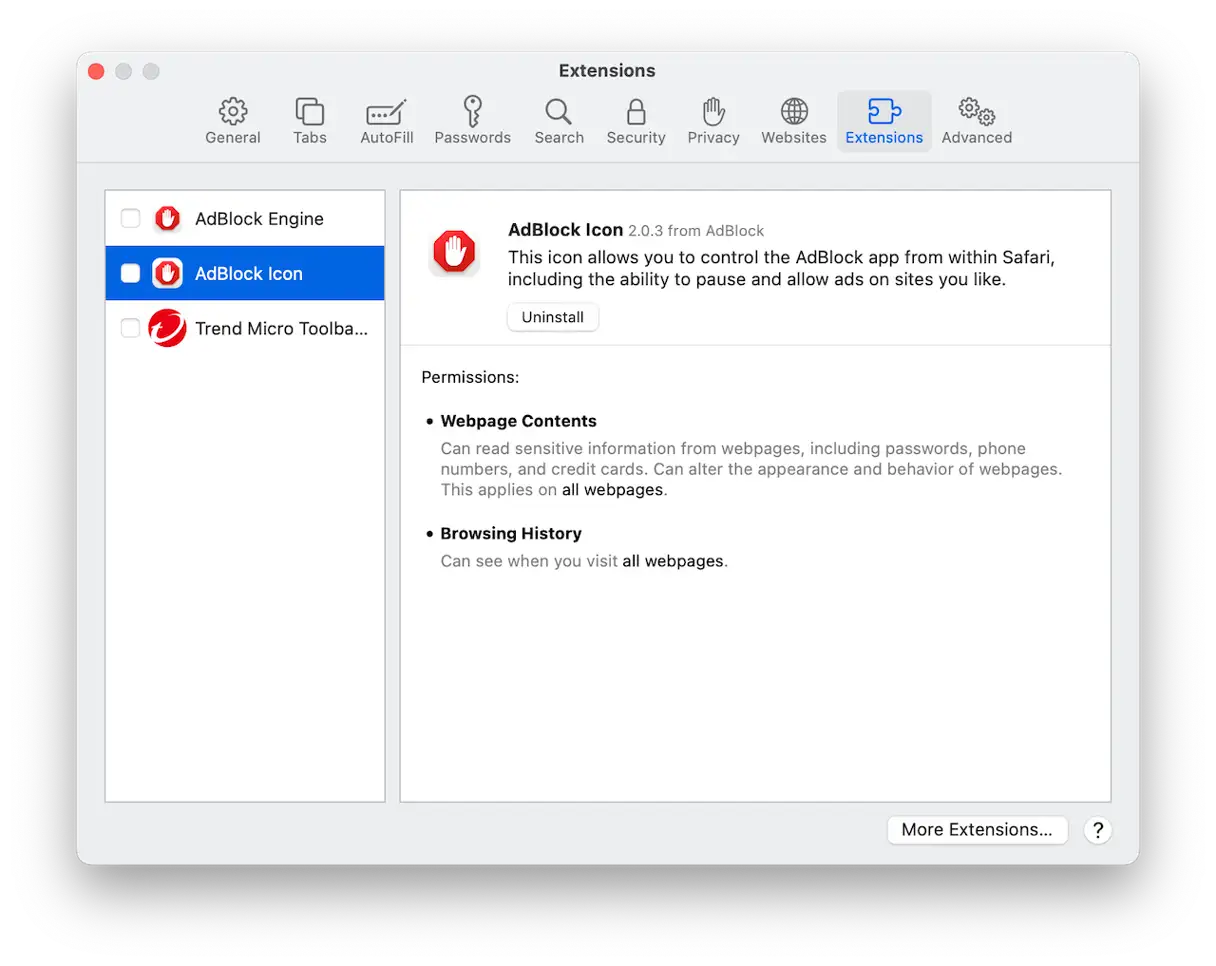
- Selecione “Configurações” e depois “Extensões”.
- Desmarque a caixa ao lado de qualquer extensão que você queira desativar.
- Para desinstalar completamente uma extensão, selecione-a na barra lateral e clique em “Desinstalar” na janela principal.
Como proteger sua privacidade no seu Mac
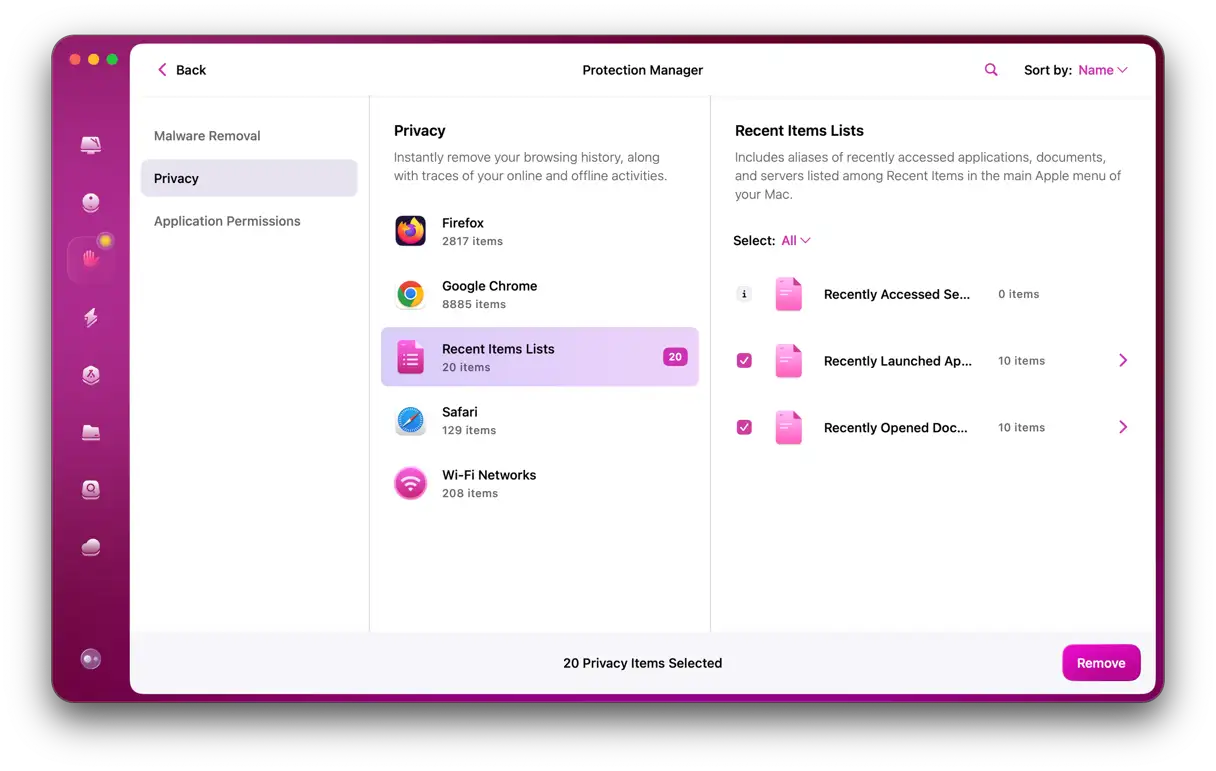
As extensões do navegador não interferem apenas em outros processos. Elas também podem ser usadas para comprometer sua privacidade, coletando dados sobre sua navegação na web e enviando-os para um servidor. Não se trata apenas de extensões; cookies e arquivos de cache também podem comprometer sua privacidade. Qualquer pessoa que acesse seu Mac pode usar sua lista de Recentes, histórico de navegação, lista de downloads e histórico de pesquisa para coletar dados sobre você. Além disso, seu Mac mantém uma lista das redes Wi-Fi às quais você se conecta, incluindo redes Wi-Fi públicas, para que possa se conectar a elas automaticamente no futuro.
Infelizmente, algumas dessas redes são inseguras, representando mais um risco para a sua privacidade. Resolver todos esses problemas manualmente pode ser demorado. Felizmente, existe uma solução: a ferramenta de Privacidade do CleanMyMac pode identificar e remover tudo isso para você com um único clique. Ou, se preferir, você pode revisar o que a ferramenta encontrou e decidir o que deseja remover. Inicie seu plano CleanMyMac (grátis por 7 dias).
Posso simplesmente desabilitar ou remover o CCXProcess?
Se o CCXProcess estiver em execução e você estiver enfrentando problemas com o seu MacBook, você pode forçar o encerramento do CCXMonitor. Basta abrir o Monitor de Atividade, encontrar o CCXProcess, selecioná-lo e clicar no botão X para forçar o encerramento. No entanto, o programa provavelmente será reaberto e iniciado novamente. Portanto, no mínimo, esta é apenas uma solução temporária.
Claro, você pode prosseguir e excluir o CCXProcess completamente. No entanto, esteja ciente de que, se remover a Creative Cloud do seu Mac, você não poderá executar os diversos processos para os quais o CCXProcess é usado. Portanto, sua capacidade de usar a Adobe Creative Cloud será significativamente afetada.
Se você tem certeza de que é isso que deseja fazer, aqui está o processo:
- Vá para o seguinte caminho:
/Applications/Utilities/Adobe Creative Cloud Experience/. - Pesquise por CCXProcess.app.
- delete isso.
- Esvazie o lixo.
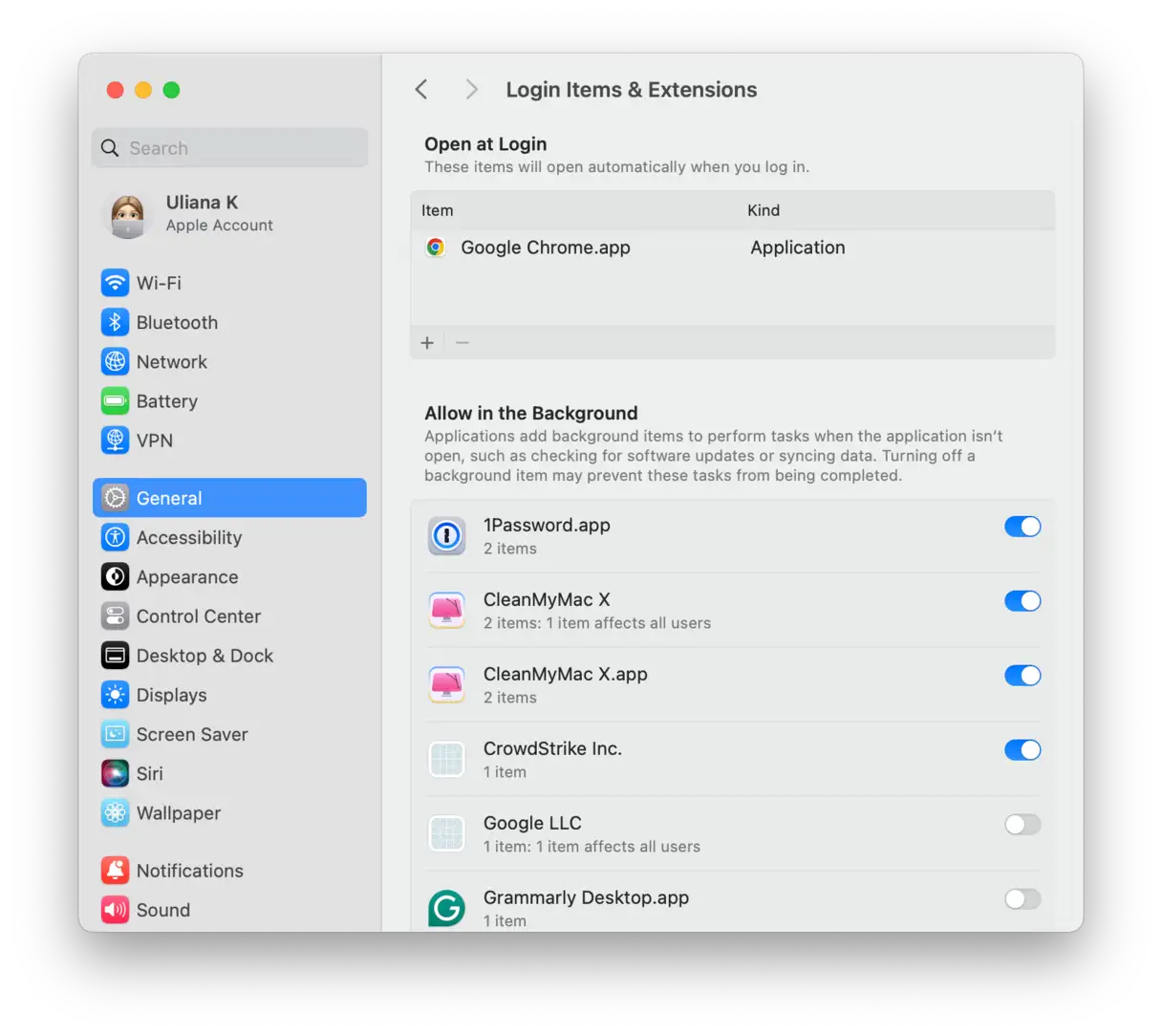
Em seguida, certifique-se de que CCXProcess ainda não esteja presente na lista de Itens e Extensões de Login. Você também deve tentar localizar e excluir quaisquer arquivos associados. Aqui estão dois exemplos desses arquivos:
~/Library/LaunchAgents/com.adobe.ccxprocess.plist
/Library/LaunchAgents/com.adobe.ccxprocess.plist
Nota importante: Antes de excluir qualquer arquivo, certifique-se de compreender totalmente o impacto que isso terá no seu sistema operacional e no software Adobe Creative Cloud. A exclusão de arquivos críticos do sistema pode causar problemas de desempenho ou instabilidade do sistema. Em caso de dúvida, é recomendável consultar um profissional.
E quanto a impedir que a Creative Cloud seja iniciada automaticamente na inicialização?
Você pode impedir que a Creative Cloud seja iniciada automaticamente quando o seu dispositivo for inicializado. Lembre-se de que isso impedirá todos os processos associados, incluindo a sincronização e a verificação de atualizações. Lembre-se de iniciá-la manualmente quando necessário. Esta pode ser uma solução temporária se você estiver com problemas de desempenho ou consumo de recursos do dispositivo.
- Clique no menu Apple e escolha Configurações do Sistema.
- Selecione Geral e depois Itens de login.
- Se a Creative Cloud estiver listada em "Abrir ao fazer login", selecione-a e clique no botão "-" para removê-la. Isso impede que o aplicativo seja iniciado automaticamente.
- Você também pode desativar a Creative Cloud em "Permitir em segundo plano". No entanto, será necessário ativá-la manualmente para atualizar aplicativos ou sincronizar com serviços de nuvem. Desativar esta opção pode economizar alguns recursos, mas exige que você gerencie manualmente as atualizações e a sincronização.
- Feche as Configurações do Sistema.
Faça uma varredura no seu MacBook em busca de malware
Se você remover o CCXProcess e ainda estiver tendo problemas de desempenho com seu MacBook, pode haver outro problema do qual você não estava ciente.
Um problema potencial é a presença de malware. Por exemplo, sequestradores de navegador, sobre os quais você pode aprender mais aqui , podem fazer com que seu MacBook fique mais lento, a bateria superaqueça e o uso da CPU aumente. Portanto, o próximo passo é realizar uma verificação imediata e completa em busca de ameaças de malware e removê-las antes que causem danos sérios.
A melhor maneira de fazer isso de forma rápida e eficiente é usar o CleanMyMac , com tecnologia Moonlock Engine. Se já houver algum malware no seu MacBook, este programa poderoso e leve irá encontrá-lo.

Novos clientes recebem um teste gratuito para testar o CleanMyMac. Após se inscrever para o teste gratuito e instalar o CleanMyMac, siga estes passos simples:
- Inicie um teste gratuito do CleanMyMac
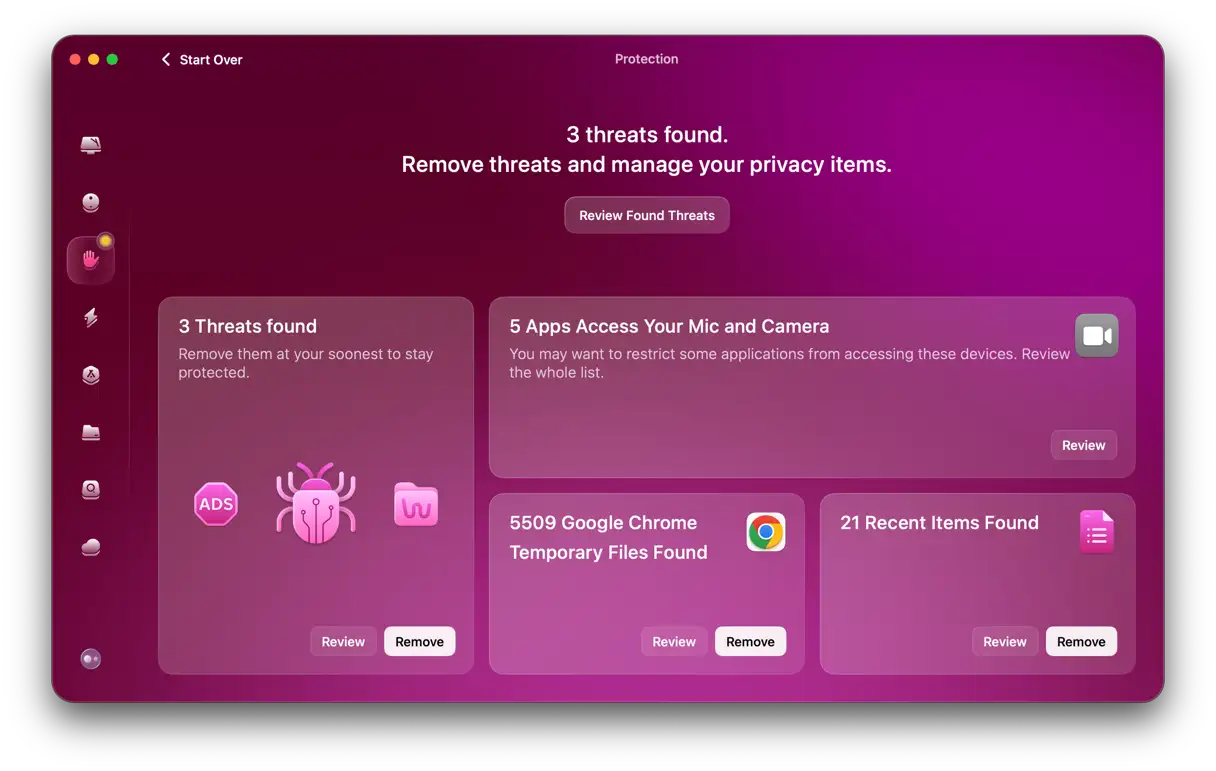
- Selecione o recurso Proteção na barra lateral esquerda.
- Clique em “Configurar verificação” e selecione todas as configurações de verificação. Em seguida, saia dessa tela e retorne ao menu principal.
- Clique no botão “Scan” para iniciar a verificação de malware.
- Se malware for encontrado, o CleanMyMac mostrará a você. Selecione todas as ameaças e clique em Remover.
- Agora selecione "Limpeza" na mesma barra lateral onde você encontrou "Proteção". Executar "Limpeza" localizará e removerá todos os arquivos desnecessários. Alguns desses arquivos podem estar relacionados ao malware que você acabou de encontrar.
O CCXProcess é um componente do Adobe Creative Cloud e não deve causar problemas se você atualizar o Creative Cloud. No entanto, se você suspeitar que ele está causando lentidão no seu Mac, siga os passos acima para corrigir o problema.
Comentários estão fechados.