

O AirDrop é uma ferramenta para transferência sem fio de arquivos entre dispositivos em uma rede local. Em um Mac, você pode arrastar e soltar um arquivo de um dispositivo na janela do AirDrop no Finder. Em um iPhone ou iPad, você pode usar o recurso Compartilhar. Como na maioria das tecnologias da Apple, geralmente funciona de forma simples. Mas se não funcionar, veja o que fazer se o AirDrop não estiver funcionando no seu MacBook para corrigir o problema.

Por que o AirDrop não está funcionando no meu Mac?
Existem vários motivos possíveis pelos quais o AirDrop pode não estar funcionando no seu Mac, e a única maneira de determinar a causa é descartá-los um por um. Comece verificando se o seu Mac e o outro dispositivo do qual você está tentando enviar ou receber mensagens atendem às seguintes condições:
- Os dois dispositivos não devem estar a mais de 9 metros (30 pés) de distância.
- Certifique-se de que o Wi-Fi e o Bluetooth estejam ativados em ambos os dispositivos.
- Seu Mac deve ter sido lançado em ou após 2012 e estar executando o macOS Yosemite ou posterior.
- Se você estiver usando um iPhone, ele deve ser um iPhone 5 ou posterior e executar o iOS 7 ou posterior.
- Se você estiver usando um iPad, ele deve ser um iPad (13ª geração) ou posterior com iPadOS XNUMX ou posterior. Todos os outros modelos de iPad (Air, mini e Pro) são compatíveis com AirDrop.
Corrigir o AirDrop que não funciona no Mac: um guia completo
Muitos usuários de Mac às vezes enfrentam problemas com o AirDrop, dificultando o compartilhamento fácil e rápido de arquivos, fotos e vídeos entre diferentes dispositivos Apple. Felizmente, existem várias soluções que você pode tentar para que o AirDrop funcione corretamente.
1. Certifique-se da compatibilidade do dispositivo e das configurações do AirDrop:
- Compatibilidade do dispositivo: Certifique-se de que ambos os dispositivos (Mac e iPhone/iPad ou outro Mac) sejam compatíveis com o AirDrop. O AirDrop requer OS X Yosemite ou posterior em Macs e iOS 7 ou posterior em iPhones e iPads.
- Ativar Wi-Fi e Bluetooth: O Wi-Fi e o Bluetooth devem estar ativados em ambos os dispositivos, mesmo que você não esteja conectado a uma rede Wi-Fi específica. O AirDrop utiliza essas tecnologias para transferir dados.
- Configurações de descoberta: Verifique as configurações de descoberta do AirDrop. Você pode escolher "Todos" para permitir que qualquer pessoa próxima veja seu dispositivo ou "Somente Contatos" para permitir que apenas pessoas da sua lista de contatos vejam seu dispositivo. Alterar essa configuração pode ser uma solução simples. Para acessar essas configurações no seu Mac, abra o Finder e acesse o AirDrop na barra lateral.
2. Verifique o firewall:
Às vezes, o firewall do seu Mac pode impedir o funcionamento correto do AirDrop. Para verificar:
- Vá para Preferências do Sistema e depois Segurança e Privacidade.
- Clique na aba “Firewall”.
- Se o firewall estiver ativado, clique no botão Opções de firewall.
- Certifique-se de que a opção "Bloquear todas as conexões de entrada" não esteja selecionada. Se estiver, desmarque-a.
- Procure na lista por "rapportd" ou qualquer processo relacionado ao AirDrop. Se estiver lá, certifique-se de que ele seja permitido para conexões de entrada.
3. Reinicie os dispositivos:
Esta solução pode parecer simples, mas reiniciar os dois dispositivos (um Mac e o outro) geralmente resolve pequenos problemas que podem fazer com que o AirDrop pare de funcionar.
4. Atualize o sistema operacional:
Certifique-se de que ambos os dispositivos estejam executando a versão mais recente do sistema operacional (macOS e iOS/iPadOS). As atualizações geralmente incluem correções de bugs e melhorias de desempenho, incluindo aquelas relacionadas ao AirDrop.
5. Verifique o espaço de armazenamento:
Certifique-se de que haja espaço de armazenamento suficiente em ambos os dispositivos. Se um dispositivo estiver quase cheio, isso pode afetar a capacidade do AirDrop de transferir arquivos.
6. Desative e reative o Wi-Fi:
Às vezes, desabilitar e reabilitar o Wi-Fi em ambos os dispositivos pode ajudar a redefinir a conexão e resolver problemas do AirDrop.
7. Use o Finder para enviar arquivos:
Em vez de arrastar e soltar arquivos diretamente no ícone do AirDrop, tente usar o Finder para enviar arquivos:
- Clique com o botão direito do mouse no arquivo que deseja enviar.
- Selecione “Compartilhar” e depois “AirDrop”.
- Selecione o dispositivo para o qual deseja enviar o arquivo.
8. Redefinir NVRAM/PRAM:
Redefinir a NVRAM (memória de acesso aleatório não volátil) ou a PRAM (memória de acesso aleatório com parâmetros) no seu Mac pode ajudar a resolver uma variedade de problemas, incluindo aqueles relacionados ao AirDrop. Para redefinir a NVRAM/PRAM:
- Desligue o seu Mac.
- Ligue o dispositivo e imediatamente pressione e segure as teclas Opção (Alt) + Comando (⌘) + P + R simultaneamente.
- Continue pressionando as teclas por cerca de 20 segundos. Seu Mac pode parecer reiniciado.
- Deixe as chaves.
9. Entre em contato com o Suporte da Apple
Se você tentou todas as soluções acima e ainda está com problemas com o AirDrop, pode haver um problema mais complexo. Nesse caso, é melhor entrar em contato com o Suporte da Apple para obter mais assistência.
Seguindo estes passos, você pode restaurar a funcionalidade do AirDrop no seu Mac e desfrutar de um compartilhamento de arquivos fácil e rápido. Lembre-se: garantir que seu hardware seja compatível e que as configurações estejam corretas é o primeiro e mais importante passo na solução de problemas.
1. Ative o AirDrop no seu Mac
Para garantir que o AirDrop funcione perfeitamente no seu Mac, primeiro certifique-se de que ele esteja habilitado e configurado corretamente. Veja como:
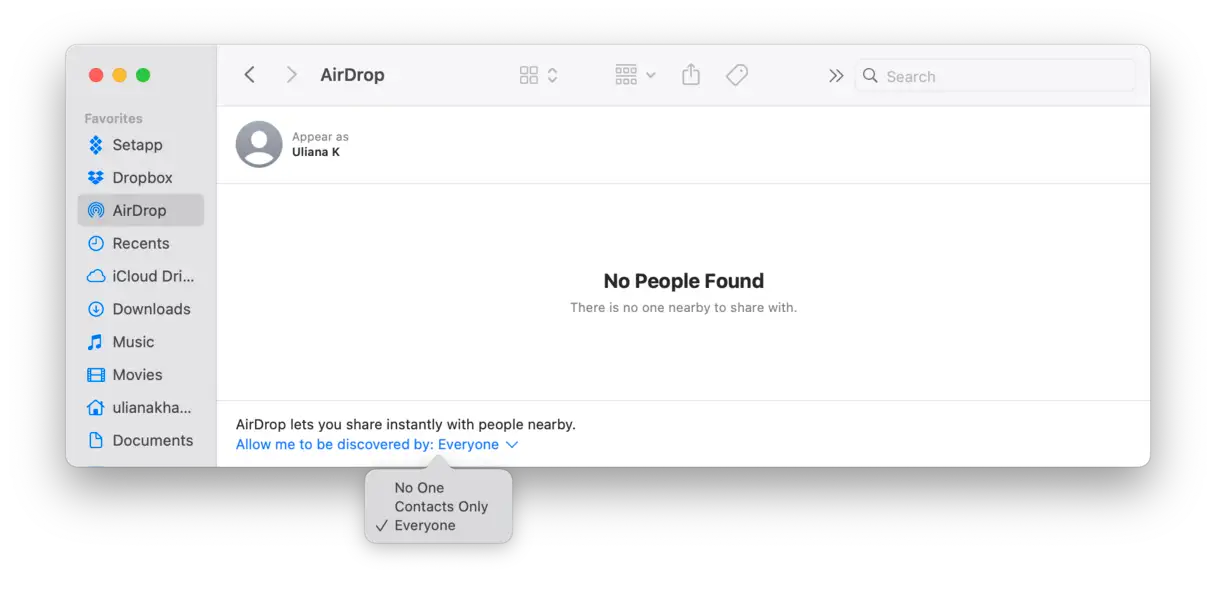
No Finder, clique no menu Ir e escolha AirDrop. Como alternativa, você pode abrir uma janela do Finder e clicar em AirDrop na barra lateral. Na parte inferior da janela, procure a opção "Permitir que eu seja descoberto por". Certifique-se de que a configuração esteja definida como "Somente Contatos" ou "Todos". Caso contrário, clique na seta para baixo e escolha uma dessas opções. Essa configuração é necessária para que seu Mac consiga descobrir outros dispositivos usando o AirDrop e vice-versa. Escolher "Todos" permite que qualquer pessoa próxima envie arquivos para você, enquanto "Somente Contatos" limita-se às pessoas na sua lista de contatos.
2. Verifique as configurações do AirDrop no seu iPhone ou iPad.
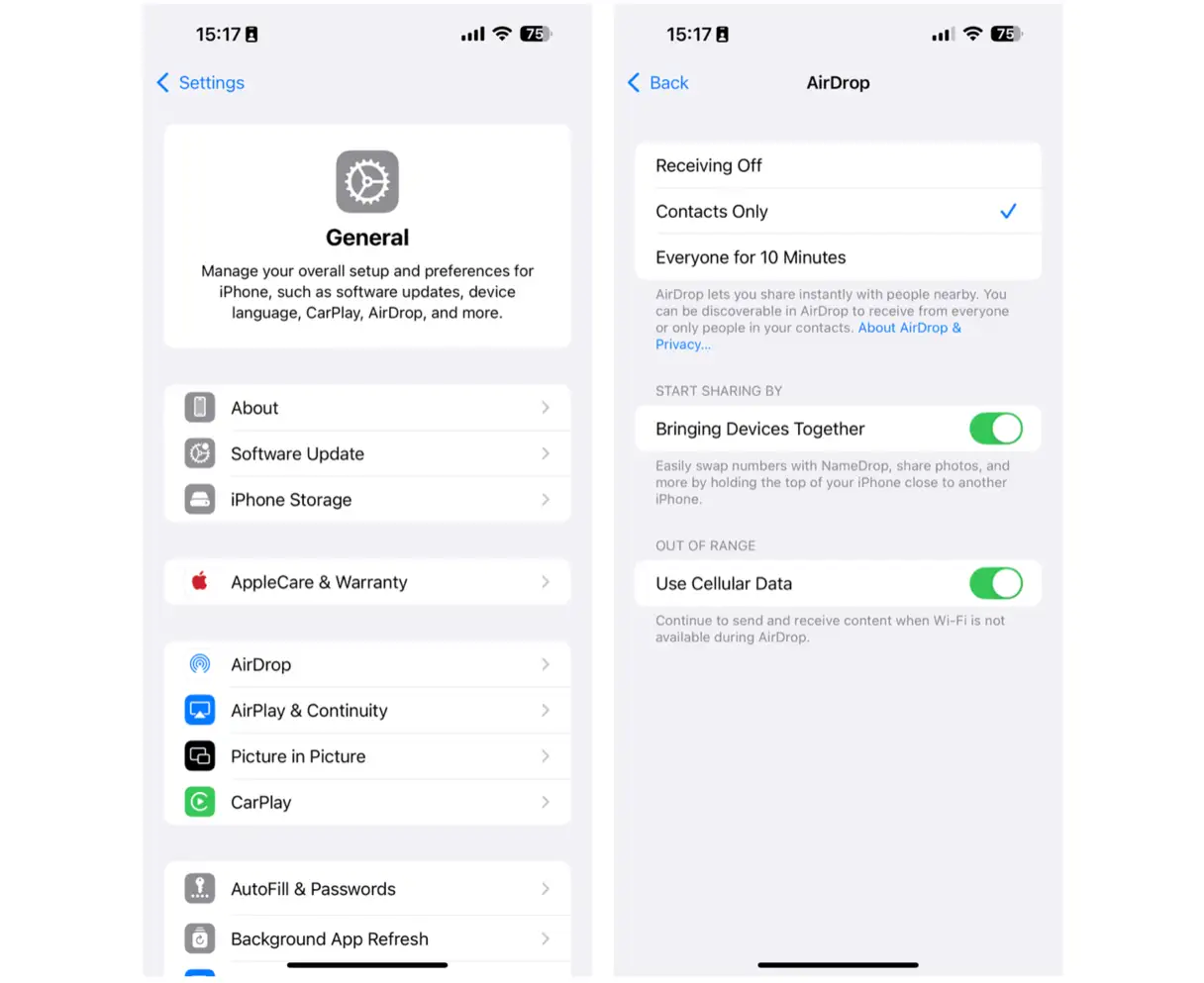
Estas etapas se aplicam a ambos os dispositivos: o de onde você está enviando e o de onde você está recebendo. Se estiver usando um dispositivo iOS ou iPadOS, abra o app Ajustes e vá em Geral > AirDrop. Certifique-se de que "Somente Contatos" ou "Todos por 10 minutos" esteja selecionado. Essa configuração é necessária para garantir que seus dispositivos possam se descobrir e facilitar a transferência de arquivos via AirDrop.
3. Certifique-se de que ambos os dispositivos estejam conectados à mesma rede.
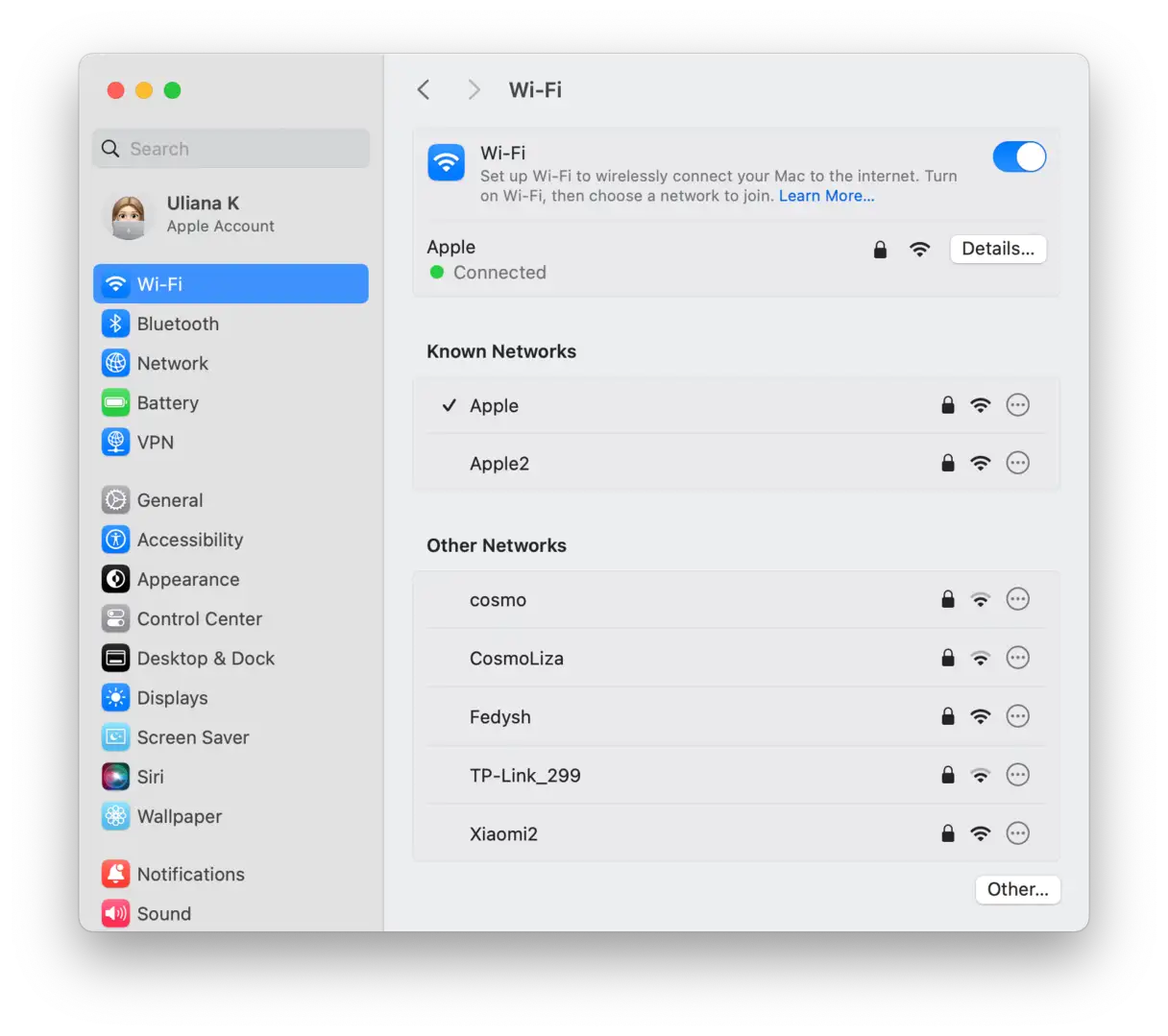
O AirDrop depende principalmente do Wi-Fi para estabelecer uma conexão entre dois dispositivos. Para isso, ambos os dispositivos devem estar conectados à mesma rede sem fio. Se uma conexão Wi-Fi compartilhada não estiver disponível, o AirDrop tentará usar o Bluetooth como alternativa. No entanto, é importante observar que o Bluetooth é menos eficiente e mais rápido do que o Wi-Fi para transferências de arquivos. Para garantir o melhor desempenho e velocidade de transferência de dados com o AirDrop, certifique-se sempre de que ambos os dispositivos estejam conectados à mesma rede Wi-Fi. Isso garante uma experiência de compartilhamento de arquivos tranquila e eficiente entre diferentes dispositivos Apple.
4. Certifique-se de que seus dispositivos tenham a tela desbloqueada e bateria suficiente para transferir arquivos via AirDrop.
Ao transferir arquivos de ou para o seu iPhone ou iPad, certifique-se de que o dispositivo esteja ligado e a tela desbloqueada. Se estiver usando um Mac, certifique-se de que ele não esteja no modo de repouso. Dispositivos bloqueados ou em modo de repouso não aparecerão na lista de dispositivos disponíveis para transferência de arquivos via AirDrop.
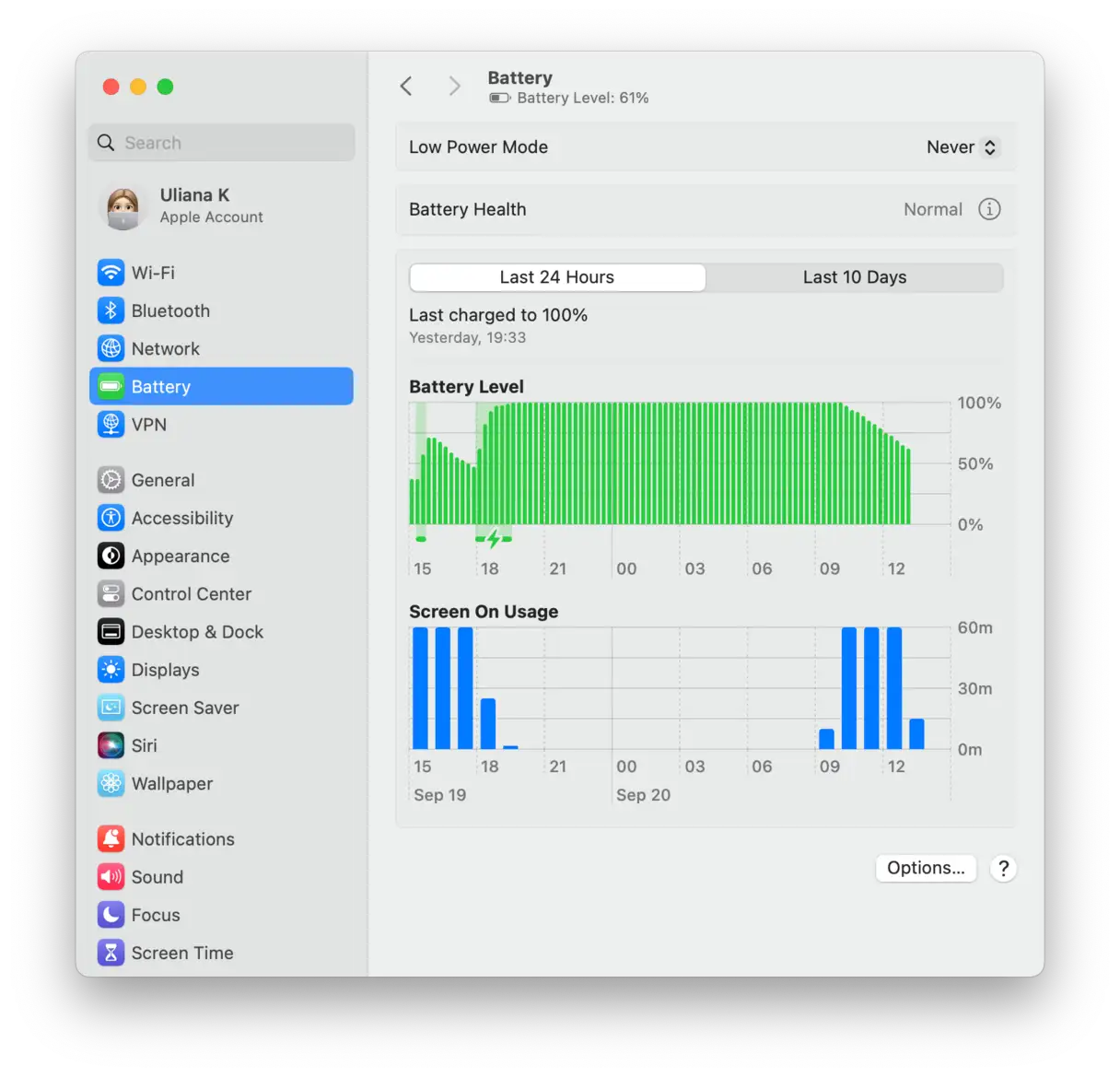
Além disso, verifique o nível de carga da bateria. Se estiver abaixo de 20%, desative o Modo de Baixo Consumo. Este modo pode limitar algumas funções do AirDrop para conservar a bateria.
- No seu iPhone ou iPad, acesse Ajustes > Bateria e desative o Modo de baixo consumo.
- No seu Mac, acesse Ajustes do Sistema > Bateria e escolha Nunca na lista ao lado de Modo de Baixo Consumo (você pode alterar de volta para sua opção preferida mais tarde).
5. Aproxime os dispositivos
Embora o AirDrop tenha sido projetado para funcionar de forma eficiente desde que os dispositivos que transferem os arquivos estejam a uma distância máxima de 9 metros (30 pés), isso nem sempre é garantido. Esteja ciente de que obstruções físicas, como paredes, e interferência eletromagnética de eletrodomésticos, como fornos de micro-ondas, podem causar problemas de conexão. A melhor solução é minimizar a distância entre os dispositivos envolvidos na transferência. Quanto mais próximos os dispositivos estiverem, melhor e mais estável será o desempenho do AirDrop. Para obter melhores resultados, tente colocar os dispositivos no mesmo cômodo ou em linha de visão direta para evitar possíveis interferências.
6. Desabilite o Hotspot Pessoal e a VPN
Embora o AirDrop possa funcionar com o Acesso Pessoal ativado, ele não funcionará se o ponto de acesso estiver em uso. Portanto, se o seu iPhone estiver funcionando como um ponto de acesso, acesse Ajustes > Acesso Pessoal e desative a opção "Permitir que outros acessem". Isso garante que o uso do ponto de acesso não interfira na funcionalidade do AirDrop.
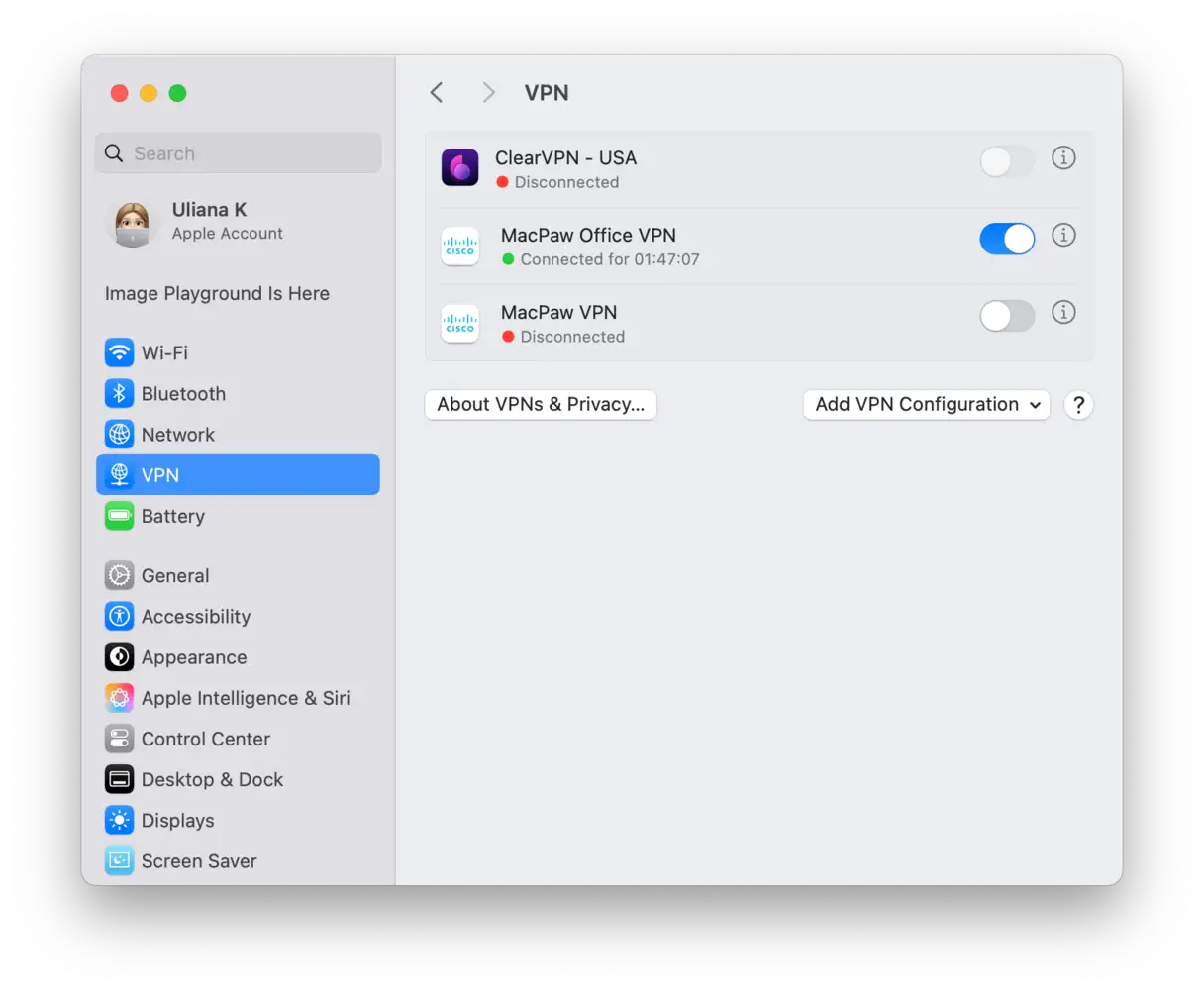
Quanto às VPNs, elas podem interferir no AirDrop, então vale a pena desativá-las temporariamente e tentar enviar ou receber um arquivo novamente. Para fazer isso, acesse Preferências do Sistema > VPN e desative-a. Você pode reabilitá-la quando terminar de usar o AirDrop. Desabilitar a VPN elimina quaisquer conflitos de rede em potencial que possam atrapalhar a transferência via AirDrop.
7. Reinicie o Bluetooth e o Wi-Fi: uma solução simples para problemas de conexão
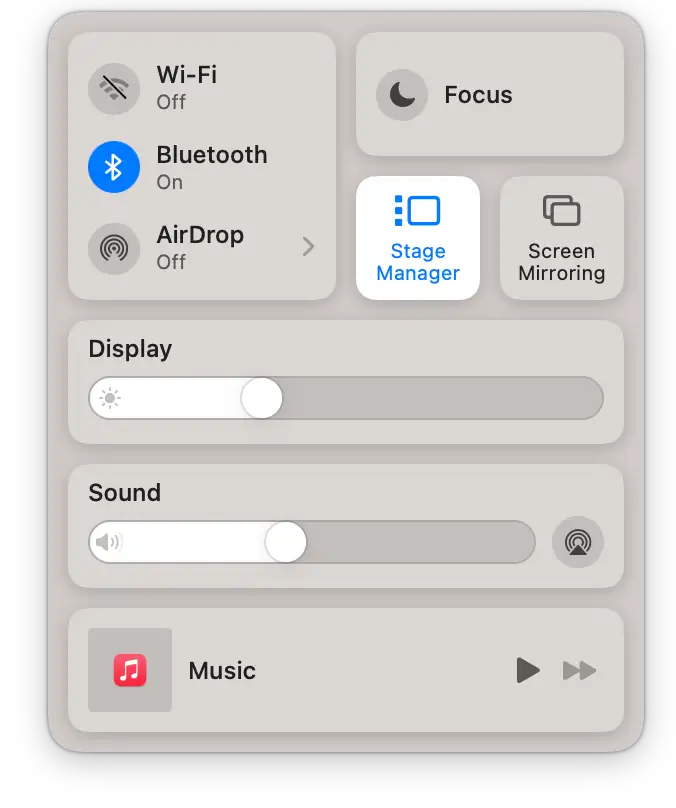
Reiniciar suas conexões Wi-Fi e Bluetooth geralmente resolve muitos problemas de conectividade sem fio, incluindo aqueles com o AirDrop. Essa etapa simples pode ser particularmente eficaz para restaurar a conectividade perfeita entre dispositivos.
No Mac: Clique no ícone da Central de Controle na barra de menus. Em seguida, clique na seta para baixo ao lado de Wi-Fi e deslize o botão para desligá-lo. Repita este passo para o Bluetooth.
Em dispositivos iOS ou iPadOS: Deslize para baixo a partir do canto superior esquerdo da tela inicial para abrir a Central de Controle. Toque duas vezes nos ícones de Wi-Fi e Bluetooth para desligá-los e ligá-los novamente.
Este processo garante uma redefinição rápida das suas conexões de rede sem fio e frequentemente resolve problemas com a descoberta de dispositivos ou transferência de dados via AirDrop. Se estiver com dificuldades de conexão, tente esta etapa antes de recorrer a soluções mais complexas.
8. Verifique as configurações de firewall no seu Mac.
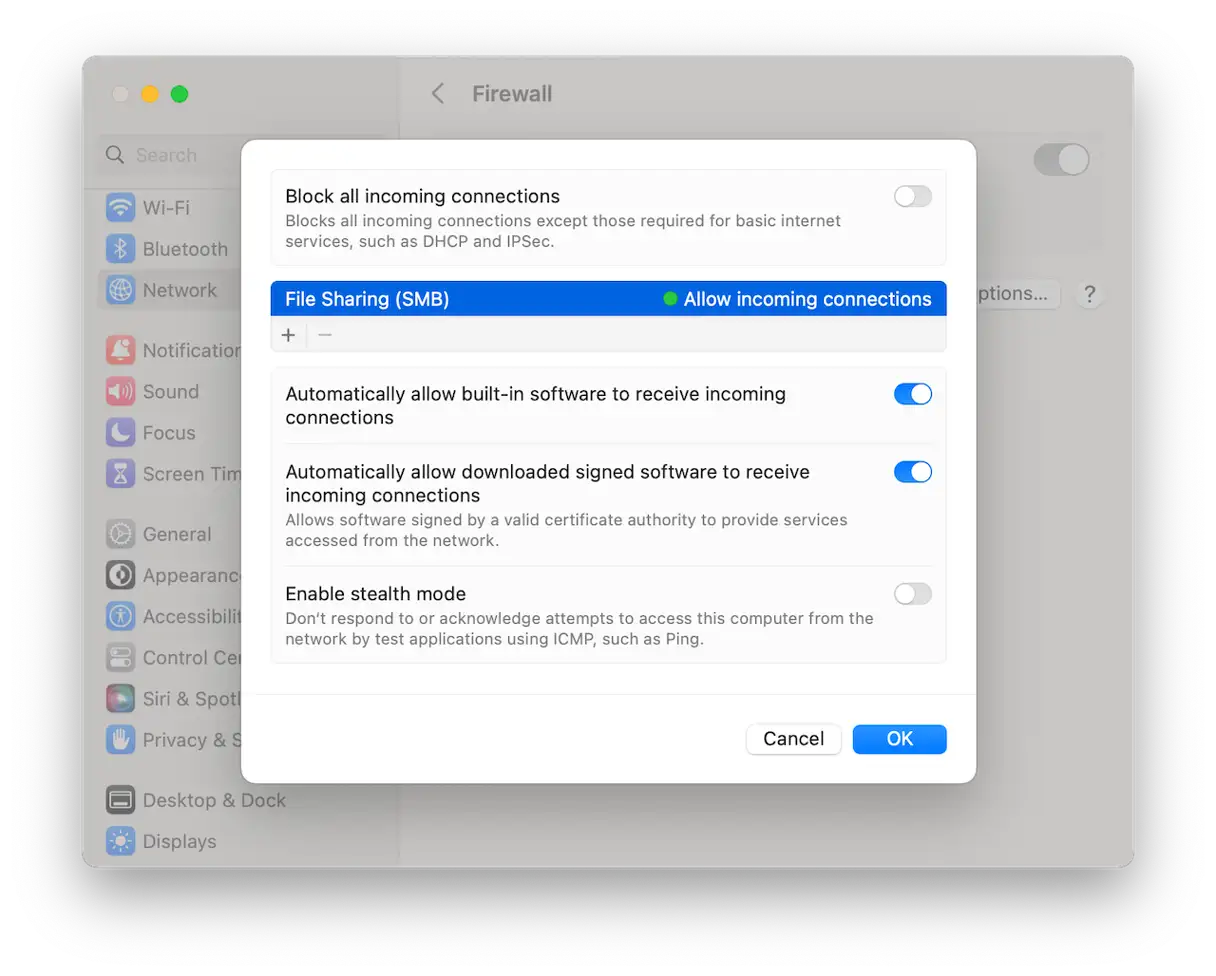
O firewall integrado do seu Mac é uma ferramenta essencial para impedir que aplicativos e serviços não autorizados aceitem conexões de entrada. No entanto, se ele estiver configurado para bloquear todas as conexões de entrada, poderá impedir o funcionamento correto do AirDrop. Para garantir que o AirDrop funcione com eficiência, siga estes passos para verificar e configurar corretamente o firewall:
- Clique no menu Apple e escolha “Configurações do Sistema”.
- Selecione “Rede” e depois clique em “Firewall”.
- Clique em “Opções”.
- Certifique-se de que a opção “Bloquear todas as conexões de entrada” esteja desabilitada (Desativada). Esta configuração é necessária para permitir que o AirDrop receba arquivos.
- Certifique-se de que a opção "Permitir automaticamente que software integrado receba conexões de entrada" esteja ativada. Isso permite que aplicativos essenciais da Apple, incluindo o AirDrop, sejam executados sem interferência do firewall.
- Feche “Configurações do sistema”.
9. Reinicie o seu Mac e outros dispositivos
Se nenhuma das etapas acima funcionar, reinicie o Mac e, em seguida, desligue e reinicie o dispositivo do qual você está tentando enviar ou receber arquivos. Se isso não funcionar, tente realizar uma reinicialização forçada no seu iPhone ou iPad. O método varia dependendo se o seu dispositivo está executando o iOS 16 ou posterior, ou uma versão mais antiga do iOS.
Leia também
Você pode aprender como executar uma reinicialização forçada em seus dispositivos: Site da ApplePara iPads, o processo varia dependendo se eles têm ou não um botão Home. Você pode encontrar instruções para o seu iPad em Site da Apple.
Às vezes, se reiniciar não ajudar, tente reiniciar o Finder. Enquanto mantém pressionada a tecla Option, clique com o botão direito do mouse no ícone do Finder no Dock e selecione "Reiniciar". Alguns usuários do Reddit relataram que essa etapa ajudou a resolver o problema do AirDrop.
10. Atualize o macOS no seu Mac
Se nenhuma das etapas acima resolver o problema, o próximo passo é verificar se há atualizações do macOS no seu Mac. As atualizações geralmente incluem correções de bugs e melhorias de desempenho que podem resolver problemas de conexão de rede. Se houver uma atualização disponível, é altamente recomendável instalá-la. Observe que o processo de atualização difere ligeiramente entre Macs executando o macOS Ventura ou posterior e Macs executando versões mais antigas do macOS. Para verificar e instalar atualizações, siga as etapas apropriadas para a versão do sistema operacional instalada no seu dispositivo. Isso garantirá que você receba as correções e melhorias de segurança mais recentes que podem resolver o seu problema.
macOS Ventura ou posterior
Para atualizar o macOS para a versão mais recente (como o macOS Ventura ou posterior), siga estas etapas para garantir que você tenha os recursos e melhorias de segurança mais recentes:
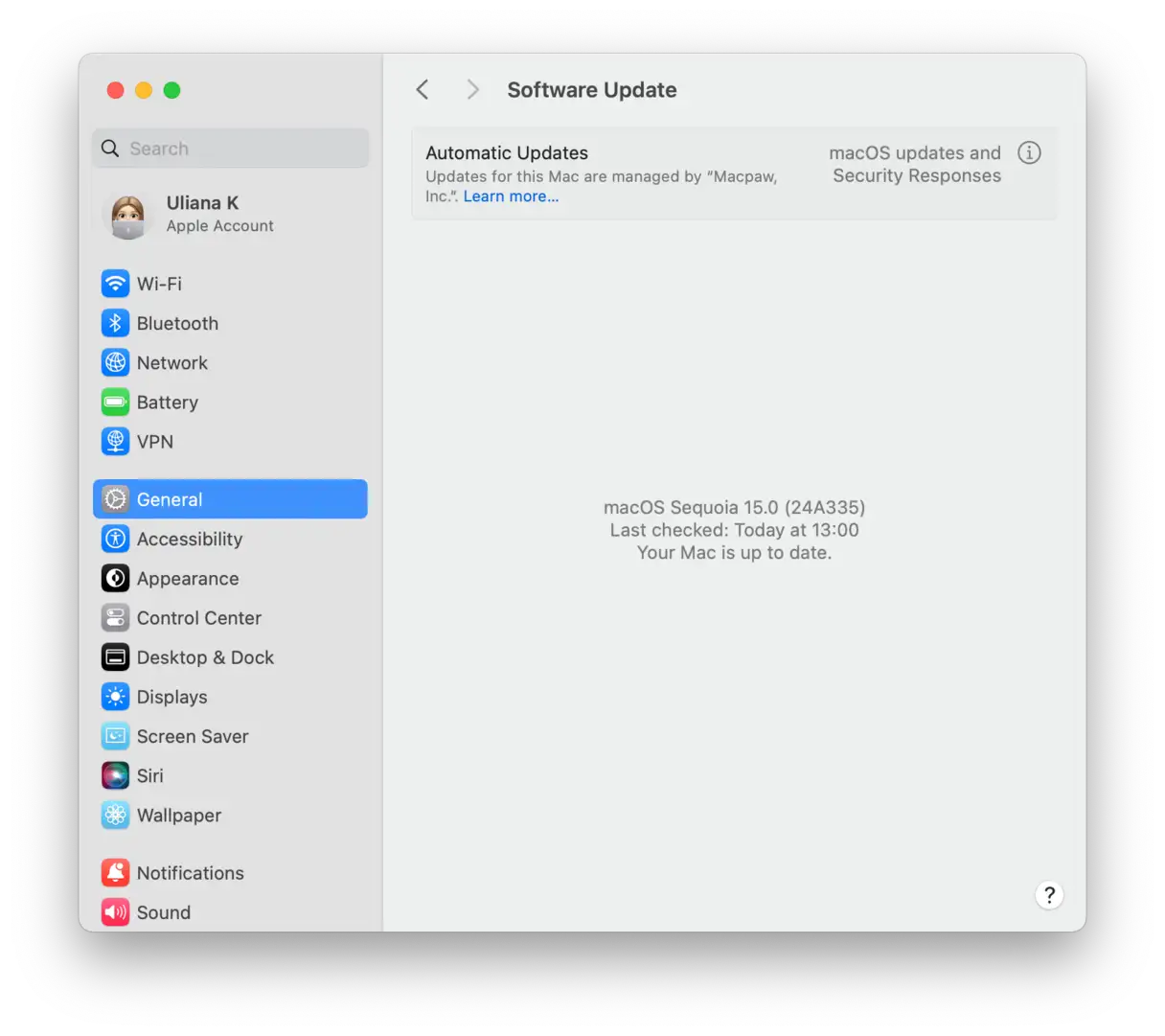
- Clique no menu Apple (ícone da maçã) e escolha “Configurações do sistema”.
- Na janela Configurações do sistema, vá em “Geral” e selecione “Atualização de software”.
- Aguarde até que o sistema verifique se há atualizações disponíveis. Se houver uma atualização disponível, o botão "Instalar" aparecerá. Clique em "Instalar" para iniciar o processo de atualização. Você poderá ser solicitado a inserir a senha da sua conta para confirmar a instalação.
Atualize o macOS antes do Ventura
Para atualizar o macOS antes do lançamento do Ventura, siga estas etapas para garantir que você tenha os recursos e atualizações de segurança mais recentes:
- Clique no menu Apple () e escolha "Sobre este Mac". Isso abrirá uma janela exibindo informações detalhadas sobre o seu Mac.
- Na janela que aparece, clique em "Atualização de Software". Este botão pode estar localizado diretamente na janela, ou você pode precisar clicar primeiro na aba "Geral" para encontrá-lo.
- Aguarde até que o sistema verifique se há atualizações disponíveis. Esse processo pode levar alguns minutos, dependendo da velocidade da sua conexão com a internet. Se houver uma atualização disponível, uma notificação será exibida. Siga as instruções na tela para instalar a atualização. Certifique-se de que seu Mac esteja conectado a uma fonte de alimentação estável durante o processo de instalação para evitar interrupções.
11. Atualize o iOS no seu iPhone ou iPad
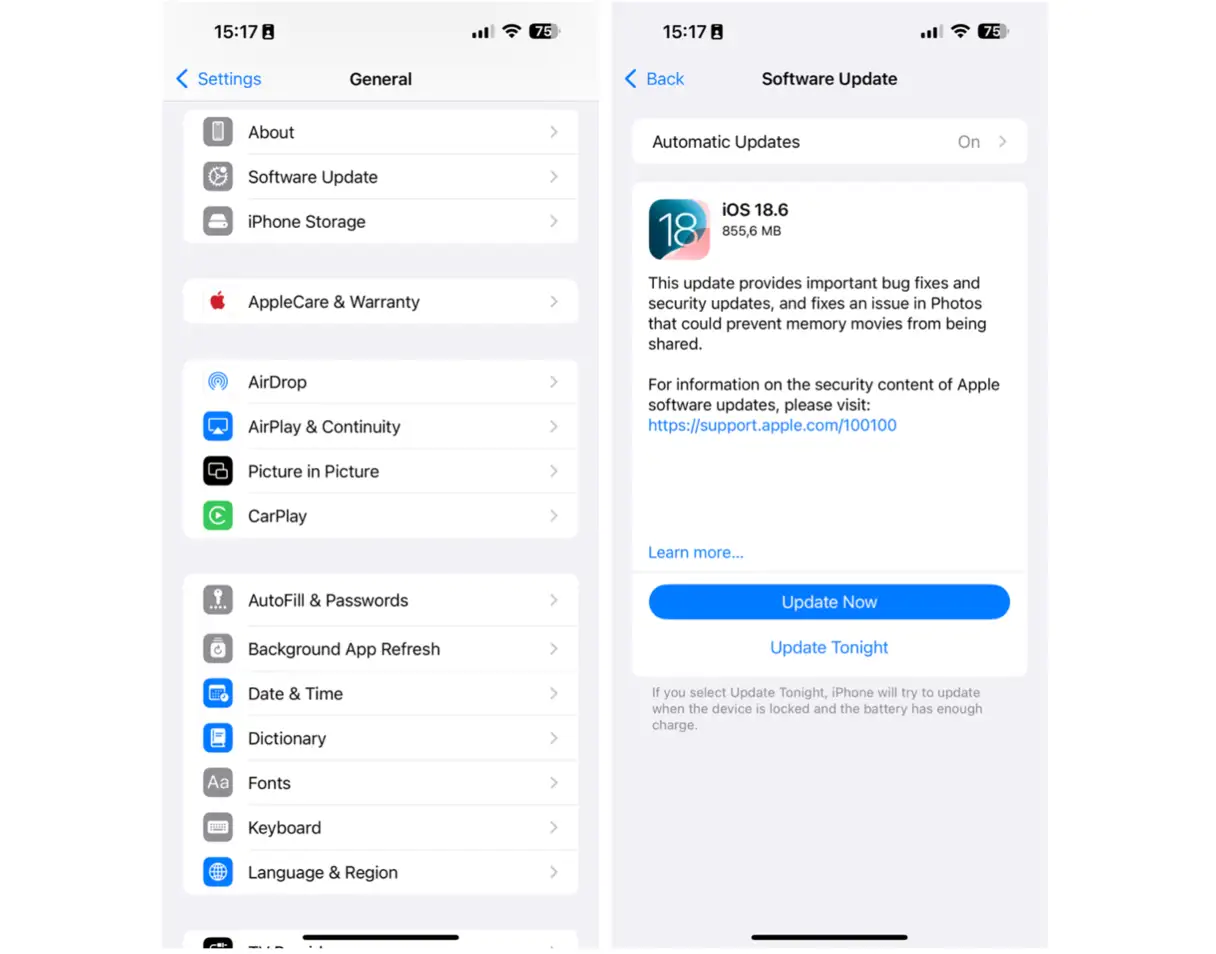
Se você estiver com problemas para enviar ou receber arquivos do seu iPhone ou iPad, o primeiro passo é verificar se há atualizações do iOS. As atualizações geralmente incluem correções de bugs e melhorias de desempenho e podem resolver o problema. Para verificar se há uma atualização, abra o app Ajustes no seu dispositivo e vá em Geral > Atualização de Software. Se houver uma atualização disponível, instale-a imediatamente. Certifique-se de que seu dispositivo esteja conectado a uma rede Wi-Fi com boa conexão durante o processo de atualização para evitar interrupções.
12. Libere espaço de armazenamento: uma solução para os problemas do AirDrop
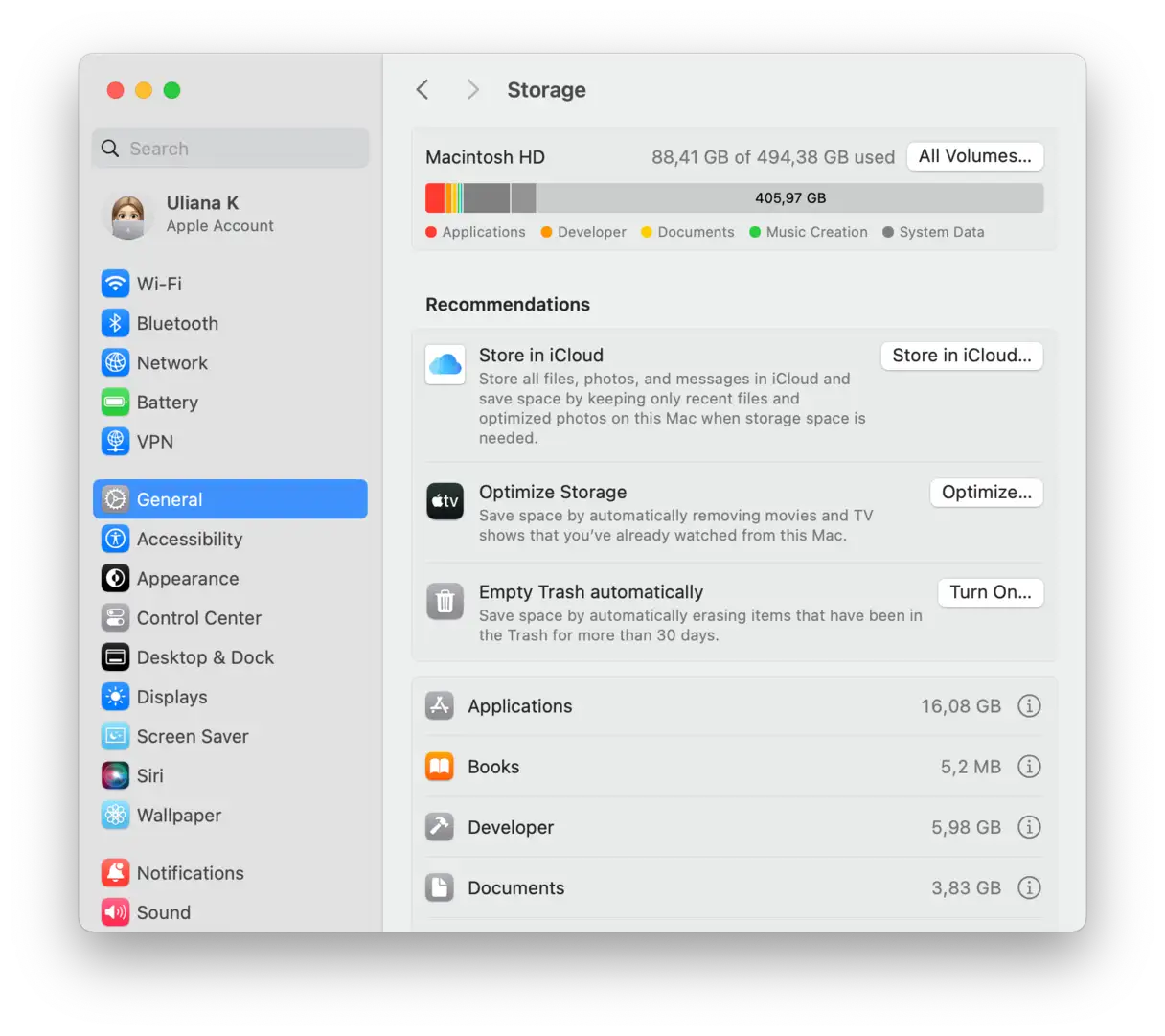
Se você estiver com pouco espaço de armazenamento no seu dispositivo, o AirDrop pode parar de funcionar corretamente. Dispositivos Mac e iOS precisam de espaço suficiente para enviar ou receber arquivos, então reserve um tempo para limpar seus dispositivos e liberar espaço de armazenamento valioso.
Para liberar espaço no seu Mac, acesse Ajustes do Sistema, depois Geral e, por fim, Armazenamento. Navegue pelas categorias abaixo do gráfico colorido. Clique no "i" ao lado de cada categoria e selecione os itens que você pode excluir para liberar espaço. Você pode excluir arquivos desnecessários, apps que não usa mais e arquivos grandes que estão ocupando muito espaço.
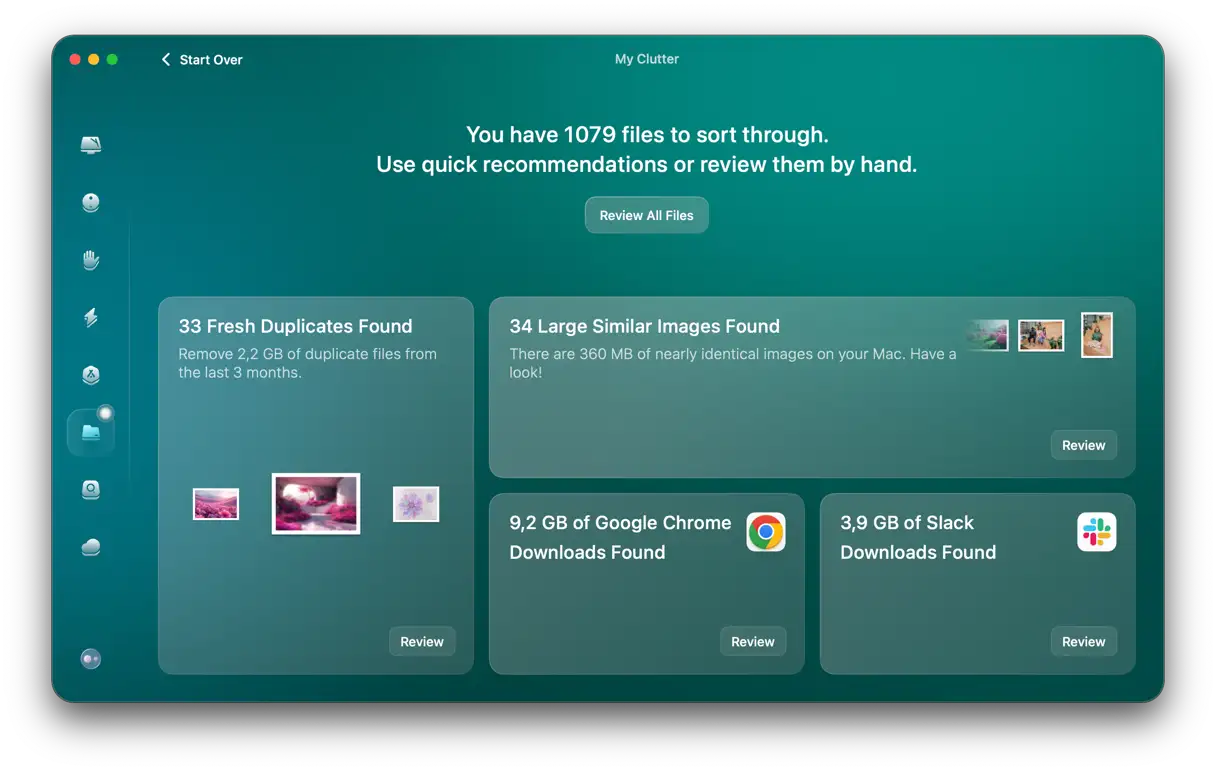
Uma maneira mais rápida de liberar espaço de armazenamento no seu Mac é usar o CleanMyMac, um aplicativo de limpeza para Mac que mencionamos anteriormente neste artigo. Bastam algumas verificações e você poderá recuperar gigabytes de espaço. Aqui estão as ferramentas que você pode usar:
- Limpar: Remova de forma rápida e fácil arquivos inúteis do sistema (arquivos de cache antigos e desnecessários, arquivos de idioma, etc.).
- Aplicações: Desinstale aplicativos (incluindo todos os arquivos relacionados a aplicativos) com um clique.
- Minha desordem: Identifique e remova arquivos grandes, antigos, duplicados e imagens semelhantes.
Para iPhone, veja isto. Guia útil sobre como liberar espaçoAs mesmas dicas também funcionam com o iPad.
13. Tente outra maneira de transferir arquivos.
Se todas as outras soluções não resolverem o problema de funcionamento do AirDrop, você ainda pode transferir arquivos facilmente entre seus dispositivos Apple. Existem várias alternativas ao AirDrop que você pode experimentar. Por exemplo, você pode usar o iCloud Drive, um serviço de armazenamento em nuvem integrado ao sistema da Apple. Se todos os dispositivos entre os quais você deseja transferir arquivos estiverem conectados com o mesmo ID Apple, basta copiar o arquivo para o iCloud Drive em um dispositivo, aguardar a sincronização e abri-lo no outro.
Se os dispositivos não estiverem conectados com o mesmo ID Apple, você pode copiar o arquivo para o iCloud Drive e compartilhá-lo usando o menu Compartilhar (pressione a tecla Control e clique no arquivo em um Mac e escolha Compartilhar). Como alternativa, você pode copiar o arquivo para o OneDrive ou Google Drive e compartilhá-lo de lá. Esses serviços também oferecem armazenamento em nuvem e opções fáceis de compartilhamento.
Por fim, se você tiver acesso a um dispositivo de armazenamento conectado à rede (NAS), poderá conectar ambos os dispositivos a ele e copiar arquivos de e para cada dispositivo. Esse método é particularmente útil para transferir arquivos grandes.
O AirDrop é uma ótima maneira de transferir arquivos diretamente entre um Mac e um dispositivo iOS, entre dois Macs ou até mesmo entre dois dispositivos iOS. Na maioria das vezes, funciona muito bem. No entanto, também pode apresentar problemas de funcionamento. Na maioria dos casos, a solução é bem simples. Às vezes, porém, exige um pouco mais de esforço. Siga os passos acima, um por um, para determinar por que o AirDrop não está funcionando no seu Mac e corrigir o problema imediatamente. Como último recurso, tente transferir o arquivo usando um método diferente.
Comentários estão fechados.