
Como excluir dados do sistema no MacBook e liberar espaço de armazenamento valioso (50 GB ou mais)

 Você já verificou as configurações de armazenamento do seu Mac? Uma coisa que você notou foi uma barra colorida chamada "Dados do Sistema". Às vezes, ela pode ultrapassar 100 GB — espaço que você poderia preencher com novos projetos e memórias. Mas o que são esses dados, por que os dados do sistema do Mac são tão grandes e como você pode limpá-los? Você pode começar excluindo arquivos .dmg antigos para liberar espaço de armazenamento, mas existem dicas de limpeza mais eficazes. Continue lendo e descubra mais.
O que são Dados do Sistema no Mac?
O termo Dados do Sistema no macOS refere-se ao que antes era conhecido como "Outro armazenamento". Ele inclui todos os tipos de dados que não se enquadram em outras categorias de armazenamento, como aplicativos, documentos, iCloud Drive, arquivos do iOS e fotos, bem como outros arquivos do sistema, itens baixados e arquivos de cache.
Então, o que exatamente os Dados do Sistema incluem?
- Resíduo da aplicação: Arquivos deixados no sistema após a exclusão de um aplicativo. Esses arquivos geralmente são pequenos, mas podem se acumular com o tempo e ocupar um espaço de armazenamento considerável.
- Arquivos temporários e arquivos de cache: Esta categoria inclui caches de aplicativos, caches de navegadores, caches de sistema e outros. Esses arquivos são usados para acelerar o desempenho do sistema e dos aplicativos, mas podem se tornar redundantes e ocupar espaço de armazenamento desnecessário.
- Imagens de disco: Arquivos de instalação do aplicativo, geralmente no formato .dmg. Após a instalação do aplicativo, esses arquivos podem ser excluídos para liberar espaço de armazenamento.
- Plugins e extensões do navegador: Ferramentas para personalizar aplicativos e navegadores. Essas ferramentas podem ocupar muito espaço de armazenamento, especialmente se você tiver um grande número delas.
- Outros arquivos: Backups, dados do macOS, arquivos de log do sistema e arquivos de aplicativos do sistema. Esta categoria pode incluir uma ampla gama de arquivos, e pode ser difícil determinar quais arquivos podem ser excluídos com segurança.
Os dados do sistema macOS são armazenados principalmente nas pastas Sistema e Biblioteca. Entender a estrutura dessas pastas é essencial para gerenciar o espaço de armazenamento de forma eficaz.
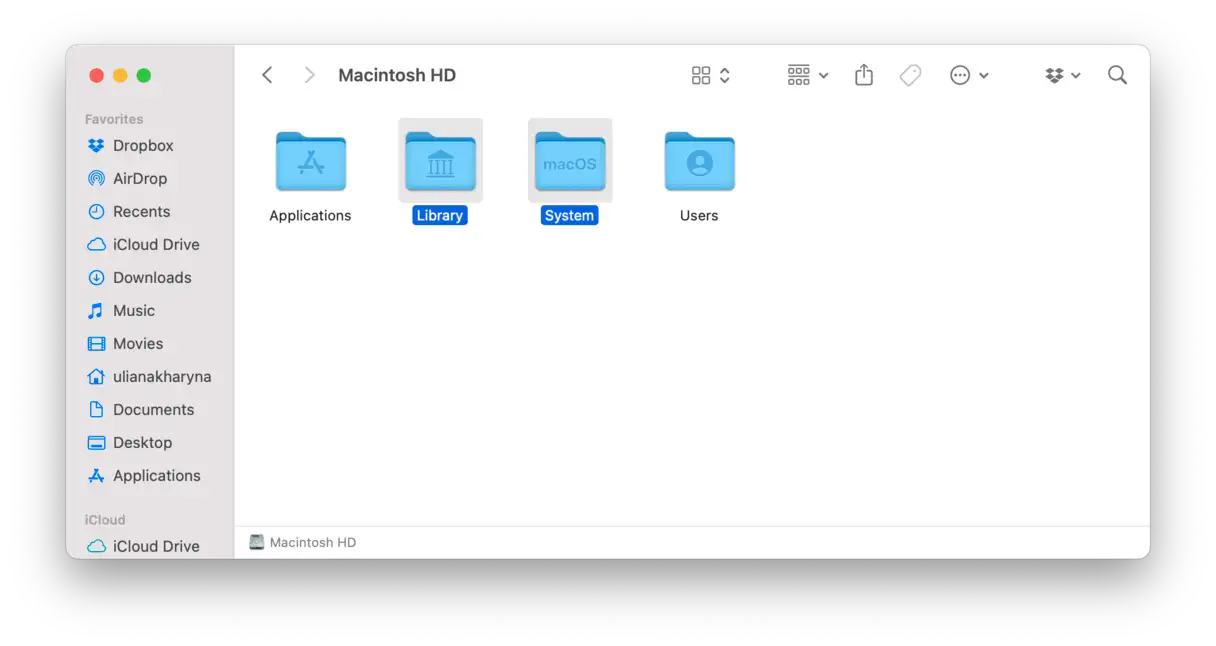
A resposta curta é sim. Ambos incluem as mesmas categorias de arquivo, a única diferença é o nome — “Outro armazenamento” se tornou “Dados do sistema” no macOS Monterey.
Como verificar o espaço de armazenamento de dados do sistema em um Mac
Agora que sabemos o que são dados do sistema em Macs, vamos explorar como verificar seu tamanho. Os passos são simples e diretos:
- No menu principal da Apple, acesse Ajustes do Sistema.
- Clique em “Geral” e depois selecione “Armazenamento”.
- Verifique o gráfico colorido – passe o mouse sobre a parte cinza para ver quanto espaço os Dados do Sistema estão ocupando. Como alternativa, você pode rolar a janela para baixo para encontrar a categoria Dados do Sistema.
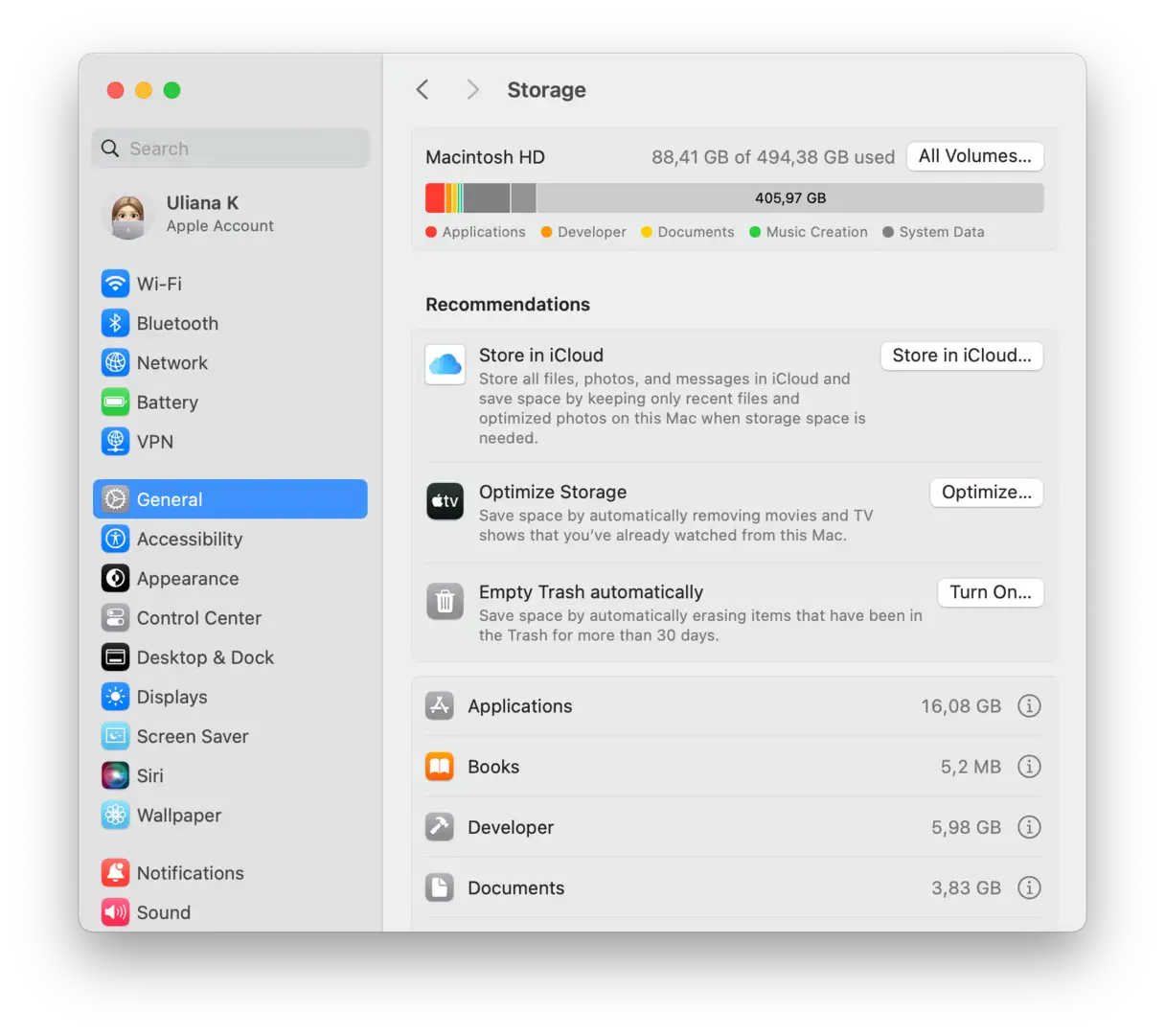
Agora, mostraremos o que fazer quando os Dados do Sistema no seu Mac ficarem muito grandes e ocuparem espaço de armazenamento desnecessário.
Os dados do sistema podem ser excluídos em um Mac?
Sim, mas você deve seguir os passos abaixo com atenção. Além disso, sempre verifique tudo antes de mover para a Lixeira. Excluir arquivos vitais do sistema pode causar problemas sérios no macOS.
Antes de prosseguir com qualquer etapa de limpeza manual, certifique-se de fazer um backup do seu MacBook. Dessa forma, você sempre poderá restaurar qualquer dado importante que tenha apagado acidentalmente. Caso contrário, você corre o risco de ficar com um sistema macOS corrompido e ter que reinstalá-lo. A melhor maneira de fazer backup do seu computador é usar o Time Machine. É uma ferramenta integrada que permite a recuperação rápida de arquivos (saiba mais aqui ). O Time Machine é essencial para proteger seus dados e restaurar o sistema macOS em caso de problemas. Usar o Time Machine garante que você possa restaurar seu dispositivo ao estado anterior de forma fácil e rápida.
Lembre-se sempre de que lidar com arquivos do sistema requer extremo cuidado para evitar problemas desnecessários.
Como excluir dados do sistema em um Mac: 7 maneiras comprovadas de melhorar o desempenho
Os dados do sistema no seu Mac, incluindo arquivos de cache, logs, arquivos temporários e outros dados acumulados, são essenciais para o bom funcionamento do sistema. Com o tempo, esses dados podem se acumular e ocupar um espaço de armazenamento significativo, impactando negativamente o desempenho do seu Mac. Se você estiver com desempenho lento ou falta de espaço de armazenamento, excluir os dados do sistema pode ser a melhor solução. Aqui estão 7 maneiras comprovadas e eficazes de limpar seu Mac e restaurar sua velocidade:
1. Use a ferramenta de gerenciamento de armazenamento integrada do macOS: A Apple oferece uma ferramenta integrada de gerenciamento de armazenamento que permite identificar e remover arquivos desnecessários, incluindo dados do sistema. Para acessá-la, vá ao menu Apple > Sobre Este Mac > Mais Informações > Ajustes de Armazenamento. Essa ferramenta mostrará um detalhamento do uso do seu armazenamento, com opções para excluir arquivos sugeridos ou revisar diferentes categorias, como Documentos e Imagens, para identificar arquivos que você pode excluir.
2. Limpe o cache do aplicativo: os aplicativos mantêm arquivos de cache para acelerar o carregamento futuro. No entanto, esses arquivos podem crescer bastante com o tempo. Para excluí-los, navegue até a pasta `~/Library/Caches` no Finder (pressione Shift + Command + G e digite o caminho). Analise as pastas existentes e exclua arquivos antigos ou desnecessários. Tenha cuidado e evite excluir pastas ou arquivos que você não reconheça.
3. Apagar arquivos de log: O macOS e as extensões do sistema mantêm arquivos de log para rastrear erros e problemas. Esses arquivos podem consumir uma quantidade significativa de espaço. Para apagá-los, navegue até a pasta `/private/var/log` no Finder (semelhante ao acesso à pasta Caches). Revise os arquivos e apague os mais antigos.
4. Remova idiomas não utilizados: Se você usa apenas um idioma no seu Mac, pode excluir os arquivos dos outros idiomas para liberar espaço. Use um aplicativo como o Monolingual para excluir esses arquivos de forma fácil e segura.
5. Esvazie a Lixeira regularmente: Isso pode parecer óbvio, mas muitos usuários se esquecem de esvaziar a Lixeira, o que significa que os arquivos excluídos continuam ocupando espaço de armazenamento. Certifique-se de esvaziar a Lixeira regularmente.
6. Utilize aplicativos especializados de limpeza de sistema: Existem muitos aplicativos disponíveis que podem ajudar você a limpar os dados do sistema automaticamente, como o CleanMyMac X e o OnyX. Esses aplicativos realizam uma verificação completa do sistema e identificam arquivos desnecessários que podem ser excluídos com segurança.
7. Reinstalar o macOS (Último Recurso): Se nenhum dos métodos anteriores funcionar, reinstalar o macOS pode ser o último recurso. Isso apagará todos os dados do seu Mac, portanto, certifique-se de criar um backup completo antes de prosseguir.
Dicas adicionais:
Monitore o espaço de armazenamento regularmente: Use a ferramenta de gerenciamento de armazenamento integrada no macOS para monitorar o espaço de armazenamento disponível e identificar arquivos que estão ocupando muito espaço.
Atualize o macOS regularmente: As atualizações geralmente incluem melhorias no gerenciamento de armazenamento e correções de bugs que podem causar acúmulo de dados do sistema.
Tenha cuidado ao excluir arquivos: Certifique-se de saber o que você está excluindo antes de fazer isso. Se não tiver certeza, procure o arquivo online ou consulte um especialista.
Seguindo esses métodos e dicas, você pode manter seu Mac limpo e rápido, além de desfrutar de um desempenho melhor por mais tempo. Lembre-se: a manutenção regular é fundamental para manter seu dispositivo saudável.
1. Verifique se há arquivos desnecessários
O macOS limpa automaticamente uma parte significativa do espaço de armazenamento usado para tarefas relacionadas ao sistema, mas às vezes isso não acontece, o que pode fazer com que a categoria "Dados do Sistema" fique significativamente maior. A Apple não fornece uma explicação detalhada dos componentes dessa categoria de armazenamento, mas provavelmente inclui:
- Backups temporários do Time Machine.
- Arquivos de cache do aplicativo.
- Imagens de disco não utilizadas.
Não saber quais arquivos estão armazenados em Dados do Sistema dificulta encontrá-los. No entanto, não é impossível. Nossa ferramenta favorita para limpar arquivos desnecessários no seu Mac é o CleanMyMac . Essa ferramenta possui diversos recursos para remover arquivos inúteis, mas um recurso particularmente útil para os nossos propósitos é a Limpeza. Esse recurso escaneia o seu Mac e identifica itens como arquivos temporários, arquivos de tradução de aplicativos, arquivos de preferências corrompidos e arquivos de cache do sistema que não são mais necessários. Você pode então removê-los com um único clique. Ou, se preferir, pode selecionar os itens que deseja excluir e removê-los automaticamente.
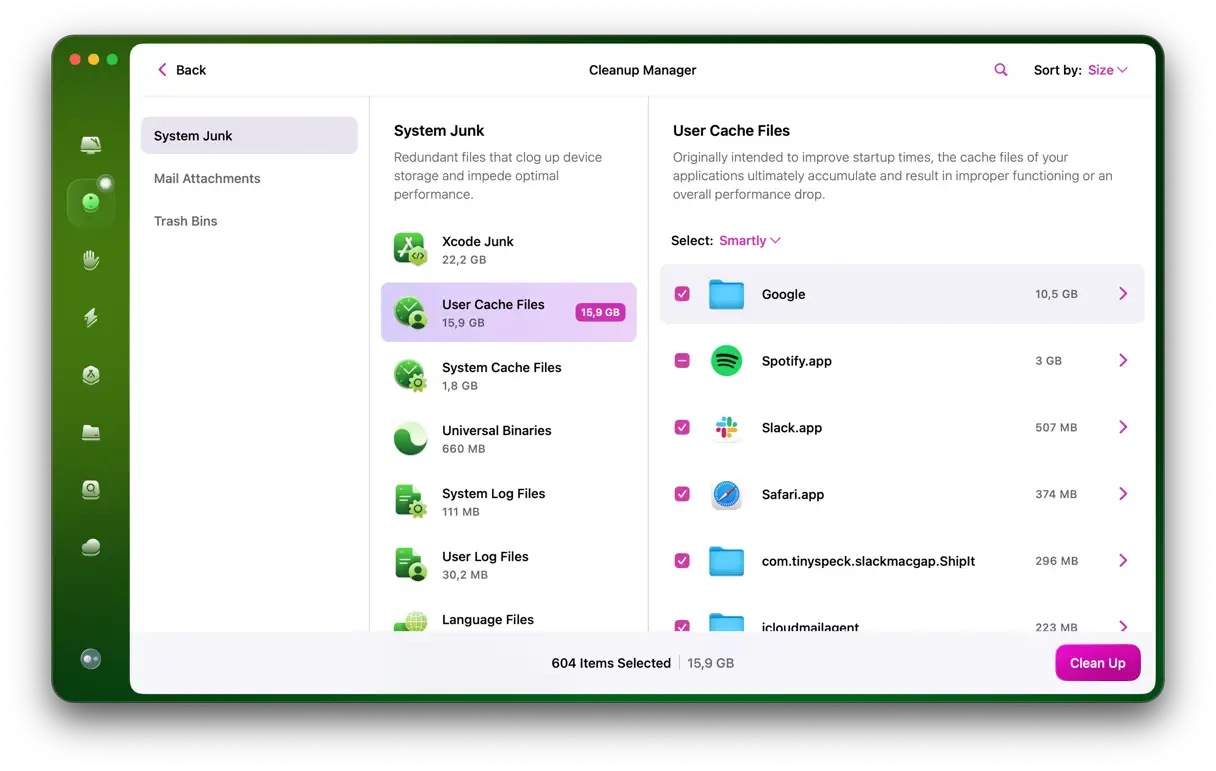
Depois de baixar e instalar o aplicativo, siga estes passos:
1. Abra o CleanMyMac.
2. Selecione “Limpeza” na barra lateral e clique em “Verificar”.
3. Após terminar, clique em “Limpar”.
4. Se quiser ver o que será removido, clique em “Revisar” e navegue pela lista de resultados.
5. Desmarque as caixas de seleção ao lado dos itens que você não deseja excluir e clique em “Limpar”.
Estas etapas ajudarão você a limpar o armazenamento de dados do sistema no seu Mac.
Se estiver usando o Photoshop ou qualquer outro editor de mídia, você verá a opção de excluir "Versões do Documento" — edições intermediárias nos seus arquivos. Em outras palavras, você tem várias opções disponíveis para liberar espaço de armazenamento.
Executar a ferramenta de Limpeza — por exemplo, uma vez por semana — é a maneira mais eficaz de evitar o crescimento descontrolado do armazenamento do sistema. Como alternativa, você pode seguir os passos abaixo periodicamente, mas (obviamente) isso exigirá mais tempo e esforço do que apenas um clique duplo. Isso garante que você mantenha o desempenho ideal do dispositivo e melhore a experiência geral do usuário.
2. Remova manualmente os backups do Time Machine
Uma maneira simples de limpar os dados do sistema no seu Mac, além de usar apps como o CleanMyMac, é excluir os backups do Time Machine. Você pode estar se perguntando: os backups do Time Machine não eram armazenados em uma unidade externa ou de rede? A resposta é sim, mas o macOS também mantém uma cópia desses dados na sua unidade de inicialização, caso a unidade externa não esteja disponível quando você precisar restaurar arquivos. Dessa forma, você pode restaurar dados no seu MacBook mesmo em trânsito.
O macOS supostamente exclui automaticamente os backups do Time Machine quando o Mac está com pouco espaço de armazenamento, mas isso nem sempre acontece. Além disso, talvez você não queira esperar até que o Mac esteja cheio antes de excluí-los. Veja como excluir dados do sistema no seu Mac removendo os backups do Time Machine. Lembre-se de que esse processo excluirá cópias locais dos seus dados de backup; portanto, se você acha que pode precisar deles, não o faça.
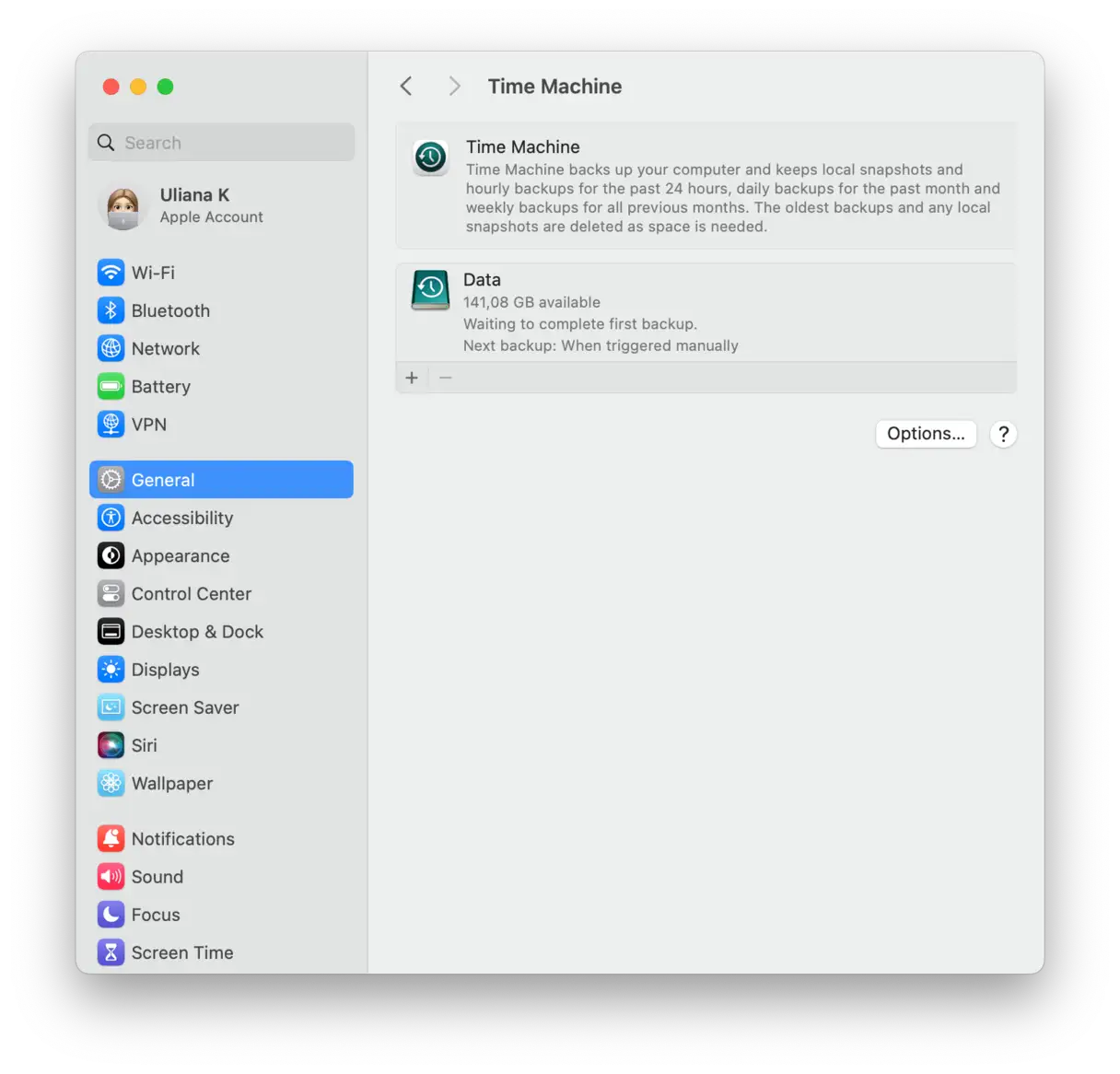
Para remover manualmente os backups do Time Machine, siga estas etapas:
- Vá para Aplicativos > Utilitários e abra o Terminal.
- Quando a janela do Terminal abrir, digite o seguinte comando:
tmutil listbackupsE clique em “Voltar”. - Agora você verá uma lista dos seus backups armazenados do Time Machine, classificados por data.
- Selecione as cópias que deseja excluir e cole o seguinte comando:
sudo tmutil deleteEm seguida, o caminho do backup, que inclui [nome de usuário]/[nome do disco]/[AAAA-MM-DD]. Em seguida, clique em “Retornar”.
Além disso, você pode excluir instantâneos do Time Machine, o que também requer o uso do Terminal:
- Abra o Terminal e cole o seguinte comando:
tmutil listlocalsnapshots /Com um espaço antes do sinal “/”. - Pressione “Return” e aguarde a lista de snapshots aparecer.
- Digite o seguinte comando:
tmutil deletelocalsnapshots xxxxxxxonde "xxxxxxx" é o nome de um dos backups listados. O nome estará no formato de data seguido por uma sequência de texto. - Clique em “Retornar”.
- Repita as etapas 1 e 2 para cada backup que deseja remover e verifique a aba Armazenamento em Sobre Este Mac > Mais Informações > Configurações de Armazenamento a cada vez para ver quanto espaço você liberou.
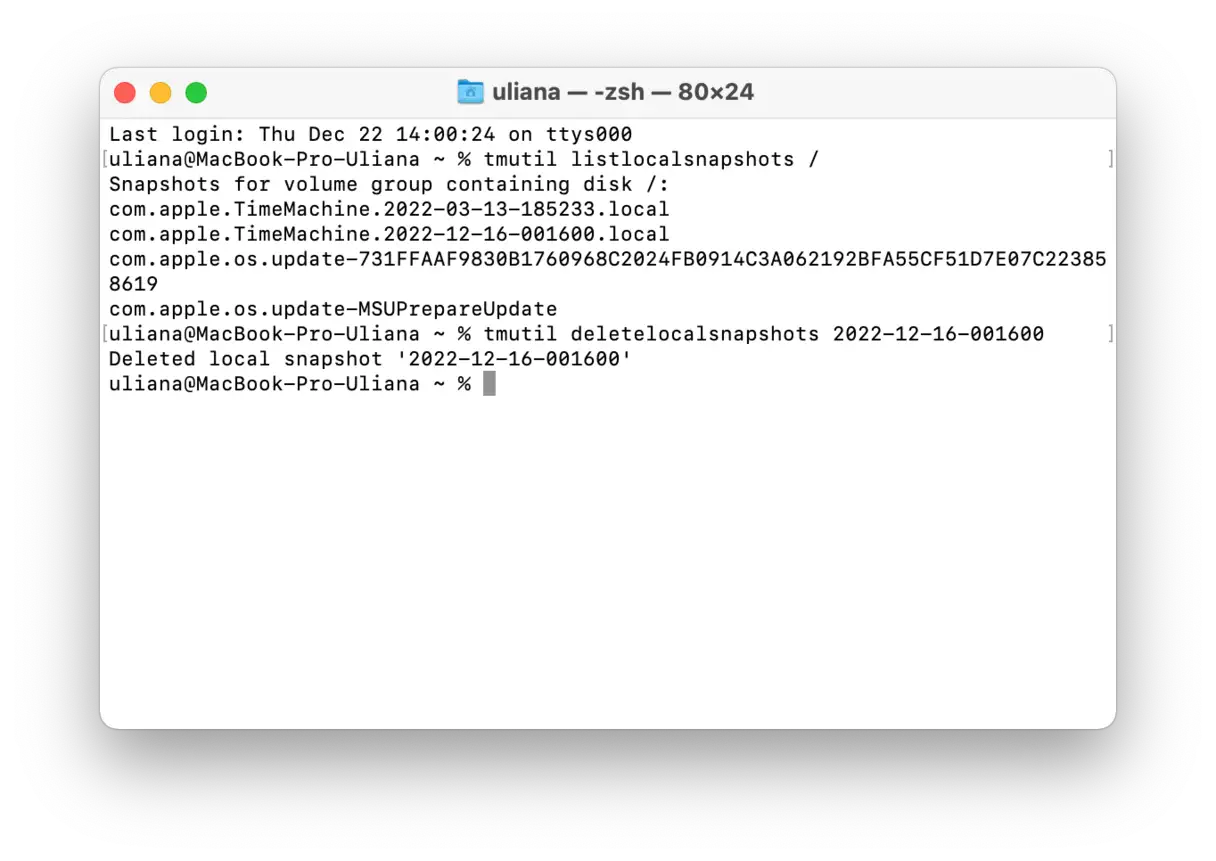
Após remover snapshots locais, você pode querer impedir a criação de novos snapshots. Para isso, siga estes passos:
- Acesse Configurações do sistema > Geral > Time Machine.
- Certifique-se de que os backups automáticos estejam desativados.
Você sempre pode reativá-lo mais tarde nas Configurações do Sistema.
Você não precisa usar o Terminal para excluir snapshots. Em vez disso, abra o Utilitário de Disco e selecione o HD do Macintosh na barra lateral. Clique em Exibir na barra de menus e escolha Mostrar snapshots do APFS. Se você não desativou a criação de novos snapshots, verifique o Utilitário de Disco periodicamente para evitar o crescimento descontrolado de dados do sistema.
O que fazer se você não conseguir excluir backups e instantâneos do Time Machine
Se você estiver com problemas para excluir backups ou instantâneos do Time Machine armazenados no seu disco rígido, aqui estão algumas etapas avançadas que você pode seguir para resolver o problema:
Reinicie o Time Machine: Desative temporariamente os backups automáticos do Time Machine, conforme descrito acima, e reative-os após alguns minutos. Esse processo pode ajudar a redefinir o sistema e permitir que ele exclua arquivos corretamente. Além disso, execute os comandos relevantes do Terminal (descritos abaixo) para gerenciar manualmente os snapshots e backups.
Reformatar a unidade de backup : Como último recurso, você pode reformatar o disco rígido usado pelo Time Machine. Antes de fazer isso, certifique-se de fazer backup de todos os arquivos e dados importantes que você possa precisar posteriormente em outro local. O processo de reformatação apagará todos os dados da unidade, incluindo backups e snapshots antigos. Essa etapa garante a eliminação completa de quaisquer problemas relacionados a arquivos corrompidos ou que não podem ser excluídos.
Nota importante: Antes de formatar o disco, certifique-se de compreender completamente as consequências deste processo e de ter um backup recente de todos os seus dados importantes.
3. Melhore a gestão do espaço de armazenamento
Se você estiver enfrentando congestionamento de espaço de armazenamento no seu Mac, existem outras soluções disponíveis. A Apple previu esse problema e equipou o macOS com um conjunto de ferramentas e recursos inteligentes para otimizar o gerenciamento de espaço e utilizá-lo com eficiência. Essas ferramentas não apenas limpam arquivos desnecessários, mas também ajudam a priorizar e identificar os arquivos que estão ocupando mais espaço. Por exemplo, você pode ativar a opção "Otimizar Armazenamento", que move automaticamente arquivos raramente usados para o iCloud, mantendo uma versão minimizada no seu dispositivo para economizar espaço. Você também pode aproveitar as ferramentas integradas de análise de armazenamento para identificar arquivos grandes e aplicativos não utilizados que você pode remover para liberar espaço valioso. Com esses recursos, você pode retomar o controle do seu espaço de armazenamento e garantir um desempenho estável para o seu Mac.
macOS Ventura e posterior
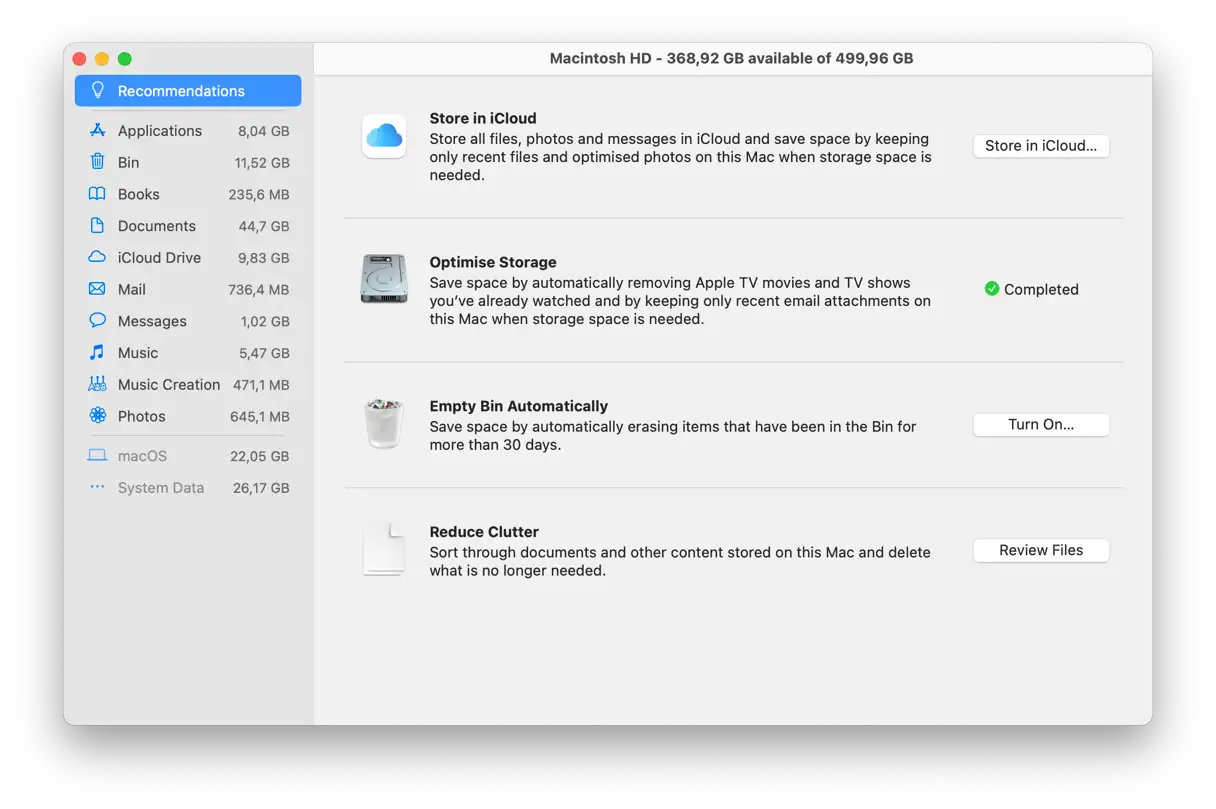
Para melhorar o desempenho do seu Mac e aumentar o espaço de armazenamento disponível, siga estes passos no macOS Ventura e versões posteriores: acesse o menu Apple, escolha "Sobre Este Mac" e depois "Mais Informações". Em seguida, selecione "Configurações de Armazenamento". Uma janela aparecerá com sugestões úteis para melhorar o gerenciamento do armazenamento. Por exemplo, a opção "Armazenar no iCloud" permite mover todos os seus dados para o armazenamento em nuvem e recuperar alguns gigabytes (GB) no seu Mac. A segunda opção permite excluir arquivos maiores, como filmes e aplicativos que estão ocupando muito espaço.
Habilitar a opção Esvaziar Lixeira Automaticamente é útil caso você se esqueça de fazer isso regularmente, ajudando a conservar o espaço de armazenamento do seu dispositivo.
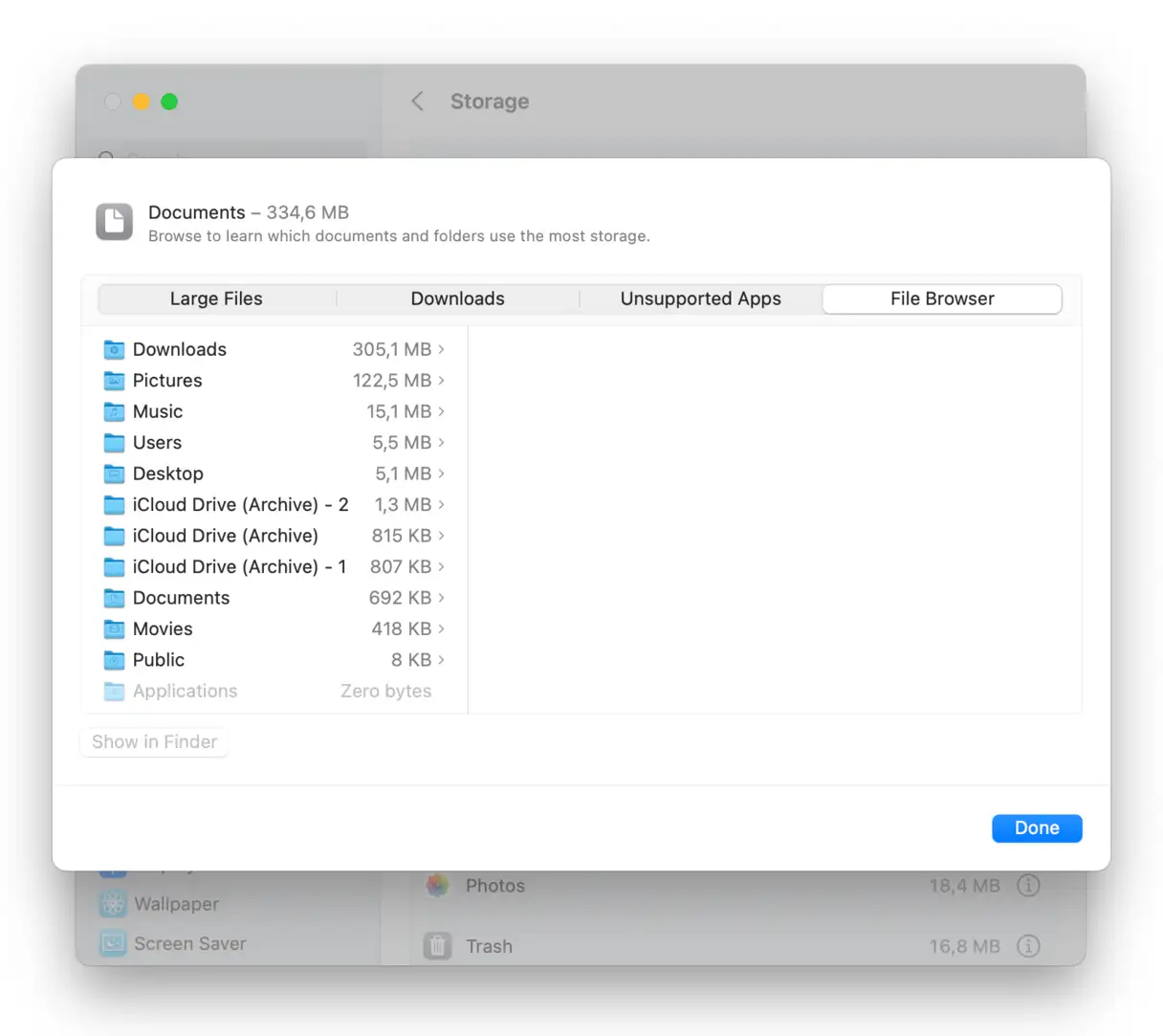
Clicar no ícone "i" levará você à seção Documentos. Revise os arquivos armazenados no seu Mac, prestando atenção especial à categoria "Aplicativos não suportados". Esta categoria pode conter alguns aplicativos que não funcionam mais na sua versão do macOS, então você pode excluí-los para liberar espaço.
Se você armazena arquivos no iCloud, ele pode ficar rapidamente desorganizado, especialmente com o custo adicional de pagar por armazenamento extra. Para evitar gastos desnecessários, livre-se dos arquivos indesejados. O CleanMyMac e seu recurso de Limpeza na Nuvem estão aqui para ajudar. Basta conectar sua conta do iCloud e executar uma verificação rápida. Ele listará todos os arquivos armazenados na nuvem e no seu dispositivo. Selecione o que você não precisa mais para removê-lo com segurança e liberar espaço.
Pré-Ventura
Se você ainda usa o macOS Monterey ou anterior, os passos para otimizar o espaço de armazenamento são um pouco diferentes. Veja o que você precisa fazer:
- Acesse o menu principal da Apple e escolha “Sobre este Mac”.
- Clique em “Armazenamento” e depois em “> Gerenciar”.
- Na janela que se abre, revise as recomendações disponíveis e faça o que achar apropriado para melhorar o desempenho do seu dispositivo e aumentar o espaço disponível.
4. Limpe os logs do aplicativo e os arquivos de suporte residuais
Os aplicativos geram grandes quantidades de arquivos temporários e registros de uso. Esses arquivos têm como objetivo melhorar sua experiência com o aplicativo, mas, após a desinstalação, podem permanecer no seu Mac, ocupando espaço de armazenamento e afetando o desempenho.
Veja como verificar e remover esses arquivos restantes:
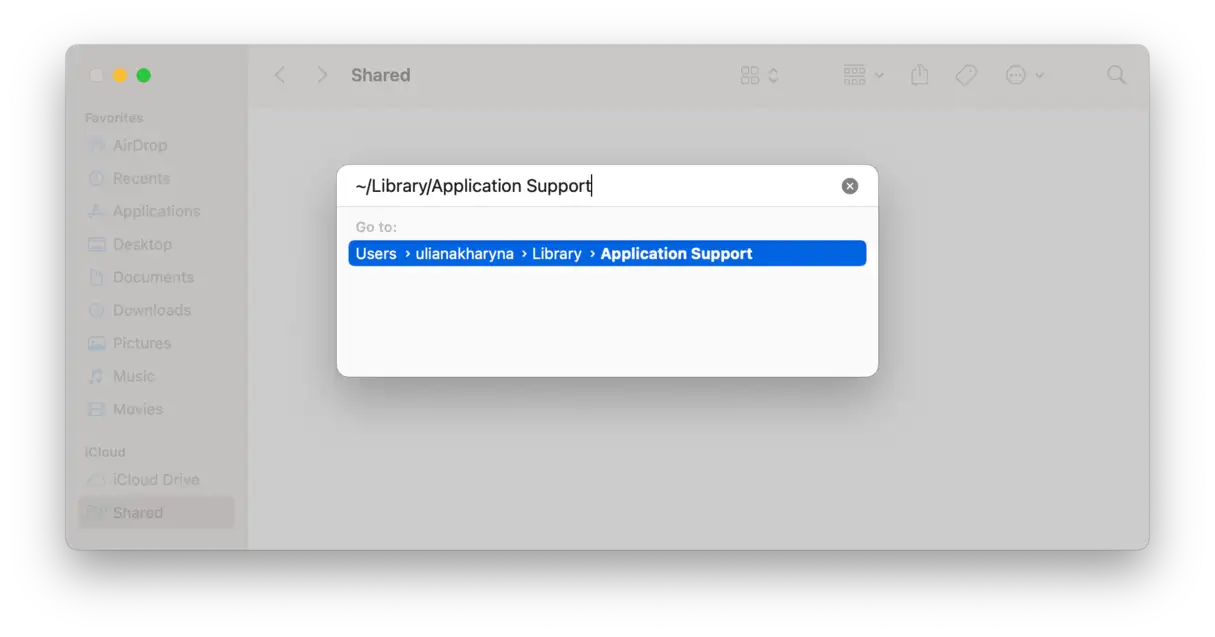
- Abra o Finder.
- Clique no menu “Ir” e depois em “Ir para pasta”.
- Digite o caminho
~/Library/Application SupportE pressione o botão Retornar.
Você encontrará pastas com os nomes de diferentes aplicativos. Agora você pode remover pastas pertencentes a aplicativos que já excluiu. Certifique-se de revisar o conteúdo de uma pasta antes de excluí-la para garantir que ela esteja associada ao aplicativo que você excluiu.
Você também pode pesquisar dados relacionados a aplicativos nos seguintes sites:
~/Library/Caches~/Library/Logs~/Library/Containers~/Library/Cookies
Importante: certifique-se de excluir apenas os arquivos residuais dos aplicativos que você não usa mais. É melhor manter os arquivos dos aplicativos que ainda estão em uso para evitar problemas de desempenho.
O que fazer se você não conseguir excluir arquivos no seu MacBook
Se você estiver com dificuldades para excluir determinados arquivos do seu MacBook, pode ser que esses arquivos estejam sendo usados pelo macOS ou por um aplicativo em execução em segundo plano. Para resolver esse problema, siga estes passos:
1. Reinicie o seu MacBook: Reiniciar é uma das soluções mais simples e eficazes, pois encerra todos os processos em andamento e reinicia o sistema, o que pode permitir que você exclua arquivos presos.
2. Feche todos os aplicativos em segundo plano: Um aplicativo pode estar usando o arquivo que você está tentando excluir, impedindo a sua remoção. Certifique-se de fechar todos os aplicativos ativos, incluindo aqueles que estão sendo executados na barra de menus ou em segundo plano. Você pode usar o Monitor de Atividade para verificar quais aplicativos estão consumindo recursos do sistema e fechá-los.
3. Usando um comando do Terminal para excluir arquivos: Se as soluções anteriores não funcionarem, você pode usar a linha de comando do Terminal para excluir arquivos à força. Siga estas etapas com muita atenção:
- Abra o aplicativo Terminal.
- Digite o seguinte comando: `
sudo rm` (Certifique-se de que há um espaço após rm). - Arraste o arquivo que deseja excluir para a janela do Terminal. O Terminal listará automaticamente o caminho completo para o arquivo.
Muito importante: verifique cuidadosamente o caminho exibido no Terminal para garantir que ele aponte para o arquivo correto que você deseja excluir. Excluir o arquivo errado pode resultar na perda de dados importantes.
- Pressione a tecla Return.
- Digite sua senha de administrador (as letras podem não aparecer enquanto você digita) e pressione a tecla Enter novamente.
Nota importante: Use o comando `sudo rm` Ele requer privilégios de administrador e deve ser usado com extremo cuidado para evitar a exclusão de arquivos importantes do sistema.
Essas dicas são eficazes para excluir qualquer tipo de arquivo, incluindo aqueles nas pastas Biblioteca ou Sistema.
Para liberar mais espaço no disco rígido, você também pode excluir arquivos de cache, incluindo o cache do navegador. Para obter instruções detalhadas sobre como fazer isso, consulte este guia completo .
5. Limpeza da pasta Downloads: Um passo essencial para melhorar o desempenho do seu dispositivo.
A pasta Downloads é uma área frequentemente negligenciada pela maioria dos usuários. Com o tempo, essa pasta fica cheia de vários tipos de arquivos: imagens, filmes, PDFs, programas de instalação e arquivos antigos que foram baixados há muito tempo. Esses arquivos acumulados ocupam um espaço valioso de armazenamento de dados do sistema. Veja como limpá-la com eficácia:
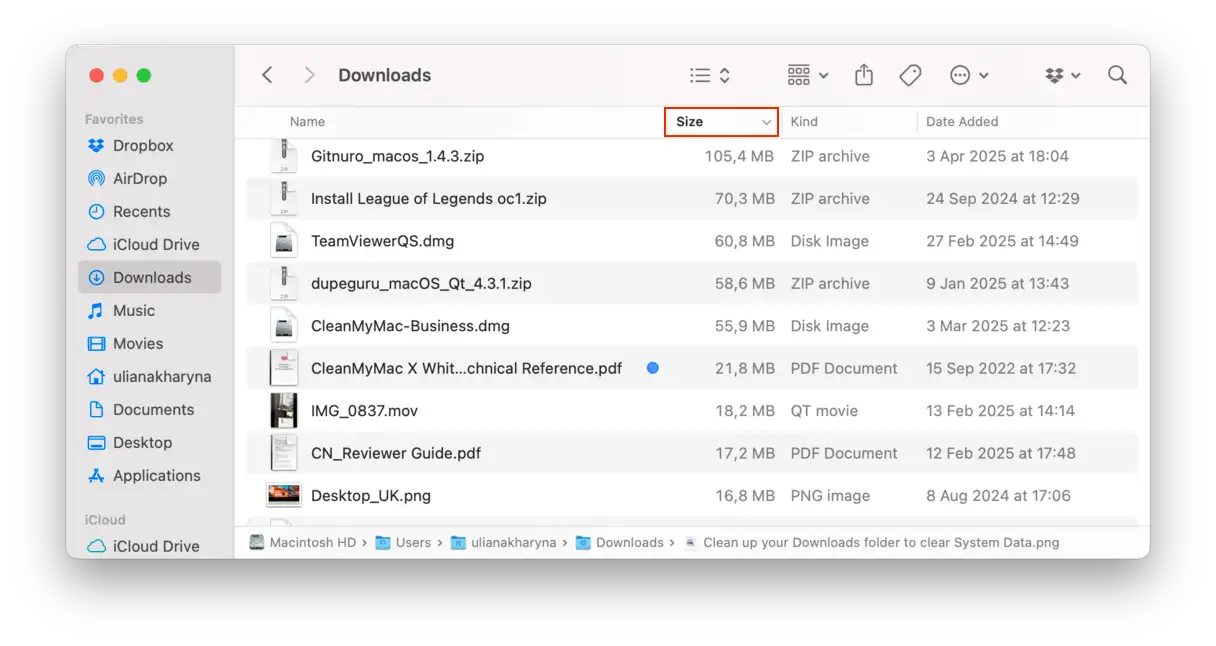
- Vá para Finder -> Downloads.
- Classifique os arquivos por tamanho clicando nas setas ao lado da seção Tamanho.
Os arquivos maiores aparecerão no topo da lista – mova os arquivos que você não precisa mais para a Lixeira.
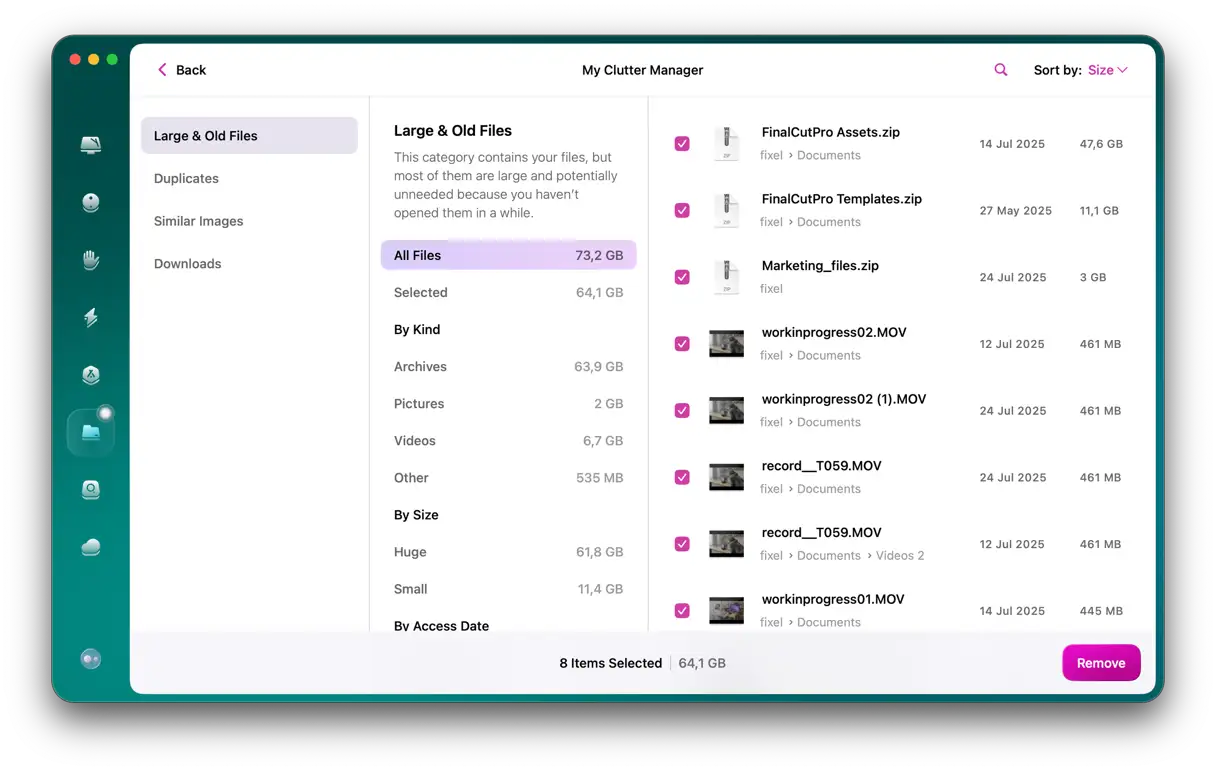
A pasta Downloads é provavelmente uma das maiores pastas na categoria "Dados do Sistema". Mas quais outros arquivos estão ocupando esse espaço? Para descobrir, você precisa verificar seu espaço de armazenamento. A maneira mais fácil de fazer isso é com o CleanMyMac. Este aplicativo possui uma ferramenta chamada "Minha Desordem" que verifica seu Mac em busca de arquivos que você não abre há muito tempo, bem como arquivos maiores. Ele também pode encontrar fotos semelhantes e duplicadas, além de downloads de aplicativos. Resumindo, o CleanMyMac pode fazer a busca para você:
- Inicie um teste gratuito do CleanMyMac.
- Instale e abra o aplicativo.
- Clique em “Minha desordem” > “Verificar” > “Revisar todos os arquivos”.
- Revise os arquivos encontrados, selecione aqueles que deseja excluir e clique em “Remover”.

6. Navegue pelas pastas do sistema
Pode parecer estranho, mas uma solução eficaz é esperar. Ao abrir a aba "Armazenamento" na janela "Sobre Este Mac", o macOS parece alocar uma grande quantidade de espaço para "Dados do Sistema" e, em seguida, redistribui-lo. Por exemplo, alguns usuários relataram que, após esperar alguns minutos, uma grande parte do espaço rotulado como "Dados do Sistema" é transferida para o iCloud. Portanto, você pode descobrir que "Dados do Sistema" não está ocupando tanto espaço quanto parecia inicialmente, apenas esperando um pouco.
Outra solução é verificar os arquivos categorizados em "Dados do Sistema". Já falamos sobre backups do Time Machine, mas tudo o que está armazenado nas pastas Sistema ou Biblioteca do seu Mac está listado em "Dados do Sistema" na janela "Sobre Este Mac". Essas pastas incluem os seguintes caminhos:
/Library
/System
~/Library
~/System
Para acessar essas pastas, clique no menu Ir no Finder, escolha Ir para pasta e cole cada um dos caminhos acima em sequência.
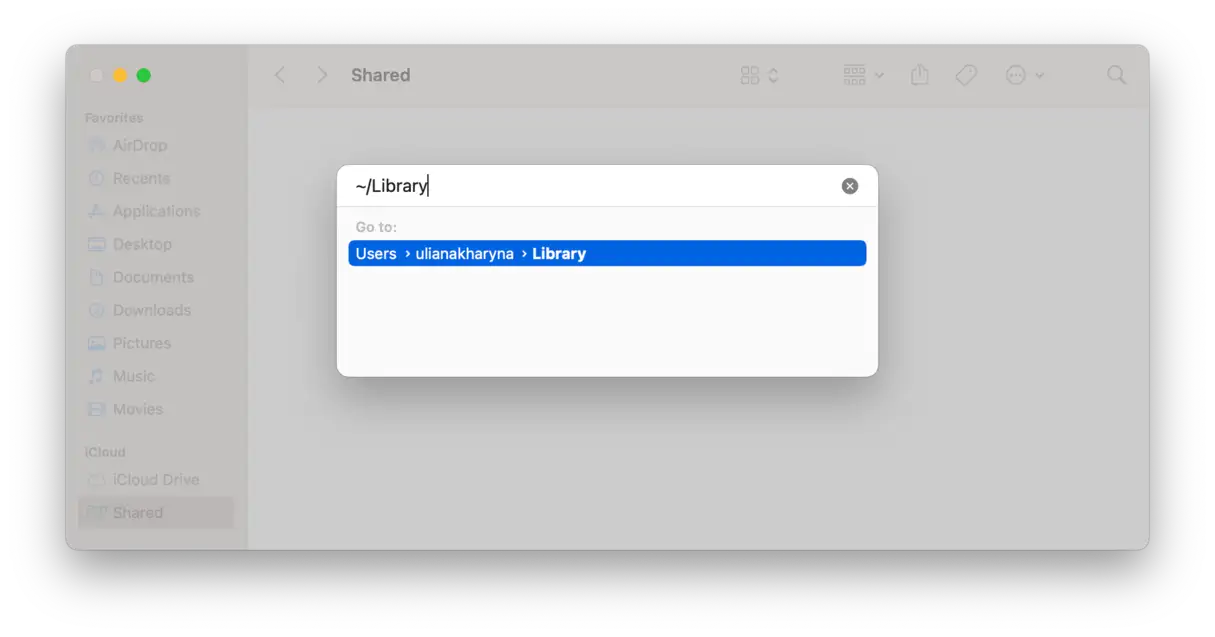
Após navegar pelas subpastas em cada caminho, pressione Command-I para exibir a janela Obter Informações e verificar a quantidade de dados contidos em cada pasta. Você descobrirá rapidamente para onde foi o precioso espaço de armazenamento.
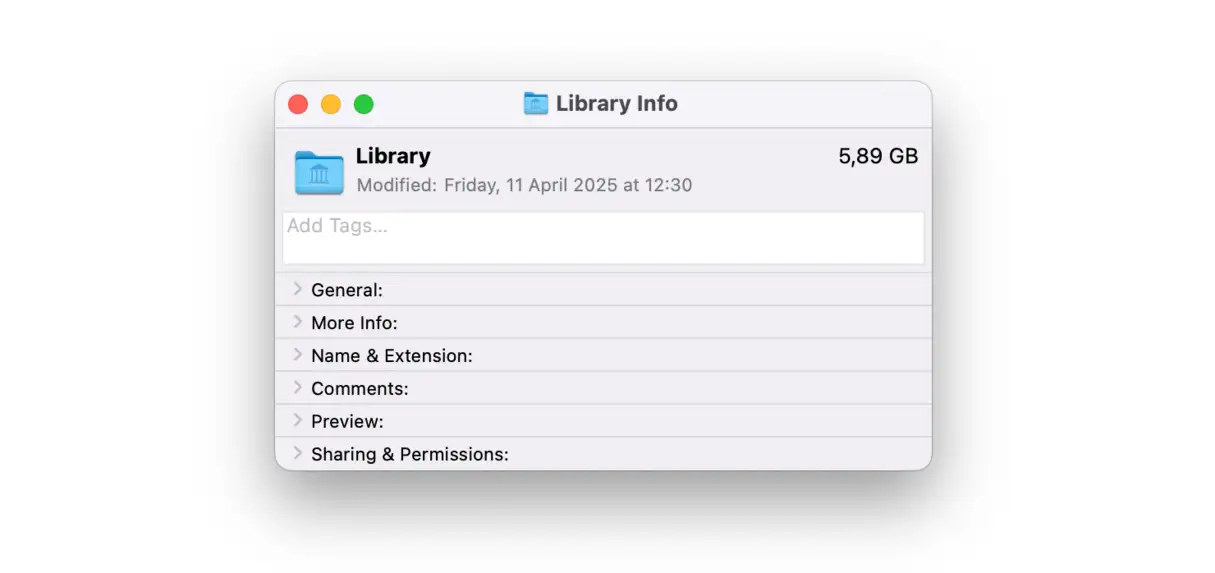
Uma parte significativa desse espaço provavelmente é ocupada por arquivos de cache de aplicativos como Fotos e Safari. O macOS armazena em cache o máximo de dados possível para evitar novos downloads, o que melhora o desempenho. Ele também é inteligente o suficiente para excluir automaticamente os arquivos de cache quando o espaço de armazenamento está baixo.
Se você optar por não permitir que o sistema operacional libere espaço de armazenamento, não comece a excluir arquivos ou pastas de cache aleatoriamente; você pode acabar excluindo algo que não deveria. Portanto, tenha cuidado.
Liberar espaço de armazenamento manualmente é uma tarefa demorada, sem mencionar o risco de enviar arquivos para a Lixeira que não podem ser removidos. Para recuperar espaço de forma rápida e segura, use um aplicativo de limpeza para Mac — um aplicativo capaz de encontrar e excluir arquivos desnecessários com apenas alguns cliques. Não sabe qual aplicativo de limpeza escolher? Confira este artigo sobre os melhores aplicativos de limpeza disponíveis. Busque por "melhor aplicativo de limpeza para Mac" para otimização de mecanismos de busca.
7. Exclua backups do iOS para liberar espaço no seu Mac
Backups antigos do iOS são uma das principais causas do aumento de dados do sistema no seu Mac. Se você não usa o Mac para fazer backup de seus dispositivos móveis, como iPhone, iPad ou iPod touch, pode pular estas etapas. Se usar, veja como excluir backups antigos para liberar espaço:
- Vá para Configurações do Sistema, depois Geral e depois Armazenamento.
- Encontre “Arquivos iOS” na lista abaixo de “Recomendações” e na tabela de cores.
- Selecione o backup que deseja remover e clique em Excluir. Certifique-se de ter o backup mais recente para cada dispositivo salvo no seu Mac.
- Após remover os backups desnecessários, clique em “Concluído” e saia das Configurações do Sistema.
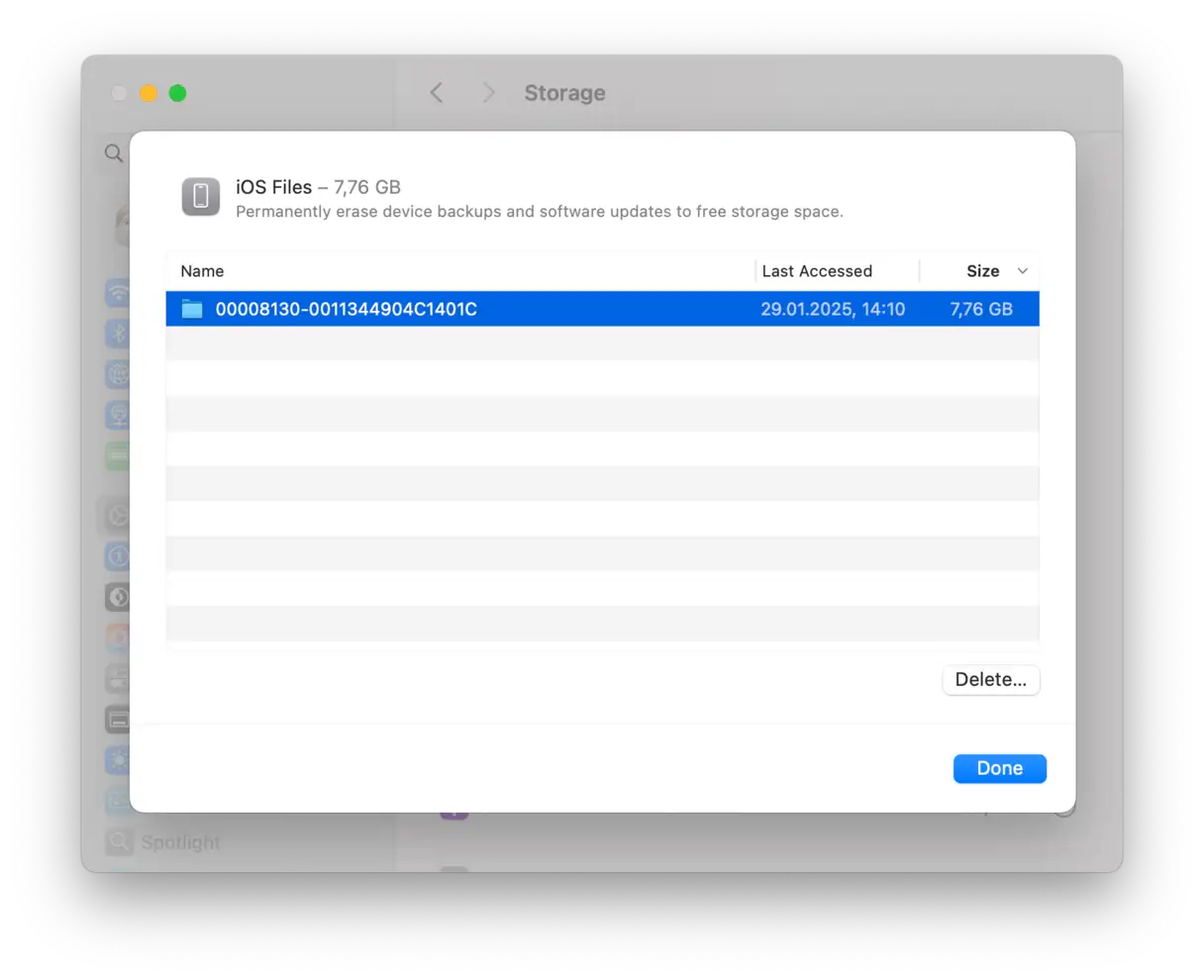
Existe outra maneira de excluir backups do iOS:
- No Finder, clique em Ir e depois em Ir para pasta.
- Copie e cole o seguinte caminho e pressione Enter:
~/Library/Application Support/MobileSync/Backup - Envie backups desnecessários para a Lixeira e esvazie-os. Não se esqueça de manter o backup mais recente de cada dispositivo.
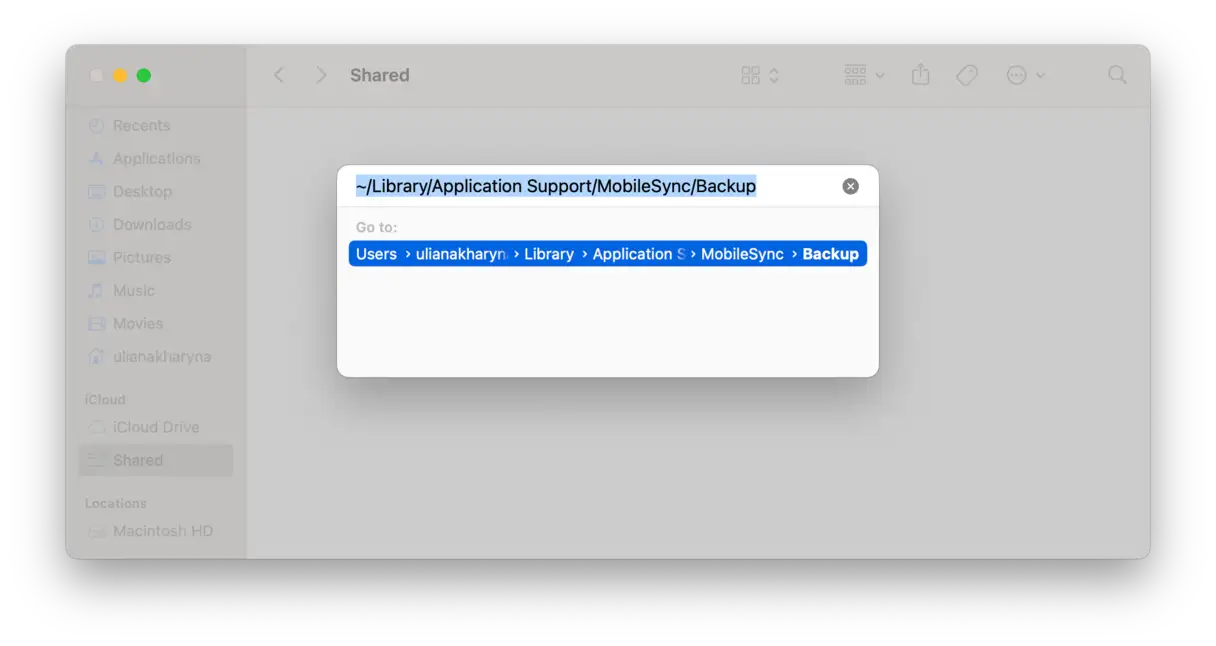
Como alternativa, você pode usar a ferramenta de limpeza do CleanMyMac, conforme descrito acima, que encontra e remove com segurança backups desnecessários do iOS.
O que fazer se você não conseguir excluir os backups do iOS do seu Mac?
Se você estiver com problemas para excluir backups do iOS armazenados no seu Mac, aqui estão algumas etapas avançadas que você pode seguir para resolver o problema:
Certifique-se de não estar restaurando seu iPhone a partir de um backup: Antes de tentar excluir qualquer backup, verifique se você não está restaurando seu iPhone a partir desse backup específico. Excluir um backup que está em processo de restauração pode causar erros ou perda de dados.
Verifique se o seu backup está bloqueado e desbloqueie-o: Seu backup pode estar bloqueado, impedindo a exclusão. Para verificar, selecione o backup no Finder e pressione Command + I para abrir a janela "Obter Informações". Procure a caixa de seleção ao lado de "Bloqueado" na seção "Geral". Se estiver marcada, desmarque-a para desbloquear o backup. Esta etapa é necessária para conceder permissão ao sistema para excluir arquivos.
Evite usar caracteres especiais no nome do seu backup: caracteres especiais em nomes de backup podem causar problemas de exclusão. Certifique-se de que o nome do seu backup não contenha nenhum caractere especial (como !@#$%^&). Se contiver, renomeie o backup usando apenas letras e números alfanuméricos simples. Por exemplo, você pode usar o formato “iPhoneBackup1” ou “MyBackup_Date”.
Seguindo estes passos, você poderá resolver a maioria dos problemas relacionados à exclusão de backups do iOS do seu Mac. Se o problema persistir, talvez seja necessário verificar as permissões do arquivo ou entrar em contato com o Suporte da Apple para obter assistência adicional. Lembre-se de que gerenciar backups corretamente garante espaço de armazenamento suficiente no seu Mac e facilita a restauração dos dados do iPhone quando necessário.
Por que os dados do sistema não são degradados?
Você seguiu os passos acima e os dados do seu sistema ainda estão ocupando muito espaço? Esvazie a Lixeira primeiro, principalmente após a limpeza manual. Além disso, se você tiver vários aplicativos abertos em segundo plano, eles podem já ter recriado seus arquivos de cache, e esses arquivos continuam ocupando o espaço que você pensava ter recuperado.
Os dados do sistema podem ocupar dezenas de gigabytes de espaço de armazenamento no seu Mac devido aos backups do Time Machine e aos arquivos de cache. O macOS supostamente gerencia esse espaço automaticamente para garantir que você não fique sem espaço. No entanto, se você quiser limpar manualmente os dados do sistema ou simplesmente liberar mais espaço no seu Mac, siga as dicas acima. Você pode se surpreender com a quantidade de espaço que pode recuperar. Lembre-se de que gerenciar o cache de aplicativos e esvaziar a Lixeira regularmente são partes essenciais para manter o desempenho ideal do Mac e maximizar o espaço de armazenamento disponível.
Perguntas Frequentes (FAQ)
Tem alguma dúvida? Aqui estão as respostas para as nossas perguntas mais frequentes. Esta seção tem como objetivo fornecer informações claras e concisas sobre uma ampla gama de tópicos, ajudando você a entender melhor [insira o nome do produto/serviço/site aqui] e como aproveitá-lo ao máximo. Seja você um usuário novo ou experiente, encontrará respostas valiosas aqui. Neste guia, abordamos perguntas sobre registro, gerenciamento de conta, uso de recursos básicos, solução de problemas comuns, bem como informações sobre nossas políticas de privacidade e segurança. Pesquise sua dúvida na lista abaixo ou use a função de busca para encontrar rapidamente as informações que você precisa. Estamos comprometidos em proporcionar uma experiência de usuário tranquila e eficiente e esperamos que este guia seja útil.
Por que os dados do sistema ocupam tanto espaço no meu Mac?
A resposta mais simples é que você usa muito o seu Mac e não o limpa há algum tempo. Ou pode ser que alguns aplicativos, como programas de edição de fotos e vídeos, criem muito cache. Esses arquivos temporários são necessários para acelerar o desempenho dos aplicativos, mas podem se acumular com o tempo e ocupar muito espaço de armazenamento. Além disso, outros arquivos do sistema, como arquivos de log e atualizações temporárias, podem contribuir para o aumento do volume de dados do sistema. Para manter o desempenho do seu Mac, é essencial realizar limpezas regulares e remover arquivos desnecessários.
Por que preciso apagar dados do sistema no meu Mac?
Se você tiver espaço de armazenamento suficiente no seu Mac e o seu MacBook for rápido, talvez não seja necessário. No entanto, excluir alguns arquivos desnecessários é uma maneira infalível de tornar o seu computador mais rápido e garantir que os aplicativos funcionem sem problemas. Portanto, se você sentir que o desempenho do seu Mac ou dos seus aplicativos diminuiu, considere gerenciar o espaço de armazenamento de dados do sistema e veja se isso ajuda. Gerenciar os dados do sistema de forma eficaz pode melhorar significativamente a capacidade de resposta do sistema e acelerar as operações, especialmente ao executar aplicativos que consomem muitos recursos ou ao lidar com arquivos grandes. Além disso, manter espaço de armazenamento suficiente evita problemas inesperados de desempenho e garante uma experiência do usuário tranquila e confiável.
Como evitar o inchaço excessivo de dados do sistema?
Você pode conseguir isso adotando o hábito de limpar regularmente os dados do seu sistema, seguindo os passos que detalhamos neste artigo. Por exemplo, reserve a primeira segunda-feira de cada mês para essa tarefa rotineira. Dessa forma, dados do sistema inchados não serão mais um problema incômodo. Manter os dados do sistema sob controle garante um desempenho estável e tranquilo do dispositivo e evita possíveis problemas causados por espaço de armazenamento insuficiente. Lembre-se: a limpeza regular é fundamental para manter um sistema operacional saudável.
É seguro reduzir o tamanho dos dados do sistema em um Mac?
Em geral, a resposta é sim, mas com extrema cautela. Antes de excluir qualquer arquivo das pastas Biblioteca e Sistema para a Lixeira, você deve verificar cuidadosamente o que são esses arquivos e para que servem. Excluir arquivos essenciais do sistema pode causar problemas de desempenho ou até mesmo falhas no sistema.
Para garantir que você não exclua acidentalmente nenhum arquivo importante, é altamente recomendável usar um aplicativo de limpeza confiável para Mac, como o CleanMyMac. Esses aplicativos são projetados especificamente para identificar arquivos desnecessários e excluí-los com segurança, reduzindo o risco de danos ao seu sistema operacional macOS. Com uma ferramenta especializada, você pode melhorar o desempenho do seu dispositivo e aumentar o espaço de armazenamento disponível com segurança e confiança.
Posso remover todos os dados do sistema?
Não, você não pode e não deve, pois alguns arquivos são essenciais para o funcionamento correto do macOS. Na verdade, o macOS não permite que você exclua certos arquivos. Esses arquivos incluem bibliotecas principais, arquivos de configuração e outros dados dos quais o sistema depende para funcionar sem problemas. A remoção desses arquivos pode causar travamentos ou até mesmo falhas no sistema. Em vez de tentar remover completamente os dados do sistema, concentre-se em gerenciar o espaço de armazenamento de forma eficaz, excluindo arquivos desnecessários, como arquivos temporários, caches e arquivos grandes que você não precisa mais. Você pode usar ferramentas integradas ao macOS ou softwares especializados como o CleanMyMac X para identificar e excluir esses arquivos com segurança, ajudando a melhorar o desempenho do seu Mac sem comprometer sua estabilidade.
Comentários estão fechados.