
Como acelerar o seu Mac: 15 maneiras comprovadas de melhorar o desempenho (para todos os modelos de Mac)


Lembra da sensação de um Mac novinho em folha? Um Mac sem a roda de cores infinita que nunca causou dores de cabeça ou frustração. E se disséssemos que você pode restaurar seu computador a esse estado sem apagar todo o seu conteúdo e configurações? Abaixo, mostraremos 15 maneiras de limpar seu sistema e acelerar qualquer Mac. Basta desativar algumas coisas aqui e ali. Vamos começar! 🚀
Como testar o desempenho do seu Mac se ele estiver muito lento
Isso parece familiar para o seu Mac?
🚩 A inicialização do Mac é notavelmente lenta.
🚩 A temperatura do dispositivo está anormalmente alta.
🚩 Falhas frequentes do navegador de internet.
🚩 O indicador de carregamento (“bola de praia”) continua aparecendo e é irritante.
🚩 Desligamento inesperado ou travamentos repentinos do aplicativo.
🚩 Se você respondeu "sim" a qualquer um destes sinais, seu Mac pode precisar de um aumento de desempenho. Isso pode indicar problemas que exigem uma análise completa, como consumo excessivo de recursos do sistema, malware ou problemas no disco rígido. Uma verificação completa é essencial para determinar a causa raiz do problema e tomar as medidas corretivas adequadas para garantir que seu Mac retorne ao desempenho ideal.
Por que seu Mac está lento?
Aqui estão alguns motivos comuns pelos quais seu Mac pode estar ficando lento:
📌 Espaço de armazenamento insuficiente: Quando o espaço livre disponível no seu Mac cai abaixo de 10% da capacidade total de armazenamento, o desempenho começa a deteriorar-se visivelmente. Para verificar o estado do seu armazenamento, acesse Ajustes do Sistema > Geral > Armazenamento. Recomendamos liberar espaço excluindo arquivos desnecessários ou movendo-os para um dispositivo de armazenamento externo.
📌 Executar muitos aplicativos que consomem muitos recursos: Alguns aplicativos, especialmente aqueles que exigem processamento gráfico ou de vídeo intensivo, consomem quantidades significativas de RAM e CPU. Executar muitos desses aplicativos simultaneamente pode deixar seu Mac significativamente mais lento. Use o Monitor de Atividade para identificar os aplicativos que mais consomem recursos e feche aqueles que você não precisa.
📌 Idade do Mac e Limitações de Hardware: Com o tempo, seu Mac pode ficar mais lento devido ao desgaste natural de seus componentes internos. Ele pode não conseguir acompanhar as demandas das versões mais recentes do macOS e dos aplicativos modernos. Além disso, pode haver limitações físicas na quantidade de memória ou na velocidade do processador que podem ser atualizadas. Se o seu Mac for bastante antigo, talvez seja hora de considerar a atualização para um modelo mais recente.
Veja como acelerar seu Mac (soluções instantâneas)
Os passos simples a seguir não levarão muito tempo, mas melhorarão significativamente o desempenho do seu Mac. Se você fizer essas atividades regularmente, nunca mais precisará se preocupar em acelerar o seu Mac:
- Encontre processos que exigem muitos recursos. Abra o app Monitor de Atividade para identificar aplicativos que estão consumindo recursos excessivos e, em seguida, encerre-os para aumentar a velocidade do seu Mac. O Monitor de Atividade é uma ferramenta poderosa para identificar processos que consomem CPU e RAM.
- Libere memória RAM. Feche os aplicativos que estão consumindo muita memória ou CleanMyMac Para liberar RAM rapidamente, o CleanMyMac pode identificar e remover arquivos temporários e dados desnecessários que estão ocupando memória.
- Reinicie o seu Mac. A reinicialização limpa arquivos temporários e encerra processos que não respondem, dando ao seu Mac algum tempo de descanso. Esse processo é necessário para atualizar o sistema e redefinir a memória.
- Atualização do macOS. Verifique regularmente se há atualizações do sistema para garantir que você esteja executando a versão mais recente e otimizada do macOS. As atualizações geralmente incluem correções de bugs e melhorias de desempenho.
- Feche abas desnecessárias do navegador. Adicione páginas importantes aos favoritos e feche abas que você deixou abertas por dias para melhorar o desempenho. Cada aba aberta consome recursos do sistema, então fechá-la libera esses recursos.
Explicaremos essas etapas em detalhes e compartilharemos dicas comprovadas adicionais para deixar seu Mac mais rápido e responsivo. Também abordaremos alguns aspectos avançados da otimização de desempenho, como o gerenciamento de itens de inicialização e a otimização do espaço em disco.
1. Libere RAM
Quando o seu Mac está com pouca memória, ele fica significativamente lento. Agora você sabe como verificar e liberar memória usando o app Monitor de Atividade, mas esse processo pode ser trabalhoso. Felizmente, existe uma maneira de automatizar esse processo.
Você pode fazer isso facilmente usando uma ferramenta gratuita do CleanMyMac , um aplicativo especializado em otimizar o desempenho do Mac, que inclui ferramentas projetadas especificamente para acelerar MacBooks lentos. Por exemplo, o CleanMyMac inclui um recurso dedicado chamado Menu App que monitora o uso de memória no seu Mac.
Veja como liberar RAM facilmente:
- Obtenha seu teste gratuito do CleanMyMac.
- Clique no pequeno ícone do iMac na barra de menu.
- Na seção Memória, clique em Liberar.
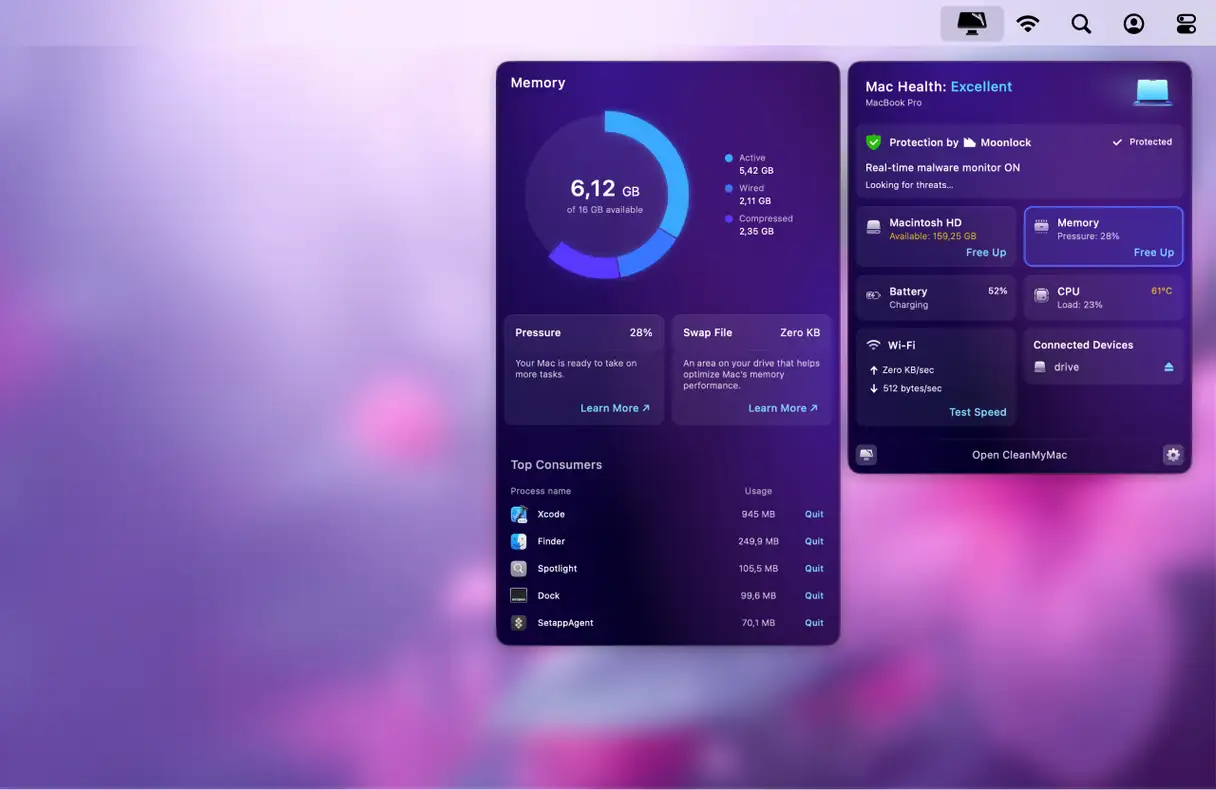
Você também pode clicar na aba Memória e fechar os processos que consomem muita memória, um por um.
Se você não conseguir ver o ícone do iMac na barra de menus, abra o CleanMyMac e vá em Ajustes > Menu para ativá-lo. O ícone deverá aparecer agora.
Como alternativa, você pode liberar RAM usando o aplicativo Terminal.
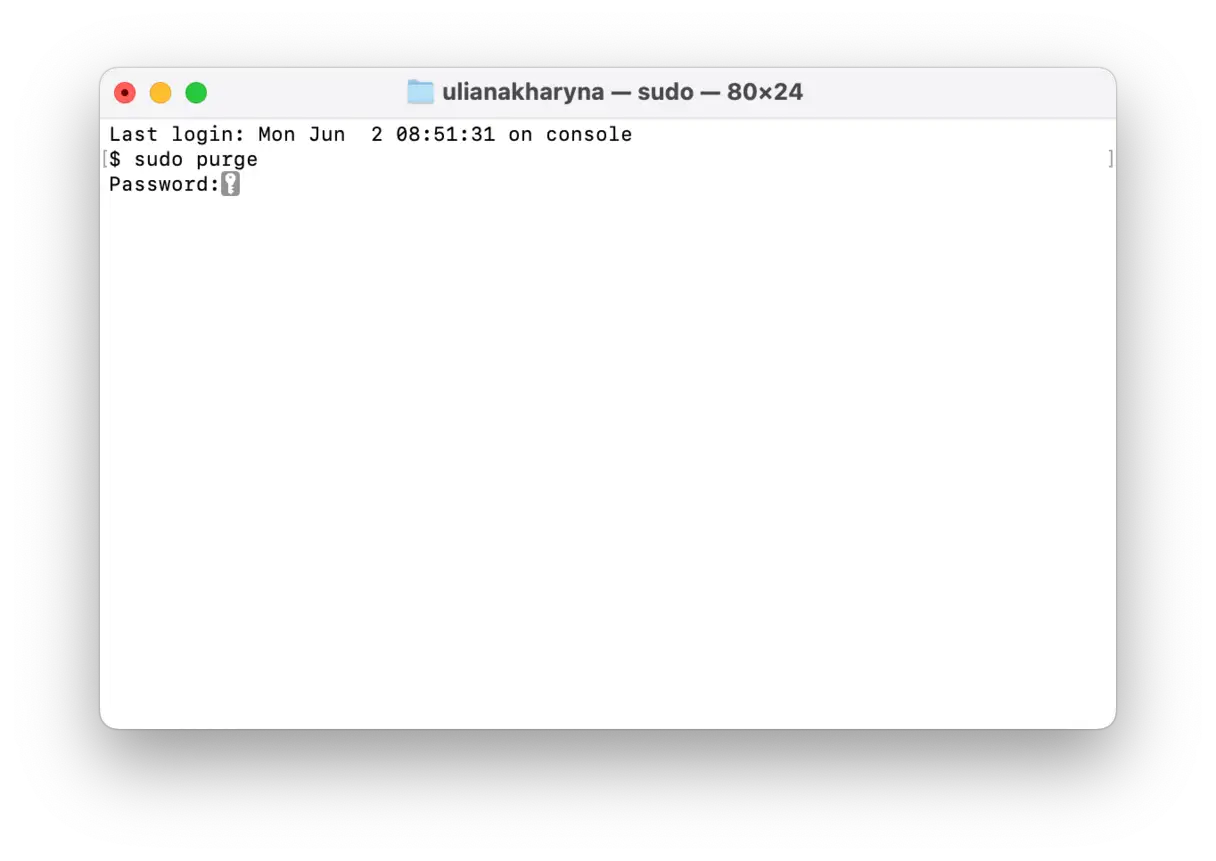
Se preferir não usar aplicativos de terceiros, você pode liberar RAM instantaneamente usando o aplicativo Terminal. Este método é particularmente útil quando o sistema está com pouca memória disponível ou quando um aplicativo específico trava e precisa urgentemente de nova memória. Veja os passos detalhados:
- Abra o aplicativo Terminal no Launchpad.
- Copie e cole o seguinte comando na janela do Terminal:
sudo purge - Pressione a tecla Return.
- Será solicitado que você insira a senha da sua conta de usuário. Digite-a com cuidado, observando que nada será exibido enquanto você digita, por motivos de segurança.
2. Reinicie o seu Mac periodicamente.
Reiniciar o Mac regularmente é uma dica rápida e eficaz para melhorar seu desempenho e acelerá-lo. Reiniciar libera RAM, instala atualizações pendentes e fecha todos os aplicativos e processos em execução. Além disso, em Macs com chip Apple, reiniciar executa verificações do sistema e redefine o Controlador de Gerenciamento do Sistema (SMC) e a Memória de Acesso Aleatório Não Volátil (NVRAM). Todos esses processos contribuem para melhorar o desempenho geral do seu Mac, tornando-o mais rápido e responsivo. Não há uma regra definida para a frequência de reinicialização, mas é recomendável criar um hábito semanal para manter o desempenho ideal.
Para reiniciar o Mac, clique em Reiniciar no menu principal da Apple.
Se você usa um Mac com processador Intel e deseja redefinir o SMC e a NVRAM para verificar se isso melhora o desempenho do seu computador, consulte este guia para obter instruções detalhadas sobre como fazer isso.
3. Gerencie os itens de inicialização para melhorar o desempenho do seu Mac
Quando o seu Mac inicializa rapidamente, você gasta menos tempo esperando, e aplicativos como Safari, Chrome e Firefox abrem instantaneamente. Como você consegue isso? Seu Mac frequentemente carrega aplicativos desnecessários durante a inicialização, deixando tudo lento. Felizmente, é fácil controlar e gerenciar os aplicativos que são executados quando o seu Mac inicializa para melhorar o desempenho.
-
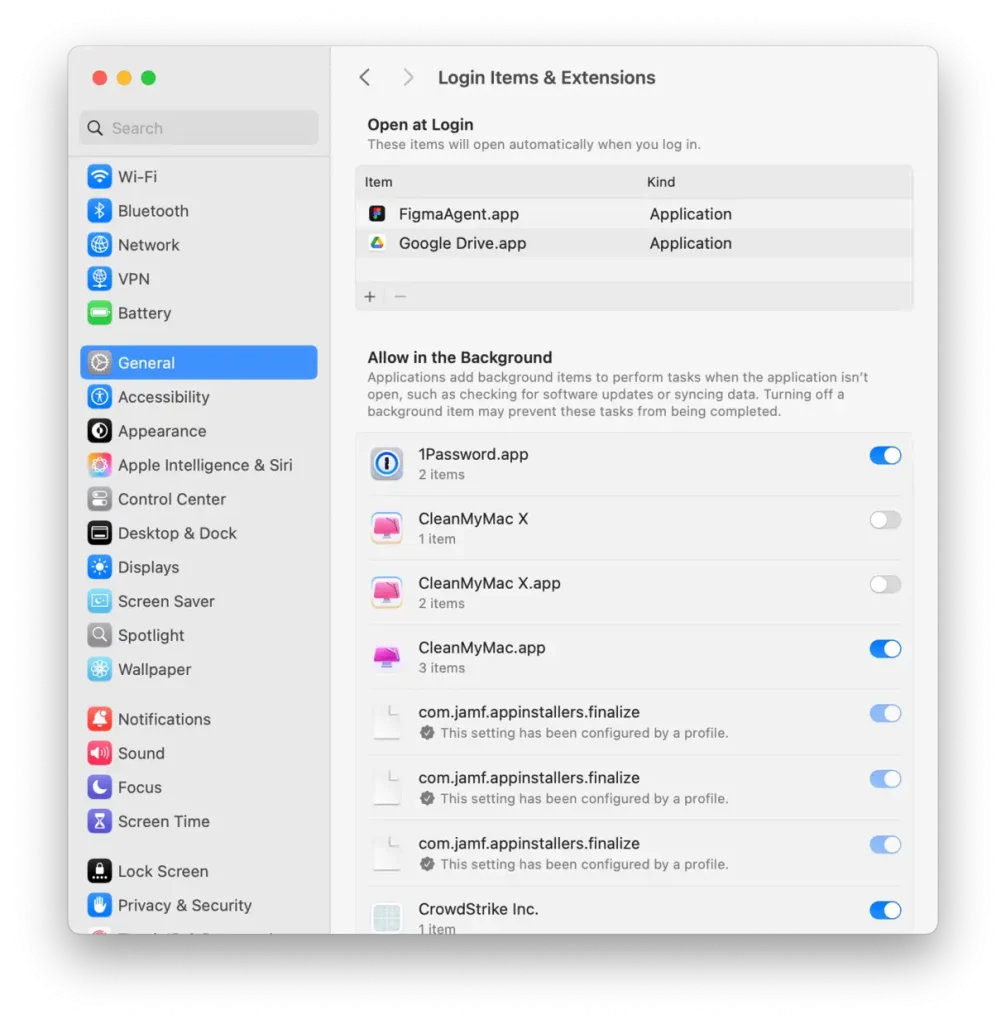
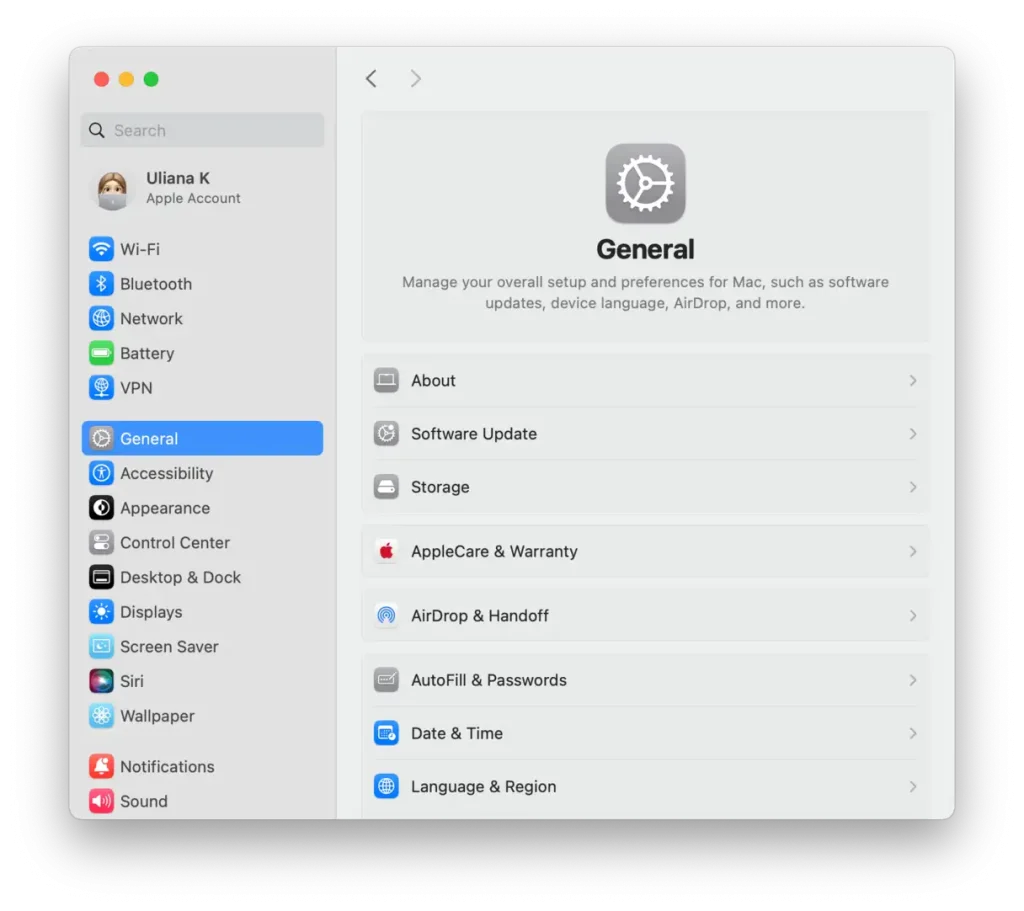
- Vá para Configurações do Sistema e depois Geral.
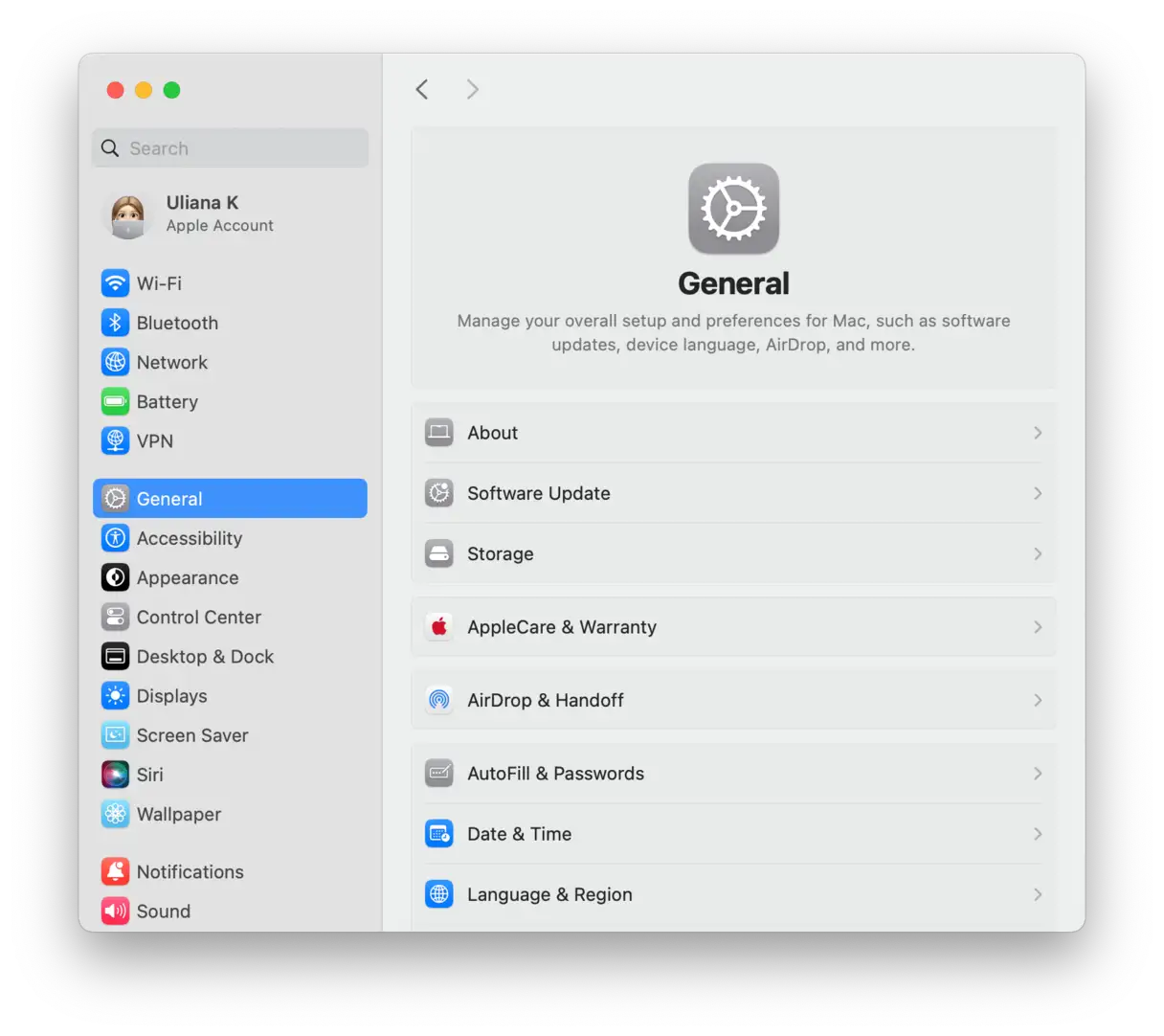
- Clique em “Itens de login e extensões” – talvez seja necessário rolar a tela para baixo para encontrá-lo.
- Revise a lista de aplicativos que abrem quando você faz login e desative os desnecessários. Mantenha apenas a sua ferramenta antimalware, se tiver uma, e desative o restante. Isso reduz a sobrecarga dos recursos do sistema e acelera o processo de inicialização.


Como usar o Monitor de Atividades para acelerar seu Mac
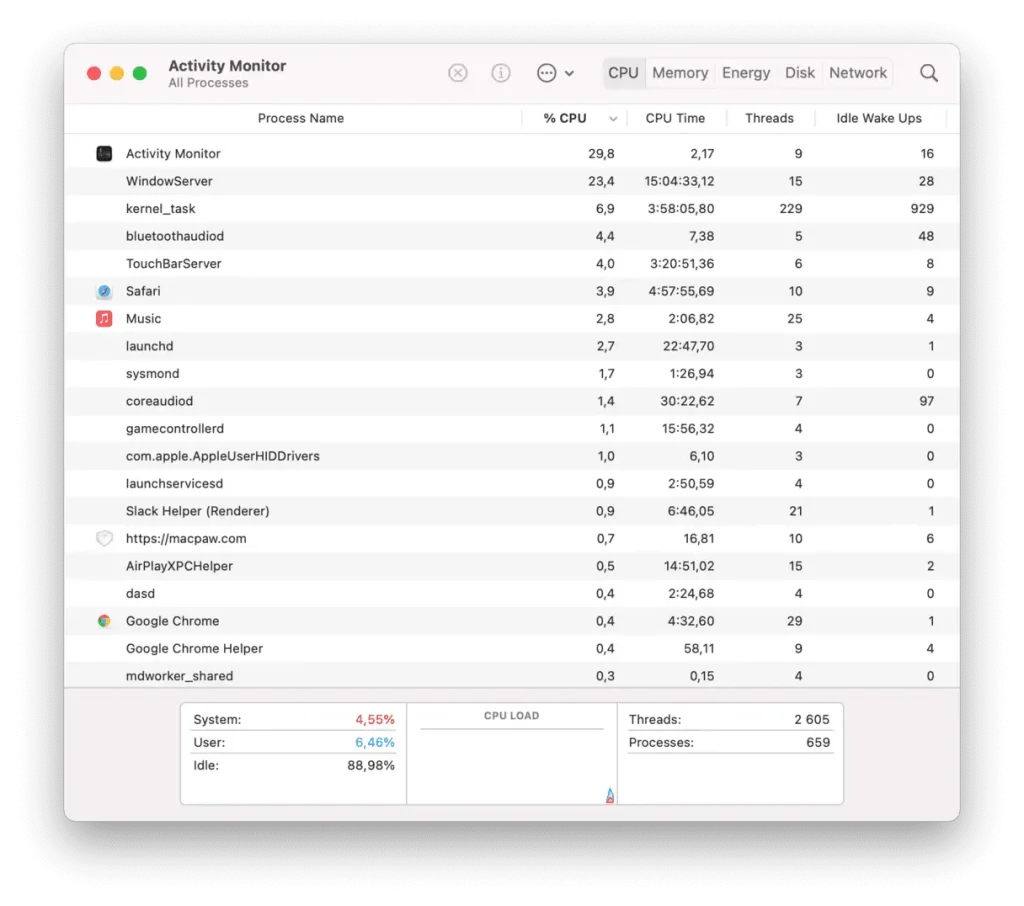
O Monitor de Atividade fornece uma análise detalhada de cinco recursos principais: CPU, Memória, Energia, Disco e Uso de Rede. Para melhorar o desempenho do seu Mac, concentre-se no seguinte:
Seção CPU: Se o seu Mac estiver lento, preste atenção especial a esta seção. Ela exibe o impacto de vários processos na atividade da CPU, o "cérebro" do seu computador. Quando você executa aplicativos que consomem muitos recursos, como softwares de edição de vídeo ou jogos, eles podem estar utilizando uma parte significativa da capacidade da sua CPU. Esses aplicativos aparecerão no topo da lista na aba CPU. Se um aplicativo estiver consumindo muita capacidade da CPU, você pode fechá-lo: Selecione o aplicativo ou processo e clique no "X" no canto superior esquerdo do Monitor de Atividade. Ao monitorar o uso da CPU, você pode identificar e fechar aplicativos que estão deixando seu Mac lento para melhorar o desempenho.
A aba Memória mostra quanta memória cada processo ou aplicativo está usando. O gráfico Pressão da Memória, na parte inferior da janela, ajuda você a entender se o seu Mac está gerenciando a memória de forma eficiente. Se o gráfico estiver verde, não há motivo para preocupação. Mas se ele ficar amarelo ou vermelho, significa que seu Mac está com pouca memória RAM livre. Feche os aplicativos no topo da lista se não precisar deles em execução. O gerenciamento eficiente de memória é essencial para manter o seu Mac funcionando sem problemas.
A aba Energia também é importante de verificar. Os aplicativos que consomem mais bateria serão listados primeiro. Verifique se você precisa deles em execução. Caso contrário, feche esses programas para prolongar o tempo entre as recargas. Identificar e fechar aplicativos que consomem muita energia pode ajudar a prolongar a vida útil da bateria do seu Mac.
Há também processos do sistema listados no Monitor de Atividades. Esses processos geralmente têm palavras como sistema, auxiliar, assistente ou núcleo em seus nomes. Para visualizá-los, acesse o menu Exibir e selecione Processos do Sistema. Entender os processos do sistema é crucial para evitar o fechamento acidental de processos do núcleo.
Importante: O Monitor de Atividade lista tudo o que está sendo executado em segundo plano. Para garantir a segurança, feche apenas os processos relacionados a aplicativos (como Safari ou Photoshop). Antes de fechar qualquer processo com um nome difícil de decifrar (como coreaudiod ou similar), faça uma busca rápida para determinar a responsabilidade do processo e evitar o fechamento acidental de um processo vital do sistema. O fechamento acidental de processos críticos do sistema pode levar à instabilidade ou outros problemas.
5. Remova arquivos temporários e outros arquivos desnecessários do sistema.
Arquivos temporários (cache) estão entre os tipos de arquivos desnecessários que podem deixar o seu Mac significativamente lento. Esses arquivos são dados temporários usados para acelerar processos. Por exemplo, um navegador armazena em cache páginas da web para acelerar o carregamento do site quando você o visita novamente. Parece ótimo, certo? É, mas sempre há um "porém". Com o tempo, esses arquivos temporários ocupam muito espaço no seu Mac e, em vez de acelerar o processo, deixam o computador lento.
Então, como você pode acelerar seu MacBook limpando o cache? Existem duas maneiras: você pode limpá-lo manualmente (passo a passo) ou pode removê-lo em segundos usando um aplicativo de limpeza para Mac como o CleanMyMac.
Recomendamos o uso do CleanMyMac, pois ele remove apenas arquivos que podem ser excluídos com segurança, evitando o risco de prejudicar o funcionamento adequado do macOS. Ele possui um recurso de "Limpeza" que faz exatamente o que você precisa. Veja como limpar automaticamente o cache e outros arquivos desnecessários:
- Inicie seu teste gratuito do CleanMyMac.
- Abra o CleanMyMac.
- Selecione “Limpeza”.
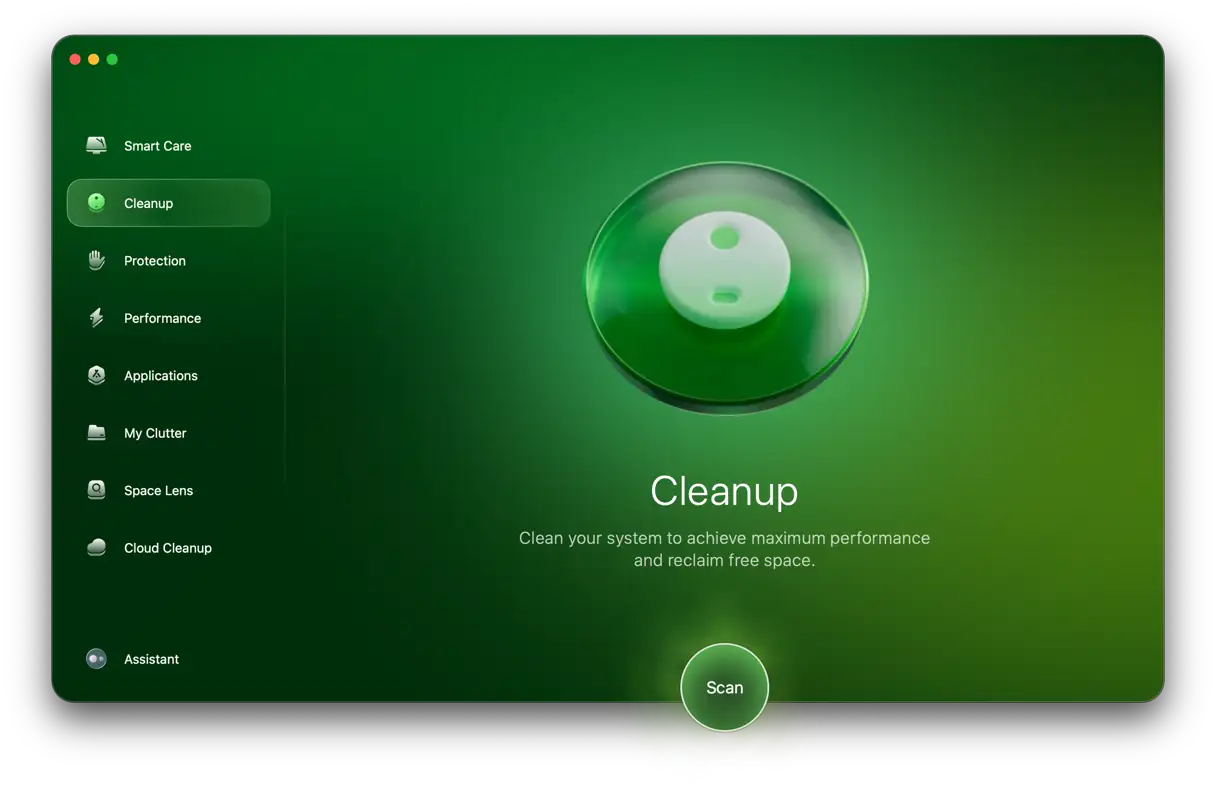
- Clique em “Verificar” e depois em “Limpar” (você pode selecionar os arquivos a serem excluídos clicando primeiro em “Revisar todo o lixo”).
6. Feche as abas do navegador
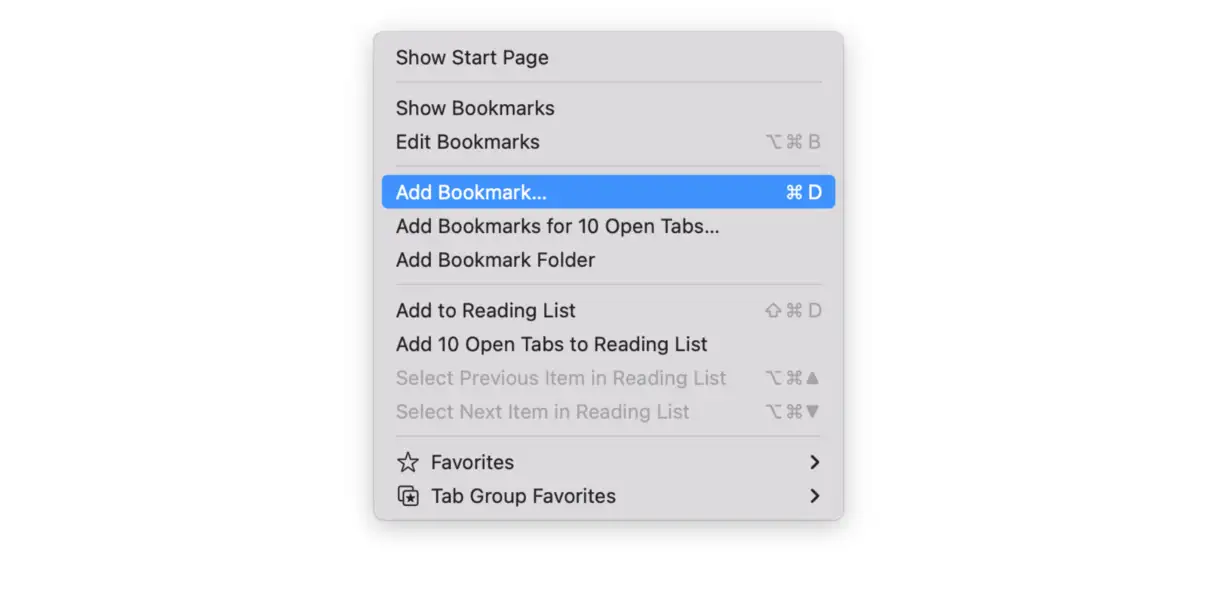
Outra maneira comprovada de acelerar seu MacBook Pro, MacBook Air e iMac é fechar abas desnecessárias do navegador. Você pode se surpreender com a quantidade de recursos que as abas abertas consomem; uma única aba pode facilmente usar mais de 1 GB de RAM . Portanto, se você achar que seu Mac está mais lento que o normal, considere fechar as abas desnecessárias. Se precisar consultá-las posteriormente, salve-as nos seus favoritos ou adicione-as à sua lista de leitura. A maioria dos navegadores possui um menu de favoritos na barra de menus, facilitando esse processo. Essa prática é tão importante quanto atualizar o macOS ou liberar espaço no disco rígido para melhorar o desempenho do seu dispositivo.
7. Atualize o macOS e o software instalado no seu Mac
O macOS geralmente se atualiza automaticamente, mas garantir que você tenha a versão mais recente do sistema operacional e do software instalado pode acelerar e melhorar significativamente o desempenho do seu Mac. Para verificar a versão do sistema operacional instalado, clique no ícone da Apple no canto superior esquerdo da tela e selecione "Sobre Este Mac". Certifique-se de estar usando a versão mais recente do macOS/OS X (ou a versão mais recente compatível com o seu dispositivo, pois alguns Macs podem não suportar a atualização para o macOS Sequoia).
Veja como atualizar sua versão do macOS:
1. Abra “Configurações do sistema” > “Geral” > “Atualização de software”.
2. Se uma nova versão estiver disponível, clique em “Atualizar agora” e siga as instruções na tela para instalá-la.
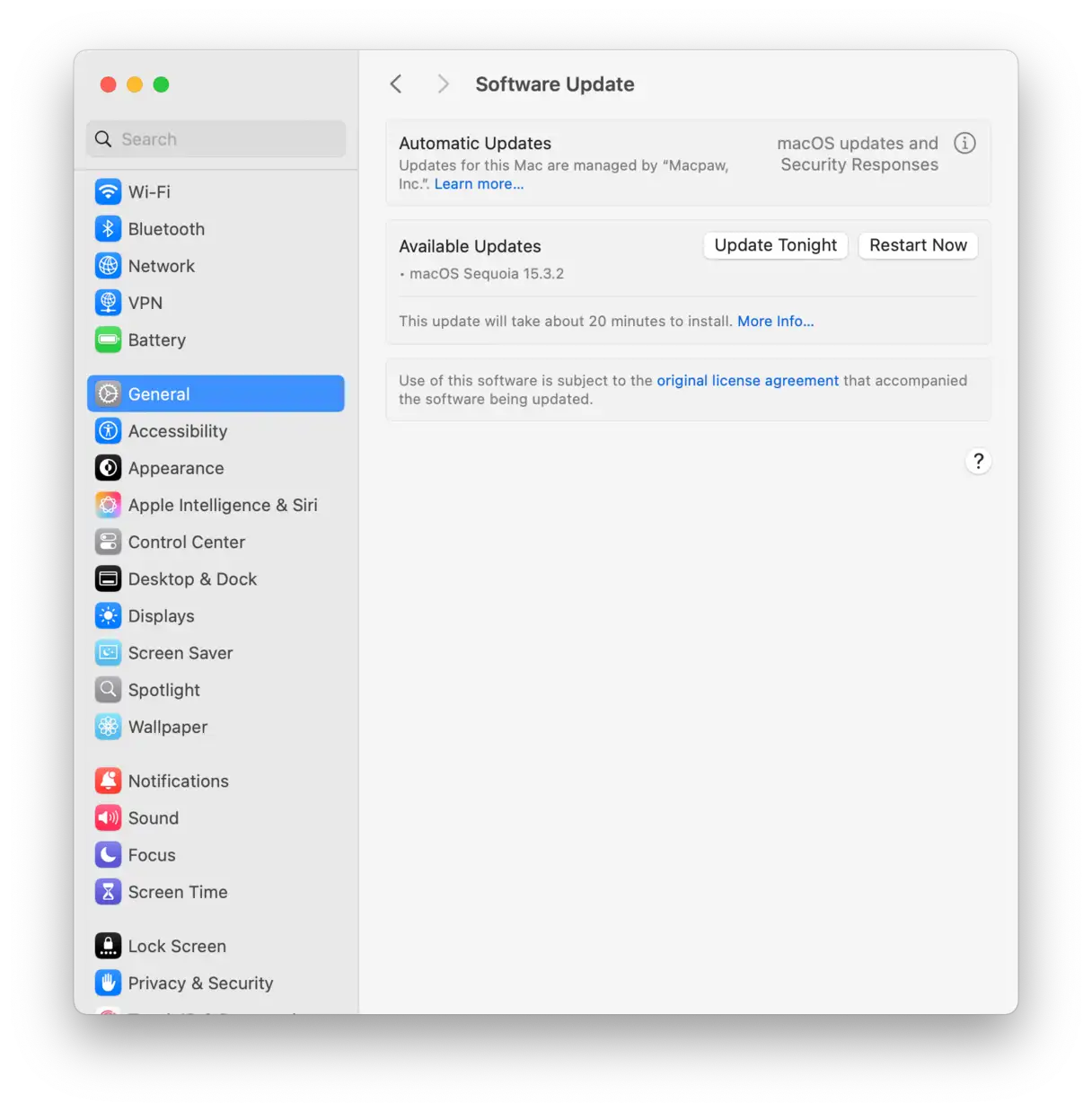
Enquanto aguarda o download da nova versão do macOS, aproveite para ativar as atualizações automáticas. Assim, você não precisará verificar e instalar manualmente nenhuma atualização. Veja como:
1. Em Ajustes do Sistema > Geral > Atualizações de Software, clique no “i” ao lado de Atualizações do macOS e Respostas de Segurança.
2. Habilite todas as opções – agora seu Mac instalará automaticamente as atualizações do macOS e as atualizações de aplicativos baixadas da App Store.
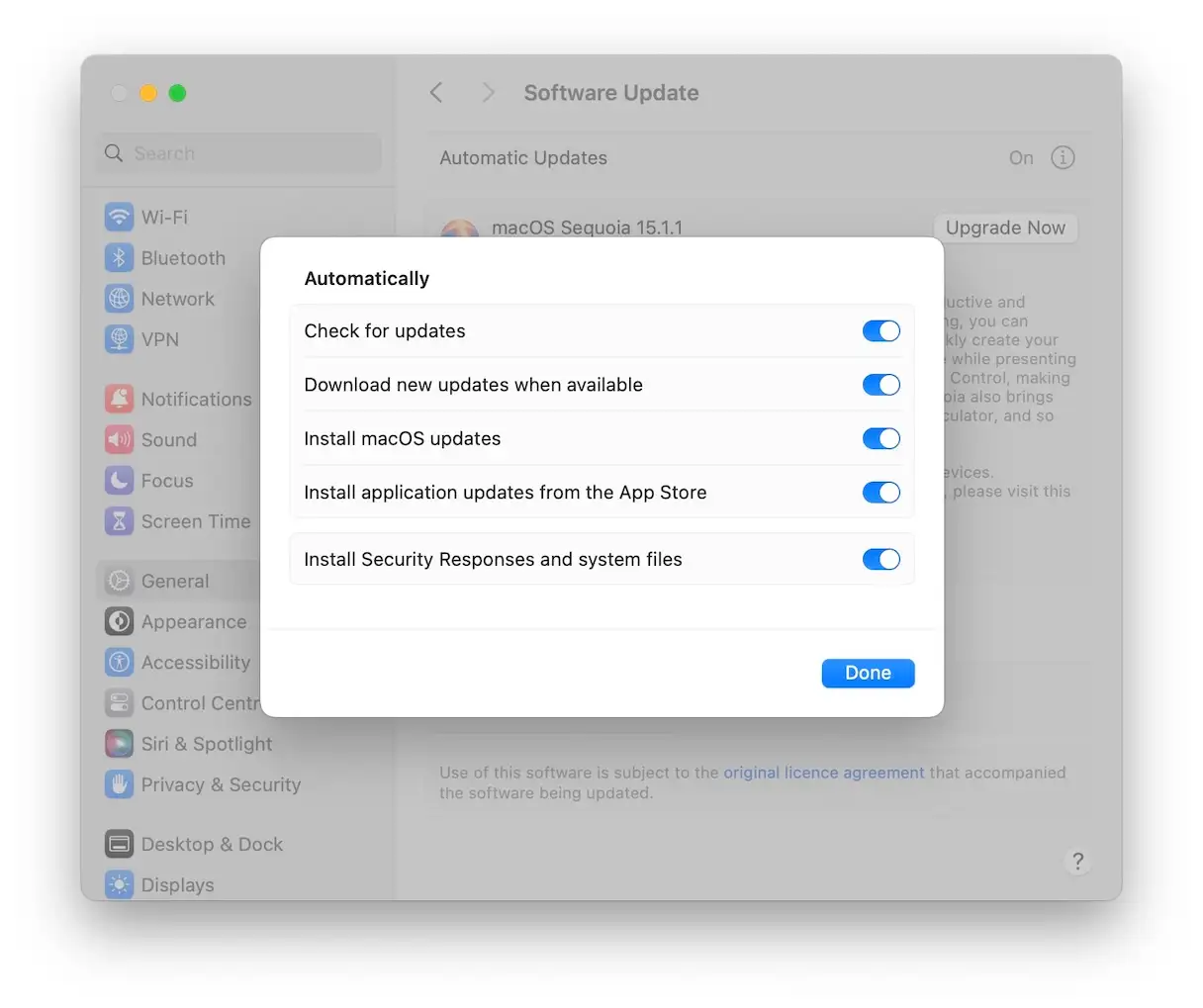
Além disso, certifique-se de atualizar todos os aplicativos instalados no seu dispositivo. Veja algumas maneiras de fazer isso:
1. Abra a App Store e toque em "Atualizações" na barra lateral. Toque em "Atualizar tudo" ou "Atualizar" ao lado de cada aplicativo.
- Na parte inferior da janela, clique em “Pesquisar privacidade”.
- Arraste seu disco rígido do Finder para o menu Privacidade. Isso impedirá temporariamente que o Spotlight indexe o disco.
- Aguarde alguns segundos e remova o disco rígido da lista clicando no sinal “-”. Isso forçará o Spotlight a reindexar o disco rígido.
Após remover o seu disco rígido da Lista de Privacidade, o processo de indexação será reiniciado automaticamente. Esse processo pode levar algumas horas, dependendo do tamanho do seu disco rígido e da quantidade de arquivos nele. Você pode verificar o status da indexação clicando no ícone do Spotlight na barra de menus. Após a conclusão da indexação, você deverá notar uma melhora significativa na velocidade e no desempenho do seu Mac. Lembre-se: reindexar o Spotlight é apenas uma das muitas maneiras de melhorar o desempenho do seu Mac. Você também pode explorar outras opções, como liberar espaço em disco, desinstalar apps não utilizados e gerenciar itens de inicialização.
9. Gerencie a sincronização do iCloud para melhorar o desempenho do Mac
Quando a sincronização do iCloud está ativada, ela afeta a velocidade do seu Mac e, muitas vezes, você não percebe, pois acontece em segundo plano. No entanto, ela consome recursos do sistema constantemente.
Para melhorar o desempenho do seu Mac, é essencial revisar as configurações do iCloud:
- Abra Ajustes do Sistema e depois Conta Apple.
- Clique em iCloud.
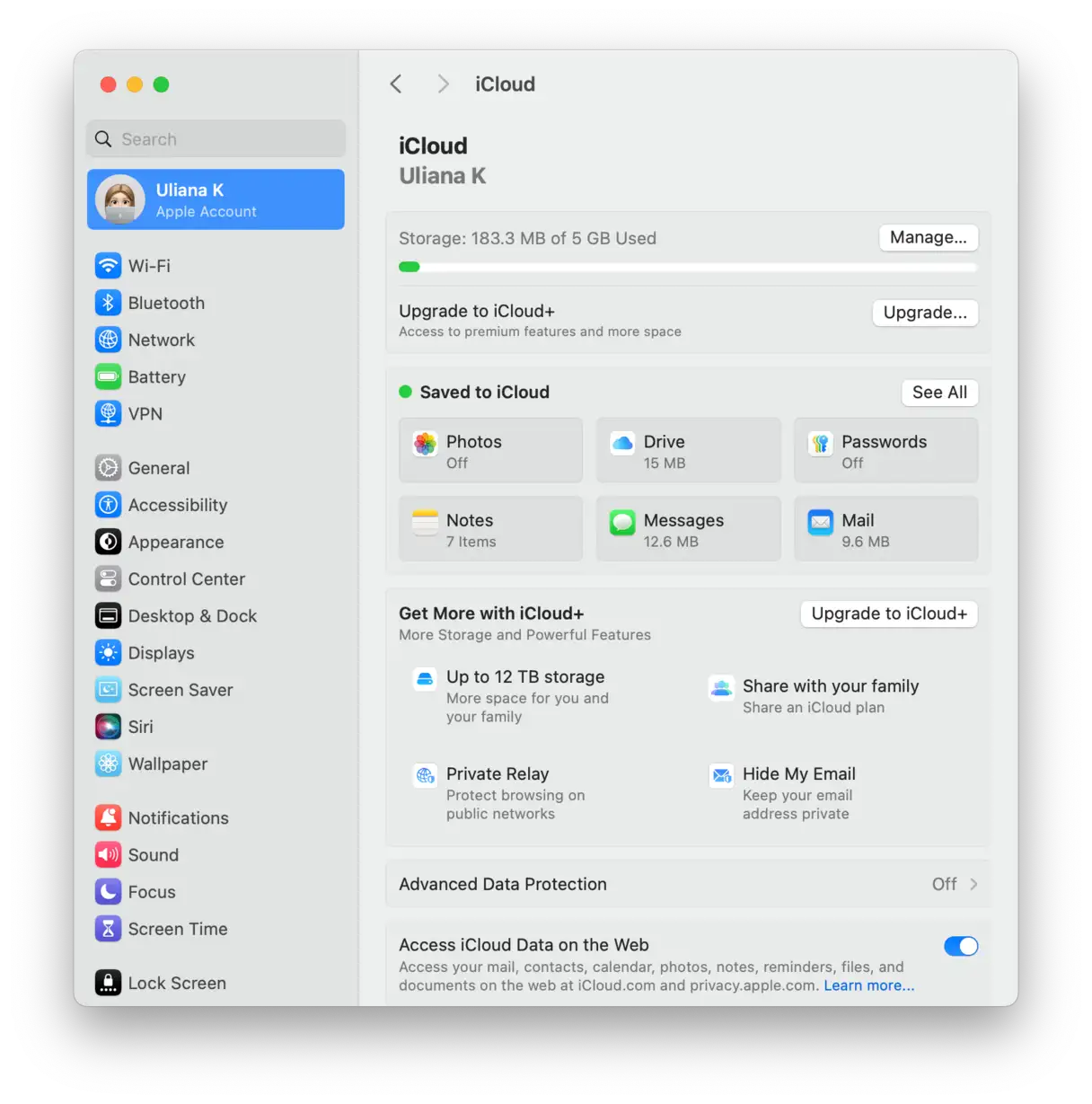
Ao clicar em "Ver tudo", você verá os itens sendo sincronizados com o iCloud. Desativar alguns apps nesta lista impedirá que eles sejam sincronizados com o iCloud. O iCloud Drive e o Fotos são dois dos itens mais notáveis que merecem uma análise mais aprofundada. Há muitos documentos grandes no seu Mac? Se sim, o iCloud consumirá recursos significativos ao tentar sincronizar todos esses dados. Para garantir que você não desperdice recursos preciosos do sistema, selecione apenas os apps e tipos de documentos que precisa sincronizar e desative o restante. Recomendamos sincronizar apenas os arquivos essenciais para garantir o desempenho ideal do seu dispositivo.
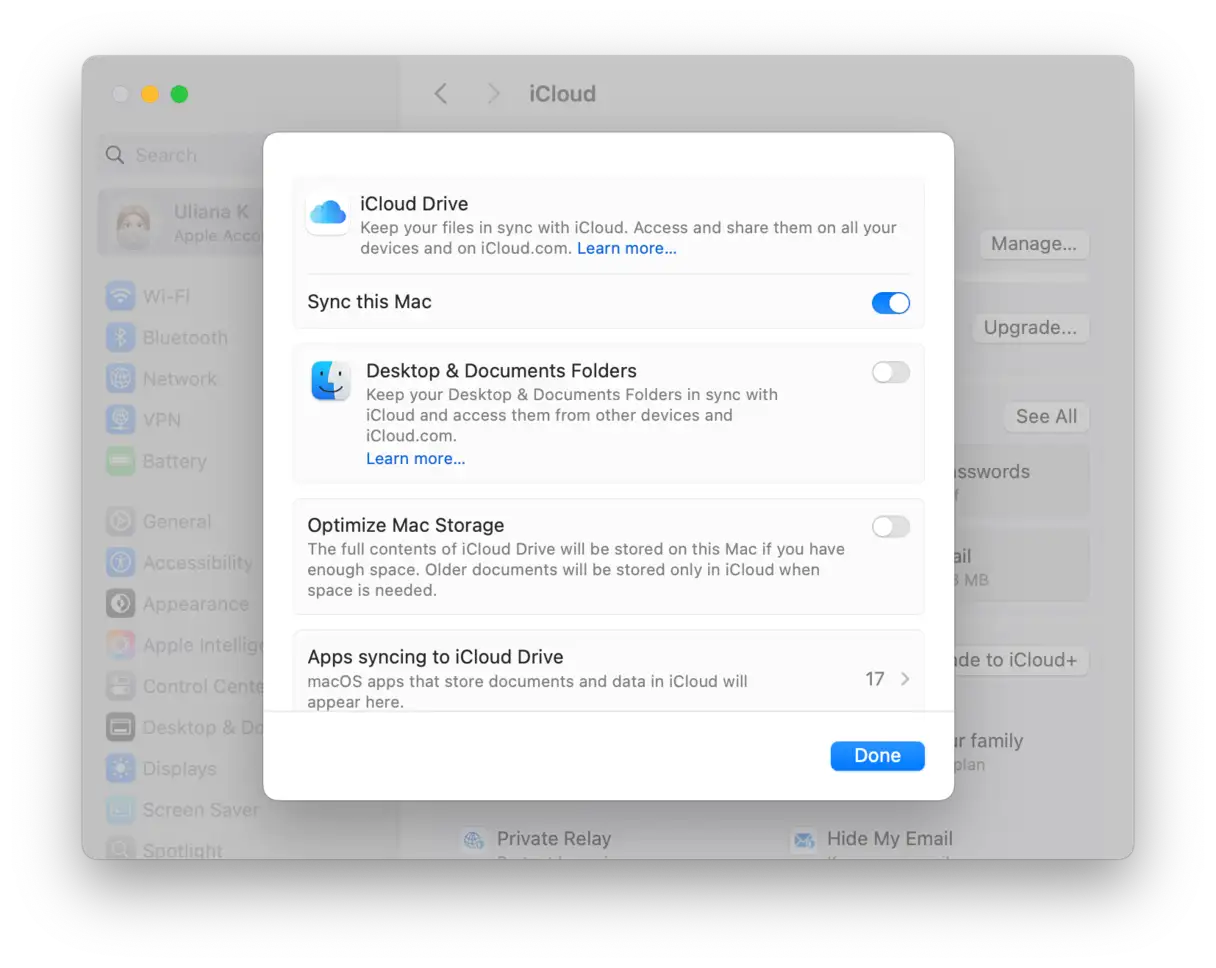
Agora, clique em "Drive" e procure a opção "Otimizar o Armazenamento do Mac". Essa configuração informa ao seu Mac para interromper a transferência de seus arquivos para a nuvem e armazenar o conteúdo do iCloud Drive localmente no disco. Seu principal objetivo é liberar espaço. No entanto, o preço é a sincronização constante em segundo plano. Portanto, outra maneira de tornar seu MacBook mais rápido é desabilitar essa configuração. Desabilitar essa opção reduz sua dependência do iCloud Drive para obter espaço, reduzindo assim a sincronização constante que consome recursos do sistema.
10. Faça manutenção regular
A manutenção regular do seu Mac ajuda a manter o desempenho e a prevenir a deterioração. Se você ainda não fez isso, é hora de começar. Com o aplicativo CleanMyMac que mencionamos anteriormente, a manutenção é rápida e fácil.
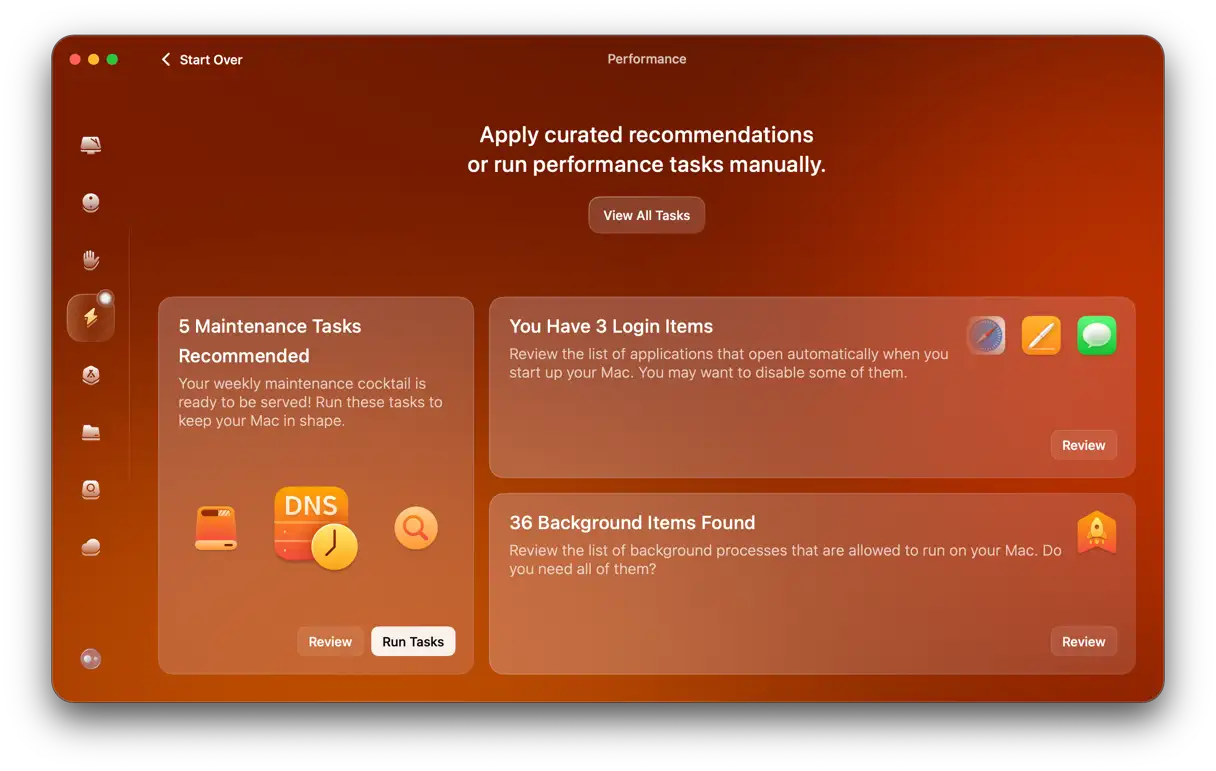
O aplicativo vem com um recurso inteligente de "Desempenho" que mantém seu Mac funcionando da melhor forma possível. Com apenas alguns cliques, você pode reindexar o Spotlight, corrigir permissões de disco, liberar espaço purgável e limpar o cache DNS, tudo isso ajuda a melhorar o desempenho do seu Mac e economizar tempo. Veja como:
- Abra o aplicativo CleanMyMac.
- Vá para a seção Desempenho, clique em Verificar e selecione Exibir todas as tarefas.
![]()
- Selecione as tarefas que deseja executar. Para saber o que cada tarefa faz e ver recomendações de uso, clique no ícone (ⓘ) ao lado de cada tarefa.
- Clique em Executar para executar as tarefas selecionadas.
11. Verifique os componentes de hardware do seu dispositivo.
Se você seguiu os passos acima e o seu Mac ainda estiver lento, isso pode ser um sinal de um problema de hardware. Alguns sinais de alerta de um disco rígido com defeito incluem sons incomuns (como cliques, giros ou chiados), travamentos frequentes, arquivos corrompidos ou ausentes e mensagens de erro frequentes.
Para evitar que pequenos problemas se tornem grandes problemas, recomendamos que você verifique o hardware do seu MacBook. A melhor maneira de fazer isso é entrar em contato com uma Central de Reparo Autorizada Apple. Como alternativa, você pode atualizar a RAM e executar a ferramenta de Diagnóstico da Apple integrada ao macOS. Mostraremos como fazer as duas coisas mais adiante neste artigo.
Além disso, pesquisamos fóruns e reunimos algumas dicas importantes que ajudaram outros usuários. Aqui estão algumas soluções adicionais que você pode tentar:
- Minimize itens no Dock e na área de trabalho: mantenha o número máximo de ícones no Dock entre 10 e 15 e mantenha apenas uma ou duas pastas na área de trabalho (excluindo o disco rígido).
- Faça downgrade para uma versão mais antiga do macOS: o uso de recursos do seu Mac será menor.
- Se possível, substitua seu SSD por um HDD, principalmente se você não puder liberar espaço de armazenamento adicional ou garantir que pelo menos 10% da capacidade total de armazenamento do seu Mac esteja livre.
- Comprar um novo Mac: Adicionar RAM, substituir seu SSD por um HDD e consertar outros problemas de hardware pode custar tanto quanto comprar um computador novo. Considere investir em um MacBook Air com chip Apple. Esta opção oferecerá melhor desempenho e maior duração da bateria.
12. Verifique sua conexão de internet
Às vezes, você pode achar que seu Mac está lento por causa de uma conexão de internet lenta, especialmente ao assistir a vídeos, jogar videogames, realizar outras atividades online ou usar aplicativos que exigem uma conexão de rede. Esse equívoco é muito comum.
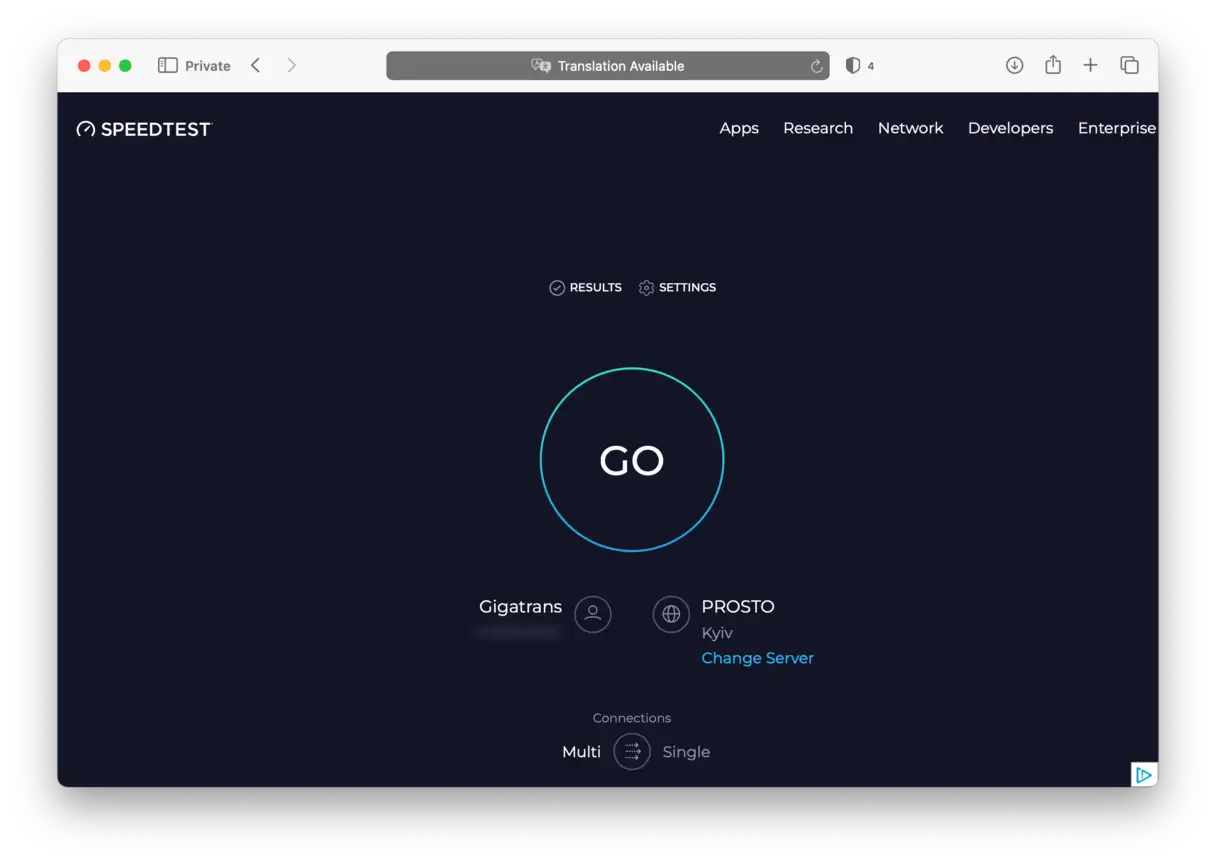
Para garantir que o problema não esteja no seu Mac, faça um teste rápido de velocidade usando este site ou qualquer outra ferramenta online gratuita para medir a velocidade da sua internet. Se a sua internet estiver mais lenta do que o normal, tente aproximar o seu Mac do roteador, reiniciar os seus dispositivos (Mac, modem e roteador) ou entrar em contato com o seu provedor de internet. Para mais dicas sobre como resolver problemas de internet lenta, confira este guia útil que oferece soluções detalhadas para melhorar a velocidade da internet no seu Mac. Lembre-se: melhorar a velocidade da sua internet pode resolver o aparente problema de "Mac lento".
13. Atualize a RAM e o SSD
A memória de acesso aleatório (RAM) é uma memória temporária usada pela unidade central de processamento (CPU) para armazenar informações importantes necessárias para o funcionamento dos processos do sistema. O uso excessivo de RAM pode deixar seu Mac lento, portanto, atualizar sua RAM pode ser uma ótima opção para acelerar o desempenho.
Quanto mais memória RAM seu Mac tiver disponível, mais janelas ou abas você poderá abrir sem comprometer o desempenho do sistema. Com mais RAM, o sistema operacional não precisa recorrer à memória virtual, que utiliza o disco rígido e reduz significativamente o desempenho. Aqui está um guia completo sobre como atualizar a memória RAM do seu Mac.
Além da RAM, você também pode atualizar sua unidade de estado sólido (SSD). Essa atualização aumentará a capacidade de armazenamento, mas essa opção está limitada a apenas alguns Macs mais antigos. Atualizar seu SSD pode melhorar significativamente a capacidade de resposta do sistema e o desempenho dos aplicativos.
| Macs com RAM atualizável | Macs com uma unidade de estado sólido (SSD) atualizável |
| MacBook Pro antes de 2012 | MacBook Pro (2016-2017) 13 polegadas (sem Touch Bar) |
| MacBook Pro com tela de 17 polegadas | Torre Mac Pro (2019) |
| MacBook (modelos 2007-2011) | iMac (2020) com processador Intel |
| Mac Pro (todos os modelos) | |
| Mac mini (modelos 2010-2012) | |
| iMac (a maioria dos modelos) |
Outra solução para melhorar o desempenho do seu MacBook é reaplicar a pasta térmica, que pode ter secado ou perdido a eficácia com o tempo. Um sinal revelador disso é o superaquecimento frequente do seu Mac. A pasta térmica remove o calor do processador do seu Mac, tornando-o mais eficiente. Isso melhora significativamente a velocidade e a estabilidade do sistema, especialmente ao executar tarefas que exigem processamento intensivo.
14. Desative os efeitos visuais para melhorar o desempenho do Mac
Se você está se perguntando como acelerar o seu Mac, desativar os efeitos visuais é uma solução eficaz. Embora esses efeitos sejam atraentes, eles podem impactar negativamente o desempenho. Desativar alguns desses recursos acelerará significativamente o desempenho do seu iMac ou MacBook.
Veja como acelerar o seu Mac desabilitando alguns efeitos visuais:
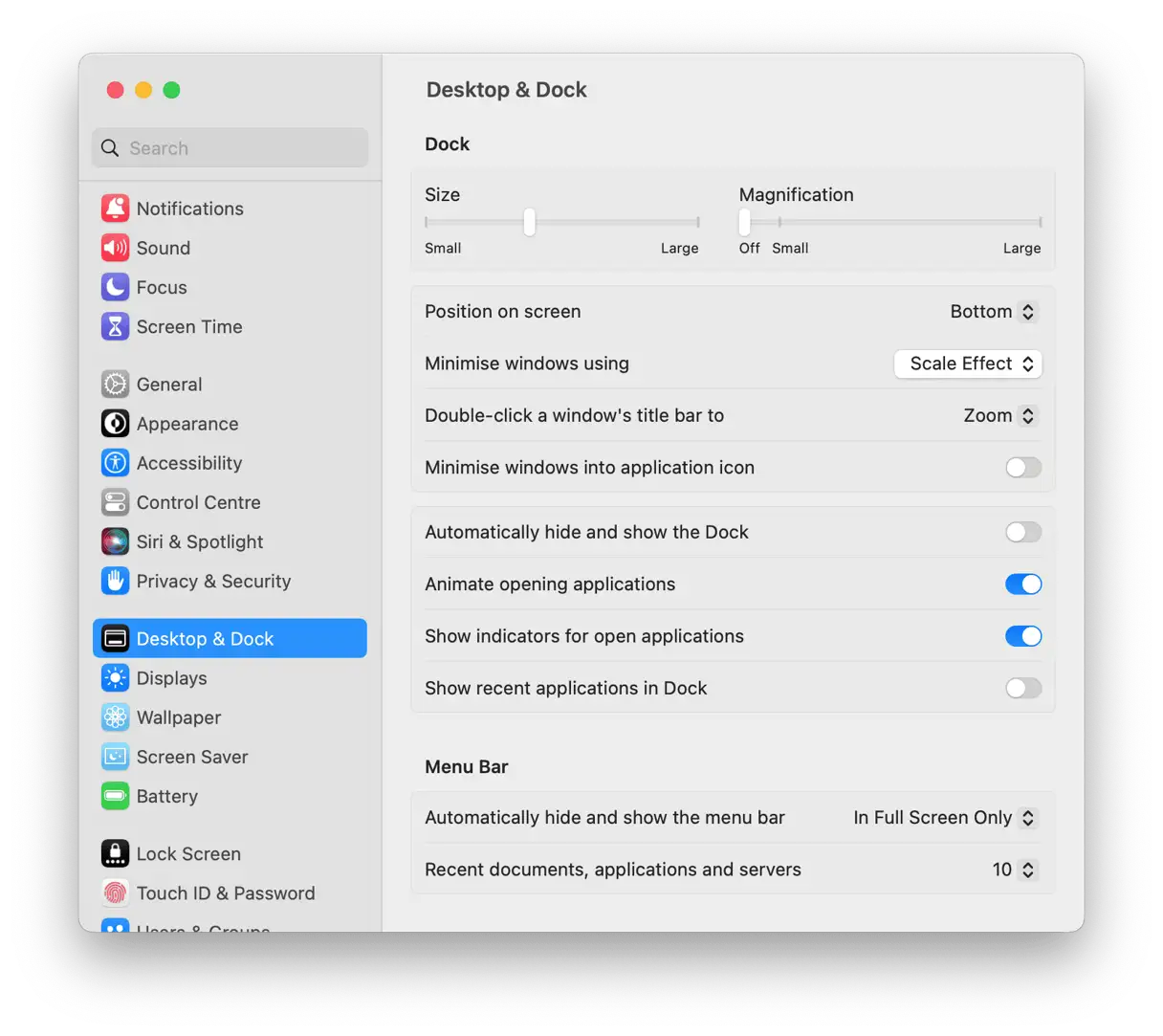
- Clique em Configurações do sistema e depois em Área de trabalho e Dock.
- Desabilite as seguintes opções: “Animar a abertura de aplicativos” e “Ocultar e mostrar o Dock automaticamente”.
- Ao lado da opção "Minimizar janelas usando", altere o "Efeito Genie" para "Efeito Escala". Essa alteração reduz o consumo de recursos do sistema e acelera o processo de minimização de janelas.
15. Execute o Apple Diagnostics
Se você suspeita que seu Mac precisa ser acelerado devido a um problema de hardware, você pode testá-lo facilmente usando o Diagnóstico Apple. Este teste, também conhecido como Teste de Hardware Apple, ajuda a identificar componentes de hardware que não estão funcionando corretamente.
O processo varia dependendo dos diferentes processadores Mac.
Macs com silício Apple
- Inicie o seu Mac.
- Continue pressionando e segurando o botão liga/desliga enquanto liga o Mac.
- Solte o botão liga/desliga quando a janela Opções de inicialização aparecer.
- Pressione Command-D para executar o Diagnóstico.
- O Diagnóstico da Apple será executado automaticamente.

Macs baseados em Intel
- Ligue o Mac e mantenha pressionada a tecla D enquanto ele liga.
- Solte a tecla quando uma barra de progresso aparecer ou quando você for solicitado a selecionar um idioma.
Ao término do processo, será exibida uma lista dos problemas encontrados, apresentada como uma lista de códigos de referência. Você pode encontrar a lista completa de códigos de referência do Diagnóstico da Apple neste artigo de suporte da Apple.
Comparando o desempenho de Macs com processadores Intel e Apple Silicon: Otimizando o desempenho
Em geral, Macs com processadores Apple Silicon são extremamente responsivos e raramente apresentam lentidão perceptível em comparação com Macs mais antigos com processadores Intel. Essa superioridade se deve principalmente a dois fatores: primeiro, o macOS moderno e os aplicativos específicos para Mac são totalmente otimizados para funcionar de forma eficiente com os processadores Apple Silicon. Segundo, a engenharia avançada desses processadores contribui para esse desempenho superior.
Com isso em mente, você pode descobrir que precisa fazer a manutenção do seu Mac com processador Apple Silicon com menos frequência do que com um Mac com processador Intel. No entanto, não recomendamos negligenciar os princípios básicos para manter o desempenho da sua máquina em seu melhor nível pelo maior tempo possível. Esses princípios básicos incluem garantir espaço de armazenamento suficiente, reiniciar o Mac periodicamente e ajustar as configurações para melhorar o desempenho. Lembre-se sempre de que a manutenção regular é fundamental para garantir que seu Mac funcione sem problemas e com eficiência.
Nota importante: Se você instalar a versão mais recente do macOS em um Mac de 4 anos, é provável que o desempenho seja inferior ao do modelo mais recente, mesmo que este último possua um processador Apple Silicon. Isso ocorre porque as atualizações mais recentes são geralmente projetadas para aproveitar ao máximo os recursos do hardware mais moderno.
Não há dúvida de que um Mac lento é uma experiência muito irritante. Felizmente, existem muitas dicas e truques que podem ajudar você a melhorar o desempenho do seu dispositivo. Esperamos que uma das soluções mencionadas aqui tenha funcionado para você. Obrigado pela leitura e fique ligado para mais dicas e soluções úteis para melhorar o desempenho do seu Mac.
Perguntas Frequentes (FAQ)
Um Mac lento pode ser causado por malware?
A resposta curta é: sim, com certeza. Malwares podem fazer com que seu Mac fique lento. Isso ocorre porque esses aplicativos maliciosos consomem quantidades significativas de recursos do sistema, causando lentidão considerável. Esses programas geralmente incluem operações ocultas de mineração de criptomoedas ou adware intrusivo que sobrecarregam seu sistema.
Portanto, uma maneira eficaz de acelerar o seu Mac é fazer uma varredura completa em busca de malware e removê-lo imediatamente. Ferramentas especializadas podem ser usadas para realizar uma varredura profunda do sistema e detectar ameaças ocultas que podem não ser aparentes. Além disso, é recomendável atualizar o macOS regularmente e instalar atualizações de segurança para fornecer melhor proteção contra as ameaças mais recentes. Você também pode revisar seus aplicativos instalados e remover quaisquer aplicativos suspeitos ou desnecessários. Seguir essas etapas pode melhorar significativamente o desempenho do seu Mac e garantir que ele funcione sem problemas e com eficiência.
Quais são alguns motivos menos óbvios para o desempenho lento do MacBook?
Além das causas comuns de desempenho lento do MacBook, como um disco rígido cheio ou um sistema operacional desatualizado, existem outros fatores que costumam ser ignorados. Por exemplo, ter muitas abas abertas no navegador pode consumir uma grande quantidade de RAM, reduzindo os recursos disponíveis para outros aplicativos e impactando negativamente a velocidade do dispositivo. Da mesma forma, uma área de trabalho cheia de arquivos e ícones pode tornar o processo de exibição mais lento, pois o sistema operacional precisa processar cada elemento individualmente. Além disso, deixar aplicativos em execução em segundo plano, mesmo quando não estão em uso, consome recursos do sistema constantemente, diminuindo o desempenho geral do dispositivo. Portanto, gerenciar as abas do navegador, organizar sua área de trabalho e fechar regularmente aplicativos não utilizados são medidas simples, mas eficazes, para melhorar o desempenho do seu MacBook.
Redefinir o SMC e a PRAM/NVRAM acelerará meu Mac?
Não necessariamente. Embora redefinir o Controlador de Gerenciamento do Sistema (SMC) e a RAM/NVRAM de Parâmetros possa resolver alguns problemas de hardware, isso não garante um aumento significativo na velocidade do seu Mac. No entanto, se você estiver familiarizado com a execução dessas operações, pode experimentá-las para ver se ajudam a melhorar o desempenho. Esses procedimentos costumam ser úteis para lidar com desligamentos inesperados ou comportamento errático do seu Mac. É importante enfatizar que o principal benefício está na restauração da funcionalidade esperada do hardware e não necessariamente no aumento da velocidade geral. Para melhorar o desempenho do seu Mac, é melhor se concentrar em atualizar a memória (RAM), usar uma unidade de estado sólido (SSD), gerenciar aplicativos de inicialização e garantir que o macOS esteja sempre atualizado. Essas etapas fornecem as melhorias de desempenho mais eficazes.
Executar o First Aid ajuda a acelerar o seu Mac?
Usar a ferramenta Primeiros Socorros no aplicativo Utilitário de Disco pode, às vezes, ajudar a acelerar o seu Mac. Essa ferramenta repara permissões de disco e corrige pequenos erros que podem afetar o desempenho. No entanto, é importante observar que essa nem sempre é a melhor solução. Em muitos casos, liberar espaço de armazenamento disponível e aumentar a RAM pode ser mais eficaz para melhorar a velocidade e o desempenho do seu Mac. Portanto, antes de recorrer ao Primeiros Socorros, recomendamos avaliar o espaço disponível no disco rígido e a quantidade de memória usada, pois esses fatores podem ser os principais responsáveis por um dispositivo lento. Além disso, fechar aplicativos desnecessários e remover arquivos temporários pode melhorar significativamente o desempenho.
Reinstalar o macOS é a melhor solução para acelerar o seu Mac?
Reinstalar o macOS não é o primeiro passo a ser tomado para melhorar o desempenho do seu Mac. Deve ser considerado o último recurso, depois de esgotar todas as outras soluções mais simples e eficazes. Você pode recorrer à reinstalação se as soluções iniciais descritas neste artigo não funcionarem. Para isso, você precisará entrar no modo de recuperação . Antes de reinstalar, certifique-se de tentar etapas como limpar o disco rígido, atualizar os aplicativos e remover programas desnecessários.
Reinstalar o macOS ajuda a acelerar o seu Mac?
Assim como reinstalar o macOS, essa é uma medida drástica e nem sempre necessária. Você pode tentar como último recurso, mas certifique-se de fazer um backup do seu Mac primeiro. Se precisar realizar uma reinstalação limpa do macOS Sequoia, consulte este guia detalhado . Lembre-se de que uma reinstalação limpa apaga tudo do seu disco rígido, portanto, um backup completo é crucial para evitar a perda de dados.
Comentários estão fechados.