
Como liberar espaço em disco no Mac: as melhores maneiras gratuitas e pagas de melhorar o desempenho

Se a capacidade do seu disco rígido for inferior a 20%, o seu MacBook ficará visivelmente mais lento. Portanto, é essencial saber como limpar o armazenamento do sistema no seu Mac. A seguir, mostraremos métodos testados e comprovados para recuperar espaço no seu Mac e, com sorte, acelerá-lo.
Como verificar o espaço de armazenamento em um Mac
É uma boa ideia verificar os detalhes do espaço de armazenamento disponível no seu Mac antes de começar a excluir arquivos. Isso ajudará você a entender como o espaço está sendo usado e a identificar itens que estão ocupando muito espaço. Veja um exemplo de como as informações sobre o espaço de armazenamento podem aparecer:
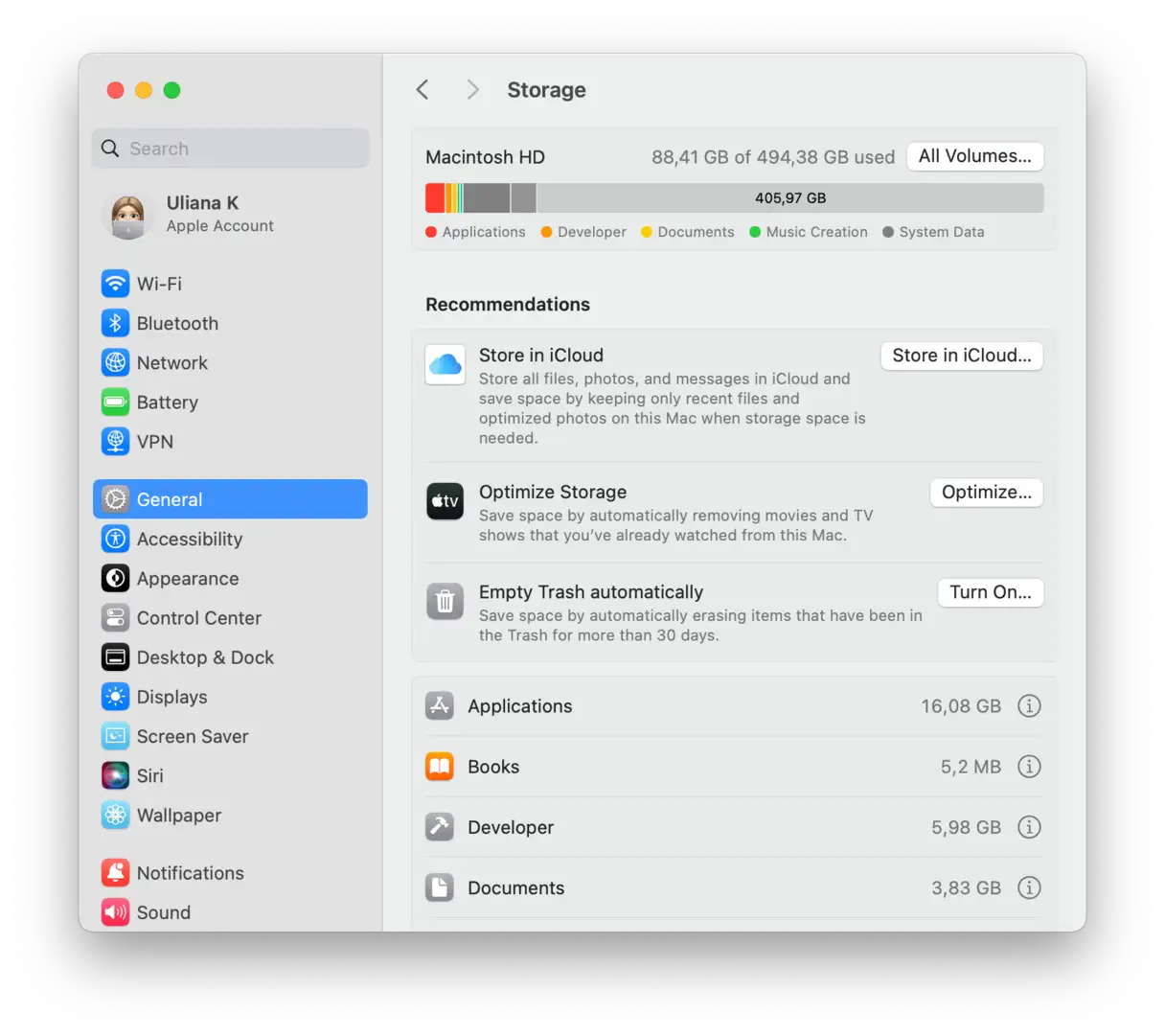
Aqui estão algumas categorias que seu espaço de armazenamento pode incluir:
os documentos: Arquivos, downloads e documentos na sua unidade.
Formulários: Aplicativos, plugins e extensões de aplicativos.
Dados do sistema (chamado outros (Em versões do macOS anteriores ao Monterey): cache, arquivos temporários e localizações de aplicativos que estão consumindo espaço.
MacOS: A quantidade de espaço que todo o sistema operacional macOS ocupa.
Também pode haver outras pastas, como Música, Fotos, Outros Usuários, Podcasts, etc. Para ver detalhes de armazenamento, clique no ícone da Apple > Sobre este Mac > Mais informações > Configurações de armazenamento.
Como liberar espaço no seu Mac: um guia completo
O disco rígido do seu Mac está cheio? Não se preocupe, este é um problema comum e pode ser facilmente resolvido. Neste guia, compilamos uma coleção das dicas e truques mais eficazes para gerenciar o espaço de armazenamento do seu dispositivo, tanto manual quanto automaticamente, garantindo desempenho ideal e alta capacidade de resposta.
Seja você um usuário iniciante ou experiente, aqui estão soluções práticas para limpar seu Mac de arquivos desnecessários, otimizar o uso do espaço disponível e restaurar a velocidade e a eficiência do seu dispositivo. Continue lendo para descobrir as melhores estratégias e técnicas para aproveitar ao máximo o espaço de armazenamento disponível no seu dispositivo.
1. Limpe os arquivos do sistema: Aumente o desempenho e a eficiência do seu dispositivo
Limpar os arquivos do sistema é uma etapa essencial para manter o desempenho máximo do seu computador. Com o tempo, arquivos temporários, arquivos de cache e outros arquivos desnecessários se acumulam, ocupando espaço no disco rígido e deixando o sistema lento. Ao remover esses arquivos regularmente, você pode melhorar a velocidade do seu computador, aumentar o espaço de armazenamento disponível e reduzir a probabilidade de erros ou travamentos.
O processo de limpeza de arquivos do sistema envolve várias etapas principais:
Remover arquivos temporários: Programas e aplicativos geralmente deixam arquivos temporários após o uso. Esses arquivos podem se acumular rapidamente e ocupar muito espaço.
Limpar cache do navegador: Seu navegador mantém um cache para acelerar o carregamento de páginas que você visitou anteriormente. No entanto, esse cache pode ficar muito grande e afetar o desempenho. Limpe o cache regularmente nas configurações do navegador.
Remover arquivos de log antigos: O macOS mantém arquivos de log para registrar eventos e erros. Esses arquivos podem aumentar de tamanho com o tempo e ocupar espaço. Use o Visualizador de Eventos para revisar os arquivos de log e remover os antigos ou desnecessários.
Desinstalar programas não utilizados: Revise a lista de programas instalados no seu dispositivo e remova aqueles que você não usa mais. Esses programas podem ocupar espaço no disco rígido e consumir recursos do sistema.
Dicas adicionais:
- Limpe os arquivos do sistema regularmente, pelo menos uma vez por mês.
- Antes de fazer qualquer alteração no sistema, crie um ponto de restauração do sistema para que você possa desfazer quaisquer alterações indesejadas.
- Tenha cuidado ao excluir arquivos. Certifique-se de entender o que está fazendo antes de excluir qualquer coisa.
Seguindo essas etapas e dicas, você pode limpar efetivamente os arquivos do sistema e melhorar o desempenho do seu computador.
Exclua arquivos desnecessários do sistema
Espaço potencialmente recuperável: 2-5 GB
Arquivos desnecessários sobrecarregam ainda mais o seu dispositivo, incluindo arquivos antigos, caches do navegador, arquivos de tradução de aplicativos e backups desatualizados do Time Machine. Esses arquivos acumulados reduzem o desempenho do sistema e consomem espaço de armazenamento valioso.
Excluir esses arquivos manualmente é uma tarefa bastante complexa, mesmo para usuários experientes. Portanto, se você quiser liberar espaço no seu Mac de forma rápida e fácil, basta executar CleanMyMac Uma vez. Este aplicativo é certificado pela Apple, portanto é totalmente seguro de usar.
O CleanMyMac inclui uma ferramenta de limpeza dedicada que remove idiomas de aplicativos não utilizados, logs de sistema desatualizados, versões temporárias de documentos e outros tipos de arquivos inúteis. Esta ferramenta foi projetada especificamente para identificar e remover arquivos que não afetam a funcionalidade básica do sistema, garantindo que você recupere espaço de armazenamento sem correr o risco de perder dados importantes.
- Abra o CleanMyMac — Obtenha seu teste gratuito aqui.
- Vá em “Limpeza” na barra lateral.
- Após a conclusão da verificação, clique em Revisar para visualizar o que o CleanMyMac encontrou e, em seguida, clique em Limpar.
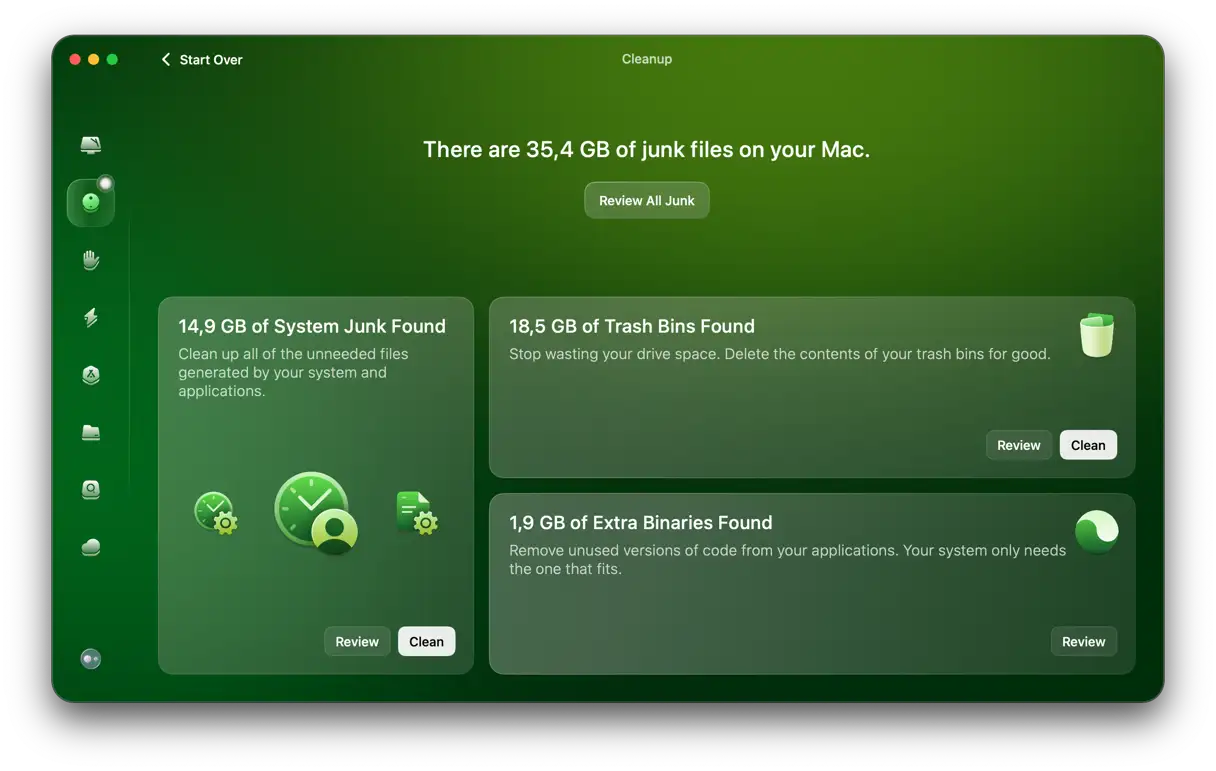
Se você não quiser usar um aplicativo de terceiros, continue lendo para obter dicas sobre como limpar espaço de armazenamento manualmente. No entanto, é importante observar que esse método requer extremo cuidado para evitar a exclusão acidental de arquivos essenciais.
- Para remover backups do Time MachineConecte seu disco rígido externo ao Mac e navegue até a pasta Backups.backupd. Exclua os backups desnecessários e esvazie a Lixeira em seguida. Você também pode fazer isso executando comandos do Terminal — confira. Guia Para saber mais.
- Para gerenciar instantâneos do Time MachineExecute este comando no Terminal:
tmutil listlocalsnapshots /
Depois de obter uma lista de todos os instantâneos, execute este comando:
tmutil deletelocalsnapshots [date of snapshot]
(Por exemplo,tmutil deletelocalsnapshots 2021-08-25-180516). - Para se livrar de arquivos de logVerifique estes locais no Finder (Ir > Ir para pasta na barra de menu): ~/Library/Logs, /Library/Logs e /var/log – exclua os arquivos com cuidado.
- Para limpar seu e-mailPara remover anexos, acesse o menu Mensagem na barra de menus e escolha Remover Anexo. Você precisará repetir o processo para todas as mensagens que contêm anexos. Como alternativa, verifique este local no Finder: ~/Library/Containers/com.apple.mail/Data/Library/Mail Downloads/
Como você provavelmente já deve ter imaginado, seguir os passos acima leva muito tempo, então é mais fácil usar um aplicativo de limpeza como o CleanMyMac. Além disso, siga os passos abaixo para gerenciar o espaço em disco de inicialização do seu Mac com mais eficiência. Essas etapas também incluem revisar os aplicativos instalados e remover aqueles que você não usa mais, além de organizar arquivos e pastas para facilitar o acesso e reduzir a desorganização.
Limpar cache do navegador
Espaço potencial recuperável: 1-3 GB
Se você usa bastante a internet, o disco rígido do seu Mac provavelmente está cheio de arquivos de cache do navegador. Esses arquivos são dados temporários armazenados pelos sites que você visita para acelerar a navegação futura. Qual navegador você usa? Veja como limpar o cache no Chrome, Safari e Mozilla Firefox, o que pode ajudar a melhorar o desempenho do seu dispositivo e liberar espaço de armazenamento valioso.
Para limpar o cache do Chrome:
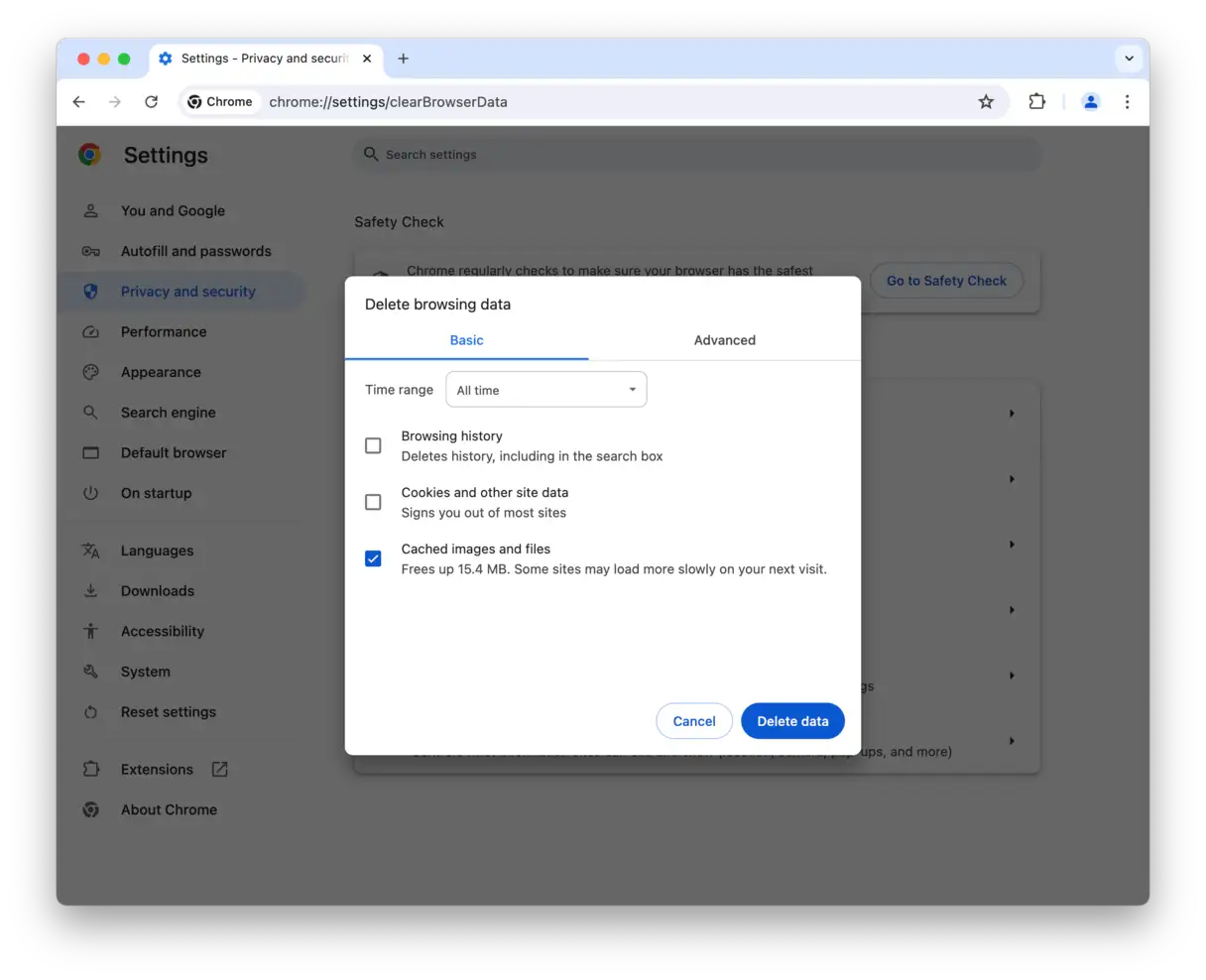
Limpar o cache do Chrome é uma etapa essencial para manter o desempenho do navegador, acelerar a navegação na internet e resolver alguns problemas relacionados à exibição de páginas. Veja a melhor maneira de fazer isso:
- Abra o navegador Chrome: Inicie o navegador Chrome no seu dispositivo.
- Configurações de acesso: Clique no ícone de três pontos verticais no canto superior direito do navegador. Um menu suspenso aparecerá, onde você pode selecionar "Configurações".
- Acesse Privacidade e Segurança: Na página Configurações, localize e clique na seção "Privacidade e segurança". Esta seção contém opções para controlar os dados de navegação.
- Excluir dados de navegação: Na seção "Privacidade e Segurança", clique em "Excluir Dados de Navegação". Uma nova janela aparecerá com opções para excluir vários tipos de dados.
- Especifique o intervalo de tempo: Na janela "Limpar Dados de Navegação", selecione o período do qual deseja excluir os dados. Você pode escolher entre "Última hora", "Últimas 24 horas", "Últimos 7 dias", "Últimas 4 semanas" ou "Todo o período" para excluir todos os dados armazenados.
- Especifique os tipos de dados a serem excluídos: Certifique-se de que a caixa de seleção ao lado de "Imagens e arquivos em cache" esteja marcada. Esta opção indica que você deseja excluir arquivos temporários armazenados pelo navegador. Você também pode optar por excluir seu histórico de navegação, cookies e outros dados do site, se desejar.
- Excluir dados: Após selecionar o intervalo de tempo e os tipos de dados, clique no botão Excluir Dados. O Chrome começará a excluir os dados selecionados, o que pode levar alguns instantes dependendo da quantidade de dados armazenados.
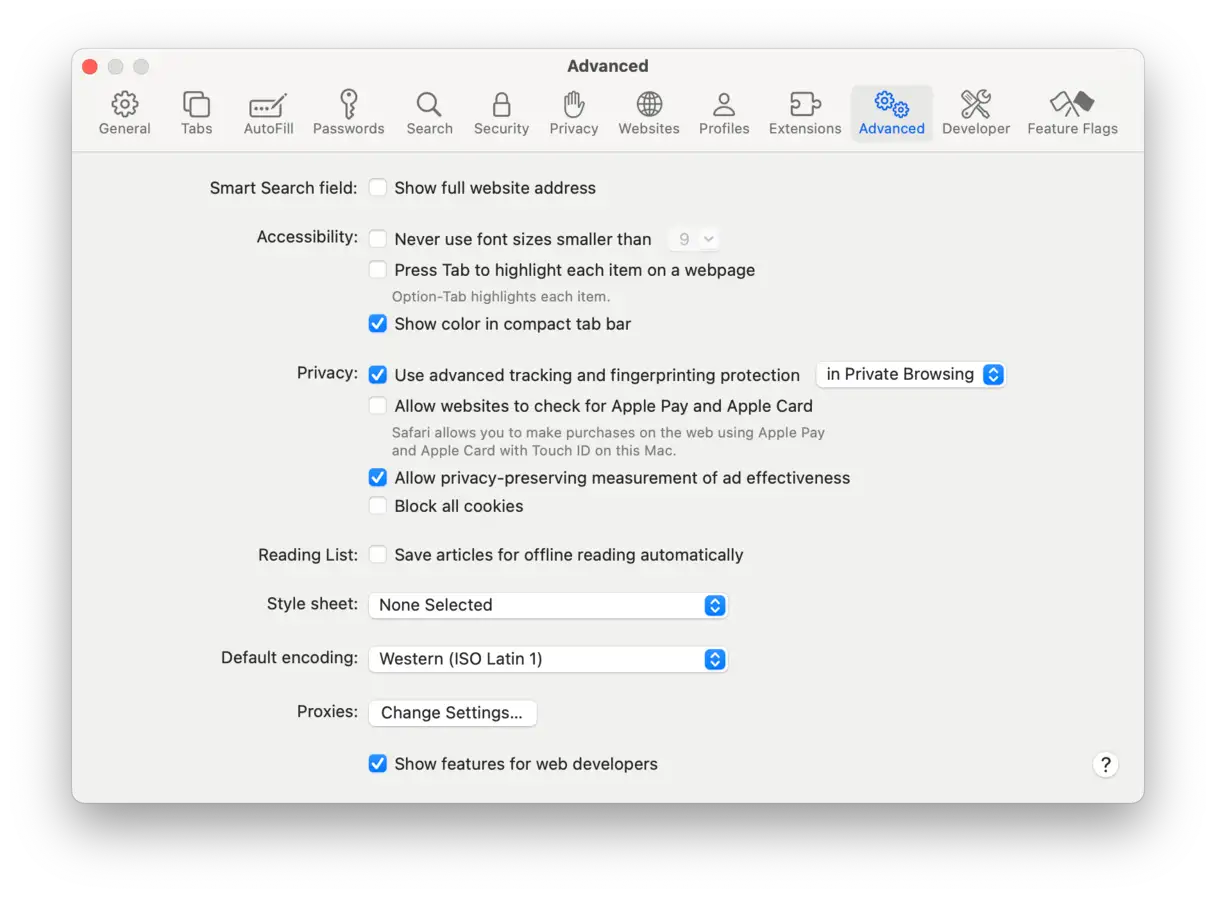
Para limpar o cache no Safari:
- Abra o Safari e vá em Ajustes na barra de menu superior.
- Na aba Avançado, marque a caixa de seleção "Mostrar menu Desenvolvedor na barra de menus". Esta etapa é necessária para habilitar as ferramentas de desenvolvedor no macOS Sequoia, que incluem opções avançadas de gerenciamento do navegador.
- Agora, vá até o menu "Desenvolvedor" que aparece na barra superior e selecione "Esvaziar Caches". Essa ação excluirá os arquivos temporários armazenados, o que pode melhorar o desempenho do Safari e resolver alguns problemas de exibição de páginas da web.
Para limpar o cache no Mozilla Firefox:
-
- Vá para Configurações e depois Privacidade e Segurança.
- Selecione “Cookies e dados do site” e depois “Limpar dados”.
- Selecione "Arquivos e páginas temporários em cache" e clique em "Limpar". Esta etapa é essencial para melhorar o desempenho do navegador e acelerar a navegação na internet.
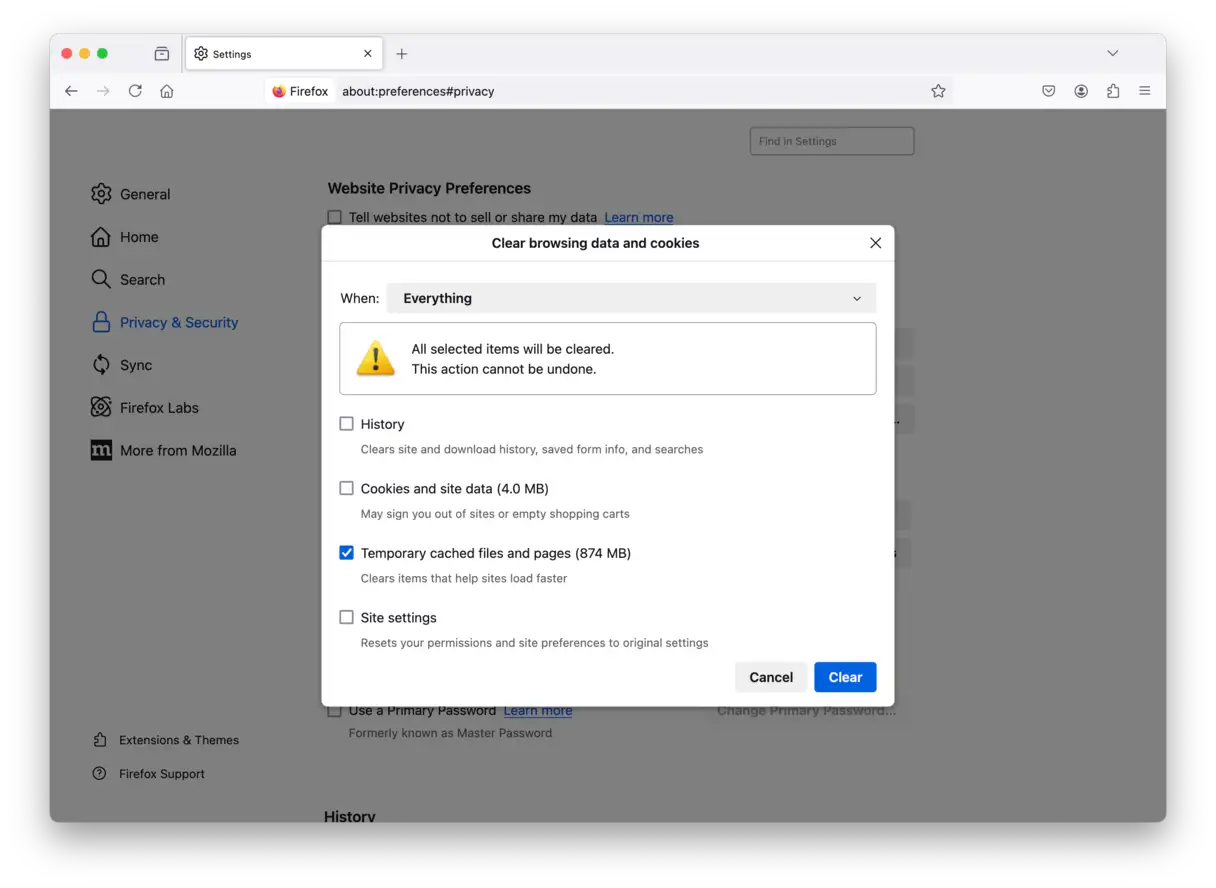
Como alternativa, você pode selecionar "Limpar Histórico" no botão de menu (três linhas horizontais) e selecionar "Arquivos e páginas temporários em cache" na lista. Este método fornece acesso mais rápido às opções de limpeza de cache.
Você pode liberar mais espaço removendo outros tipos de arquivos de cache — cache do sistema e cache do usuário. Para saber mais, visite aquiA limpeza desses arquivos ajuda a melhorar o desempenho geral do sistema.
2. Limpe arquivos de mídia desnecessários: melhore o desempenho do seu dispositivo e libere espaço de armazenamento.
Limpar arquivos de mídia desnecessários, como fotos, vídeos e arquivos de áudio duplicados, desatualizados ou não utilizados, é uma etapa crucial para melhorar o desempenho do seu dispositivo, seja ele um smartphone, tablet ou computador. Esses arquivos ocupam espaço de armazenamento valioso, o que pode causar lentidão no dispositivo, redução na velocidade de resposta e até mesmo mensagens de erro relacionadas à falta de espaço.
Felizmente, existem várias maneiras eficazes de limpar esses arquivos. Você pode começar manualmente navegando pelas suas pastas de fotos, vídeos e músicas e excluindo os arquivos que não precisa mais. Esse método oferece controle total, mas pode ser demorado.
Como alternativa, você pode usar aplicativos de gerenciamento de arquivos disponíveis para vários sistemas operacionais, como Android e Windows. Esses aplicativos geralmente incluem ferramentas integradas para identificar arquivos grandes, duplicados ou não utilizados, facilitando o processo de limpeza. Alguns desses aplicativos também oferecem recursos adicionais, como compactar imagens e vídeos para reduzir seu tamanho sem comprometer significativamente a qualidade.
Além disso, serviços de armazenamento em nuvem como Google Fotos e iCloud oferecem ferramentas semelhantes para organizar e gerenciar arquivos de mídia. Você pode usar esses serviços para fazer backup dos seus arquivos e, em seguida, excluir as cópias existentes no seu dispositivo para liberar espaço de armazenamento.
Ao limpar arquivos de mídia, é importante ter cuidado para evitar a exclusão acidental de arquivos importantes. Antes de excluir, revise cuidadosamente os arquivos e certifique-se de que não precisa mais deles. Você também pode mover os arquivos que deseja manter para um dispositivo de armazenamento externo ou serviço de armazenamento em nuvem antes de excluí-los do seu dispositivo.
Seguindo essas dicas, você pode facilmente limpar arquivos de mídia desnecessários, melhorar o desempenho do seu dispositivo e liberar espaço de armazenamento valioso. Lembre-se: a limpeza regular é fundamental para manter seu dispositivo funcionando sem problemas e com eficiência.
Transferir fotos para armazenamento externo ou em nuvem
Espaço potencialmente recuperável: 2-5 GB
Após remover arquivos de sistema desnecessários, o próximo passo é revisar suas mídias. Entendemos que não se trata de arquivos comuns, mas sim de memórias preciosas. Quer mantê-los? A melhor maneira é salvá-los no iCloud ou em um HD externo.
Para transferir suas fotos para o iCloud, siga estas etapas:
- Acesse Início da Apple > Sobre este Mac > Mais informações > Configurações de armazenamento.
- Clique em “Armazenar no iCloud” e escolha o que deseja armazenar.
- Clique em “Armazenar no iCloud” novamente.
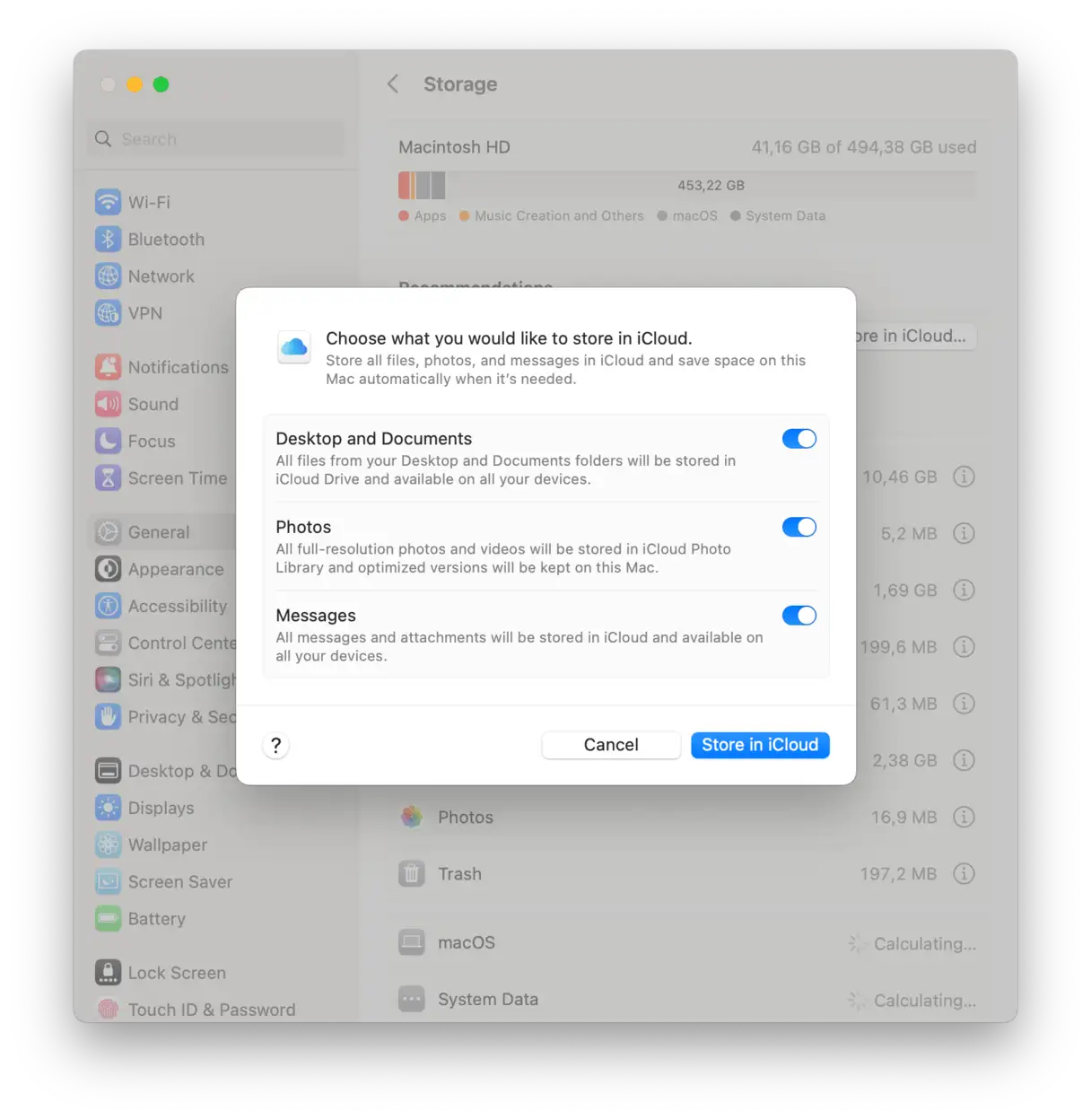
Lembre-se de que o plano gratuito do iCloud permite armazenar até 5 GB de dados. Para transferir mais do que isso, você precisará adquirir uma assinatura. Plano de armazenamento pago50 GB, 200 GB ou 2 TB de armazenamento adicional.
Se o seu espaço de armazenamento do iCloud ficar cheio rapidamente, o seu Mac pode ser parte do problema. Ferramentas como o Cloud Cleanup do CleanMyMac permitem que você conecte sua conta do iCloud, faça uma varredura com o seu armazenamento local e encontre arquivos sincronizados na nuvem que estão desperdiçando espaço. Você não precisa pagar por armazenamento extra desnecessário.
Agora, se você quiser transferir arquivos de mídia para um armazenamento externo, siga as instruções abaixo:
- Acesse o menu do Finder > Ir > Início.
- Selecione a pasta de imagens e arraste-a para um local no seu dispositivo de armazenamento externo.
- Pronto! Agora você pode excluir a biblioteca de fotos original para liberar espaço de armazenamento. Basta arrastá-la para a Lixeira/Lixeira. Depois, esvazie-a.
A melhor recomendação é comprar um SSD. Ele é mais rápido que um disco rígido tradicional (HDD). Se você tem orçamento limitado, pode até considerar usar um pendrive. Certifique-se apenas de que ele esteja formatado em APFS e tenha espaço suficiente para suas necessidades. Você também pode usar outros serviços de armazenamento em nuvem, como Google Drive ou Microsoft OneDrive, mas o iCloud é a escolha ideal para usuários de dispositivos Apple devido à sua integração perfeita com o sistema.
Gerencie sua biblioteca de música
Existem duas maneiras principais de melhorar o gerenciamento do espaço de armazenamento da sua biblioteca musical: remover arquivos de música desnecessários ou mover toda a sua biblioteca para um disco de armazenamento externo. Ambas as opções visam liberar espaço no seu dispositivo e melhorar o desempenho.
Transferir iTunes/Biblioteca de Música para Armazenamento Externo:
Se a sua biblioteca musical for grande e ocupar muito espaço no seu disco rígido interno, movê-la para um disco de armazenamento externo é uma solução eficaz. Siga estes passos para transferir sua biblioteca facilmente:
1. Abra o aplicativo Música (ou iTunes se estiver usando uma versão mais antiga do macOS) e vá em Ajustes (na barra de menu) > Arquivos.
2. Ao lado de “Local da pasta de mídia musical”, clique em “Alterar”.
3. Com o disco rígido externo conectado, selecione-o como o novo local para sua biblioteca. Isso moverá todos os seus arquivos de música para o disco externo.
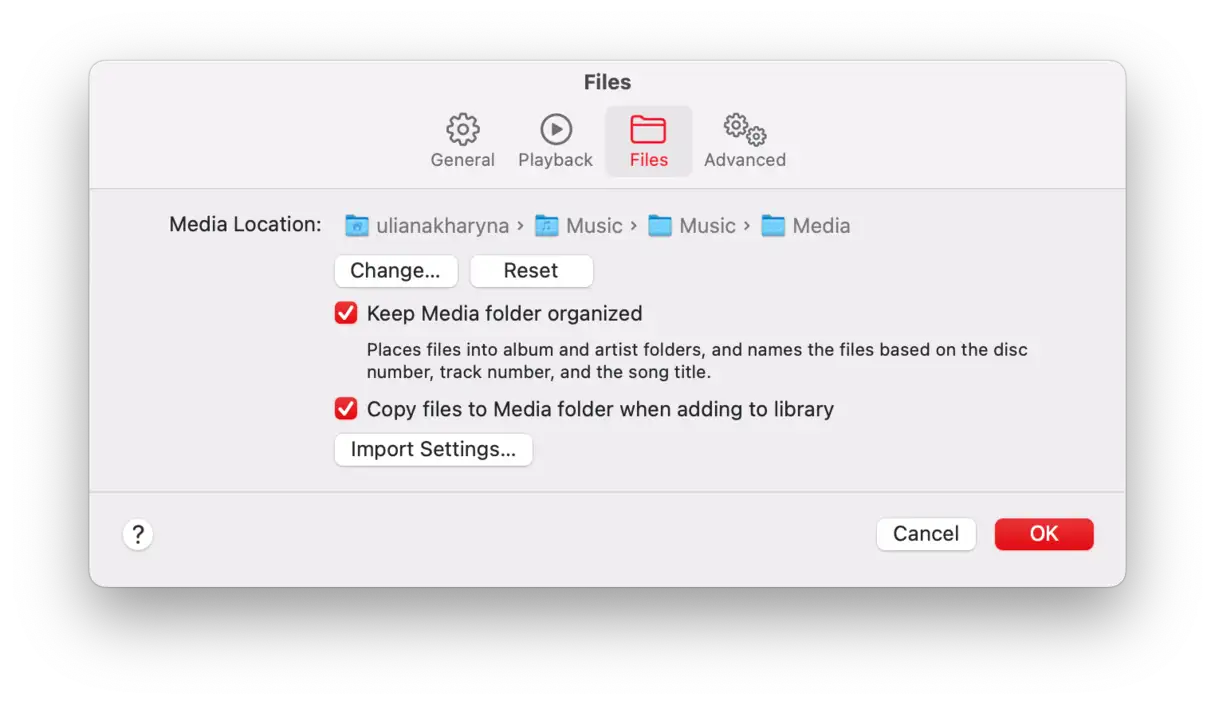
Se você ainda estiver usando o iTunes em um sistema macOS mais antigo, poderá encontrar essa opção em iTunes > Preferências > Avançado.
nota importanteAo mover sua biblioteca para um disco de armazenamento externo, esse disco precisa estar conectado ao seu Mac sempre que você quiser acessar músicas ou baixar novas músicas. Essa solução pode não ser ideal para Macs portáteis que exigem mobilidade constante.
Remova downloads desnecessários:
Se preferir manter sua biblioteca no disco rígido interno, você pode remover downloads desnecessários para liberar espaço. Veja como:
1. No aplicativo Música, acesse "Exibir" na barra de menu e selecione "Somente Músicas Baixadas". Isso exibirá apenas as músicas que já foram baixadas para o seu dispositivo.
2. Agora, clique em “Título” em “Músicas” em “Biblioteca” e você poderá ver se há algum arquivo duplicado.
3. Selecione os arquivos duplicados e pressione a tecla “Delete”.
4. Clique em “Mover para a Lixeira”.
Dessa forma, você limpará sua biblioteca musical. Observe, no entanto, que isso pode excluir músicas de outros dispositivos conectados à sua conta Apple. Portanto, certifique-se de manter suas músicas favoritas.
Não há resposta certa ou errada. Você pode fazer isso uma vez por mês ou quando começar a perceber que os dados do seu sistema estão ficando muito grandes. Aliás, enviar itens desnecessários para a lixeira é a melhor maneira de solucionar e corrigir problemas.
Além disso, é uma boa ideia fazer isso antes de instalar uma atualização do macOS, pois você pode ficar sem espaço livre e não conseguir instalar a atualização. Lembre-se de que você precisará de pelo menos 25 GB para atualizar, mas quanto mais espaço tiver, melhor (tenha como objetivo obter de 80 a 100 GB de espaço livre antes da atualização principal). Isso também é essencial para o desempenho ideal do novo macOS.
Não se esqueça de esvaziar a Lixeira após a limpeza, pois todos os arquivos permanecerão lá e, às vezes, ela não permitirá que você exclua nada.
Dicas adicionais para melhor gerenciamento da biblioteca musical:
Usando serviços de streaming de músicaEm vez de baixar músicas, você pode assinar serviços de streaming como Apple Music ou Spotify. Isso economiza bastante espaço no seu dispositivo e dá acesso a milhões de músicas.
Organize sua bibliotecaCrie playlists inteligentes para organizar suas músicas por gênero, artista ou humor. Isso facilita encontrar a música que você quer e ajuda a identificar músicas que você não ouve mais.
Backup regularFaça backups regulares da sua biblioteca de músicas em um disco externo ou serviço de armazenamento em nuvem. Isso garante que você não perca suas músicas caso seu dispositivo apresente algum problema.
Seguindo essas dicas, você pode gerenciar sua biblioteca de músicas com eficiência, liberar espaço no seu Mac e melhorar o desempenho geral do sistema.
Remover fotos duplicadas
Ao limpar seu Mac e se livrar de arquivos desnecessários, não se esqueça de se livrar de fotos duplicadas que estão ocupando espaço valioso desnecessariamente. A maneira mais fácil de fazer isso é com um aplicativo de limpeza dedicado para Mac, como o CleanMyMac X. Este aplicativo vem com um recurso inteligente "Minha Desordem", que não apenas detecta fotos duplicadas, mas também encontra imagens duplicadas, arquivos semelhantes e downloads.
Veja como usar o CleanMyMac X para remover fotos duplicadas:
- Abra o CleanMyMac X.
- Clique em “Minha desordem”, depois em “Verificar” e depois em “Revisar todos os arquivos”.
- Vá para a aba “Duplicatas”.
- Selecione as fotos que deseja excluir e clique em “Remover”.
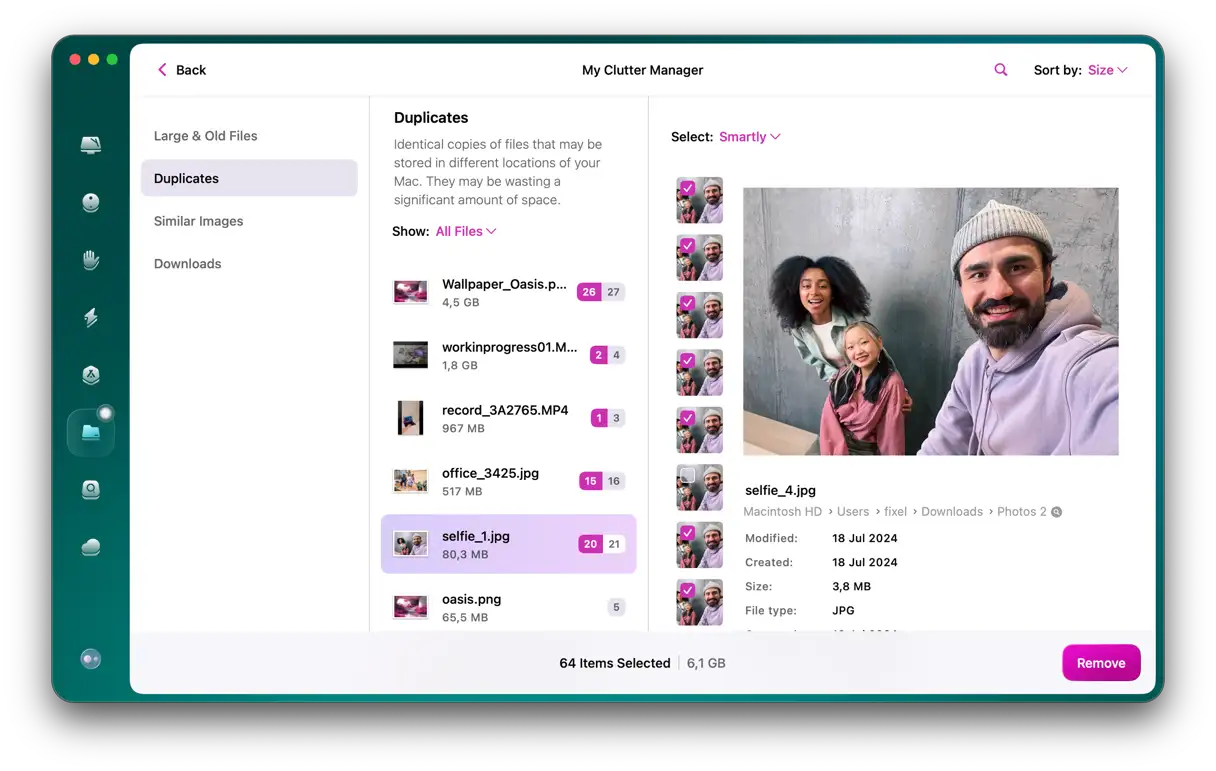
Você pode repetir esse processo para fotos semelhantes e outros downloads para liberar mais espaço no seu Mac. Lembre-se: organizar seu dispositivo regularmente ajuda a melhorar seu desempenho e velocidade.
3. Remova aplicativos não utilizados e todas as suas sobras para liberar espaço de armazenamento valioso.
Espaço potencial recuperável: até 30 GB
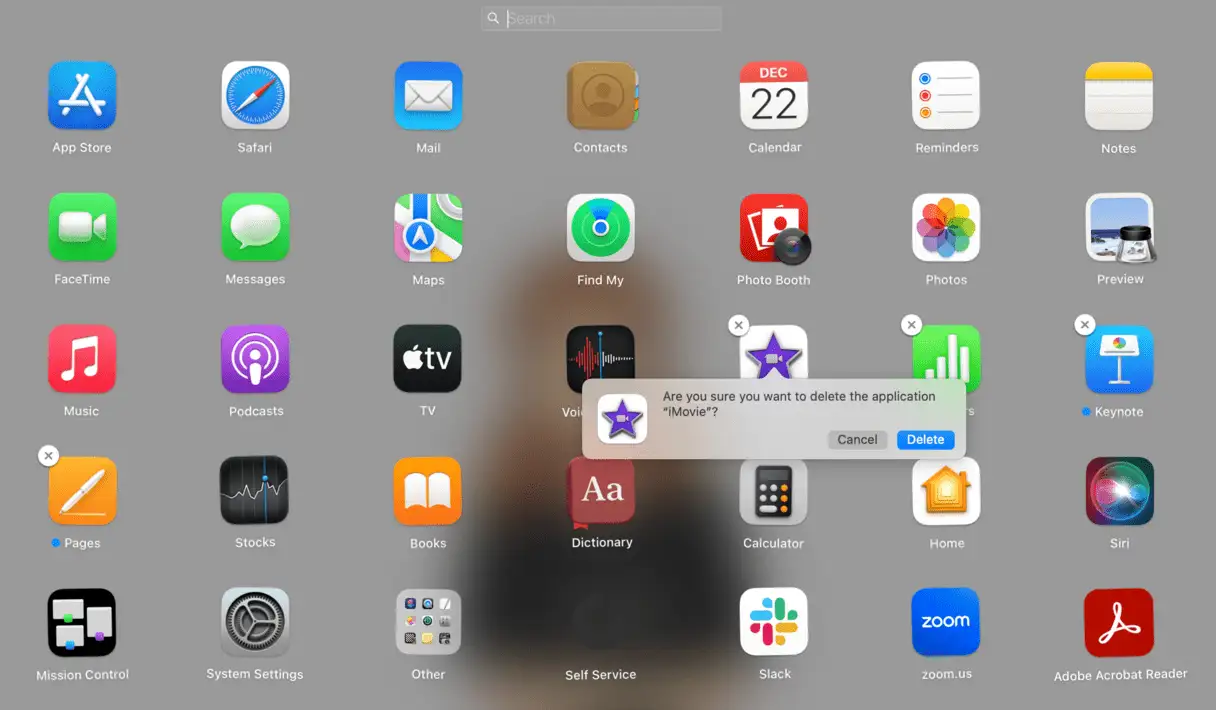
Você sabia que existem três maneiras principais de desinstalar aplicativos no macOS? O primeiro e mais comum método é arrastar o aplicativo diretamente da pasta Aplicativos para a Lixeira. O segundo método é via Launchpad. No entanto, os dois métodos anteriores costumam deixar arquivos e resquícios de aplicativos antigos armazenados no disco rígido, ocupando espaço de armazenamento desnecessariamente. Portanto, é altamente recomendável usar um desinstalador profissional de aplicativos de terceiros. Essas ferramentas especializadas não apenas excluem o aplicativo em si, mas também apagam completamente todos os arquivos associados, incluindo arquivos de preferências, arquivos de cache, arquivos temporários e outros arquivos indesejados que podem ter se acumulado ao longo do tempo. Usar um desinstalador profissional garante que você recupere mais espaço de armazenamento e mantenha seu Mac com o melhor desempenho.
Excluir aplicativos via Launchpad
Preferimos excluir aplicativos pelo Launchpad porque é mais divertido e interativo. Para começar, abra o Launchpad no Dock. Agora, mantenha pressionada a tecla Command enquanto pressiona longamente o ícone do aplicativo que deseja remover até que os ícones comecem a tremer. Um [X] aparecerá sobre o ícone — clique nele para excluir o aplicativo.
Exclua aplicativos ocultos no seu Mac
Pode parecer simples, mas aqui está um detalhe importante. Todo Mac contém aplicativos ocultos que não aparecem em lugar nenhum. Esses aplicativos podem ser instalados como parte de outros aplicativos ou podem ser pequenos aplicativos de suporte que os programadores chamam de "agentes de inicialização" ou "daemons". Esses aplicativos ocultos podem consumir um espaço considerável no disco rígido sem o seu conhecimento.
Da nossa experiência, continua a ser CleanMyMac É o melhor em limpar apps e remover arquivos desnecessários. Conseguimos liberar até 30 GB de espaço no nosso Mac usando este programa (removendo apps não utilizados e suspeitos). Então, o que você pode fazer?
- Obtenha sua avaliação gratuita do CleanMyMac.
- Clique na aba “Aplicativos” e execute a verificação.
- Clique em “Gerenciar meus aplicativos”.
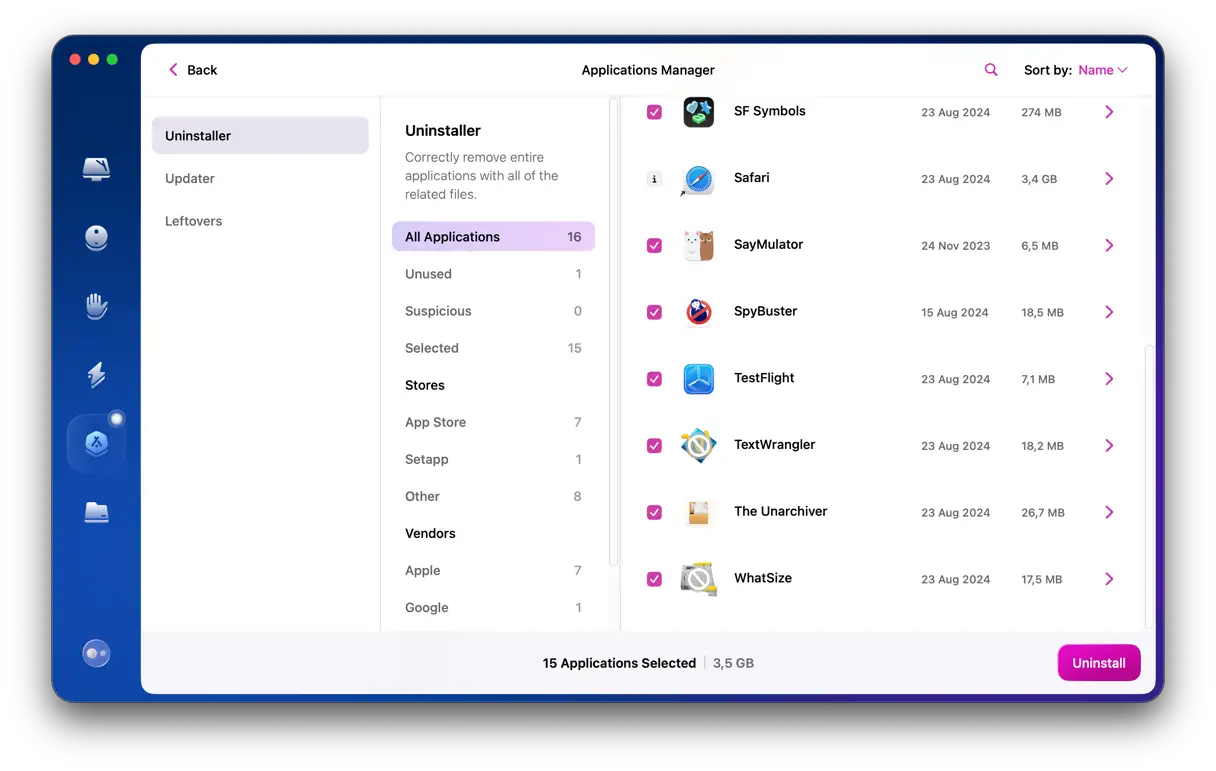
A partir daí, você pode excluir aplicativos em massa — basta selecionar os aplicativos desnecessários e clicar em "Desinstalar". Não se esqueça de verificar a seção "Sobras". São os pedaços restantes dos seus aplicativos antigos que você não consegue acessar de outra forma. Essas sobras geralmente ocupam espaço valioso e afetam o desempenho do seu Mac.
4. Limpe outros arquivos: melhore o desempenho do sistema e aumente a segurança
Após remover o malware e limpar os arquivos temporários, é essencial realizar uma limpeza completa dos arquivos residuais para melhorar o desempenho do sistema e aumentar a segurança. Isso inclui remover arquivos desnecessários, organizar os arquivos existentes e garantir que não haja vestígios de malware ou arquivos corrompidos.
Passos básicos para limpar outros arquivos:
Esvazie a Lixeira de Reciclagem: A Lixeira geralmente contém arquivos grandes que ocupam espaço de armazenamento valioso. Esvaziá-la regularmente ajuda a melhorar o desempenho.
Remover arquivos duplicados: Arquivos duplicados podem se acumular com o tempo, ocupando espaço de armazenamento e dificultando a localização dos arquivos necessários. Usar ferramentas especializadas em encontrar e remover arquivos duplicados pode ajudar a organizar seus dados.
Limpe a pasta de downloads: A pasta Downloads geralmente contém arquivos que foram baixados uma vez, mas não são mais necessários. Revisar essa pasta regularmente e remover arquivos desnecessários ajuda a melhorar o gerenciamento de arquivos.
Desinstalar programas não utilizados: Programas que você não usa mais ocupam espaço de armazenamento e consomem recursos do sistema. Desinstalar esses programas melhora o desempenho geral. Certifique-se de usar a ferramenta de desinstalação integrada do macOS para remover todos os arquivos associados ao programa.
Verificando arquivos grandes: Identifique arquivos grandes que ocupam espaço de armazenamento significativo e avalie se são necessários. Esses arquivos podem ser movidos para um disco externo ou armazenados na nuvem se não forem necessários com frequência.
Organizar arquivos e pastasOrganizar arquivos e pastas facilita a localização dos arquivos necessários e aumenta a eficiência. Criar pastas lógicas e nomear os arquivos com nomes descritivos ajuda a manter seu sistema de arquivos organizado.
Verifique se há malware ocultoUse um programa antivírus atualizado para verificar todo o seu sistema em busca de qualquer malware oculto que possa estar presente em outros arquivos.
A importância de limpar outros arquivos:
- Melhore o desempenho do sistema: remover arquivos desnecessários e duplicados libera espaço de armazenamento e reduz o consumo de recursos do sistema, melhorando o desempenho geral.
- Aumente a segurança: remover arquivos corrompidos ou potencialmente maliciosos reduz o risco de infecção por malware e melhora a segurança.
- Aumentar o espaço de armazenamento: remover arquivos desnecessários libera espaço de armazenamento valioso que pode ser usado para armazenar outros arquivos.
- Gerenciamento de arquivos aprimorado: organizar arquivos e pastas facilita encontrar os arquivos necessários e melhora a eficiência.
Seguindo essas etapas, você pode limpar outros arquivos com eficácia, melhorar o desempenho do sistema e aumentar a segurança. Lembre-se de que a limpeza regular de arquivos é essencial para a manutenção do sistema e para manter o desempenho ideal.
Limpe a pasta Downloads
Espaço potencial recuperável: 2-5 GB
Quando você decidir limpar seu Mac, o melhor lugar para começar é a pasta Downloads. Como usuários, baixamos uma quantidade enorme de dados para nossos dispositivos e, sinceramente, nem precisamos da metade! É hora de reduzir a bagunça jogando todos os arquivos desnecessários na Lixeira. Veja como:
- Acesse Finder > Downloads.
- Clique com o botão direito do mouse nos arquivos dos quais deseja se livrar e clique em “Mover para a Lixeira”.
- Depois de terminar de excluir os arquivos, não se esqueça de esvaziar a Lixeira.
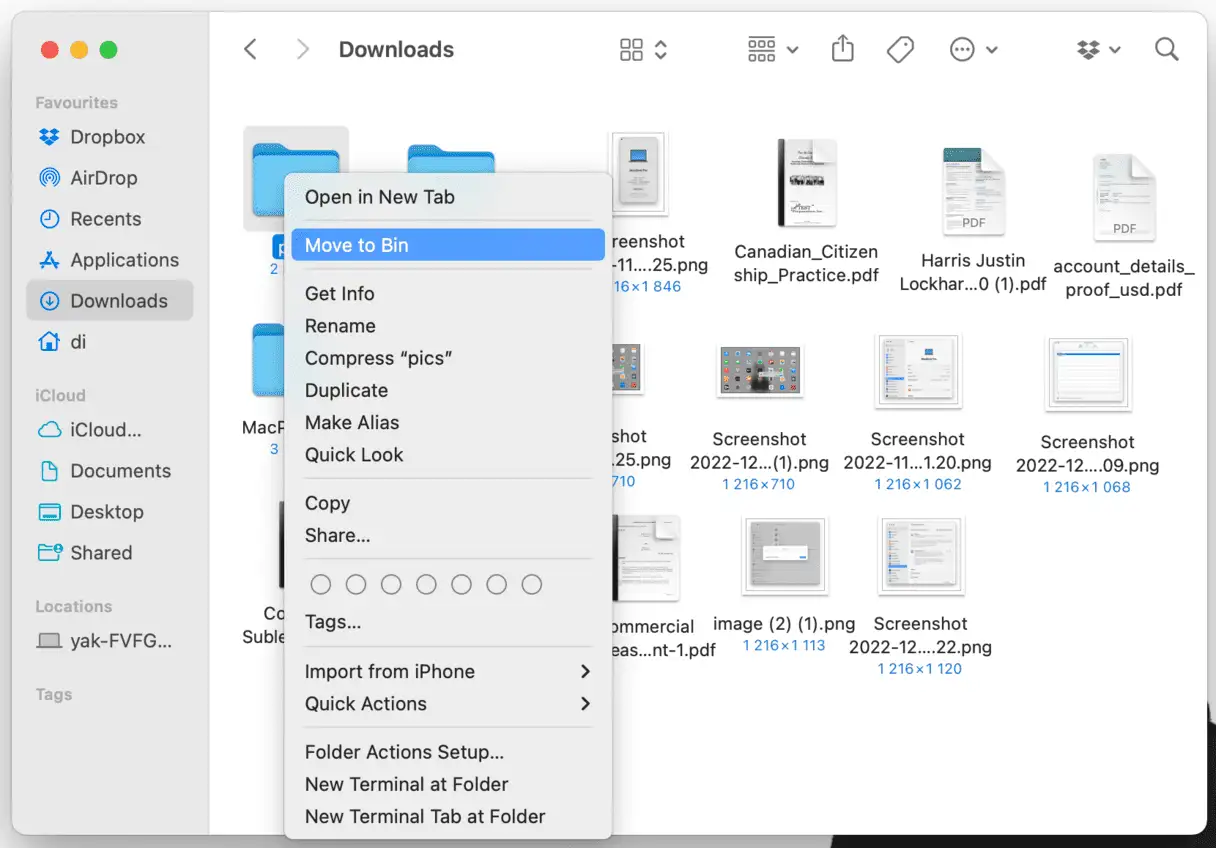
Se não quiser limpar completamente a pasta Downloads, reserve um tempo para organizá-la para que você possa sempre encontrar seus arquivos facilmente. Você pode conferir Este artigo Para obter mais dicas sobre como organizar a pasta Downloads no seu Mac, facilitando o acesso a arquivos importantes e melhorando a eficiência do trabalho.
Encontre arquivos grandes dos quais você não precisa mais
Espaço potencialmente recuperável: 2-5 GB
- Vá para a área de trabalho e pressione Command + F.
- Selecione “Este Mac”.
- Selecione “Outro…” no menu e escolha “Tamanho do arquivo” no submenu.
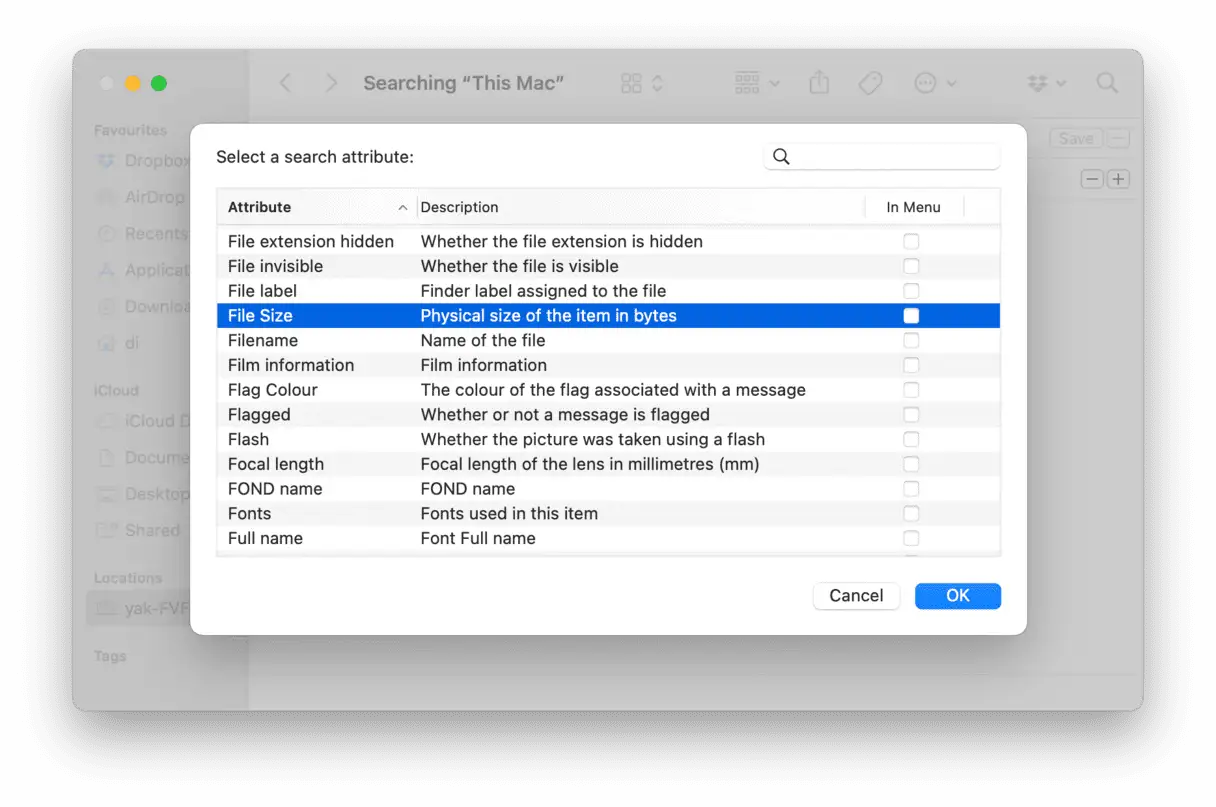
Muito bem! Agora você pode inserir diferentes extensões de arquivo pressionando o botão "+" e classificando os resultados por tamanho (observe que você terá que seguir os passos acima, mas escolher "Extensão de arquivo" no menu "Outro..."). Recomendamos começar com arquivos .DMG ou instaladores de aplicativos. Eles são apenas um peso extra, e você pode dispensá-los. O mesmo se aplica a arquivos ZIP.
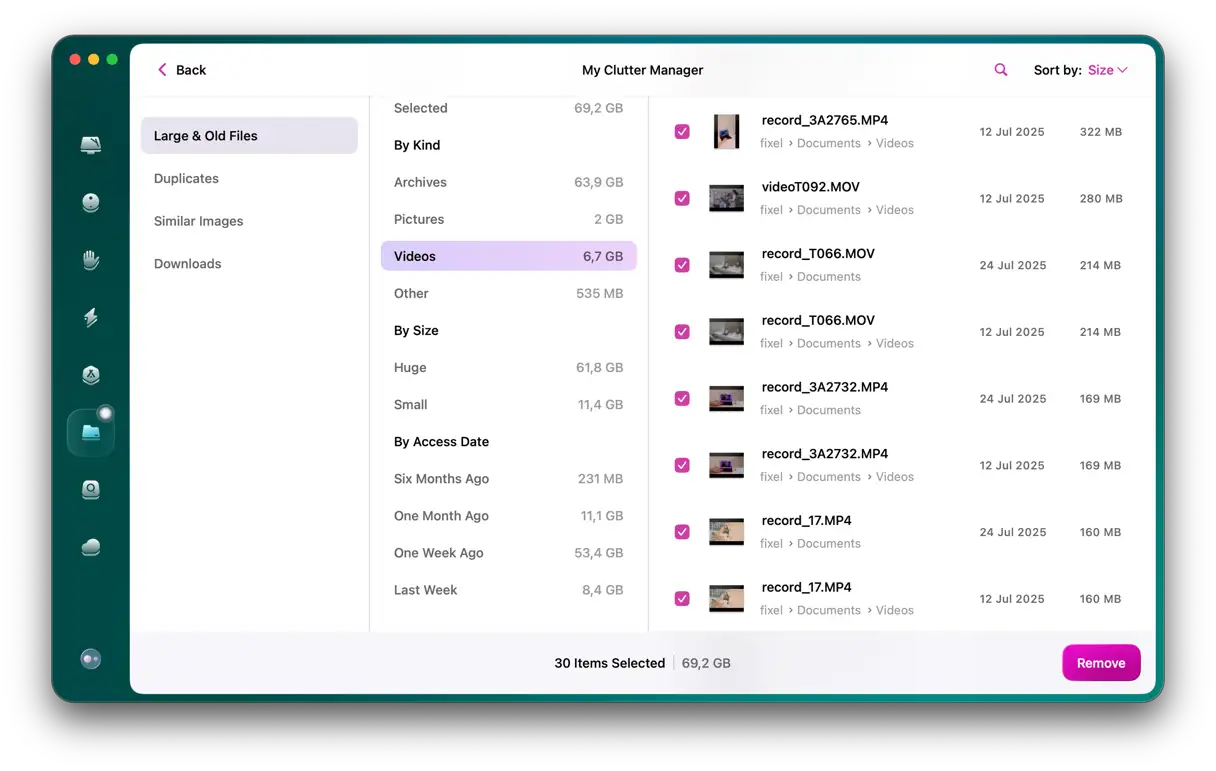
Excluir arquivos grandes é a melhor maneira de recuperar mais espaço em pouco tempo. No entanto, a busca por esses itens pode levar muito tempo. CleanMyMac Ele faz o trabalho rapidamente para você – tem uma ferramenta “Arquivos grandes e antigos” que identifica e remove os arquivos mais pesados.
- Abra o CleanMyMac – Obtenha seu teste gratuito aqui.
- Vá para “Minha desordem” na barra lateral e clique em “Verificar” > “Revisar todos os arquivos”.
- Revise os detalhes e selecione o que deseja remover.
- Clique em “Remover”.
- Verifique também “Duplicatas”, “Downloads” e “Imagens semelhantes” para liberar mais espaço.
Limpe sua área de trabalho para melhorar o desempenho.
Espaço potencialmente recuperável: até 5 GB
Depois de limpar sua pasta de Downloads e se livrar de arquivos grandes e antigos, há mais um lugar que vale a pena verificar: sua área de trabalho. Ela costuma se tornar um cemitério de arquivos esquecidos, especialmente se você usa o Stacks para organizá-los. Portanto, reserve um tempo para revisar sua área de trabalho e identificar os arquivos que não são mais necessários e enviá-los para a Lixeira. Essa etapa simples pode melhorar significativamente o desempenho do seu computador e liberar espaço de armazenamento valioso.
Livre-se de backups antigos do iPhone
Espaço potencialmente recuperável: 10-20 GB
Backups antigos do iPhone podem estar ocupando um espaço de armazenamento considerável no seu Mac. Se você fez backup do seu iPhone usando o computador, é provável que o Mac armazene todos os dados do seu telefone. É aconselhável verificar se há backups antigos no seu disco antes que eles fiquem desproporcionalmente grandes e ocupem espaço valioso.
Veja como liberar espaço no seu Mac excluindo backups antigos:
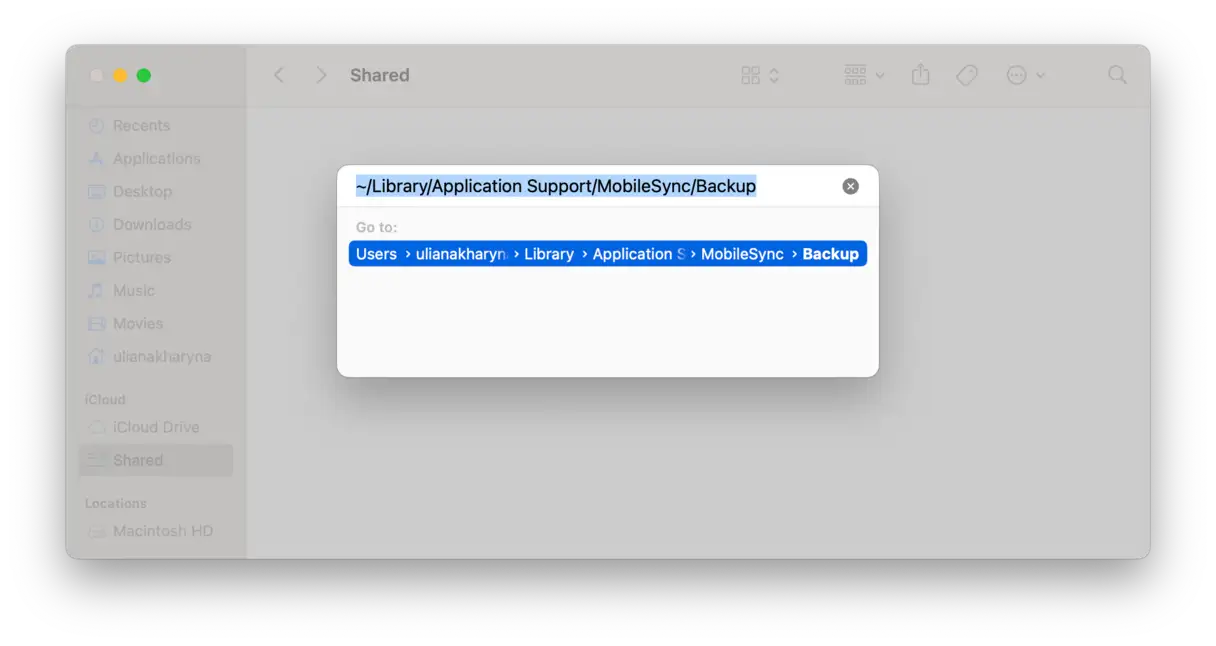
- Abra o Finder > Clique em Ir no menu do Finder > Ir para a pasta….
- Cole o seguinte caminho:
~/Library/Application Support/MobileSync/BackupE pressione a tecla Return. - Mova o conteúdo da pasta para a Lixeira/Lixeira de Excluídos e pronto.
Se você quiser remover um backup específico, veja como fazer isso:
- Conecte seu dispositivo ao Mac usando um cabo.
- Acesse Finder > Locais > selecione seu dispositivo.
- Clique em “Gerenciar backups”.
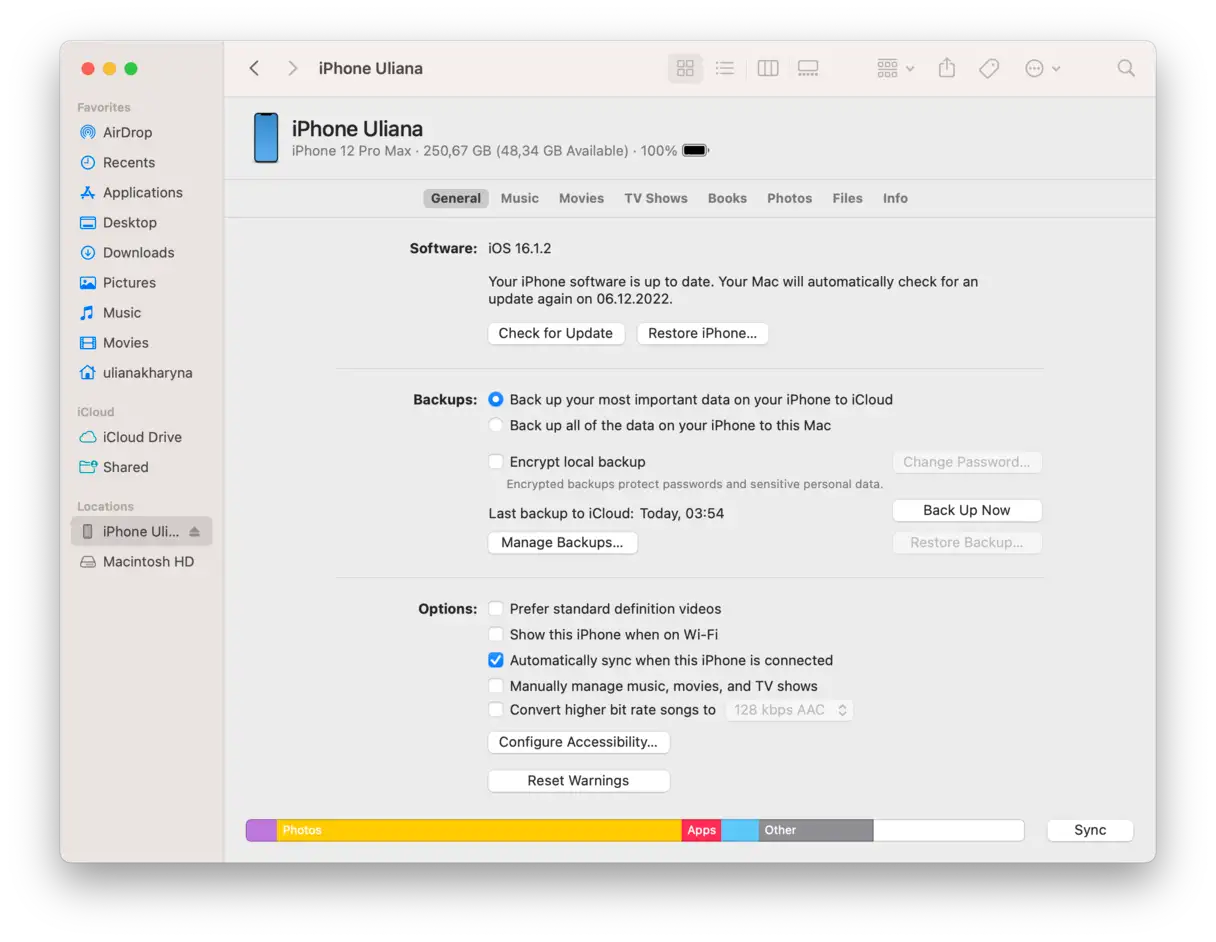
Clique com o botão direito do mouse no nome do backup para ver o comando "Mostrar no Finder". Mova o backup para outro local ou exclua-o usando a opção "Excluir".
nota importante: Faça isso somente se tiver 100% de certeza de que não precisa dos backups do seu iPhone. Excluir backups significa que você não poderá restaurar o dispositivo para esse estado se precisar mais tarde.
Se quiser visualizar o que está ocupando espaço no seu Mac, considere usar o CleanMyMac e seu recurso Lente de Espaço. Ele cria um mapa de armazenamento interativo do seu computador e permite que você veja os itens que ocupam mais espaço, exibidos como bolhas — quanto maior a bolha, mais espaço uma pasta específica ocupa.
Esvaziar a lixeira: uma etapa simples para melhorar o desempenho do seu dispositivo
Espaço potencialmente recuperável: 2-5 GB
Esta dica é uma das soluções mais simples e eficazes para melhorar o desempenho do seu computador, mas muitas pessoas a ignoram. Muitas vezes, excluímos arquivos e os enviamos para a Lixeira, pensando que os eliminamos permanentemente, mas, na realidade, estamos apenas movendo-os de um local para outro no nosso disco rígido. Para recuperar o espaço ocupado por esses arquivos excluídos, basta clicar com o botão direito do mouse no ícone da Lixeira na sua área de trabalho e selecionar "Esvaziar Lixeira". Isso excluirá os arquivos permanentemente e aumentará o espaço disponível no seu disco rígido, o que pode melhorar significativamente a velocidade e o desempenho do seu computador. Lembre-se de que esvaziar a Lixeira regularmente é essencial para manter o seu computador funcionando com desempenho ideal.
Como esvaziar a lixeira automaticamente no Mac
Se preferir não esvaziar a Lixeira manualmente todas as vezes, o macOS oferece uma opção programada para limpá-la automaticamente. Seu Mac excluirá automaticamente os arquivos da Lixeira após 30 dias.
- Abra Finder > Configurações no menu superior.
- Selecione a aba Avançado.
- Selecione a caixa de seleção “Remover itens da Lixeira após 30 dias”.
Dessa forma, você garante que seu Mac mantenha espaço de armazenamento suficiente sem precisar se lembrar constantemente de esvaziar a Lixeira. Esse recurso é particularmente útil para usuários que lidam com grandes quantidades de arquivos temporários ou que preferem automatizar tarefas de manutenção de rotina em seus dispositivos.
5. Compacte arquivos para aumentar o espaço disponível.
Área potencial recuperável: Até 10% da área ocupada original
Arquivar ou compactar arquivos é uma excelente alternativa à exclusão permanente, especialmente se você precisar deles posteriormente. No entanto, você deve estar ciente de que a eficácia da compactação varia dependendo do tipo de arquivo. Por exemplo, documentos e apresentações podem ter seu tamanho significativamente reduzido por meio da compactação, enquanto arquivos de vídeo são difíceis de reduzir devido à sua natureza.
Felizmente, você não precisa de nenhum software de terceiros para compactar arquivos no seu dispositivo macOS, pois o sistema operacional inclui uma ferramenta integrada para fazer isso.
Esta ferramenta utiliza o formato Zip, um formato de compactação sem perdas que preserva a qualidade dos arquivos originais. Isso significa que, após a descompactação, você obterá o arquivo original exatamente como era antes da compactação, sem perda de dados. Você pode usar este método para compactar arquivos grandes que ocupam muito espaço no seu disco rígido ou para enviá-los facilmente por e-mail ou serviços de armazenamento em nuvem, como Google Drive ou Dropbox.
Como liberar espaço em disco no Mac usando compactação?
- Abra o Finder e vá para a pasta Documentos.
- Mantenha pressionada a tecla Control e clique com o botão direito do mouse em uma pasta (ou várias pastas) para abrir o menu de opções.
- Selecione “Compactar”. Isso criará um arquivo compactado da pasta selecionada.
Observe que o macOS mantém o arquivo original inalterado. Após obter o arquivo compactado, você pode excluir a pasta original com segurança para liberar espaço em disco. Após concluir o processo, você pode mover o arquivo recém-criado para um disco externo ou armazenamento em nuvem para backup.
Leia também
Parabéns! Você liberou espaço com sucesso. Se quiser simplificar seu processo de limpeza no futuro, considere usar um aplicativo de limpeza específico para Mac. Há muitas opções disponíveis.
Bem, compartilhamos nossas maneiras favoritas de liberar espaço em disco no seu Mac. Você pode adicionar este artigo aos seus favoritos e consultá-lo novamente na próxima vez que receber aquela mensagem irritante de "Disco quase cheio". Limpar o seu Mac pode dar uma nova vitalidade à sua vida digital — então experimente hoje mesmo. Lembre-se: manter espaço em disco suficiente contribui para melhor desempenho e estabilidade, além de liberar espaço para armazenar novos arquivos e aplicativos.
Perguntas Frequentes (FAQ)
Qual é a maneira mais rápida de liberar espaço em um Mac?
Existem várias maneiras eficazes de liberar espaço no seu Mac e restaurar o desempenho ideal. Esses métodos incluem excluir aplicativos não utilizados e seus arquivos de suporte associados, limpar regularmente a pasta Downloads e gerenciar arquivos de mídia grandes excluindo arquivos desnecessários ou movendo-os para mídias de armazenamento externas ou serviços de armazenamento em nuvem.
No entanto, a melhor maneira de liberar espaço e gerenciar seu disco rígido, especialmente o disco de inicialização, é usar aplicativos de limpeza de terceiros especializados. Embora esses aplicativos exijam a compra de uma licença única ou uma assinatura paga, eles oferecem muitos benefícios que superam o custo. Eles são rápidos e eficazes na remoção de arquivos desnecessários e, o mais importante, são cuidadosamente projetados para evitar a exclusão de arquivos vitais para o macOS, garantindo a estabilidade do sistema e protegendo seus dados. Além disso, esses aplicativos geralmente incluem ferramentas adicionais para melhorar o desempenho do sistema, como o gerenciamento de programas de inicialização e a remoção de arquivos duplicados.
Posso atualizar o armazenamento interno do meu Mac?
A resposta é um pouco complicada. Se você tem um MacBook antigo com um disco rígido tradicional (HDD), então sim, você pode atualizar o disco rígido. Você pode substituí-lo por um maior ou um SSD (unidade de estado sólido) para um desempenho mais rápido. No entanto, se você tem um Mac mais novo, a situação é diferente. Na maioria dos Macs modernos, a unidade de estado sólido (SSD) é integrada diretamente à placa-mãe, tornando praticamente impossível para o usuário comum substituí-la. Nesse caso, a melhor solução é transferir seus arquivos para um disco externo ou aproveitar serviços de armazenamento em nuvem como Google Drive ou iCloud para expandir seu espaço de armazenamento disponível. Você também pode considerar comprar um Mac mais novo com mais espaço de armazenamento, se seu orçamento permitir.
Quais são os arquivos mais comuns que consomem espaço de armazenamento repentinamente?
Esses arquivos incluem lixo do sistema, arquivos de cache e backups antigos. Se não forem removidos regularmente, esses arquivos podem consumir até 40 GB de espaço de armazenamento valioso no seu dispositivo. Recomendamos revisar e excluir esses arquivos regularmente para melhorar o desempenho do dispositivo e liberar espaço de armazenamento adicional.
É seguro remover dados e arquivos do sistema desnecessários?
Se você seguir os passos deste artigo e verificar tudo antes de excluir, será totalmente seguro excluir esses arquivos. Para garantir a segurança do seu dispositivo e a proteção dos seus dados, é sempre recomendável verificar os arquivos antes de excluí-los. Se não se sentir confortável com a exclusão manual, pode usar um aplicativo de terceiros como o CleanMyMac para fazer o trabalho por você de forma fácil e segura.
Comentários estão fechados.