
10 Soluções para o Problema de “Aplicativos Ficando Sem Memória” no macOS: Restaure o Desempenho do Seu Dispositivo

O macOS é baseado no Unix, o que significa que seu gerenciamento de memória é muito robusto. No entanto, ele não é perfeito, então você ainda pode ver uma mensagem de erro dizendo: "Seu sistema ficou sem memória para aplicativos". O que isso significa e por que acontece? Explicaremos o que causa esse erro e o que fazer para corrigi-lo. Esse erro geralmente indica que a RAM do seu dispositivo está sob muita pressão, resultando em desempenho lento e travamentos inesperados de aplicativos. Entender as causas desse erro é o primeiro passo para restaurar o desempenho ideal do seu Mac. Continue lendo para descobrir as causas e soluções eficazes.
O que é App Memory no macOS?
Vamos primeiro entender o que é a Memória de Aplicativos. Simplificando, é a parte do macOS responsável por gerenciar os aplicativos em execução. Não deve ser confundida com o espaço de armazenamento do seu Mac. Quando você baixa um aplicativo, ele é movido para a pasta Aplicativos e armazenado no disco rígido do seu Mac. No entanto, quando você começa a usar qualquer aplicativo, ele consome memória de acesso aleatório (RAM), que é a memória que os aplicativos usam para armazenar temporariamente os dados e as instruções de que precisam para serem executados. Portanto, a Memória de Aplicativos é uma parte vital do desempenho do seu Mac, afetando diretamente a capacidade de resposta dos aplicativos e a capacidade do sistema de executar vários aplicativos simultaneamente com eficiência. O gerenciamento eficaz da Memória de Aplicativos contribui para uma melhor experiência do usuário e reduz os problemas de lentidão e travamentos repentinos de aplicativos.
O que realmente significa a mensagem “os aplicativos do sistema ficaram sem memória”?
O macOS depende da memória de acesso aleatório (RAM) para armazenar dados usados por processos ativos. Quando a RAM disponível fica baixa, o macOS começa a armazenar dados na unidade de inicialização principal, trocando dados entre ela e a RAM conforme necessário. Esse processo é conhecido como memória virtual. Por esse motivo, você deve sempre garantir que haja espaço livre suficiente na unidade de inicialização — uma boa regra geral é alocar 10% do espaço total. Se não houver espaço suficiente na unidade de inicialização para armazenar arquivos temporários de aplicativos, você verá uma mensagem de erro informando que o sistema ficou sem memória para aplicativos.
Não, a memória de aplicativo (Application Memory) é uma parte da RAM usada pelos aplicativos enquanto estão em execução. Simplificando, a RAM é o espaço físico, enquanto a memória de aplicativo é uma parte desse espaço. Nos Macs modernos, a RAM agora é chamada de Memória Unificada, o que melhora o gerenciamento de memória e o desempenho geral.
O que causa esse problema?
Há muitos motivos pelos quais essa mensagem de erro pode aparecer e, apesar da eficiência do sistema de gerenciamento de memória do macOS, o aparecimento dessa mensagem exige uma ação urgente.
تشمل الأسباب المحتملة ما يلي:
- Pouco espaço em disco: O espaço disponível no disco rígido principal (disco de inicialização) é significativamente reduzido. Isso afeta diretamente a capacidade do sistema de usar a memória virtual com eficiência.
- Multitarefa excessiva: Executar muitos aplicativos ao mesmo tempo, o que consome muita memória RAM disponível.
- O navegador parou de responder: Ter um grande número de abas abertas no seu navegador, ou abas com conteúdo denso (como vídeos ou anúncios), o que leva ao consumo excessivo de memória e travamentos do navegador.
- Aplicativos que causam problemas: Alguns aplicativos podem consumir quantidades anormalmente grandes de memória (consumo excessivo de memória) devido a erros de software ou incompatibilidades do sistema.
- Processos em segundo plano: Processos principais do sistema, como o WindowServer (responsável por gerenciar a interface gráfica do usuário) ou o universalaccessd (responsável por facilitar a acessibilidade para pessoas com deficiência) podem consumir recursos significativos em alguns casos.
Solução instantânea: como parar o erro agora
A melhor maneira de evitar essa mensagem de erro é garantir que você mantenha o máximo de memória livre possível no seu Mac. A ferramenta confiável da Apple para Mac, CleanMyMacEle possui um aplicativo de menu fácil de usar que facilita o monitoramento e a liberação de memória de aplicativos sempre que você sentir que seu Mac está ficando lento. Veja como usá-lo:
- Comece seu teste gratuito do CleanMyMac (Você pode usá-lo gratuitamente por 7 dias).
- Instale o aplicativo e abra-o.
- Vá para a barra de menu superior e clique no pequeno ícone do CleanMyMac.
- Clique em Memória.
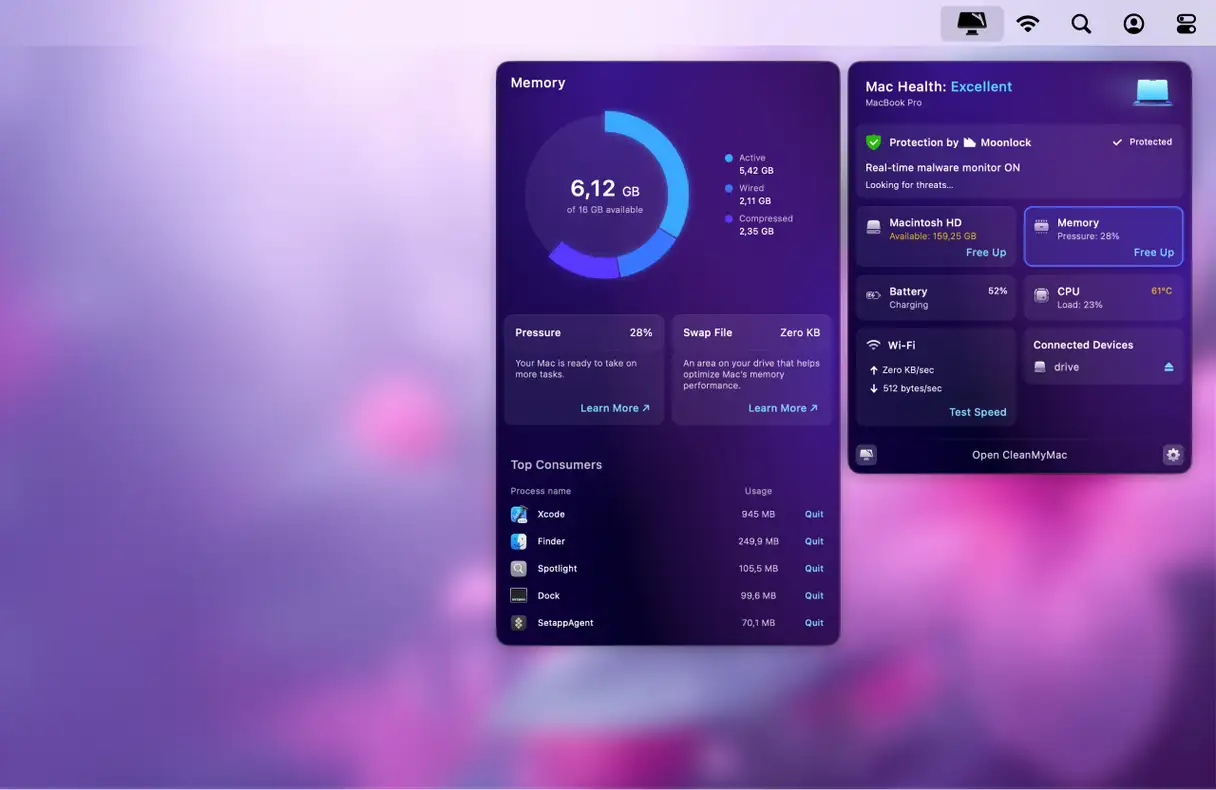
A tela de monitoramento de memória aparecerá à esquerda. Aqui, você pode controlar a quantidade de memória disponível e fechar aplicativos que consomem muita memória. Você também pode liberar memória diretamente aqui — clique em "Liberar" na seção "Memória" para corrigir todos os problemas de memória do seu Mac. Com o CleanMyMac, você pode otimizar facilmente o desempenho do seu Mac e liberar memória, garantindo uma operação suave e eficiente.
Como verificar a memória do aplicativo no Mac?
Antes de começar a liberar memória para apps no seu Mac, talvez você precise saber como verificar isso. Felizmente, existe uma ferramenta integrada projetada especificamente para essa tarefa: o Monitor de Atividade. Esta ferramenta profissional permite monitorar com precisão o uso da memória e analisar processos em execução.
Veja como usá-lo passo a passo:
1. Vá para Aplicativos > Utilitários.
2. Abra o Monitor de Atividades. Você pode encontrá-lo facilmente pesquisando no Spotlight.
3. Clique na aba "Memória" e verifique os dados na parte inferior da janela. Preste atenção especial à "Memória do Aplicativo" ao lado de "Memória Usada". Este indicador mostra a quantidade de memória usada por aplicativos e processos em execução.
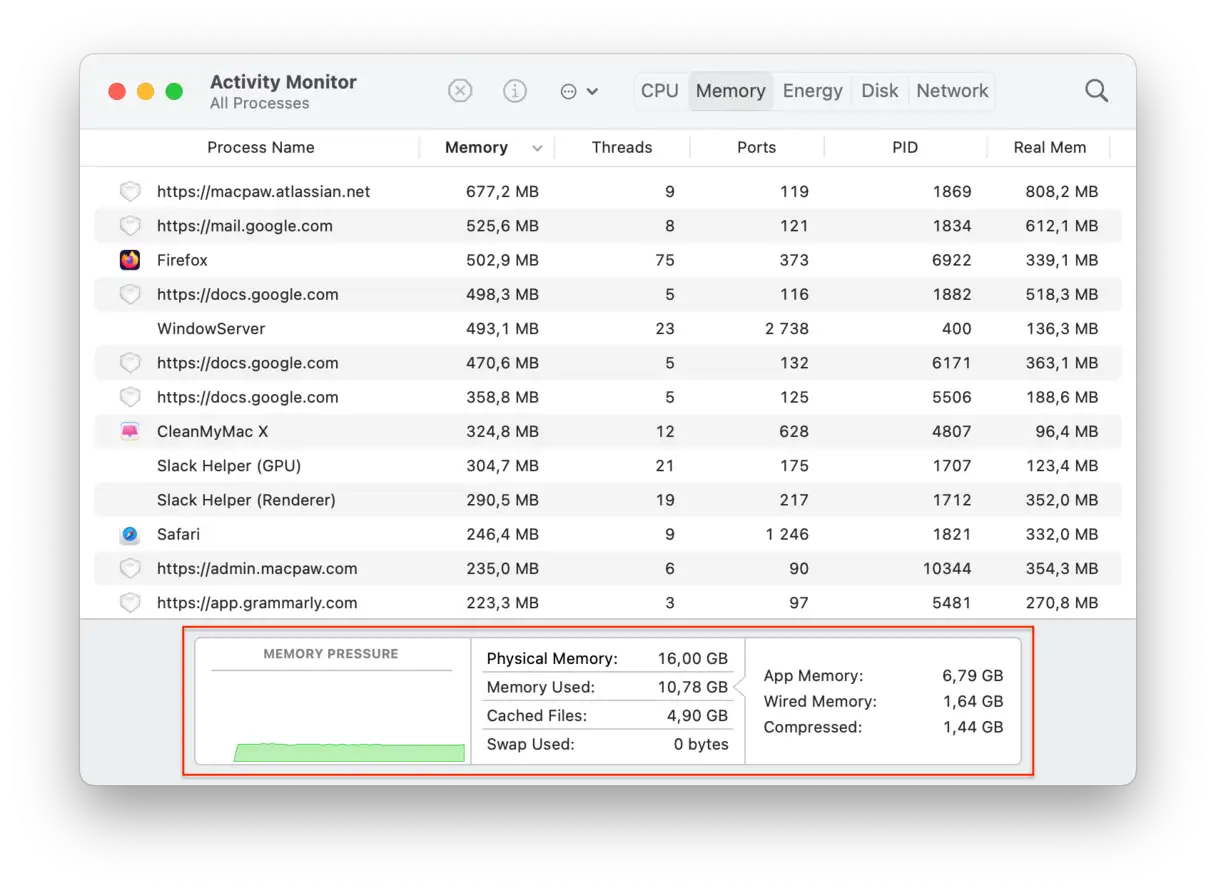
Veja o que você verá em detalhes:
* **Memória do aplicativo:**Memória atualmente usada por aplicativos e processos ativos. Esta é a principal métrica a ser monitorada para determinar quais aplicativos estão consumindo mais memória.
* **Memória com fio:**Memória reservada por aplicativos e não pode ser liberada. Essa memória é frequentemente usada por processos centrais do sistema.
* **Memória compactada:** Memória inativa que pode ser usada por outros aplicativos, se necessário. O macOS compacta a memória não utilizada para liberar espaço.
* **Memória usada na troca (Swap Used):** Memória usada pelo macOS no disco rígido quando a RAM está cheia. O uso excessivo de swapping pode reduzir o desempenho do sistema.
* **Arquivos em cache:** Arquivos que são armazenados temporariamente e podem ser reutilizados rapidamente. Esses arquivos contribuem para um desempenho mais rápido do sistema.
* **Pressão de memória:** Análise abrangente com base em todos os números acima. Verde indica que a memória está funcionando bem, amarelo indica a necessidade de cautela e vermelho indica a necessidade de RAM adicional.
Às vezes, o Monitor de Atividade pode não exibir com precisão o uso real da memória. Isso se deve à natureza e à complexidade do uso da memória, já que diferentes recursos são calculados e, portanto, o cálculo nem sempre é simples e 100% preciso. No entanto, o Monitor de Atividade continua sendo uma ferramenta valiosa para avaliar o uso geral da memória e identificar aplicativos que podem estar causando problemas de desempenho.
Resolva o problema de “aplicativos do sistema ficando sem memória”
Você pode encontrar a mensagem de erro "Aplicativo do sistema sem memória" ao executar vários aplicativos ou aplicativos que consomem recursos significativos do seu dispositivo. Esse problema indica que o sistema operacional não consegue alocar memória suficiente para executar todos os aplicativos sem problemas. Felizmente, existem várias maneiras de resolver esse problema e restaurar o desempenho ideal do sistema.
Além de soluções básicas, como fechar aplicativos desnecessários e reiniciar o dispositivo, existem outras estratégias que você pode tentar para melhorar o gerenciamento de memória e reduzir a probabilidade de esse erro ocorrer novamente. Por exemplo, você pode aumentar a quantidade de memória virtual alocada ao seu sistema ou verificar se há malware no dispositivo que possa estar consumindo memória desnecessariamente. Atualizar o sistema operacional e os drivers do dispositivo também pode melhorar o desempenho geral e reduzir o consumo de memória.
1. Reinicie o seu Mac
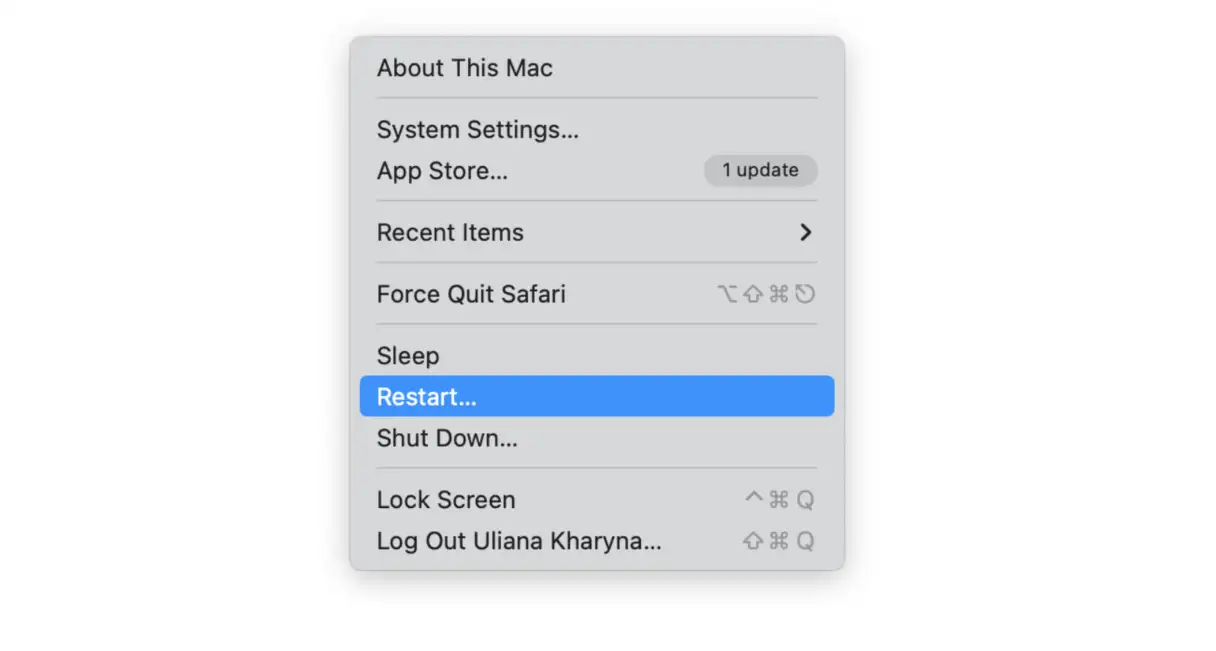
Reiniciar é o primeiro e mais básico passo que você deve tentar para resolver a maioria dos pequenos problemas com o seu Mac. Este processo limpa o cache e outros arquivos temporários, liberando espaço em disco que era usado para memória virtual. Para isso, acesse o menu Apple e selecione "Reiniciar". Recomenda-se realizar este processo pelo menos uma vez por semana como medida preventiva para evitar potenciais problemas de memória e melhorar o desempenho geral do sistema.
2. Atualize o macOS
Ao enfrentar problemas no seu Mac, é uma boa ideia verificar se há atualizações disponíveis para o macOS. O problema pode ser causado por um bug técnico que foi corrigido na atualização mais recente. Atualizar o sistema garante que você receba os recursos e melhorias de segurança mais recentes, bem como possíveis correções de bugs.
-
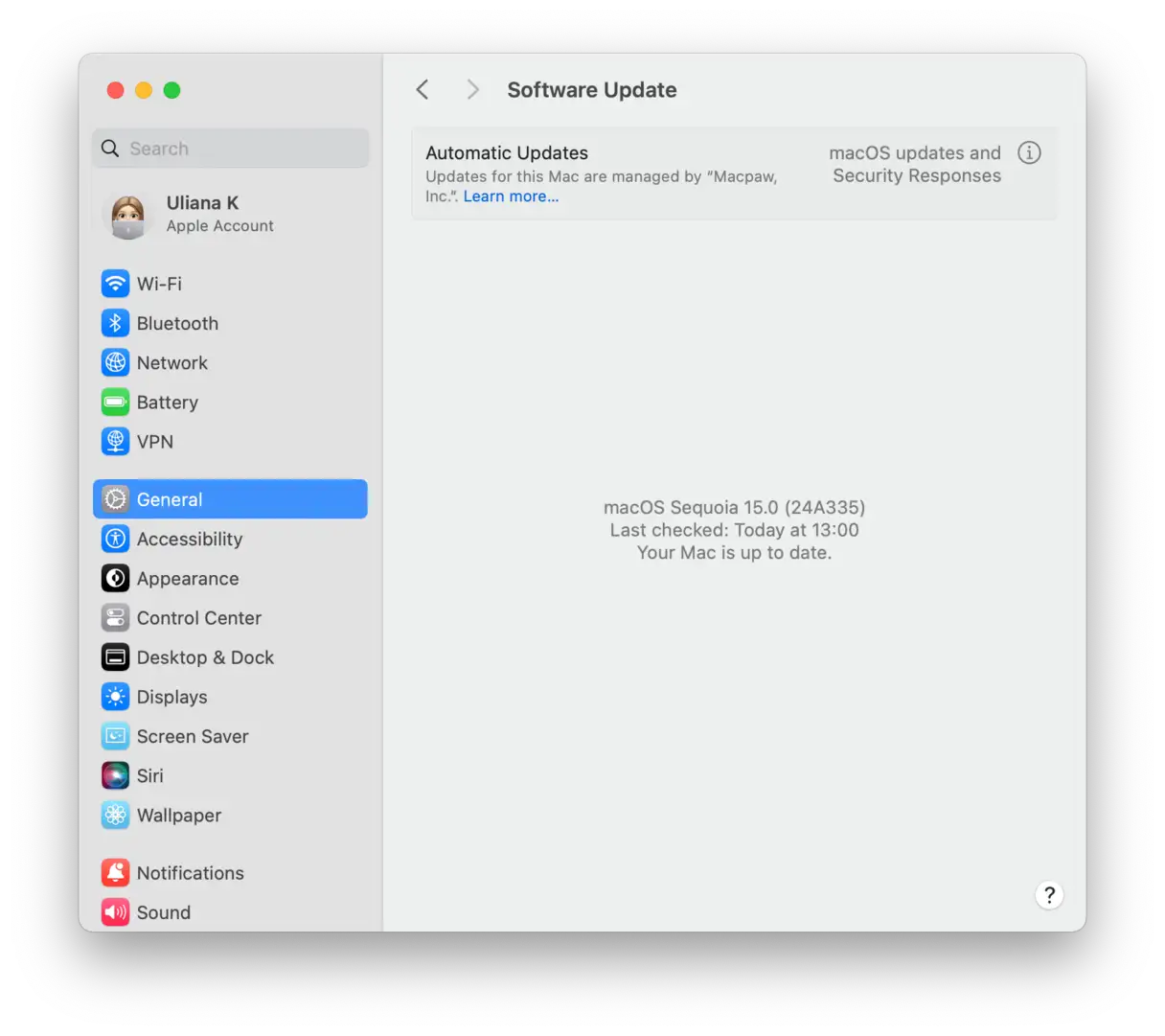
- Clique no menu Apple e escolha Configurações do Sistema.
- Selecione “Geral” e depois “Atualização de software”.
- Se houver uma atualização disponível, siga as instruções na tela para instalá-la. O processo de instalação pode levar algum tempo, portanto, certifique-se de que seu dispositivo esteja conectado a uma fonte de alimentação estável e a uma rede Wi-Fi com boa conexão.
Enquanto aguarda o download da atualização, verifique outra seção em Configurações do Sistema > Geral, "Itens de Login e Extensões". Desativar aplicativos desnecessários que iniciam automaticamente ao fazer login e são executados em segundo plano melhorará o uso de memória dos aplicativos e também pode ajudar a corrigir o problema. Esta etapa contribui para o desempenho geral do sistema e sua capacidade de resposta.
3. Feche os aplicativos não utilizados para melhorar o desempenho do seu dispositivo.
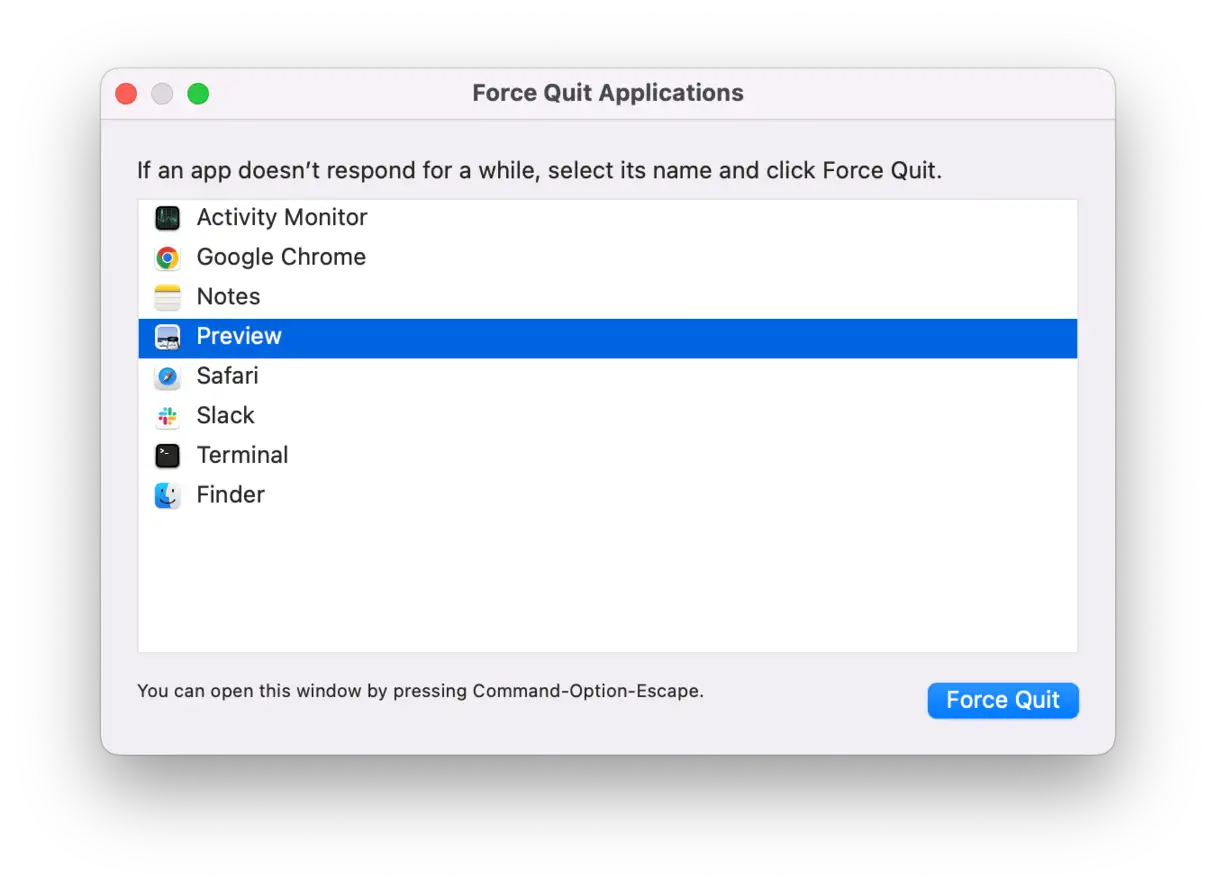
Executar aplicativos em segundo plano, mesmo quando não estão em uso, consome uma quantidade significativa de memória virtual (RAM) e afeta negativamente o desempenho do sistema. Portanto, é uma boa prática fechar os aplicativos assim que terminar de usá-los. Para fazer isso no macOS, pressione Option-Command-Esc para abrir o menu Forçar Encerramento. Selecione os aplicativos que você não está usando no momento e feche-os para liberar recursos do sistema e acelerar o seu dispositivo. Essa simples etapa pode fazer uma diferença notável na capacidade de resposta e na velocidade do sistema.
4. Libere espaço em disco
Os usuários concordaram que fóruns No entanto, a falta de espaço em disco pode ser um possível motivo para a falta de memória para aplicativos em Macs. Como mencionado anteriormente, é recomendável liberar pelo menos 10% do seu espaço em disco. Portanto, se você tem um Mac com 512 GB de armazenamento, tente liberar mais de 50 GB de espaço livre para garantir que seu computador funcione sem problemas.
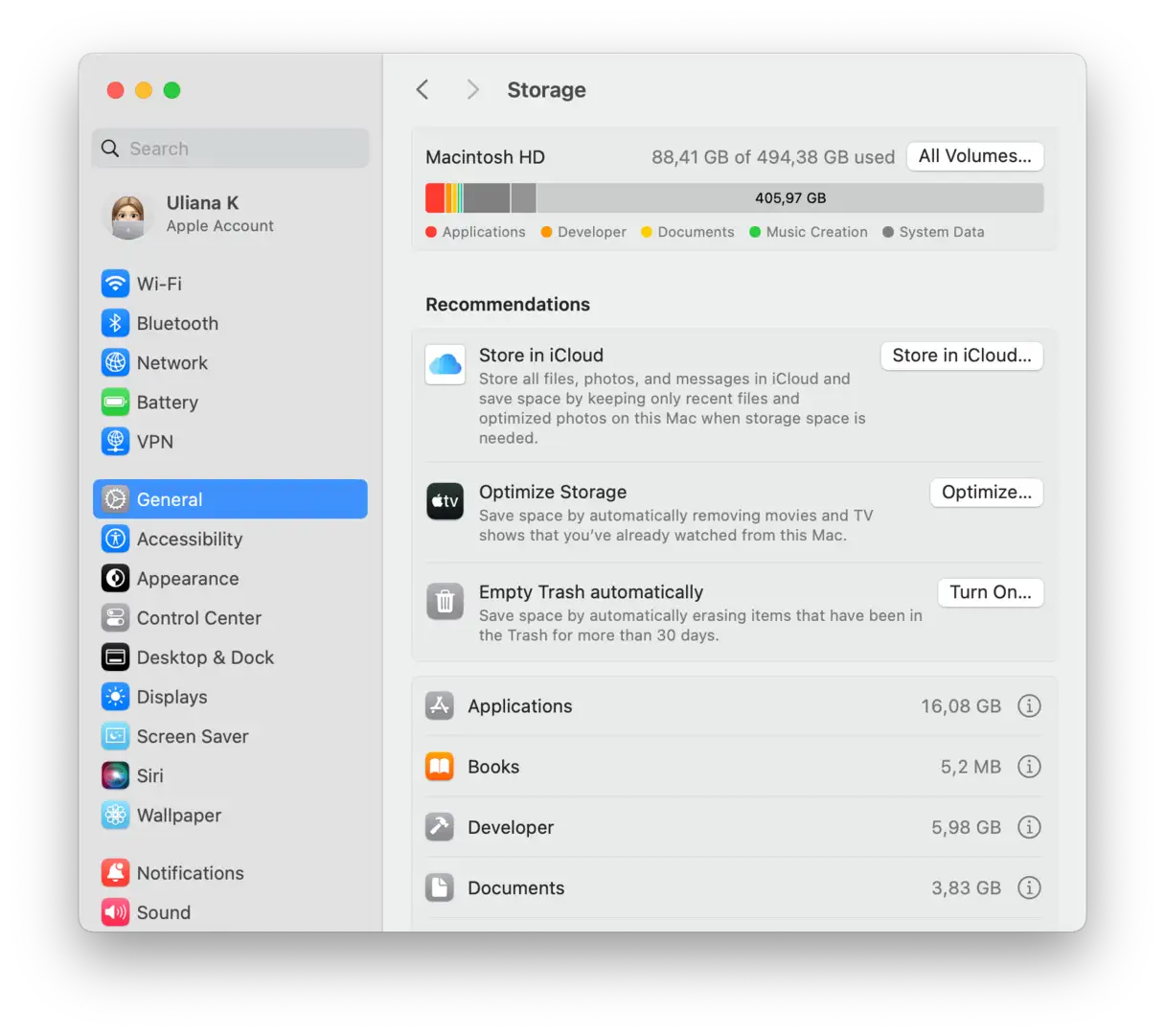
Mas como liberar espaço de armazenamento no seu Mac? Acesse Preferências do Sistema > Geral > Armazenamento e clique em cada categoria sob o gráfico colorido para ver o que você pode excluir.
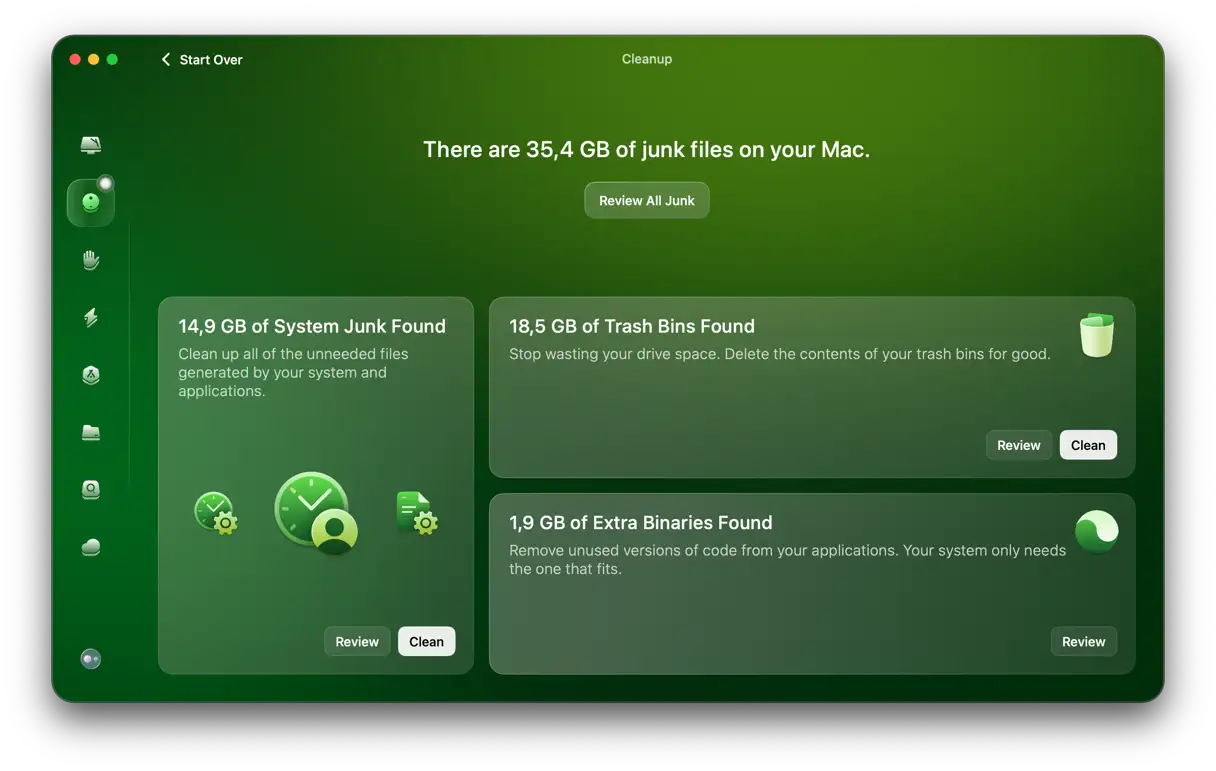
Se esse processo parece assustador, existe uma maneira mais fácil de se livrar da desordem desnecessária – CleanMyMacEste programa possui uma ferramenta de "limpeza" inteligente que permite remover todos os arquivos inúteis, liberando assim "dados do sistema" no seu espaço de armazenamento. Veja como funciona:
- Abra o CleanMyMac – Obtenha seu teste gratuito aqui.
- Clique em Limpar > Verificar.
- Se quiser escolher o que deseja excluir, clique em "Revisar todos os arquivos inúteis". Caso contrário, clique em "Limpar" imediatamente. Não se preocupe; o CleanMyMac remove apenas arquivos que podem ser excluídos com segurança.
O programa também inclui a ferramenta "Minha Desordem", que ajuda você a encontrar os arquivos maiores e mais antigos, fotos semelhantes e arquivos duplicados. Com o CleanMyMac, você liberará um espaço de armazenamento significativo em pouco tempo.
5. Atualize aplicativos
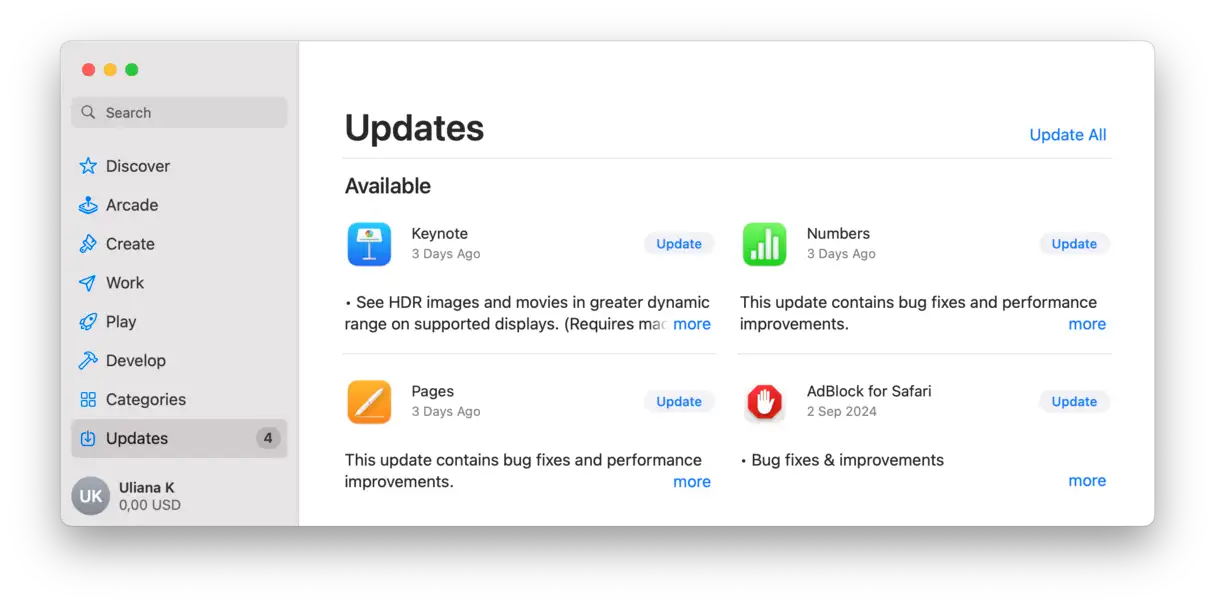
Assim como no macOS, um dos aplicativos que você está executando pode ter um bug que está causando consumo excessivo de memória. Portanto, verifique se há atualizações disponíveis para esses aplicativos, pois os bugs provavelmente já foram corrigidos na nova atualização. Para aplicativos baixados da App Store, você pode fazer isso diretamente pela própria loja, seguindo estes passos:
- Abra a App Store no Dock ou na pasta Aplicativos.
- Clique em “Atualizações”.
- Se houver alguma atualização disponível, toque em Atualizar ao lado do aplicativo selecionado ou Atualizar tudo para atualizar todos os aplicativos de uma vez.
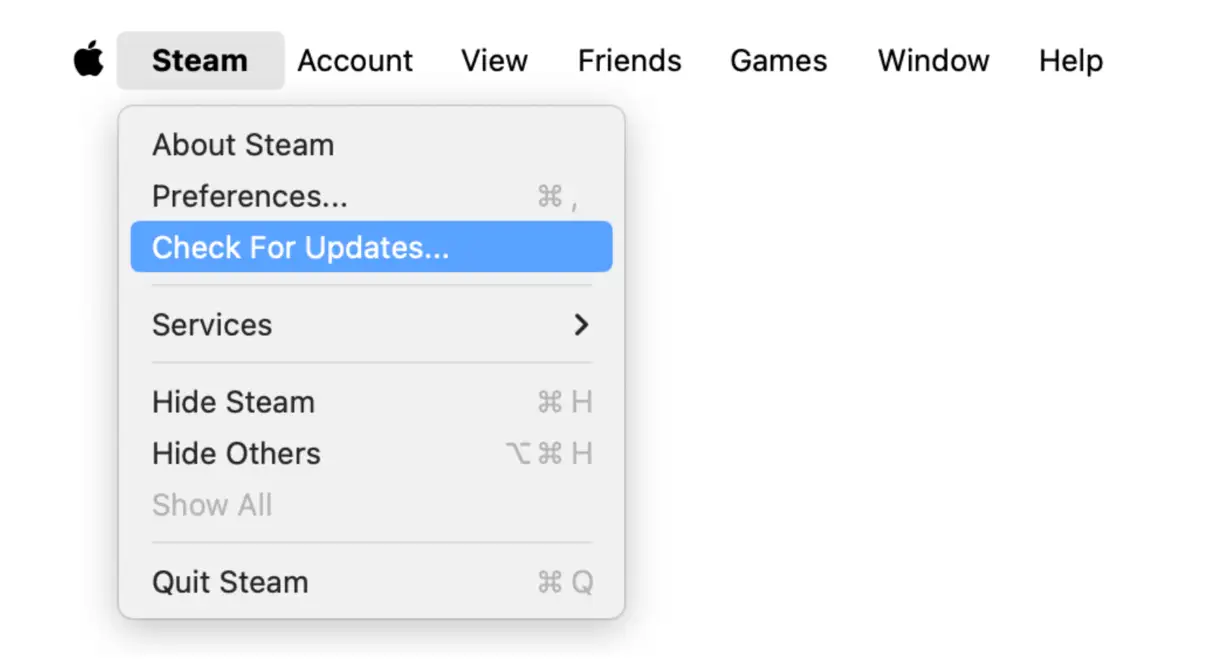
Para outros apps que não foram baixados da App Store, toque no nome do app no canto superior esquerdo da tela — deve haver uma opção para "Verificar Atualizações". Em alguns casos, pode ser necessário visitar o site do desenvolvedor do app para baixar as atualizações mais recentes. Atualizar os apps regularmente garante melhor desempenho, correções de bugs e melhorias de segurança.
6. Feche as abas e extensões do navegador: resolva problemas de memória relacionados ao navegador
Uma única aba pode consumir até 1 GB de RAM. Muitos aplicativos web, como o Canva, consomem uma quantidade significativa de memória, o que pode sobrecarregar seu Mac rapidamente, especialmente com várias abas abertas. Portanto, feche as abas desnecessárias e mantenha apenas as essenciais. Você pode fixar abas importantes para acesso rápido.
Um estudo mostrou que 8 abas É o número ideal que os usuários consideram administrável.
- Para organizar suas abas, use Grupos de Abas no Safari.
- Clique com o botão direito em uma aba para fixá-la no Chrome.
considerado como Aditivos Eles são mais difíceis de gerenciar porque rodam em segundo plano. No entanto, podem realizar atualizações em segundo plano e interagir com sites, consumindo memória RAM preciosa.
- No Chrome, acesse Chrome (menu superior) > Configurações > Extensões.
- No Safari, clique em Safari > Configurações > Extensões.
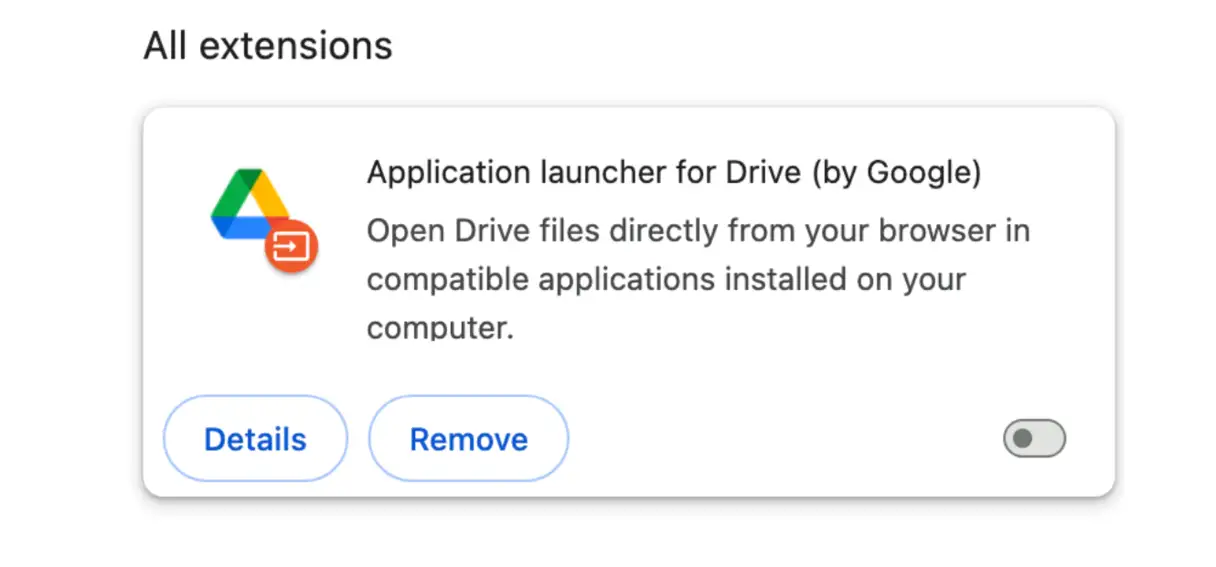
- Desabilite todos os complementos por enquanto (já que estamos trabalhando para corrigir o problema “O sistema ficou sem memória”).
- Clique em “Detalhes da extensão” para revisar e restringir permissões.
7. Remova aplicativos desnecessários para melhorar o desempenho do seu Mac
Alguns aplicativos ocupam uma quantidade significativa de espaço no seu Mac, podendo ocupar vários gigabytes. Portanto, faz sentido remover aplicativos que você não usa mais para liberar espaço de armazenamento valioso e melhorar o desempenho. Se você baixou esses aplicativos da App Store, pode baixá-los novamente quando necessário. Se não forem da App Store, geralmente você pode baixá-los novamente do site do desenvolvedor do aplicativo. Você sabia, por exemplo, que o Microsoft Word pode ocupar até 2 GB de espaço? Portanto, é uma boa ideia remover aplicativos desnecessários para liberar espaço e melhorar o desempenho.
Aqui estão várias maneiras de remover aplicativos do seu Mac:
1. **Desinstalar aplicativos pela App Store:**Se você baixou o aplicativo da App Store, abra-a, toque no seu nome de usuário na parte inferior e encontre o aplicativo que deseja remover. Em seguida, toque no botão de reticências (...) e selecione "Excluir aplicativo". Confirme a remoção.
2. **Arraste o aplicativo da pasta Aplicativos para a Lixeira:** Abra a pasta Aplicativos e arraste o aplicativo que deseja remover para a Lixeira. Não se esqueça de esvaziar a Lixeira depois.
3. **Usando o Launchpad:** Encontre o aplicativo que deseja remover no Launchpad, toque e segure o ícone do aplicativo até que ele comece a tremer e, em seguida, toque no “X” > “Excluir”.
4. **Execute o desinstalador nativo que vem com alguns aplicativos:**Alguns aplicativos vêm com seu próprio desinstalador. Você pode encontrá-lo na pasta Aplicativos, com o nome "Desinstalador de [Nome do Aplicativo]" ou "Desinstalar [Nome do Aplicativo]".
5. **Usando o CleanMyMac e seu desinstalador:** O CleanMyMac é uma ferramenta poderosa que ajuda você a remover aplicativos e seus arquivos associados de forma fácil e rápida. Basta abrir o CleanMyMac, acessar "Aplicativos" e clicar em "Verificar" > "Gerenciar Meus Aplicativos" > "Desinstalador". Agora, selecione o aplicativo (ou vários aplicativos de uma vez) e clique em "Desinstalar".

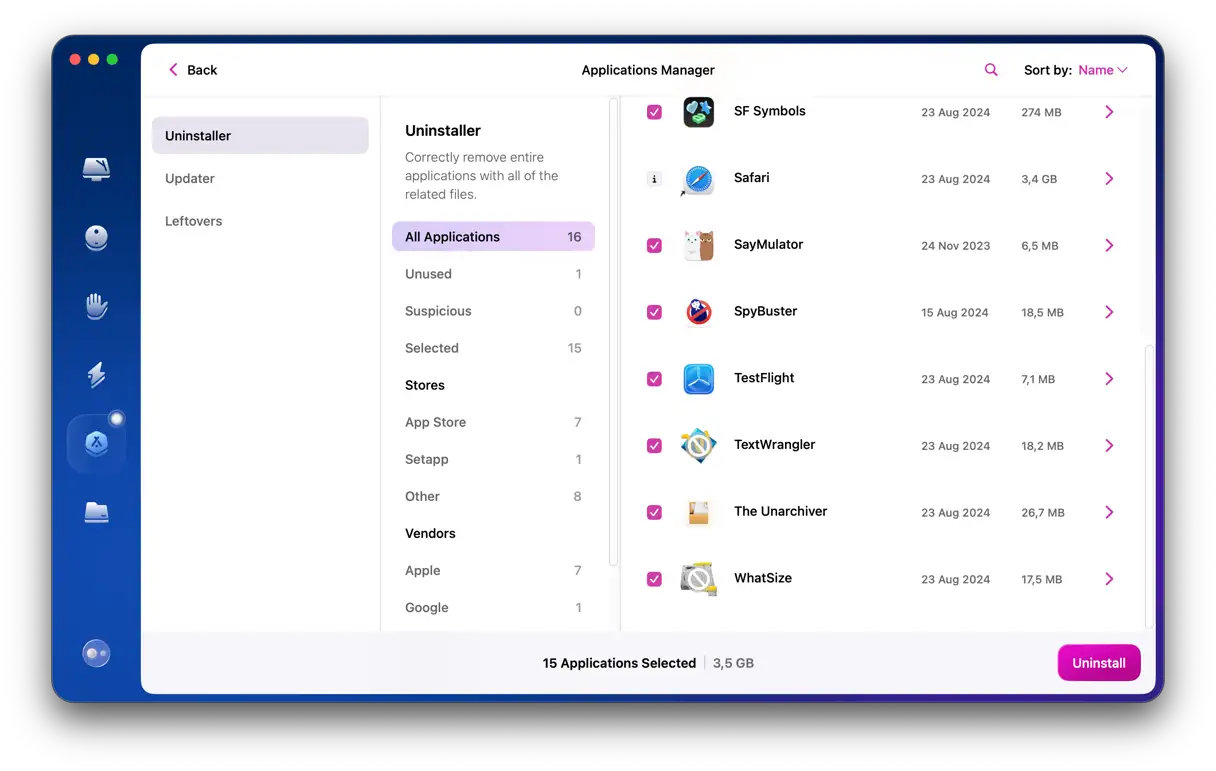
**nota importante:**
Se você não usou o CleanMyMac para remover apps, precisará verificar se há arquivos residuais para garantir que o app seja completamente removido. Os apps geralmente deixam arquivos ocultos que podem afetar o desempenho do seu Mac.
8. Reduza o consumo de memória do Finder
Na maioria das vezes, os problemas de memória estão relacionados ao Finder, o gerenciador de arquivos nativo do macOS que ajuda você a navegar pelos arquivos e armazena os caminhos de todos os arquivos no seu Mac. No entanto, esse processo é considerado um processo que consome muita memória RAM. Portanto, se outras soluções não funcionarem, talvez seja necessário limitar o uso de memória do Finder. Veja como fazer isso:
-
- Abra uma nova janela do Finder.
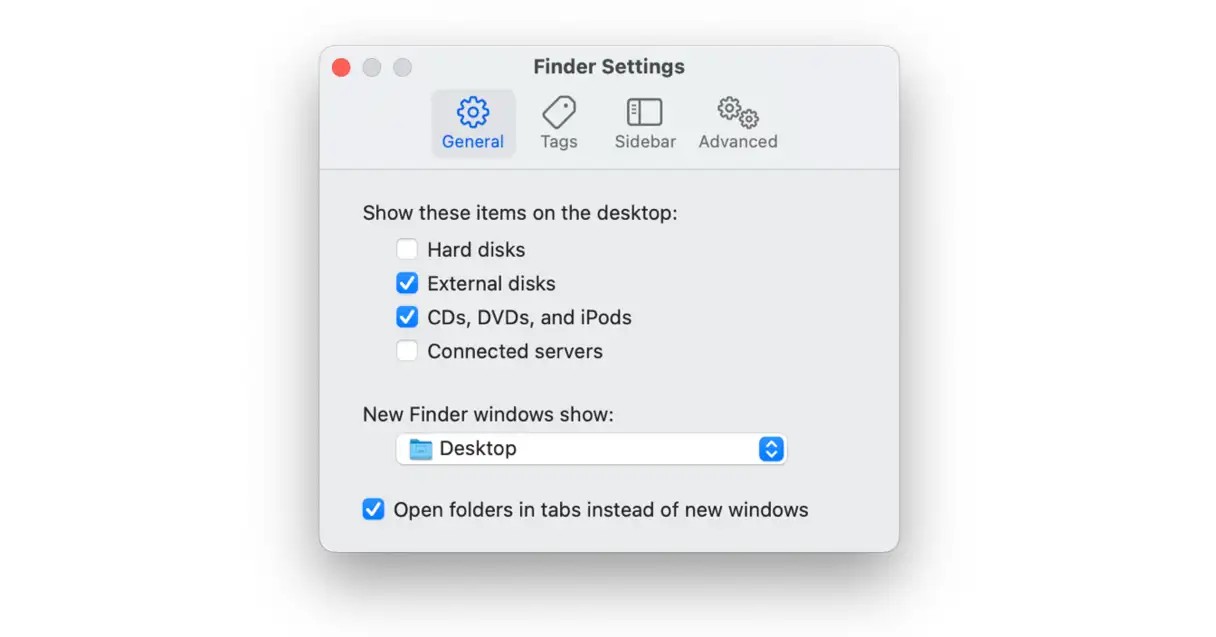
- Na barra de menu, escolha Finder > Configurações.
- Na aba Geral, encontre o menu suspenso “Novas janelas do Finder mostram:”.
- Selecione um local diferente de "Recentes" ou "Todos os meus arquivos". Isso evita que o Finder carregue uma lista completa de arquivos sempre que você abrir uma nova janela, reduzindo significativamente o consumo de memória.
- Mantenha pressionada a tecla Opção e clique com o botão direito do mouse no ícone do Finder no Dock.
- Selecione Reiniciar. Isso reiniciará o Finder e liberará a memória que ele estava consumindo.
 Acesse Finder > Exibir > Mostrar opções de exibição.
- Na parte inferior do painel, desmarque "Mostrar visualização do ícone". Isso impedirá que o Finder gere miniaturas para cada arquivo, economizando memória e melhorando a velocidade de navegação.

9. Aproveite as ferramentas de gerenciamento de armazenamento do macOS da Apple
A Apple oferece um conjunto de ferramentas poderosas para ajudar você a gerenciar o espaço de armazenamento no disco rígido principal do seu Mac (a unidade de inicialização). Essas ferramentas foram projetadas para melhorar o desempenho do sistema e manter espaço suficiente para arquivos e aplicativos essenciais.
- Clique no menu Apple e escolha Sobre este Mac > Mais informações.
- Na janela que aparece, selecione "Configurações de armazenamento". Isso abrirá uma nova janela exibindo detalhes sobre o uso de armazenamento do seu dispositivo.
- Consulte a seção "Recomendações". Aqui você encontrará uma lista de recomendações da Apple para liberar espaço de armazenamento. Elas geralmente incluem remover arquivos grandes e desnecessários, ativar o recurso "Otimizar Armazenamento" do iCloud e esvaziar a Lixeira automaticamente. Avalie cada recomendação e selecione as ações que deseja realizar. Em seguida, siga as instruções fornecidas para implementá-las.
10. Instalar Plus RAM – Solução de Hardware
A solução final, e mais cara, é instalar mais RAM no seu Mac, se disponível. Ter mais RAM física significa que o macOS precisará usar menos a unidade de inicialização para armazenar arquivos de swap temporários, reduzindo a carga do disco e melhorando o desempenho geral. No entanto, nem todos os Macs podem ter sua RAM atualizada após a compra e, para aqueles que podem, geralmente é necessária uma visita a uma Apple Store ou centro de serviço autorizado. Antes de considerar essa opção, verifique as especificações do seu Mac para determinar se uma atualização de RAM é possível e qual é a memória máxima suportada. Essa opção pode ser cara, mas geralmente oferece um aumento perceptível no desempenho, especialmente se você trabalha com aplicativos que exigem muita memória, como edição de vídeo ou design gráfico.
Atualizar a RAM ou comprar um novo Mac
Se o seu Mac ainda suporta atualizações de RAM, a atualização obviamente será mais barata do que comprar um novo MacBook. No entanto, a lista de modelos que suportam esse recurso é muito limitada, incluindo o MacBook Pro anterior a 2012, o Mac Mini de 2018 e o Mac Pro (2019 e 2023). Portanto, você pode acabar precisando investir em um novo Mac.
Se esta for a sua situação, você pode estar se perguntando quanta RAM realmente precisa. Isso depende das tarefas que você realiza atualmente e daquelas que planeja realizar nos próximos cinco anos, por exemplo:
- * 8-16 GB geralmente são suficientes para tarefas cotidianas simples, como enviar e-mails, navegar na web e edição básica de fotos.
- * Escolha 24 GB ou mais se você usa seu Mac para jogos e edição de fotos e vídeos muito grandes.
- * Escolha Plus se você joga jogos avançados com gráficos intensos e usa seu Mac para renderização 3D. Observe que mesmo um Mac com 64 GB de RAM pode apresentar o mesmo erro se você executar muitos aplicativos que exigem muitos recursos ao mesmo tempo.
Você também pode estar se perguntando se há alguma diferença entre o MacBook Air e o MacBook Pro em termos de desempenho de memória. O MacBook Pro vem com diferentes modificações de chip (como o M4 Pro ou M4 Max), enquanto o MacBook Air é equipado com um chip padrão (como o M4). Essas modificações permitem expandir ainda mais a RAM do MacBook Pro, mas ainda não são atualizáveis, o que significa que você não pode adicionar mais RAM sem comprar um novo Mac com mais memória. No entanto, com a mudança para o silício da Apple, todos os modelos de MacBook têm um desempenho decente, então escolha com base nas suas tarefas planejadas e nas recomendações acima. Ao escolher o MacBook certo, considere suas necessidades futuras em termos dos aplicativos e programas que você planeja usar, bem como o tamanho dos arquivos que você manipulará.
Como reduzir o consumo de memória no seu Mac usando o Monitor de Atividade
Se você seguiu todos os passos acima e ainda estiver recebendo a mesma mensagem de erro, precisará investigar para descobrir a origem do problema. O macOS oferece uma excelente ferramenta para esse fim: o Monitor de Atividade. Este aplicativo permite que você veja todos os processos em execução no seu Mac e os liste de acordo com os recursos do sistema que consomem, incluindo RAM. Dessa forma, você pode identificar os processos que estão consumindo muita memória e podem estar causando a mensagem de erro, e então interrompê-los.
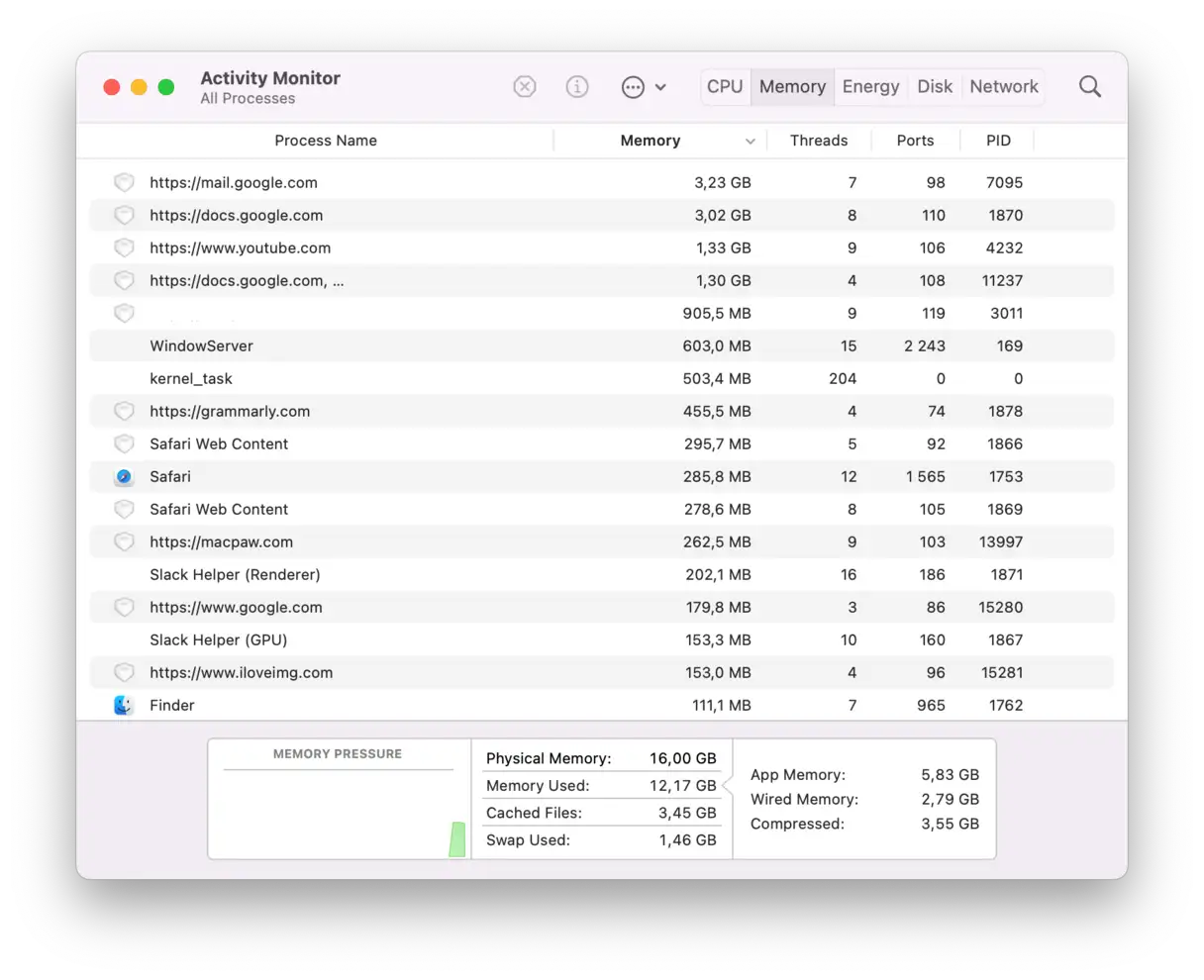
- Acesse Aplicativos > Utilitários e abra o Monitor de Atividade.
- Clique na aba Memória para ver uma lista de processos que estão consumindo memória, incluindo aplicativos e abas do navegador.
- Selecione um processo ou aplicativo e clique no “X” para fechá-lo.
Você pode liberar memória no seu Mac executando um único comando no Terminal: sudo purgar
Você precisará digitar sua senha de administrador.
Você pode usar o comando top Para ver todos os processos em execução e os recursos que eles estão usando, é como o Activity Monitor, mas no Terminal.
Como evitar problemas de memória de aplicativos no futuro
A melhor solução para evitar qualquer mau funcionamento no seu Mac é a manutenção regular e de rotina. O aplicativo CleanMyMac que mencionamos anteriormente oferece um recurso de "Desempenho" para ajudar você a melhorar rapidamente o desempenho do seu Mac. O aplicativo limpa o cache DNS, reindexa o Spotlight, corrige as permissões de disco e realiza uma série de outras tarefas para manter o seu Mac funcionando sem problemas.
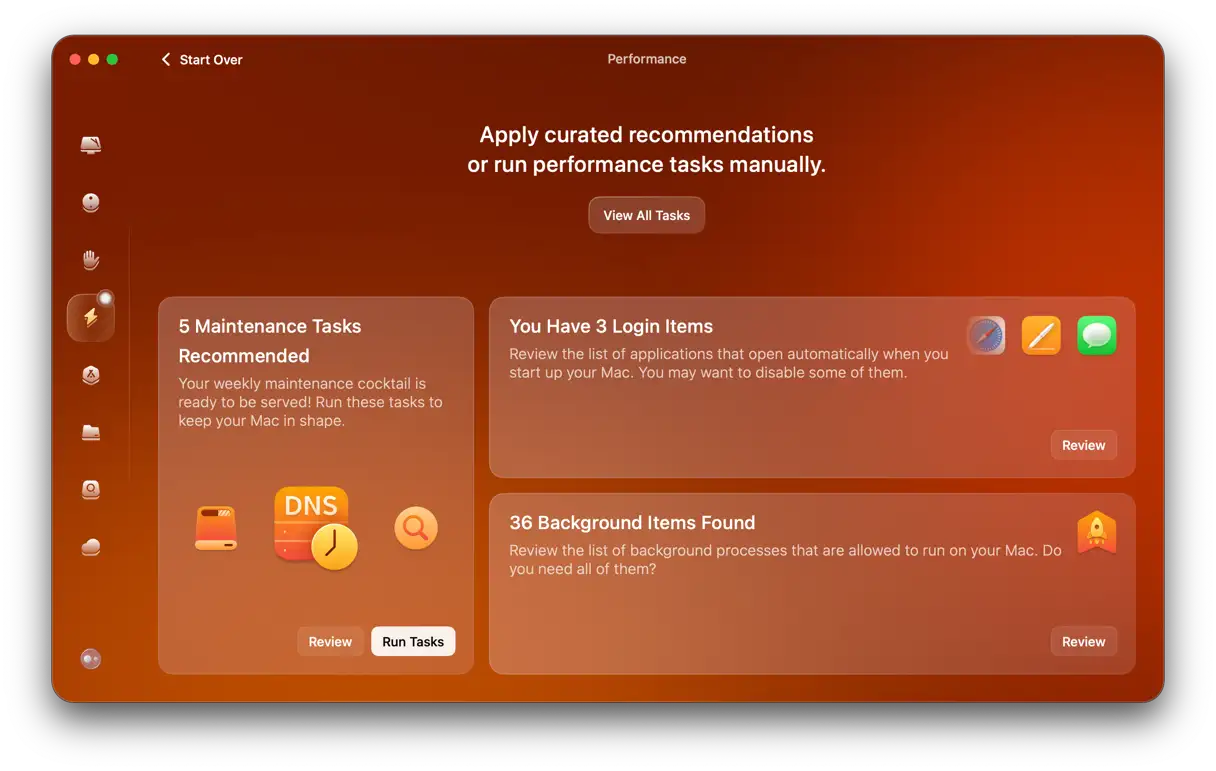
Se você usa este aplicativo regularmente — por exemplo, uma vez por semana — não deverá receber esta mensagem de erro novamente. Se não quiser usar um aplicativo de terceiros para otimizar e manter seu Mac, siga os passos acima periodicamente.
Existem muitos motivos pelos quais você pode ver uma mensagem de erro informando que o sistema ficou sem memória para aplicativos. No entanto, todos eles apontam para um único motivo: falta de espaço na unidade de inicialização. Portanto, a solução mais simples é liberar mais espaço. No entanto, você deve seguir os passos acima para determinar se um aplicativo está causando o problema e consumindo muita memória.
Perguntas Frequentes (FAQ)
Aqui você encontrará respostas para as perguntas mais frequentes sobre nossos serviços e produtos. Reunimos essas perguntas frequentes para fornecer informações rápidas e úteis, permitindo que você entenda melhor como trabalhamos e como podemos ajudar. Caso não encontre a resposta para sua pergunta aqui, entre em contato com nossa equipe de suporte técnico para obter assistência personalizada. Temos o compromisso de proporcionar a melhor experiência possível aos nossos clientes.
Esse erro pode danificar meu Mac?
Em termos gerais, a resposta é não. Embora esse erro indique uma sobrecarga nos recursos do seu Mac, o pior que pode acontecer é um travamento temporário do sistema. No entanto, se esse erro ocorrer com frequência e suas tentativas de corrigi-lo não funcionarem, talvez seja necessário entrar em contato com o Suporte da Apple para obter assistência especializada. A recorrência pode indicar um problema mais profundo que requer uma análise completa por um técnico qualificado. É importante observar que, em casos muito raros, um erro recorrente pode indicar um problema de memória (RAM) ou disco rígido, mas isso é muito improvável em máquinas modernas. Pesquise "Suporte da Apple" para obter informações de contato.
Por que essa mensagem de aviso aparece mesmo quando eu tenho RAM suficiente?
Esta mensagem geralmente é causada por um vazamento de memória ou quando um aplicativo consome mais RAM do que o alocado. Um vazamento de memória ocorre quando um aplicativo aloca uma parte da memória, mas não a libera após o uso. Com o tempo, o aplicativo pode começar a consumir cada vez mais memória disponível, levando a problemas de desempenho e ao aparecimento desta mensagem de aviso. Vale ressaltar que alguns aplicativos podem ser projetados de forma ineficiente, resultando em consumo excessivo de memória mesmo quando não há vazamento óbvio.
8 GB de RAM ainda são suficientes em 2025?
Se o seu trabalho se limita a tarefas básicas, como navegação na web e processamento de texto simples, 8 GB de RAM serão suficientes. No entanto, lembre-se de que todos os novos Macs agora vêm com 16 GB de RAM, refletindo uma tendência para aplicativos que consomem mais recursos. Se você planeja executar aplicativos modernos, executar tarefas mais complexas, como edição de fotos ou vídeos, ou executar vários aplicativos simultaneamente, é recomendável escolher uma máquina com mais RAM para garantir um desempenho estável e uma melhor experiência do usuário.
Por que o Spotify está consumindo tanta memória e como consertar isso?
Isso geralmente é causado por vazamentos de memória relacionados ao cache e ao conteúdo offline. Para corrigir esse problema, limpe o cache do Spotify e reduza a qualidade do streaming. Além disso, certifique-se de que seu aplicativo Spotify esteja atualizado com a versão mais recente, pois as atualizações geralmente incluem correções para vazamentos de memória e melhorias de desempenho. Você também pode reduzir o número de músicas baixadas para ouvir offline, pois armazenar muitas músicas pode contribuir para o aumento do consumo de memória. Por fim, tente reiniciar o dispositivo periodicamente para liberar memória e reduzir a probabilidade desse problema.
Por que recebo mensagens de erro ao usar aplicativos da Adobe?
Os aplicativos da Adobe são programas que consomem recursos significativos do sistema, especialmente RAM, para funcionar corretamente e sem problemas. Além disso, esses aplicativos geram uma grande quantidade de arquivos de cache. Para resolver as mensagens de erro, você pode tentar ajustar algumas configurações e limpar os arquivos de cache acumulados.
Existem muitos motivos pelos quais você pode ver uma mensagem de erro informando que o sistema ficou sem memória para aplicativos. No entanto, todos eles apontam para um único motivo: falta de espaço na unidade de inicialização. Portanto, a solução mais simples é liberar mais espaço. No entanto, você deve seguir os passos acima para determinar se um aplicativo está causando o problema e consumindo muita memória.
Comentários estão fechados.