

O que poderia ser mais irritante do que ver o erro "O Spotify não pode reproduzir esta música agora" quando você quer ouvi-la? E depois ver o mesmo erro novamente na música que você tenta reproduzir em seguida?

Existem vários motivos pelos quais o Spotify pode não conseguir reproduzir músicas. Talvez você não consiga reproduzir uma música na sua região devido a problemas de direitos autorais, ou talvez as configurações do seu hardware ou software estejam causando o problema. Em ambos os casos, você pode corrigir esse erro facilmente usando um dos métodos descritos abaixo.
Como corrigir o erro “O Spotify não consegue reproduzir este conteúdo agora. Se você tiver o arquivo no seu computador, poderá importá-lo”
Embora esta mensagem de erro específica indique que você pode importar e reproduzir seus arquivos locais, na verdade significa que há algum problema com seu aplicativo ou computador. É bem provável que você ainda não consiga reproduzir a música selecionada mesmo depois de baixá-la do seu computador.
Em vez disso, recomendamos que você tente as seguintes técnicas de solução de problemas uma a uma para ver qual delas resolve o problema.
1. Reinicie o seu dispositivo
Quando você se depara com um problema no computador, uma das primeiras coisas que você ouve é: "Tente reiniciar". Os erros do Spotify não são exceção. Se você estiver recebendo erros ao reproduzir músicas no Spotify pelo computador, tente reiniciá-lo. Se estiver usando o smartphone, reiniciá-lo também pode ajudar a resolver o problema.
2. Saia da sua conta do Spotify.
Sair e entrar novamente na sua conta do Spotify pode ajudar se o aplicativo estiver apresentando erros.
Para sair do Spotify no seu computador, selecione a seta suspensa ao lado do seu nome no canto superior direito e selecione Sair.
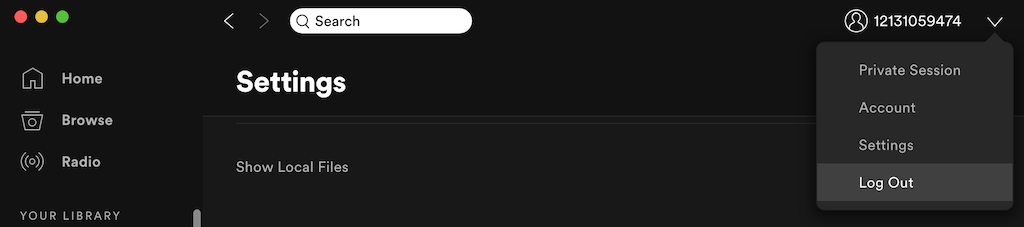
No aplicativo Spotify para celular, toque no ícone de engrenagem para abrir as Configurações . Em seguida, role para baixo e selecione Sair . Depois de sair, entre novamente na sua conta e verifique se o erro desapareceu.
3. Reinicie o aplicativo do Spotify.
Seu aplicativo Spotify pode estar lento, travando ou apresentando erros. Reiniciar o aplicativo, assim como você reinicia o computador, é uma das soluções mais fáceis que você pode tentar.
Feche o Spotify e abra-o novamente. Em seguida, selecione a música que você estava tentando ouvir e tente reproduzi-la novamente.
4. Atualize seu aplicativo Spotify
Seu aplicativo Spotify pode estar desatualizado. O erro pode desaparecer após baixar uma atualização e atualizar o Spotify para a versão mais recente. Para atualizar manualmente o aplicativo Spotify para desktop, siga estas etapas.

- Abra o Spotify no seu computador.
- Localizar Spotify > Sobre o Spotify da lista de aplicativos.
- Você verá a versão atual do Spotify que está usando. Se houver uma atualização disponível, selecione-a. Atualize agora Para atualizar sua inscrição.
- Localizar Fechar Reinicie o Spotify para instalar a atualização.
Se você usa o Spotify no seu celular, o aplicativo deve atualizar automaticamente. Como alternativa, você pode verificar se há atualizações do Spotify na Apple App Store ou na Google Play Store.
5. Verificando se há espaço suficiente
Você usa o Spotify Premium ? Se você ouve música offline com frequência e baixa músicas e playlists, saiba que o Spotify recomenda ter pelo menos 1 GB de espaço livre para downloads. Você pode ter ficado sem espaço de armazenamento no seu dispositivo, o que está causando erros de reprodução. A própria reprodução offline também pode causar problemas. Certifique-se de desativar o modo offline ao solucionar problemas com o Spotify.
Para liberar espaço para downloads do Spotify, você pode liberar espaço no seu computador ou smartphone, ou excluir arquivos baixados do Spotify.
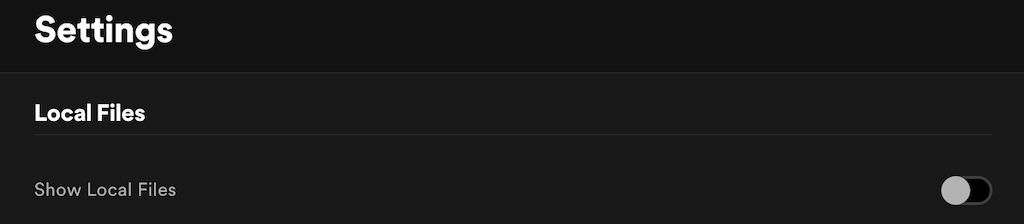
Para remover arquivos baixados do Spotify da sua área de trabalho, abra o aplicativo Spotify e acesse Configurações > Arquivos locais > Desative a opção Mostrar arquivos locais.
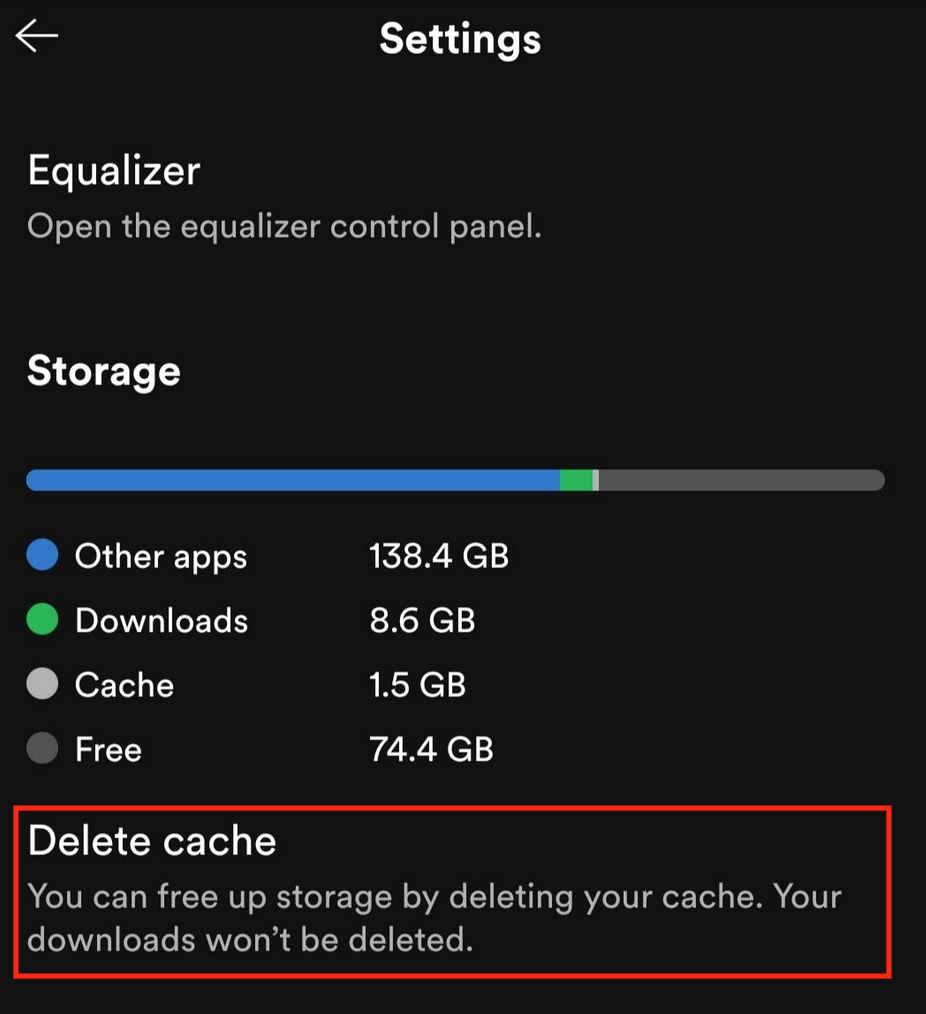
No seu celular, você pode liberar espaço de armazenamento limpando o cache do Spotify. Para fazer isso, acesse Configurações > Armazenamento > Limpar cache.
Após liberar espaço de armazenamento, reinicie o aplicativo Spotify e verifique se o problema foi resolvido.
6. Desative o streaming de alta qualidade
Você mudou recentemente seu plano de assinatura de Premium para Gratuito? O recurso de streaming em alta qualidade, que não foi desativado automaticamente, pode ser a causa dos problemas. A reprodução em alta qualidade está disponível apenas para assinantes Premium, e você precisará ajustar a qualidade da música no Spotify para eliminar os erros.
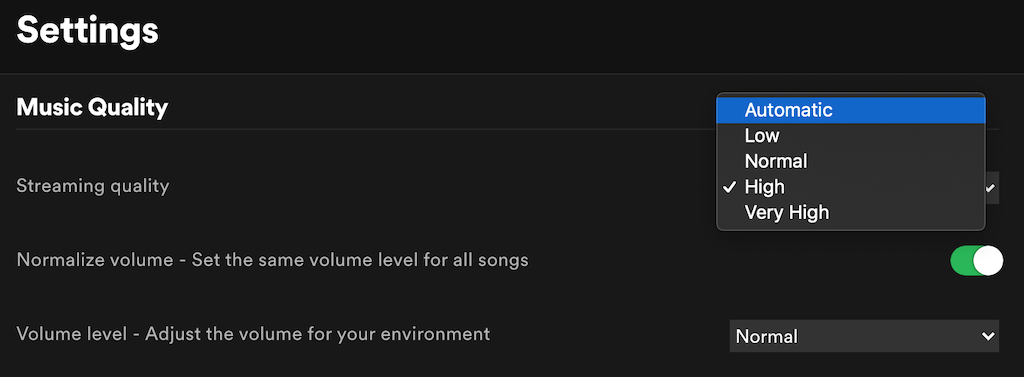
- Abrir Configurações No Spotify.
- Localizar Qualidade Musical.
- Dentro de Qualidade Musical, Localizar Automático Para permitir que o Spotify ajuste automaticamente a qualidade de acordo com o seu nível de assinatura. Como alternativa, você pode definir manualmente o nível de qualidade para qualquer nível inferior a [um determinado nível]. Muito alto.
7. Desative a transição suave entre músicas
O recurso de fade-in é uma funcionalidade útil do Spotify que proporciona uma transição suave entre as músicas, tornando a sua experiência no Spotify mais agradável. No entanto, ele também pode causar problemas de reprodução. Tente desativar o fade-in e ativá-lo novamente para verificar se esse recurso está causando o problema.
- Abrir الإعدادات No Spotify.
- Role para baixo e selecione Mostrar configurações avançadas.
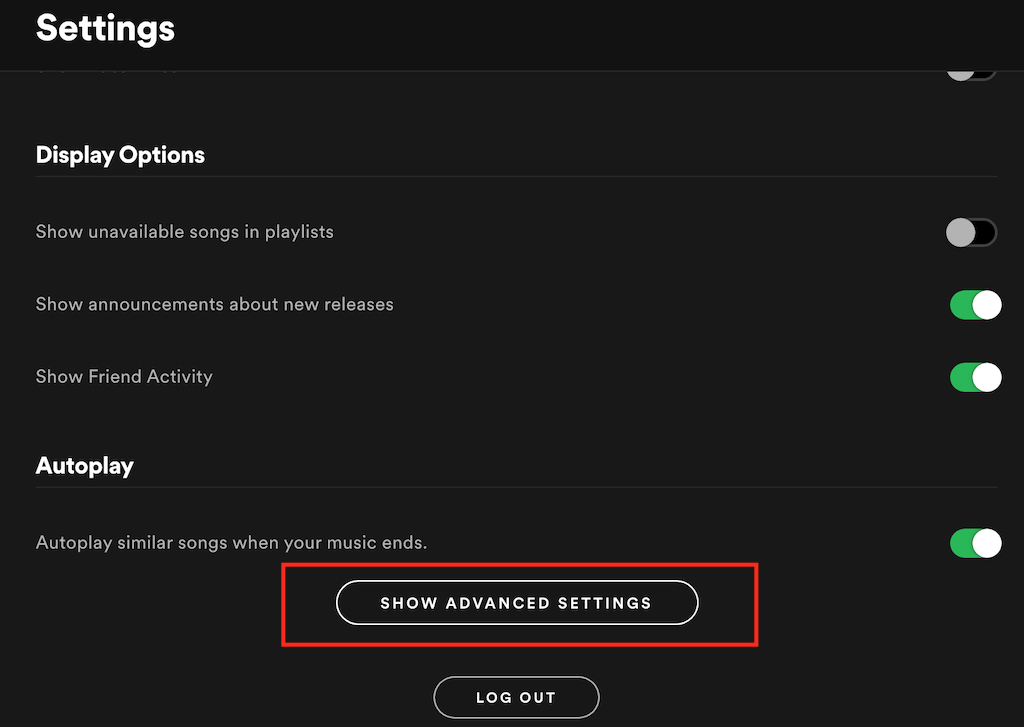
- Dentro de Emprego, desligar canções que se desvanecem.

8. Desative a aceleração de hardware
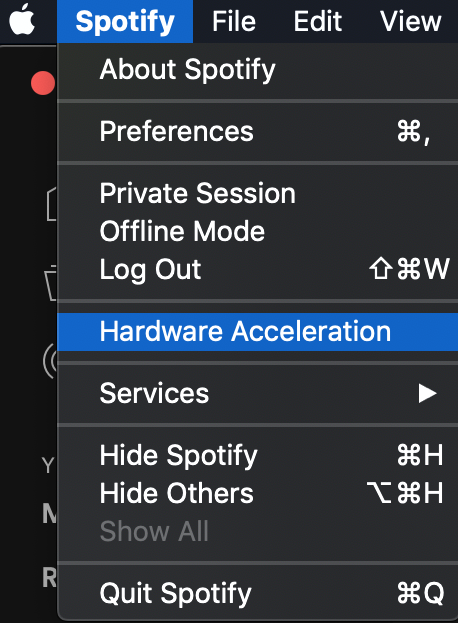
O Spotify inclui uma opção para ativar a aceleração de hardware no seu computador. Esse processo utiliza o seu computador e o software do Spotify para melhorar o desempenho do aplicativo. No entanto, se o seu dispositivo não estiver otimizado para isso, podem ocorrer erros no Spotify.
Para desativar esse recurso no Spotify, abra o menu do Spotify e desmarque a opção Aceleração de hardware . O Spotify solicitará que você reinicie o aplicativo.
9. Verifique se a música está disponível no Spotify.
Algumas músicas podem não estar disponíveis na sua região devido a problemas de direitos autorais. Nesse caso, não há nada que você possa fazer e você não conseguirá reproduzir essas músicas no Spotify. É provável que você veja uma mensagem de erro "O Spotify não pode reproduzir esta música no momento" ao tentar reproduzi-las.
Para evitar decepções, você pode ativar as configurações na versão para computador do Spotify, que mostrarão quais músicas estão disponíveis para reprodução e quais não estão.
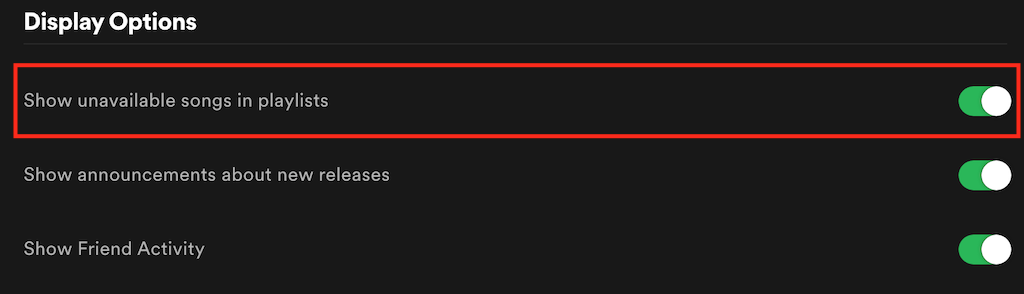
- Abrir Configurações No Spotify.
- Role para baixo até Opções de exibição.
- Alternar uma opção Mostrar músicas indisponíveis em playlists Para a posição de operação.
Agora, as músicas indisponíveis aparecerão em cinza para que você saiba com antecedência que não poderá reproduzi-las em sua região.
10. Reinstale o Spotify
Por fim, se todas as outras soluções falharem, desinstalar e reinstalar o aplicativo Spotify pode ajudar a remover arquivos corrompidos ou erros que estejam causando problemas. Antes de fazer isso, lembre-se de que você terá que baixar todos os arquivos do Spotify novamente após reinstalar o aplicativo no seu dispositivo.
Outras maneiras de solucionar problemas do Spotify
Não se desespere se perceber que o Spotify não está reproduzindo suas músicas. Pode haver dezenas de motivos para isso acontecer e centenas de técnicas de solução de problemas que você pode usar para fazer o Spotify funcionar novamente. Basta seguir todas as instruções e você terá sua música de volta rapidinho.
Você já se deparou com erros ao reproduzir músicas no Spotify? Como você os resolveu? Compartilhe sua experiência ao solucionar erros do Spotify conosco na seção de comentários abaixo.
Comentários estão fechados.