

A atualização para uma nova versão do Windows deveria melhorar o desempenho, mas muitas pessoas experimentam o contrário. Se o seu computador ficou mais lento após a mudança para o Windows 11, aqui estão algumas soluções para acelerá-lo.
Note que o Windows 11 nem sempre é o culpado. Programas desnecessários, programas de inicialização ou até mesmo o estado do seu disco rígido podem deixar o computador lento. Vamos ver algumas maneiras de corrigir esses problemas de desempenho.
Primeira solução: atualização do Windows 11
Assim como qualquer sistema operacional novo, o Windows 11 ainda apresenta bugs e falhas. A Microsoft continua trabalhando para corrigir esses problemas, mas isso exige que você mantenha o Windows atualizado com as últimas atualizações.
Atualizar para o Windows 11 costuma ser a melhor maneira de corrigir um sistema lento, especialmente se o problema começou apenas após a mudança para a nova versão do Windows.
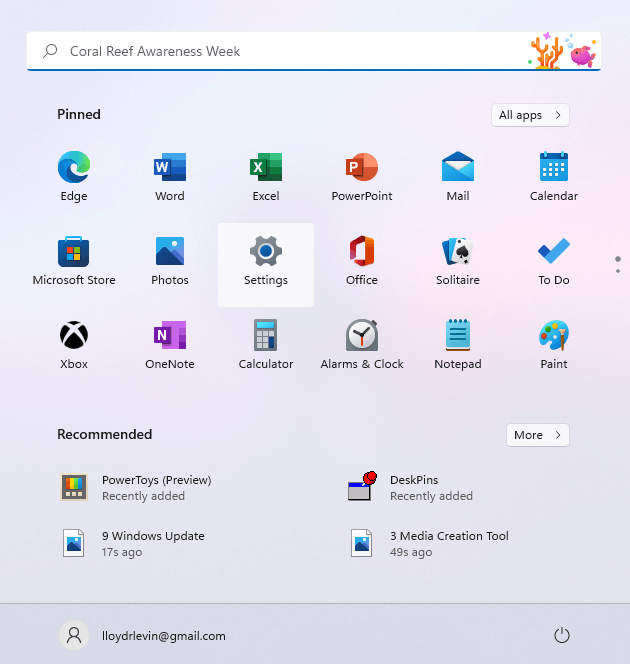
- Para atualizar o Windows 11, acesse as Configurações. Você encontrará o ícone de engrenagem no menu Iniciar.
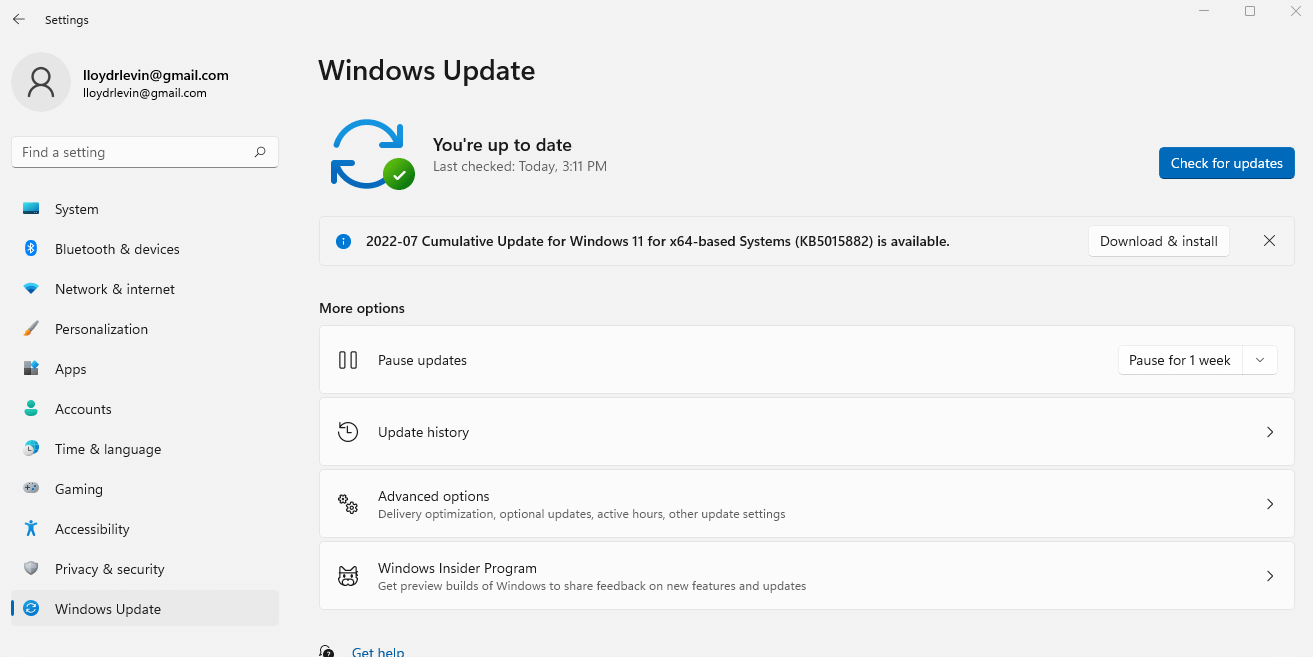
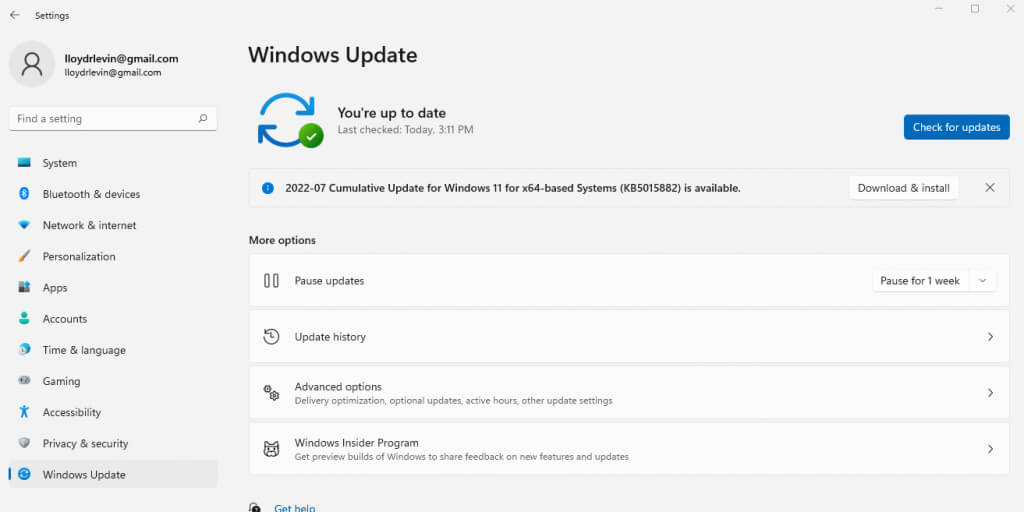
- Acesse a guia Windows Update para verificar se há atualizações disponíveis para o seu computador. Clique em Verificar se há atualizações para atualizar a lista. Em seguida, você poderá instalar as atualizações disponíveis usando o botão Baixar e instalar.
Correção 2: Desativar efeitos visuais
O Windows 11 reformulou sua interface de usuário para oferecer uma experiência mais elegante e vibrante, mas esses visuais impressionantes têm um preço. Enquanto computadores com unidades de processamento gráfico (GPUs) dedicadas mal notarão a pequena queda de desempenho, todos os outros experimentarão uma lentidão significativa.
Para esclarecer, não estamos falando de novos ícones ou menus sem elementos desnecessários — apenas dos efeitos de transparência e animação que deixam seu computador mais lento. Desativar esses efeitos terá um impacto mínimo na sua experiência de usuário, mas poderá melhorar significativamente o desempenho.
- Se você deseja desativar os efeitos visuais no seu computador Windows, procure essa configuração no menu Iniciar.
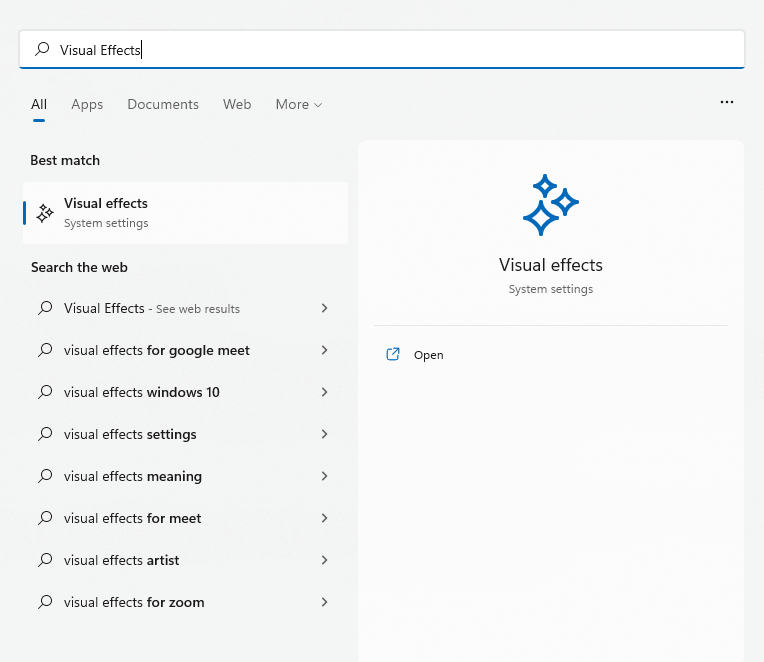
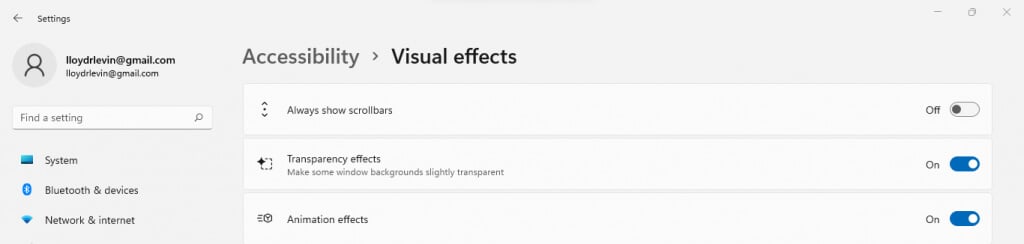
- As configurações relevantes estão localizadas na parte superior da janela. Desative os efeitos de transparência e os efeitos de animação, desativando-os.
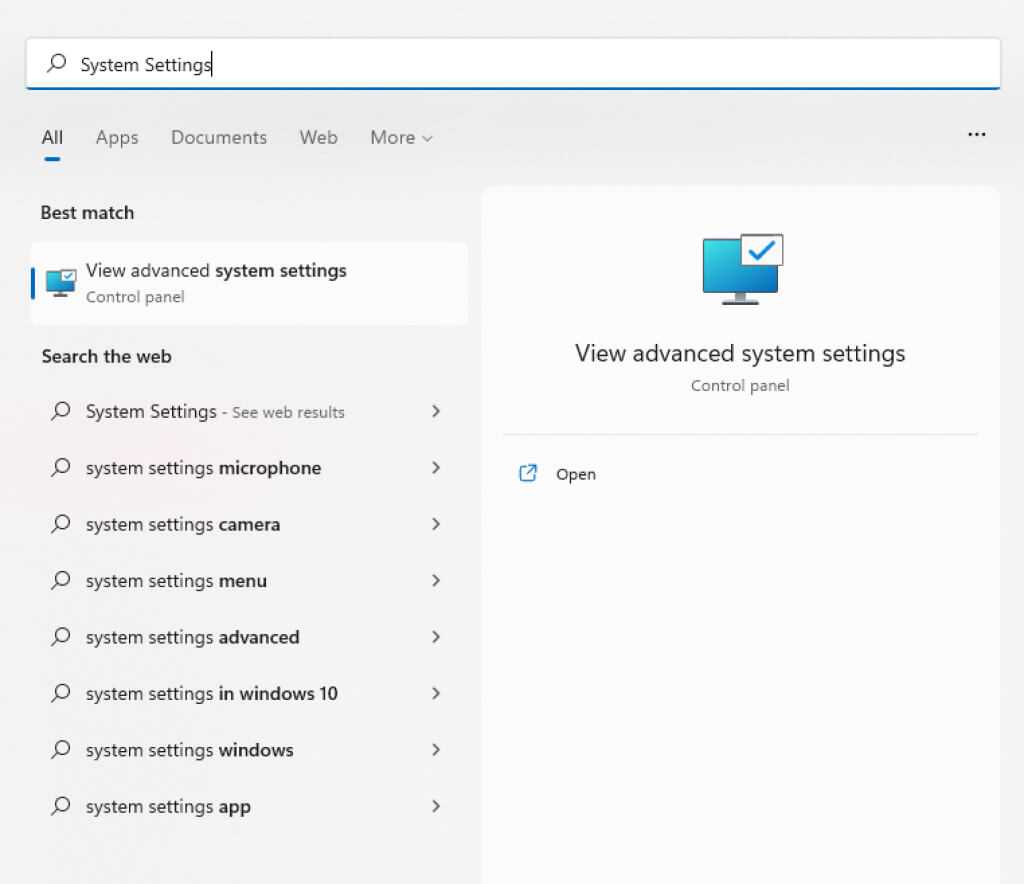
- Existem outros efeitos visuais ocultos nas configurações avançadas do sistema. Procure por "Configurações do Sistema" no menu Iniciar, em vez de navegar manualmente pelo Painel de Controle.
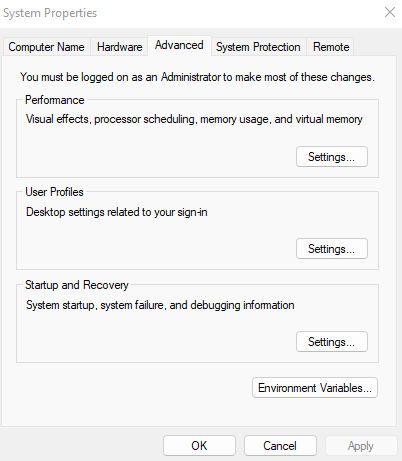
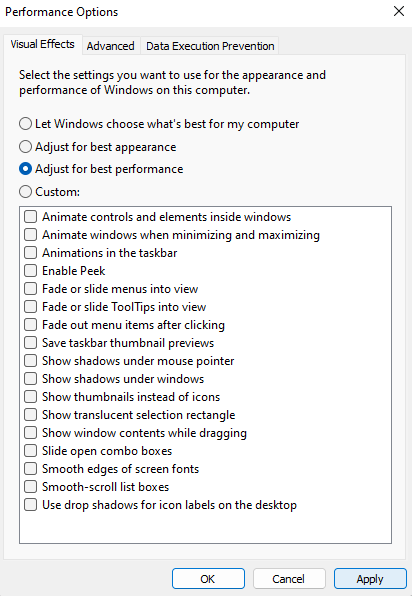
- Você será direcionado diretamente para a guia “Avançado” em “Propriedades do Sistema”. Os efeitos visuais estão incluídos na primeira seção – Desempenho. Clique no botão superior, Configurações…, para continuar.
- Todas as configurações visuais relacionadas à interface do usuário estão listadas nesta janela. Você pode desmarcar essas configurações uma a uma ou simplesmente selecionar "Ajustar para obter o melhor desempenho" para desativar tudo.
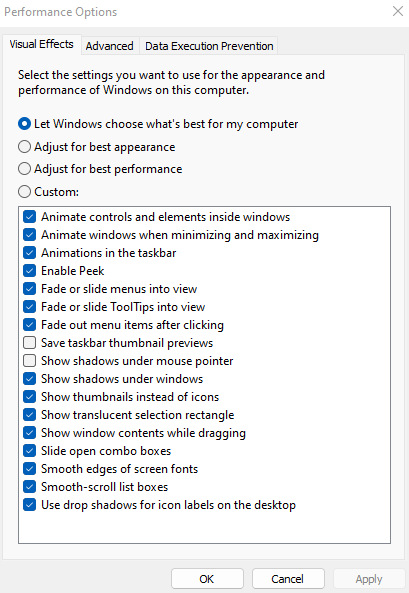
- Selecione Aplicar e reinicie o computador para salvar as alterações.
Solução 3: Remova os programas de inicialização.
Alguns aplicativos iniciam automaticamente sempre que você liga o computador. Embora isso inclua principalmente processos críticos do sistema, alguns aplicativos desnecessários também entram nessa lista.
Esses programas de inicialização atrasam o tempo de inicialização do seu computador e o tornam mais lento, consumindo memória e ciclos de CPU que seriam melhor utilizados em outras tarefas. Alguns deles podem até ser vírus.
Você pode desativar alguns programas de inicialização pelo Gerenciador de Tarefas, mas precisa de uma ferramenta específica como o Autoruns para analisá-los.
- Para alguns aplicativos, é possível desativar a inicialização automática pelo Gerenciador de Tarefas. Pressione Ctrl + Shift + Esc para abrir o Gerenciador de Tarefas.
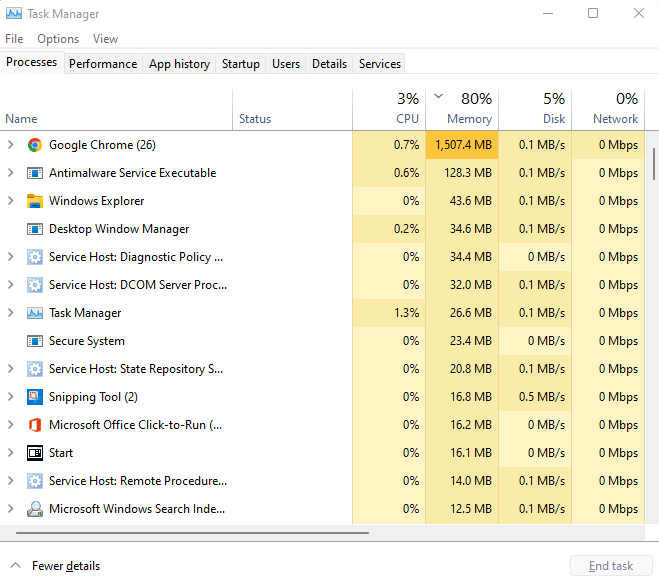
- Acesse a guia Inicialização para visualizar todos os programas localizados na pasta Inicialização.
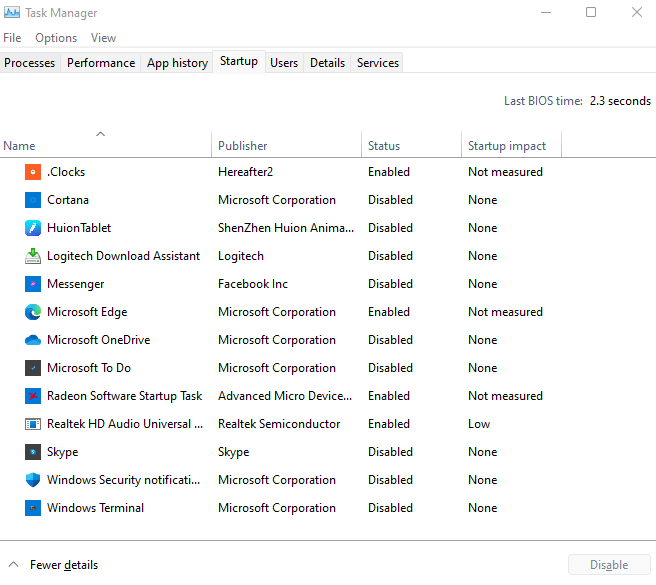
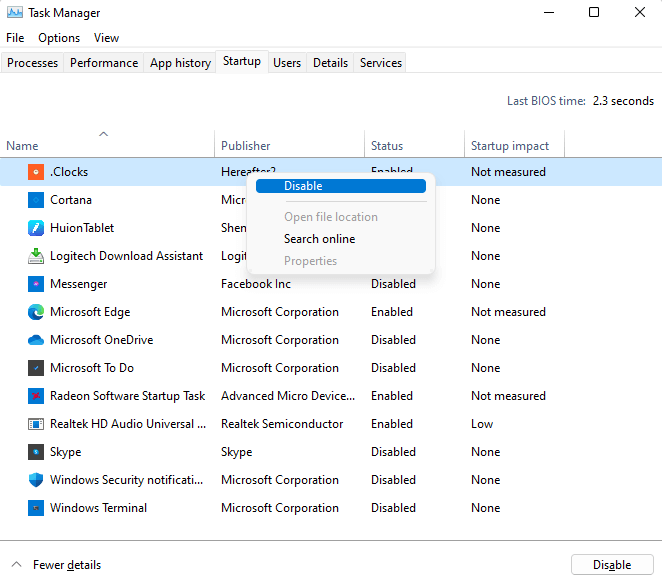
- Verifique o status de cada programa para encontrar aplicativos que iniciam automaticamente. Clique com o botão direito do mouse em aplicativos desnecessários e selecione Desativar.
Solução nº 4: Verifique o disco rígido
Corrupção de dados, arquivos fragmentados, falhas mecânicas – existem muitos motivos pelos quais o disco rígido (HDD) tradicional do seu computador pode ficar mais lento. Felizmente, o Windows inclui diversos utilitários para corrigir alguns desses problemas.
CHKDSK
O CHKDSK é um utilitário de linha de comando integrado ao Windows desde sua criação. Ele verifica o sistema de arquivos do seu disco rígido e corrige quaisquer discrepâncias detectadas. Embora não seja extremamente poderoso, é uma excelente maneira de corrigir problemas menores.
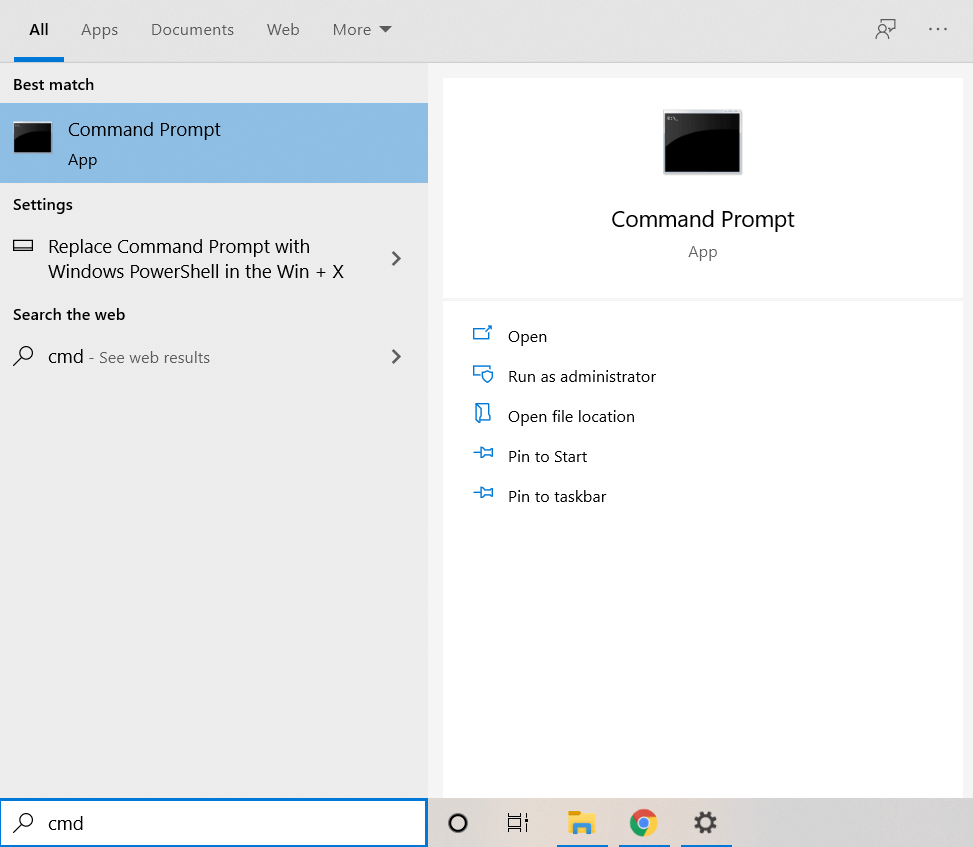
- Para verificar se há setores defeituosos no seu disco rígido, use o comando chkdsk. Primeiro, execute o Prompt de Comando como administrador. Você pode encontrar o aplicativo pesquisando por "cmd" no menu Iniciar.
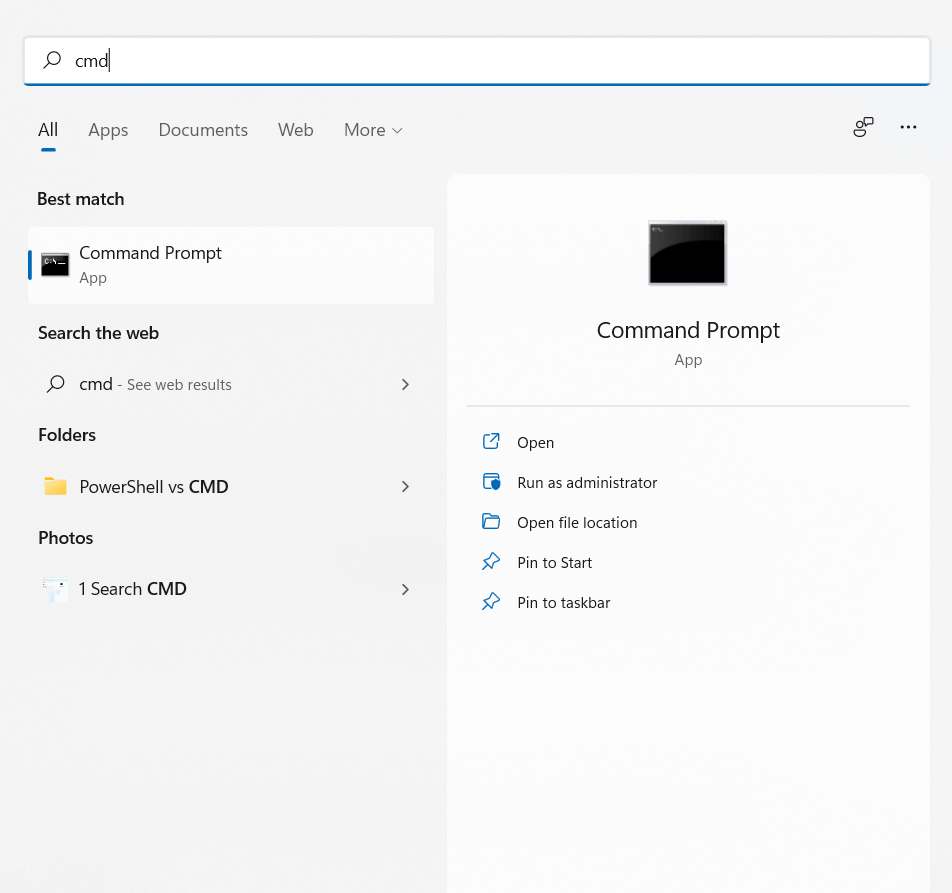
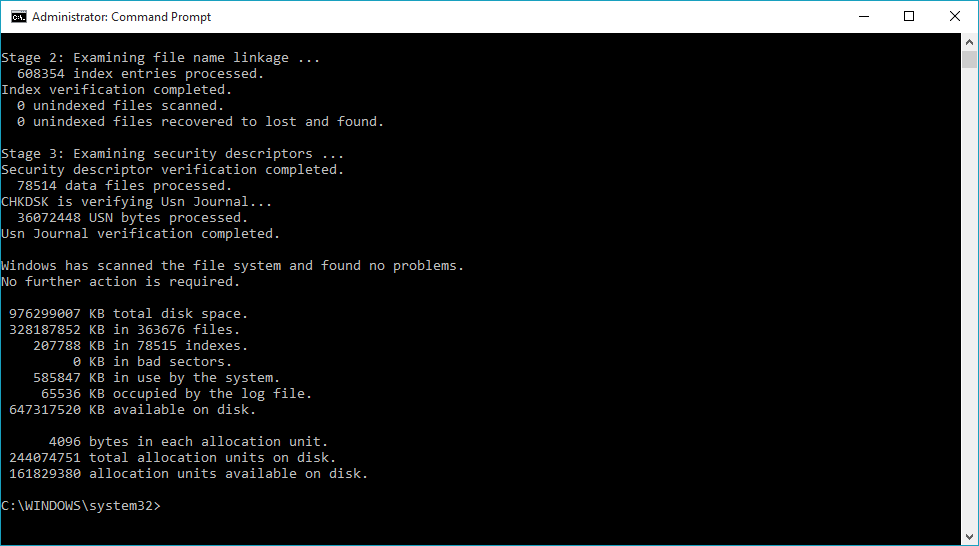
- Agora, tudo o que você precisa fazer é digitar chkdsk e pressionar Enter.

- A ferramenta CHKDSK irá agora analisar o disco rígido e reparar quaisquer erros encontrados.
melhoria
A desfragmentação do disco rígido costumava ser uma atividade básica de manutenção em computadores mais antigos. O Windows 10 automatizou esse processo, eliminando a necessidade de uma ferramenta separada para desfragmentação de disco.
Isso não significa que você não possa otimizar seus discos manualmente. Unidades de estado sólido (SSDs) não precisam de desfragmentação , mas discos rígidos (HDDs) mais antigos se beneficiarão, especialmente se o Windows não passou por manutenção programada devido a desligamentos frequentes.
- Digite "desfragmentar e otimizar unidades" na caixa de pesquisa do menu Iniciar para abrir a nova ferramenta de desfragmentação.
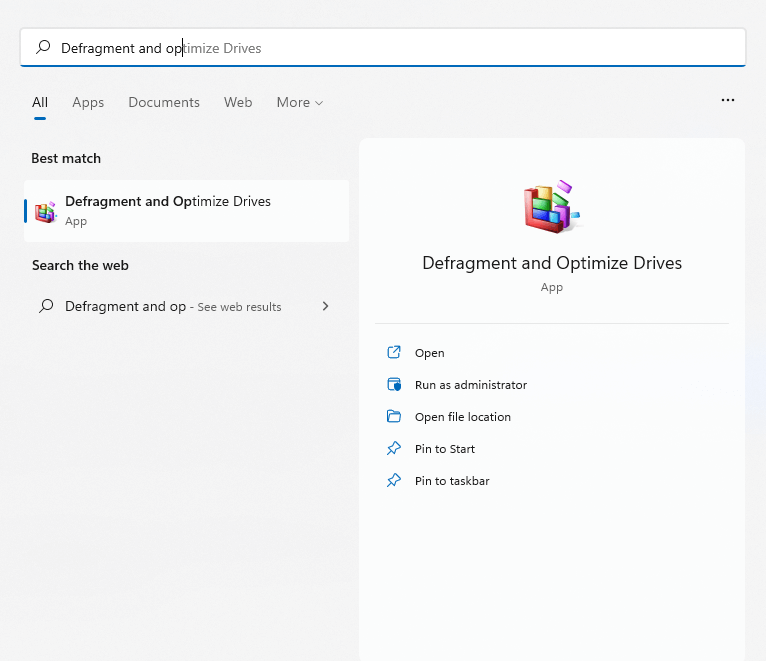
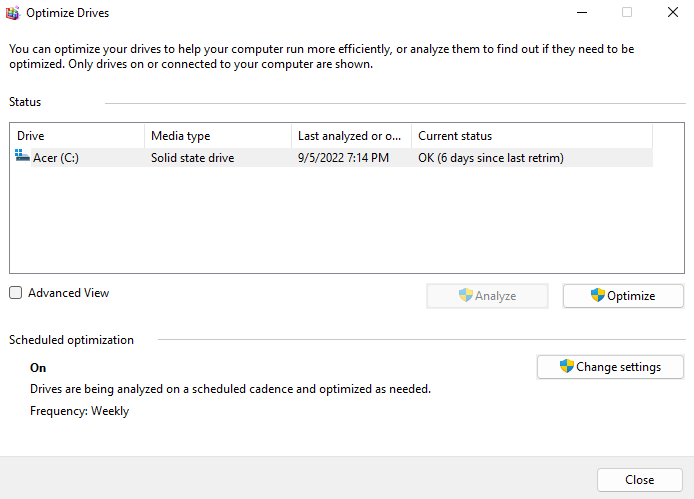
- O aplicativo lista todos os discos rígidos conectados ao seu computador, o status de cada um e a data da última análise. Se você notar um alto nível de fragmentação, clique no botão Otimizar para melhorá-lo.
SFC
Às vezes, a corrupção de dados se espalha até mesmo para arquivos do sistema. Isso está além da capacidade do CHKDSK de reparar. Você precisa usar os comandos SFC e DISM.
O Verificador de Arquivos do Sistema (SFC) é outra ferramenta de linha de comando que acompanha todas as versões do Windows. O SFC verifica a integridade de arquivos críticos do sistema e os substitui por um backup caso estejam corrompidos.
A Ferramenta de Gerenciamento de Implantação e Imagem (DISM) é uma adição relativamente recente. Encontrada apenas no Windows 8 e versões posteriores, a DISM repara a imagem do Windows baixando os arquivos necessários dos servidores da Microsoft. Isso permite que o SFC funcione corretamente mesmo se o cache local estiver corrompido.
- Para iniciar a verificação e o reparo dos arquivos de sistema em seu computador, abra o Prompt de Comando como administrador.
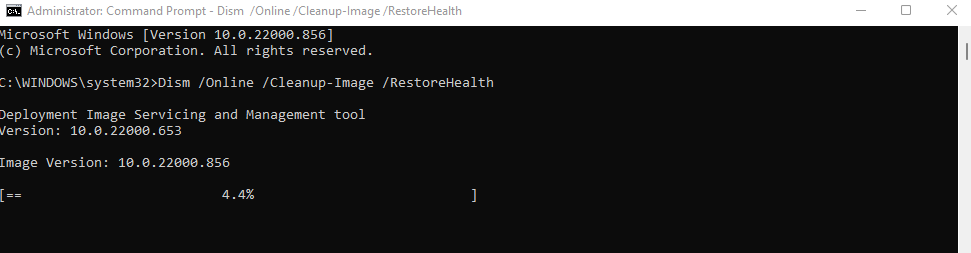
- Comece com o comando DISM. Certifique-se de ter uma conexão com a internet e digite Dism /Online /Cleanup-Image /RestoreHealth e pressione Enter.

- O download da imagem do sistema Windows será iniciado para substituir a versão atual, que pode estar corrompida.
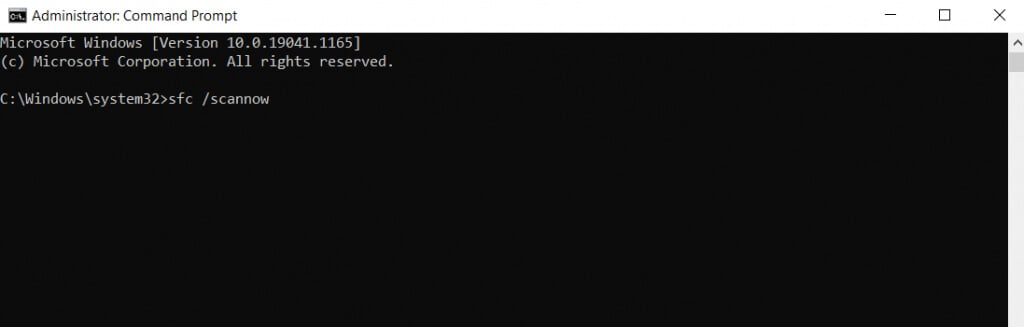
- Agora você pode prosseguir com uma verificação SFC. Digite o comando sfc /scannow para verificar os arquivos do seu sistema operacional Windows.
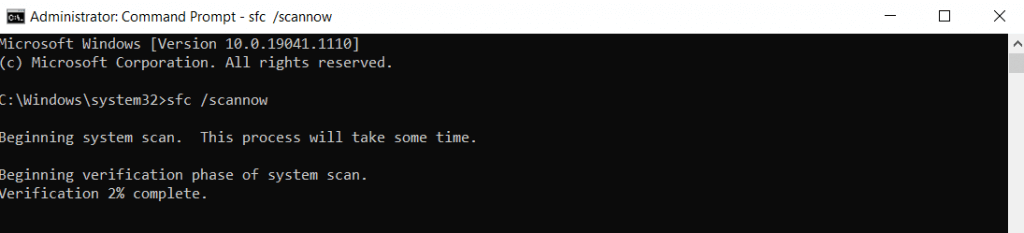
- Os arquivos do sistema serão verificados e reparados usando a imagem do Windows baixada pelo DISM. Isso corrigirá todas as instâncias de corrupção de dados do sistema.
Quinta solução: Atualize para um SSD
Se você ainda utiliza um disco rígido magnético (HDD) do tipo antigo, a melhor maneira de obter um aumento de velocidade é migrar para uma unidade de estado sólido (SSD) .
Os primeiros SSDs eram propensos a erros e falhas, mas isso não é mais um problema. Os SSDs modernos duram tanto quanto os discos rígidos tradicionais e têm um desempenho muito melhor.
Existem muitos SSDs disponíveis, mas mesmo as versões mais lentas podem facilmente superar o desempenho de um disco rígido padrão. E graças à queda dos preços, comprar um SSD está mais barato do que nunca.
Mesmo que você não esteja muito interessado em substituir seu disco rígido atual, considere migrar o Windows para um SSD. Isso melhorará o tempo de inicialização, acelerará as operações regulares do seu computador e eliminará a possibilidade de fragmentação ou falhas mecânicas.
A sexta solução: Limpe seu computador.
A memória de acesso aleatório (RAM) armazena informações durante o processamento, mas o espaço livre no disco rígido também é importante. Tanto os SSDs quanto os discos rígidos têm melhor desempenho quando possuem espaço livre suficiente para operar.
A maneira mais fácil de liberar esse espaço é remover arquivos e programas desnecessários. Isso inclui arquivos temporários que não são usados por nenhum aplicativo ativo e programas desnecessários que estão ocupando espaço em disco sem necessidade.
Arquivos temporários
Em versões mais antigas do Windows, era necessário abrir manualmente a pasta temporária e excluir todo o conteúdo dela. Embora ainda seja possível fazer isso, é muito mais prático ativar o recurso automático Sensor de Armazenamento e deixar que o Windows cuide disso.
- Para excluir arquivos temporários, abra o aplicativo Configurações e acesse Armazenamento do sistema ou pesquise por Configurações de armazenamento no menu Iniciar.
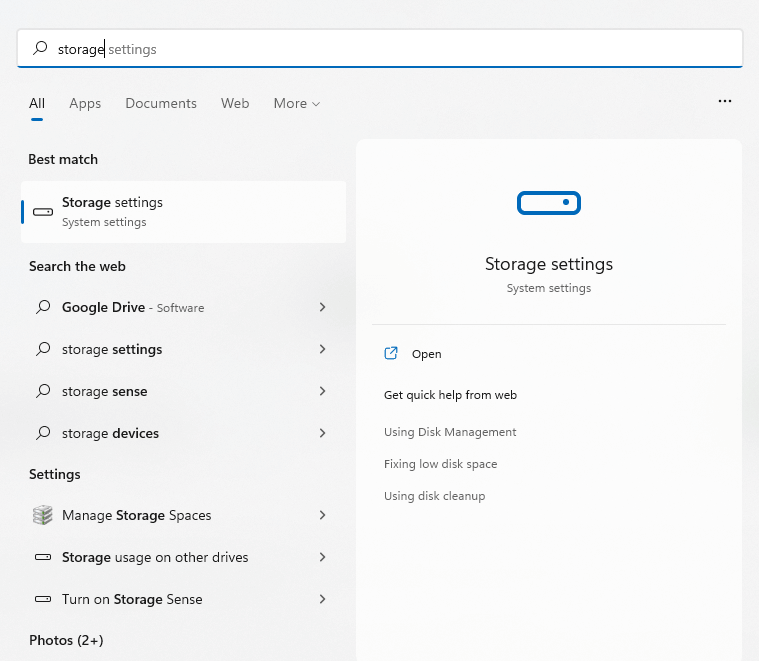
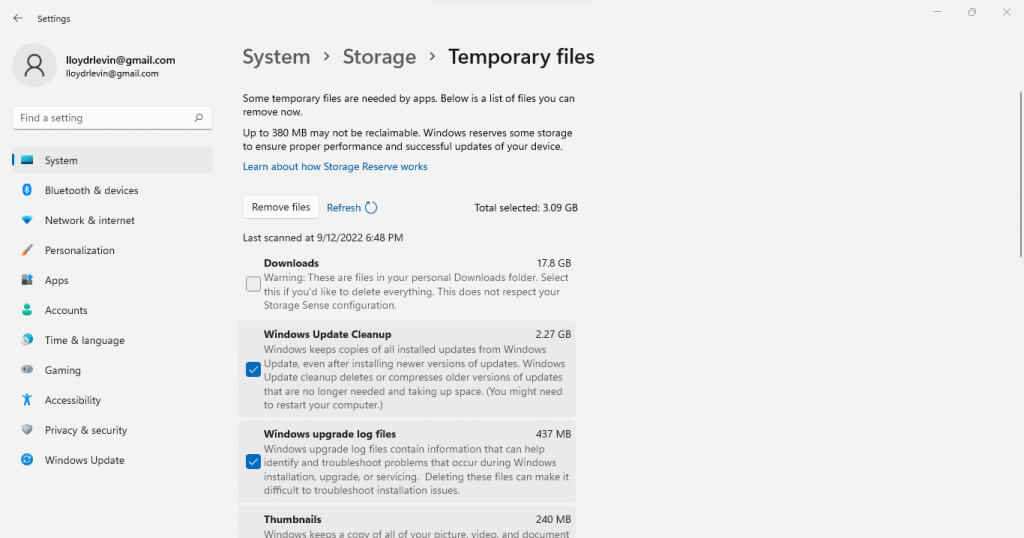
- Aqui você pode ativar ou desativar a opção Sensor de Armazenamento. Isso removerá automaticamente quaisquer arquivos temporários e liberará espaço em disco. Você também pode selecionar a opção Arquivos Temporários para visualizar e excluir esses arquivos agora.
- Os arquivos são categorizados por tipo, permitindo que você selecione quais deseja manter. Selecione os itens que deseja remover e clique no botão Remover arquivos.
Programas desnecessários (bloatware)
Programas desnecessários (bloatware) são aplicativos instalados no seu computador que nunca são usados e consomem espaço de armazenamento e outros recursos do sistema desnecessariamente. Esses aplicativos geralmente são instalados durante a instalação de outros programas sem o seu conhecimento explícito.
Você pode remover a maioria desses aplicativos manualmente, desinstalando-os um por um. Um método melhor é usar uma ferramenta dedicada à remoção de bloatware.
Esses utilitários podem encontrar e remover programas desnecessários do seu computador com apenas alguns cliques, inclusive excluindo-os do registro do sistema. Alguns podem até remover aplicativos integrados do Windows, como o OneDrive, e excluir tudo o que você não precisa.
Solução 7: Atualize seus drivers de vídeo.
De modo geral, é uma boa ideia atualizar os drivers do seu dispositivo, mas nenhum driver tem um impacto maior no desempenho do que os drivers de vídeo. Um driver de unidade de processamento gráfico (GPU) melhor otimizado pode acelerar significativamente o seu computador, especialmente se você gosta de jogos.
A melhor maneira de atualizar os drivers da sua placa de vídeo é baixá-los e instalá-los manualmente . Dessa forma, você obtém automaticamente os drivers mais recentes, projetados especificamente para a sua unidade de processamento gráfico (GPU), em vez dos drivers genéricos fornecidos pelo Windows.
- Para encontrar os drivers mais recentes para sua placa de vídeo, acesse o site do fabricante. Se estiver usando um notebook, você também pode encontrar os drivers corretos no site da marca do notebook.
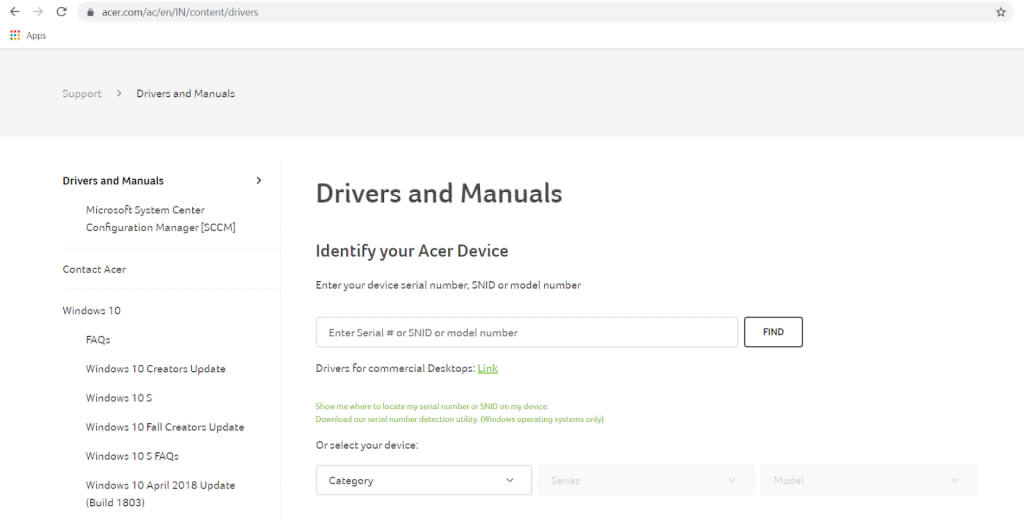
- Insira o número do modelo da sua unidade de processamento gráfico (GPU) (ou do seu laptop) para localizar os drivers apropriados.
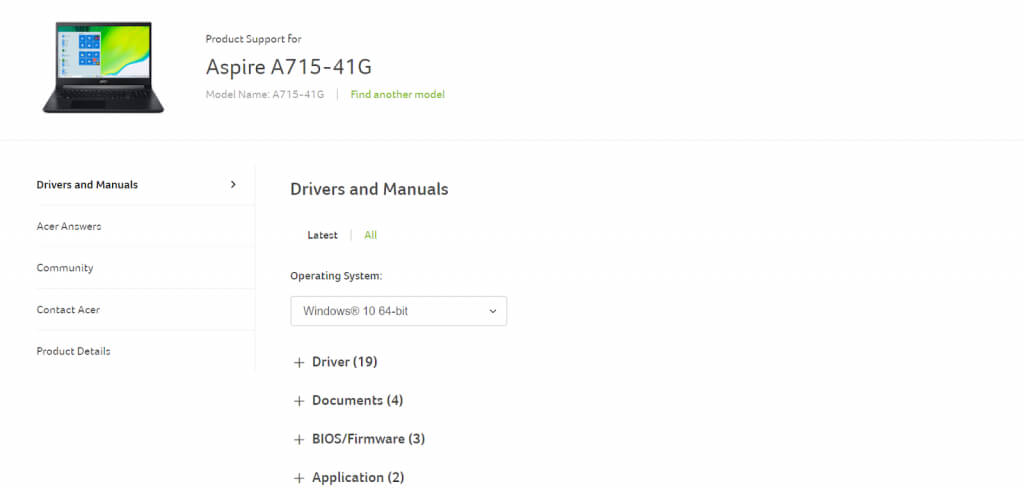
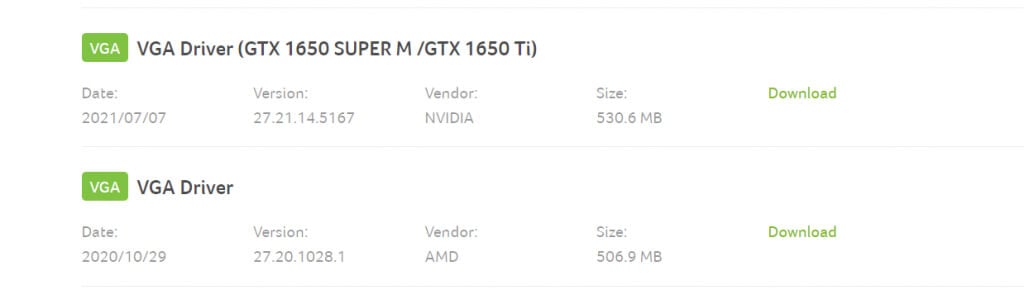
- As páginas de download de drivers para laptops listam todos os drivers disponíveis para o seu dispositivo. Role a página para baixo até encontrar os drivers de vídeo (VGA) ou gráficos e faça o download. Pode haver dois pacotes disponíveis para sistemas com placa de vídeo dedicada e para sistemas com placa de vídeo integrada.
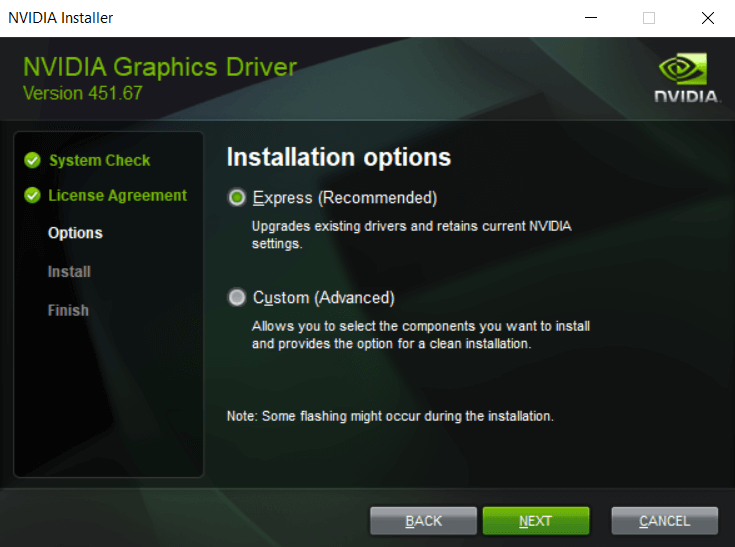
- Execute o instalador para verificar se o hardware do seu sistema é compatível com o novo driver. Se tudo estiver correto, você verá a opção para atualizar os drivers da sua placa de vídeo.
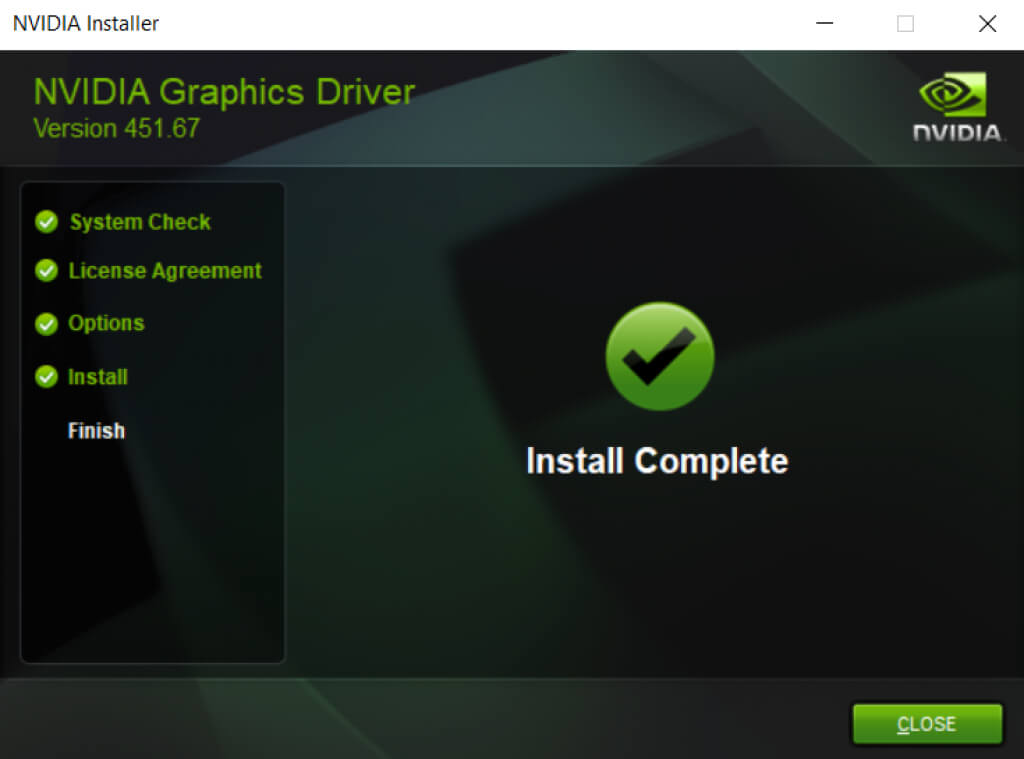
- Reinicie o computador após a conclusão da instalação para aplicar as alterações.
Solução 8: Desinstale o software antivírus de terceiros.
Essa solução pode parecer contraintuitiva, mas remover aplicativos antivírus de terceiros pode acelerar significativamente o seu computador. E graças ao desempenho aprimorado do Windows Defender integrado, você também não precisa se preocupar com a segurança.
Nas versões anteriores do Windows, o software antivírus de terceiros era essencial para proteger o computador. Os navegadores da web não eram particularmente seguros, os vírus eram comuns e os recursos de segurança da própria Microsoft não eram suficientes.
Mas isso mudou. O Windows Defender agora é uma ferramenta antivírus completa que consegue detectar e remover malware com sucesso. Navegadores como o Chrome Plus agora executam verificações de segurança e o Adobe Flash foi desativado. Você pode desinstalar com segurança softwares antivírus de terceiros e obter um aumento imediato no desempenho do seu PC com Windows 11.
Qual a melhor maneira de corrigir um computador lento com Windows 11?
Os três fatores essenciais para o bom funcionamento do computador são: mantê-lo atualizado, remover arquivos e aplicativos desnecessários e garantir que o disco rígido esteja em boas condições.
Com o Windows 11, essas tarefas são mais fáceis do que nunca. Excluir arquivos temporários ou desfragmentar o disco rígido é automático, e as atualizações do Windows geralmente também atualizam os drivers.
Recursos de segurança aprimorados permitem até mesmo dispensar softwares antivírus de terceiros, eliminando uma das principais causas de lentidão do seu computador. Se o seu computador ainda estiver lento, tente algumas das outras soluções descritas neste artigo para que ele volte a funcionar sem problemas.
Comentários estão fechados.