

A Microsoft lançou o Windows 11, a versão mais recente do Windows, para os usuários do Windows 10 em outubro passado. A maioria dos usuários com computadores relativamente antigos consegue executar o Windows 11, então muitos computadores já o utilizam. É um sistema operacional bastante estável, mas, como acontece com todas as versões do Windows, você pode encontrar um ou outro problema ocasional.
Este guia ajudará você a corrigir problemas do Windows 11 usando as ferramentas integradas. Se você já sabe a causa do seu problema no Windows 11, pode pular algumas etapas e escolher a melhor solução. No entanto, mesmo que não tenha certeza da causa, basta seguir este guia passo a passo.
Comece entrando no modo de segurança.
A maioria dos reparos exige que você inicialize o sistema operacional. Se não conseguir inicializar o Windows, você precisará inicializar no Modo de Segurança. Se esta for a sua primeira vez, temos um guia rápido sobre como iniciar o Windows 11 no Modo de Segurança . Idealmente, você deve inicializar no Modo de Segurança com uma conexão de rede para usar ferramentas como o DISM.
Utilize as ferramentas de resolução de problemas integradas ao Windows.
As versões mais recentes do Windows vêm com um conjunto de ferramentas integradas para solucionar diversos problemas. Tarefas de solução de problemas que antes exigiam o uso do prompt de comando em versões anteriores do Windows agora podem ser realizadas por meio de uma interface gráfica amigável.
As ferramentas de resolução de problemas são uma ótima maneira de corrigir problemas do Windows 11 quando você não sabe o motivo. Por exemplo, se a sua câmera não estiver funcionando corretamente e você não souber a causa, pode usar a ferramenta de resolução de problemas da câmera para verificar se o Windows consegue identificar e corrigir o problema automaticamente.
- Comece pressionando Win + I E vai para System > Resolução de problemas > Outros solucionadores de problemas.
- Você verá todas as ferramentas de solução de problemas integradas listadas aqui. Selecione a ferramenta de solução de problemas relevante com base no seu problema, clicando no botão. Execute Aquele ao lado.
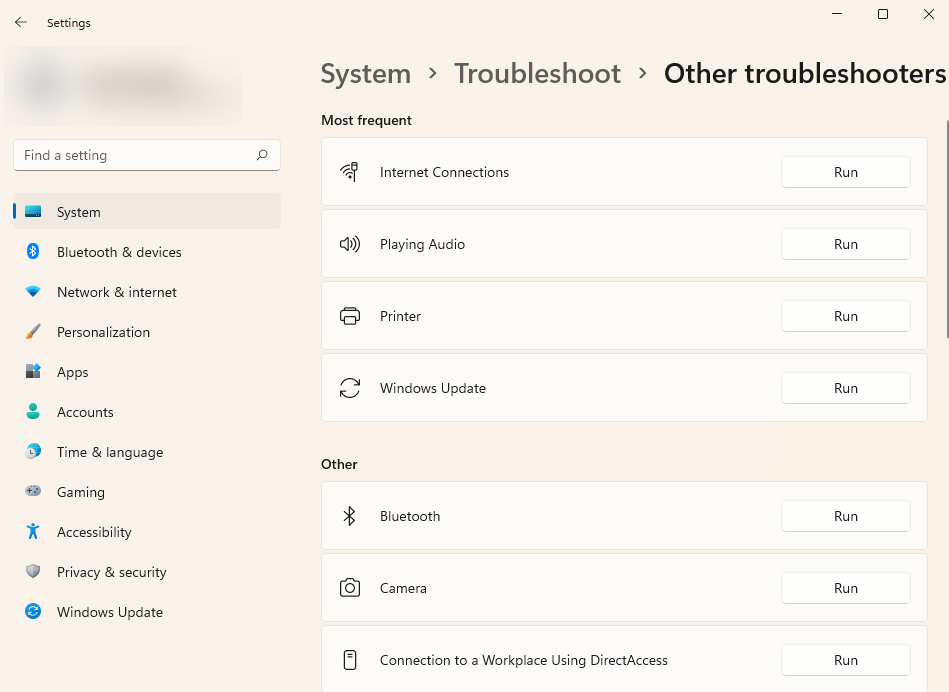
- Siga as instruções e deixe que o solucionador de problemas conclua o processo.
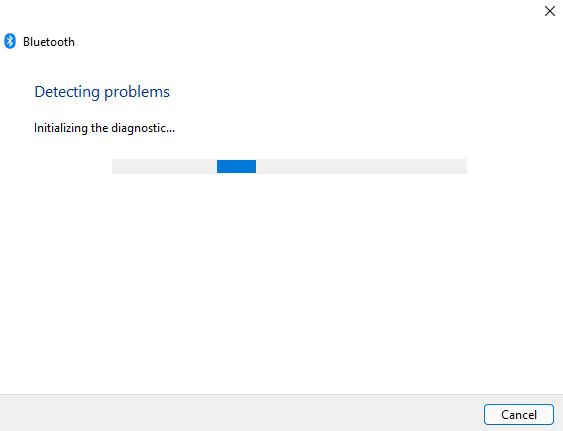
Se a ferramenta de resolução de problemas identificar o problema, ela tentará corrigi-lo automaticamente. No entanto, se não conseguir identificar o problema ou não conseguir corrigir um problema que identificou, ela simplesmente o notificará e você precisará tentar uma solução diferente.
Desinstalar atualização do Windows
O Windows atualiza frequentemente os drivers e instala outras atualizações de segurança para manter seu computador seguro e atualizado. No entanto, as atualizações às vezes podem causar problemas. Se o seu sistema Windows começar a apresentar falhas após uma atualização recente, você pode tentar desinstalar as atualizações instaladas recentemente.
- Clique em Win + I E vai para Windows Update > histórico de atualização.
- Localizar Desinstalar atualizações Para operar o painel de controle.
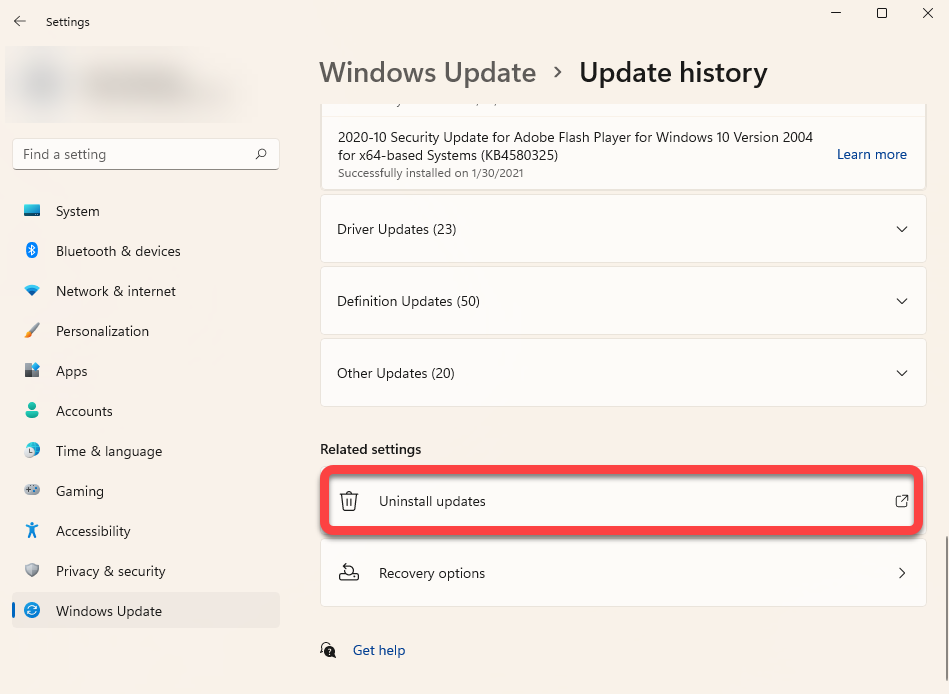
- Ordene as atualizações por data de instalação clicando na aba da coluna. Data de instalaçãoSelecione as atualizações instaladas recentemente e clique no botão. Desinstalar A partir do topo. Como alternativa, você pode clicar com o botão direito do mouse em uma atualização e selecionar Desinstalar.
Se você não vir a opção Desinstalar para uma determinada atualização, é porque o Windows a considera importante para a segurança ou para o funcionamento correto do sistema.
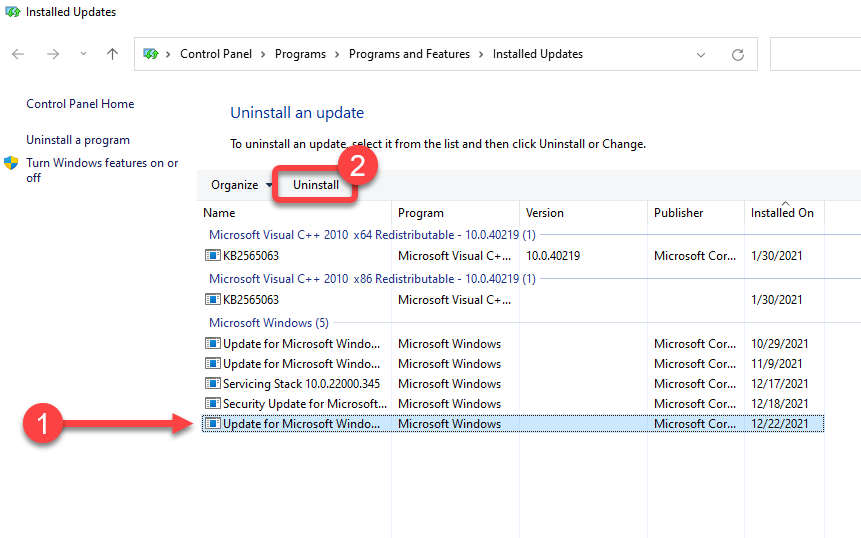
Quando solicitado, confirme o processo de desinstalação. Depois de desinstalar todas as atualizações instaladas recentemente, tente reiniciar o Windows e verifique se tudo está funcionando corretamente.
Verificação do Verificador de arquivos do sistema (SFC)
O Verificador de Arquivos do Sistema (SFC) é um utilitário do Windows que ajuda a encontrar e restaurar arquivos de sistema corrompidos. Os arquivos de sistema são essenciais para o funcionamento correto do Windows.
Se você estiver enfrentando erros inesperados em seu sistema operacional Windows e não conseguir pensar em nenhum motivo específico que possa tê-los causado, o problema pode ser um arquivo ausente ou corrompido.
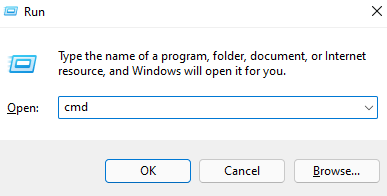
- Clique em Win + R, E digite cmd, E pressione Ctrl + Shift + Enter Para executar o prompt de comando com privilégios de administrador.
- Execute o seguinte comando:
sfc / scannow
- Deixe a verificação ser concluída.
Após a conclusão da verificação, você verá uma mensagem na janela do prompt de comando informando se a verificação encontrou alguma violação de integridade de arquivo. O SFC também corrigirá essas violações restaurando automaticamente os arquivos relevantes.
Verificação de disco (CHKDSK)
O Chkdsk é um utilitário integrado que verifica e corrige erros do sistema de arquivos, examinando os metadados do sistema. Ele procura problemas lógicos e físicos no seu disco rígido e tenta corrigi-los automaticamente.
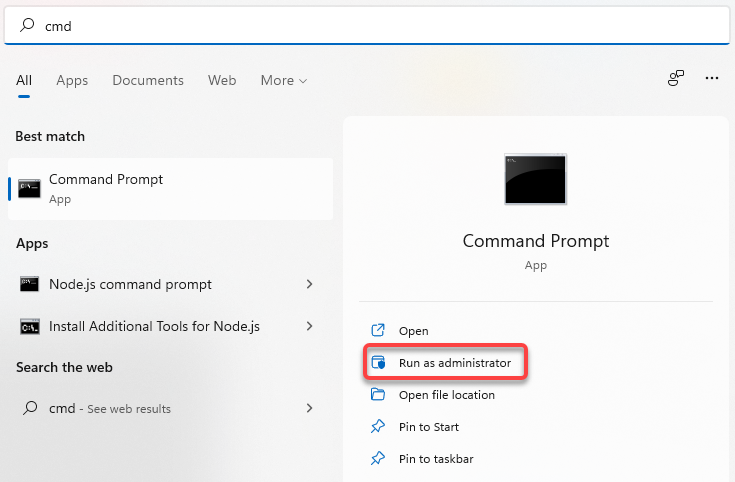
- Comece executando o Prompt de Comando com privilégios de administrador. Abra o menu Iniciar na barra de tarefas e digite cmd, E selecione Executar como administrador No painel direito.
- Digite o seguinte comando no prompt de comando e pressione Entrar:
chkdsk e: /f /r /x
- Quando a pergunta é feita Deseja forçar o descarregamento da unidade de armazenamento? (S/N)Digite Y e pressione Entrar.
Deixe a verificação terminar. Assim que estiver concluída, reinicie o computador para verificar se tudo voltou ao normal.
Verificação do Distributed Image Service Management (DISM)
O DISM é outro utilitário de linha de comando que pode ajudar a reparar o Windows 11. Ele é mais poderoso que o SFC e o CHKDSK e só deve ser usado se você não conseguir resolver o problema com as ferramentas SFC ou CHKDSK, ou se não conseguir executar o SFC.
O DISM ajuda você a reparar componentes danificados do sistema baixando uma imagem do Windows da internet e implantando-a em seu computador, sem a necessidade de instalar o Windows do zero.
Se estiver usando o DISM no Modo de Segurança, certifique-se de ter inicializado o sistema no Modo de Segurança com a Rede habilitada e de ter uma conexão de internet ativa. O DISM precisa de acesso à internet porque irá baixar arquivos do Windows Update para corrigir erros.
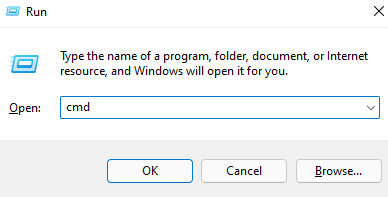
- Clique em Ctrl + R, E digite cmd, E pressione Ctrl + Shift + Enter Para executar o prompt de comando com privilégios de administrador.
- Execute o seguinte comando para verificar a integridade do seu armazenamento de ingredientes sem alterar nada:
Dism / Online / Cleanup-Image / ScanHealth
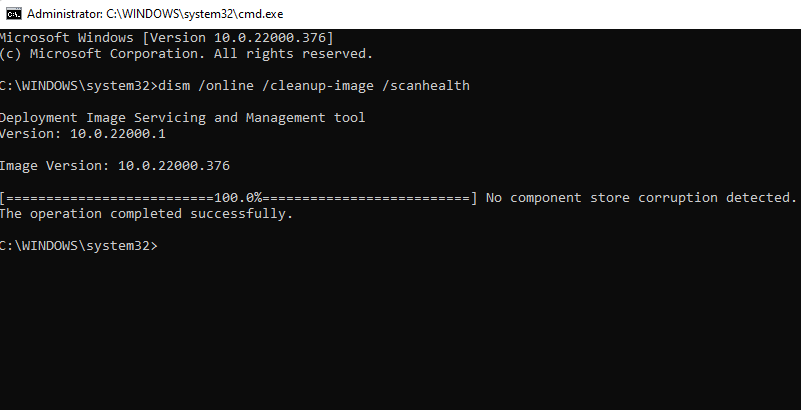
- Se o DISM encontrar problemas com a imagem do sistema, execute o seguinte comando para corrigi-los:
Dism / Online / Cleanup-Image / RestoreHealth
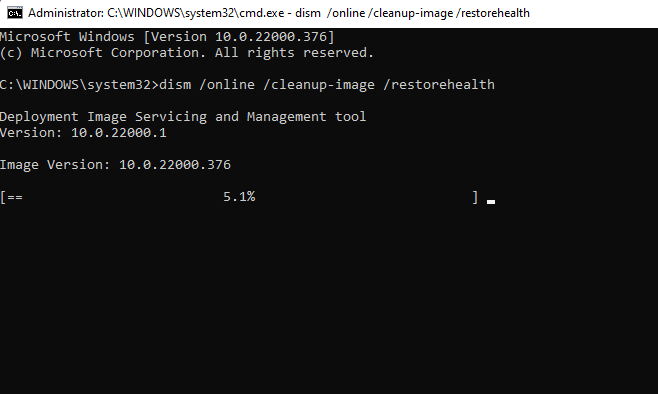
O processo pode demorar um pouco. Aguarde a conclusão e reinicie o computador para verificar se tudo está funcionando corretamente.
Use a restauração do sistema
A Restauração do Sistema é como uma máquina do tempo para o Windows. Você pode usar a Restauração do Sistema para retornar o seu computador a um estado de funcionamento anterior — um ponto no tempo em que você criou um ponto de restauração.
No entanto, primeiro você precisará verificar se possui algum ponto de restauração no seu computador, pois o Windows não os cria por padrão. Você precisará criar um ponto de restauração manualmente ou habilitar a Restauração do Sistema se desejar que o Windows crie um automaticamente de tempos em tempos.
- Abra o menu Iniciar na barra de tarefas e pesquise por recuperação. Localizar Recuperacao dos resultados.
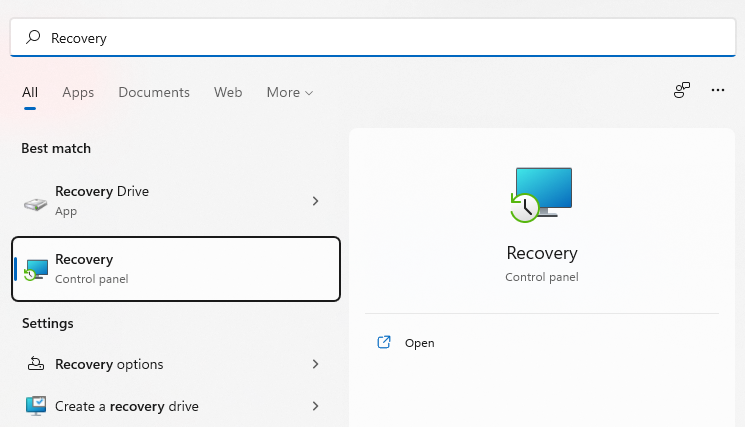
- Localizar Abra a Restauração do Sistema.
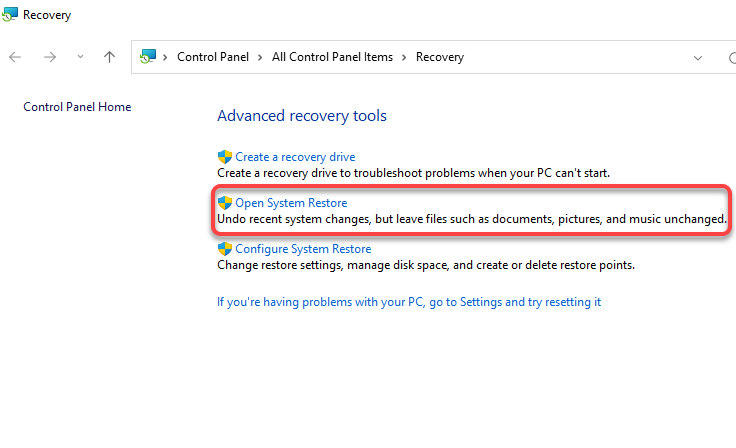
- Uma janela deve aparecer A restauração do sistemaSe você vir um ponto de restauração recomendado, significa que seu computador possui um ponto de restauração e você poderá restaurá-lo para um estado de funcionamento anterior.
Selecione o ponto de restauração recomendado ou escolha um ponto de restauração diferente, caso deseje especificar um ponto de restauração diferente, e selecione Avançar . Observe que todos os aplicativos instalados após a data de criação do ponto de restauração serão removidos.
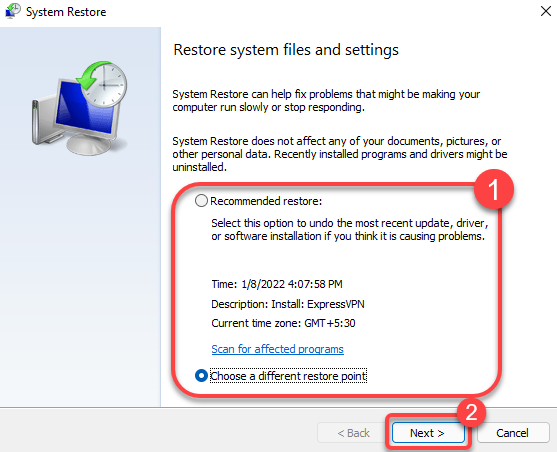
- Localizar Concluir para iniciar o processo de restauração.
O Windows será reiniciado nesta etapa e começará a restaurar o seu computador. Assim que o processo for concluído, verifique se tudo está funcionando corretamente.
Reparo de Inicialização do Windows 11
Se você não conseguir corrigir o Windows 11 usando os métodos anteriores, tente usar a Reparação de Inicialização do Windows 11. A Reparação de Inicialização procura especificamente por problemas de inicialização, portanto, ignore este método se o seu problema não estiver relacionado à inicialização.
- Abra o menu Iniciar na barra de tarefas e selecione o botão liga/desliga. Pressione e mantenha pressionado o botão liga/desliga. Shift E selecione uma opção ReiniciarO computador será reiniciado e entrará no Ambiente de Recuperação do Windows (RE).
- Vamos para encontre os erros e resolva-os > Opções avançadas > Reparo de inicialização.
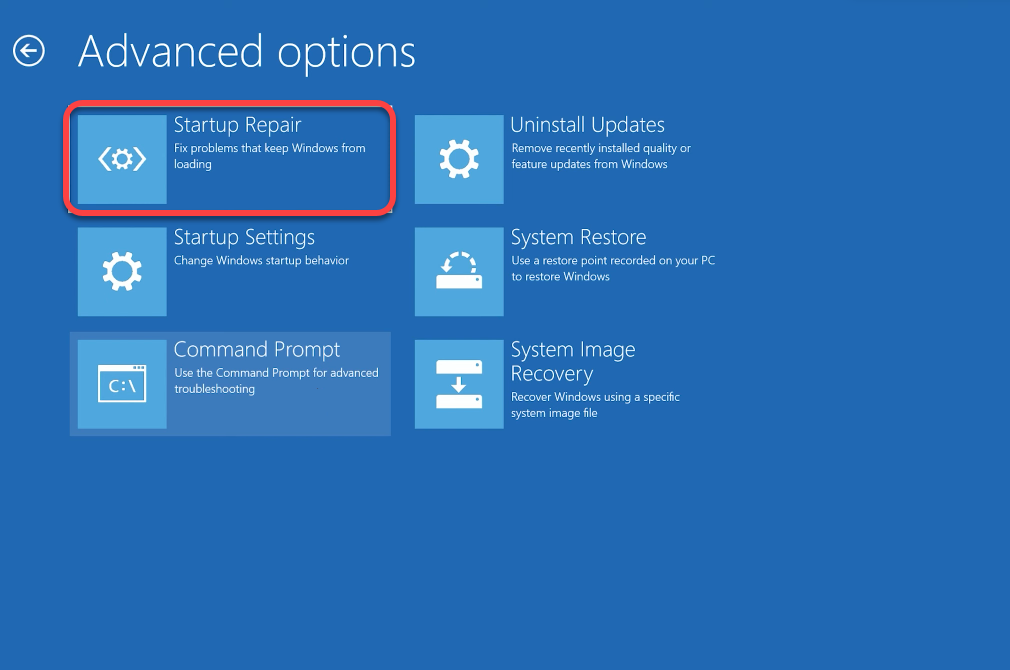
- Você poderá ser solicitado a selecionar uma conta e inserir uma senha. Insira-a e o Windows iniciará o processo.
Se o Windows detectar um problema, tentará corrigi-lo automaticamente. No entanto, se o Windows não reconhecer um problema ou não conseguir corrigir um problema identificado, você verá uma mensagem informando que a Reparação de Inicialização não conseguiu corrigir o seu computador . Nesse caso, você precisará tentar um método diferente.
Reparando o bootloader usando o Bootrec
Se o seu problema for a impossibilidade de inicializar o Windows, você pode usar a ferramenta Bootrec. O Bootrec é uma ferramenta de reparo que corrige o Registro Mestre de Inicialização (MBR) e os Dados de Configuração de Inicialização (BCD).
- Abra o menu Iniciar e selecione o botão liga/desliga. Pressione e mantenha pressionado o botão liga/desliga. Shift E definir ReiniciarAo reiniciar, você entrará no Ambiente de Recuperação do Windows (Windows RE).
Se você ainda não conseguir iniciar o computador no Modo de Segurança, pressione e mantenha pressionado o botão liga/desliga enquanto o computador estiver ligado para forçar a reinicialização. Faça isso duas vezes; na terceira tentativa, você entrará automaticamente no Ambiente de Recuperação do Windows (Windows RE).
- Vamos para Solução de problemas > Opções avançadas > Prompt de comando.
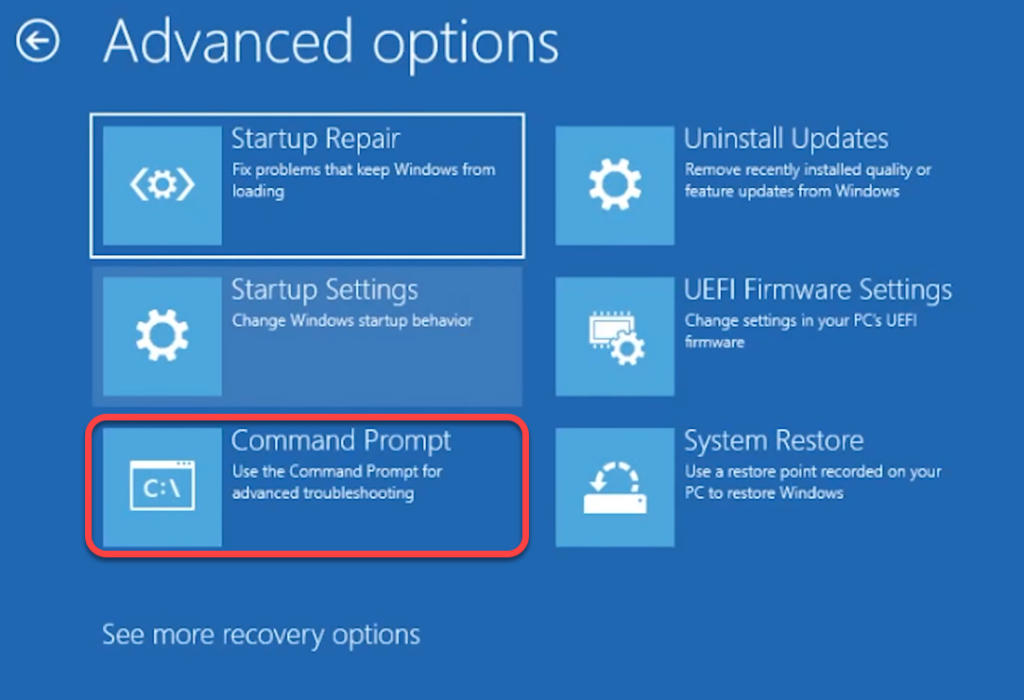
- Execute cada um dos seguintes comandos um após o outro (ou seja, digite um comando, pressione Enter e repita):
- bootrec / fixmbr
- bootrec / fixboot
- bcdedit / export c: bcdbackup
- atrib c: bootbcd -h -r -s
- ren c: bootbcd bcd.old
- bootrec / RebuildBcd
Neste ponto, você verá uma pergunta: "Adicionar instalação à lista de inicialização?". Digite Y e pressione Enter . Além disso, se você receber um erro "Acesso negado" após o comando `bootrec /fixboot`, execute este comando e, em seguida, execute `bootrec /fixboot` novamente:
bootsect / nt60 sys
Ao concluir, feche a linha de comando e reinicie o computador.
Reinicie o Windows 11
Só restaure o computador após tentar os métodos anteriores, pois você precisará reinstalar todos os seus programas depois. No entanto, você terá a opção de manter seus arquivos pessoais. Se nenhuma das outras soluções funcionar, ou se você quiser que seu sistema Windows 11 fique como novo, considere restaurá-lo.
- Feche todas as janelas abertas e pressione Win + I, E vai para System > Recuperacao.
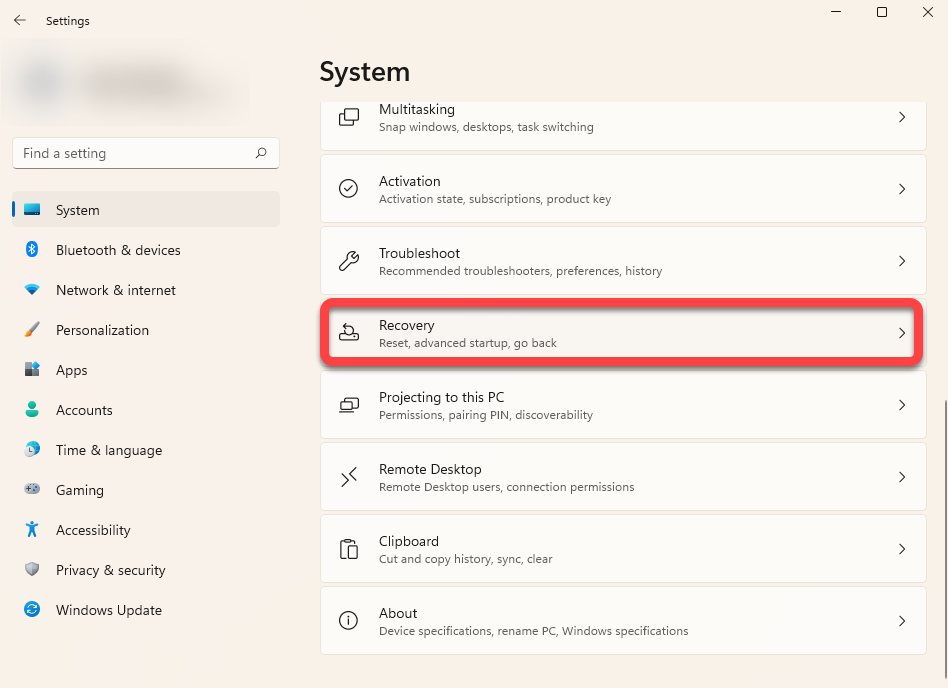
- botão de seleção PC de reset.
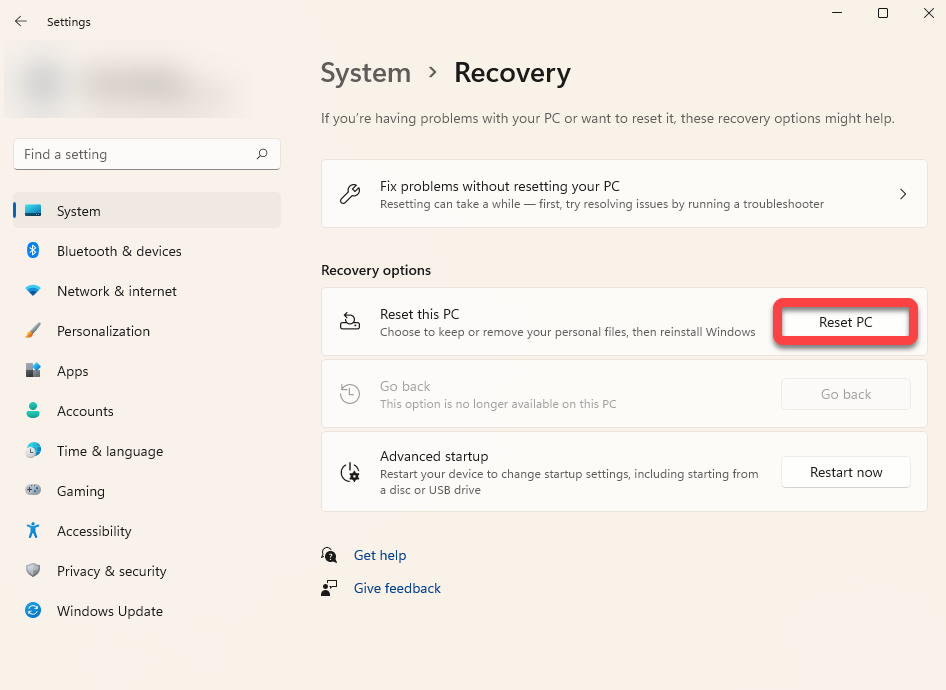
- Selecione uma opção Mantenha meus arquivos Se desejar manter intactos quaisquer dados ou arquivos pessoais, escolha [uma alternativa]. Remover tudo Se você deseja apagar tudo do seu disco rígido, observe que, com ambas as opções, você perderá todos os aplicativos e configurações instalados, sendo necessário reinstalá-los após a restauração.
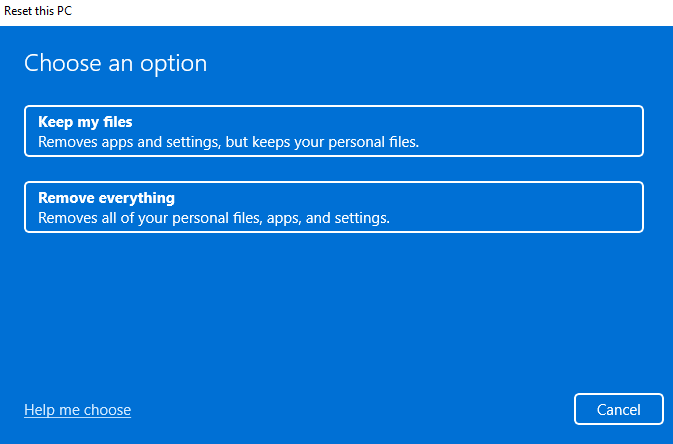
Siga as instruções e deixe o processo de redefinição ser concluído. Na maioria dos casos, redefinir o Windows 11 deve resolver todos os seus problemas relacionados a software. Se isso não acontecer, o problema provavelmente está relacionado ao hardware e pode exigir assistência técnica.
Reinstale o Windows 11
Uma instalação limpa do Windows 11 resolverá quase todos os problemas que você está enfrentando, a menos que seja um problema de hardware. No entanto, você perderá todos os seus programas instalados. Você também perderá todos os arquivos armazenados na unidade onde o Windows está sendo instalado, caso a instalação exija a formatação.
Ao contrário de uma restauração de fábrica, uma instalação limpa requer uma unidade USB inicializável ou a Ferramenta de Criação de Mídia do Windows. Você pode baixar o Windows (como um arquivo ISO) ou a Ferramenta de Criação de Mídia (como um arquivo EXE) e criar uma unidade USB inicializável . Depois de criar a unidade USB inicializável, instale a nova cópia do Windows 11 no seu computador.
Os problemas do Windows 11 foram corrigidos.
Você deve conseguir resolver a maioria dos problemas não relacionados a hardware no seu sistema operacional Windows 11 usando os métodos discutidos acima. No entanto, se você não gosta de solucionar problemas por conta própria, pode experimentar ferramentas gratuitas de terceiros para reparo do Windows 11.
Comentários estão fechados.