

Seu computador trava de vez em quando, principalmente se você estiver usando o Microsoft Windows 10/11 ou uma versão mais antiga do Windows. Todas as falhas do computador são registradas pelo seu sistema operacional, o que ajuda você a entender o que precisa ser corrigido. No entanto, o segredo é saber onde procurar esses registros.
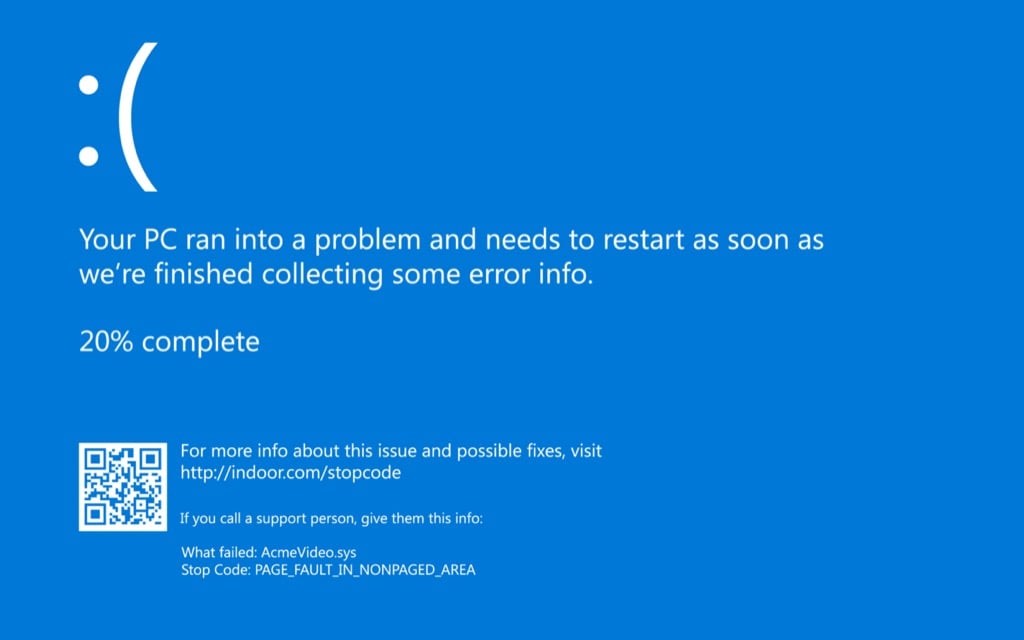
Em um sistema Windows, você pode notar que a tela do seu computador fica azul momentaneamente antes de travar. A infame "Tela Azul da Morte" (BSOD) é um sinal claro de que algo precisa ser corrigido no seu computador.
Em alguns casos, porém, A tela azul desaparece muito rapidamente.Você não poderá registrar o código de erro para solucionar o problema, mas ainda poderá encontrar detalhes sobre a causa. É exatamente isso que abordaremos neste guia.
Possíveis motivos para o travamento ou congelamento do seu computador
- falha na memória RAM ou no disco rígido
- Temperatura alta
- Vírus ou malware
- Drivers de dispositivo defeituosos, com bugs, desatualizados ou corrompidos
- fonte de energia fraca ou instável
- Às vezes, um programa de terceiros
Agora que você conhece os possíveis motivos que podem causar falhas no sistema, vamos falar sobre como identificar a causa do travamento do Windows 10. Depois de identificar a causa, você poderá corrigir o Windows e evitar que ele trave no futuro.
Pesquise eventos importantes no "Monitor de Confiabilidade"
Windows introduziu "Monitor de Confiabilidade" A partir do Windows 7, tornou-se a maneira mais rápida e fácil de encontrar falhas de sistema e de aplicativos.
No entanto, observe que o "Monitor de Confiabilidade" não indica explicitamente a causa da falha. É mais útil analisar os eventos que ocorreram antes ou em torno da falha para tentar restringir a possível causa.
Você pode abrir o Monitor de Confiabilidade pesquisando-o no menu Iniciar. Digite confiabilidade Na barra de pesquisa do menu Iniciar, selecione Veja o histórico de confiabilidade (Exibir histórico de confiabilidade) nos sistemas operacionais Windows 10 ou 11.
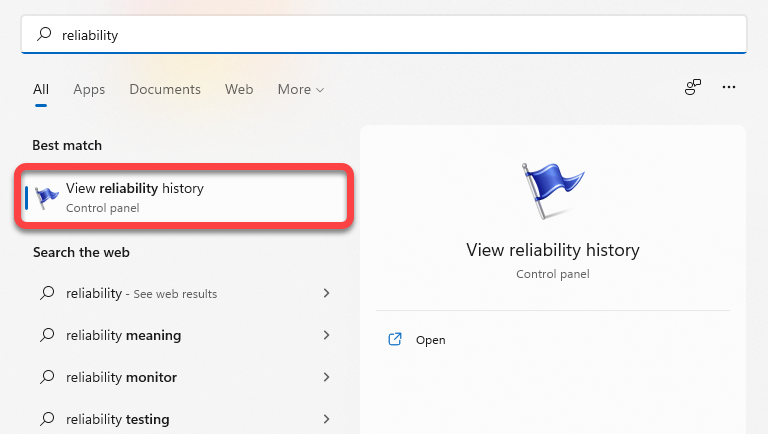
Ao abrir o Monitor de Confiabilidade, você poderá ver as colunas diárias com a data atual no canto direito e os eventos de cada dia. Você também tem a opção de escolher uma visualização semanal selecionando [a seção/seção relevante]. semanas Do canto superior esquerdo.
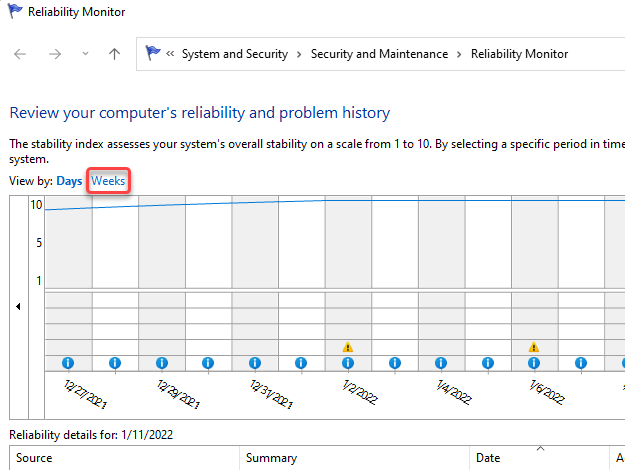
Eventos de congelamento e travamento são representados por um X dentro de um círculo vermelho. Esses são os eventos críticos que você deve procurar no Monitor de Confiabilidade ao tentar determinar a causa de uma falha.
Você também verá eventos importantes listados abaixo – clique duas vezes em um evento para saber mais sobre o motivo da ocorrência. Por exemplo, no caso a seguir, o registro de eventos indica que o Windows parou de responder devido ao OneDrive.
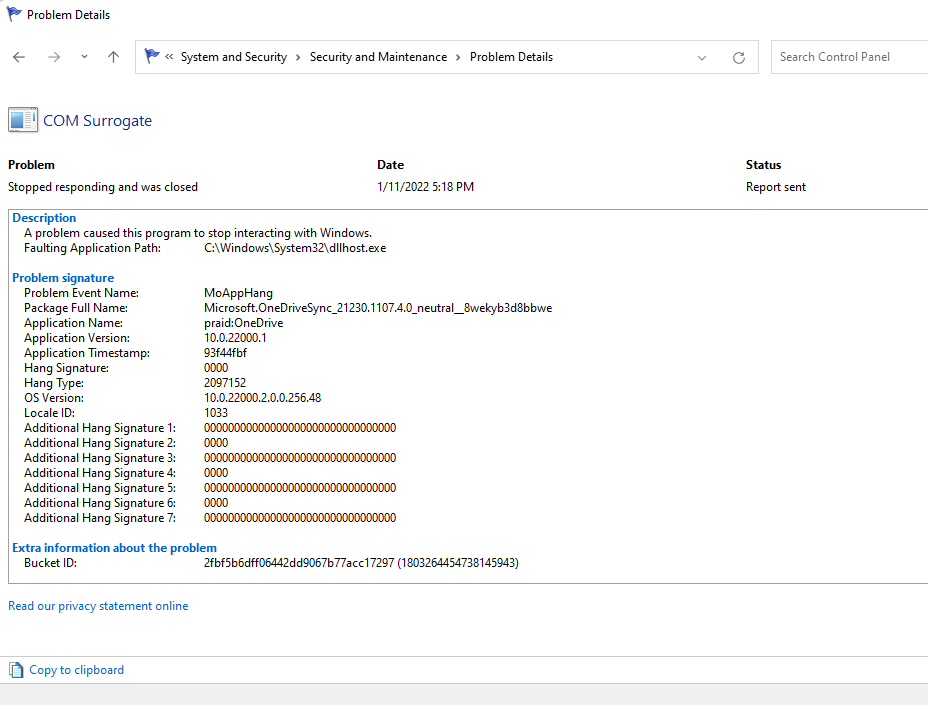
Você também pode usar o Visualizador de Eventos para verificar por que seu computador travou. No entanto, você obterá as mesmas informações no Visualizador de Eventos que obteria no Monitor de Confiabilidade.
Visualize os registros de falhas no Visualizador de Eventos.
Você pode usar o Visualizador de Eventos para verificar erros, avisos e mensagens do sistema que ocorreram imediatamente antes da falha do Windows 10. O Visualizador de Eventos categoriza os eventos da seguinte forma:
- informações: Eventos comuns em que um processo é executado com sucesso se enquadram nessa categoria.
- Atenção: Eventos desta categoria podem causar problemas no futuro, mesmo que não tenham resultado em erros no momento.
- Erro: Esta é a categoria em que você encontrará falhas e mau funcionamento operacionais.
Para acessar o Visualizador de Eventos no Windows 10 e 11, digite visualizador de eventos Na caixa de pesquisa do Menu Iniciar, clique em Entrar Para determinar a “Melhor Combinação”.
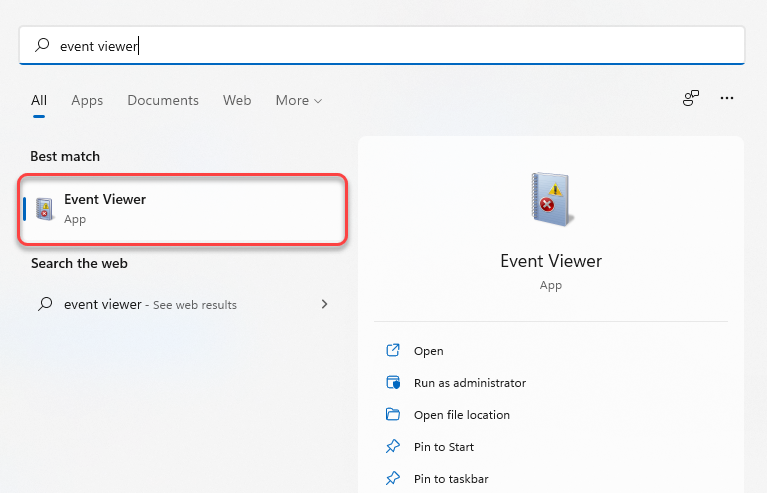
Ao abrir o Visualizador de Eventos, você verá uma lista na barra lateral esquerda. Na seção seguinte, você encontrará registros de falhas relacionados a telas azuis da morte (BSOD) ou outras falhas do computador. Logs do Windows > O sistema (Logs do Windows > Sistema).
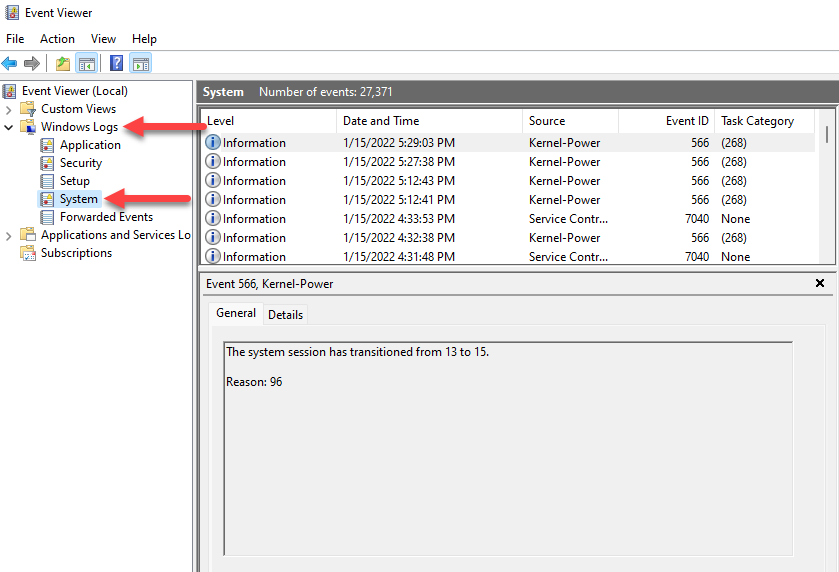
Agora você verá todos os eventos listados, mas se não quiser vasculhar centenas de eventos, basta selecionar a aba. o nível No topo da primeira coluna, serão exibidos todos os eventos importantes.
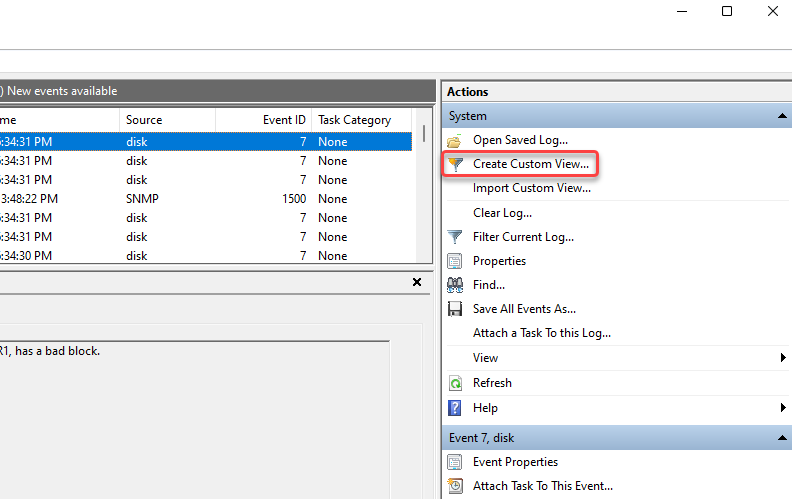
Como alternativa, você pode criar uma visualização personalizada para filtrar e encontrar eventos importantes. Para isso, selecione Crie uma apresentação personalizada Na barra lateral direita do Visualizador de Eventos, você verá uma nova janela aparecer.
Selecione o período de tempo relevante com base em quando ocorreu a indisponibilidade no menu suspenso ao lado da opção. o registro está feito. Marque uma caixa Erro em opções Nível do evento E definir O sistema No menu suspenso ao lado da opção De acordo com o registro.
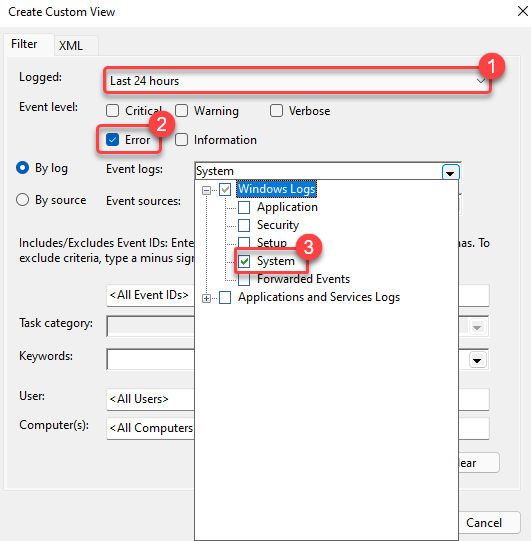
Quando terminar, selecione Está bem.
Dê um nome à oferta e adicione uma descrição, se preferir. Selecione Está bem Para criar a apresentação novamente.
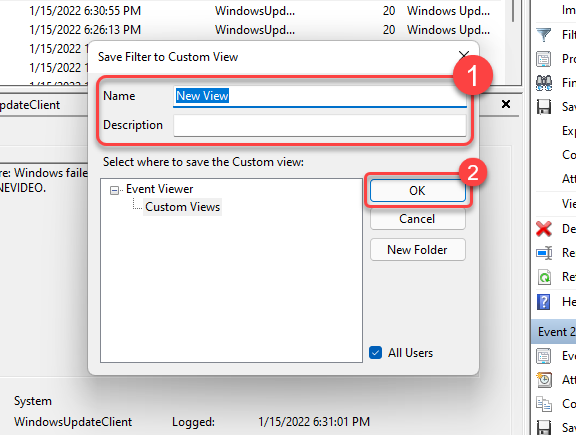
Agora você verá os eventos filtrados no Visualizador de Eventos. Procure por eventos relacionados ao erro de tela azul ou à falha do computador para encontrar a causa do problema.
Visualize os registros de erros usando o PowerShell.
Você também tem a opção de extrair logs de erro no Windows usando o PowerShell. Pesquise por powershell No menu Iniciar, execute o Windows PowerShell.
Copie e cole o seguinte comando no PowerShell:
Get-EventLog -Log system | where {$_.entryType -match “Error”}
Este comando recuperará todo o registro de eventos. No entanto, se você quiser apenas as últimas 30 entradas, use o seguinte comando:
Get-EventLog -LogName System -Newest 15 -EntryType Error
Ambos exibirão eventos do sistema que foram sinalizados como erros no "Visualizador de Eventos".
Como resolver o problema de travamento no Windows 10 ou 11?
A solução para uma falha depende da causa. Depois de identificar a causa usando um dos métodos mencionados acima, escolha uma solução adequada para resolver o problema de falha no seu computador:

- Reiniciar: Desligue o computador, espere um minuto e pressione o botão liga/desliga novamente. Muitas vezes, reiniciar resolve o problema.
- Atualize os drivers: Se a sua tela azul da morte (BSOD) exibir a mensagem de erro “O driver ignorou o buffer de pilha."Ou"Falha no estado de energia do driverAtualizar os drivers pode ajudar.
- Desativar o overclock do processador: Se o seu computador travar devido a Alta temperatura da CPUDesbloqueie-o na BIOS ou use uma ferramenta externa para proteger contra o sobreaquecimento.
- Desinstale seu software antivírus: Em alguns casos, o seu software antivírus pode ser a causa. Tente desinstalá-lo para ver se isso resolve o problema.
- SFCs: Se o seu sistema operacional Windows travar devido à falta de um arquivo de sistema no seu computador, você pode Use a ferramenta Verificador de arquivos do sistema Execute o comando (SFC) no prompt de comando com privilégios de administrador para corrigir o problema: sfc / scannow.
- Chkdsk: O Chkdsk é um utilitário de linha de comando que verifica seu disco rígido em busca de erros no sistema de arquivos e setores defeituosos. Para corrigir problemas causados por erros no sistema de arquivos ou setores defeituosos, digite `chkdsk`. cmd No menu Iniciar, clique com o botão direito do mouse em Prompt de Comando e selecione Executar como administradorEm seguida, execute o seguinte comando: chkdsk D: /f /r /x
- recuperação do sistema: Se o seu computador tiver um ponto de restauração, você pode Restaure o seu computador ao estado anterior usando Recurso de restauração do sistema.
No entanto, se você não conseguir iniciar o Windows de forma alguma ou se a falha ocorrer logo na inicialização, será necessário iniciar o computador no Modo de Segurança primeiro.
Devo me preocupar com o mau funcionamento?
Não há motivo para se preocupar com uma falha repentina e isolada. Um erro na nova atualização do Windows pode ser a causa. Um driver defeituoso causou uma falha.Mas na maioria das vezes, embora nem sempre, trata-se de um incidente isolado. No entanto, se o seu computador estiver travando com frequência, talvez seja necessário investigar a fundo a situação.
Implementar reformas públicas quando Seu computador trava Ou pode ficar travado, desperdiçando muito do seu tempo, muitas vezes sem que você consiga avançar significativamente na resolução do problema. As ferramentas discutidas neste guia ajudarão você a restringir as possíveis causas, para que você possa pelo menos tentar encontrar uma solução adequada.
Comentários estão fechados.