

Com qualquer tipo de overclock ou uso intensivo do processador, RAM, CPU ou GPU, seus componentes irão aquecer enquanto trabalham para fornecer o desempenho ideal que você busca. As GPUs, em particular, quando overclockadas ou otimizadas para perfis extremos, inevitavelmente aquecerão e farão com que o restante do sistema também aqueça; elas criam bolsas de ar quente que se isolam dentro do gabinete do computador e contribuem para o aumento geral da temperatura do sistema. Se você fizer overclock na sua GPU ou se, por algum motivo, identificar a GPU como a causa do superaquecimento do seu sistema (um cenário provável para quem realiza tarefas gráficas intensivas), otimizar a curva de rotação da ventoinha para permitir um resfriamento eficiente e eficaz protegerá a GPU contra danos e permitirá que ela opere com a intensidade necessária para fornecer o desempenho esperado.
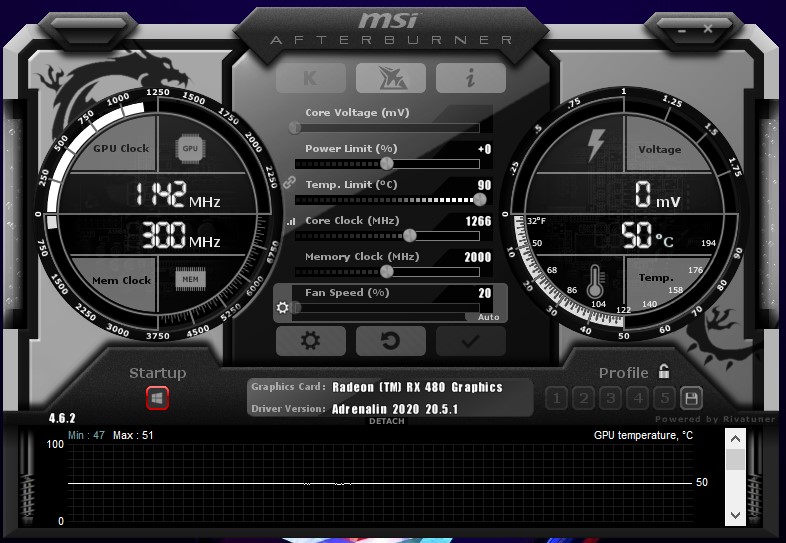
O que esperar: Entendendo o que é normal
As unidades de processamento gráfico (GPUs) normalmente operam a temperaturas entre 30 °C e 40 °C quando não estão sob uso intensivo. Essa faixa de temperatura geralmente corresponde à temperatura ambiente. No entanto, sob carga e processamento pesados, elas podem atingir temperaturas entre 60 °C e 85 °C. Algumas GPUs de alto desempenho afirmam suportar temperaturas entre 95 °C e 105 °C, mas, uma vez que esse limite é excedido, o dispositivo desliga automaticamente para evitar danos permanentes aos seus componentes.
A temperatura de 100 graus Celsius é aquela em que qualquer água que entre em contato com este componente fará com que ele borbulhe e evapore instantaneamente. Portanto, embora alguns fabricantes anunciem essa como a temperatura máxima que seus dispositivos suportam, é altamente recomendável não exceder esse limite durante o uso. Para encontrar a tolerância térmica específica da sua unidade de processamento gráfico (GPU), consulte o manual do fabricante do produto. No entanto, discutiremos algumas diretrizes gerais para o gerenciamento da temperatura da GPU.
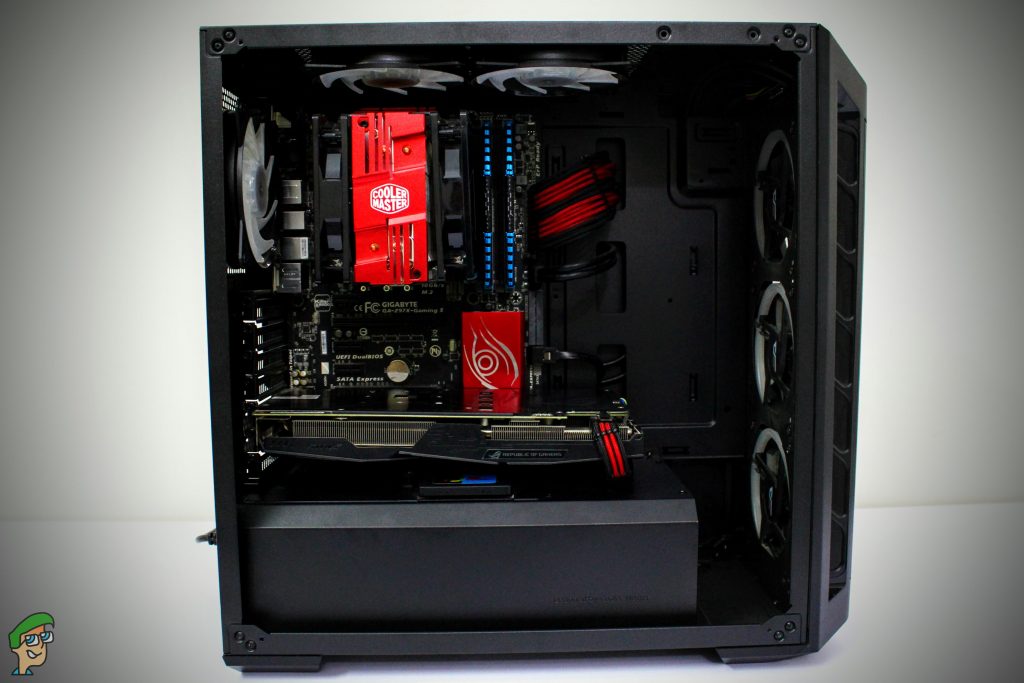
A regra básica para controlar a temperatura da sua unidade de processamento gráfico (GPU) é mantê-la abaixo de 80 °C. Frequentemente, com uso intensivo, ela ultrapassará esse limite e chegará a cerca de 95 °C. Para hardware mais recente, sua GPU será capaz de suportar essa alta temperatura (desde que esteja dentro da faixa de tolerância especificada pelo fabricante) durante os primeiros seis meses de operação. No entanto, à medida que envelhece, sua tolerância diminui com o uso e, com o aquecimento constante (uso intensivo), seu desempenho se deteriorará. Portanto, é crucial garantir que sua GPU permaneça resfriada e abaixo de 80 °C para uma operação ideal e segura.
Ruído versus refrigeração: em que você está disposto a ceder?
Com qualquer componente do seu computador, existe um equilíbrio entre desempenho, temperatura e ruído. Fazer overclock na sua unidade de processamento gráfico (GPU) pode melhorar o desempenho, mas também aumentará a temperatura do sistema, forçando as ventoinhas a funcionarem com mais intensidade. Isso, por sua vez, resultará em um nível de ruído mais alto, prejudicando a sua experiência geral de usuário. Antes de iniciar qualquer projeto para modificar e otimizar a curva de rotação das ventoinhas da sua GPU, defina para si mesmo o que essa otimização significa.
Você pode ter uma preferência pessoal por desempenho em detrimento do ruído, ou vice-versa. É importante decidir qual resultado final lhe agradará antes de começar a fazer overclock no seu processador ou a resfriar seus componentes. No entanto, também é importante ter em mente a temperatura máxima recomendada para uma unidade de processamento gráfico (GPU), que é de 80 °C, para que você possa basear suas atividades de overclock e resfriamento nesse valor. Além disso, é crucial entender que, embora um componente afirme ser capaz de suportar uma determinada temperatura, ele certamente não foi projetado para suportá-la por várias horas todos os dias da semana. As GPUs, em particular, não são projetadas para operar entre 80 °C e 90 °C durante uma jornada de trabalho típica de 8 horas, todos os dias do mês.
Você pode optar por comprar uma unidade de processamento gráfico (GPU) com uma faixa de temperatura operacional mais baixa, que se mantenha abaixo de 80 °C por si só, mas isso significa sacrificar o desempenho, já que um desempenho maior inevitavelmente vem acompanhado de temperaturas mais altas. Se você pretende manter sua GPU atual e perceber que ela frequentemente ultrapassa a marca de 80 °C, ou se estiver fazendo overclock, otimizar a curva de rotação da ventoinha é um passo crucial para evitar danos térmicos permanentes. Neste guia, você otimizará o resfriamento da sua GPU usando o MSI Afterburner. Outras ferramentas de fabricantes também estão disponíveis para essa finalidade; por exemplo, a AMD oferece o AMD Radeon Settings, enquanto a Nvidia oferece o EVGA Precision X1. Independentemente do software escolhido, o passo a passo geral será praticamente o mesmo para este método.
Ajuste da curva de ventilação: como funciona e o que você deve ajustar.
Quando se trata de manter sua placa de vídeo resfriada, os principais fatores que você ajustará são a velocidade da ventoinha, a velocidade do clock (frequência) e a voltagem, assim como em outros sistemas operacionais. Velocidade de quebra Independentemente do componente que você tenha overclockado, o conceito geral é que a frequência do clock força a unidade de processamento gráfico (GPU) a enviar pixels gráficos mais rapidamente, melhorando assim seu desempenho. A voltagem fornecida contribui para esse resultado, fornecendo a energia necessária. A velocidade da ventoinha, por sua vez, ajuda a manter a GPU resfriada e garante que o overclock não cause superaquecimento do componente.
É aqui que entra a preferência pessoal por desempenho em detrimento do ruído, como discutido anteriormente. Se o ruído não for uma preocupação para você, a primeira variável que você precisará ajustar é a velocidade da ventoinha de resfriamento da sua GPU. O método SpeedFan é o primeiro que você deve tentar para ver se ajuda. Se o ruído ultrapassar um limite aceitável, você pode ajustar a frequência do clock e a voltagem para encontrar um equilíbrio entre desempenho e resfriamento. Isso será feito da mesma forma que você fez o overclock, só que ao contrário.
Do ponto de vista matemático, embora tanto a frequência do clock quanto a voltagem determinem a quantidade de energia que sua GPU consome e o desempenho que ela oferece, a diferença em seu impacto reside no fato de que os ajustes de voltagem estão diretamente relacionados à dissipação de energia (responsável pelo aumento da temperatura dos componentes), enquanto a frequência do clock é linearmente proporcional a ela. Isso significa que um pequeno ajuste de voltagem terá um impacto maior em termos de dissipação de energia e, consequentemente, na temperatura. No entanto, lembre-se de que, com ambos os ajustes, reduzi-los diminuirá as temperaturas, mas isso terá como consequência uma leve queda no desempenho.
Mãos à obra!
Passo 1: Ajuste o clock e a voltagem usando o MSI Afterburner
Vamos abordar alguns pontos gerais importantes antes de você ajustar a frequência do clock e os parâmetros de voltagem da sua unidade de processamento gráfico (GPU). Diminuir ambos os parâmetros reduzirá ligeiramente o desempenho da sua GPU, mas também diminuirá sua temperatura. O método para reduzir a temperatura é:
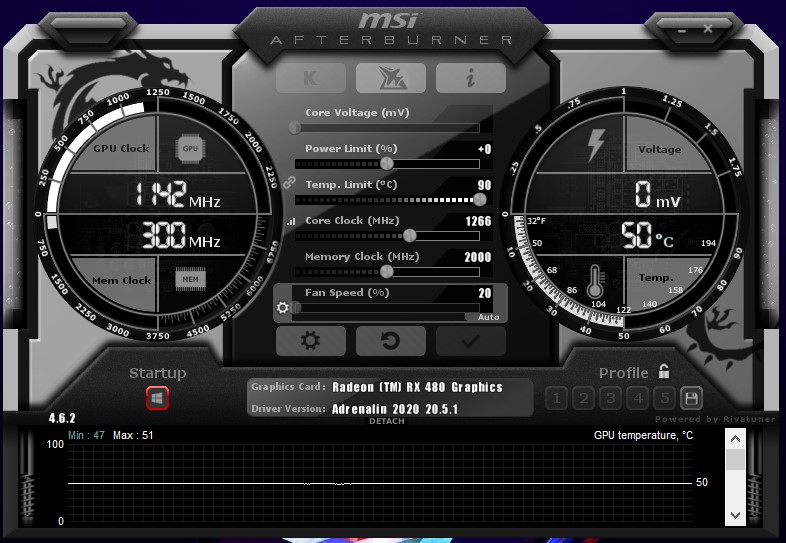
- Reduzir a tensão (0.1V para 0.2V)
- Ao ajustar a voltagem, recomenda-se reduzi-la em 0.1V ou 0.2V. Esses valores são considerados reduções de voltagem seguras para a sua unidade de processamento gráfico (GPU). Se você reduzir a voltagem muito abaixo desses valores recomendados, corre o risco de prejudicar o funcionamento da sua GPU.
- Reduza a velocidade do clock (de 50 MHz para 100 MHz)
- Em relação à frequência do clock, reduzi-la em 50 MHz a 100 MHz melhorará significativamente a temperatura da GPU, mas também resultará em uma queda perceptível no desempenho. No entanto, lembre-se de que as GPUs modernas operam com um clock base além dos clocks turbo, portanto, simplesmente reduzir o clock base em 100 MHz não resultará na mesma queda de desempenho geral de 100 MHz devido aos clocks turbo. Mesmo assim, a ideia geral é tentar reduzir a frequência do clock (e sacrificar um pouco de desempenho) para obter uma GPU mais fria.
- Realize um teste de estresse
- Certifique-se de realizar testes de estresse após qualquer pequena alteração nos valores de voltagem ou na frequência do clock. Isso significa que você precisará reiniciar o sistema após aplicar qualquer modificação e monitorá-lo por 10 minutos para garantir que não ocorra um erro crítico, como a Tela Azul da Morte (BSOD). Após passar no teste de estresse, aplique a próxima modificação e repita o teste. Os testes de estresse são cruciais para garantir que seus parâmetros não sejam alterados drasticamente a ponto de tornar seu dispositivo completamente inutilizável.
- repetir
- Ajuste ainda mais a voltagem ou a velocidade do processador até atingir o ponto de desempenho ideal desejado, sem encontrar erros críticos.
Passo 2: Otimize a curva de rotação da ventoinha no MSI Afterburner
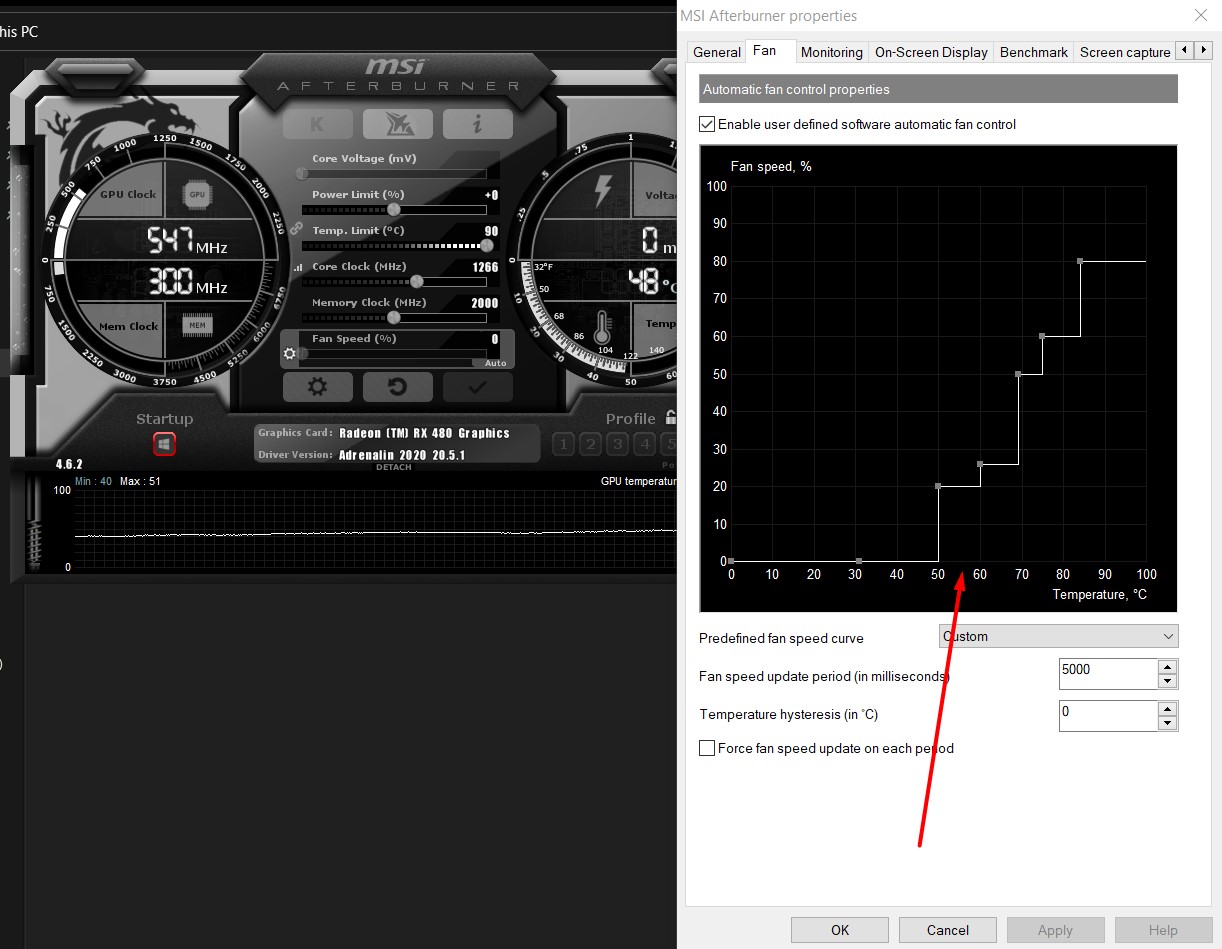
- Ao executar o MSI Afterburner, você notará a curva de rotação da ventoinha exibida na aba "Ventoinha" na parte superior.
- Primeiro, certifique-se de marcar a caixa ao lado de “Ativar o controle automático da ventoinha por software definido pelo usuário”.
- Em seguida, selecione “personalizado” no menu suspenso “Curva de velocidade da ventoinha predefinida”. Isso permitirá que você ajuste manualmente os parâmetros da curva de velocidade da ventoinha e especifique a porcentagem na qual deseja que as ventoinhas operem com base em diferentes temperaturas.
- Do ponto de vista da segurança, é importante garantir que as ventoinhas estejam sempre funcionando a pelo menos 20% da velocidade, independentemente da temperatura, para assegurar uma ventilação adequada. Portanto, recomendamos começar com a ventoinha a 30% da velocidade e aumentá-la quando a temperatura ultrapassar os 30 °C (temperatura de repouso da GPU, que é aproximadamente equivalente à temperatura ambiente).
- A uma temperatura próxima de 80 °C, ou um pouco antes, você deseja que a ventoinha atinja sua velocidade máxima. Portanto, posicione o cursor para 100% da velocidade da ventoinha quando a temperatura estiver próxima de 80 °C. Pressione Ctrl+F para suavizar a curva após a temperatura máxima especificada.
- Você pode ajustar os indicadores até este ponto para definir seus gradientes de resfriamento com base na precisão desejada para o resfriamento em diferentes faixas de temperatura. Os gradientes não precisam ser acentuados até 50 °C, que consideramos uma temperatura operacional segura e ideal para a GPU.
- Em seguida, ajuste a curva para que a velocidade da ventoinha aumente para 100% antes de atingir 80°C. A curva da ventoinha mostrada acima é um bom exemplo de como uma curva ideal deve ser.
última palavra
Depois de implementar essas configurações, salve-as e use o SpeedFan como ferramenta de monitoramento, neste caso, para monitorar a temperatura da sua GPU enquanto usa o PC. Para manter a GPU resfriada, é crucial ter cuidado para que a tensão não caia mais de 0.2V abaixo da tensão especificada, evitando assim a sobrecarga da GPU. Do ponto de vista da segurança, este é o ajuste mais crítico a ser considerado. Além disso, existe uma relação de compromisso entre o desempenho (através da velocidade da CPU) e o ruído (através da velocidade da ventoinha). Esses ajustes e otimizações dependerão das suas preferências pessoais e de quanto desempenho você está disposto a sacrificar por um sistema mais silencioso ou quanto ruído você está disposto a tolerar por um melhor desempenho. Em ambos os casos, certifique-se de que a temperatura da GPU permaneça abaixo de 80°C, que é o limite máximo de segurança que recomendamos seguir, independentemente do que o fabricante diga sobre a tolerância da GPU, considerando o desgaste que as GPUs sofrem com o tempo. Por fim, se você deseja melhorar o resfriamento da sua GPU de forma mais abrangente, não se esqueça de consultar [a seção/link/etc. relevante]. Nossos cinco coolers de GPU favoritos do mercado de reposição Nesta era.
Comentários estão fechados.