

O Raspberry Pi 4 possui um processador Broadcom BCM2711 quad-core Cortex-A72 (o mesmo processador encontrado no Raspberry Pi 400). O Raspberry Pi 4 opera com uma frequência de fábrica de 1.5 GHz, enquanto o Pi 400 opera a 1.8 GHz, indicando que o processador do Pi 4 é capaz de overclocking.
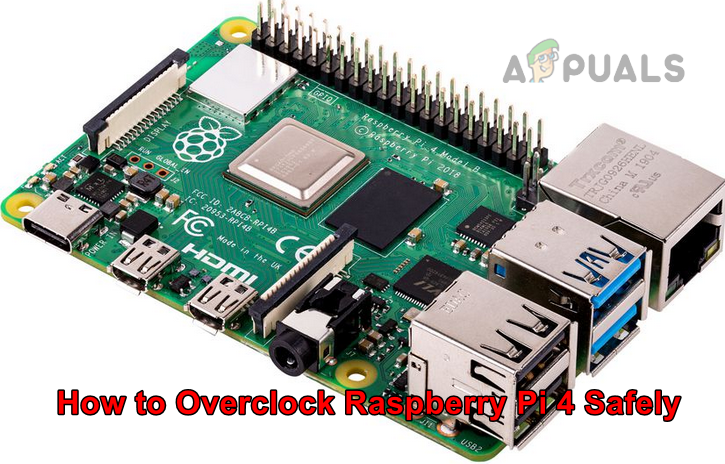
O leitor pode se perguntar: por que a Fundação Raspberry Pi não incluiu isso por padrão? Isso ocorre porque o calor gerado por um processador com overclock ultrapassa a capacidade da placa-mãe do Raspberry Pi (a menos que medidas adicionais de resfriamento sejam implementadas, o que aumentaria o custo do dispositivo). Portanto, se você tiver ou puder adquirir um dissipador de calor ou cooler, poderá facilmente fazer overclock no seu Raspberry Pi 4 (com segurança até 2.147 GHz ou o máximo relatado, porém inutilizável, de 3 GHz), o que aumentará significativamente o desempenho do dispositivo. Antes de nos aprofundarmos no processo de overclock do Raspberry Pi 4, vamos abordar alguns conceitos básicos.
O significado da velocidade do processador (Clock Speed) em computação.
Em computação, o clock é um pulso eletrônico usado para sincronizar todos os outros componentes do processador, e uma velocidade de processador de 1.5 GHz significa simplesmente que o processo é executado 1.5 bilhão de vezes por segundo.
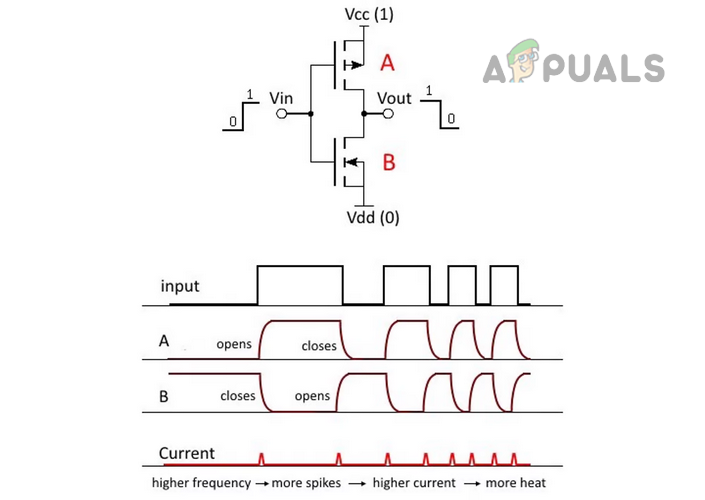
Explicação sobre overclocking
Fazer overclock em um processador (CPU ou GPU) significa ajustar a velocidade máxima do processador para um nível superior à sua configuração padrão ou de fábrica. Por exemplo, a velocidade padrão do Raspberry Pi 4 é de 1.5 GHz, e aumentar essa velocidade para qualquer valor acima de 1.5 GHz (como 2.3 GHz) é chamado de overclock (um aumento de aproximadamente 35% em relação ao valor original). No entanto, para fazer overclock em qualquer CPU ou GPU (a unidade de processamento gráfico do Raspberry Pi 4 pode ser overclockada com segurança de 500 MHz para 750 MHz), e não apenas no Raspberry Pi 4, pode ser necessário monitorar a temperatura, a voltagem ou a corrente envolvidas.
Benefícios do overclocking no Raspberry Pi 4
Aqui estão algumas das vantagens que você pode obter ao fazer overclock no seu Raspberry Pi 4:
Jogos retrô : Se você usa seu Raspberry Pi 4 para jogar jogos retrô, o overclock pode melhorar muito a experiência. Isso é especialmente verdadeiro se você estiver jogando jogos de Nintendo N64, Sony PlayStation 1 ou Sega Dreamcast em um RecalBox, RetroPie ou solução similar para jogos retrô.
Transmissão de vídeo : Se você usa seu Raspberry Pi 4 para streaming de vídeo, como o Kodi, pode eliminar problemas de desempenho executando o Kodi em um Raspberry Pi com overclock. Além disso, um Raspberry Pi com overclock permite o uso de uma VPN (essencial para executar o Kodi).
Computador de mesa : O desempenho extra de um Raspberry Pi com overclock pode ser de grande ajuda se o dispositivo for usado como um computador de mesa.
Emulador ExaGear : Se você estiver executando o Windows no seu Raspberry Pi através do emulador ExaGear, o overclock do Pi pode melhorar o desempenho do Windows no Pi.
Avisos antes de fazer overclock no Raspberry Pi 4
Fazer overclock no Raspberry Pi 4 geralmente é seguro, mas pode ser arriscado. O overclock pode anular a sua garantia ou até mesmo causar danos permanentes ao seu hardware . Portanto, você deve realizar esses passos por sua conta e risco , pois não nos responsabilizamos por quaisquer danos ao seu Raspberry Pi 4 resultantes do overclock. Além disso, você pode danificar ou abrir o seu cartão SD (certifique-se de que ele não contenha dados importantes ou faça um backup dos seus dados usando um aplicativo como o Win32 Disk Imager). Por último, mas não menos importante, mesmo que tudo corra bem, o overclock do seu Pi 4 pode reduzir significativamente a sua vida útil.
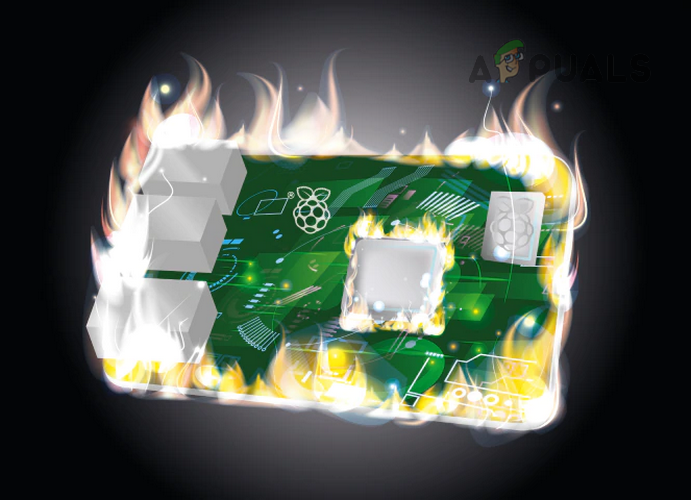
Pontos a considerar antes de fazer overclock no Pi 4
Existem razões pelas quais o Pi 4 não possui frequências mais altas, e você deve considerar esses pontos antes de fazer overclock no seu Raspberry Pi 4.
- Certifique-se de que esteja instalado. dissipador de calor (Para resfriamento passivo) eventilador de resfriamento (Para resfriamento ativo) na placa. Observe que, sem essa tecnologia de resfriamento, o overclocking não será bem-sucedido. Inútil Isso ocorre porque a CPU começará a reduzir o desempenho (para se proteger do superaquecimento), o que pode causar travamentos (baixo desempenho em comparação com a frequência original de 1.5 GHz) à medida que o Raspberry Pi 4 aquece.
![]()
- Existe sempre a possibilidade (mesmo com a tecnologia de resfriamento mencionada acima) de o Pi 4 superaquecer e ser danificado.
- talvez Cancela a garantia Pi 4 se o valor de over_voltage for maior que 6, force_turbo=1, temp_limit for maior que 85 ou quaisquer configurações que excedam esses valores.
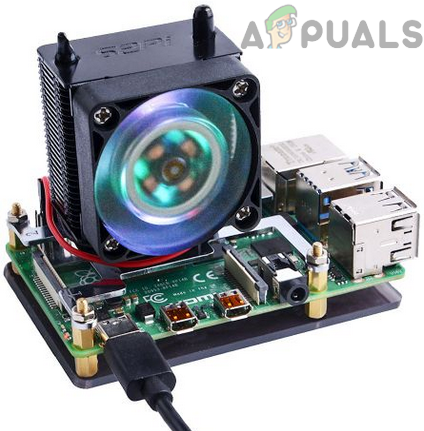
Requisitos de overclock do Raspberry Pi 4
- Primeiro, o dispositivo Raspberry Pi 4 (Computador tablet único).
- cartão SD (32 GB ou superior) com o sistema operacional Raspberry Pi instalado.
- Resolver تبريد Para o Raspberry Pi 4 (dissipador de calor e ventoinha de refrigeração).
- Fonte Boa energia (Recomenda-se o uso da fonte de alimentação oficial) para que o Pi 4 não sofra com a falta de energia.
- Teclado USB (opcional).
- Mouse USB (opcional).
- Tela de exibição Ou uma tela.
- Contato Internet Disponível para Raspberry Pi 4.
- جهاز computador portátil أو meu escritório
Recuperação rápida de uma falha no Raspberry Pi
Antes de prosseguir, o mais importante é saber como se recuperar de uma falha ou travamento na inicialização. Se o Raspbian foi instalado usando o NOOBS ( New Out of Box Software ), você pode pressionar e segurar a tecla Shift no teclado ao iniciar o Pi 4, o que exibirá a tela de instalação original do sistema operacional. Depois disso, você pode editar o arquivo config.txt (que é o arquivo que modificaremos para fazer overclock no Pi 4, como veremos mais adiante).
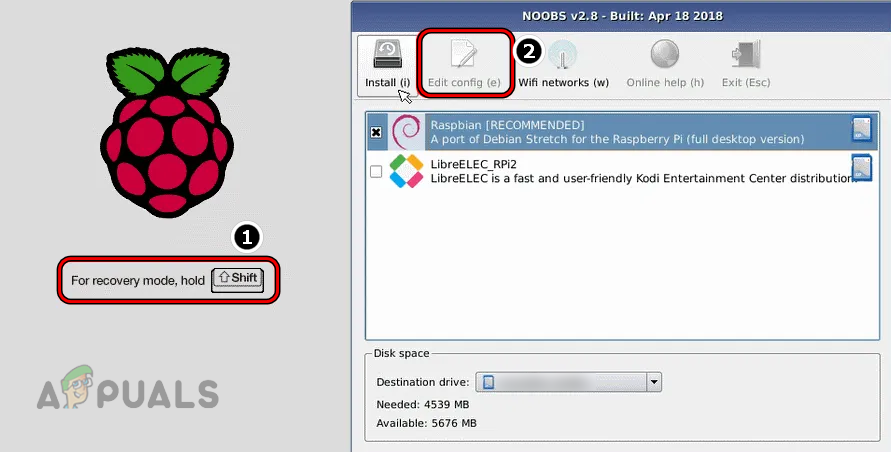
Se você estiver usando um PC ou o sistema operacional Pi OS para fazer overclock no Pi 4, poderá modificar o arquivo de configurações (que será abordado posteriormente) para restaurar as configurações padrão do Pi 4.
Métodos para overclocking do Raspberry Pi 4
Existem duas maneiras de fazer overclock no Raspberry Pi 4: uma através do sistema operacional Raspberry Pi e a outra através de um computador ou celular (que pode acessar o cartão SD do Pi 4 e modificar seu arquivo de configuração). Observe que modelos mais antigos do Raspberry Pi podem ser overclockados através de seu próprio menu (além dos dois métodos mencionados acima).
Overclocking do Raspberry Pi 4 usando o Raspberry Pi OS
Se você instalar o Raspberry Pi OS no seu Pi 4, poderá usá-lo para fazer overclock no seu Pi 4. O processo pode ser dividido nas seguintes etapas:
Atualize os pacotes do Raspberry Pi 4 e suas dependências para a versão mais recente.
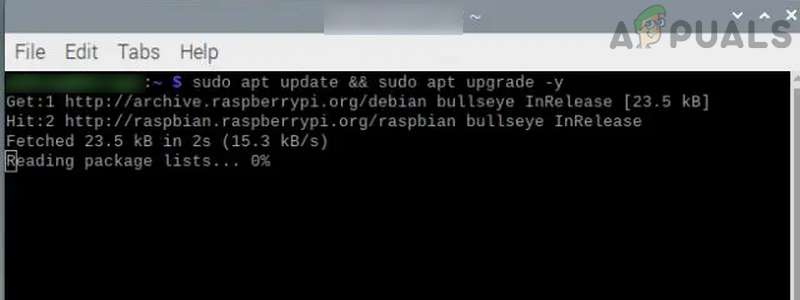
- Corre terminal Em Pi 4 efazer Os seguintes:
sudo apt update && sudo apt upgrade -y
![]()
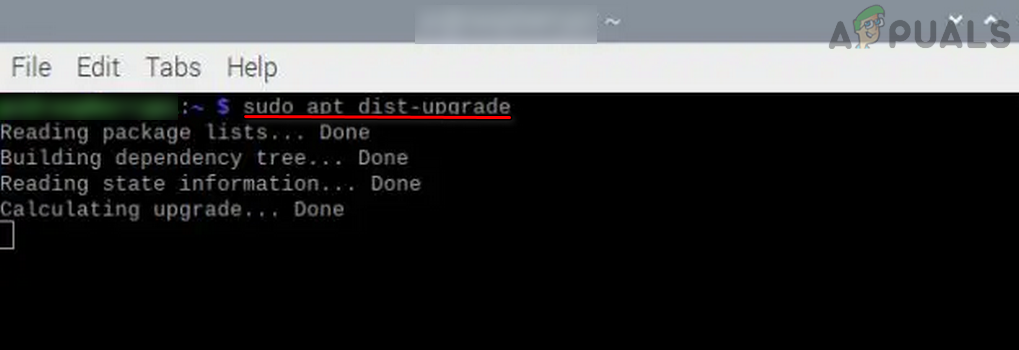
- Leia mais fazer O seguinte está no terminal paraPromoção Distro Pi 4:
sudo apt dist-upgrade
![]()
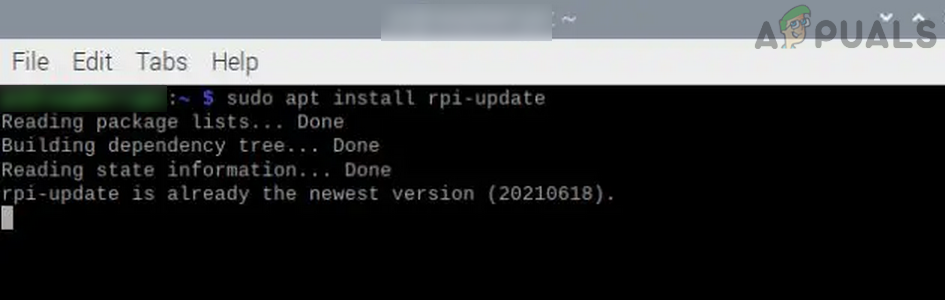
- Então fazer O seguinte paraAtualizar Firmware Especificamente para Pi 4:
sudo apt install rpi-update
![]()
- Se o firmware já estiver atualizado, prossiga com os seguintes passos; caso contrário, fazer Os seguintes:
reiniciar
Verificando as configurações atuais do Raspberry Pi 4
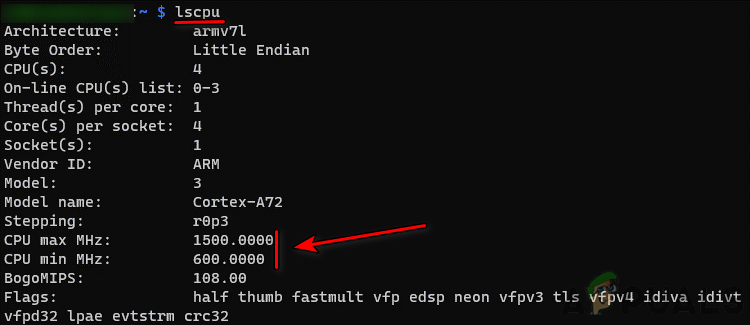
Antes de fazer overclock no seu Raspberry Pi 4, é melhor verificar as configurações atuais do dispositivo . Para isso, abra o Terminal do Raspberry Pi 4 e execute um dos seguintes procedimentos:
Lscpu
أو
cat /sys/devices/system/cpu/cpu0/cpufreq/scaling_cur_freq
Começando o overclock do Raspberry Pi 4
Agora vem a parte mais importante: fazer overclock no seu Raspberry Pi 4. Para isso:
- Corre terminal وfazer O seguinte comando para abrir Arquivo de configurações Para Raspberry Pi 4 em Editor Geny:
sudo geany /boot/config.txt
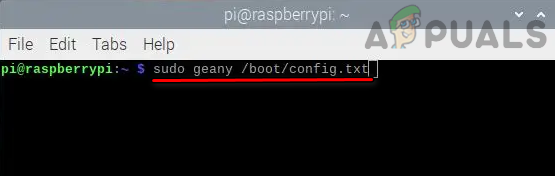
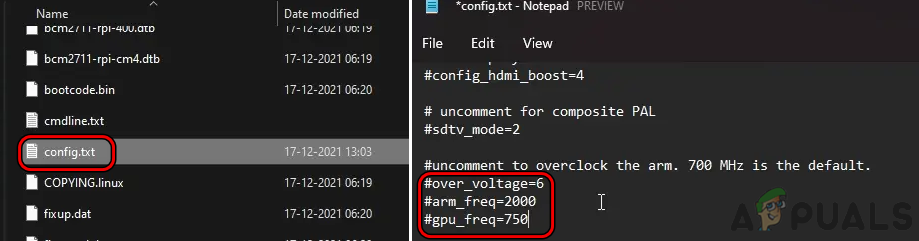
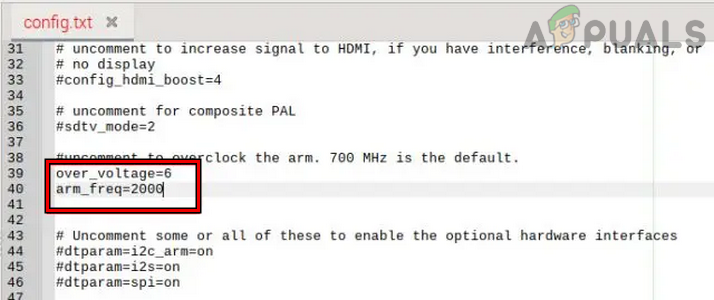
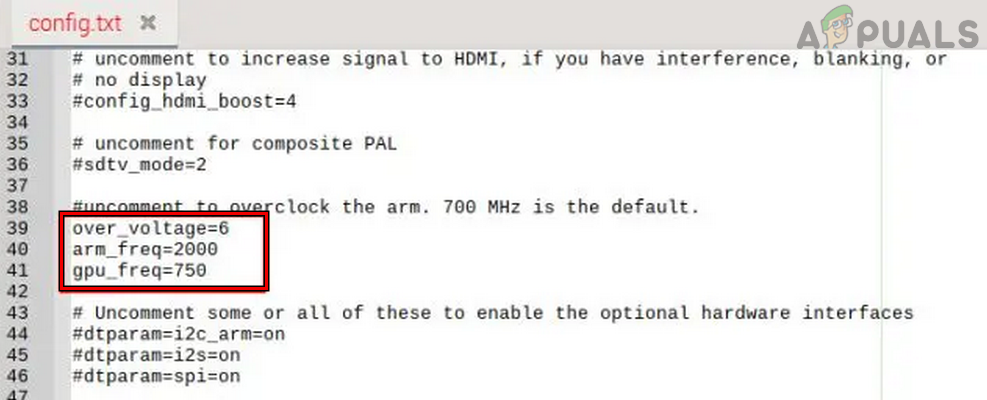
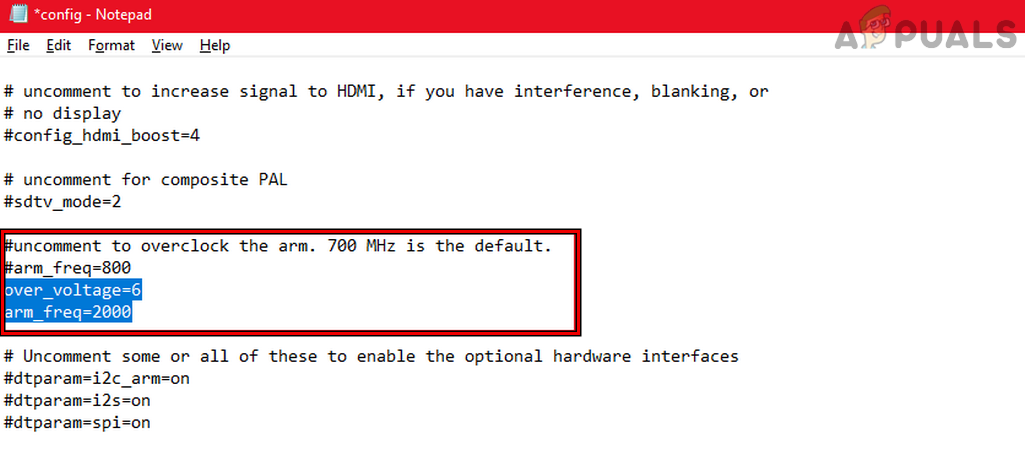
- agora mesmo, esperar Até que a janela do editor Geany esteja em execução com o arquivo de configurações aberto, então Pesquise por #arm_freq=800 (Talvez seja necessário rolar um pouco a página.)
- Então, Excluir código # A partir do início da linha, habilite o comando (pois isso removerá o comentário) e altere Vale a pena De 800 إلى 2000.
- Agora procure por sobretensão e defina seu valor para 6.
![]()
- Depois disso, se você quiser aumentar a frequência de operação... Unidade de Processamento Gráfico (GPU) Para o Pi 4, procure por gpu_freq Defina seu valor em 750.
![]()
- Leia mais Salve As alterações que fiz no arquivo de configurações eFechar Editor Geny.
- Então, Reiniciar Seu dispositivo Pi 4 agora funcionará com os valores de overclock.
Se não iniciar, pressione a tecla Shift no seu teclado e reinicie o Pi 4 com as configurações padrão. Se isso não funcionar, você pode editar o arquivo de configuração do Pi 4 no seu PC para restaurar os valores para os padrões (isso será explicado mais adiante).
Configurando o monitoramento de temperatura e velocidade do processador para o Raspberry Pi 4
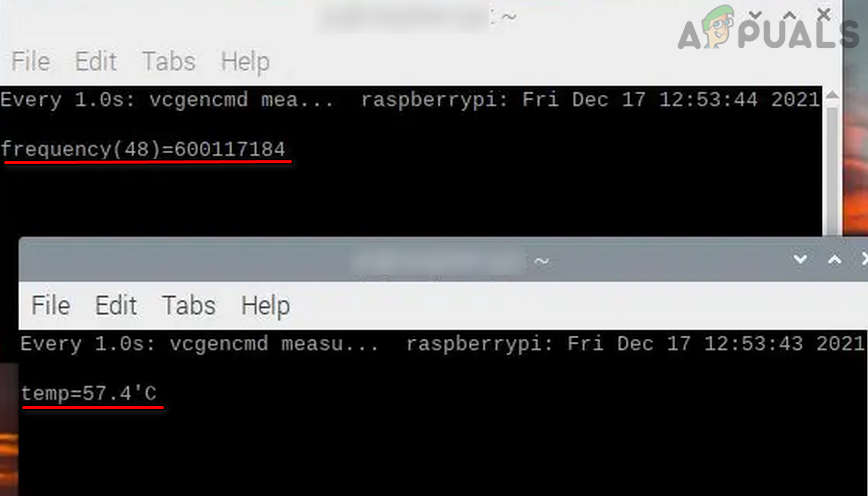
- Assim que o Raspberry Pi 4 estiver funcionando com as configurações de overclock, abra Dois semelhantes De terminal No seu Raspberry Pi 4 efazer próximo comando في XNUMX Minha janela terminal Para monitorar Velocidade do processador Do CPU:
watch -n1 vcgencmd medida_relógio braço
- Agora, em Outra janela do terminal، fazer A próxima coisa a medir Temperatura Framboesa Pi 4:
watch -n1 vcgencmd medida_temp
![]()
Executando o SysBench para testar o overclock do Raspberry Pi 4.
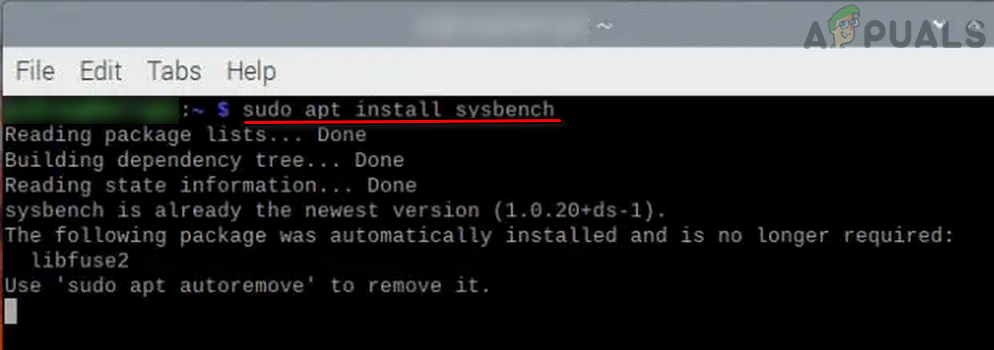
- Após ativar o monitoramento da velocidade e temperatura da CPU no Terminal, fazer O seguinte comando no Terminal para Instalando o SysBench:
sudo apt install sysbench
![]()
- Depois da instalação, fazer O seguinte comando na janela do Terminal eContinue verificando Da minha janela temperatura وVelocidade do processador No terminal, para registrar valores:
sysbench --num-threads=8 --test=cpu --cpu-max-prime=20000 executar
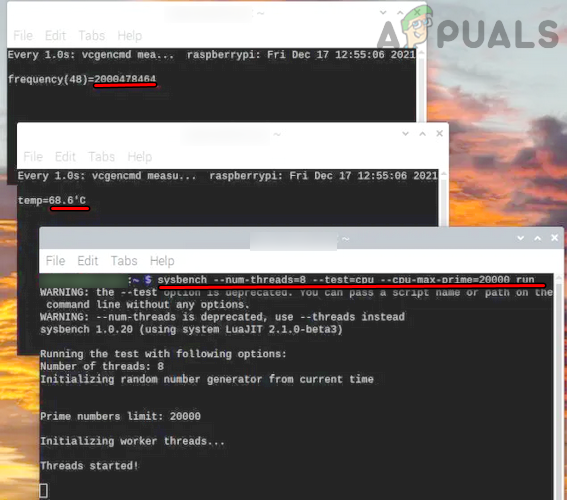
- Assim que o teste estiver concluído, você poderá Conferindo os númerosComo seus resultados podem variar dependendo de diversos fatores, podemos fornecer alguns dados para comparação. O Raspberry Pi que foi Aumente sua frequência para 2 GHz. 10 segundos completar O teste SysBench, enquanto o Raspberry Pi 4 em sua frequência original ou primário (1.5 GHz) aproximadamente 15 segundos Para concluir o mesmo teste. Este é um aumento significativo de desempenho para o Pi 4 que você pode notar no uso do dia a dia.
![]()
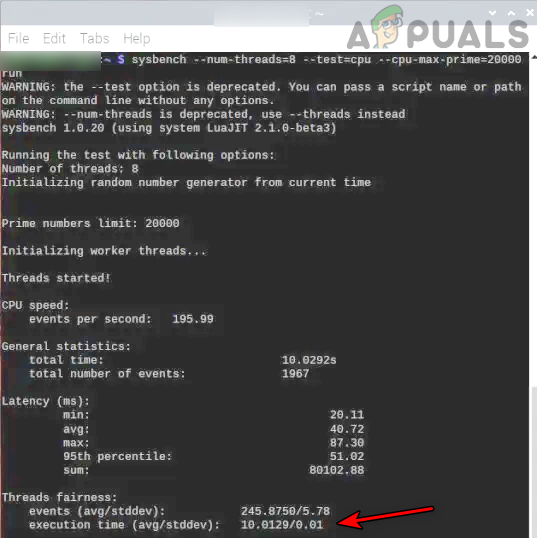
Experimente com velocidades de frequência mais altas ou mais baixas no Pi 4.
Nem todos os chips de silício são iguais, e nem todos os Raspberry Pi 4 serão adequados para os valores mencionados acima. Nesse caso, você pode experimentar com velocidades de clock mais altas ou mais baixas no Raspberry Pi 4.
- ParaDiminuir os valores de frequência, Adicionar a seguir Para o arquivo de configurações do Pi 4 (conforme discutido acima), então Reiniciar Pi 4:
sobretensão=2 frequência_arm=1750
- ParaValores de frequência crescentes Para o Pi 4, adicione a seguir Para o arquivo de configurações do Pi 4, então Reiniciar Pi 4:
sobretensão=6 arm_freq=2147 gpu_freq=750
Desativando o overclocking do Raspberry Pi 4
Pode chegar um momento em que você queira executar seu Raspberry Pi 4 em sua velocidade de clock original. Para fazer isso:
- Preencher terminal Especificamente para Pi 4 efazer O comando a seguir abre o arquivo de configurações em Editor Geny:
sudo geany /boot/config.txt
![]()
- Agora, passe para a seção onde isso foi feito. Adicionar/Modificar Valores Anteriores Simplesmente Adicione o símbolo # (Isso desativará a execução desses comandos, colocando-os como comentários) antes de cada entrada, ou seja, Adicionar # قبل sobretensão و arm_freq و gpu_freq.
![]()
- Então Salve As alterações que fiz no arquivo de configuração eFechar Editor Geny.
- agora mesmo, Reiniciar Seu Raspberry Pi 4 será ligado e funcionará nas velocidades de clock padrão.
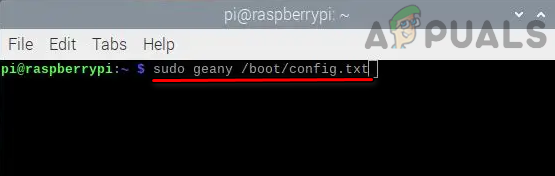
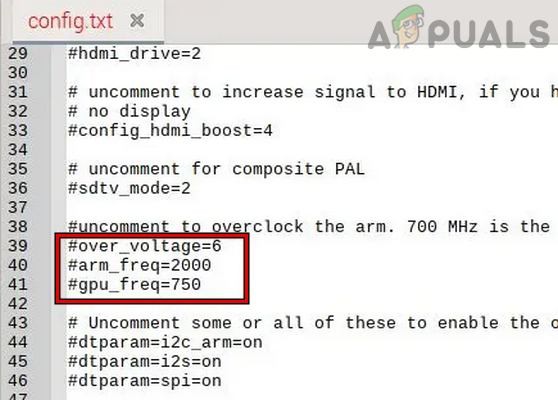
Se desejar ativar o overclock , repita os passos acima e simplesmente remova o sinal # de over_voltage, arm_freq e gpu_freq no arquivo de configuração do Pi 4 para descomentar esses valores e reinicie o Pi 4.
Overclocking do Raspberry Pi 4 via computador
Se você tiver o Windows instalado no seu Raspberry Pi 4 ou em outro computador, poderá fazer overclock no seu Raspberry Pi 4 usando o Windows instalado no próprio Pi ou em outro computador. Para o Windows no Pi 4, você pode usar o utilitário Boot Partition Mount. Para outro computador, o processo é o mesmo para sistemas Windows, Mac e Linux (até mesmo dispositivos Android e iPhone podem acessar o cartão SD e modificar o arquivo de configuração do Pi 4), mas vamos abordar o processo para um computador com Windows:
- Desligar Raspberry Pi 4 eretirar cartão SD Seu próprio.
- Leia mais Entrar cartão SD Em um computador que executa o sistema Windows وAbrir cartão SD Através do explorador de arquivos.
- Em seguida, na seção de inicialização do cartão SD, procure por arquivo de configuração وabra usando Bloco de notas Ou o Notepad++ (é melhor usar o Notepad++, pois o Notepad pode corromper arquivos de distribuição Linux e as alterações de configuração podem não ser aplicadas).
![]()
- Leia mais Adicionar linhas Abaixo, caso deseje usar freio de velocidade estável (Para o dispositivo Pi 4 equipado com Sistema de refrigeração decente):
sobretensão=6 arm_freq=2147 gpu_freq=700
![]()
- Se desejar usar Quebrando a velocidade média (Para o dispositivo Pi 4 equipado com sistema de resfriamento suaveAdicione as seguintes linhas ao arquivo de configuração:
arm_freq=2300

gpu_freq=750

gpu_mem=32

over_voltage=14

force_turbo=1
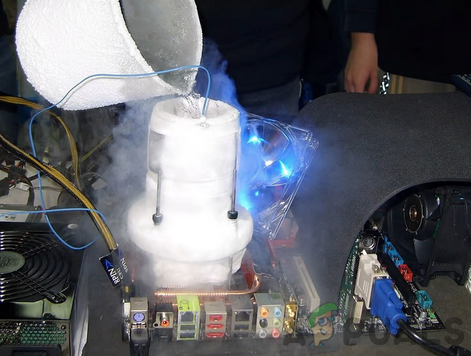
- Se desejar usar Ultrapassando a velocidade máxima (Para o dispositivo Pi 4 equipado com Sistema de refrigeração de alta eficiênciaEm um Raspberry Pi 4, adicione as seguintes linhas ao arquivo de configuração, mas tenha cuidado, pois isso pode causar travamentos e ser perigoso:
initial_turbo=60

over_voltage=15

arm_freq_min=100

arm_freq=2350

gpu_freq=800

gpu_mem=512
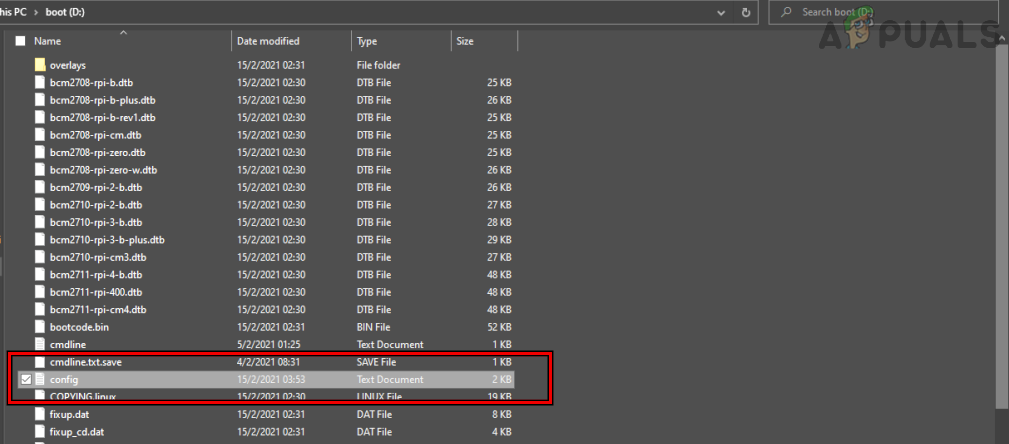
- Após a adição das linhas necessárias (freio estável, médio ou super rápido), Salve As mudanças que fiz eFechar Editor de texto. É melhor começar com um overclock estável e depois passar para velocidades super-rápidas após testar as condições de operação do Pi 4.
- agora mesmo, retirar Cartão cartão SD do dispositivo PC com Windows وDigite isso في Pi 4.
- Então, Preencher Pi 4 Com configurações de overclock.
- Então abra Gerenciador de tarefas E foi para a guia Desempenho O dele (caso o Pi 4 esteja usando Windows).
![]()
- Agora você pode ver que Velocidade de frequência do processador Pi 4 A frequência é de 2.1 GHz (caso seja utilizado um overclock estável).
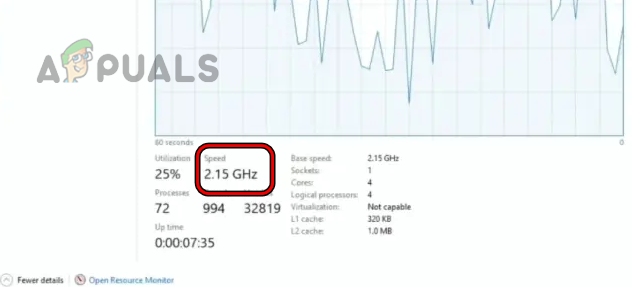
Lembre-se que, se o Pi 4 não inicializar, você pode usar os passos mencionados acima para restaurar a velocidade de frequência às configurações padrão.
Entendendo os diferentes sinais de alerta
Durante o processo de overclocking, você poderá notar os seguintes ícones de aviso . Nesse caso, você pode modificar a configuração que está causando o problema para resolvê-lo.
Aviso de baixa tensão
Se você vir um aviso de baixa tensão , ajuste as tensões do Pi 4 (você pode precisar de outra fonte de alimentação estável).
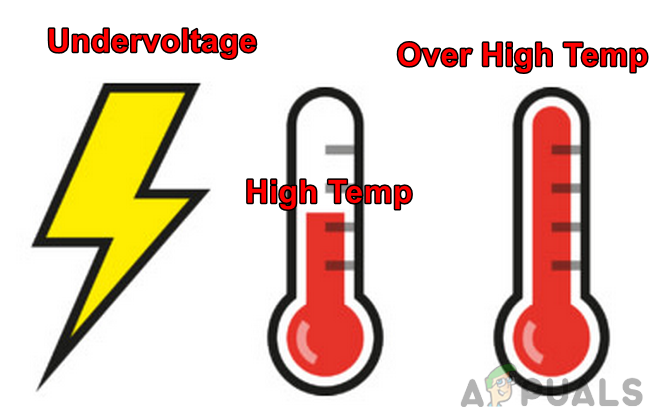
Aviso de alta temperatura (80-85 graus Celsius)
Se você vir um aviso de alta temperatura , aumente o resfriamento do Pi 4 ou pare de usá-lo e reduza as velocidades de overclock após ele esfriar.
Aviso: Temperatura excessivamente alta (acima de 85 graus Celsius)
Se você vir este ícone, desligue imediatamente o seu Raspberry Pi 4 e deixe-o esfriar . Em seguida, reduza as velocidades de overclock e tente fazer overclock novamente.
Conclusão
Esperamos que tudo tenha corrido bem e que você tenha conseguido fazer o overclock do seu Raspberry Pi 4. Se tiver alguma dúvida ou sugestão, fique à vontade para perguntar na seção de comentários.
Comentários estão fechados.