

Problema A porta USB não está detectando o mouse. Esse problema ocorre com maior probabilidade em computadores com Windows 10 e Windows 11. Provavelmente acontece após uma atualização do Windows, quando a porta USB repentinamente para de ser detectada pelo sistema. Isso é bastante irritante quando um dispositivo não é detectado pelo Windows e precisa ser corrigido.
Segundo os usuários, mesmo após conectar o USB a uma porta diferente, o computador continua sem detectar o mouse. Portanto, após pesquisarmos e analisarmos diversos relatos, encontramos várias causas diferentes para esse problema. Vamos, então, analisar as causas mais comuns.
Qual a causa do problema "a porta USB não detecta o mouse"?
- Porta USB suja: Se a porta USB do seu computador estiver suja ou obstruída, você poderá ter problemas para conectar o mouse. Portanto, certifique-se de limpar a porta USB com um pano macio e úmido antes de conectar o mouse.
- A definição do mouse está corrompida: Outra possível causa do problema é que o driver do seu mouse esteja desatualizado ou corrompido. Às vezes, um driver desatualizado também pode impedir que um mouse USB seja detectado.
- Definição de um controlador de barramento USB antigoAssim como acontece com os drivers do mouse, se o driver do controlador de barramento USB que você está usando estiver desatualizado ou corrompido, isso também pode causar o problema. Portanto, tente atualizá-lo. Definição de um controlador de barramento USB No seu sistema, para resolver o problema.
- Configurações de gerenciamento de energia: Se as configurações de gerenciamento de energia do seu computador não estiverem otimizadas, isso pode estar causando o problema. Verifique e ajuste as configurações de gerenciamento de energia para ver se a porta USB começa a detectar o mouse, resolvendo assim o problema.
- Erro no controlador USB: Às vezes, erros internos ou mau funcionamento no controlador USB começam a causar conflitos e, como resultado, você começa a encontrar problemas. Portanto, ativar e desativar o controlador USB pode resolver pequenos problemas.
- Problemas com a BIOS: Essa é uma causa rara do problema, mas em alguns casos, devido à corrupção da BIOS, você pode começar a encontrar esse tipo de problema. Portanto, é uma boa ideia verificar a BIOS do seu sistema.
Agora que você conhece os motivos comuns para o problema do mouse não ser detectado pela porta USB, siga as possíveis soluções mencionadas abaixo, que funcionaram para muitos usuários ao resolverem o problema.
1. Reinicie o seu dispositivo
Antes de tentar as soluções abaixo, é aconselhável reiniciar o seu dispositivo. Muitas vezes, diversos problemas de sistema surgem devido a erros ou falhas internas, e uma simples reinicialização pode corrigir esses problemas, dando ao sistema um novo começo.
Portanto, vale a pena tentar; primeiro, reinicie o sistema e depois reconecte o mouse USB para ver se funciona. Se o problema persistir, passe para a próxima solução.
2. Limpe a porta USB.
Se reiniciar o sistema não resolver o problema, recomenda-se limpar a porta USB usando uma escova ou um pano macio e úmido. A limpeza da porta ajudará a remover partículas de poeira ou qualquer outra coisa que possa estar obstruindo a conexão do mouse. Portanto, limpe a porta USB imediatamente e verifique se isso resolve o problema.
3. Verifique se houve alterações de hardware
O recurso Verificação de Alterações de Hardware do Windows ajuda a solucionar problemas e restaurar a funcionalidade de dispositivos externos com defeito. Esse recurso integrado do Windows ajuda os usuários a identificar componentes ausentes, danificados ou desatualizados. Executar a Verificação de Alterações de Hardware ajudará você a corrigir problemas com componentes de hardware e permitirá a comunicação com o software para que o dispositivo volte a funcionar.
Para usar o recurso de detecção de alterações no dispositivo, siga estas etapas:
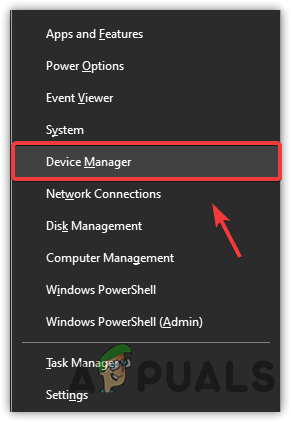
- Clique no ícone Iniciar e pesquise por Gerenciador de Dispositivos Na barra de pesquisa.

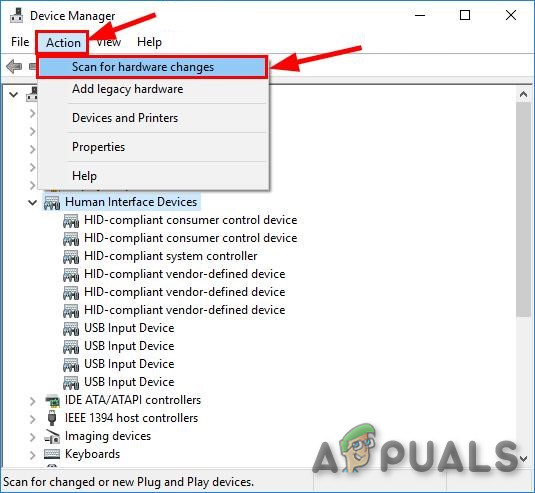
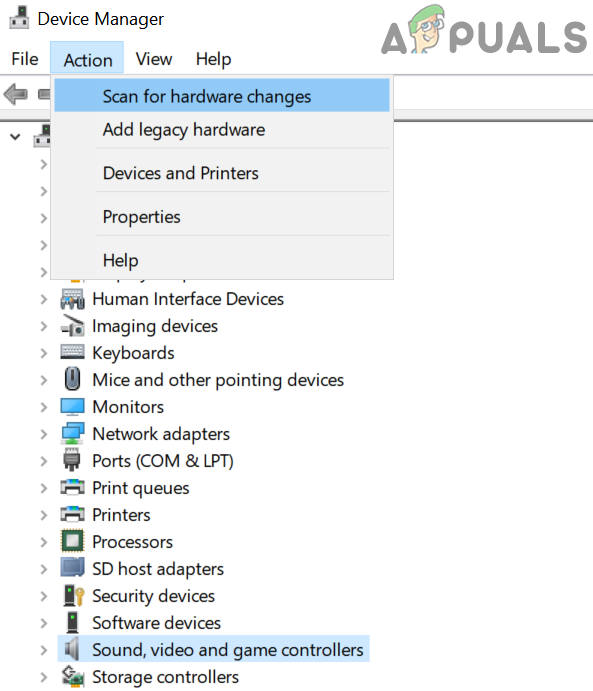
- No Gerenciador de Dispositivos, selecione "Mouses e outros dispositivos apontadores" e clique na opção "Ação" no canto superior esquerdo.
- Agora clique em uma opção Verifique se há mudanças de hardware.

- Em seguida, verifique se há algum problema. O mouse USB não está funcionando. foi resolvido ou não.
4. Desativar e ativar controladores USB
Muitos usuários relataram que desativar e reativar os controladores USB pode resolver o problema. Esse truque rápido ajuda a corrigir erros e problemas internos que impedem o sistema de detectar um mouse USB, além de outros problemas relacionados a mouses ou teclados USB.
Então, você pode tentar e ver se isso ajuda a resolver o problema. Para desativar e ativar os controladores USB, siga estes passos.:
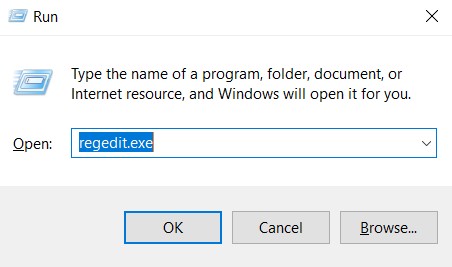
- Clique no botão Iniciar e pesquise por “Executar” na barra de pesquisa.
- Agora digite regedit.exe na caixa de diálogo.

- No editor de registro, siga o caminho abaixo:
- HKEY_LOCAL_MACHINE > SYSTEM > CurrentControlSet > Services > USBSTOR
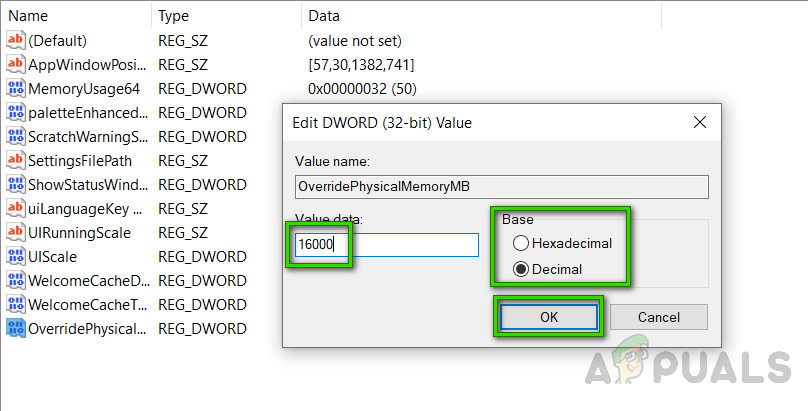
- Agora, clique no arquivo Iniciar para abrir uma janela. Editar valor DWORD (32 bits).

- Em seguida, para desativar a porta USB, Altere o valor para 4. Pressione OK.
- Em seguida, para habilitá-lo novamente, altere o valor para 3 e pressione o botão OK.
Agora, reinicie seus computadores desktop e laptop para ativar as alterações e resolver o problema.
5. Operando a ferramenta de solução de problemas e reparo de hardware e equipamentos
No Windows, você encontrará uma ferramenta. Solução de problemas e reparo de dispositivos e equipamentos A ferramenta integrada detecta e corrige problemas automaticamente logo após a verificação. Essa ferramenta integrada é capaz de verificar problemas comuns e garantir que o hardware e os equipamentos mais recentes conectados ao sistema estejam instalados corretamente.
Portanto, vale a pena experimentar a ferramenta para resolver o problema. Siga estes passos para fazê-lo:
- Pressione a tecla Windows e selecione a opção de pesquisa.
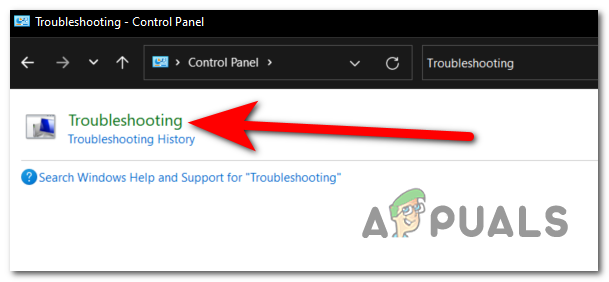
- Tipo encontre os erros e resolva-os Em seguida, clique em Solucionar problemas.

- Em seguida, clique na opção "Ver tudo".
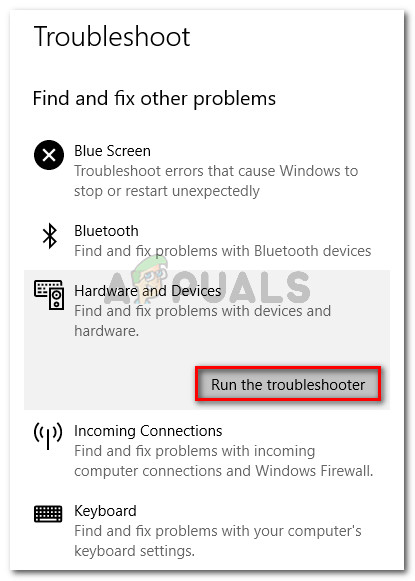
- E clique em الأجهزة e المعدات Siga as instruções para executar a ferramenta de solução de problemas.

- Aguarde até que a verificação seja concluída e, em seguida, reinicie o sistema.
Agora, verifique se o problema da porta USB do mouse não ser detectada foi resolvido ou passe para a próxima solução possível.
6. Ajuste as configurações de gerenciamento de energia.
Se o seu dispositivo estiver operando no modo de baixo consumo de energia ou em uma configuração semelhante, isso pode limitar a capacidade do seu computador de fornecer energia a dispositivos externos e, como resultado, você pode começar a ter problemas como os mencionados na pergunta. Portanto, recomenda-se verificar as configurações de gerenciamento de energia e alterá-las para "Alto desempenho" ou "Padrão" no seu computador desktop ou notebook.
para fazer isso. Siga as próximas etapas:
- Reinicie o sistema e abra o painel de controle.
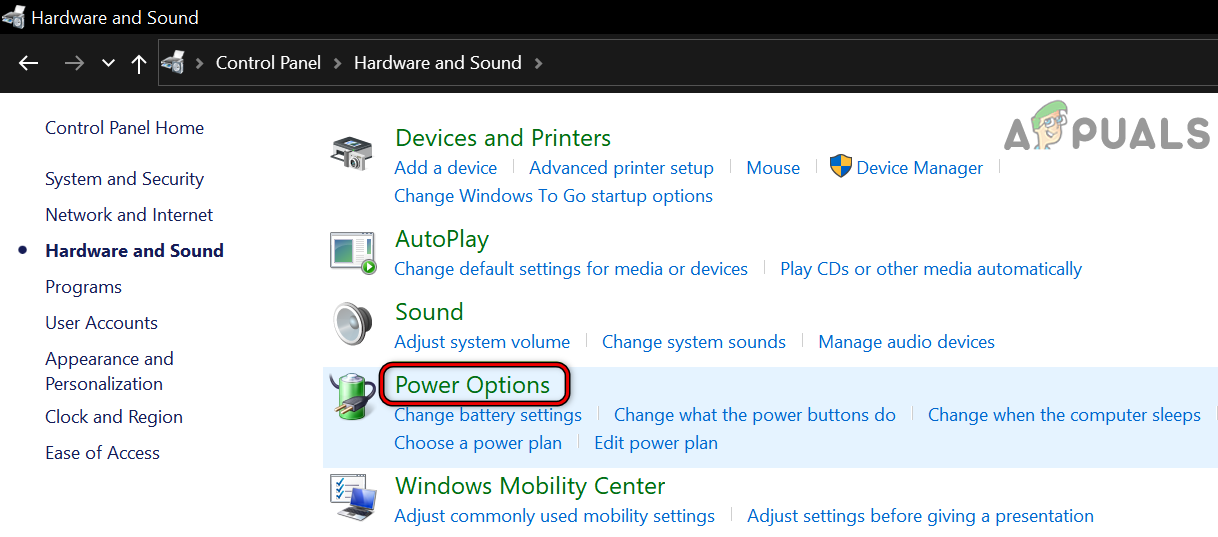
- Em seguida, dentre os itens listados, escolha opção de poder E irá passar para Página de seleção do plano de energia

- Aqui, selecione Opção de alto desempenhoSe você não vir a opção de alto desempenho, clique na seta para baixo ao lado de “Mostrar planos adicionais” e altere o plano de energia.

- Clique na opção Salvar alterações e, em seguida, clique em OK.
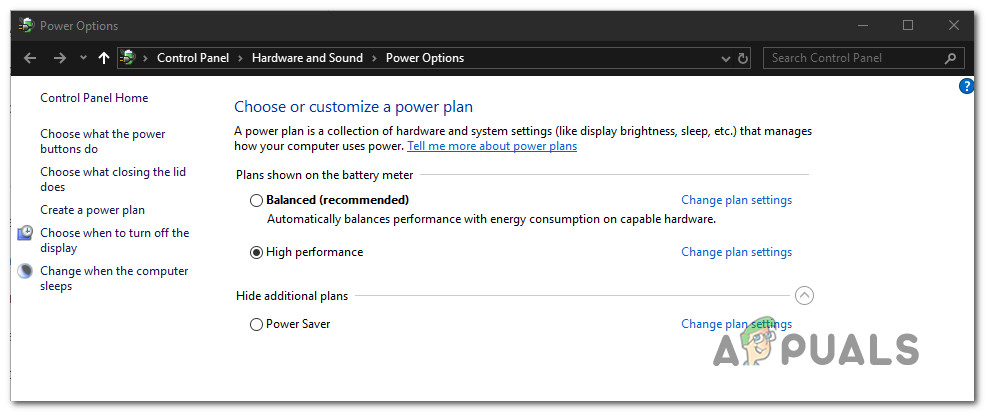
Aguarde até que as alterações entrem em vigor e, em seguida, verifique se o problema foi resolvido.
7. Atualize o driver do controlador de barramento USB.
Em muitos casos, um driver de controlador de barramento USB desatualizado ou corrompido é o culpado. Portanto, você também pode tentar atualizar o driver do controlador de barramento USB, pois muitos usuários relataram que isso ajudou a resolver o problema. Problema com dispositivo USB não reconhecidoPara atualizar o driver do controlador de barramento USB, siga os passos abaixo:
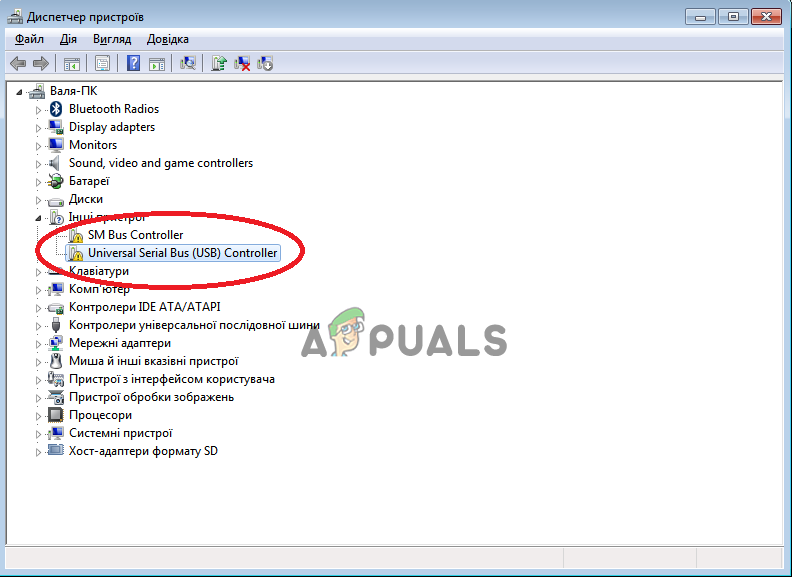
- Clique no ícone Iniciar e pesquise por “Gerenciador de Dispositivos” na barra de pesquisa.
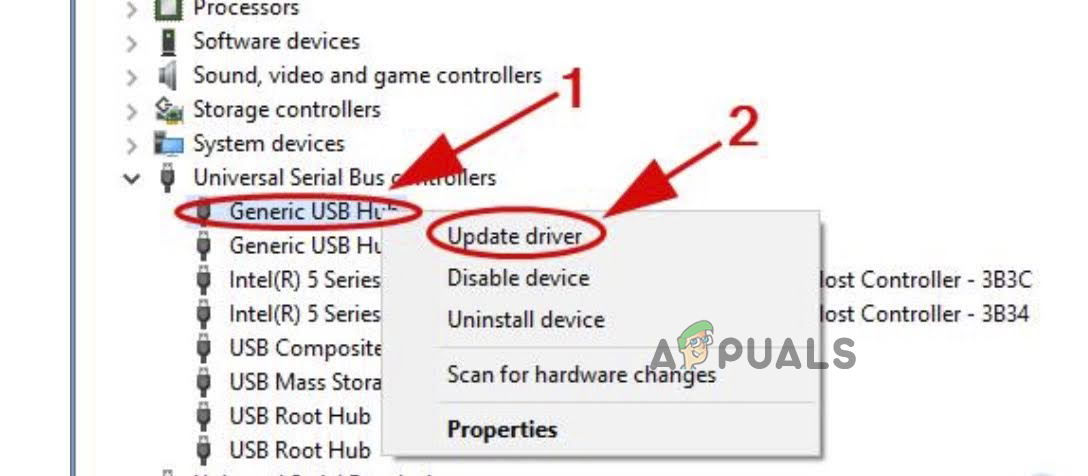
- Agora, clique em Controladores de barramento serial universal para expandi-lo.

- Em seguida, clique com o botão direito do mouse na opção "Hub USB genérico" e clique na opção. Atualize o driver

- Deixe o Windows atualizar o driver e, assim que o processo de atualização for concluído, reinicie o dispositivo e verifique se isso resolve o problema.
8. Desinstale e reinstale o driver do mouse.
Se você verificar que o driver do controlador de barramento USB está atualizado, mas o problema do mouse não ser detectado pela porta USB persistir, o problema pode estar relacionado ao driver do mouse. Drivers de mouse corrompidos no seu computador podem causar esse tipo de problema, portanto, recomenda-se reinstalar os drivers do mouse e verificar se isso resolve o problema.
Para desinstalar e reinstalar os drivers do mouse, siga estes passos:
- Clique no botão Iniciar e pesquise por “Gerenciador de Dispositivos” na barra de pesquisa.
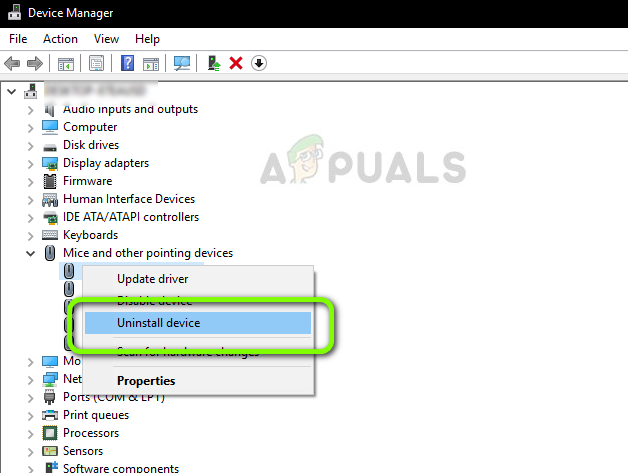
- Agora, clique em Ratos e outros dispositivos apontadores para expandi-lo.
- Em seguida, clique com o botão direito do mouse no nome do seu dispositivo externo e clique em Desinstale o driver

- Agora siga as instruções para desinstalar completamente o driver.
- Em seguida, clique na opção “Ações” disponível no canto superior esquerdo e depois clique na opção Verifique se há alterações de hardware Os drivers serão reinstalados automaticamente.

Além disso, você pode acessar o site do fabricante e tentar instalar os drivers do mouse para verificar se o problema foi resolvido antes de partir para a próxima solução.
9. Altere o BIOS
O problema deve estar resolvido no seu caso, mas se ainda o estiver enfrentando, a última solução da nossa lista é alterar as configurações da BIOS. Esta é uma solução um tanto complexa, portanto, certifique-se de seguir os passos abaixo cuidadosamente e consultar a documentação técnica da sua placa-mãe. Para alterar as configurações da BIOS, siga estes passos:
- Reinicie seu sistema
- Pressione uma tecla F12 Para acessar as configurações da BIOS.
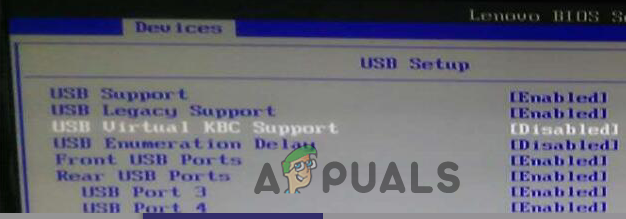
- Agora, clique em “Dispositivos” e depois em “Configuração USB”.
- Então vá para Suporte virtual USB KBC (Suporte padrão do KBC para USB) Em seguida, clique em Os utilizadores da app Smart Spaces com Google Wallet podem usufruir de acesso móvel sem contacto com qualquer leitor HID® Signo™ habilitado com NFC. (talvez).

- Salve as configurações da BIOS.
- Reinicie o sistema após salvar as configurações e verifique; o mouse poderá voltar a funcionar.
Essas são as soluções que podem ajudar a resolver o problema do mouse não ser detectado pela porta USB. As soluções mencionadas devem resolver completamente o problema e permitir que você use o mouse, mas se ainda assim não conseguir usá-lo, tente usar o mouse em outro dispositivo para verificar se o problema está no próprio mouse ou no cabo, ou considere substituir o mouse por um novo.
Comentários estão fechados.