

Os jogadores são considerados Gargalo O fator mais importante na definição das especificações de um novo computador é a escolha de um processador (CPU) e uma placa gráfica (GPU) compatíveis para minimizar ao máximo os gargalos, uma vez que estes podem afetar negativamente o desempenho.

Um gargalo ocorre quando um componente do seu computador é significativamente mais fraco que outro, geralmente o processador (CPU) ou a placa de vídeo (GPU). Essa disparidade faz com que o componente mais fraco seja totalmente utilizado, enquanto o componente mais potente permanece subutilizado, limitando o potencial geral do seu computador.
Para evitar gargalos no seu computador, uma calculadora de gargalos pode ajudar a identificar pontos fracos. Ela calcula a porcentagem de gargalo, auxiliando na tomada de decisões de atualização mais informadas.
Aqui estão as quatro melhores calculadoras de afogador e como usá-las.
1. Gerenciador de Tarefas do Windows
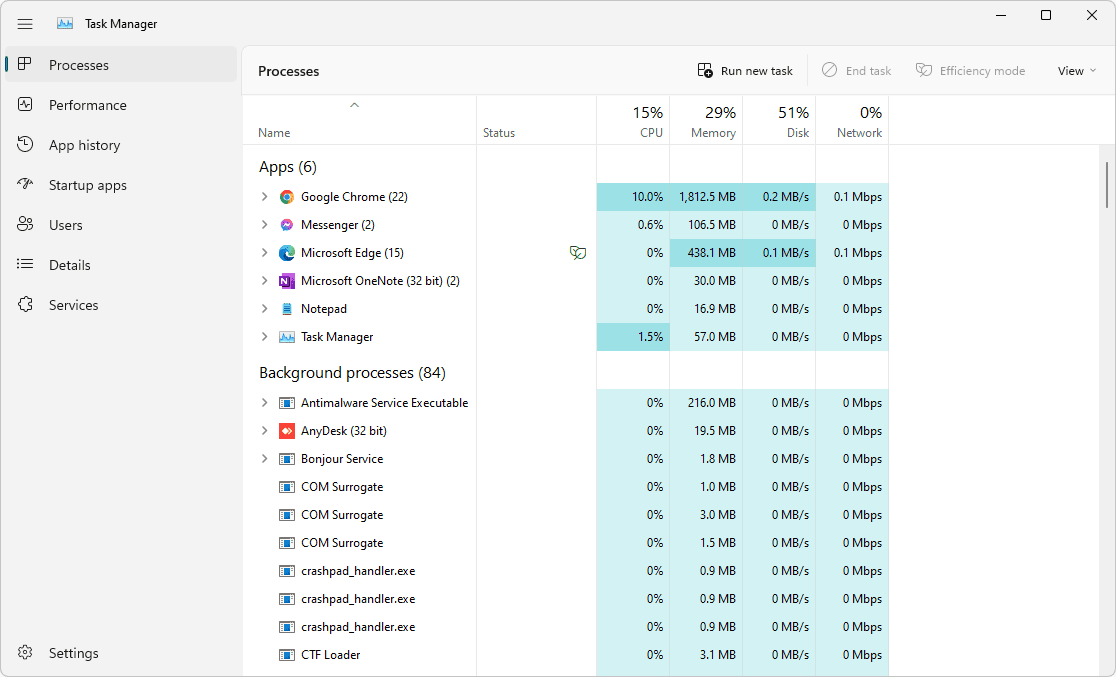
Para identificar gargalos nos componentes do seu computador atual, utilize gestor de tarefas do Windows Integrado. Veja como:
- Clique em CTRL+SHIFT+ESC لفتح Gerenciador de tarefas Rapidamente.
- No Gerenciador de Tarefas, clique na guia Processos Exibir a quantidade de uso de CPU, memória, disco e rede por diferentes aplicativos e processos.
- Agora, inicie o jogo e deixe-o rodar.
- Enquanto o jogo estiver em execução, pressione ALT + TAB Para voltar ao gerenciador de tarefas.
- Verifique o uso da CPU, memória, disco e rede na aba. Processos Para determinar a quantidade de cada recurso utilizada durante a atividade do jogo.
Um gargalo ocorre quando o processador (CPU), a memória ou o disco são utilizados a 100%, indicando que o componente totalmente utilizado está prejudicando o desempenho de outros componentes.
2. MSI Afterburner
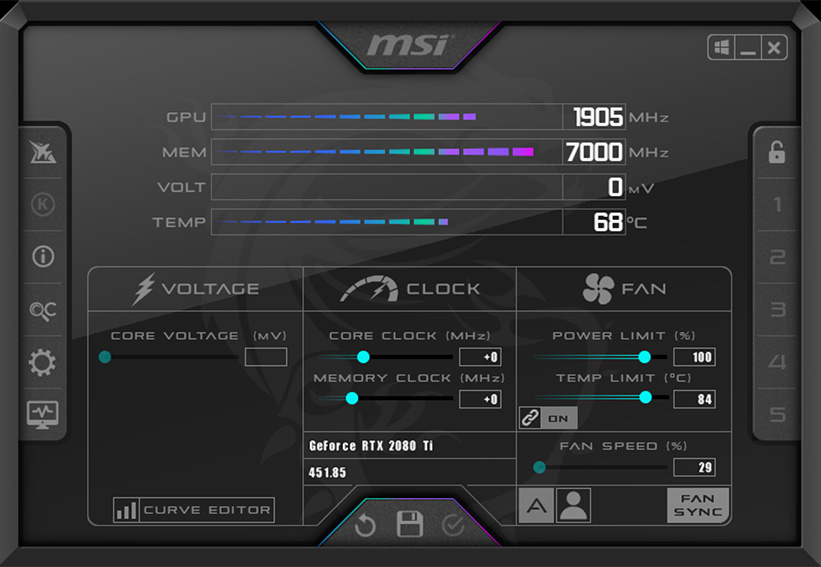
O MSI Afterburner é uma ferramenta de monitoramento em tempo real usada para exibir estatísticas relacionadas ao processador (CPU), placa de vídeo (GPU), memória RAM e outros componentes. É conhecido por sua contribuição para facilitar o processo de overclocking.
Para identificar possíveis gargalos usando o MSI Afterburner:
- Primeiro, baixe e instale MSA Afterburner Ao clicar no link e seguir as instruções de instalação.
- Abra o MSI Afterburner e acesse Configurações (ícone de engrenagem). Certifique-se de que as estatísticas de exibição na tela (OSD) estejam ativadas. Especificamente, ative a opção Porcentagem de Uso para CPU و GPU و RAM.
- Inicie seu jogo favorito e comece a jogar como de costume.
- Durante o jogo, monitore a tela para verificar as porcentagens de uso da CPU, GPU e RAM.
- Procure qualquer ingrediente cujo uso atinja consistentemente 100%Se, por exemplo, sua GPU estiver usando 100% enquanto sua CPU estiver usando apenas cerca de 20-25%, isso indica um gargalo onde a GPU está limitando o desempenho da sua CPU.
3. Calculadora de gargalo para montagem de PCs
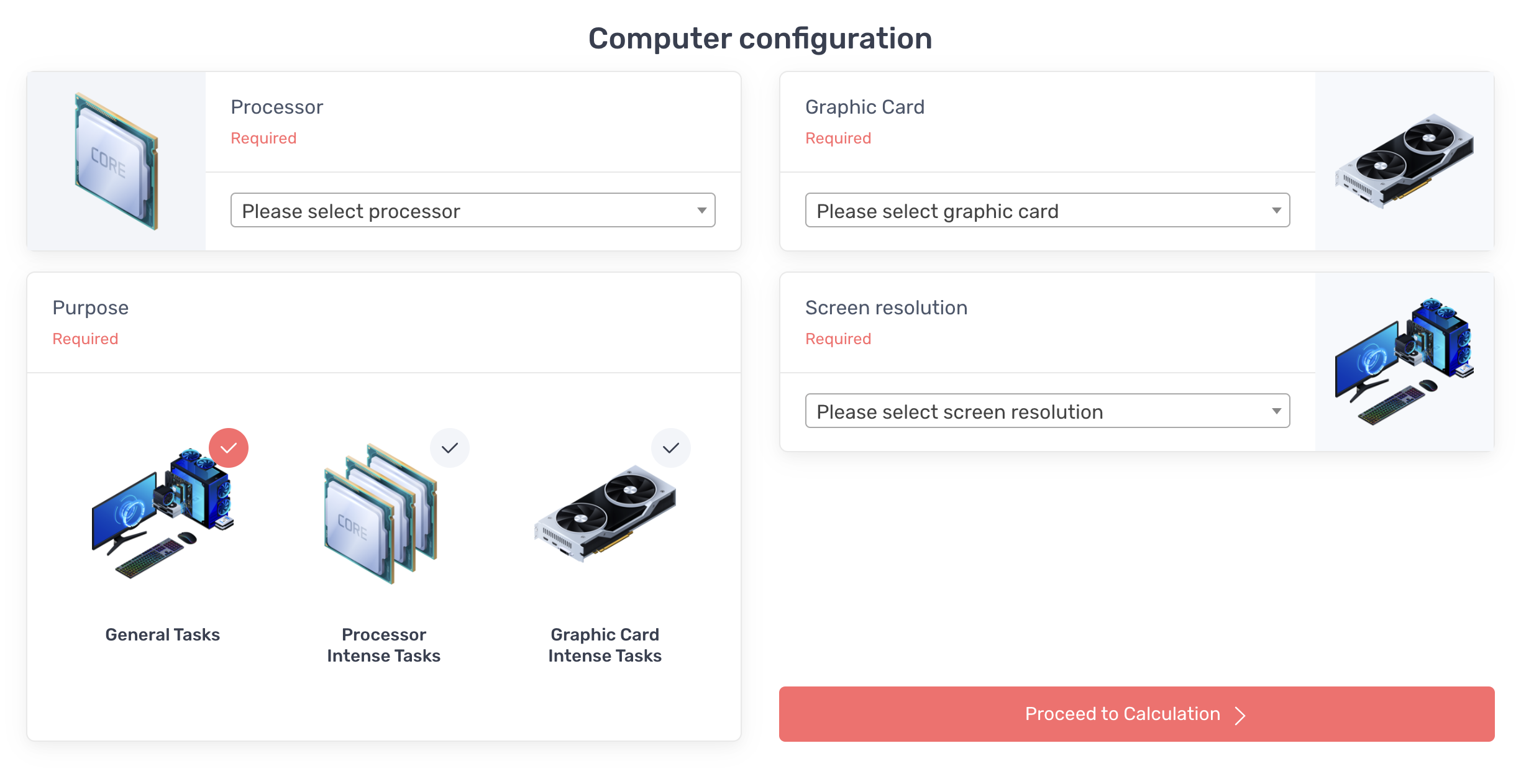
Preparar PC cria calculadora de gargalo Uma ferramenta online simples e direta. Jogadores podem calcular a limitação de desempenho entre qualquer CPU e GPU, especificando os modelos desejados.
Para calcular o estrangulamento usando esta ferramenta:
- Comece por escolher os modelos. CPU و GPU Escolha a sua própria opção nas listas suspensas disponíveis.
- A seguir, escolha Resolução da tela A opção desejada está disponível.
- Especifique o tipo de tarefa selecionando uma das seguintes categorias:
- Tarefas gerais (Como navegar na internet, trabalho de escritório)
- Tarefas que exigem grande capacidade de processamento (Tal como análise de dados, desenvolvimento de software)
- Tarefas que exigem alta complexidade gráfica (Como jogos, edição de vídeo)
- Após concluir todas as seleções, clique no botão. Siga a conta Para visualizar seus resultados.
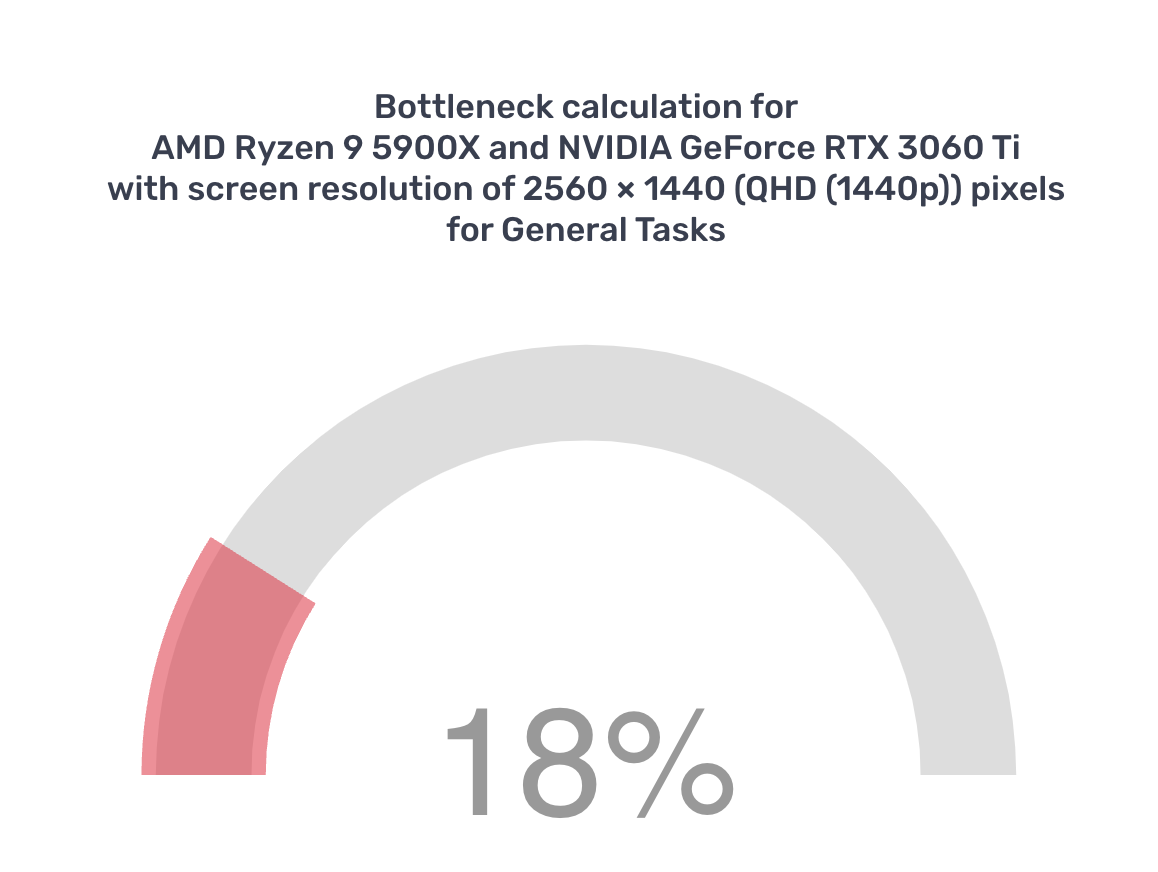
Por exemplo, esta ferramenta calculou o estrangulamento para Ryzen 9 5900X و RTX 3060 Ti Ser 18% No exato 1440p Para uso geral. A precisão é importante. 1080p Usando o mesmo equipamento, o estrangulamento diminuiu para 7%.
4. Calculadora de Limitação de CPU do Agente
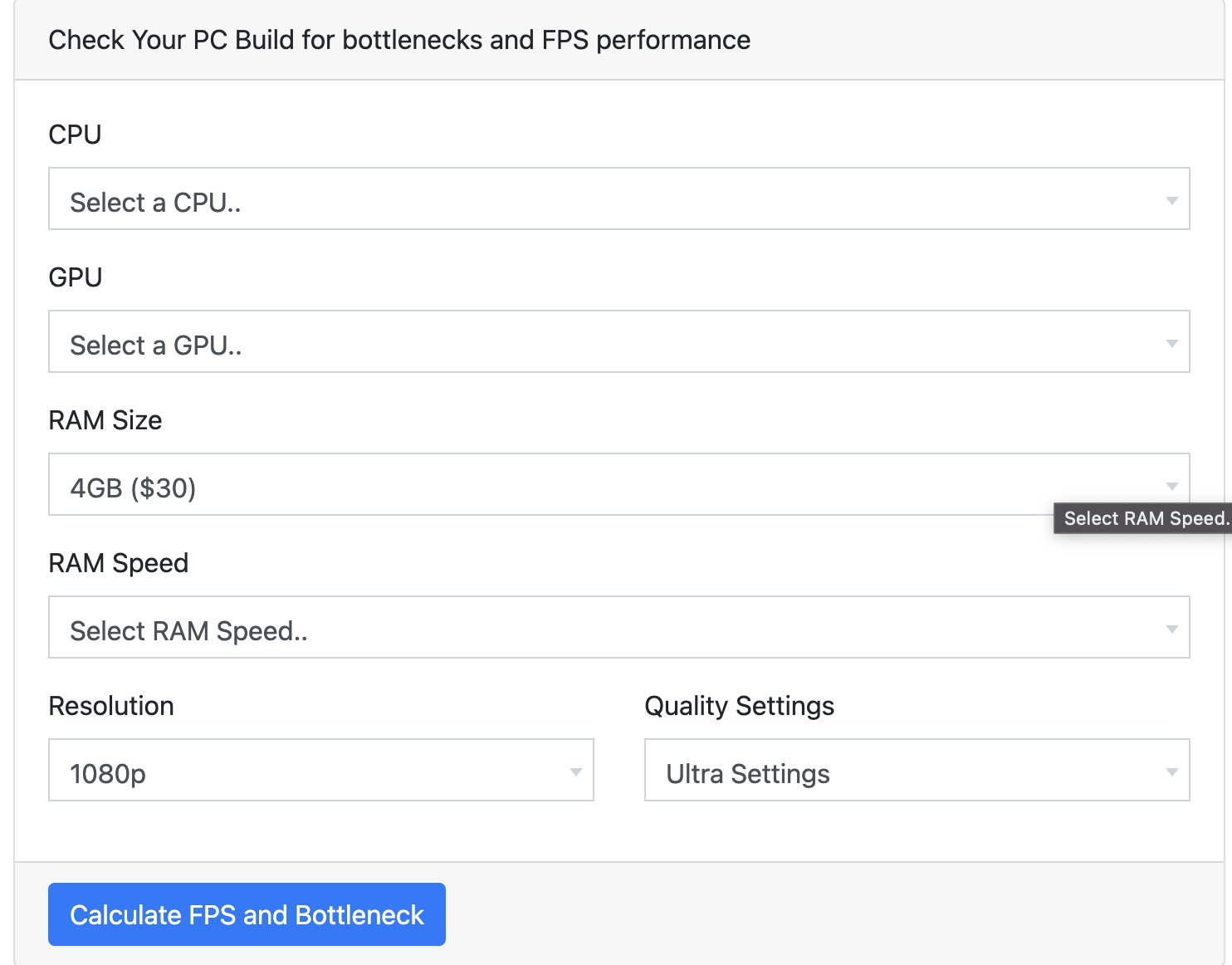
Progresso Calculadora de Limitação de CPU do Agente Relatórios mais detalhados em comparação com a calculadora de limitação de desempenho do PC Builds. Estes incluem opções para CPU, GPU, tamanho da RAM, velocidade da RAM, resolução e qualidade.
Para calcular o estrangulamento usando esta ferramenta:
- Escolha os componentes do seu sistema:
- Unidade de processamento central (CPU) (Terapeuta)
- Unidade de Processamento Gráfico (GPU) (Placa gráfica)
- Tamanho e velocidade RAM (Memória)
- Resolução da tela Favorito
- Configurações de qualidade Necessário (ex.: baixo, médio, alto)
- Após selecionar todas as opções, clique no botão. Cálculo e limitação de FPS Para ver seus resultados.
Usando nossas configurações anteriores, a calculadora de limitação de CPU do Agente sugeriu um gargalo de uma determinada porcentagem. 1.9-3.8% entre Ryzen 9 5900X و RTX 3060 Ti No exato 1440pO tamanho e a velocidade da memória de acesso aleatório (RAM) também apresentaram um gargalo menor do que 5%.
Por que existe uma discrepância entre os resultados das calculadoras de gargalo?
As ferramentas baseadas em gargalo usam algoritmos para estimar resultados, o que faz com que os resultados finais variem ligeiramente em cada cenário. Elas simulam o desempenho real de computadores para extrapolar e avaliar resultados com base em cenários artificiais. Essas ferramentas não refletem o desempenho real no mundo real.
Portanto, os resultados das calculadoras de limitação de desempenho devem ser interpretados com cautela. Use-os como um guia para tomar decisões informadas, e não como a única fonte para selecionar componentes de computador ou validar suas configurações.
As calculadoras de limitação de velocidade são confiáveis?
Calculadoras de aceleração são úteis para medir gargalos em um computador. No entanto, jogadores não devem confiar exclusivamente nessas ferramentas, pois elas realizam testes simulados em vez de tarefas do mundo real.
A maneira mais prática de identificar gargalos é monitorar manualmente o uso da CPU, GPU e RAM usando o MSI Afterburner ou software similar. Se um componente estiver sendo usado a 100% enquanto os outros não, você identificou o gargalo e sua próxima possível atualização.
Comentários estão fechados.