

O problema da tela preta em um notebook Dell geralmente aparece na primeira inicialização. Em alguns casos, no entanto, a tela preta surge inesperadamente durante o uso do notebook. Esse tipo de problema normalmente ocorre quando o sistema operacional não consegue se conectar aos drivers gráficos e não consegue carregar a tela, resultando em uma tela preta da morte (BSOD). Consequentemente, fica impossível visualizar qualquer coisa no notebook. Portanto, esse problema deve ser resolvido imediatamente.
Além disso, se você estiver enfrentando o mesmo problema, não se preocupe. Este blog aborda todos os detalhes relacionados a essa questão específica, incluindo suas causas e possíveis etapas de solução de problemas que o ajudarão a resolver essa situação complexa.
Mas antes de passarmos às soluções, vamos dar uma olhada rápida nas causas e depois seguir as soluções eficazes para resolver o problema da tela preta em um notebook Dell.
O que causa o problema da "tela preta" em um notebook Dell?
- Problema de comunicação entre o sistema operacional (SO) e os mecanismos gráficos.Um problema de conectividade é a principal causa de uma tela preta em um notebook Dell. Esse problema ocorre quando o sistema operacional (SO) não consegue estabelecer uma conexão com os drivers de vídeo. Portanto, você pode tentar reiniciar o notebook Dell ou os drivers de vídeo para resolver esse problema.
- Problema de alta temperaturaO superaquecimento é outra causa comum desse problema. Às vezes, usar um laptop por longos períodos pode causar superaquecimento e, se não houver ventilação adequada, você poderá enfrentar esse problema. Portanto, para solucionar essa situação, você precisa garantir uma ventilação adequada para o seu laptop e desligá-lo quando não estiver em uso.
- Danos ao hardwareOutro motivo para uma tela preta em um notebook Dell é dano ao hardware. Se houver algum problema com o seu hardware, ou se ele estiver danificado, você poderá encontrar esse problema. Isso pode ser resolvido verificando se há algum problema de hardware e, caso seja encontrado, tentando reparar ou substituir as peças danificadas.
- Problema de telaSe houver algum problema com o seu monitor, isso pode causar uma tela preta no seu sistema Dell. Placas de vídeo, monitores e drivers de vídeo defeituosos podem causar esse problema. Nesse caso, você pode considerar a possibilidade de substituir sua placa de vídeo ou monitor, ou reinstalar os drivers de vídeo.
- Vírus ou malwareNa maioria dos casos, vírus ou malware também causam tela preta em notebooks Dell, pois corrompem arquivos do sistema e consomem todos os recursos do sistema. Nesse caso, você pode tentar corrigir o problema executando uma verificação SFC, que repara arquivos de sistema do Windows corrompidos.
- Problema de instalaçãoSe a sua instalação do Windows permanecer incompleta ou for interrompida por algum motivo, você poderá encontrar esse problema no seu notebook Dell. Nesse caso, resolva o problema reinstalando o Windows.
- Escassez de fornecimento de energiaQuando o seu notebook Dell não recebe energia suficiente, ele pode apresentar uma tela preta. Portanto, se você determinar que a causa é a fonte de alimentação, tente carregar o seu notebook Dell para resolver o problema.
- Motores gráficos antigosOutra possível causa do problema da tela preta é um motor gráfico desatualizado. Se você estiver usando motores de vídeo antigos, há uma grande probabilidade de encontrar esse problema. Portanto, recomenda-se atualizar seu motor gráfico para evitar tais problemas.
- Sistema BIOS desatualizadoExecutar uma versão desatualizada da BIOS pode causar problemas de tela preta no seu sistema Dell. Portanto, certifique-se de atualizar a BIOS regularmente para evitar esses problemas.
Agora que você conhece as causas subjacentes do problema com seu notebook Dell, siga as soluções fornecidas passo a passo para resolver o problema.
1. Reinicie seu notebook Dell.
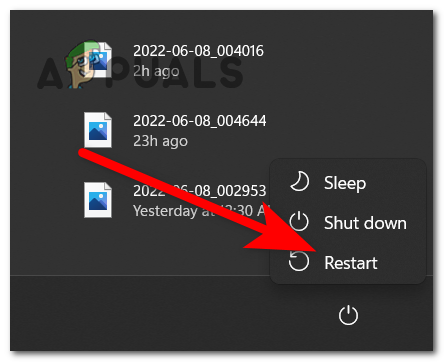
A primeira solução que você deve tentar é reiniciar seu notebook Dell. Às vezes, o sistema pode apresentar mau funcionamento devido ao uso prolongado ou sobrecarga. Reiniciar o sistema dará a ele um novo começo, melhorando seu desempenho. Além disso, reiniciar o sistema geralmente resolve a maioria dos problemas. Portanto, siga estas etapas:
- vamos para Começar.
- Em seguida, clique no ícone. Energia.
![]()
- Por fim, clique na opção. Reiniciar Aguarde até que seu notebook Dell reinicie.
2. Verificação de dispositivos externos
Na maioria dos casos, dispositivos externos conectados ao seu sistema Dell podem causar o problema da tela preta . Portanto, é recomendável verificar seus dispositivos externos para identificar qual componente de hardware está causando o problema. Para fazer isso, siga os passos rápidos abaixo:
- Desconecte todos os dispositivos externos conectados.
- Reinicie o seu laptop.
- Agora, se as etapas acima resolverem o problema, reconecte todos os dispositivos que você desconectou para verificar qual componente de hardware está causando o problema.
3. Reinicie os drivers gráficos.
Como mencionado anteriormente, o problema da tela preta é causado principalmente por uma conexão deficiente entre os drivers da sua placa de vídeo e o sistema operacional. Portanto, essa situação geralmente pode ser resolvida reiniciando os drivers da placa de vídeo. Reiniciar os drivers da placa de vídeo ajudará a estabelecer uma conexão mais forte e confiável entre o sistema operacional e os drivers. Você pode fazer isso seguindo as instruções abaixo:
- Pressione as teclas Win+Shift+Ctrl+B Juntos no seu teclado Dell.
- Depois disso, aguarde até que os drivers da sua placa de vídeo sejam reiniciados.
Após reiniciar os drivers da sua placa gráfica, o problema da tela preta no seu notebook Dell será resolvido.
4. Forçar o desligamento de um laptop Dell
O próximo método que você pode tentar para resolver esse problema de tela preta é forçar o desligamento do seu notebook Dell . Se o seu notebook Dell estiver exibindo uma tela preta com frequência, um desligamento forçado pode resolver o problema.
- Desconecte todos os dispositivos externos conectados ao seu notebook Dell.
- Em seguida, desligue seu notebook Dell por pelo menos 20 segundos.
- desligar Adaptador CA E uma bateria em bom estado.
- Agora, descarregue a carga restante da bateria pressionando e mantendo o botão pressionado. Energia.
![]()
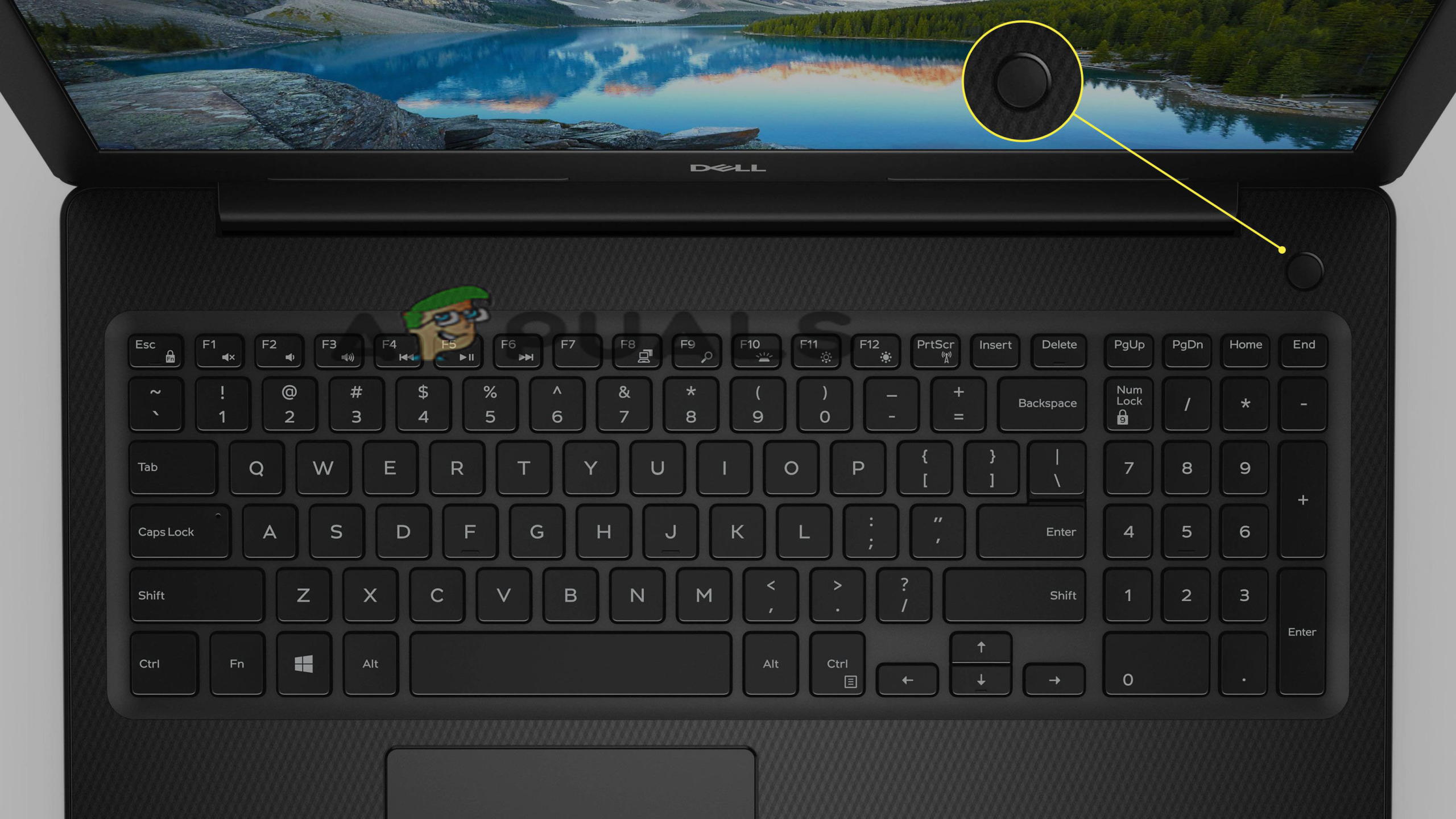
- Em seguida, recoloque a bateria. Notebook Dell Seu, e conecte o carregador.
- Por fim, ligue o seu laptop e o problema da tela preta desaparecerá.
5. Tente iniciar o sistema em modo de segurança.
Se você não consegue ver nada no seu laptop, o melhor é inicializá-lo no Modo de Segurança. Inicializar no Modo de Segurança permite que o sistema funcione com menos recursos e drivers. Então, siga os passos rápidos abaixo:
- Primeiro, desligue seu notebook Dell.
- Em seguida, ligue-o pressionando e mantendo pressionado o botão liga/desliga.
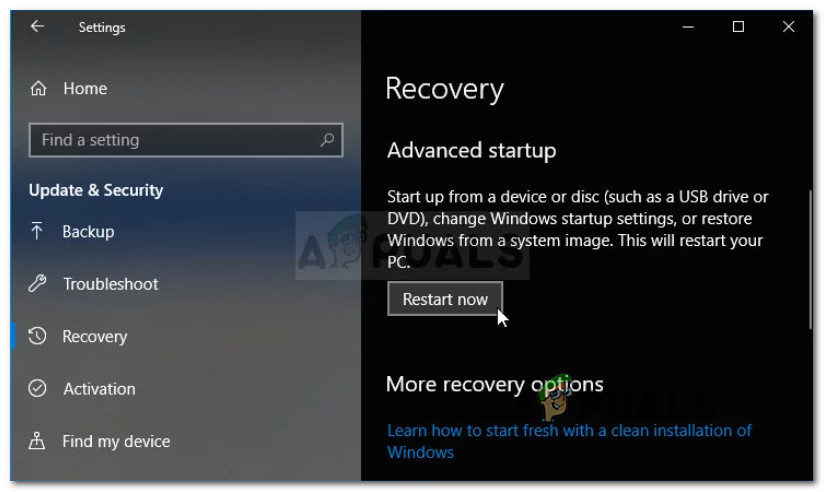
- Agora, pressione a tecla Mudança E continue pressionando tecla F8 até aparecer logotipo do WindowsIsso permitirá que você entre no modo de recuperação.
- Se isso não permitir que você entre no modo de segurança, tente repetir os passos mencionados acima.
- Em seguida, selecione “Exibir opções avançadas de reparo” no menu do modo de recuperação.
- Clique em uma opção encontre os erros e resolva-os.
![]()
- Em seguida, passe para as opções avançadas.
- Agora localize as configurações de inicialização do Windows e selecione Reiniciar.
![]()
- Após reiniciar, pressione F5 ou 5 para entrar no modo de segurança.
6. Substitua a tela do seu Dell
Como mencionado anteriormente, se a tela estiver danificada ou apresentar qualquer outro problema, você poderá encontrar esse problema no seu notebook Dell. Placas de vídeo com defeito também podem causar problemas de tela preta.
Portanto, se você se deparar com esse problema em seu dispositivo, resolva-o reparando a placa de vídeo ou o monitor, ou substituindo-os por um novo. Para isso, siga estes passos:
- Para descarregar completamente o seu notebook Dell, desconecte a bateria e o cabo de alimentação.
- Em seguida, descarregue a energia restante pressionando e mantendo pressionado o botão liga/desliga por pelo menos 20 segundos.
- Em seguida, ligue o laptop reconectando o cabo de alimentação.
- Agora, verifique se há algum indicador luminoso de LED acima do botão. Emprego (Poder).
![]()
- Se você vir uma luz LED acesa no botão liga/desliga ou se a tecla Caps Lock estiver bloqueada, conecte um monitor externo ao seu laptop e verifique se ele funciona corretamente. Se funcionar corretamente, o monitor atual está com defeito e precisa ser substituído.
- Ou, se você notar que a luz LED está piscando intermitentemente, você deve recorrer à restauração da BIOS.
- Para restaurar a BIOS, desligue o laptop e conecte-o ao cabo de alimentação.
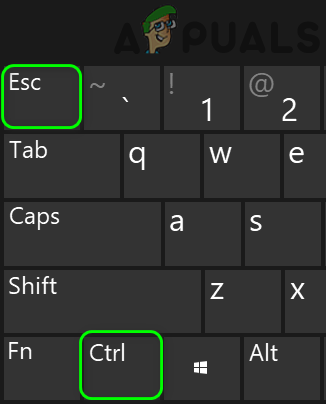
- Pressione as teclas Ctrl+Esc simultaneamente até que a opção de restauração da BIOS apareça.
![]()
- Em seguida, selecione NVRAM e pressione Enter.
- Por fim, clique em “recuperar BIOS” para iniciar o processo de recuperação e pressione Enter.
- Agora verifique se o problema da tela preta no seu notebook Dell foi resolvido.
7. Conecte um monitor externo ao seu laptop
Se nenhuma das soluções acima resolver o problema da tela preta, você pode corrigi-lo conectando um monitor externo ao seu laptop. Siga estas instruções:
- Pressione minha tecla Vitória + P Ao mesmo tempo.
- Em seguida, aparecerá uma lista de telas de exibição; selecione a opção de exibição apropriada na lista que aparecer.
- Em seguida, pressione a tecla de seta para baixo ou a letra P para selecionar a tela.
- Por fim, pressione Enter.
Acredita-se que o problema já tenha sido resolvido, mas se você ainda estiver enfrentando problemas com a tela preta em seu notebook Dell.
8. Atualize os drivers do monitor.
Se você estiver usando drivers de vídeo desatualizados, isso pode causar problemas de exibição e resultar em uma tela preta. Portanto, você precisa atualizar seus drivers de vídeo para a versão mais recente para eliminar problemas de tela preta. Para atualizar seus drivers de vídeo, siga os passos descritos abaixo:
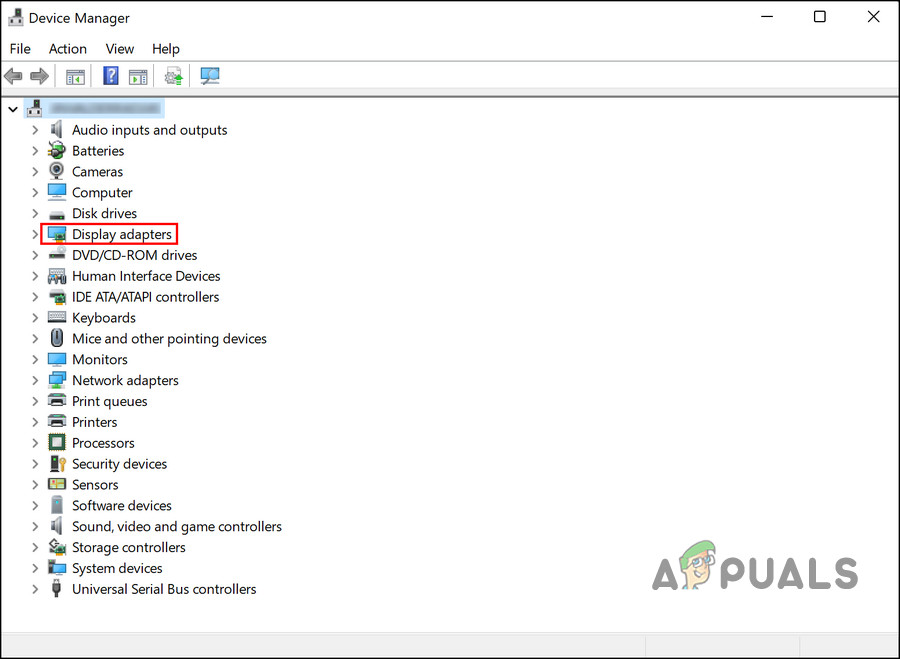
- Primeiro, pressione e mantenha pressionadas as teclas Win+X simultaneamente e abra a opção. Gerenciador de dispositivos A partir dos resultados visíveis.
- A seguir, selecione Adaptadores de vídeo Expanda clicando nele.
![]()
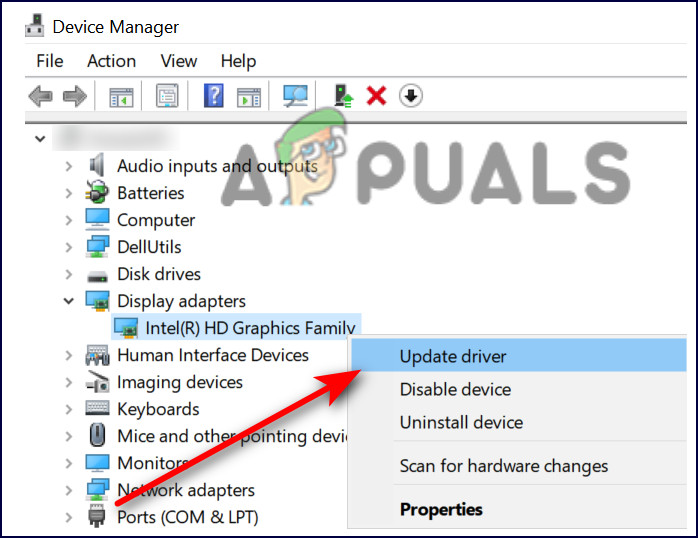
- Em seguida, clique com o botão direito do mouse no driver que deseja atualizar e clique em Atualizar driver
![Atualizar conversor de exibição]()
- Selecione a opção Pesquisar automaticamente por software de driver atualizado.
![]()
- Em seguida, aguarde até que o Windows procure atualizações e instale os drivers.
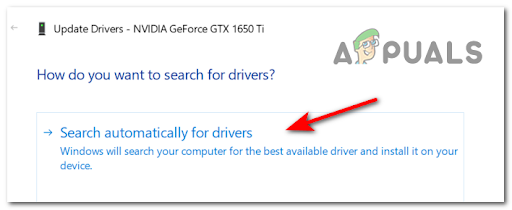
Após concluir a instalação, reinicie seu notebook Dell e verifique se o problema da tela preta foi resolvido.
9. Reinstale os drivers de vídeo.
Às vezes, drivers de vídeo corrompidos podem causar esse problema no seu notebook Dell. Para resolver isso, primeiro você precisa desinstalar e reinstalar os drivers de vídeo. Para reinstalar, siga as instruções abaixo:
- Pressione as teclas Win+X simultaneamente e selecione "Gerenciador de Dispositivos".
- Em seguida, clique duas vezes na opção. Adaptador de vídeo para expandi-lo.
![]()
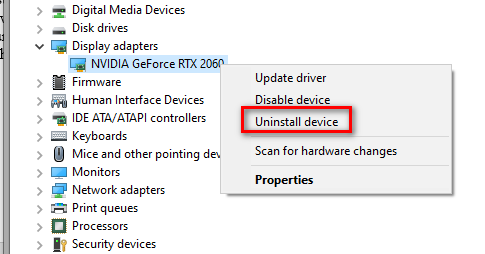
- Clique com o botão direito do mouse no dispositivo de exibição e selecione Desinstale o dispositivo
![]()
- Após desinstalar com sucesso, reinstale os drivers de vídeo para solucionar o problema.
10. Resfrie seu laptop
Como mencionado anteriormente, o superaquecimento pode causar esse problema no seu notebook Dell. O uso prolongado do sistema pode causar superaquecimento, resultando em uma tela preta. Portanto, se nenhuma das soluções mencionadas acima funcionar, tente resfriar o dispositivo. Para isso, primeiro desligue o sistema por alguns instantes e depois ligue-o novamente.
Além disso, você pode conectar um ventilador externo ao seu notebook Dell para permitir a substituição do ar quente por ar frio. Às vezes, o acúmulo de poeira pode causar superaquecimento. Portanto, se você se sentir à vontade para abrir o painel traseiro do seu sistema, faça isso e limpe qualquer poeira das entradas de ar ou dos ventiladores.
Além disso, procure sempre colocar seu laptop em uma superfície bem ventilada, pois isso ajuda a melhorar a circulação de ar e evita o superaquecimento.
11. Saia do Explorer.exe
Na maioria dos casos, o Explorer.exe é a causa do problema da tela preta. Quando o Explorer.exe não está funcionando corretamente, isso resulta no aparecimento de uma tela preta no seu notebook Dell. Portanto, você também pode tentar reiniciar o Explorer.exe para resolver esse problema. Para fazer isso, siga as instruções detalhadas abaixo:
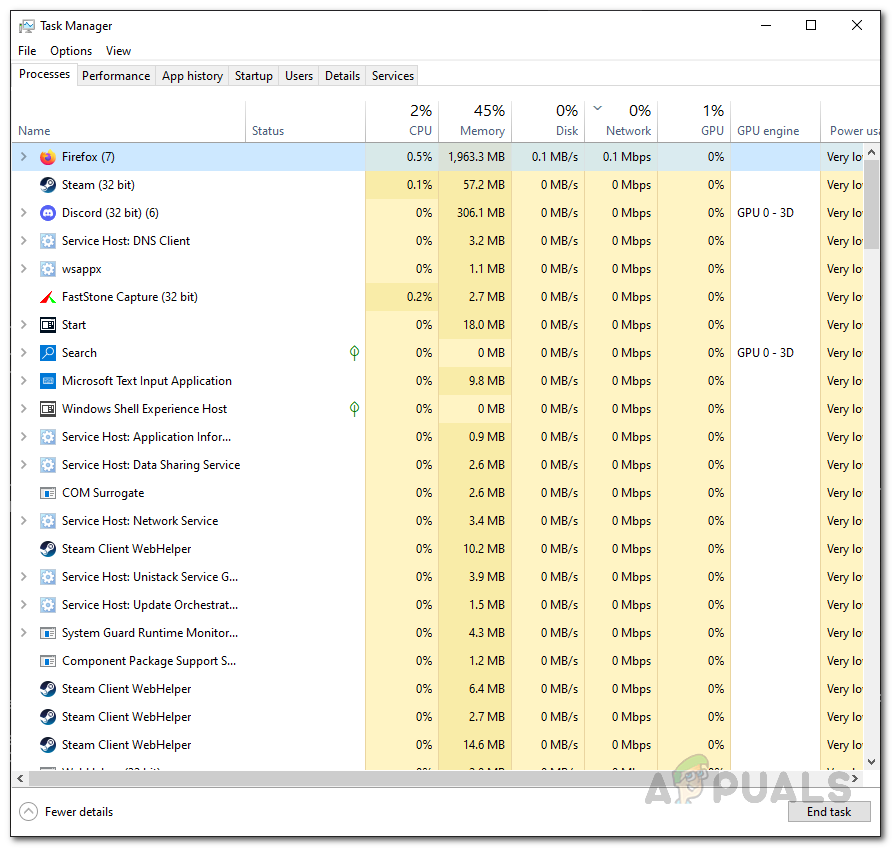
- Primeiro, pressione as teclas Ctrl + Shift + Esc simultaneamente no seu teclado para abrir Gerenciador de Tarefas.
![]()
- Agora, acesse a aba Detalhes.
- Lá, selecione Explorer.exe.
- Por fim, clique no botão. Tarefa final No fundo.
![gerenciador de tarefas final]()
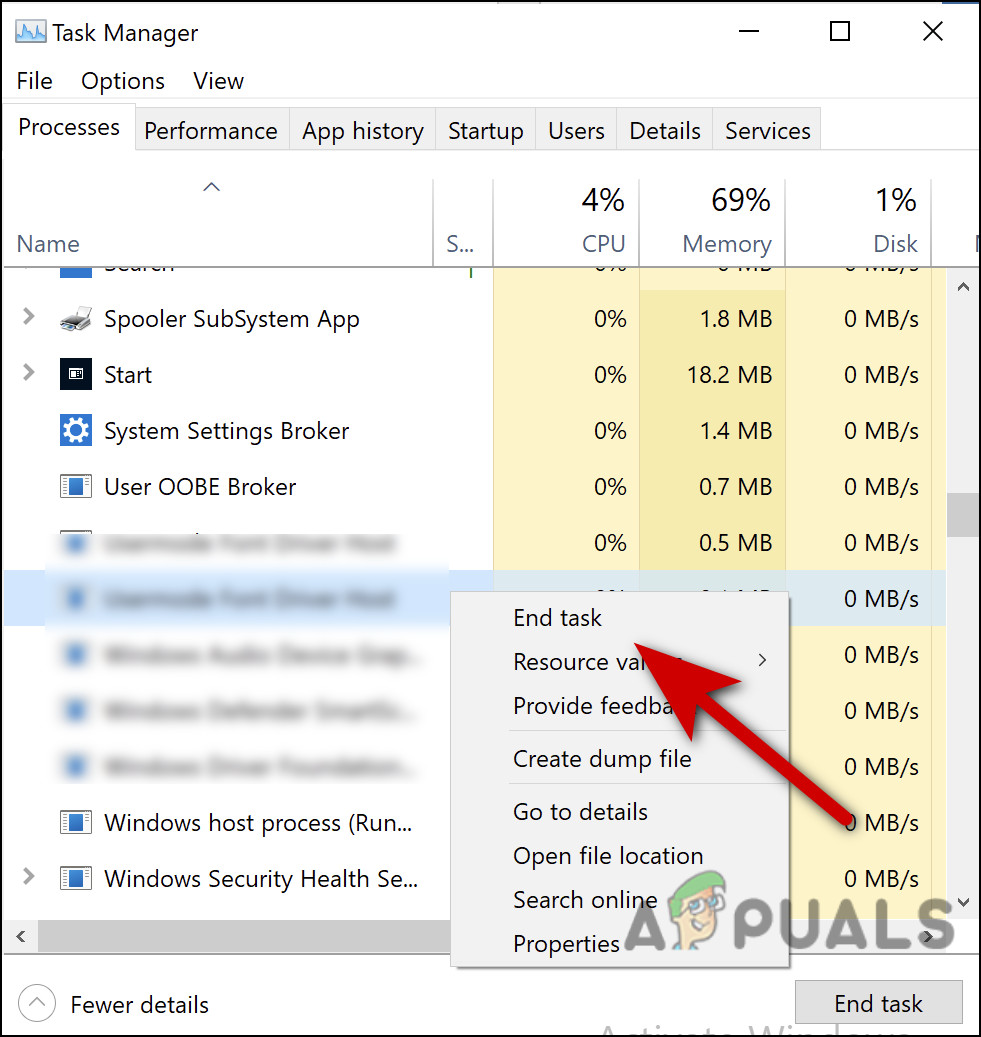
Reinicie o seu laptop e você estará pronto para usar o sistema sem problemas de tela preta.
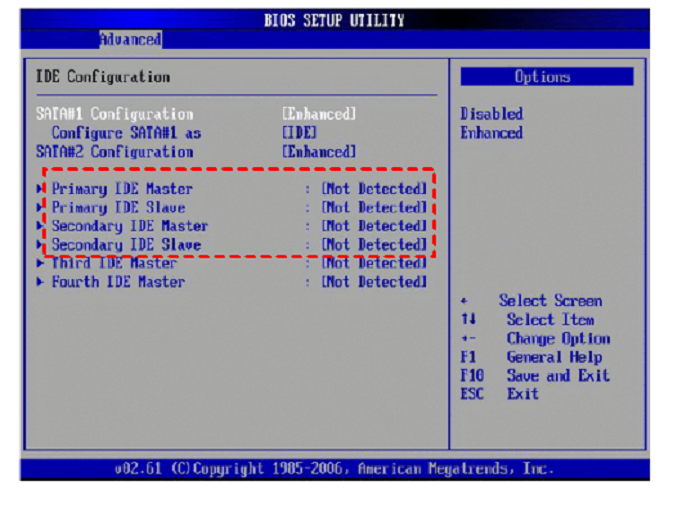
12. Reinicializar o BIOS
Outra solução que você pode tentar é redefinir a BIOS. Às vezes, configurações incorretas da BIOS podem causar esses problemas no seu notebook Dell. Para redefinir a BIOS, siga os passos abaixo:
- Primeiro, reinicie o sistema.
- Quando o logotipo da Dell aparecer, pressione a tecla. F12 ou F2 Até que a mensagem “Entrando na Configuração” seja exibida.
- Em seguida, pressione as teclas. F9 ou Alt+F Juntos, vamos carregar as configurações padrão. Ou você também pode selecionar um botão. Carregar valores padrão na tela.
- Em seguida, pressione a tecla Esc para sair da tela. BIOS.
![utilitário de configuração da BIOS]()
- Escolha uma opção Salvar e sair.
- Pressione a tecla Enter para salvar as alterações feitas.
- Por fim, reinicie seu notebook Dell e o problema da tela preta deverá estar resolvido.
13. Atualize seu BIOS
Se a redefinição da BIOS não resolver o problema, sugerimos que atualize a BIOS do seu notebook Dell para a versão mais recente para contornar o problema. O uso de uma versão desatualizada pode causar vários problemas, incluindo uma tela preta no seu notebook Dell . Atualize a BIOS seguindo as instruções abaixo:
- Vamos para Página oficial de suporte da Dell.
- Em seguida, baixe a versão mais recente da BIOS disponível, de acordo com o modelo do seu notebook Dell.
- Em seguida, siga o guia na tela para instalar a atualização da BIOS.
14. Desinstale e reinstale o Windows do seu sistema.
Outra possível solução para corrigir o problema da tela preta em um Dell é desinstalar e reinstalar o Windows no seu sistema. Portanto, siga os passos rápidos abaixo:
- Desligue o seu laptop e conecte-o a USB ou DVD
- Agora, reinicie seu notebook Dell.
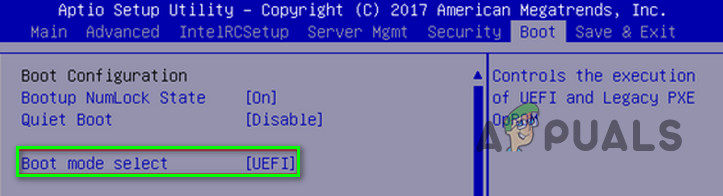
- Quando a tela com o logotipo da Dell aparecer, pressione e mantenha pressionada a tecla. F12 Até que o menu de inicialização única apareça (Preparando o menu de inicialização única).
- Em seguida, toque BOTA UEFI Selecione a mídia de inicialização para o seu notebook Dell.
![]()
- Selecione o idioma do teclado de acordo com sua preferência.
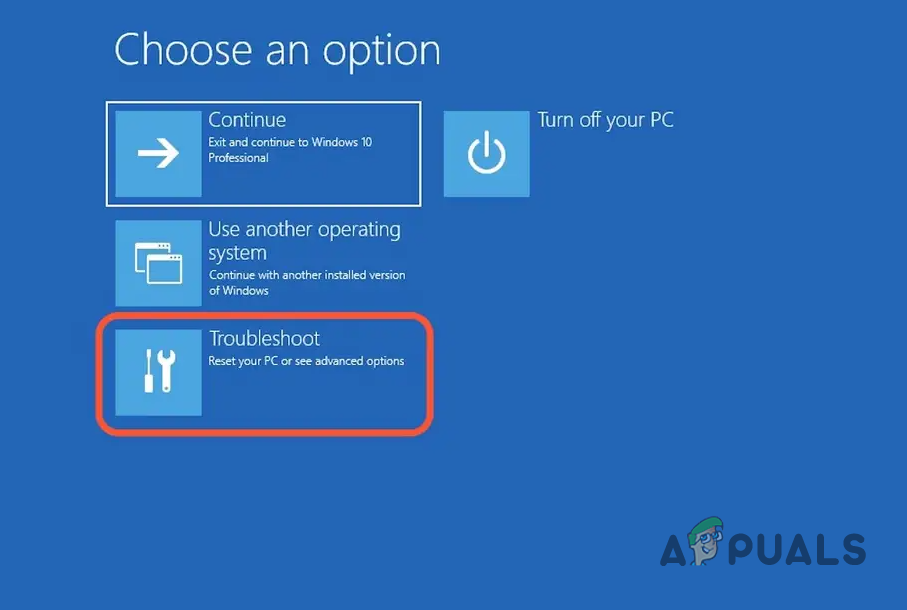
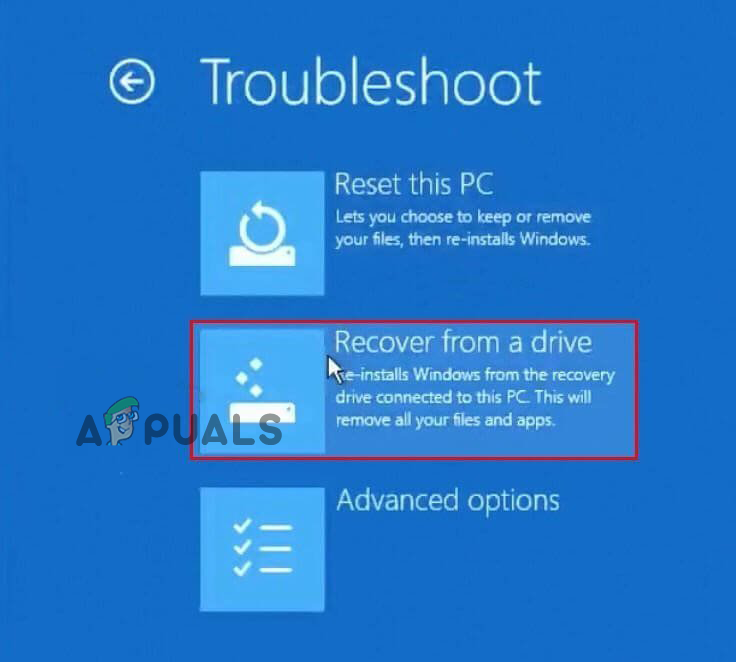
- Agora, na tela “Escolha uma opção”, selecione a opção “Solucionar problemas”.
- Selecione a opção “Recuperar-se de uma viagem.
![]()
- Assim que o processo for concluído, o problema da tela preta no seu notebook Dell será resolvido e o sistema voltará a inicializar.
15. Tente realizar uma reinicialização forçada (Hard Reset).
Por fim, se nenhuma das soluções acima resolver o problema da tela preta no seu computador Dell , tente realizar uma reinicialização forçada. Uma reinicialização forçada ajudará seu computador a iniciar com potência total, resolvendo assim o problema da tela preta. Siga os passos simples abaixo:
- Desligue seu notebook Dell pressionando o botão Liga/Desliga.
- Em seguida, desconecte todos os dispositivos externos conectados ao seu sistema.
- Em seguida, remova a bateria e o adaptador CA do dispositivo móvel.
- Agora, descarregue a energia restante pressionando e mantendo o botão pressionado. Energia.
![]()
- Por fim, reinsira a bateria e o carregador no seu sistema e reinicie-o.
Bem, lidar com esse problema não é fácil, principalmente quando você não tem as instruções corretas. No entanto, graças a este artigo, você poderá se livrar facilmente do problema da tela preta no seu notebook Dell em pouco tempo. Espero que este artigo tenha fornecido todas as soluções possíveis para ajudá-lo a resolver esse problema, permitindo que você acesse seu notebook Dell sem mais problemas.
Comentários estão fechados.