

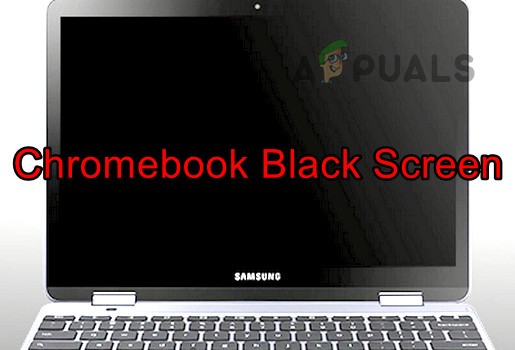
Uma tela preta no seu Chromebook significa que o dispositivo está ligado (a luz indicadora de energia está acesa), mas nada é exibido. Isso geralmente é causado por um problema na unidade de processamento gráfico ( GPU ) do computador. Outras causas possíveis incluem componentes da tela danificados, drivers gráficos desatualizados ou corrompidos, ou configurações do sistema que impedem o funcionamento correto da tela.
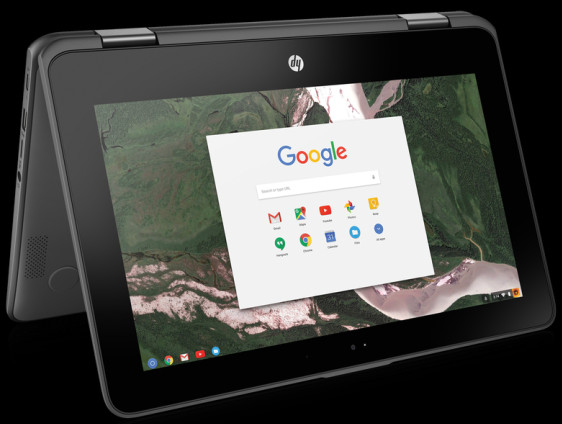
1. Converter o Chromebook para o modo tablet
Às vezes, alternar entre os modos pode ajudar a reiniciar a tela e resolver o problema da tela preta.
- virar para cima A dobradiça do Chromebook se encaixa suavemente sobre a tela. Para alternar para o modo tablet, verifique se a tela está funcionando.
![Coloque seu Chromebook no modo tablet.]()
- Se a tela acender, retorne ao modo normal e verifique se o problema desapareceu.
2. Tente métodos de reinicialização diferentes.
Diversos métodos de reinicialização podem ajudar se uma falha na inicialização ou uma queda de energia estiver causando a tela preta. Lembre-se de que alguns desses métodos podem excluir arquivos da sua pasta de Downloads .
Nota : Se você tiver arquivos importantes armazenados localmente (na sua pasta de Downloads ), tente fazer um backup deles ou certifique-se de salvá-los em outro local.
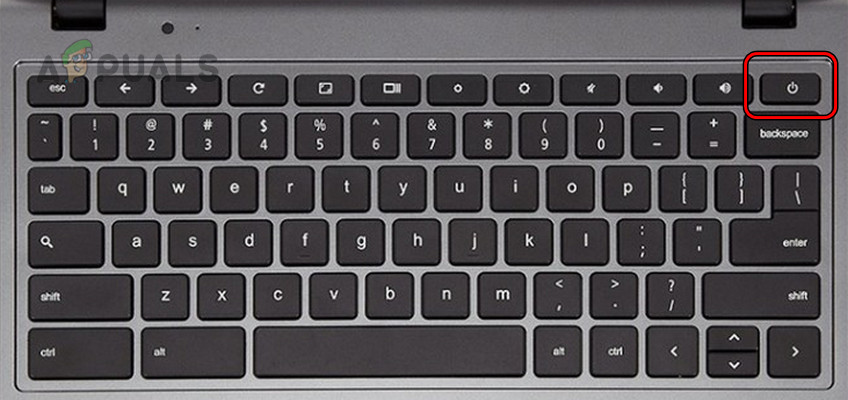
2.1. Pressione e mantenha pressionado o botão liga/desliga.
- Pressione e segure o botão . Energia No seu Chromebook.
![Pressione o botão liga/desliga do seu Chromebook.]()
- Continue pressionando por 30 segundos e verifique se o seu dispositivo está funcionando.
- Se não funcionar, solte o botão e pressione-o novamente. Verifique se o Chromebook inicia normalmente.
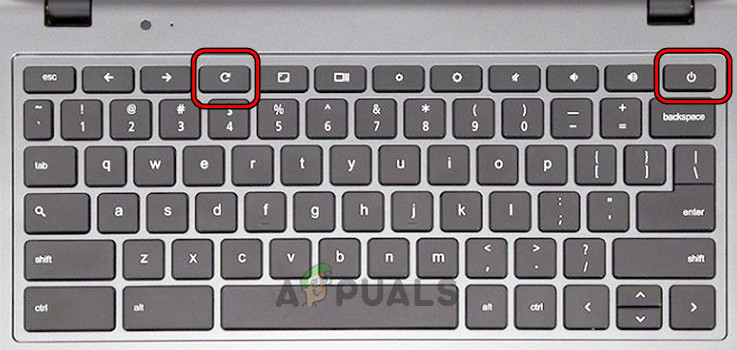
Utilizando as teclas de energia e atualização
- Pressione o botão Liga/Desliga e aguarde até que todas as luzes indicadoras se apaguem completamente.
- pressione e segure revisar بالإضافة إلى Energia Ao mesmo tempo.
![Pressione as teclas Liga/Desliga e Atualizar no seu Chromebook.]()
- Quando o dispositivo começar a inicializar, solte a tecla Atualizar e, em seguida, solte o botão Liga/Desliga.
- Se nada acontecer, pressione o botão Liga/Desliga novamente e veja se funciona corretamente.
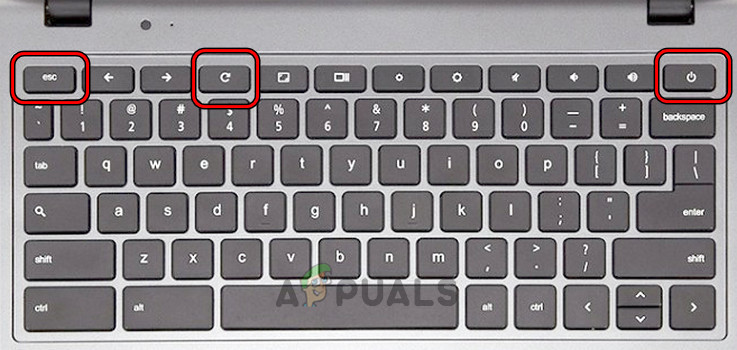
2.2. Use as teclas Power, ESC e Refresh.
- Pressione e mantenha pressionado o botão Liga/Desliga.
- Enquanto continua pressionando, pressione a tecla. CES Então, na tecla revisar.
![Pressione as teclas Liga/Desliga, Atualizar e ESC no seu Chromebook.]()
- Se o dispositivo tentar inicializar, continue pressionando o botão Liga/Desliga até que ele desligue.
- Em seguida, pressione o botão Liga/Desliga novamente e veja se funciona.
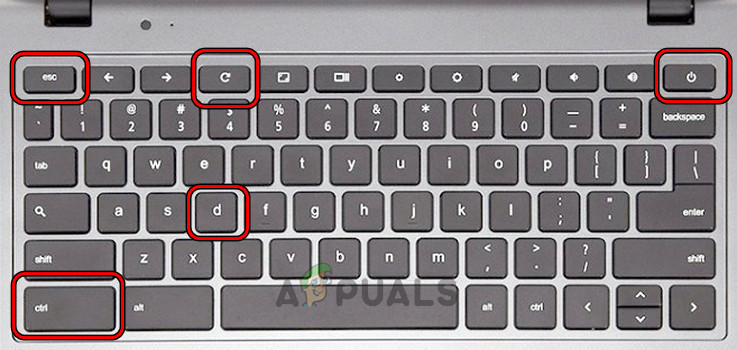
2.3. Usando as teclas Ctrl e D
- Pressione e segure:
Energia de atualização ESC
- Solte todas as teclas e pressione Ctrl + D.
![Pressione as teclas Ctrl e D no seu Chromebook.]()
- Pressione uma tecla Entrar Tente duas vezes e veja se o seu dispositivo funciona.
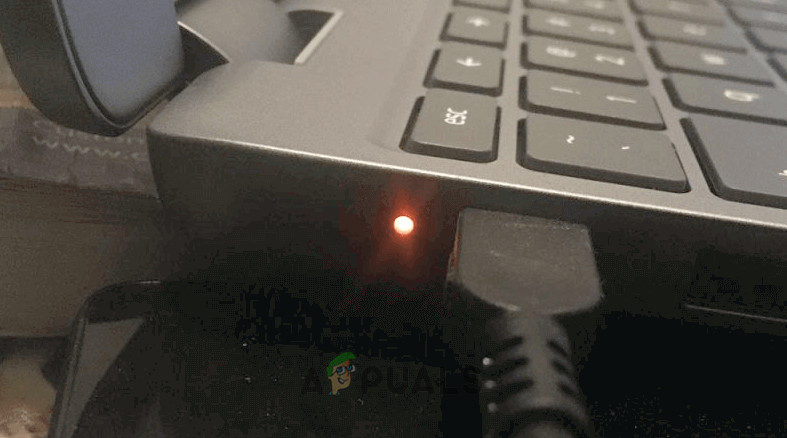
2.4. Ligar o Chromebook após conectá-lo ao carregador
- Conecte o carregador do seu Chromebook e pressione e segure o botão:
Atualização de energia
- Enquanto continua a pressionar essas teclas, desligar Conecte o carregador e aguarde um minuto.
![Coloque o Chromebook para carregar.]()
- Solte ambas as teclas e aguarde mais um minuto.
- Agora pressione o botão liga/desliga e verifique se o Chromebook está funcionando.
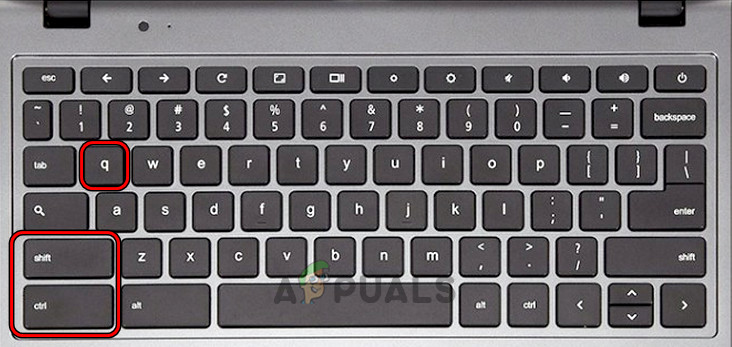
2.5. Experimente as teclas Ctrl + Shift + Q.
- Clique em Ctrl+Shift+Q E ele continuou pressionando o botão liga/desliga.
![Pressione as teclas Ctrl, Shift e Q no Chromebook.]()
- Aguarde e verifique se o dispositivo inicia e se a tela funciona.
2.6. Reinicie o seu Chromebook após carregá-lo.
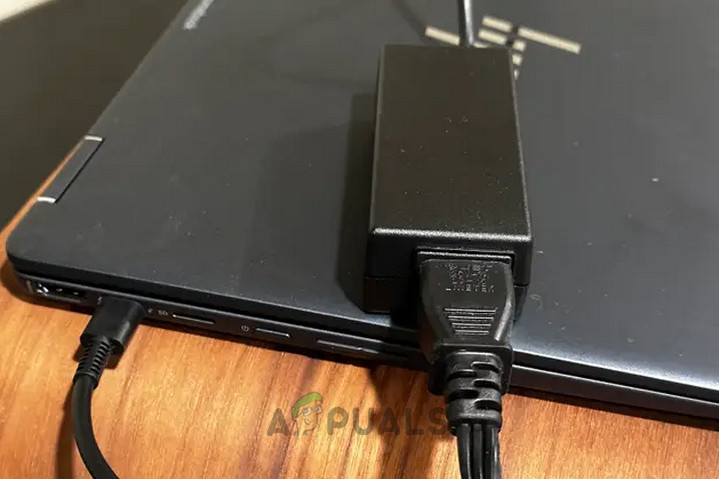
- Conecte seu Chromebook ao carregador e aguarde cerca de 30 minutos.
- Feche a tampa (para colocá-lo em modo de repouso) e, em seguida, abra-a novamente.
![Coloque o Chromebook para carregar.]()
- Pressione o botão liga/desliga para tentar ligá-lo.
- Se ainda não funcionar, carregue durante a noite e teste novamente pela manhã.
3. Atualize o sistema operacional do seu Chromebook.
Um sistema operacional desatualizado pode, às vezes, causar problemas com aplicativos ou certas funções do sistema, podendo resultar em uma tela preta. Atualizar o sistema operacional pode corrigir bugs conhecidos e problemas de compatibilidade.
Importante: Se a tela integrada do seu Chromebook não estiver exibindo nada, você precisará conectar um monitor externo. Depois de conectado, você poderá espelhar a tela pressionando CTRL + Tela Cheia.
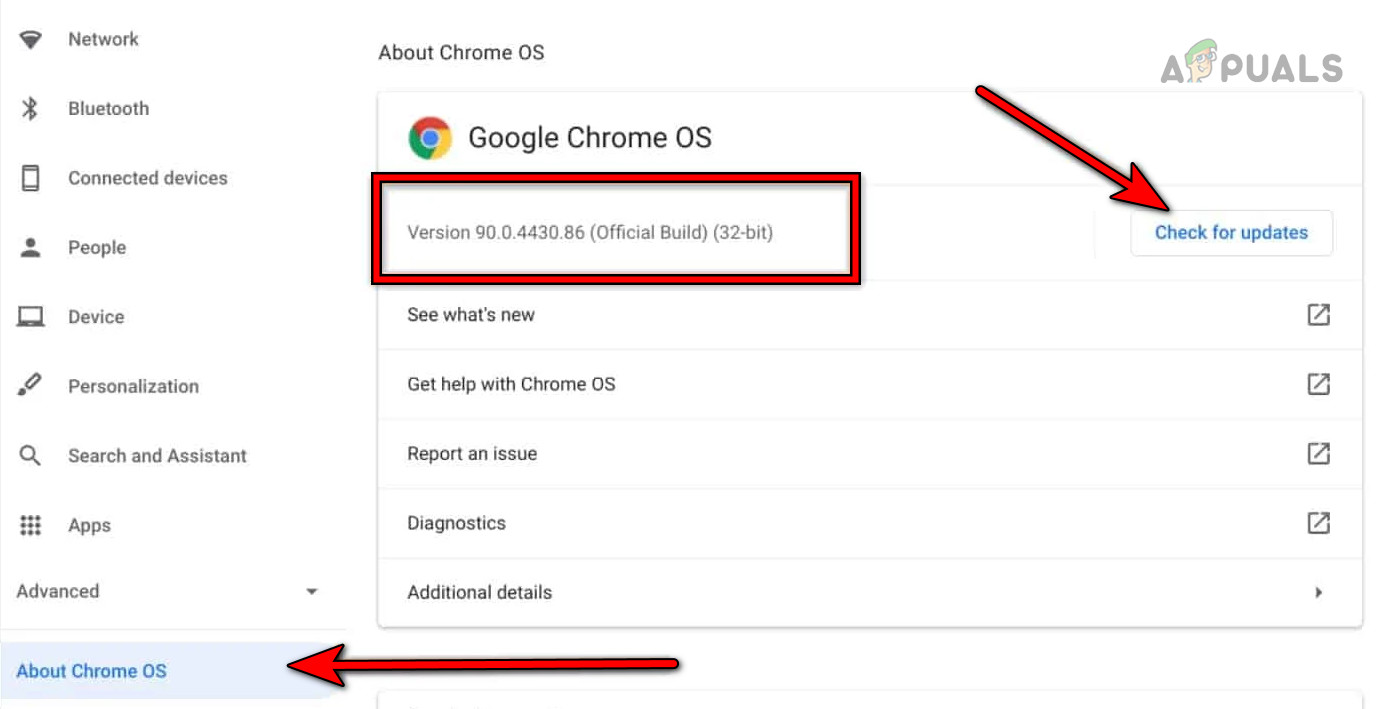
- toque em Tempo No canto inferior direito, depois mova-se para الإعدادات > Sobre o Chrome OS.
- Escolher Verifique se há atualizações Deixe seu Chromebook instalar todas as atualizações disponíveis.
![Atualização do Google Chrome OS]()
- Reinicie seu Chromebook e verifique se o problema desapareceu.
4. Desinstale o aplicativo que está causando conflito.
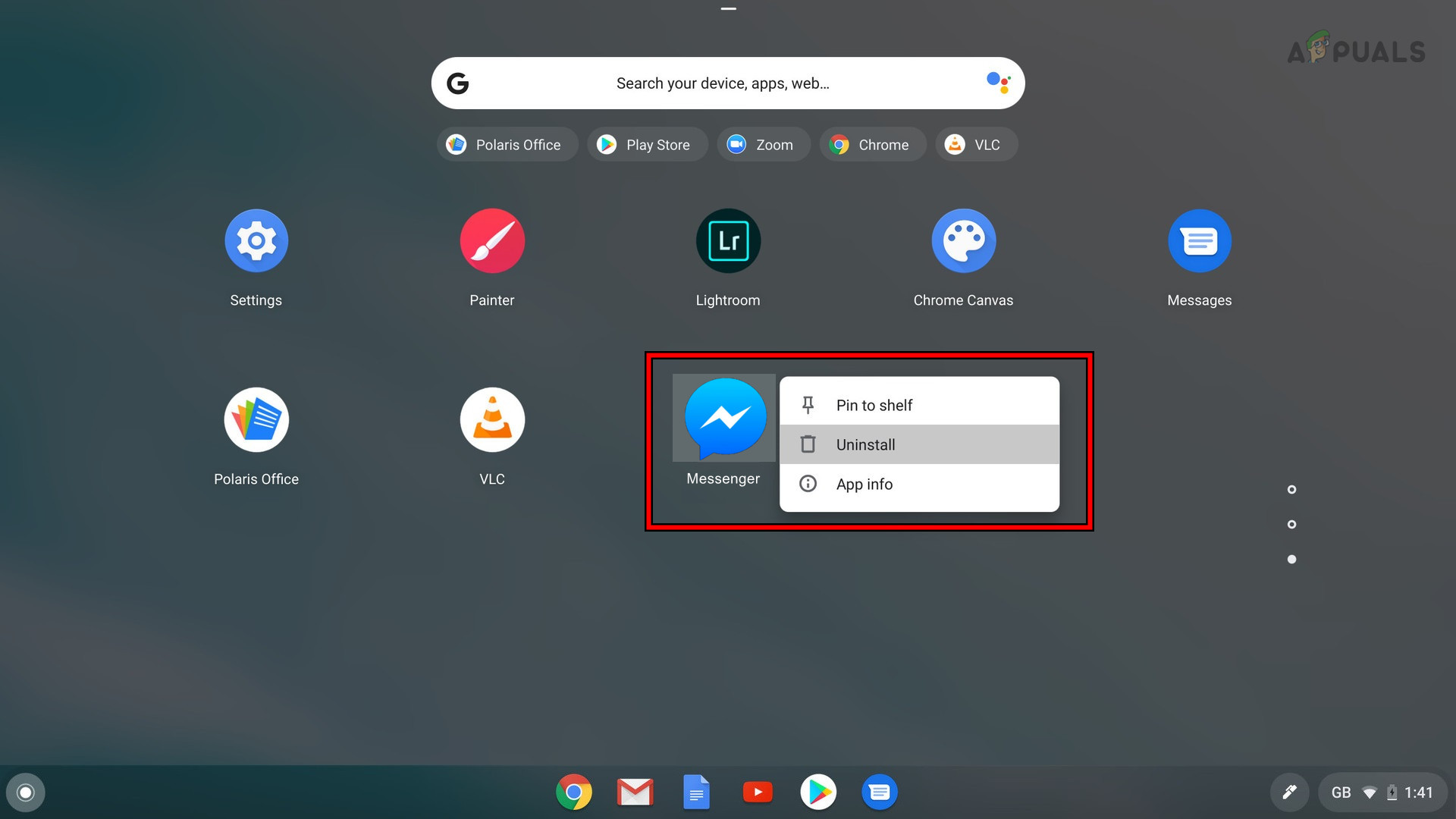
Sabe-se que alguns aplicativos (como o Facebook Messenger) causam problemas de exibição em Chromebooks. Tente desinstalar esses aplicativos para ver se isso resolve o problema. Você pode precisar de um monitor externo para fazer isso, caso a tela principal não esteja funcionando.
- Abrir LançadorClique com o botão direito do mouse no aplicativo. Messenger.
![Desinstalar o Facebook Messenger]()
- toque em Desinstalar Confirme que deseja removê-lo.
- Reinicie o seu Chromebook para verificar se o problema da tela preta foi resolvido.
5. Desconecte a bateria do Chromebook.
Se o problema persistir, remover a bateria pode, por vezes, ajudar. Aviso: Este passo envolve abrir o seu Chromebook. Só tente fazê-lo se se sentir à vontade para lidar com hardware básico ou procure a ajuda de um profissional.
- retirar Cabo de carga Do seu Chromebook.
- Vire seu Chromebook de cabeça para baixo e remova unhas Na parte traseira.
- Vire-o novamente e separe. teclado Afastar cuidadosamente da placa-mãe.
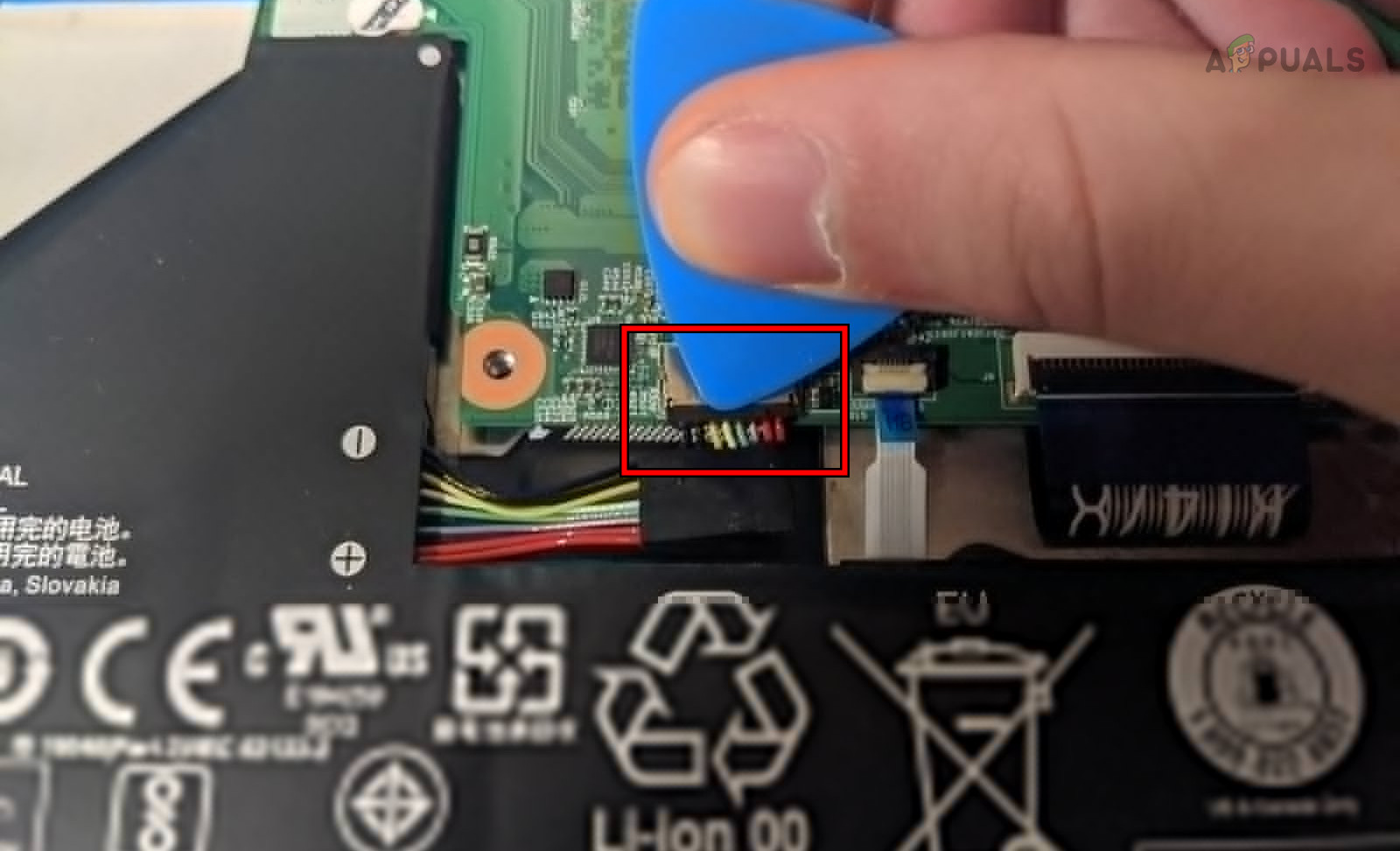
- desligar cabo da bateria Em relação à placa-mãe também.
![Desconecte a bateria do Chromebook.]()
- Pressione e segure o botão . Energia Por cerca de um minuto.
- Com a bateria ainda desconectada, reconecte-a. O carregador Pressione o botão liga/desliga. Verifique se funciona sem a tela preta.
- Nesse caso, desligue o aparelho, desconecte o carregador e, em seguida, reconecte a bateria e o teclado.
- Recoloque o painel traseiro com os parafusos, vire o Chromebook e ligue-o. Verifique se tudo está funcionando.
6. Reinstale o cabo gráfico no seu Chromebook.
Um cabo de vídeo mal instalado pode ser a causa dos seus problemas de tela. Aviso: Tente fazer isso apenas se você tiver certeza de que sabe mexer em um notebook ou procure ajuda profissional.
- Abrir Chromebook edesligar O teclado e a bateria são conforme detalhado acima.
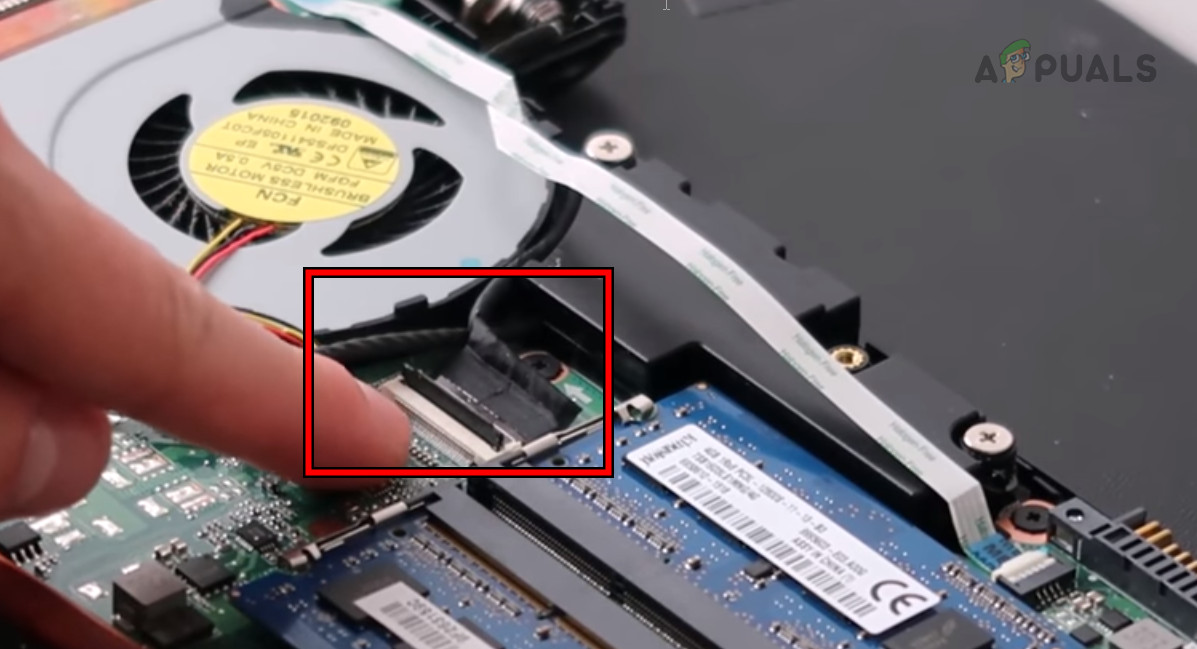
- Localizar cabo gráfico Desencaixe-o cuidadosamente da placa-mãe (geralmente perto da ventoinha) e, em seguida, reconecte-o firmemente.
![Reinstale o cabo gráfico no seu Chromebook.]()
- Certifique-se de que a conexão esteja segura e, em seguida, reconecte a bateria e o teclado.
- Desligue o Chromebook e ligue-o novamente para verificar se a tela está funcionando corretamente agora.
7. Limpe as partes internas do seu Chromebook.
O acúmulo de poeira pode, às vezes, causar curtos-circuitos ou superaquecimento. Use uma lata de ar comprimido para limpar o interior do seu Chromebook, mas somente se você se sentir confortável em abri-lo.
Só tente isso se você tiver as ferramentas certas e estiver confiante em suas habilidades.
- Abrir Chromebook edesligar Teclado e bateria (conforme mencionado acima).
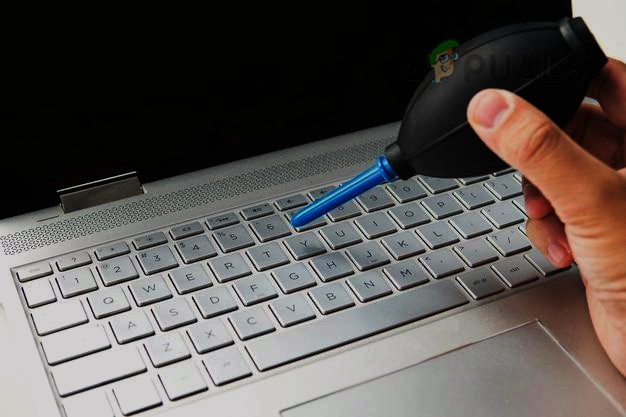
- usar ar comprimido pode Direcione o ar cuidadosamente em direção à placa-mãe.
![Como limpar um Chromebook]()
- Certifique-se de que todos os componentes e conexões visíveis estejam livres de poeira.
- Remonte tudo e execute o programa para verificar se o problema da tela preta foi resolvido.
8. Restaure as configurações de fábrica do seu Chromebook através do processo de restauração.
Como etapa final, talvez seja necessário restaurar as configurações de fábrica do seu Chromebook usando uma unidade USB de recuperação. Isso apagará todos os dados locais — portanto, certifique-se de fazer backup de tudo o que for importante.
- Desconecte todos os dispositivos periféricos e pressione e segure:
Atualização ESC
- clique no botão Emprego Continue pressionando as outras teclas até que uma mensagem apareça na tela e, em seguida, solte todas as teclas.
- Entrar Uma unidade flash USB Vazio em um computador Windows ou Mac.
- Abra o Chrome eInstale a ferramenta de recuperação do Chromebook..
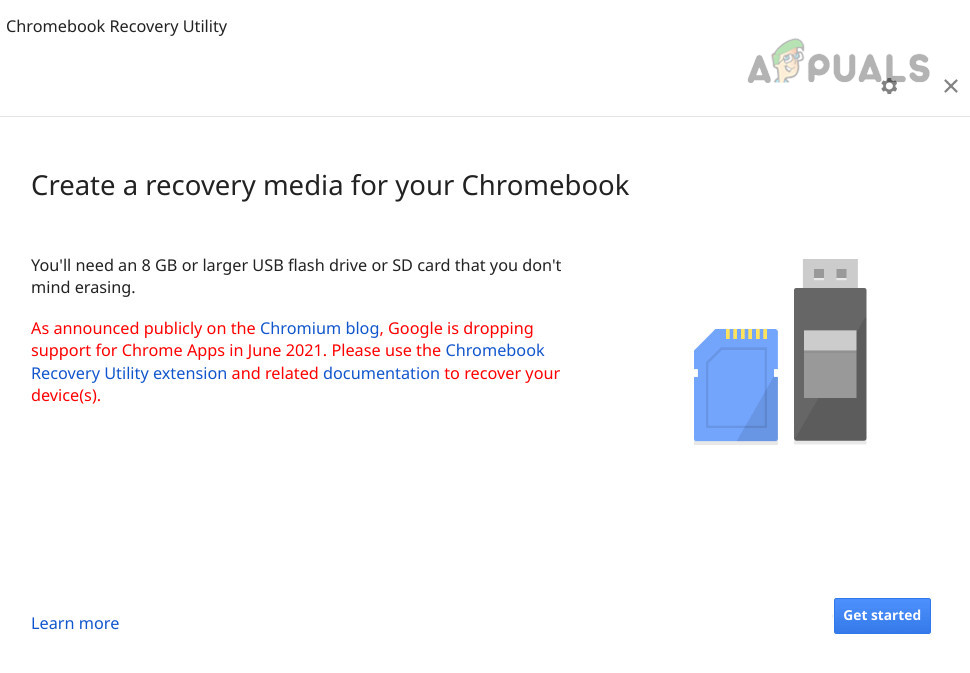
- Execute a ferramenta de recuperação e clique em Comece.
![Crie uma mídia de recuperação para o seu Chromebook.]()
- Siga as instruções para criar um USB de recuperação.
- Quando estiver pronto, remova o USB.
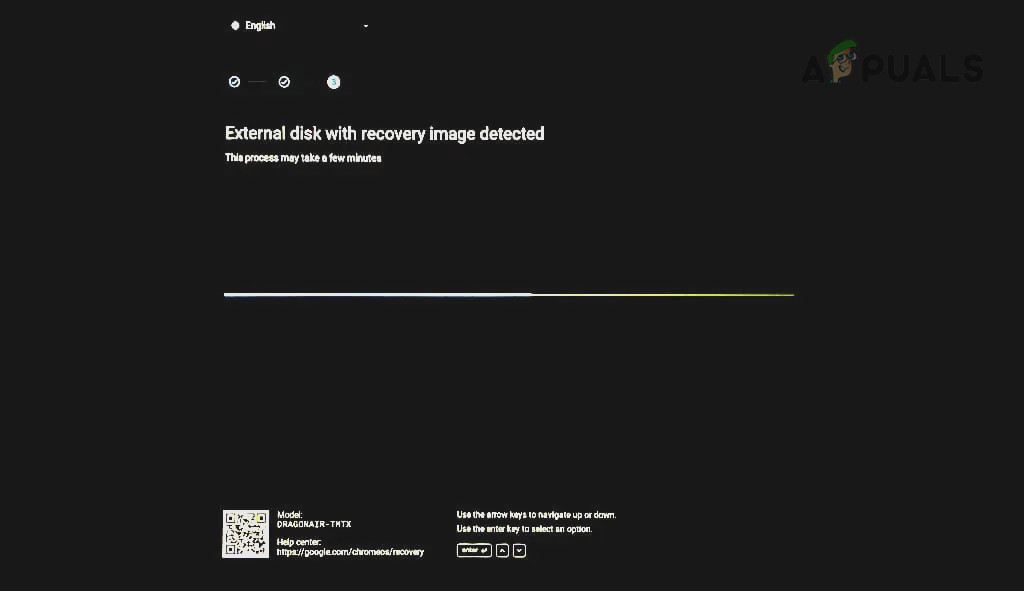
- Insira-o no seu Chromebook e selecione Recuperação usando um disco externoSiga as instruções.
![Restaurando um Chromebook via USB]()
- Após a restauração ser concluída, atualize seu Chromebook. Esperamos que isso resolva o problema da tela preta.
Comentários estão fechados.