
20 comandos básicos do Crosh
Assim como a maioria dos sistemas operacionais, o ChromeOS também possui seu próprio terminal. O Chromium OS Developer Shell , conhecido como Crosh , é uma ferramenta incrivelmente versátil para realizar uma ampla gama de tarefas, como depuração, verificação de hardware, modificação de configurações de hardware ocultas e muito mais.
Como funciona o Crosh?
Usar o Crosh é relativamente simples, mas você deve ter o conhecimento necessário para utilizá-lo. Como qualquer outro terminal, o Crosh responde a comandos inseridos pelo usuário. Esses comandos estão vinculados a funções que o sistema executará assim que o usuário inserir o comando.
Portanto, é fundamental ter um bom conhecimento dos comandos e das funções que eles executam. Esse é justamente o objetivo deste guia: fornecer os comandos mais usados e úteis, juntamente com as funções que eles desempenham.
Como operar o Crosh
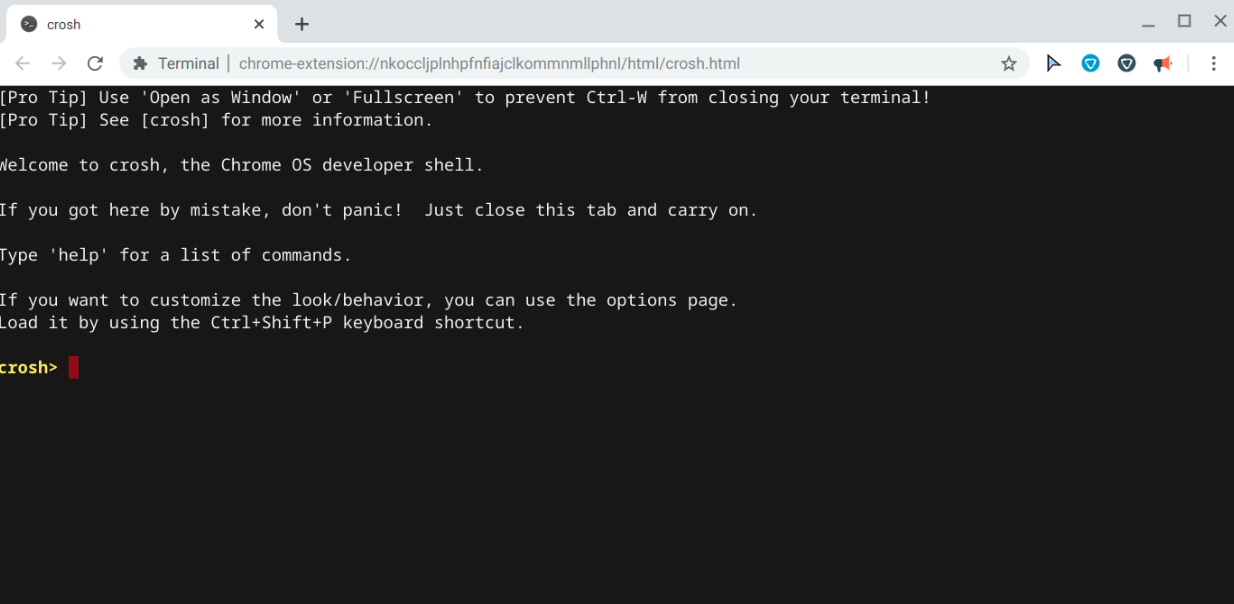
Para iniciar o Crosh , basta pressionar Ctrl+Alt+T no seu Chromebook ou dispositivo ChromeOS . O Crosh será aberto em uma aba do seu navegador Google Chrome.
Comandos Crosh e suas funções
Vamos dar uma olhada nos diferentes comandos do Crosh que podem te ajudar a aproveitar ao máximo sua máquina. Cada comando na tabela abaixo tem uma descrição ao lado para que você possa encontrar o que deseja e experimentar imediatamente!
| comandos | Empregos |
|---|---|
| ajudar | Exibe uma pequena lista de comandos simples e básicos. |
| ajuda [comando] | Isso explica a função do comando. |
| ajuda_avançada | Exibe uma lista de todos os comandos. |
| teste_de_bateria [Duração do teste (em segundos)] | Está sendo realizado um teste para medir a taxa de descarga da bateria. Também exibe informações sobre a bateria do dispositivo. |
| conectividade | Exibe o status da conexão e outros detalhes relevantes. |
| Ctrl + C | Isto não é um comando. Se você estiver executando um processo que demora muito, pressione estas teclas para interrompê-lo com segurança. |
| saída | Fechado Crosh. |
| teste_de_memória | Está sendo realizado um teste na memória disponível. |
| ajuda do modem | Ele forma um modem conectado. |
| diagnóstico_de_rede | Um teste de diagnóstico da rede é executado e salvo em um arquivo de texto. |
| ping [site] | Ele verifica a velocidade de transferência de dados do seu dispositivo para o site desejado e monitora a perda de pacotes. Isso é crucial para diagnosticar, solucionar problemas e corrigir falhas de rede. |
| rollback | Isso restaurará seu dispositivo para as atualizações mais recentes. ChromeOS Anterior. Atenção, isso irá redefinir completamente o seu dispositivo (lavagem de energia). |
| definir_hora | O horário do seu dispositivo está configurado manualmente. |
| concha | Este comando inicia a interface de terminal (shell). Ela destina-se apenas a desenvolvedores e contém comandos muito mais avançados, portanto, deve ser usada com extrema cautela. |
| histórico_do_shell | Exibe uma lista dos comandos que você executou anteriormente no Crosh. |
| status_de_armazenamento | Exibe informações sobre o estado do armazenamento, propriedades dos recursos e registros de erros. |
| teste_de_armazenamento_1 | Os testes estão em andamento. SMART Breve e offline. |
| teste_de_armazenamento_2 | Está sendo realizado um teste de leitura abrangente. |
| sudo dump_vpd_log –full –stdout | Monitores UUID Seu dispositivo, fuso horário eIMEIIdioma, região, modelo, layout do teclado e número de série. |
| top | Semelhante a Gerenciador de tarefas في WindowsEle exibe os processos e aplicativos em execução em segundo plano, juntamente com o uso de memória de cada um. |
| uptime | Exibe o tempo de funcionamento do sistema e o número de usuários que fizeram login durante esse período. |
Você está pronto para usar o Crosh com segurança?
Esses comandos são básicos e servem como uma introdução antes de você se aprofundar no Crosh. No entanto, é sempre melhor prevenir do que remediar, então certifique-se de fazer backups antes de mexer no Crosh e sempre consulte a internet antes de tentar algo que você não entenda. Agora, divirta-se personalizando seu Chromebook e solucionando problemas com o Crosh.
Comentários estão fechados.