

A multitarefa é crucial se você usa seu laptop para trabalhar. A funcionalidade de tela dividida é um dos recursos mais úteis para realizar várias tarefas simultaneamente. A maioria das pessoas sabe como realizar multitarefas em PCs ou Macs, mas você sabia que também pode usar gestos semelhantes no seu Chromebook para ativar a tela dividida?
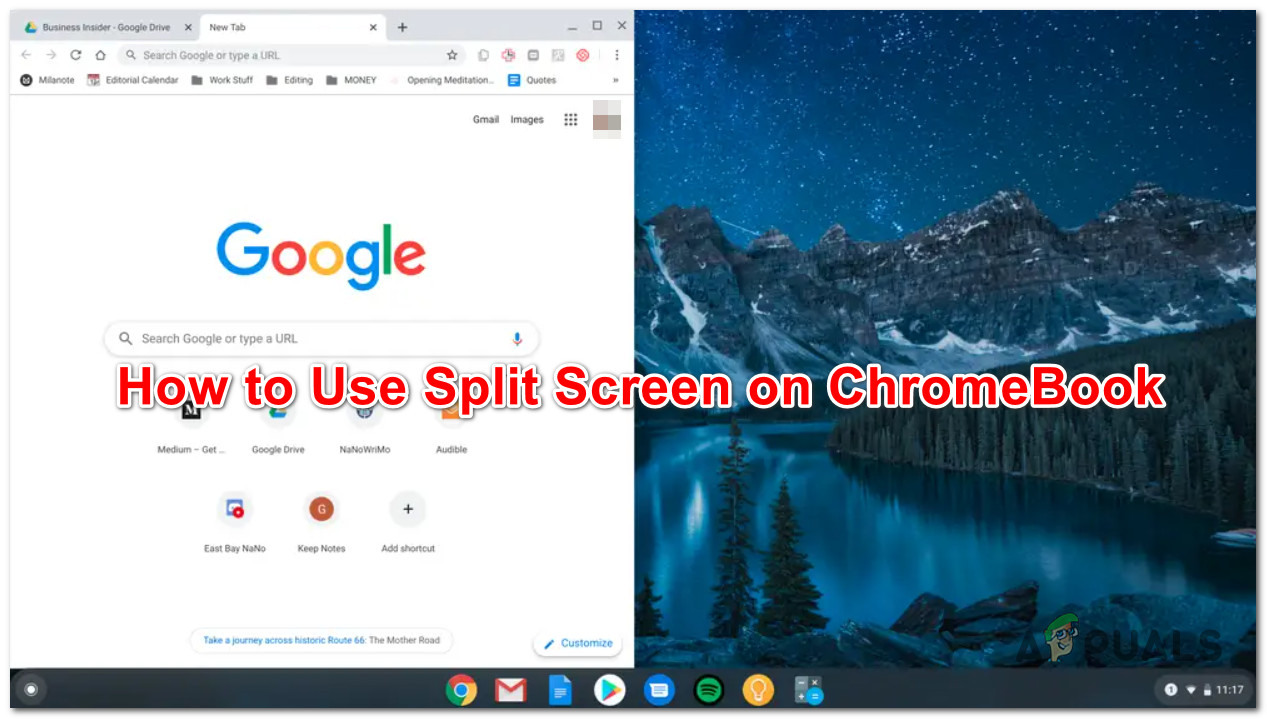
Se você costuma usar vários aplicativos simultaneamente, o recurso de tela dividida do seu Chromebook pode ser uma grande ajuda. Ele permite que você trabalhe com mais eficiência e produza resultados superiores com menos interrupções.
Existem diversas maneiras de usar essa função de forma eficaz em um Chromebook. Abordaremos cada uma delas abaixo.
1. Use a tecla 'Mostrar janelas'
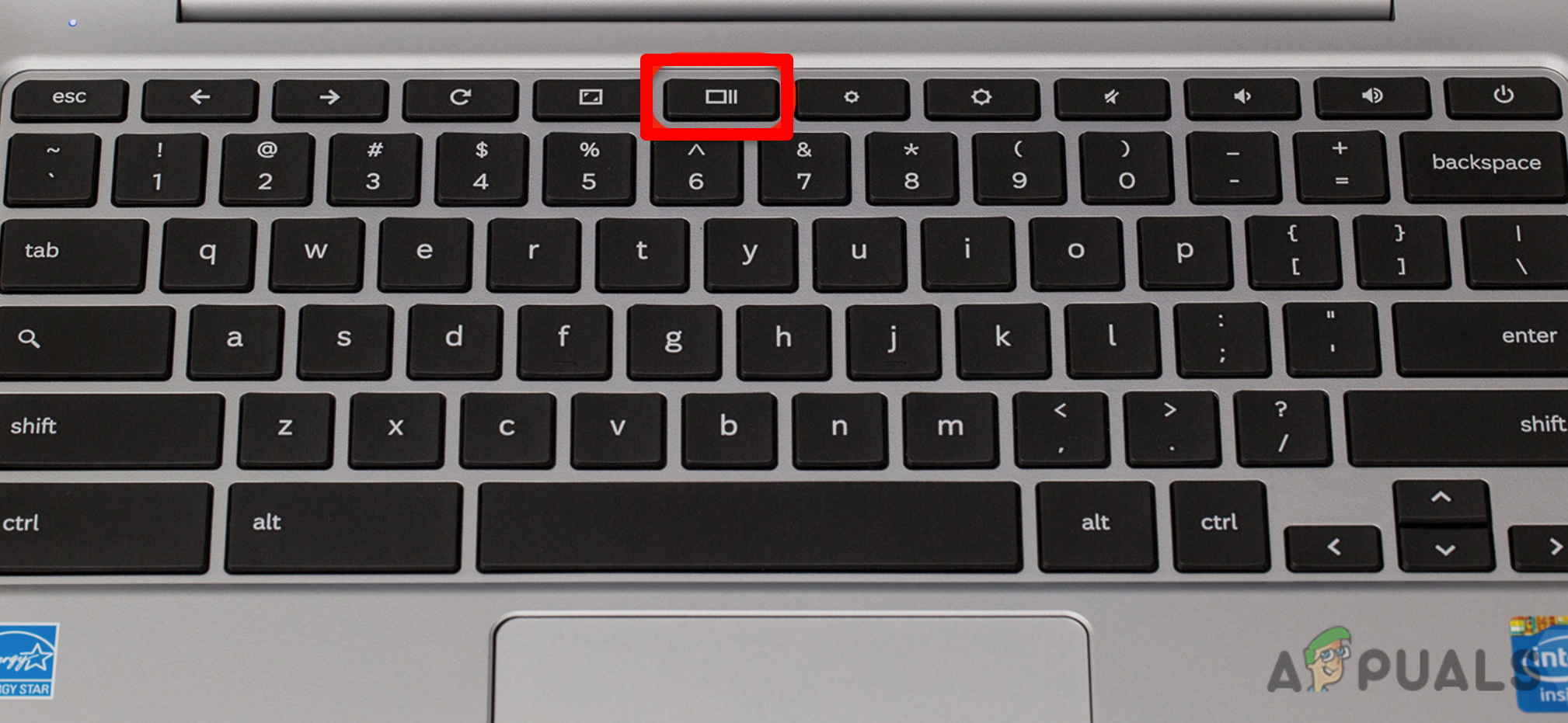
A tecla " Mostrar Janelas " está localizada na posição F5 e tem a aparência de um retângulo com duas linhas horizontais à direita. Você pode usar essa tecla para exibir todas as janelas ativas no momento e organizá-las de acordo com suas necessidades.
Veja como dividir a tela do seu Chromebook usando a tecla ' Mostrar janelas ':
- Abra qualquer aplicativo que desejar usar no modo de tela dividida.
- Pressione e segure o botão (Mostrar janelas).
![Botão Mostrar Janelas]()
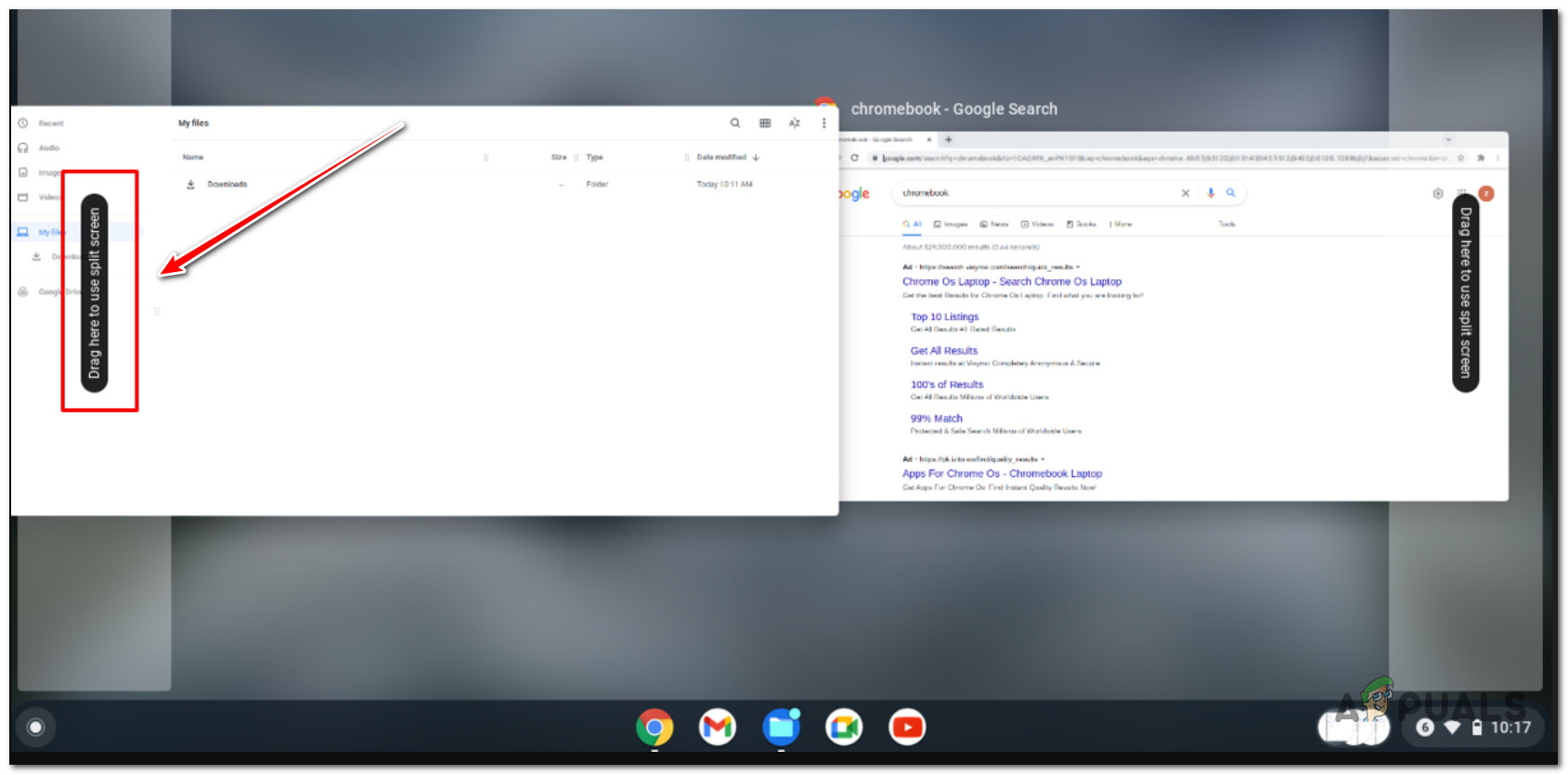
- Arraste e solte o aplicativo onde o texto aparecerá. “Arraste aqui para usar a tela dividida”.
![Usando o recurso de tela dividida através do botão "Mostrar janelas" no Chromebook]()
2. Arraste e solte usando o mouse.
A maneira mais fácil de dividir a tela em um Chromebook é arrastar e soltar as janelas para o lado direito ou esquerdo da tela, sem usar atalhos de teclado. Isso pode ser um pouco complicado se você estiver usando um touchpad, por isso recomendamos usar este método se estiver usando um mouse.
Veja como criar uma tela dividida usando o recurso de arrastar e soltar:
- Abra qualquer aplicativo que desejar usar enquanto a tela estiver dividida.
- Clique e segure على Barra de menu.
- Arraste a janela para o lado esquerdo ou direito da tela.
![Arraste e solte a janela.]()
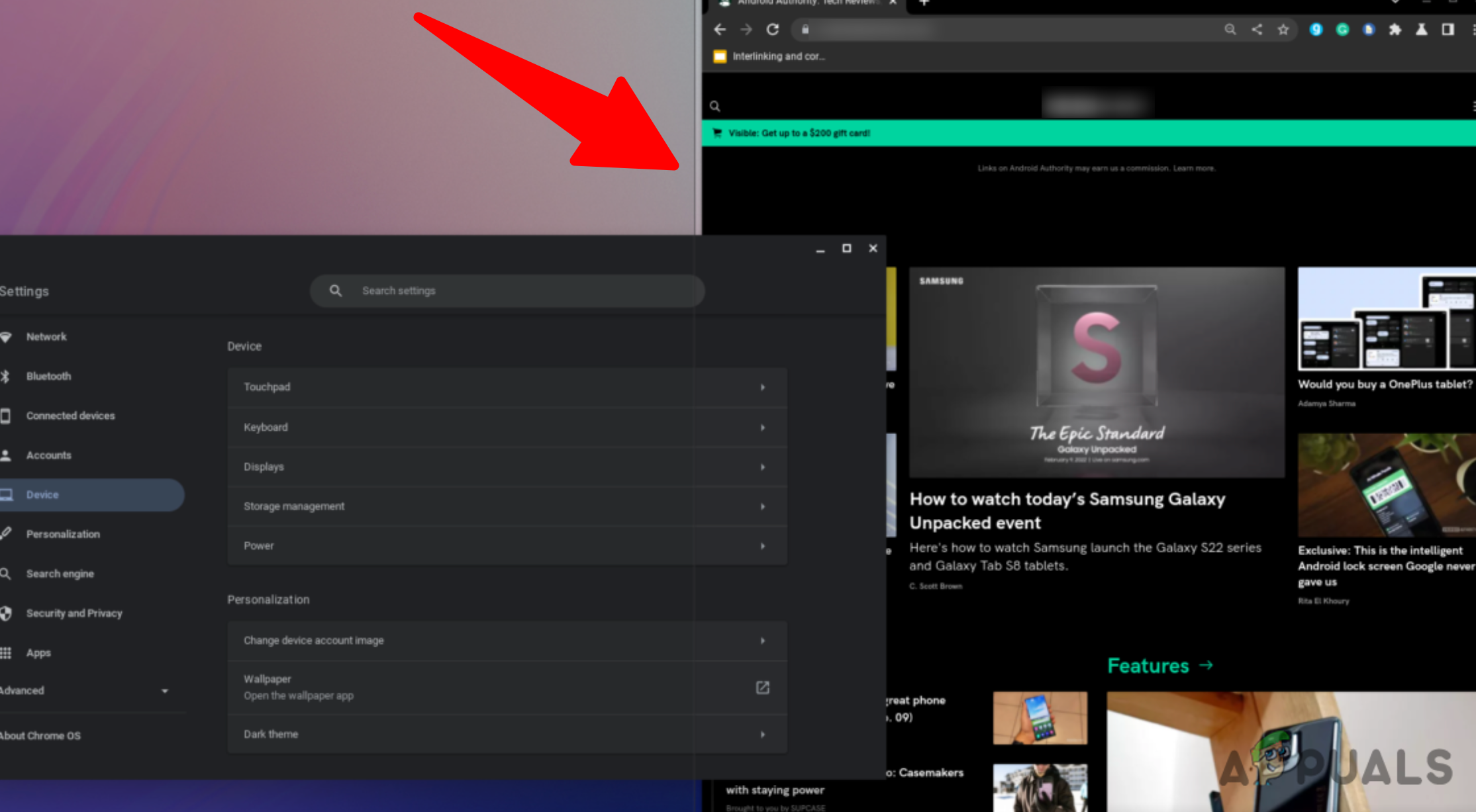
- Assim que você soltar o botão do mouse, a janela deverá se posicionar automaticamente no lado desejado da tela.
3. Use os atalhos do teclado
Atalhos de teclado são a maneira mais rápida de dividir a tela se você estiver acostumado a usar macros. O processo é tão simples quanto manter pressionada a tecla “Alt” e, em seguida, escolher entre a tecla “[” ou “]”.
Se você pressionar Alt + a tecla de colchete esquerdo ao mesmo tempo, a janela se moverá para a esquerda, enquanto pressionar Alt + a tecla de colchete direito moverá a janela para a direita.
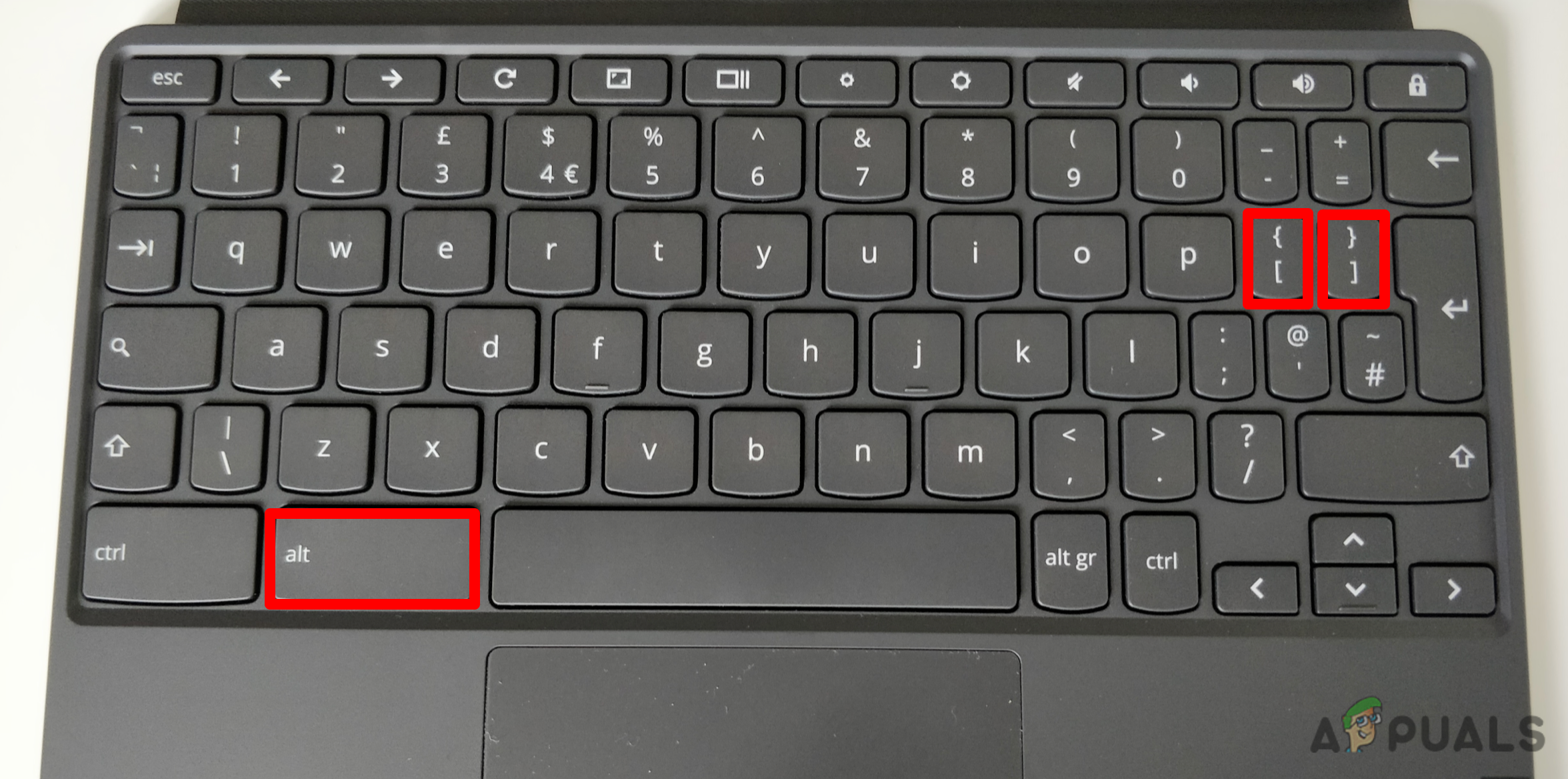
Nota: Clicar em qualquer um desses botões abrirá uma nova janela ou redimensionará a janela atualmente ativa.
4. Use o botão de zoom para reduzir o zoom.
Outra forma de usar o recurso de tela dividida no seu Chromebook é usar o botão de zoom/restaurar.
A principal função deste botão é retornar a janela ao seu estado padrão (minimizá-la ou maximizá-la), mas você também pode usá-lo para criar um cenário de tela dividida.
Aqui estão os passos que você precisa seguir:
- Comece abrindo dois aplicativos quaisquer que você queira usar enquanto divide a tela.
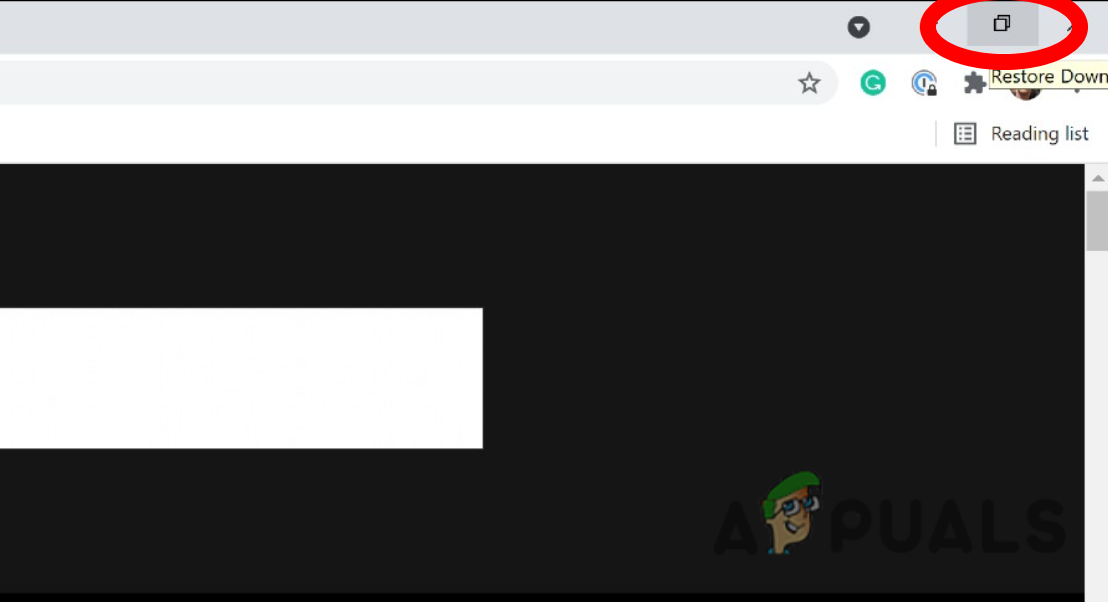
- Clique e segure o botão Ampliar/Restaurar Aquele que pertence a uma aplicação.
![Use o botão de restaurar]()
Nota: O botão “Restaurar para a versão anterior” está localizado no canto superior direito da tela, entre os botões de fechar e minimizar.
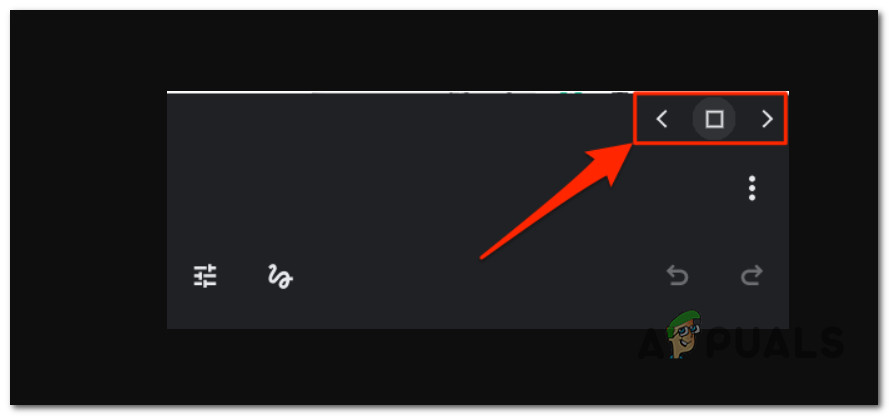
- Após pressionar o botão, você verá duas setas nas laterais, à esquerda e à direita. Mantendo o botão pressionado, mova o cursor para a esquerda ou para a direita da tela para fixar o aplicativo no lugar.
![Deslize o aplicativo para a esquerda ou para a direita.]()
- Repita os passos 2 e 3 com o segundo aplicativo para obter a divisão de tela.
Motivos que podem impedir a funcionalidade de tela dividida no seu Chromebook
Se nenhum dos métodos acima funcionar para você, lembre-se de que nem todas as versões do ChromeOS são compatíveis com a função de tela dividida.
Se você estiver usando um modelo de dispositivo mais antigo que não foi atualizado para a versão mais recente do ChromeOS, é provável que esse recurso não esteja disponível.
Para verificar se a tela dividida está disponível no seu Chromebook, acesse Configurações > Dispositivo > Tela e som > Tela e procure a opção “Tela dividida”.
No entanto, mesmo que seu Chromebook seja compatível com a opção de tela dividida, você pode encontrar algumas dificuldades com esse recurso.
Aqui estão alguns motivos pelos quais você pode não conseguir usar a tela dividida no seu Chromebook:
- Seu Chromebook pode estar no modo tablet.
- O atalho para dividir a tela (Ctrl+Alt) está desativado.
- Apertei o botão de zoom sem querer. Na janela que você deseja usar para dividir a tela.
Comentários estão fechados.