

O resultado final
- Como a senha do seu Chromebook é a mesma que a sua senha do Google, você precisará alterar esta última.
- Acesse as configurações da sua conta do Google. Na guia Segurança, selecione Senha. Digite sua senha atual e escolha uma nova senha.
- Você também pode alterar o PIN do seu Chromebook abrindo as configurações do dispositivo, acessando Segurança e Privacidade e, em seguida, Tela de bloqueio e login. Toque em Alterar PIN para continuar.
Chromebooks são um tipo de laptop ou tablet que utiliza o Chrome OS , um sistema operacional baseado na web . Esses dispositivos se conectam automaticamente à sua conta do Google , e a senha do seu Chromebook é, na verdade, a mesma senha da sua conta do Google. Neste artigo, explicaremos como alterar essa senha e também ofereceremos algumas dicas para aumentar a segurança do seu login.
Por que você precisa alterar a senha do seu Chromebook?
Pode haver vários cenários que exijam que você altere a senha do seu Chromebook , como:
- Ela teme que Outra pessoa sabe Sua senha e ele poderá acessar o dispositivo. Chromebook Seu, quando você não estiver por perto.
- sua senha Muito fácil de adivinharE você quer mudar para uma senha mais forte.
- Lembre-se de senhas diferentes Isso representa um desafio.E você deseja que ela corresponda à senha de outra conta ou dispositivo.
- Algumas pessoas preferem Uma mudança As senhas dos dispositivos deles regularmente Como medida de segurança.
Como alterar a senha do seu Chromebook?

Como os Chromebooks não possuem uma senha dedicada, alterar a senha da sua conta do Google também alterará a senha do seu Chromebook. Portanto, você pode alterá-la em qualquer dispositivo. Veja como:
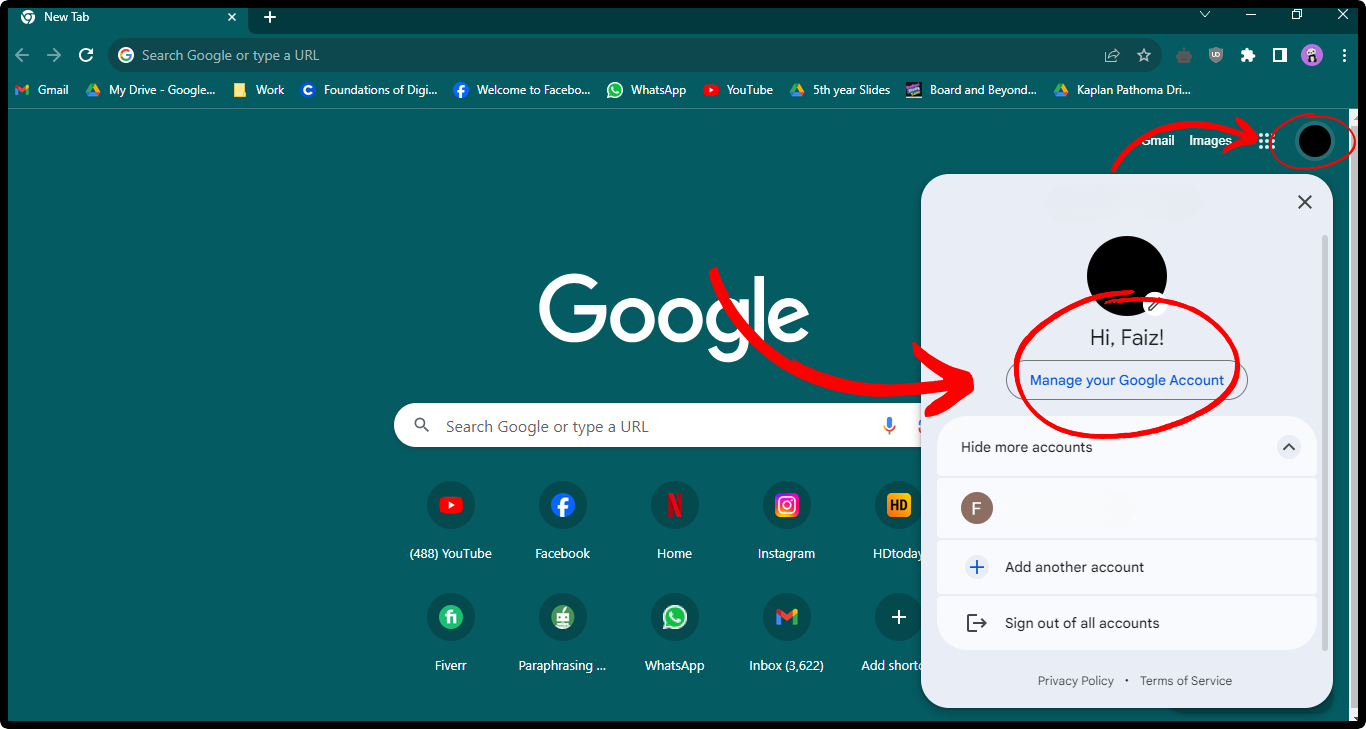
Passo 1: Abra as configurações da sua conta do Google.
Recomendamos o uso do Google Chrome, já que sua conta do Google já está conectada e acessar as configurações não será difícil. Abra o Chrome e, no canto superior direito , clique na sua foto de perfil . Algumas opções aparecerão; uma delas é " Gerenciar sua conta ". Clique nela.
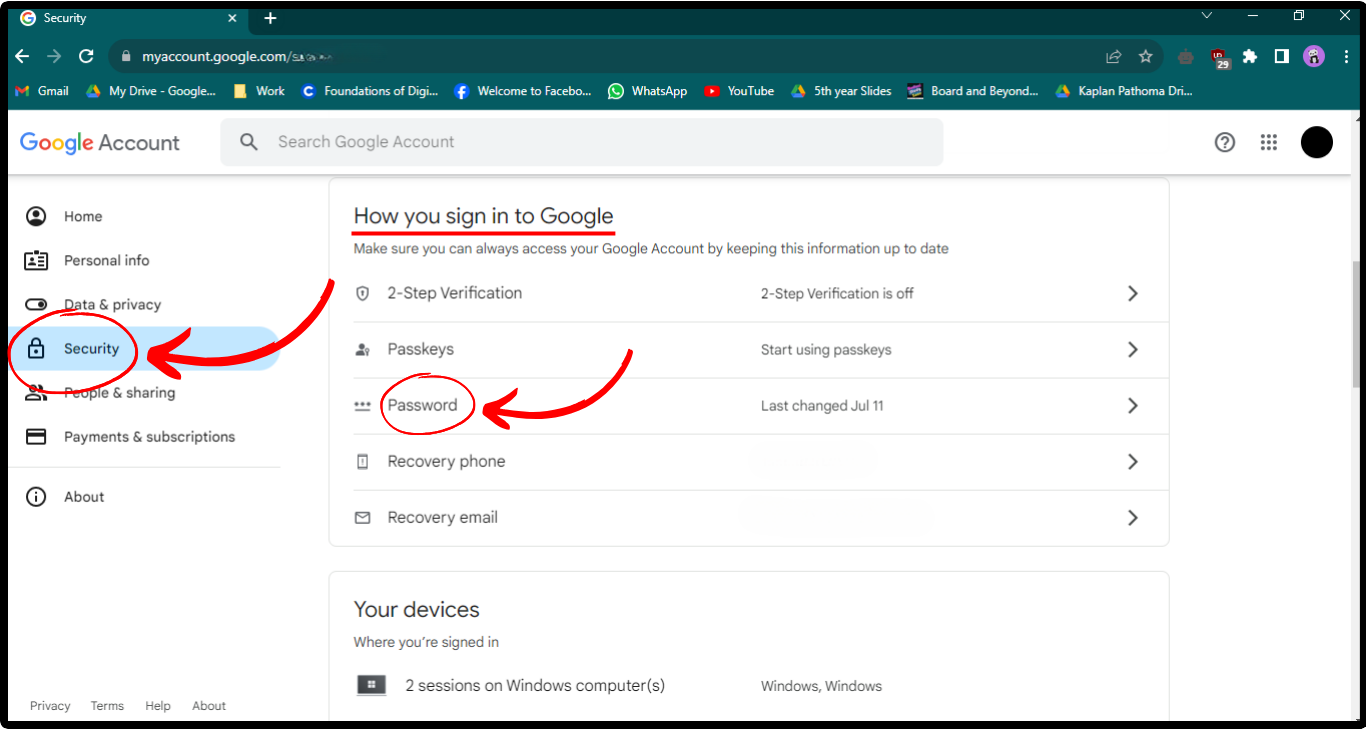
Passo 2: Abra as configurações de segurança.
Após abrir a página de configurações da sua conta do Google, clique em Segurança no menu à esquerda. Abra-o e role para baixo até encontrar a seção intitulada Como entrar no Google . Aqui você encontrará várias opções, como verificação em duas etapas, códigos de acesso, senhas e muito mais. Clique em Senha.
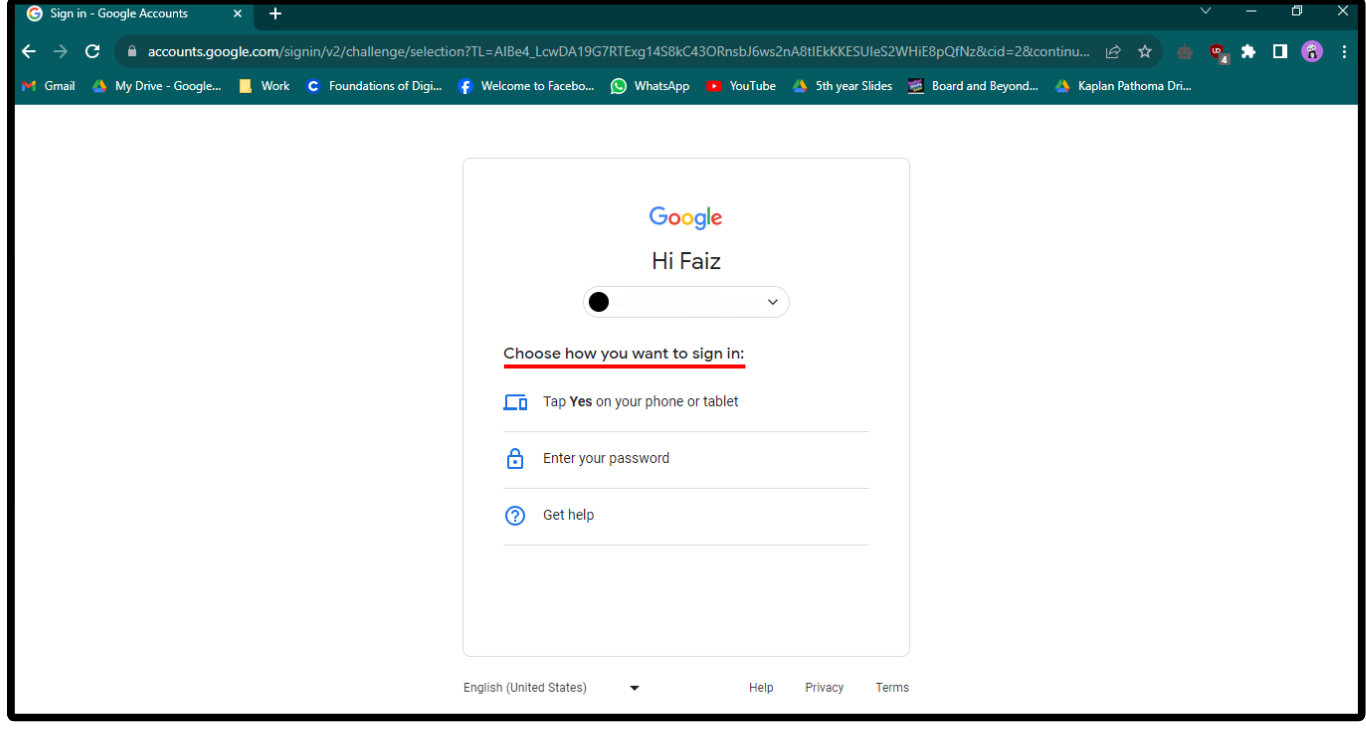
Etapa 3: Verifique sua identidade
Alterar sua senha é importante, por isso o Google exige que você faça login novamente usando as opções disponíveis antes de permitir que você a altere para uma nova senha. Você pode verificar sua identidade usando outro dispositivo no qual já tenha feito login ou optar por inserir sua senha atual.
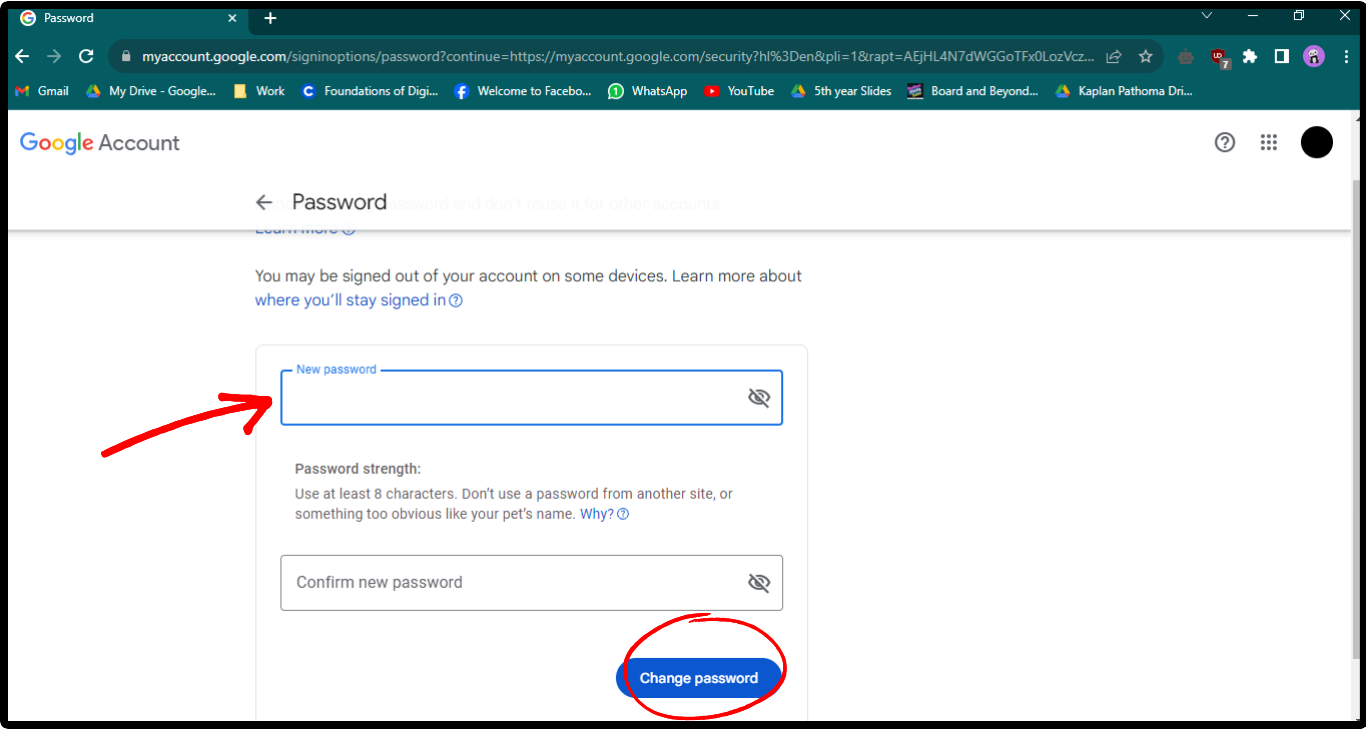
Passo 4: Defina uma nova senha
Você será redirecionado para uma página onde poderá definir sua nova senha. Lembre-se de escolher uma senha forte e exclusiva que você não utilize em outras contas. Ao concluir, clique em Alterar Senha.
Como posso melhorar a segurança do meu login?
Se você estiver muito preocupado com a segurança da sua conta ou com a possibilidade de ela ter sido invadida, pode adotar algumas medidas de segurança adicionais :
- Use uma senha forte: Use sempre uma senha difícil de adivinhar. Escolha uma senha que seja... Uma mistura única A partir de letras, números e símbolos.
- Ative a verificação em duas etapas: Se você não consegue se lembrar de senhas complexas, uma alternativa fácil é usar a verificação em duas etapas ou autenticação de dois fatores. Isso garante que simplesmente saber sua senha não seja suficiente para acessar sua conta.
- Use senhas diferentes para contas diferentes: Se você tem o hábito de usar a mesma senha para diferentes contas, isso pode ser desastroso, pois se um hacker conseguir obter uma de suas senhas, ele poderá... Expõe a criança ao perigo. Todas as suas outras contas também.
- Troque sua senha regularmente: Alterar sua senha regularmente reduz a probabilidade de outras pessoas obterem acesso não autorizado à sua conta.
Bônus: Como alterar o PIN do seu Chromebook?
Você também pode alterar facilmente o número de identificação pessoal (PIN) do seu Chromebook acessando as configurações dele:
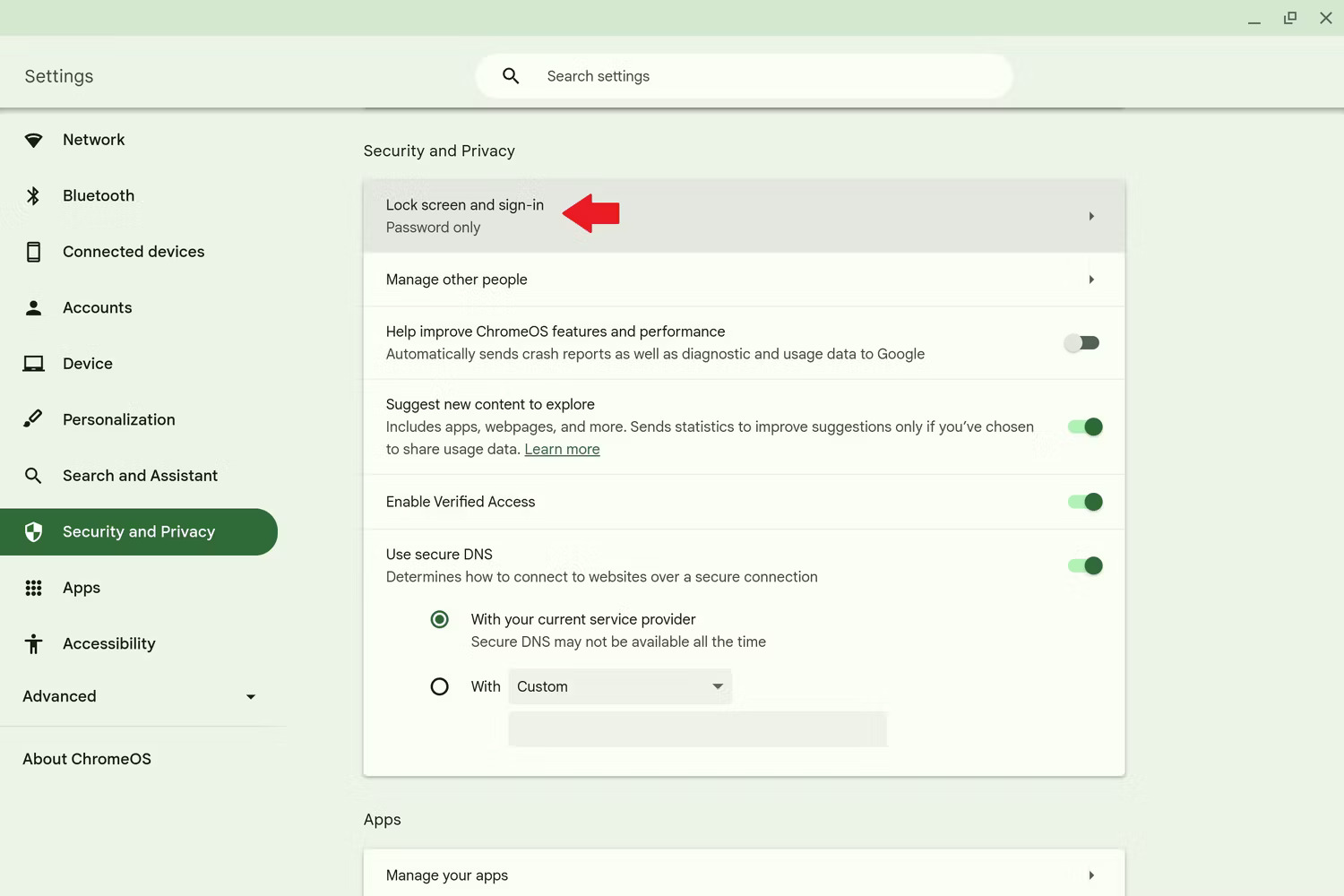
- Abrir الإعدادات No seu Chromebook, acesse Segurança e privacidade. toque em Tela de bloqueio e login.
![]()
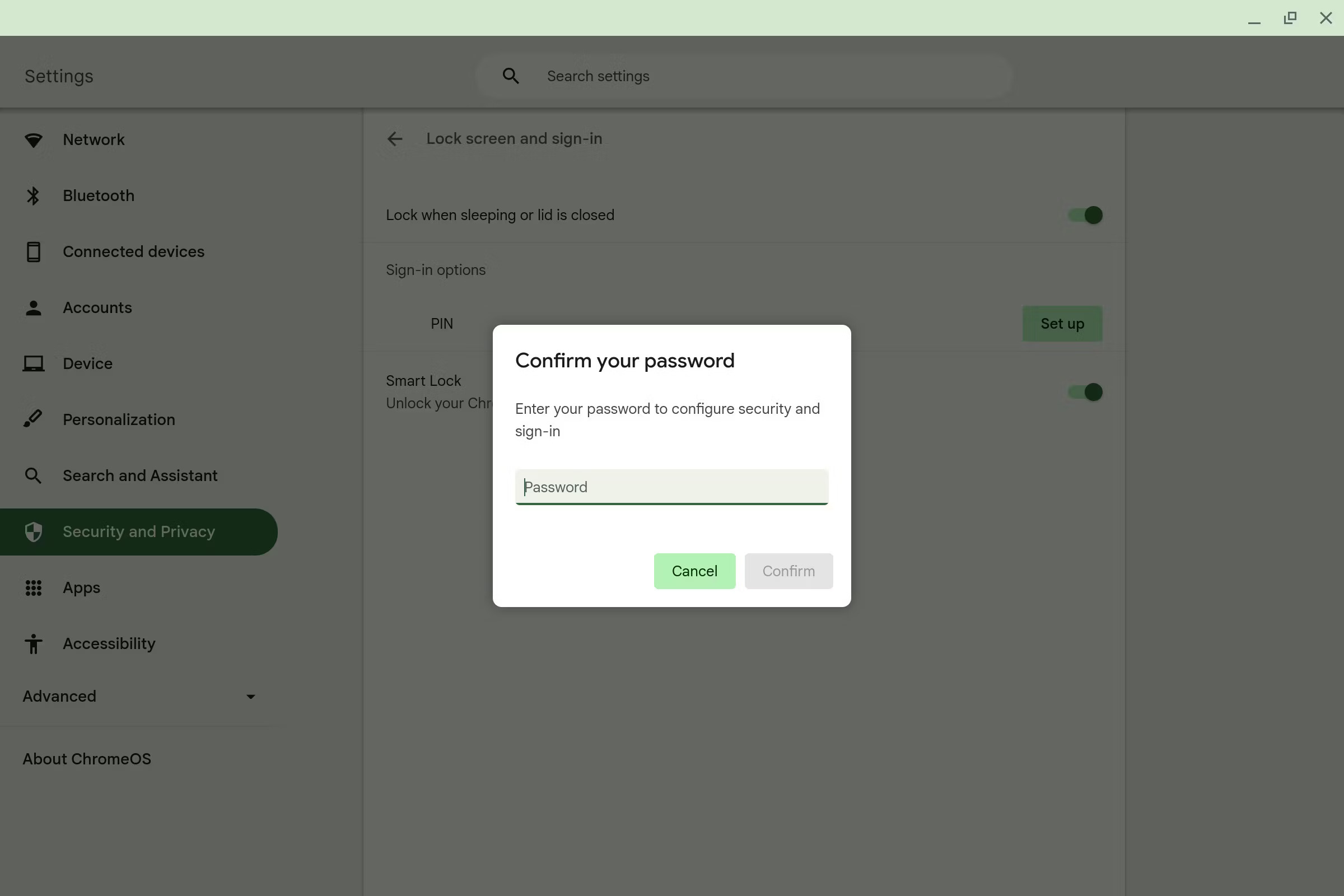
- Antes de poder alterar seu PIN, você precisará Digite sua senha.
![]()
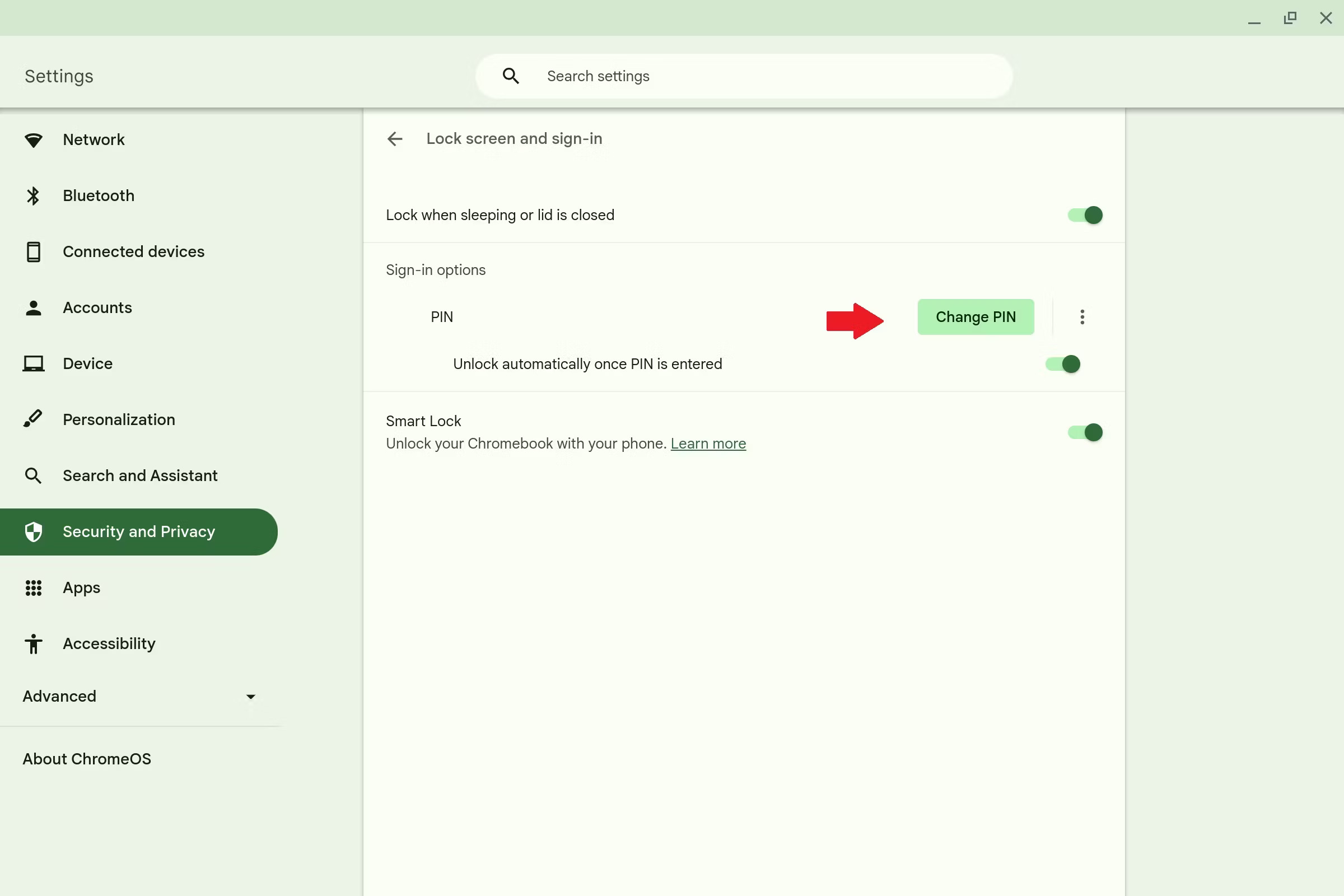
- Na seção de login, você verá PINEm frente a ele, há um botão. Alterar Número de Identificação Pessoal (PIN). Clique nisso.
![]()
- Entrar Digite seu novo Número de Identificação Pessoal (PIN) e clique em Continuar.
![]()
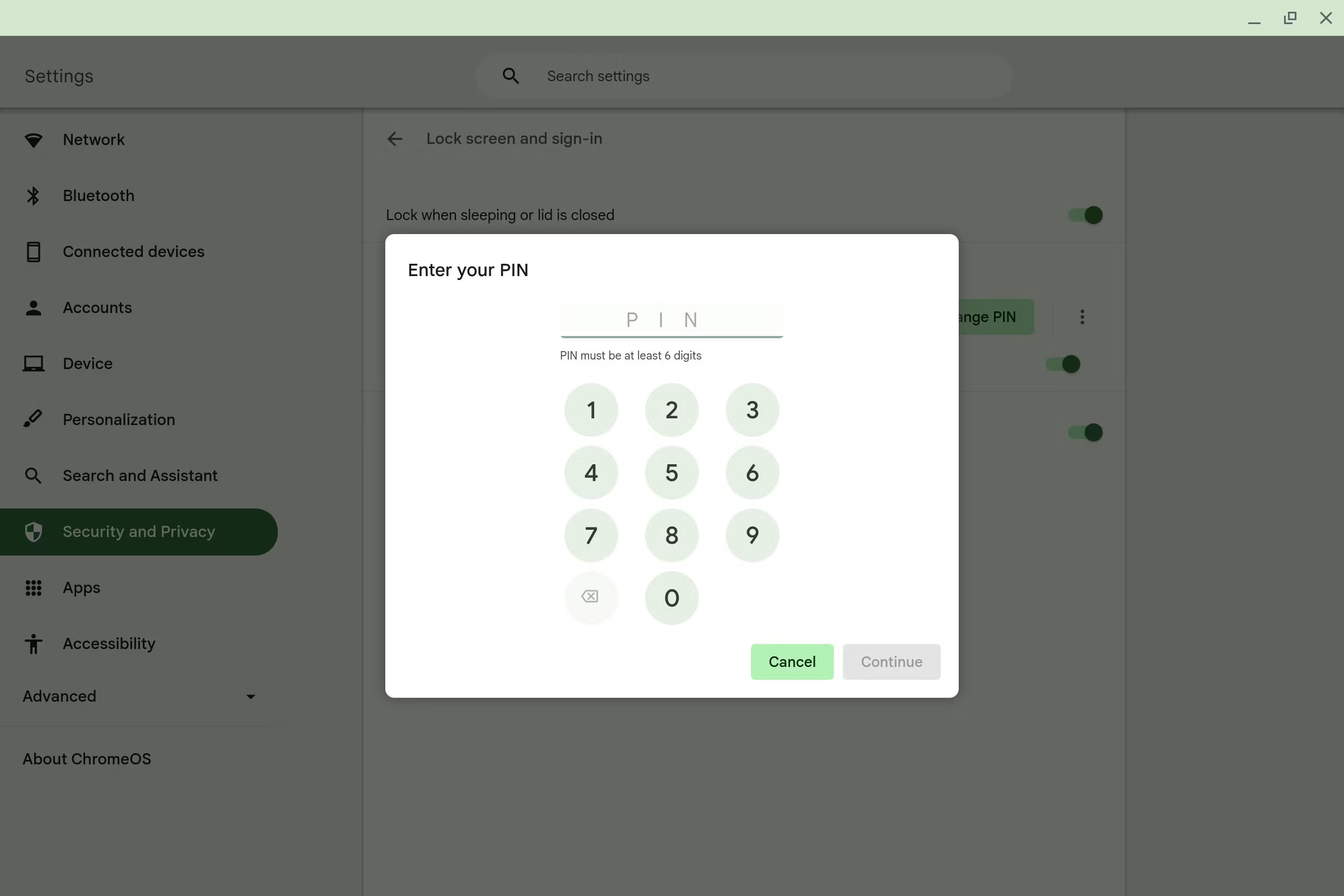
Imagens retiradas do Android Police.
Pensamentos finais
O cibercrime está em ascensão nos dias de hoje. É nossa responsabilidade permanecermos vigilantes e garantirmos práticas que protejam nossas contas contra hackers. Se você encontrar algum problema com sua conta do Google, procure soluções online e aja rapidamente. Se nada funcionar, você sempre pode entrar em contato com o Google para obter mais suporte.
perguntas comuns
Como ativar a verificação em duas etapas para sua conta do Google?
Você pode ativar a verificação em duas etapas nas configurações da sua conta. Abra Configurações da conta > Segurança > Como entrar no Google > Verificação em duas etapas > Começar agora.
O que devo fazer se esquecer a senha do meu Chromebook?
Se você esquecer a senha do seu Chromebook, poderá optar por entrar com sua impressão digital ou um PIN. Você também pode alterar a senha da sua conta do Google na página de recuperação da conta do Google.
Meu Chromebook pode executar Windows ou MacOS?
Os Chromebooks não executam Windows ou macOS nativamente. No entanto, existem algumas maneiras de executar programas do Windows ou macOS, como a Área de Trabalho Remota, serviços online como Fra.me e Macincloud.com, ou substituindo a BIOS do seu Chromebook.
Comentários estão fechados.