

os pontos principais
- Fortnite pode ser jogado em Chromebooks escolares através do Nvidia GeForce Now e do Xbox Cloud Gaming, devido à sua compatibilidade com diferentes dispositivos e às restrições da rede escolar.
- Configurar o Fortnite envolve fazer login em plataformas de jogos na nuvem, adaptar-se a controles externos e seguir as diretrizes da escola.
- Melhore sua experiência de jogo reduzindo as configurações gráficas para um melhor desempenho, fechando aplicativos desnecessários para liberar memória e seguindo as regras da escola para garantir um uso responsável.
Fortnite é mais do que apenas um jogo; é uma plataforma onde amigos se conectam e exploram novos mundos, e agora pode até se tornar parte do seu dia escolar. Jogar Fortnite em um Chromebook da escola pode ser um desafio devido às limitações de rede e restrições do dispositivo.
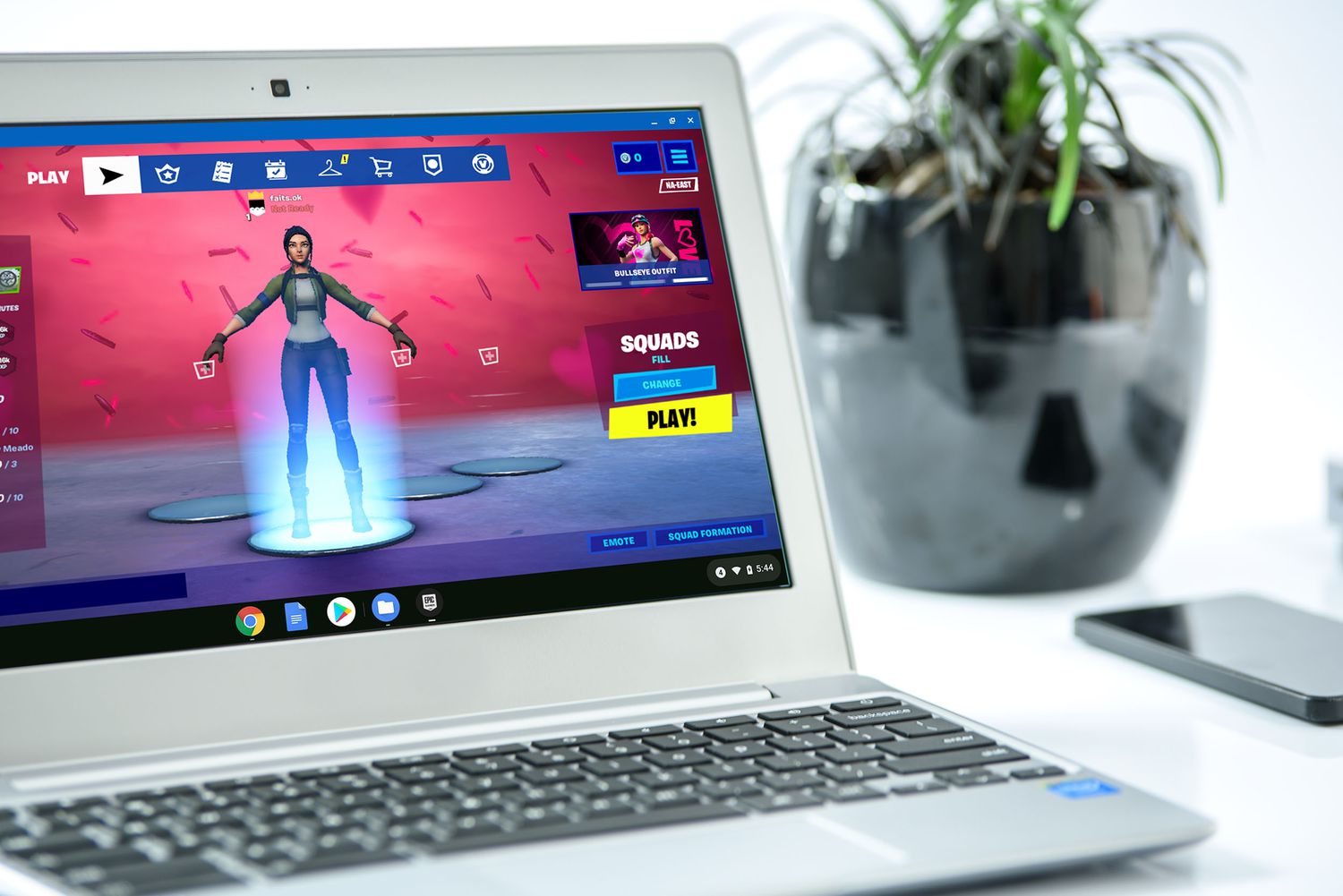
Este guia mostrará como usar plataformas de jogos na nuvem, como Nvidia GeForce Now e Xbox Cloud Gaming, através do seu navegador, permitindo uma transição perfeita para jogos e, ao mesmo tempo, respeitando as políticas da escola.
Método 1: Nvidia GeForce Now
- Configurar GeForce Now No seu Chromebook, crie uma conta. Nvidia se for necessário.
- Prepare um mouse externo para jogar Fortnite no seu Chromebook.
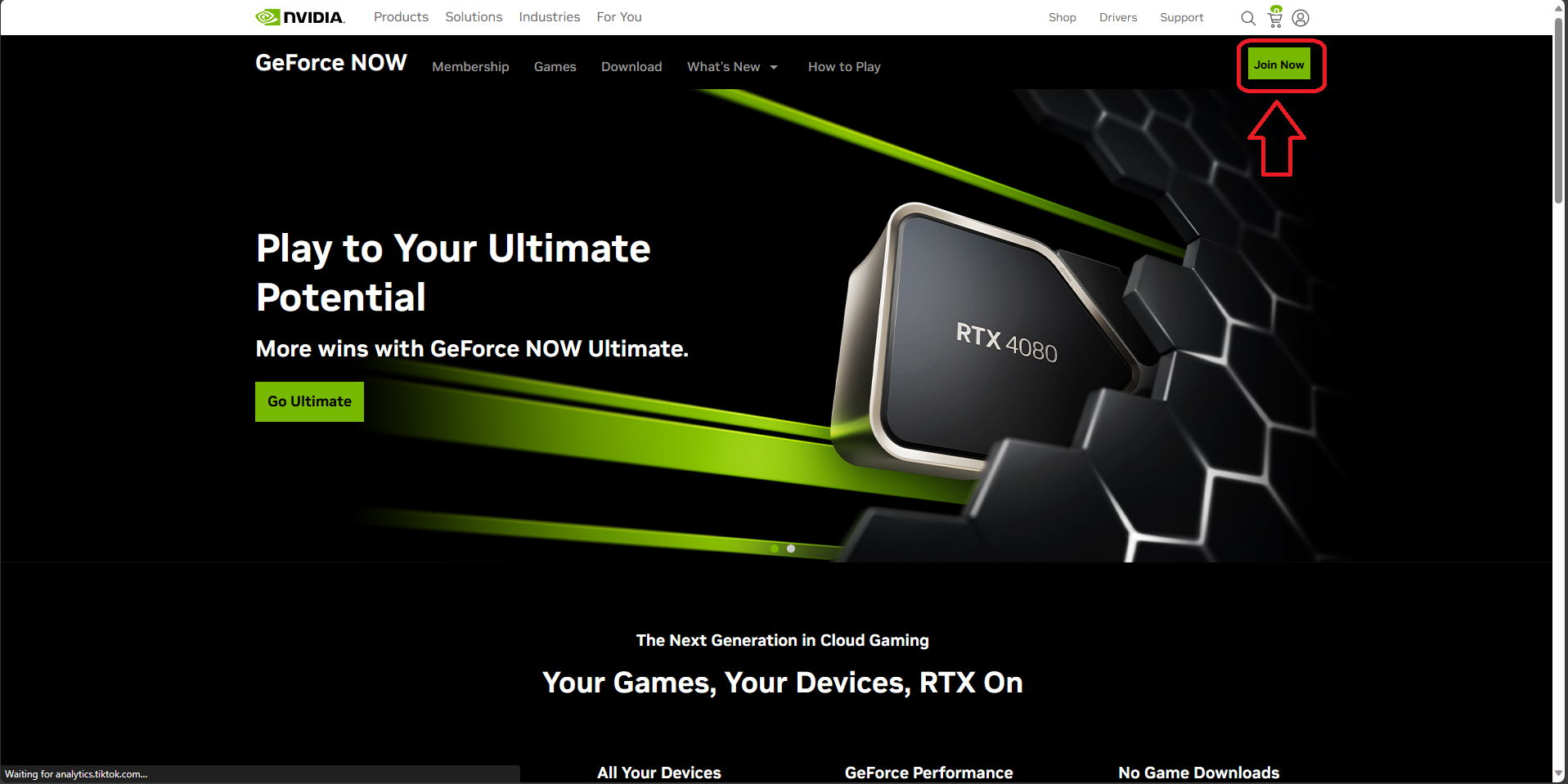
- Clique no botão "Junte-se" No canto superior direito da página web.
![]()
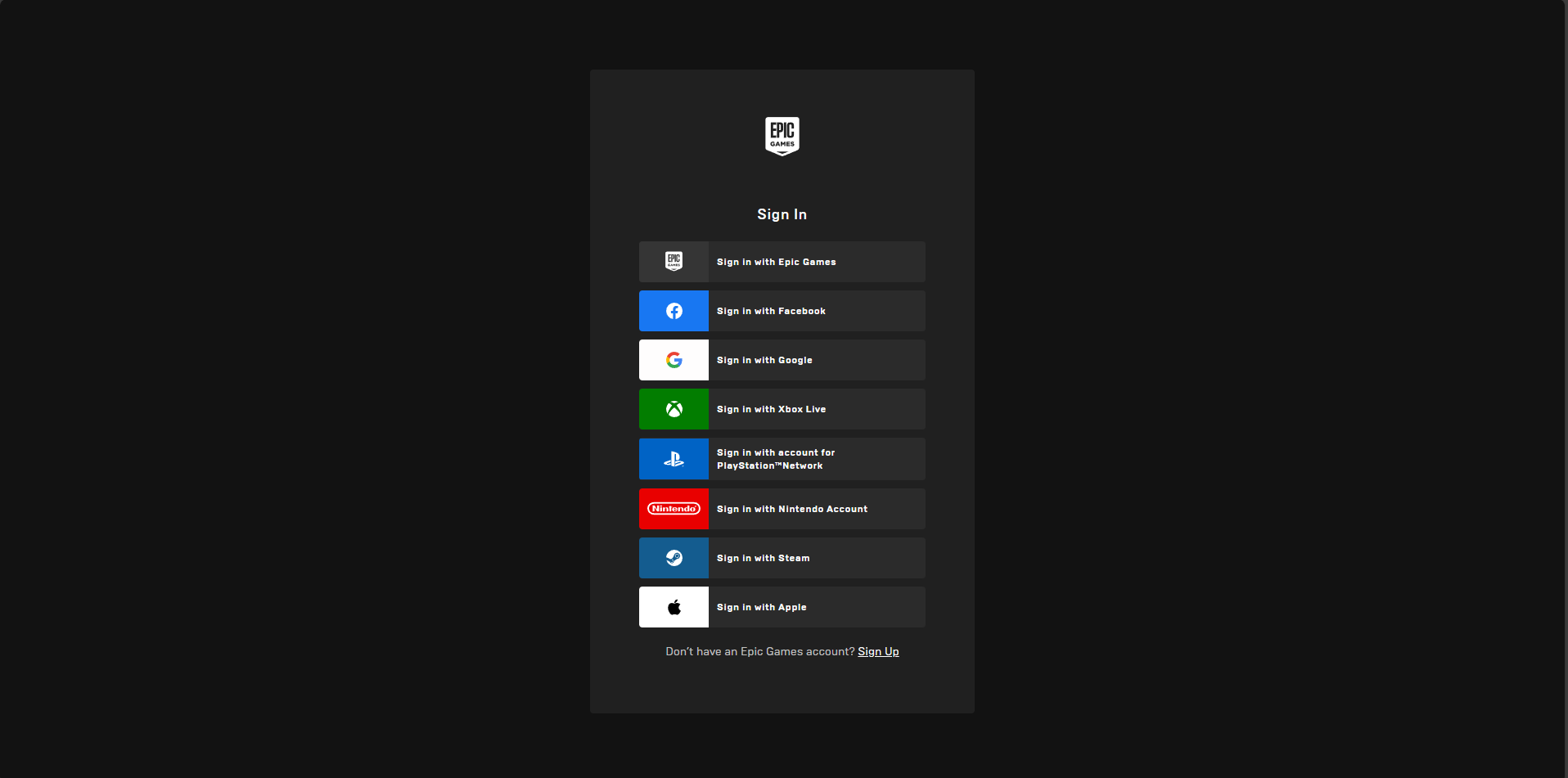
- Faça login no GeForce Now e, em seguida, acesse Loja de jogos épicos Para iniciar sessão ou criar uma conta Fortnite.
![]()
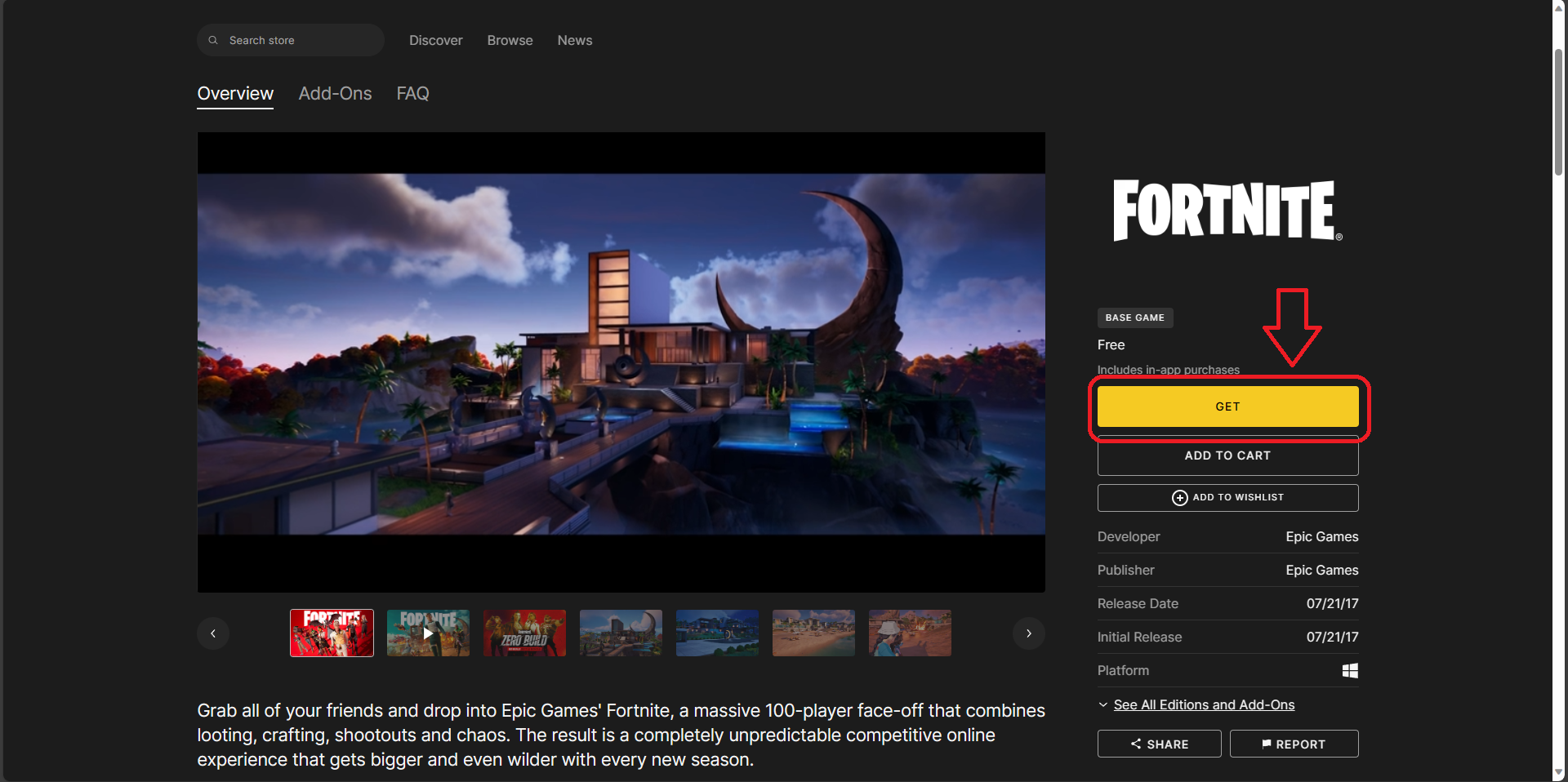
- Adicione o Fortnite à sua conta da Epic Games Store clicando em "Obter"O jogo é gratuito.
![]()
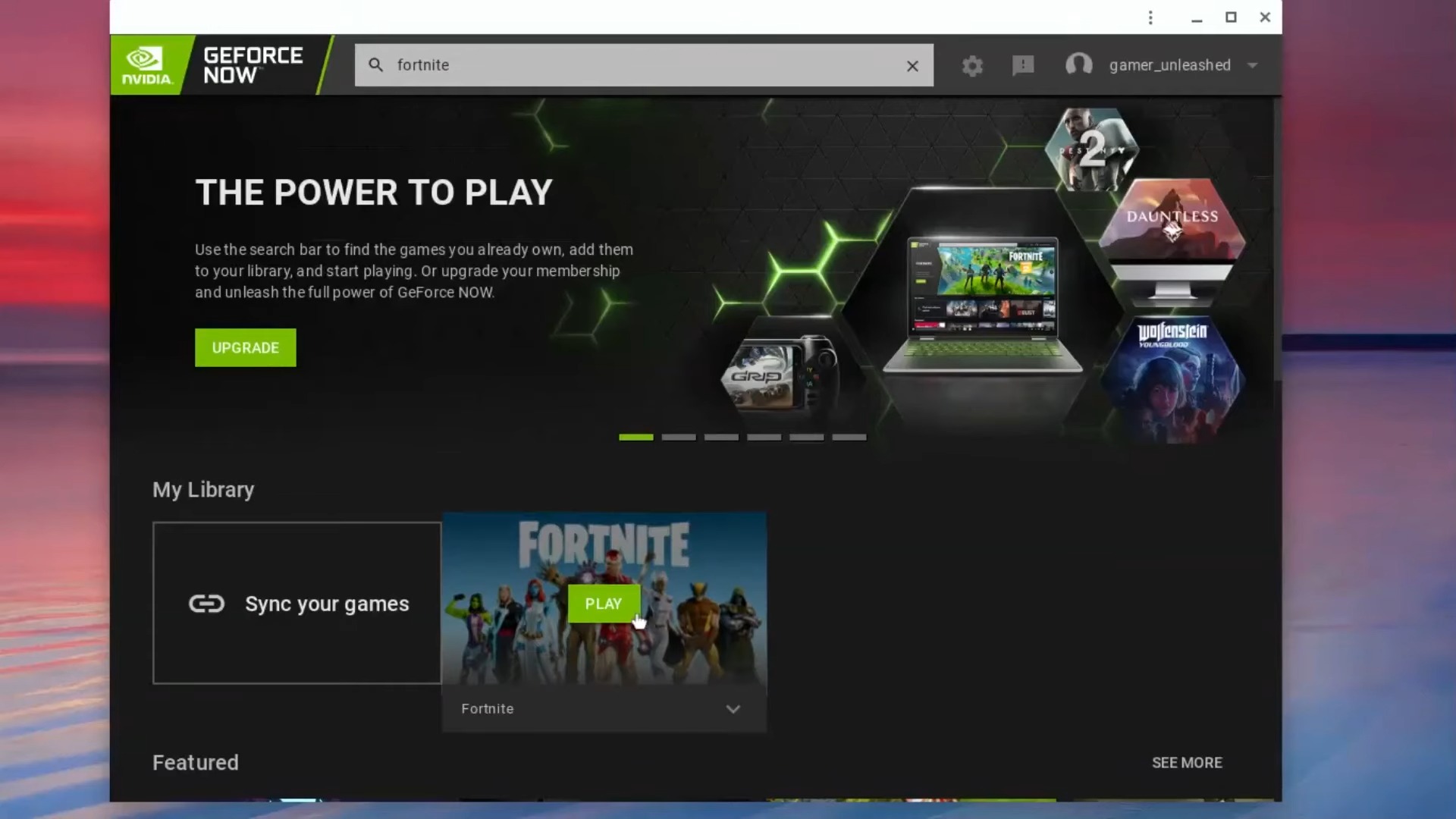
- Adicione Fortnite ao Biblioteca GeForce NowEm seguida, encontre-a e reproduza-a a partir da sua biblioteca.
![]()
- Aguarde alguns instantes até que um dispositivo de jogos seja atribuído a você e, em seguida, clique em "Continuar" Faça login usando suas credenciais da Epic Games.
- Após fazer login, o Fortnite será iniciado no seu Chromebook, pronto para jogar.
O segundo método: Xbox Cloud Gaming
Para jogar Fortnite no seu Chromebook usando o Xbox Cloud Gaming pelo navegador, siga estes passos:
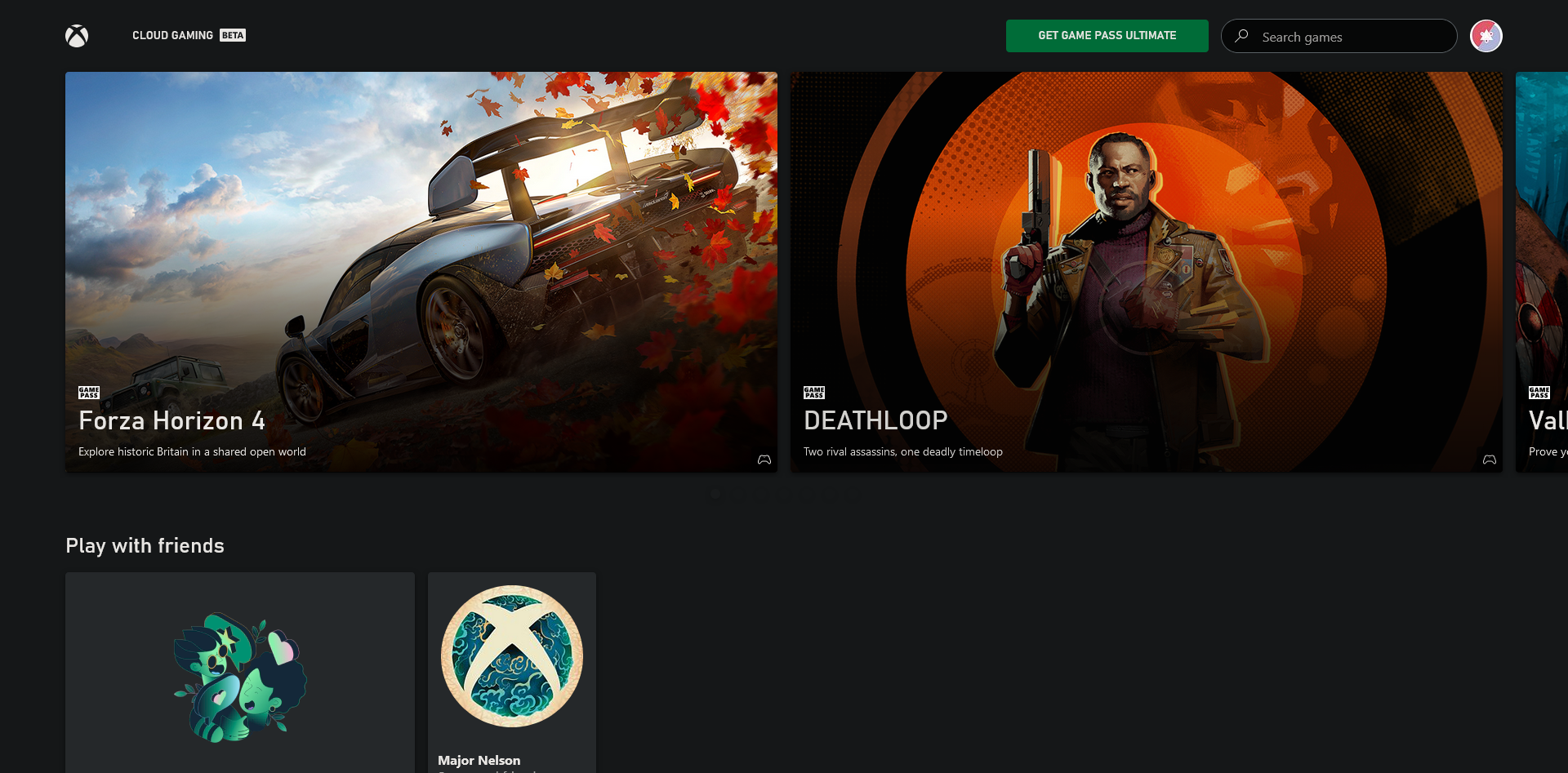
- Abra seu navegador: Vá para o site Xbox Cloud Gaming correspondência.
![]()
- entrar: Usar conta Microsoft Suas credenciais de login. Crie uma conta, se necessário.
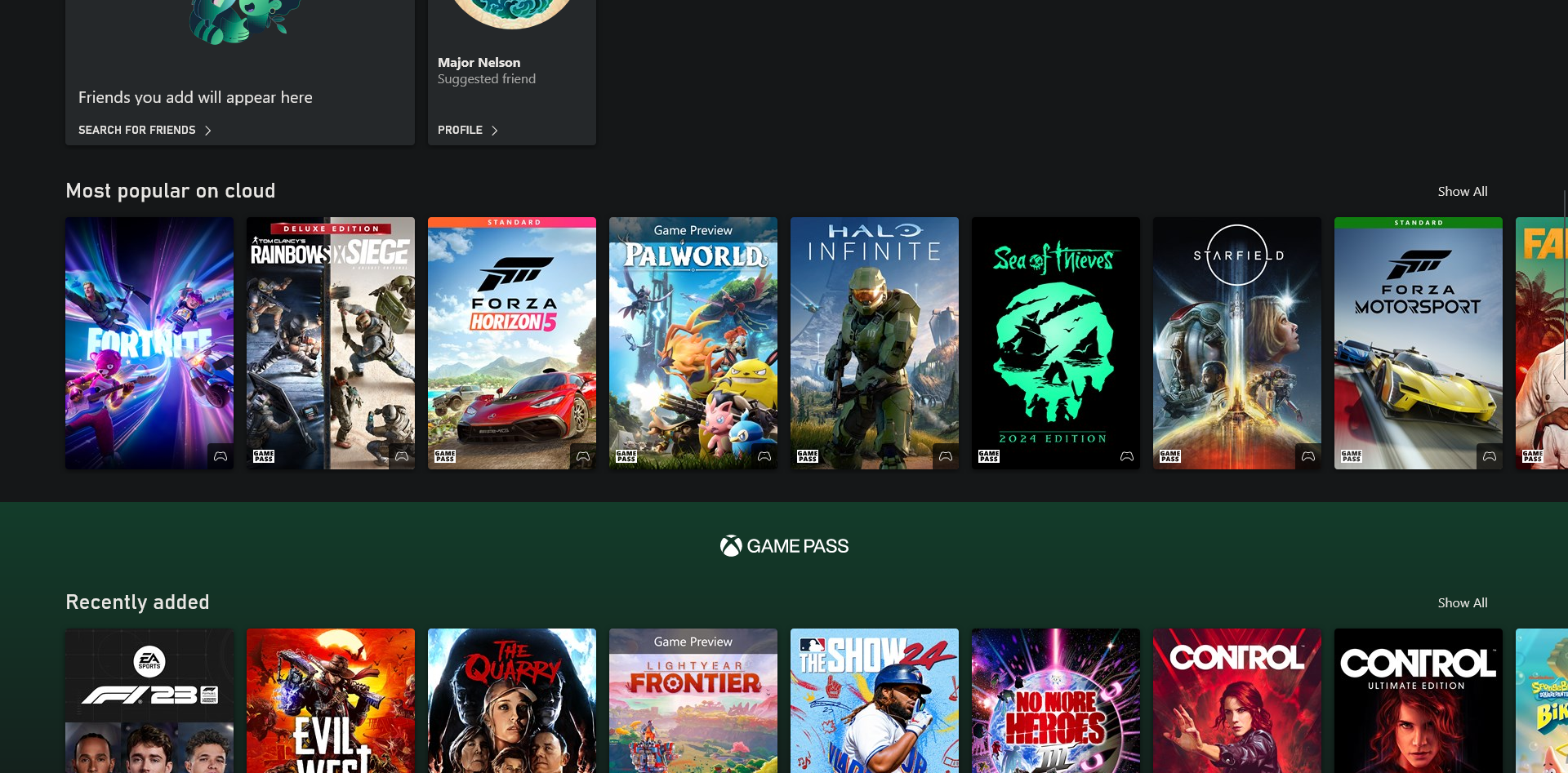
- Pesquisar por Fortnite: Procure por Fortnite na plataforma ou na seção correspondente. "Mais popular na nuvem".
![]()
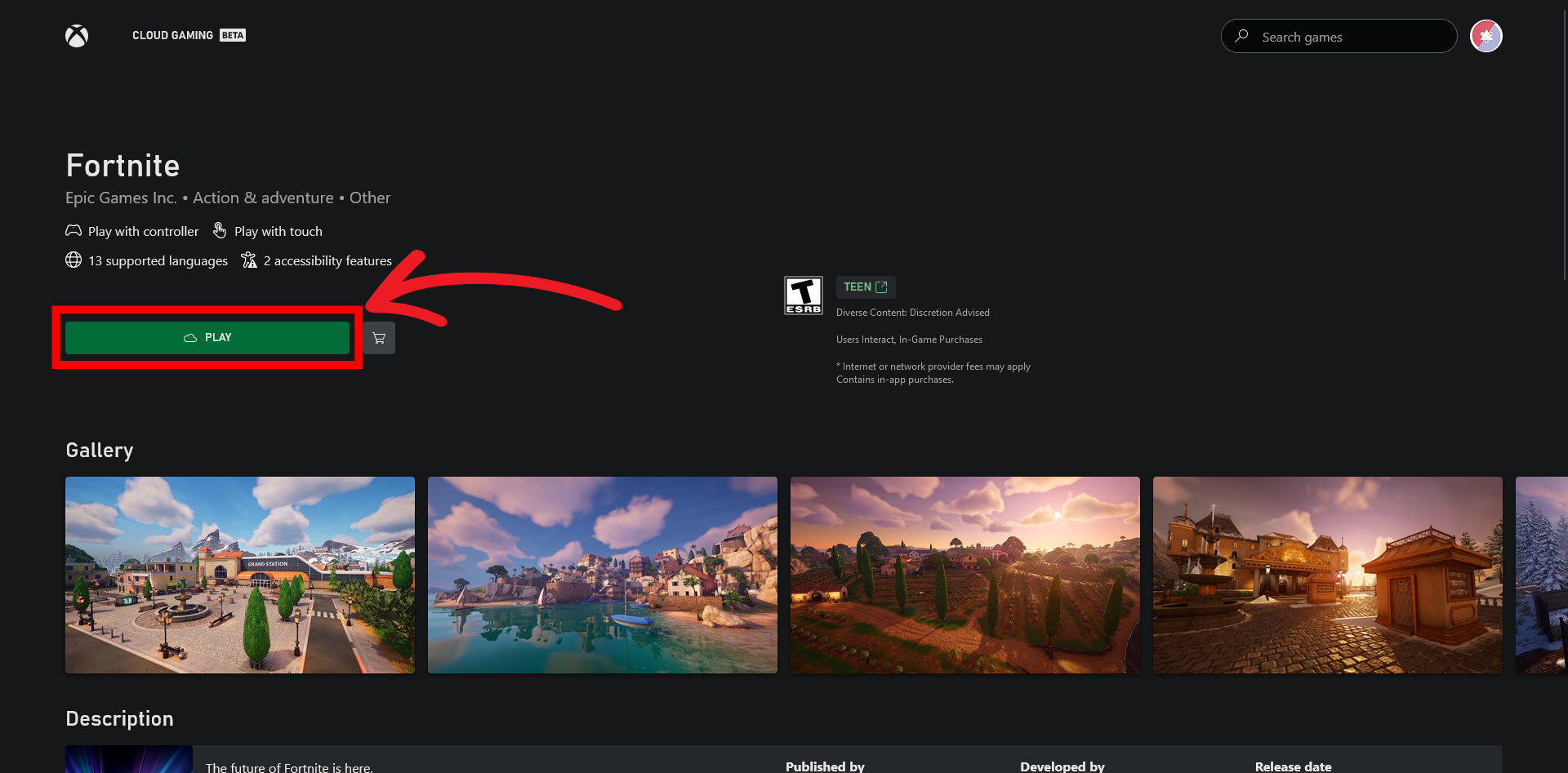
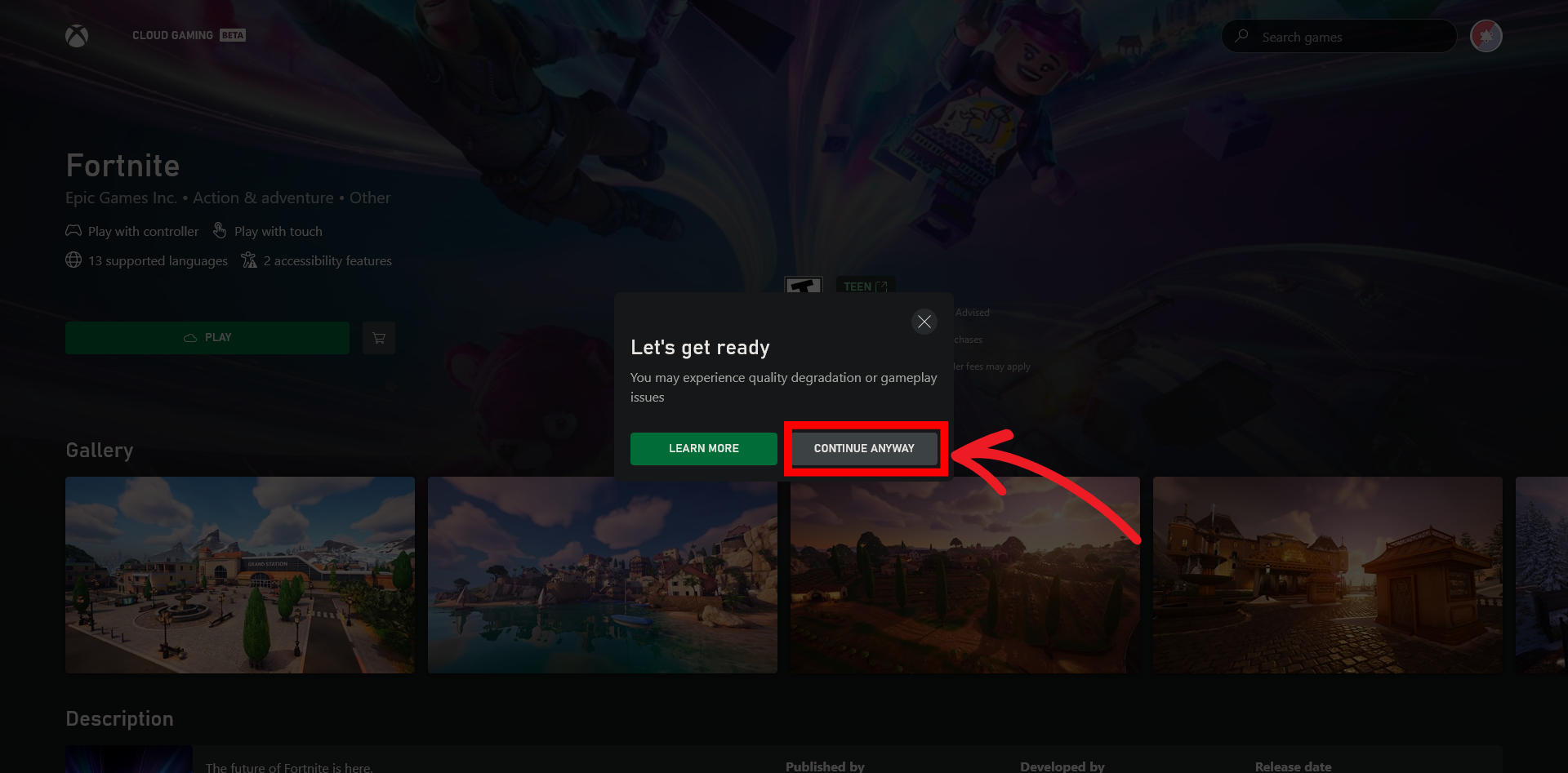
- emprego: Selecione Fortnite e clique em تشغيل.
![]()
- Controle do Xbox: Conecte um controle para obter a melhor experiência ou selecione "De qualquer forma, continue" Sem nenhum.
![]()
- Aproveite: Fortnite funcionará no seu navegador através do Xbox Cloud Gaming no seu Chromebook.
Fortnite otimizado para Chromebooks escolares
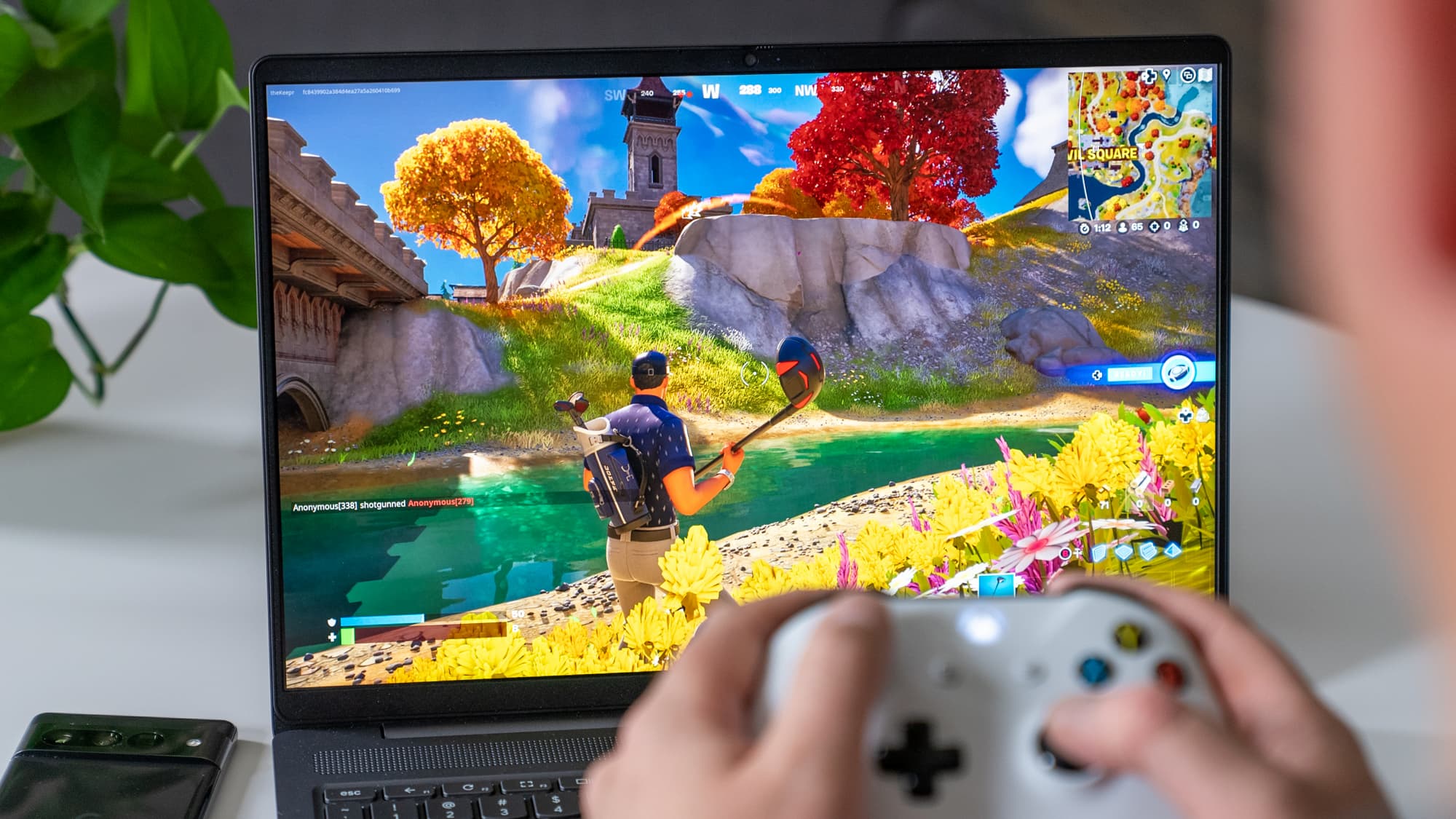
Jogar Fortnite em um Chromebook da escola pode ser um desafio devido às limitações de hardware e rede. É importante lembrar que violar as normas ou medidas de segurança da escola pode ter consequências graves, portanto, sempre tome precauções e siga as diretrizes da sua instituição.
Aqui estão algumas dicas para melhorar sua experiência de jogo:
- Ajustando as configurações gráficas: Ajuste as configurações gráficas do jogo para que correspondam às capacidades do seu Chromebook. Diminuir a resolução e os efeitos pode ajudar a obter uma experiência de jogo mais fluida.
- Feche as abas desnecessárias: Libere recursos do sistema fechando todas as abas do navegador ou aplicativos em segundo plano que você não estiver usando enquanto joga.
- Utilize serviços de jogos na nuvem: Aproveite serviços como Xbox Cloud Gaming أو GeForce Now Para transmitir Fortnite sem a necessidade de hardware de alto desempenho.
- Entre em contato com um ponto de contato pessoal: Sempre que possível, utilize um ponto de acesso pessoal ou uma rede Wi-Fi doméstica para evitar as restrições de rede da escola.
- Ativação do Linux (experimental): Alguns Chromebooks permitem ativar o Linux, oferecendo opções Plus para executar jogos ou usar camadas de compatibilidade para aplicativos do Windows.
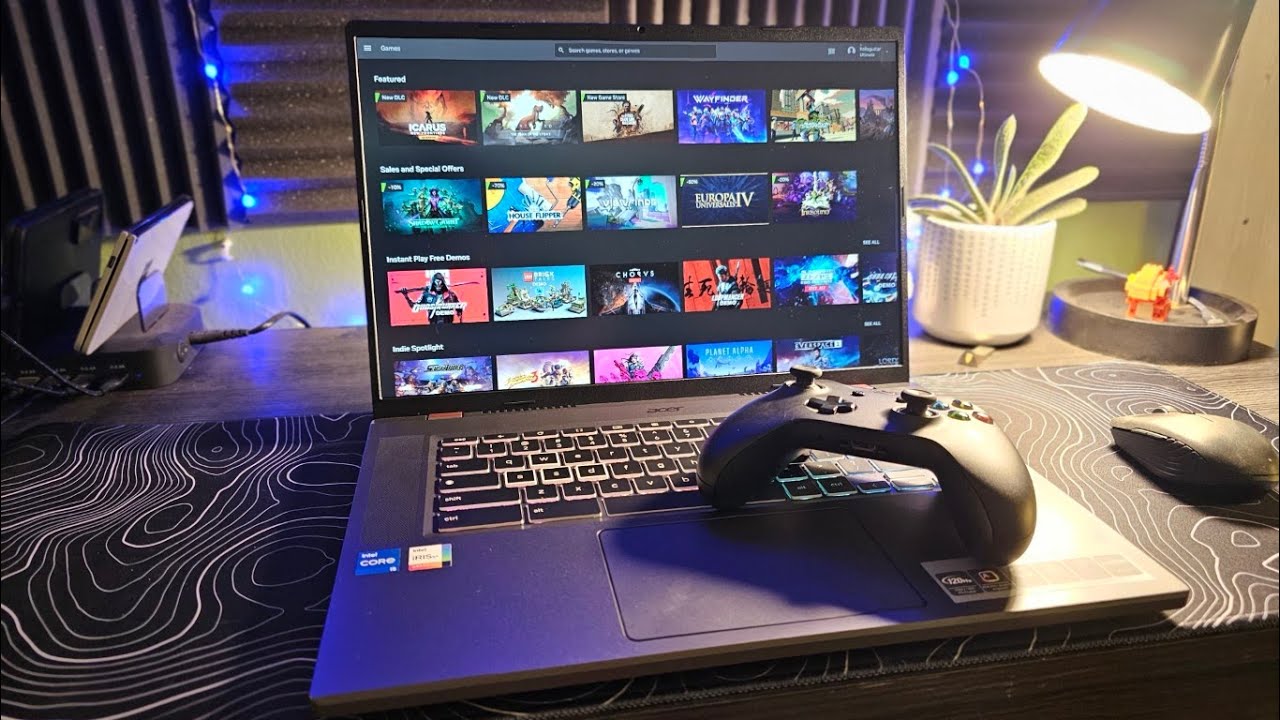
Lembre-se de que essas dicas são úteis, mas é essencial cumprir as normas da sua escola em relação ao uso de Chromebooks para jogos.
perguntas comuns
É possível instalar o Fortnite em um Chromebook escolar?
Sim, é possível usar plataformas de jogos na nuvem, como o GeForce Now, ou instalar o Linux para baixar o jogo.
Quais são as principais diferenças entre um Chromebook escolar e um Chromebook comum?
Os Chromebooks fornecidos pela escola são normalmente gerenciados pela própria escola, com software e restrições para fins educacionais. Os Chromebooks comuns não possuem essas restrições, permitindo controle administrativo total.
Posso usar o Chromebook da escola da mesma forma que uso meu Chromebook pessoal em casa?
Não exatamente. Os Chromebooks escolares geralmente têm restrições para garantir o uso educacional, enquanto os Chromebooks pessoais permitem uma gama mais ampla de atividades sem essas restrições.
Como posso garantir que o Fortnite funcione sem problemas no meu Chromebook da escola?
Certifique-se de que seu Chromebook atenda aos requisitos mínimos de sistema para o jogo e feche guias ou aplicativos desnecessários para liberar recursos.
Há algum risco em jogar Fortnite em um Chromebook escolar?
Além das possíveis violações das normas, existe o risco de distração dos estudos e potenciais riscos de segurança decorrentes de downloads de fontes não confiáveis.
Quais controles eu uso para jogar Fortnite em um Chromebook da escola?
Você pode usar o teclado e o touchpad integrados, conectar um controle USB ou Bluetooth, ou usar um mouse para maior precisão.
Comentários estão fechados.