

os pontos principais
- Habilitar o Modo Desenvolvedor em um Chromebook pode aumentar a funcionalidade, mas também envolve riscos de segurança, anula a garantia e exige backup de dados devido à necessidade de realizar uma restauração de fábrica (powerwash).
- Para Chromebooks registrados em empresas, o Modo de Desenvolvedor pode ser ativado pressionando combinações de teclas específicas para contornar as restrições administrativas, embora esse processo possa anular as garantias e danificar o dispositivo.
- Se os métodos padrão falharem, remover a bateria e o cabo de alimentação pode reiniciar o dispositivo, mas apresenta um alto risco de anular a garantia e danificar seu Chromebook.
O modo de desenvolvedor é uma configuração que concede acesso a recursos avançados e ferramentas de depuração. Você também pode baixar aplicativos de todas as fontes, modificar o firmware e executar o Linux no seu dispositivo.
No entanto, se você recebeu seu Chromebook de uma escola ou outra instituição, é provável que o modo de desenvolvedor esteja desativado pelas políticas do sistema. Isso significa que você não poderá acessar o modo de desenvolvedor.
Sabemos o quão frustrante isso pode ser. Por isso, criamos este guia. Continue lendo para aprender um truque simples para contornar essa limitação e obter controle total do seu dispositivo!
É seguro ativar o Modo Desenvolvedor?
Habilitar o Modo de Desenvolvedor em um Chromebook pode oferecer flexibilidade e funcionalidades adicionais, mas também acarreta certos riscos . Portanto, antes de nos aprofundarmos no processo, aqui estão algumas considerações para ajudá-lo a determinar se habilitar o Modo de Desenvolvedor é seguro para você :
- Riscos de segurança: O modo de desenvolvedor desativa alguns recursos de segurança do seu Chromebook, como a inicialização verificada, que verifica a integridade do software do sistema na inicialização. Isso torna o dispositivo mais vulnerável a malware e outras ameaças à segurança.
- Cancelamento da garantia: Ativar o modo de desenvolvedor pode anular a garantia do seu Chromebook. Se você tiver algum problema de hardware enquanto o dispositivo estiver no modo de desenvolvedor, o fabricante poderá recusar o suporte ou reparo em garantia.
- Perda de dados: A ativação do Modo Desenvolvedor requer uma limpeza completa (powerwash), que apaga todos os dados do seu Chromebook. Certifique-se de fazer backup de todos os arquivos e documentos importantes antes de ativar o Modo Desenvolvedor para evitar a perda de informações valiosas.
- Habilidades técnicas necessárias: O modo de desenvolvedor foi projetado para usuários que se sentem confortáveis com modificações técnicas e solução de problemas. Se você não estiver familiarizado com o Linux ou com interfaces de linha de comando, poderá ter dificuldades para navegar no modo de desenvolvedor e solucionar quaisquer problemas que possam surgir.
- Compatibilidade de software: Alguns aplicativos podem não funcionar corretamente no modo de desenvolvedor, especialmente se dependerem dos mecanismos de segurança padrão do Chrome OS. Certifique-se de que o software que você pretende usar seja compatível com o modo de desenvolvedor antes de ativá-lo.
Como faço para ativar o modo de desenvolvedor em um Chromebook registrado em uma organização?
Em Chromebooks comuns, você pode acessar facilmente o Modo de Desenvolvedor iniciando o Processo de Recuperação e navegando até Opções Avançadas. O botão "Ativar Modo de Desenvolvedor" aparecerá na parte superior do menu.
Você pode seguir as instruções a partir daí e reiniciar seu dispositivo no modo de desenvolvedor. No entanto, ao usar um Chromebook registrado em uma organização , você verá esta notificação durante o processo:
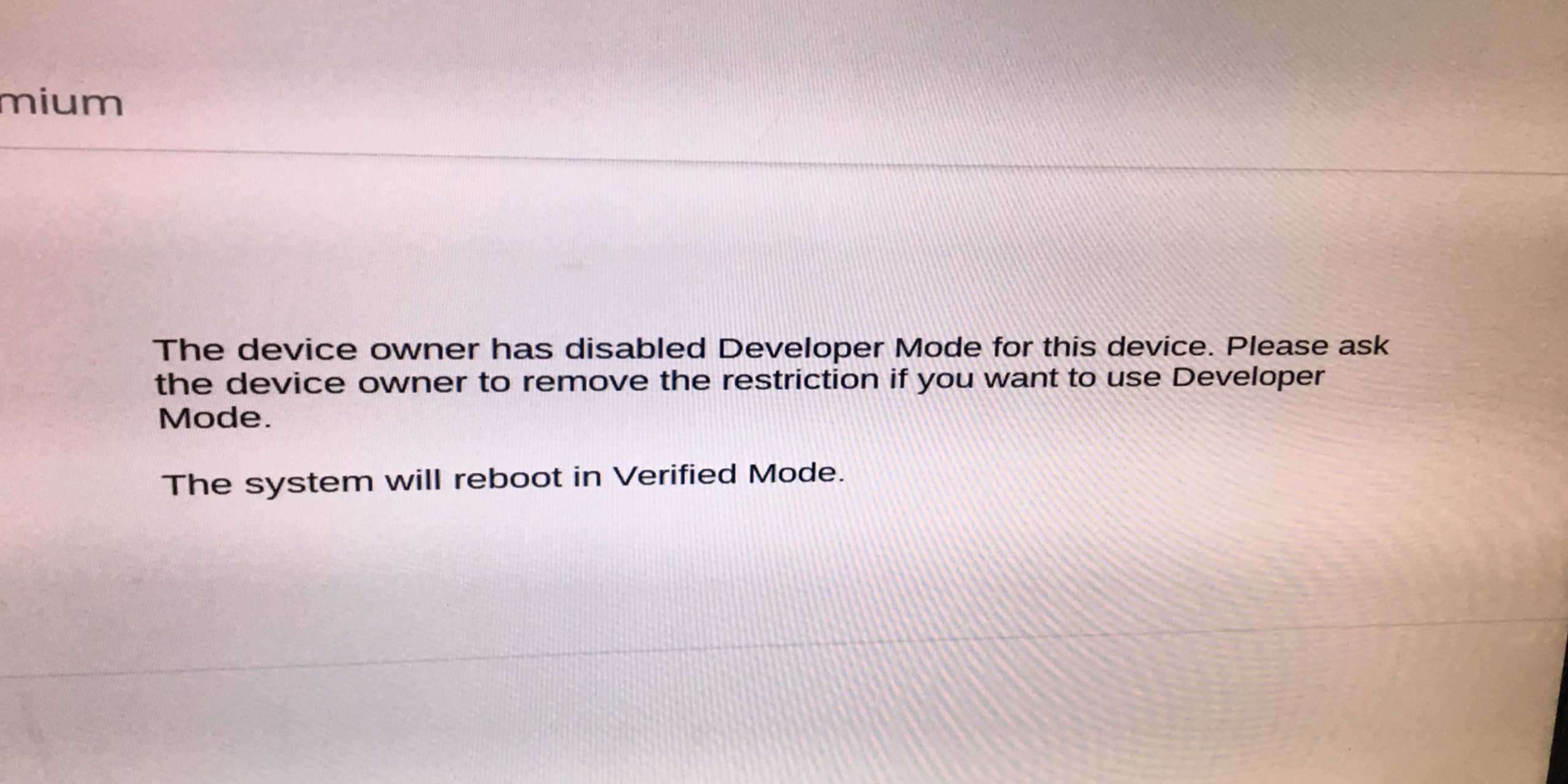
Para contornar esse bloqueio administrativo e ativar o modo de desenvolvedor , siga estes passos simples:
- Desligar Seu Chromebook.
![]()
- Pressione os botões Esc + Ligar/Desligar + Atualizar Ao mesmo tempo, isso deve iniciar o processo de recuperação.
![]()
- você receberá Esta é uma mensagem de erro.
![]()
- Clique em Ctrl + D. Outra janela pop-up aparecerá, solicitando que você desative a verificação do sistema operacional.
![]()
- Clique em Entrar Para iniciar a reinicialização do sistema.
![]()
- Depois de desativar a verificação do sistema operacional, você será questionado(a) Reativar o sistema Pressionando a barra de espaço. Não faça issoEm vez disso, passe para a próxima etapa.
![]()
- Clique em Ctrl + D.
![]()
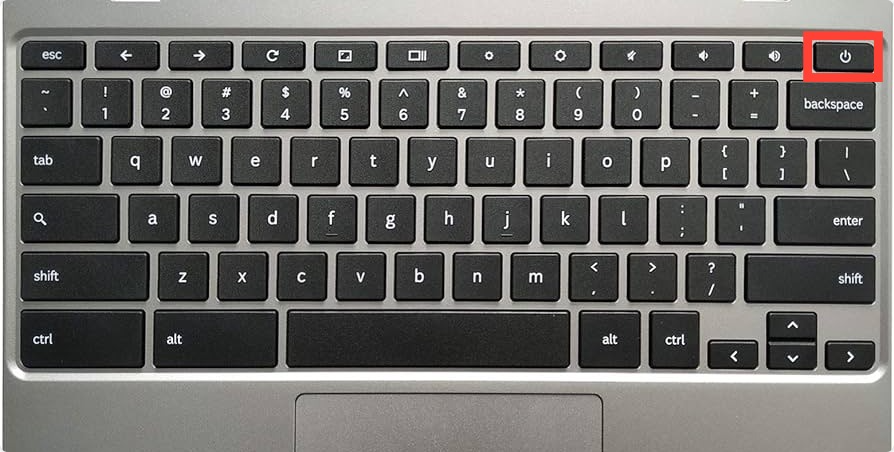
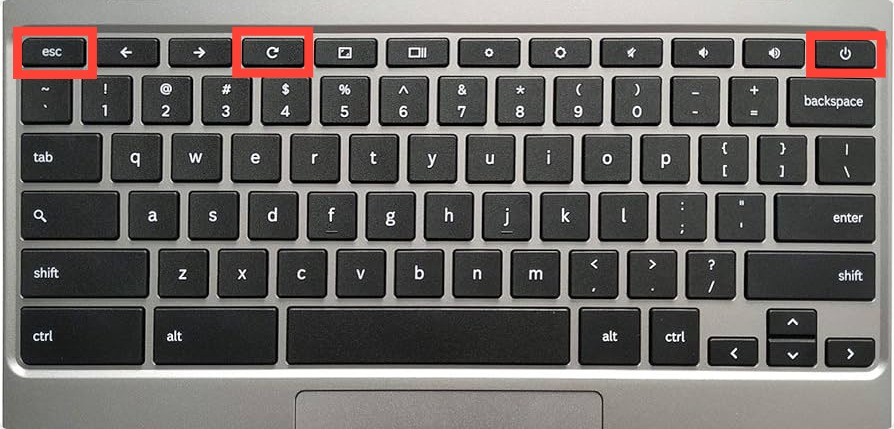
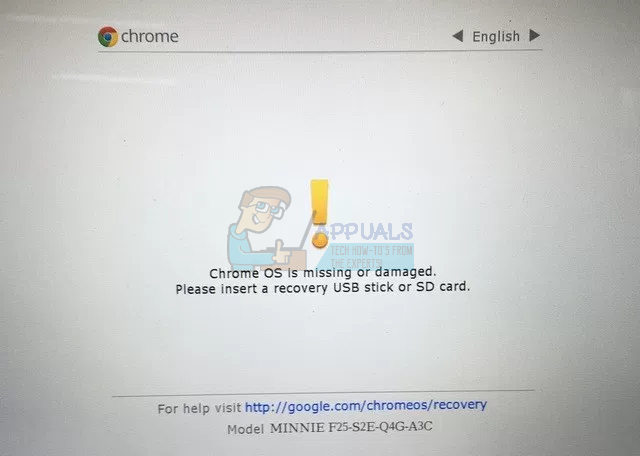
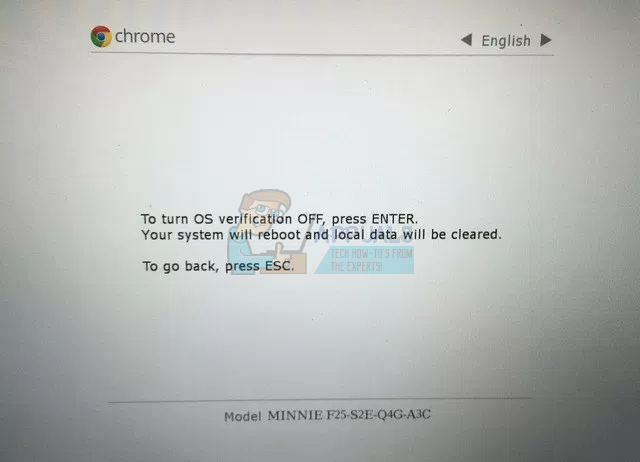
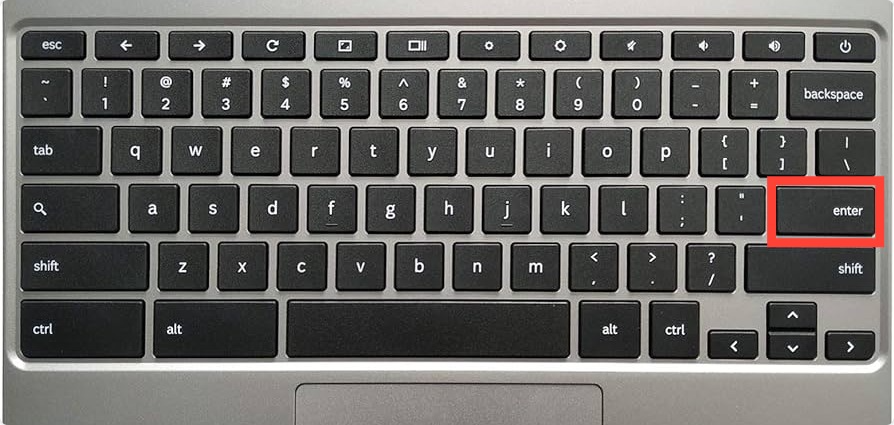
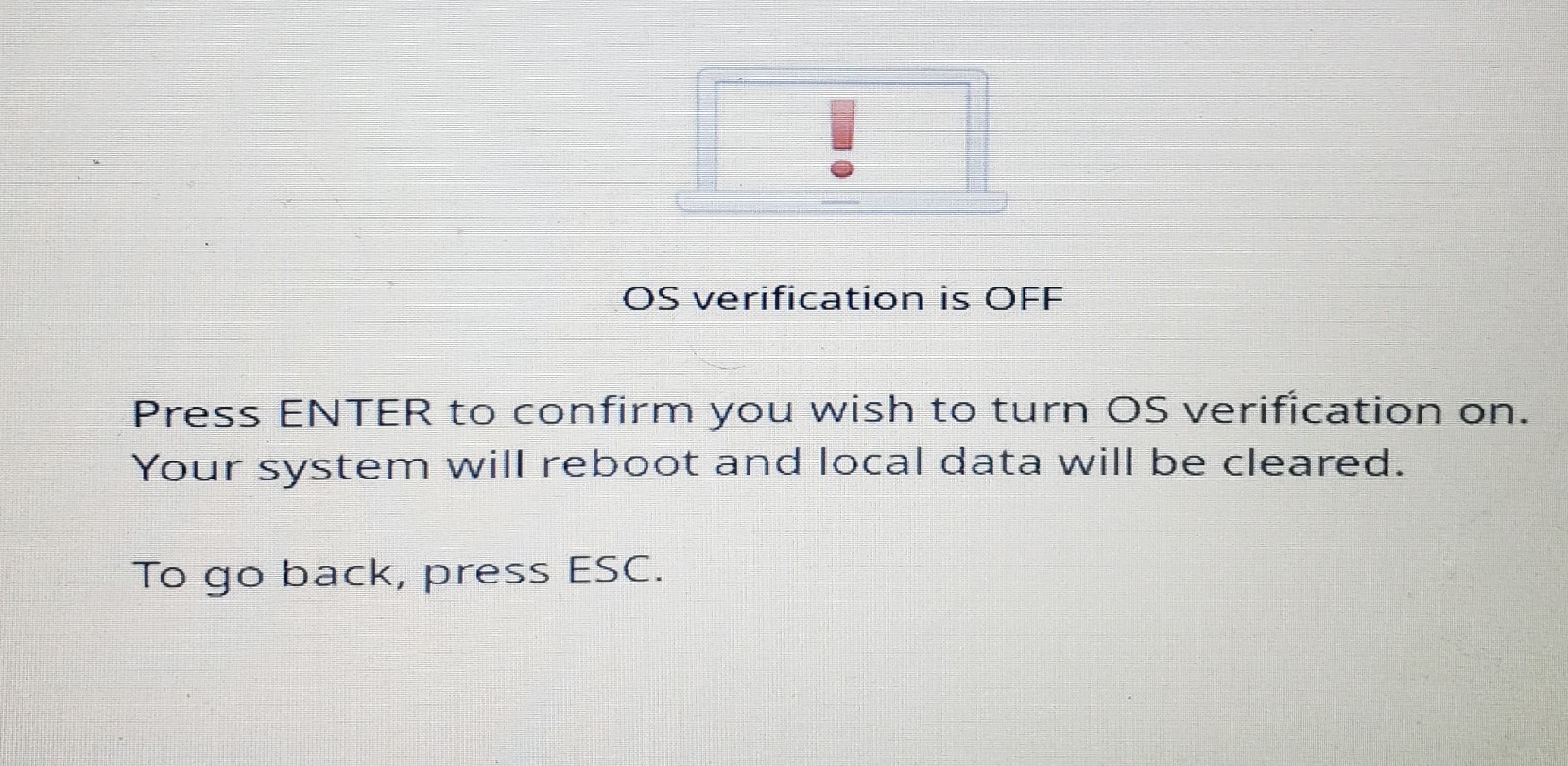
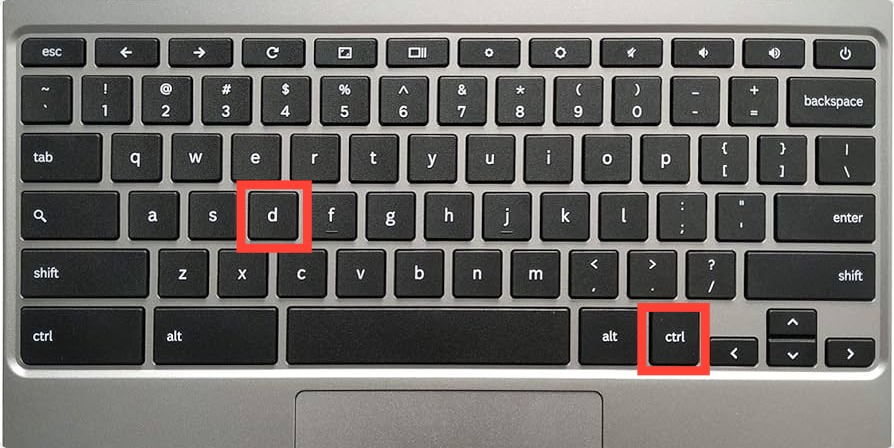
Isso deve iniciar a transição para o modo de desenvolvedor . Levará algum tempo e, em seguida, seu Chromebook será desligado automaticamente. Reinicie-o e escolha uma conta para configurar o sistema. Seu Chromebook agora está no modo de desenvolvedor.
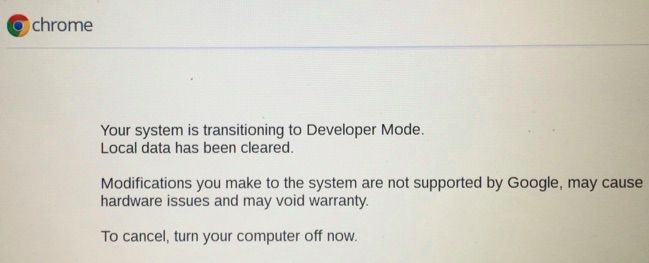
E se isso não funcionar?
O método descrito acima funciona em 90% dos casos. No entanto, alguns usuários de Chromebook não conseguem contornar a configuração "Modo de desenvolvedor desativado pela política do sistema". Nesse caso, siga este método alternativo:
- Desligar Seu Chromebook.
- Desaperte os parafusos Contracapa.
- Remova a bateria. وcabo de energia Que conecta a bateria à placa-mãe.
- agora mesmo, Abra seu Chromebook وPressione o botão liga/desliga. por 30 a 40 segundos.
- Remontar Desligue o Chromebook recolocando a bateria e o cabo de alimentação.
- Fixe a tampa traseira Com parafusos.
- Preencher Chromebook.
- Pressione os botões Esc + Atualizar + Energia Tudo de uma vez. Seu dispositivo pode levar até 15 minutos para inicializar.
- Clique em Ctrl + D Quando esta notificação aparece na tela: “O Chrome OS está ausente ou corrompido”.
Este método deve remover seu Chromebook do registro corporativo . Siga as instruções na tela para entrar no modo de desenvolvedor.
Palavras finais
Geralmente, a mensagem “O modo de desenvolvedor está desativado pela política do sistema” é um erro simples que ocorre quando uma organização impõe restrições a um Chromebook. Isso costuma acontecer em Chromebooks destinados a escolas.
Você pode contornar o bloqueio do administrador usando os dois métodos descritos acima. No entanto, se não quiser arriscar a garantia do seu Chromebook, é melhor entrar em contato com a administração da sua escola e pedir que removam a restrição.
Se você comprar um Chromebook em um mercado online, a gerência ficará feliz em cooperar e resolver o problema, pois eles também pagam taxas de licenciamento do dispositivo.
No entanto, se você for um aluno matriculado na escola, provavelmente terá que negociar e apresentar um motivo válido para que a proibição seja suspensa. Boa sorte!
perguntas comuns
É possível remover o administrador da escola do seu Chromebook?
Sim, é possível remover o administrador da escola do seu Chromebook. No entanto, isso não passará despercebido. Você poderá receber uma suspensão ou multa da instituição.
Como cancelar o registro de um Chromebook escolar sem usar o modo de desenvolvedor?
Sim, você pode remover os privilégios de administrador do seu Chromebook escolar sem entrar no modo de desenvolvedor. Primeiro, remova a bateria e o cabo de alimentação que a conecta à placa-mãe. Mantenha o botão liga/desliga pressionado por 30 a 40 segundos enquanto esses componentes estiverem removidos. Agora, monte o Chromebook novamente e ligue-o. Pressione Ctrl+D assim que a notificação “O Chrome OS está ausente ou corrompido” for exibida na tela.
Como ativar o modo de desenvolvedor em um Chromebook escolar sem perder dados?
Quando ativado, o Modo de Desenvolvedor apaga todos os dados do seu Chromebook. Não é possível evitar a perda de dados. No entanto, você pode transferir seus dados para um pen drive ou salvá-los em outro local antes de ativar o Modo de Desenvolvedor.
Comentários estão fechados.