

Pontos principais
- A mensagem “Seu sistema está se reparando. Aguarde” em Chromebooks indica que o Chrome OS detectou um problema durante a inicialização ou atualização e está tentando corrigi-lo automaticamente, sem intervenção do usuário.
- Essa mensagem pode aparecer devido a falhas temporárias, software desatualizado, problemas de hardware ou ataques de malware, especialmente durante atualizações ou reinicializações do sistema.
- Para resolver esse erro, os usuários podem esperar que o sistema se corrija sozinho, reiniciar o Chromebook, atualizar o Chrome OS, remover extensões indesejadas, realizar uma reinicialização de hardware ou executar um Powerwash (restauração de fábrica) caso os métodos mais simples não funcionem.
Os Chromebooks são conhecidos por sua simplicidade e eficiência, oferecendo uma experiência de usuário perfeita com recursos como inicialização rápida, serviços do Google integrados e segurança robusta. Apesar de sua confiabilidade, os Chromebooks às vezes podem apresentar problemas. Um problema particularmente incômodo que os usuários podem enfrentar é a mensagem do sistema: “ Seu sistema está se reparando, aguarde ”.
Embora os Chromebooks geralmente funcionem de forma confiável, esse erro específico pode ser preocupante, pois costuma ocorrer durante a inicialização ou atualizações do sistema. Este guia aborda o problema relatado pelos usuários, explora suas possíveis causas e oferece soluções práticas para resolvê-lo com eficácia.
O que significa a mensagem “Seu sistema está se reparando. Aguarde”?
Essa mensagem de erro geralmente aparece em Chromebooks quando o sistema operacional encontra um problema que impede a inicialização normal. O recurso de recuperação integrado do Chrome OS tenta diagnosticar e corrigir o problema automaticamente, sem exigir intervenção do usuário.
Essa mensagem geralmente aparece durante a inicialização do sistema ou durante atualizações devido a alterações de software. Se o sistema detectar uma inconsistência ou erro que possa prejudicar o funcionamento normal, ele inicia um processo de reparo para restaurar a funcionalidade sem comprometer a estabilidade do sistema.
Por que isso aparece durante a inicialização ou atualizações do sistema?
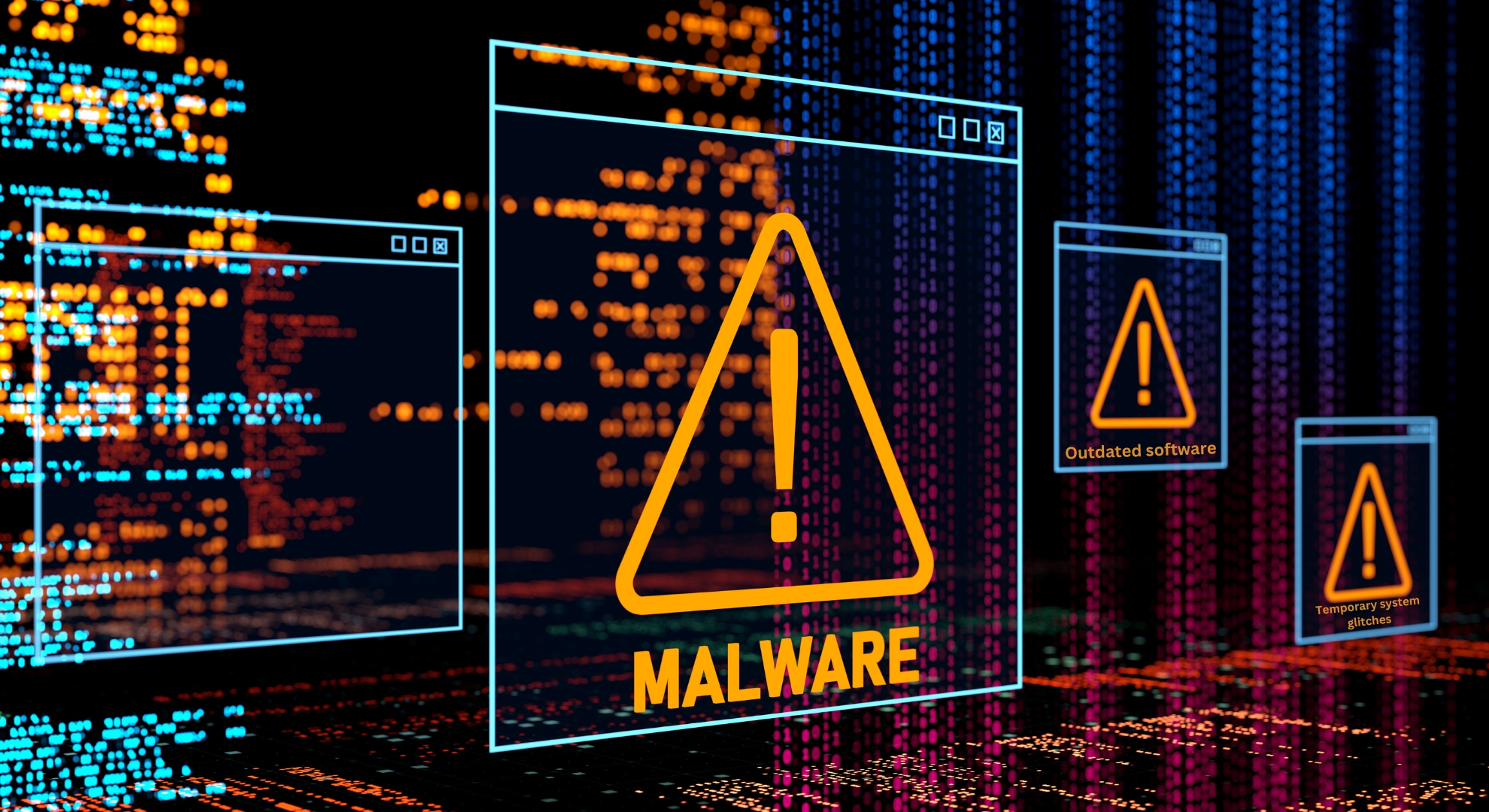
Diversos fatores podem desencadear esse processo de reparo automático, tais como:
- Problemas temporários no sistema: Pequenos problemas de software podem interromper o processo normal de inicialização, fazendo com que o Chrome OS inicie um processo de reparo.
- Programas antigos: Executar uma versão antiga do Chrome OS pode levar a conflitos de compatibilidade com softwares e recursos de segurança mais recentes, causando problemas na inicialização.
- Problemas temporários com o dispositivo: Problemas com componentes como SSD Ou a memória pode ser afetada pela falha nas verificações do sistema durante a inicialização.
- Ataques de malware: Embora raro graças à robusta segurança do Chrome OS, o malware ainda pode danificar arquivos do sistema, desencadeando um processo de reparo.
Como faço para me livrar dessa mensagem de erro?
Quando o seu Chromebook exibe esta mensagem, significa que o Chrome OS detectou um problema e está tentando corrigi-lo. Aqui estão alguns passos para acelerar esse processo e possivelmente resolver o problema imediatamente:
1. Aguarde pacientemente
Quando você se depara com a mensagem “Seu sistema está se reparando. Aguarde”, o primeiro passo é esperar. O Chrome OS foi projetado para resolver muitos problemas automaticamente. O processo de reparo pode levar um tempo considerável, especialmente quando vários arquivos e configurações precisam ser verificados e corrigidos. Aguarde pelo menos de 10 a 20 minutos antes de concluir que o processo travou.
2. Reinicie seu Chromebook
Se a mensagem persistir por um longo período sem nenhuma alteração, pode ser necessário reiniciar o Chromebook manualmente. Veja como reiniciar o Chromebook corretamente:
- Pressione e segure o botão . Energia Até que o Chromebook seja desligado.
- Aguarde alguns segundos e pressione o botão liga/desliga novamente para ligá-lo.
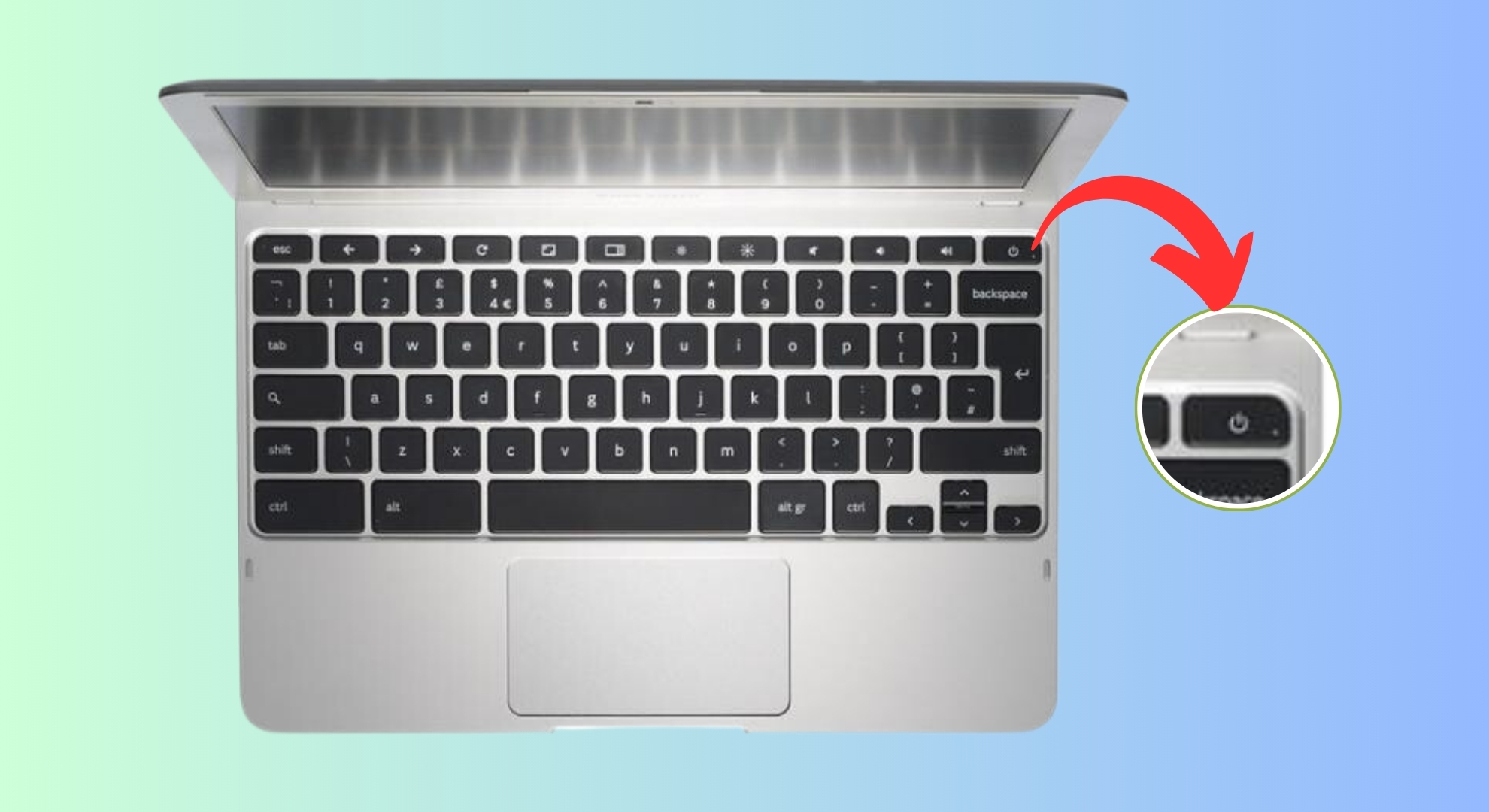
Isso pode ajudar a resolver quaisquer problemas temporários que impeçam o sistema de iniciar normalmente.
3. Verifique se há atualizações
Manter o Chrome OS atualizado é crucial para a confiabilidade e segurança do sistema. Um sistema desatualizado pode causar problemas e erros, incluindo um loop infinito de correção. Siga estes passos para verificar se há atualizações disponíveis:
- Clique na opção “Procurar“No canto inferior direito da tela.”
![Clique na opção de pesquisa.]()
- No menu, abra “الإعدادات".
![Abrir configurações]()
- Localize "Sobre o Chrome OS“Na parte inferior da barra lateral.”
![Clique em Sobre o Chrome OS]()
- toque em "Verifique se há atualizaçõesSe houver uma atualização disponível, instale-a para obter as correções de bugs e atualizações de segurança mais recentes.
![Clique em Verificar atualizações]()
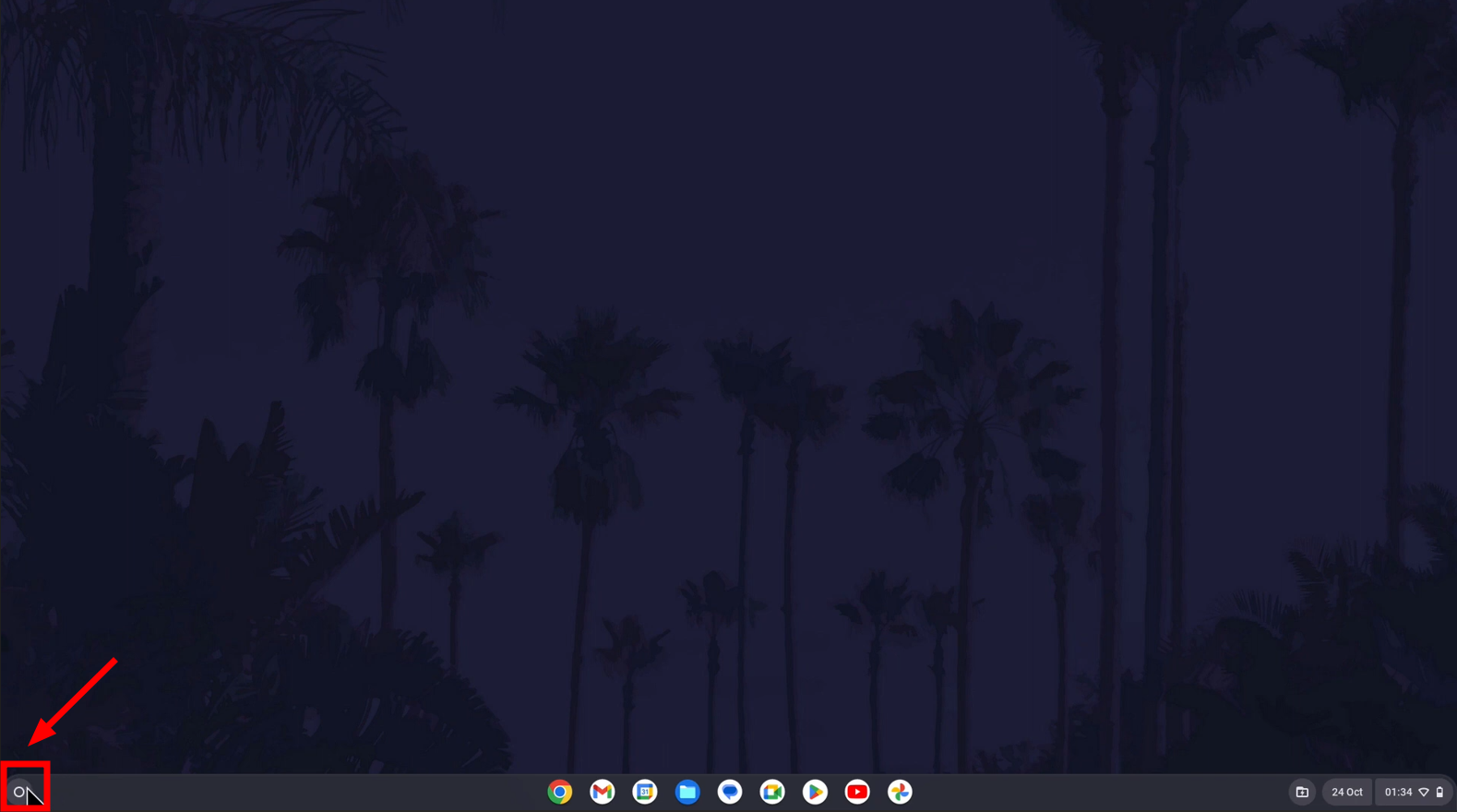
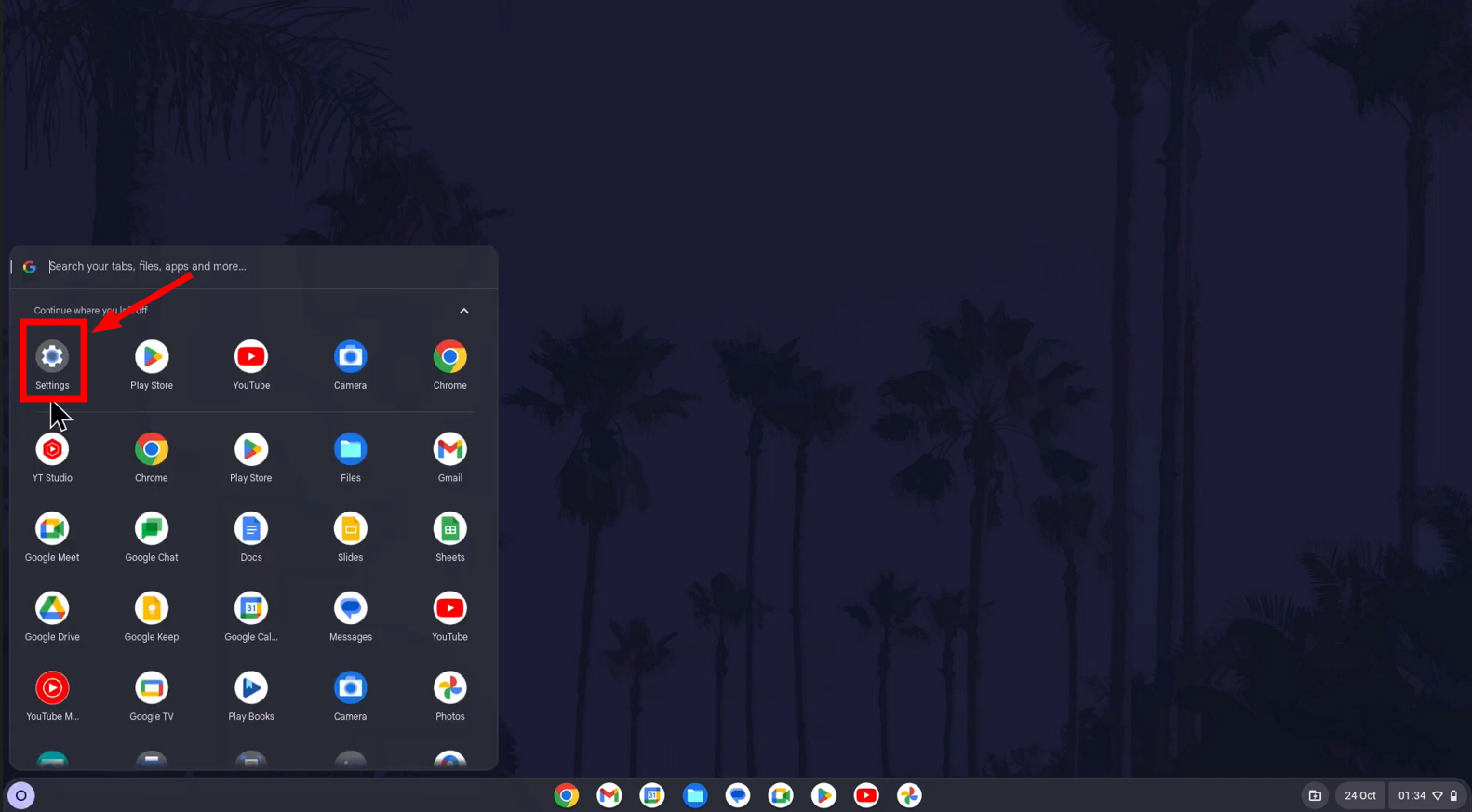
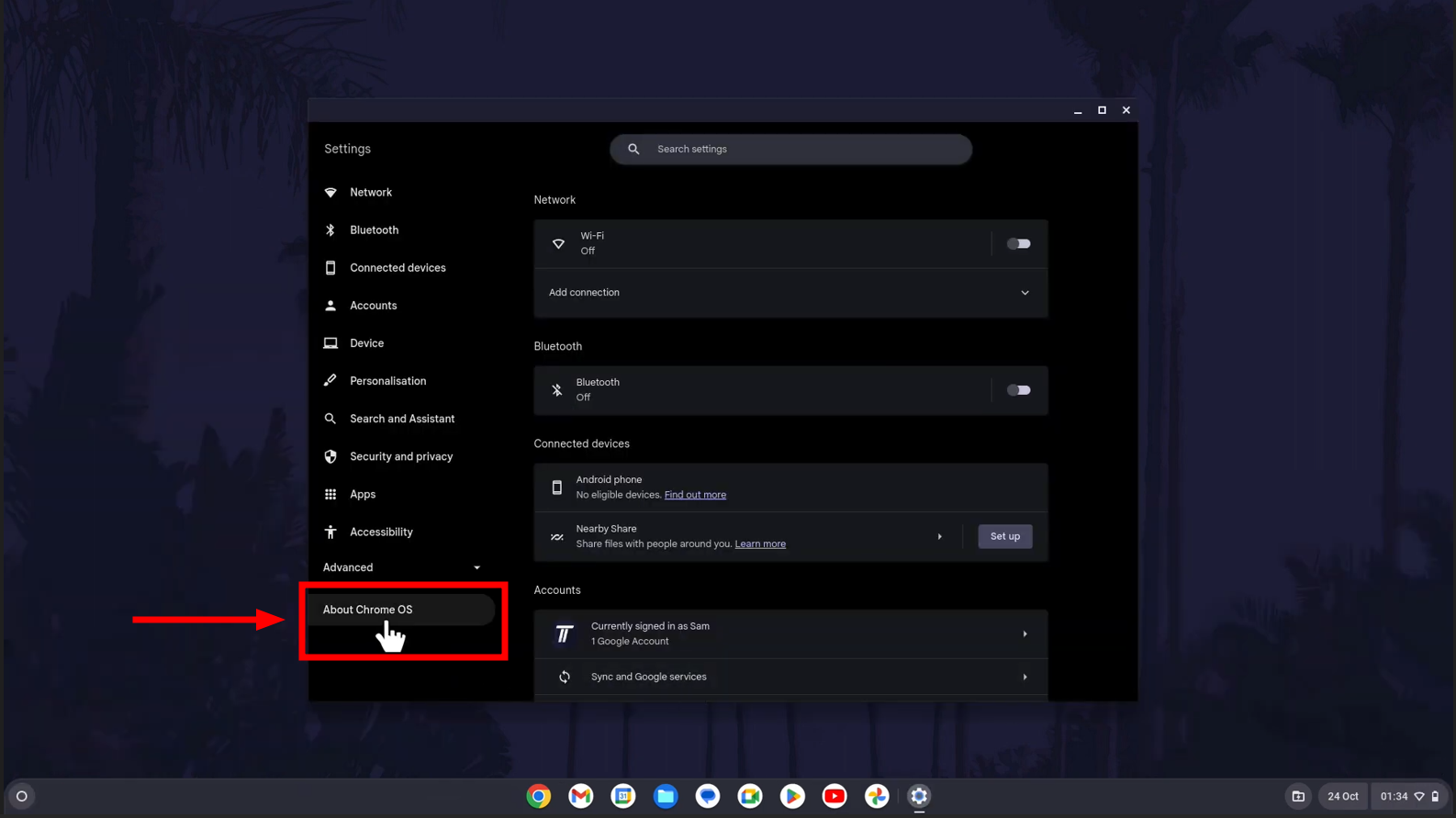
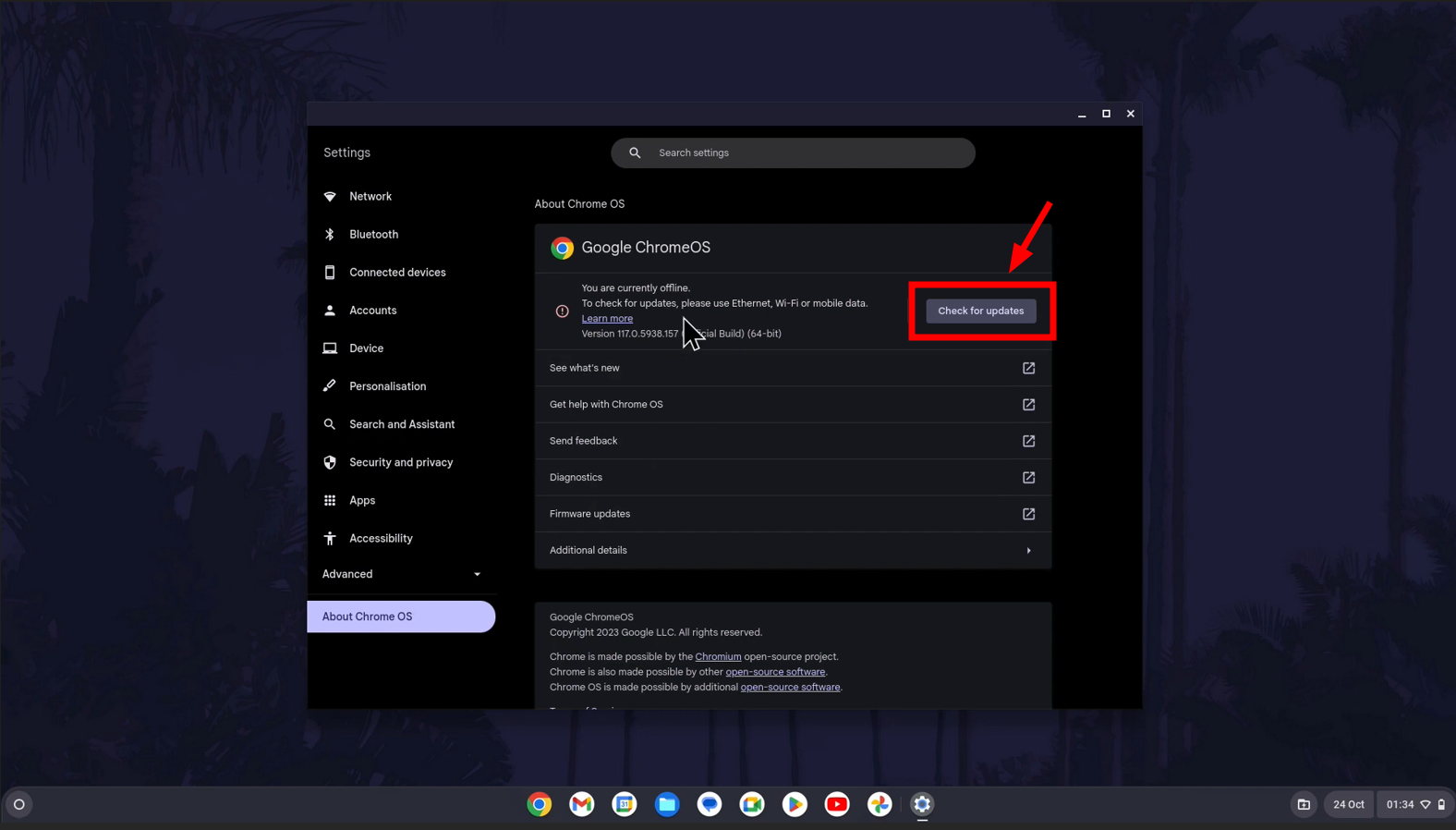
Atualizações regulares podem prevenir muitos problemas que poderiam fazer com que o sistema entrasse em um ciclo de reparo.
4. Verifique a presença de malware e complementos indesejados.
Quando a resolução de problemas básicos se mostrar ineficaz, considere métodos avançados. Essas etapas abordam problemas mais profundos do sistema que reinicializações ou atualizações simples podem não resolver.
Malwares e complementos indesejados podem causar diversos problemas em Chromebooks, levando a travamentos ou falhas do sistema. O Chrome OS inclui ferramentas para verificar e remover malwares. Um software antivírus confiável também pode verificar seu sistema em busca de malwares e removê-los.
Para remover extensões, você precisa abrir o navegador Google Chrome onde elas estão instaladas. Siga estes passos:
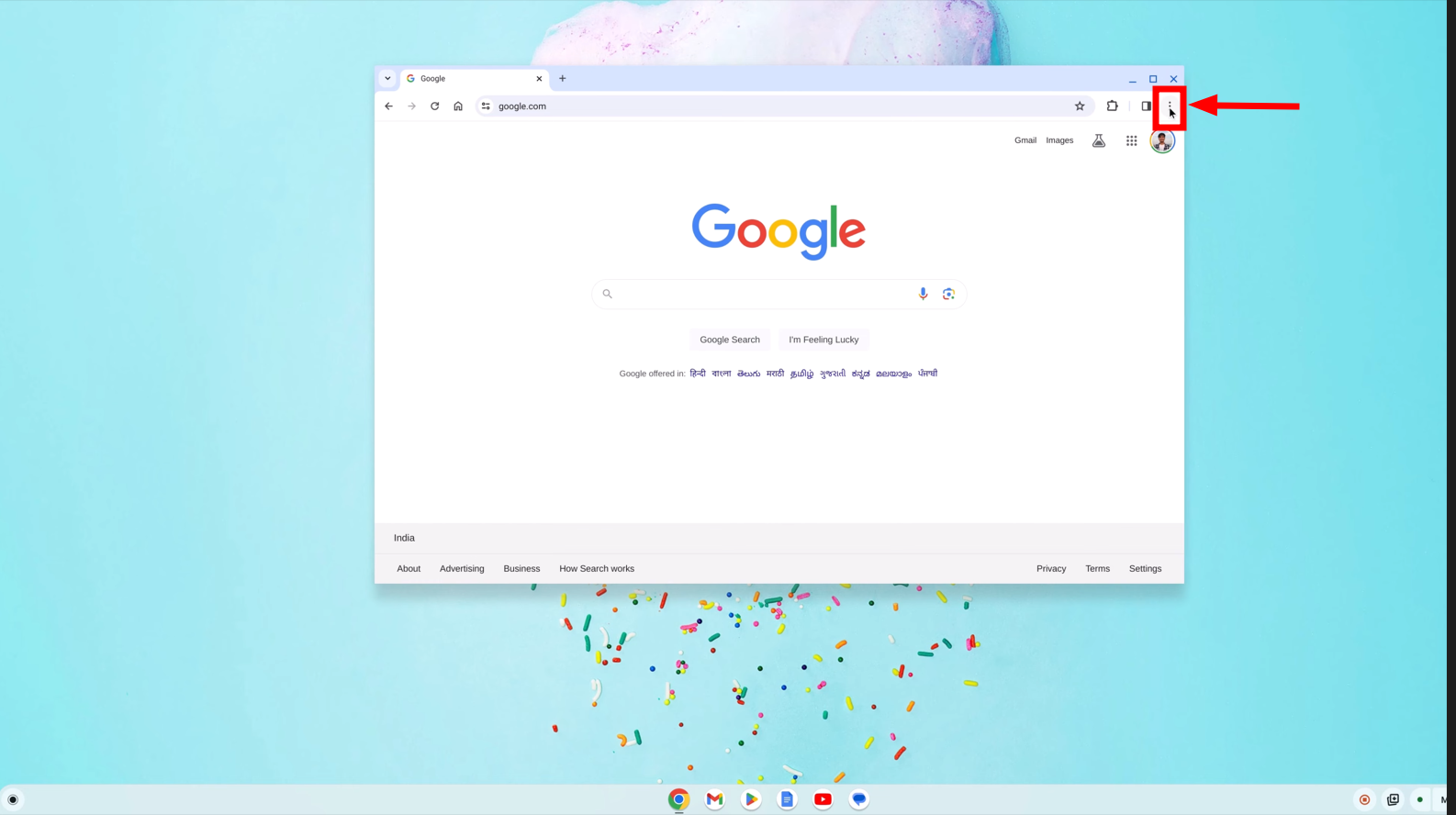
- Abra o Chrome e clique em Os três pontos para acessar o menu.
![Clique nos três pontos]()
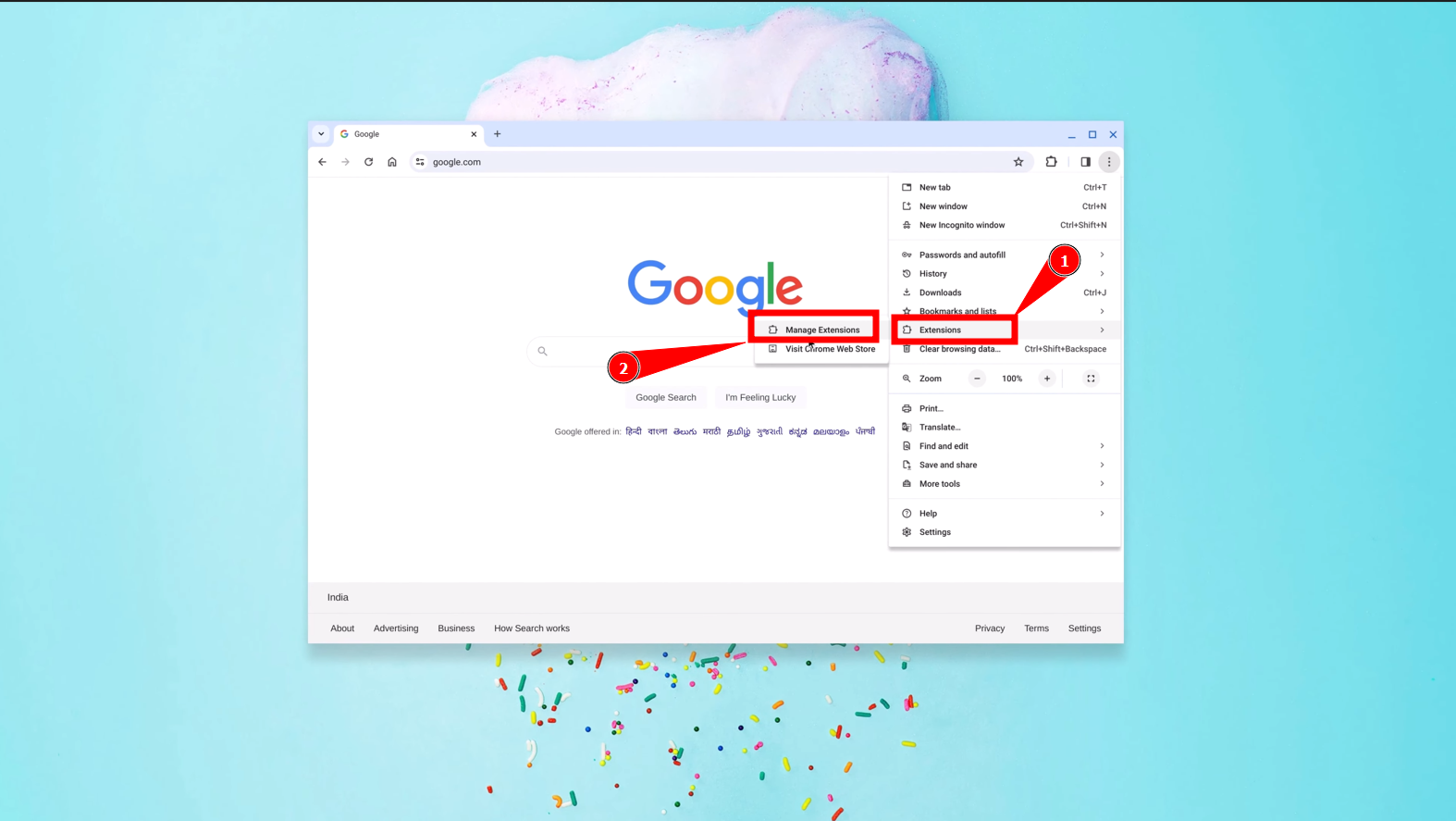
- Passe o cursor sobre “AditivosE cliqueGerenciador de complementos".
![Clique em Gerenciar Complementos.]()
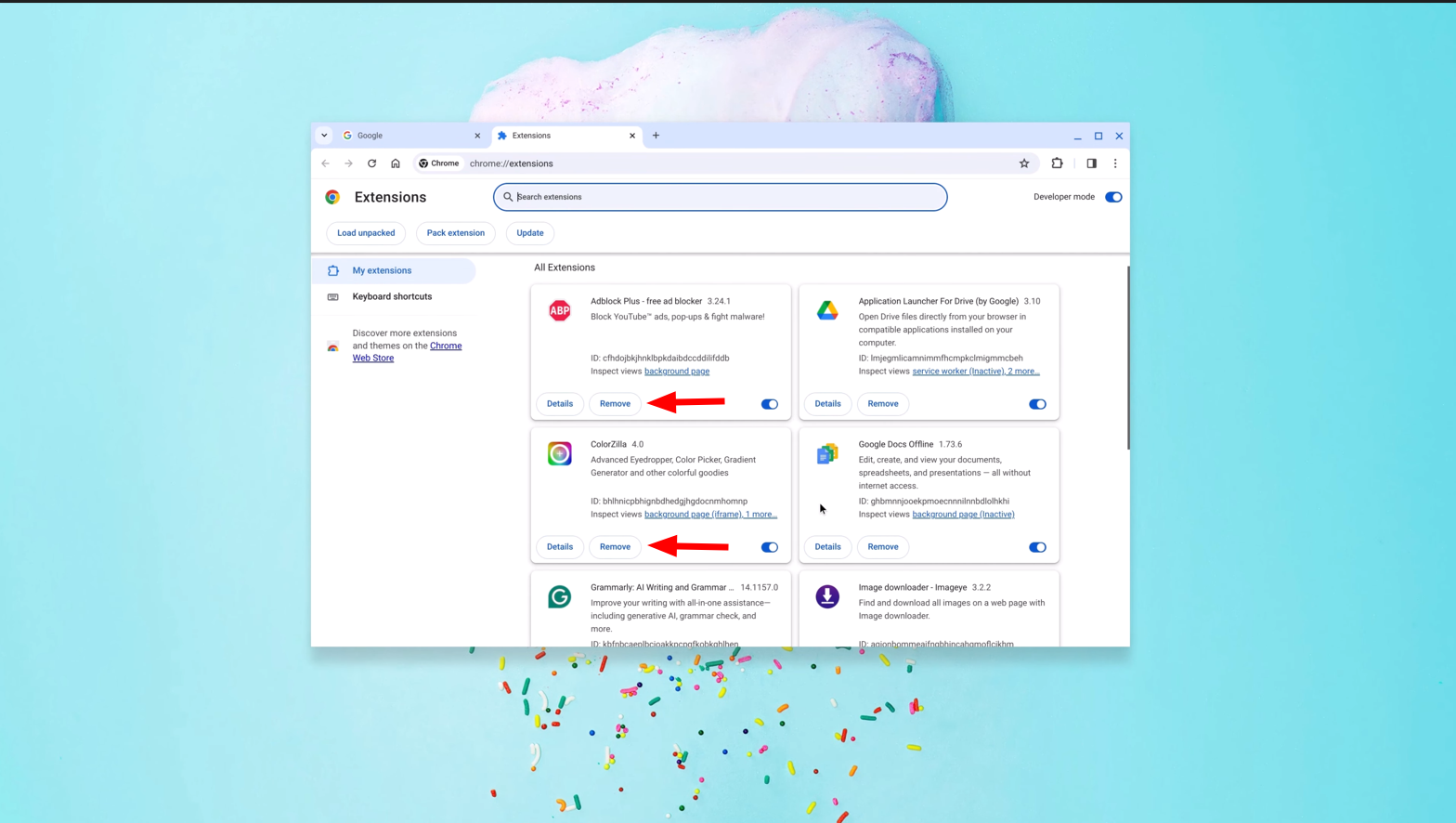
- Analise a lista de complementos instalados e remova quaisquer complementos desconhecidos ou desnecessários clicando em “Remoção".
![Remova o acréscimo desejado]()
5. Reinicie o dispositivo.
Se você suspeitar de problemas relacionados ao hardware, como problemas na placa-mãe ou na memória, uma redefinição de hardware pode ajudar. Isso difere de uma reinicialização padrão e envolve a atualização do status do hardware do seu Chromebook. Veja a seguir os passos para realizar uma redefinição de hardware:
- Desligue seu Chromebook.
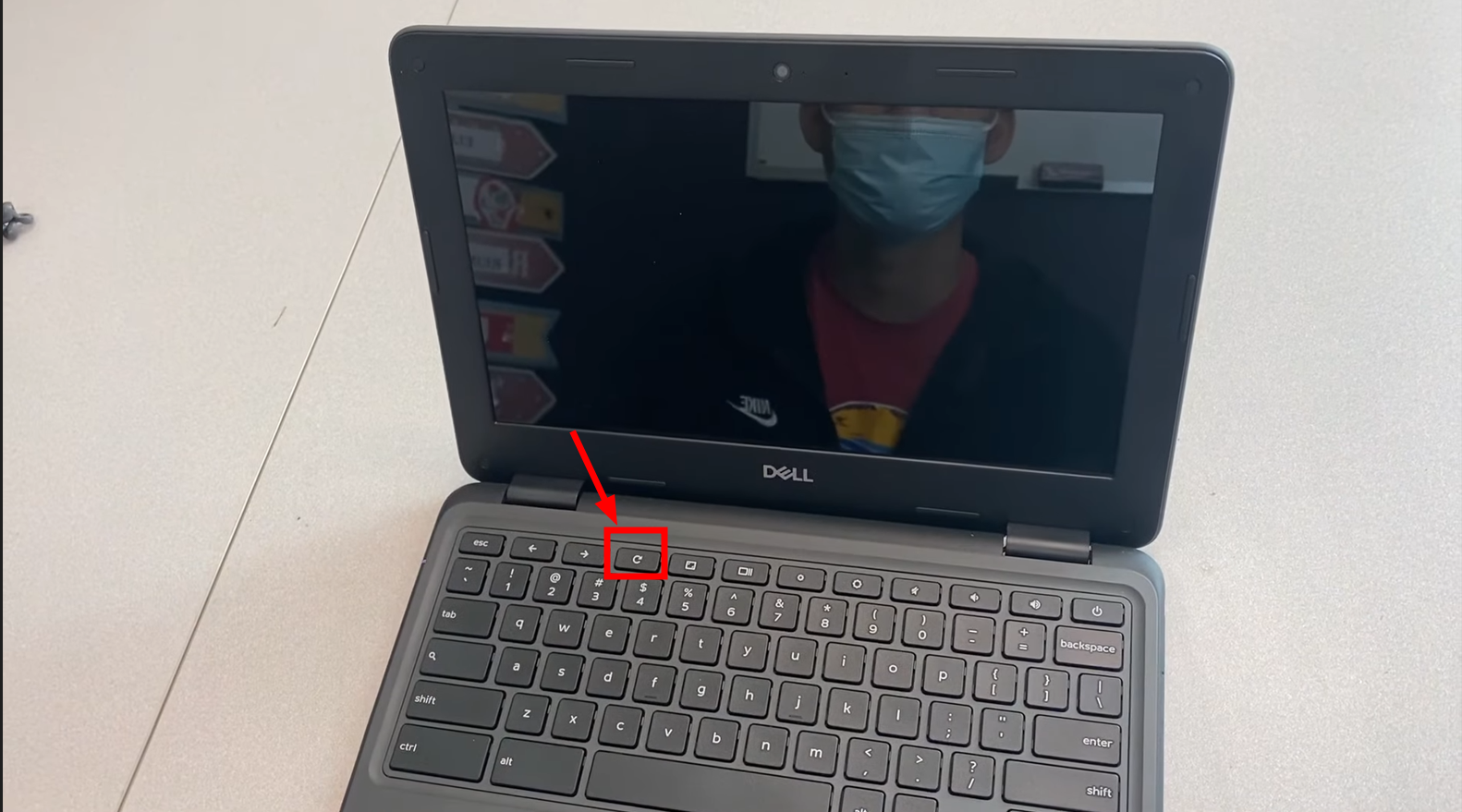
- pressione e segure Chave de atualização (Geralmente fica acima do número 3 no teclado).
![Pressione o botão de atualizar]()
- Enquanto mantém pressionada a tecla de atualização, pressione Botão de energiaContinue pressionando ambas as teclas por alguns instantes. 10 segundosEntão, liberte-os.
![Pressione e mantenha pressionados os dois botões.]()
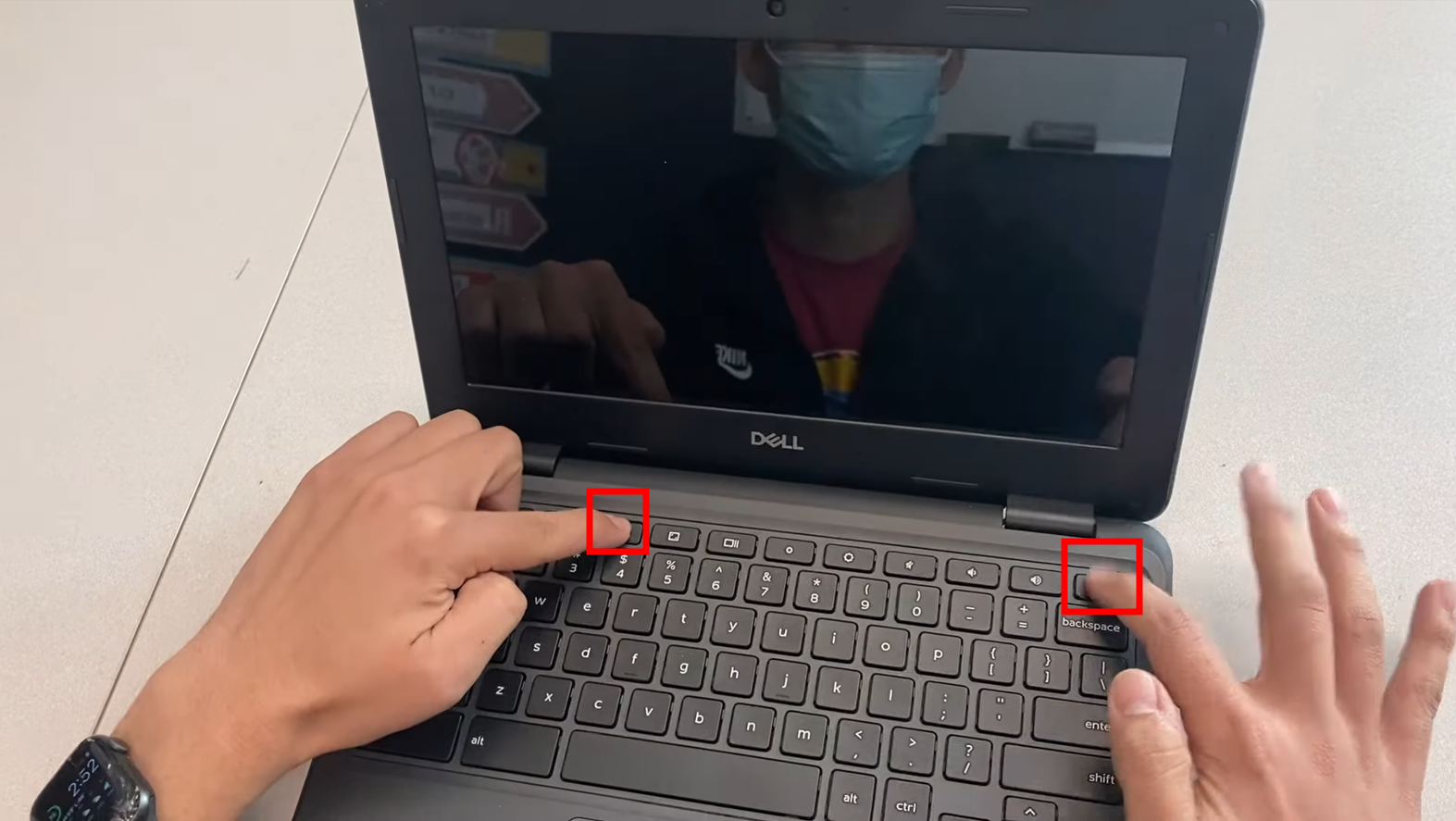
Não pressione nenhum botão. Após alguns segundos, seu Chromebook será reiniciado automaticamente.
6. Tente o Powerwash (restauração de fábrica)
Se as soluções anteriores falharem, considere realizar uma restauração de fábrica como último recurso. Esse processo restaura seu Chromebook às configurações originais de fábrica, resolvendo problemas relacionados a dados corrompidos ou problemas complexos de software que se acumularam ao longo do tempo.
O Powerwash é particularmente eficaz se soluções mais simples não funcionarem ou se o seu Chromebook estiver funcionando de forma anormalmente lenta ou instável, além do problema inicial.
Aqui estão os passos para realizar uma lavagem de alta pressão:
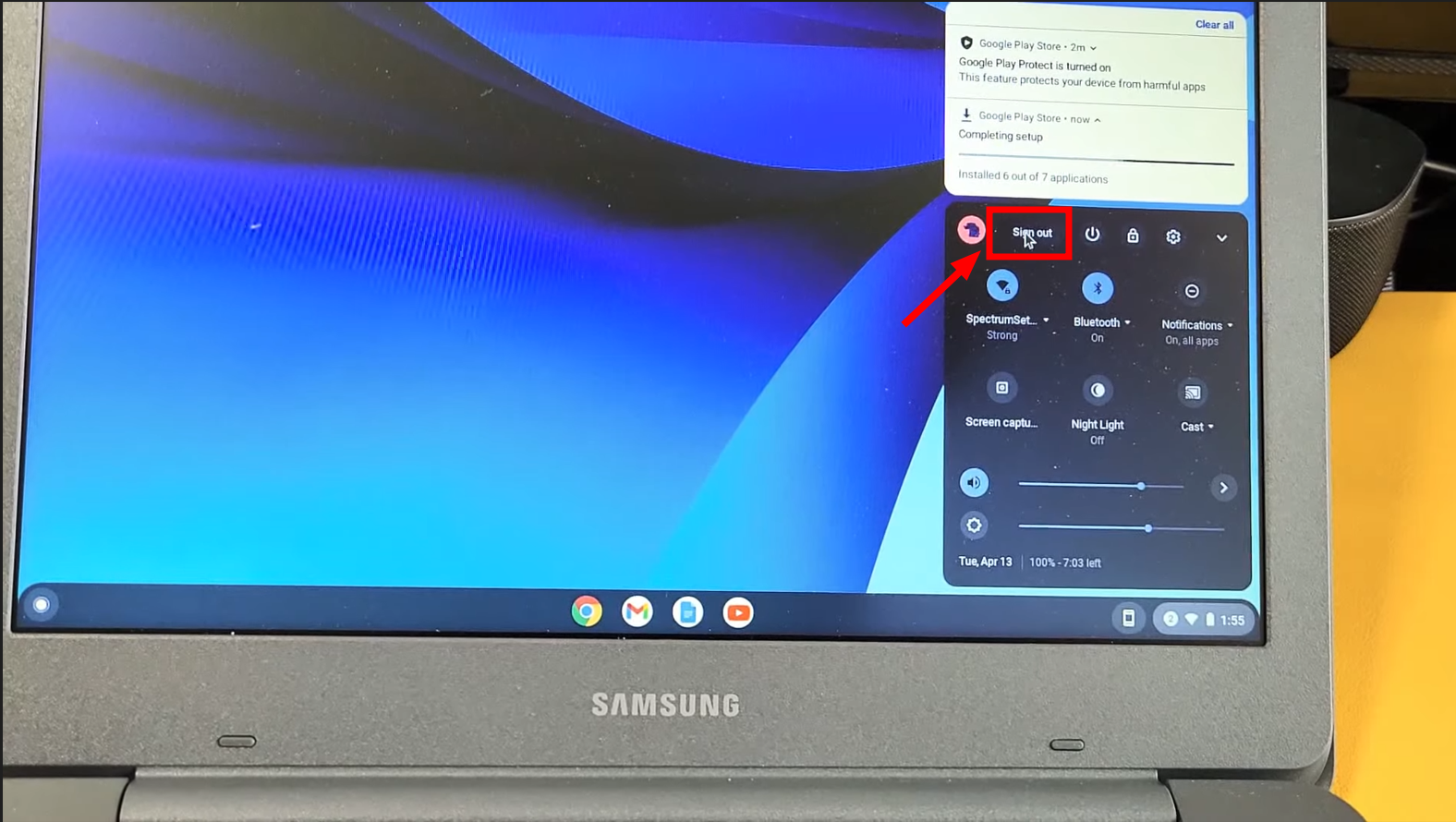
- Clique na barra de sistema e, em seguida, clique em “SairDo seu Chromebook.
![Clique em Sair]()
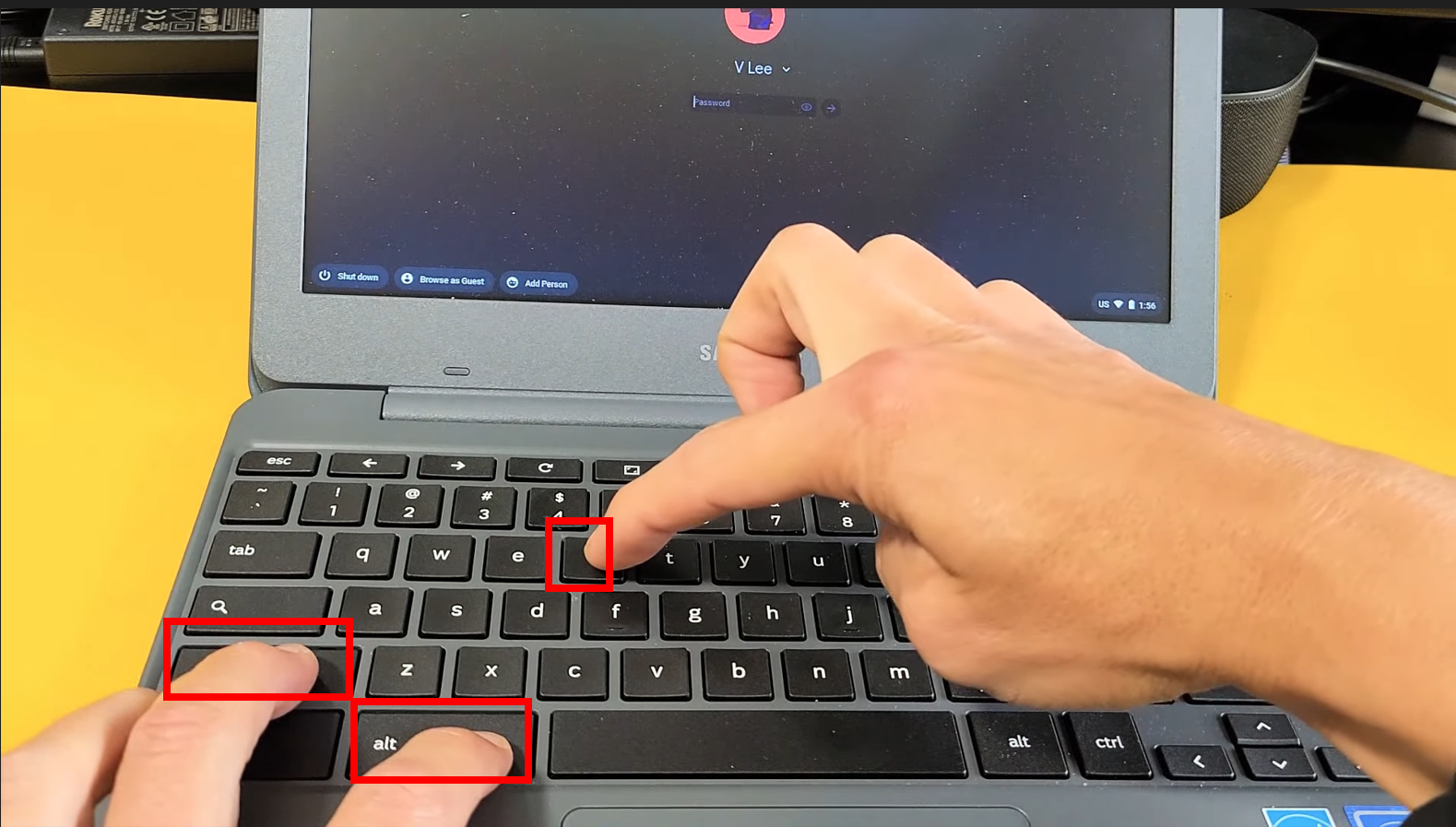
- pressione e segure Ctrl + Alt + Shift + r.
![Pressione as teclas]()
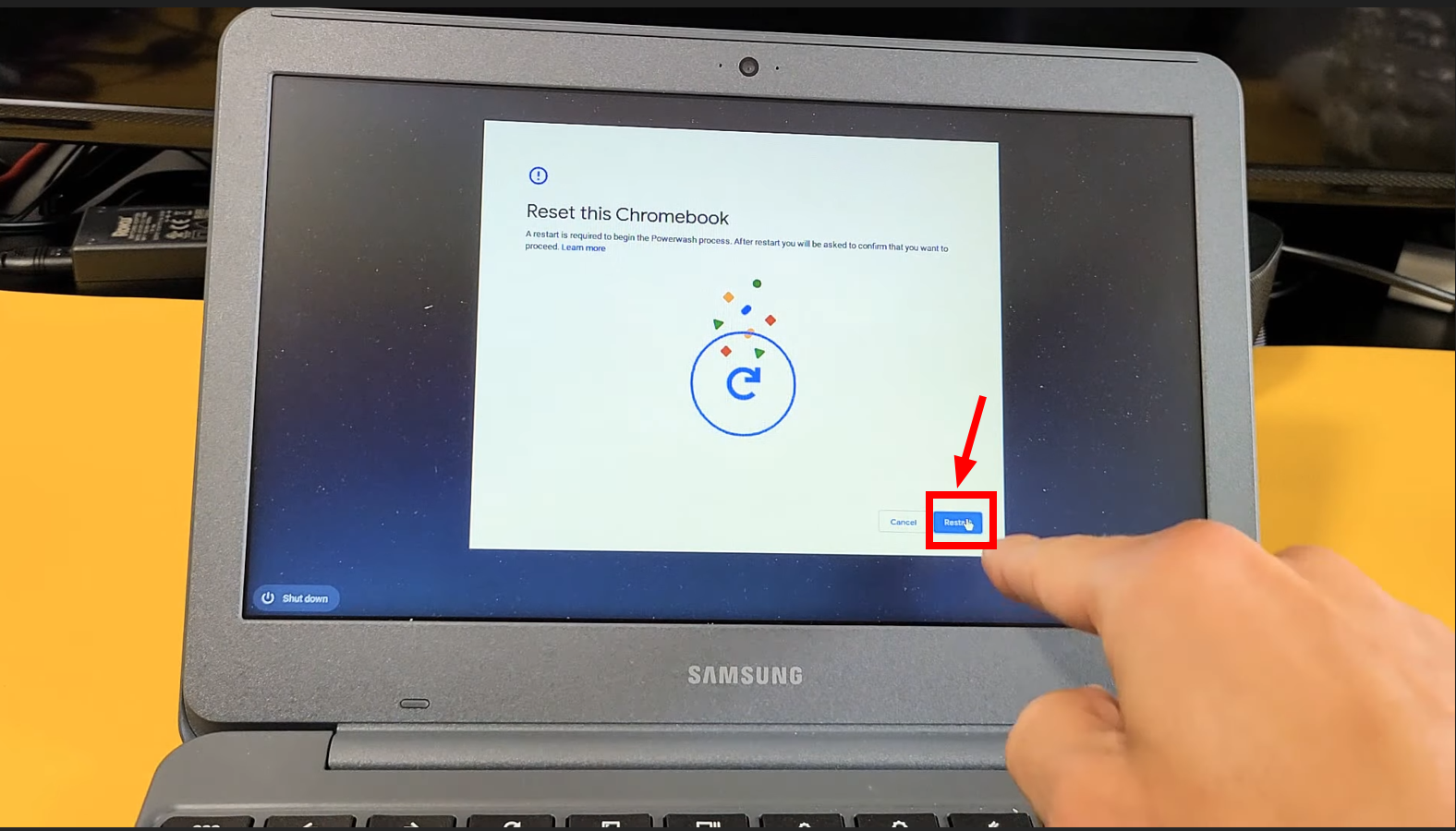
- toque em "ReiniciarNa caixa que aparece.
![Clique em Reiniciar]()
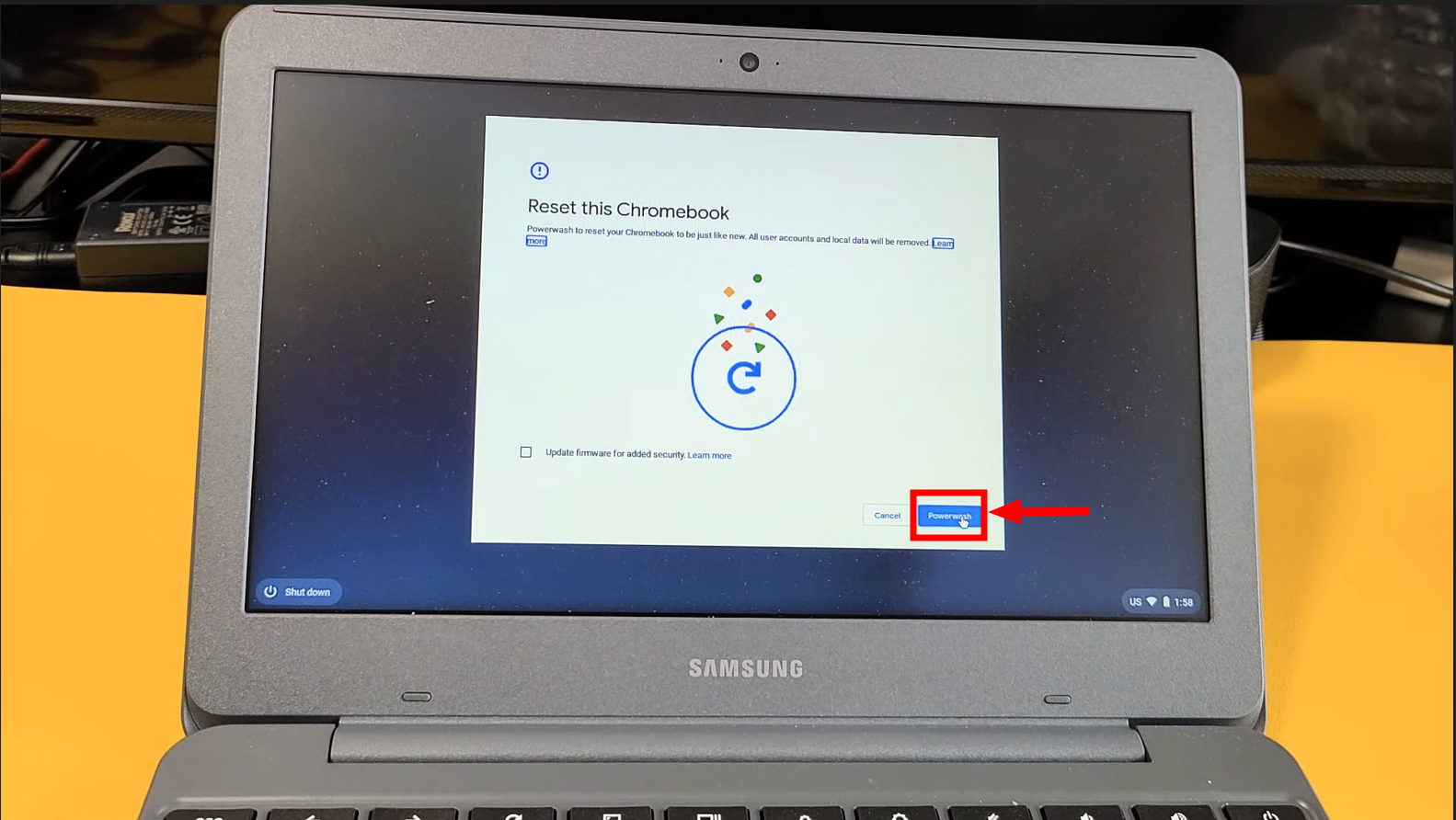
- Na janela de redefinição, selecione “Lavagem com água pressurizada."
![Clique em Lavagem de Alta Pressão]()
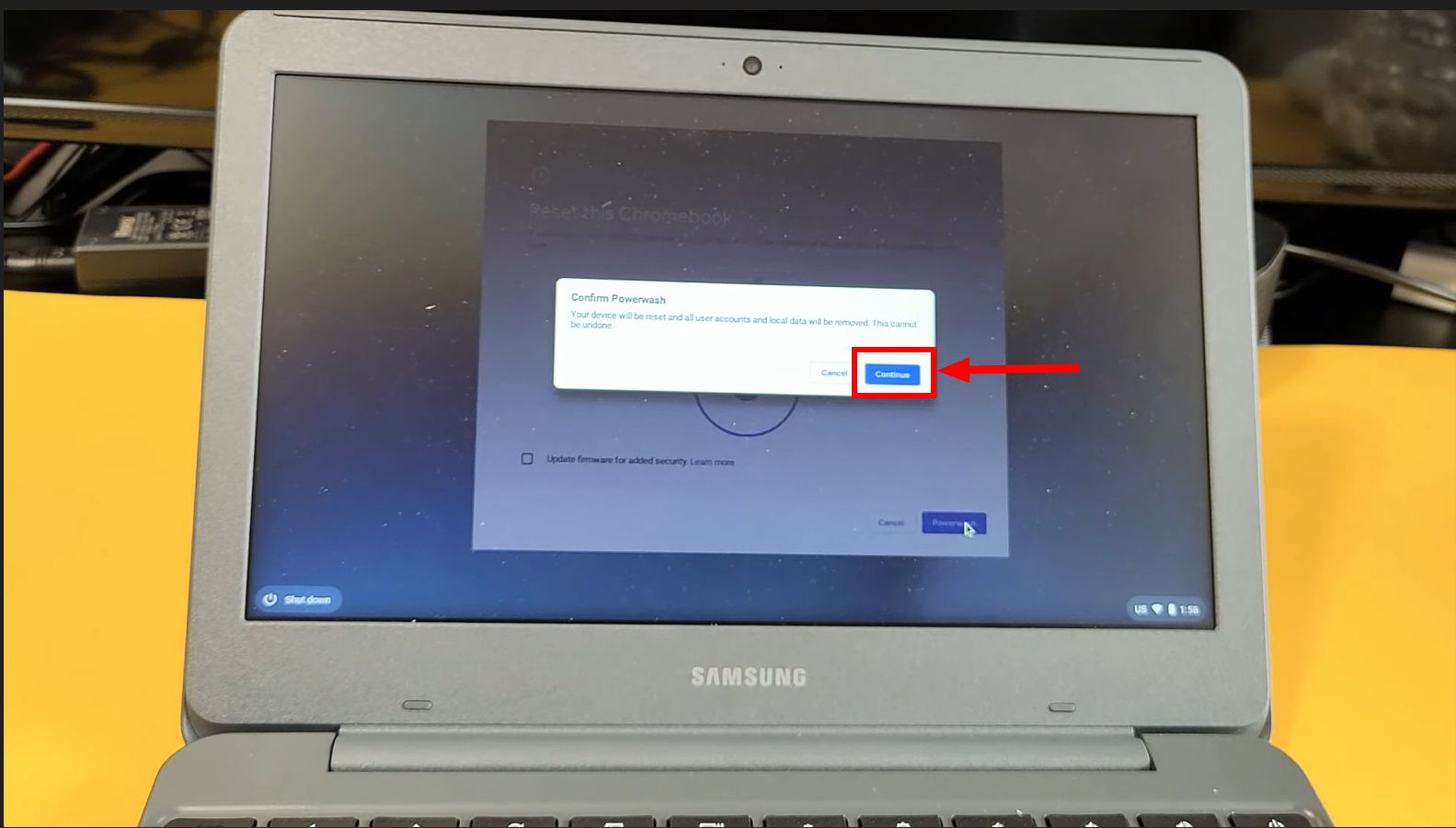
- Uma mensagem de aviso aparecerá alertando sobre a possibilidade de perda de dados. Se tiver certeza, clique em “Acompanhamento".
![Clique em Continuar para confirmar.]()
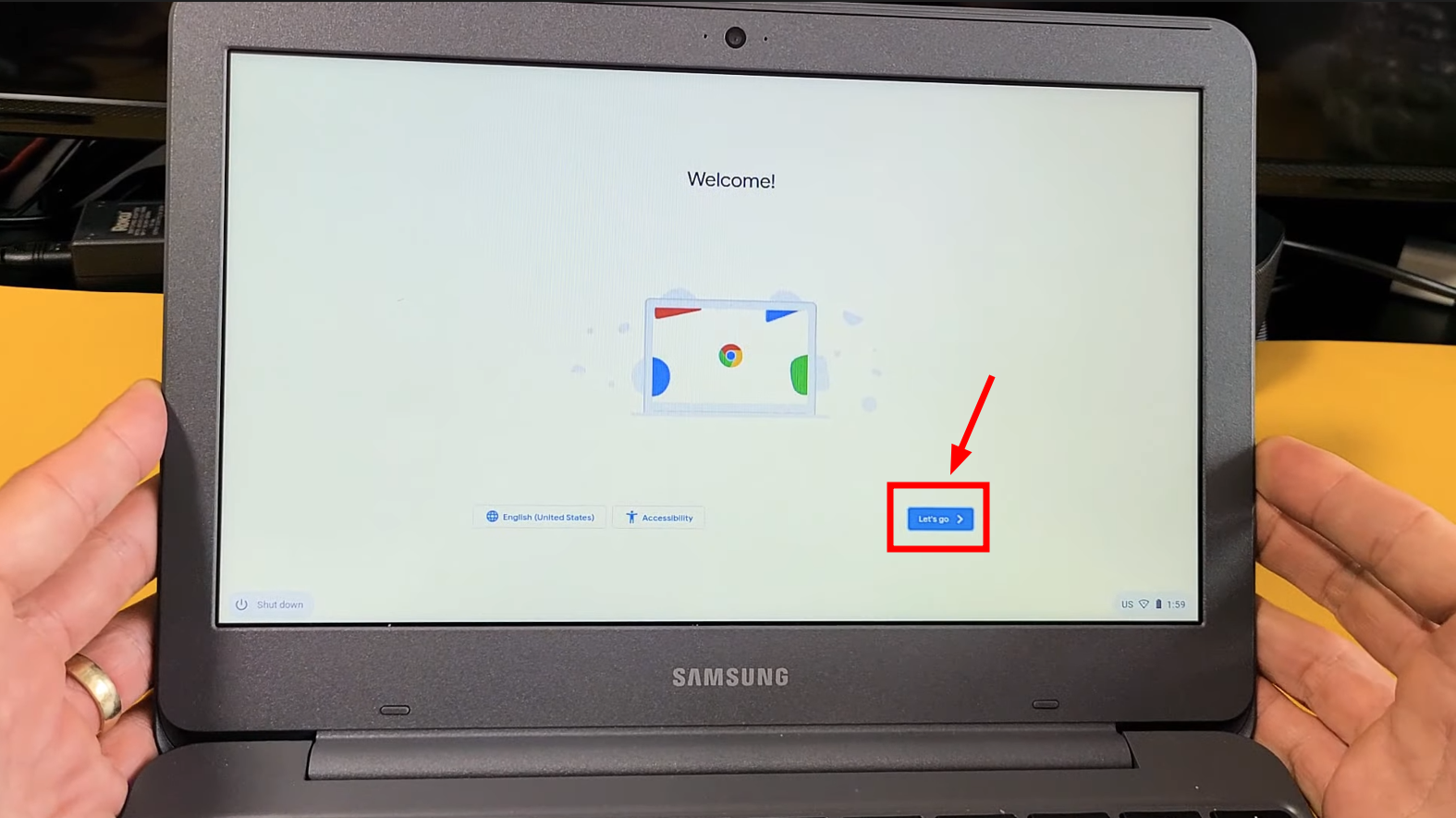
- Siga as instruções na tela para redefinir e configurar seu Chromebook novamente.
![Clique em "Vamos começar" quando terminar.]()
Quando você deve procurar ajuda profissional?
Embora muitos problemas do Chromebook possam ser resolvidos com etapas de solução de problemas iniciadas pelo usuário, há momentos em que a assistência profissional é necessária. Se você já tentou todas as etapas de solução de problemas básicas e avançadas sem sucesso, isso pode indicar um problema subjacente mais sério que requer atenção especializada.
Entrar em contato com o suporte do Chromebook ou visitar uma assistência técnica autorizada pode fornecer um serviço de diagnóstico que identifica o problema com precisão, garantindo que seu dispositivo receba o reparo ou as peças de reposição adequadas.
Como posso evitar que essa mensagem de erro ocorra no futuro?

Reduzir a probabilidade de encontrar problemas como "Seu sistema está se reparando. Aguarde" requer a adoção de medidas preventivas específicas para manter seu Chromebook funcionando de forma eficiente:
- تحديثات منتظمة: Mantenha o software do seu Chromebook atualizado para garantir que você se beneficie dos patches de segurança e melhorias de desempenho mais recentes.
- Práticas de download cuidadosas: Baixe arquivos e aplicativos somente de fontes confiáveis. Evite instalar complementos ou aplicativos desnecessários, pois eles podem causar conflitos de software ou malware.
- Cópias de segurança regulares dos dados: Proteja seus arquivos importantes fazendo backup deles em Google drive Ou outro serviço de armazenamento em nuvem. Isso não só protege seus dados em caso de falha do sistema, como também simplifica a recuperação de dados se for necessário formatar o sistema.
Comentários estão fechados.