

os pontos principais
- Os Chromebooks apresentam layouts de teclado exclusivos, incluindo uma tecla Launcher em vez da tradicional tecla Caps Lock, que é ativada ou desativada usando as teclas Alt + Launcher.
- Se a tecla Caps Lock não funcionar, verifique as configurações de atalhos do teclado, reinicie o dispositivo ou certifique-se de que as notificações estejam ativadas.
- As configurações do teclado do Chromebook podem ser personalizadas, incluindo a reatribuição da tecla Launcher a diferentes funções, como Caps Lock, melhorando a experiência do usuário e a produtividade.
Os Chromebooks oferecem um sistema operacional baseado na web que proporciona uma experiência de computação única. Embora seus teclados funcionem de forma semelhante aos de outros sistemas operacionais, seu layout difere ligeiramente. Projetados com simplicidade e eficiência em mente, os teclados dos Chromebooks incluem diversas teclas exclusivas que os distinguem dos teclados tradicionais de PCs e Macs .
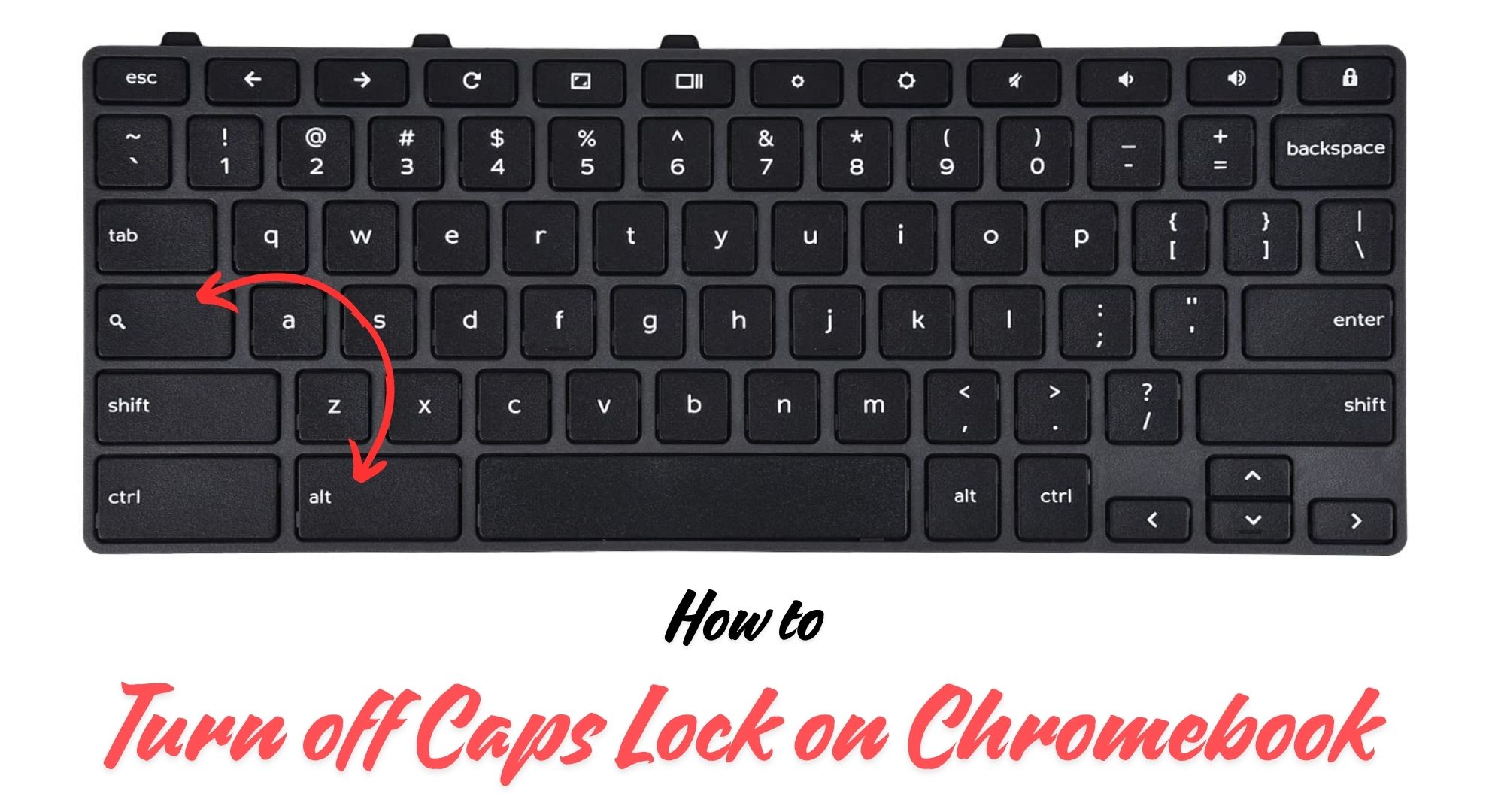
Desativar o Caps Lock em um Chromebook pode parecer confuso no início, especialmente se você estiver acostumado com os layouts de teclado tradicionais do Windows ou do Mac . Seja porque você ativou o Caps Lock acidentalmente ou precisa ativá-lo com frequência, estas instruções ajudarão você a gerenciar sua entrada de texto com mais eficiência.
Como funcionam os teclados nos Chromebooks?

Os teclados dos Chromebooks funcionam de maneira muito semelhante aos de outros sistemas operacionais, como Windows ou macOS, mas com algumas diferenças importantes. O layout foi projetado para aprimorar os recursos voltados para a web do Chrome OS , permitindo uma interação perfeita com o conjunto de aplicativos do Google e com a internet em geral.
Os Chromebooks, assim como o macOS , incluem diversas teclas de comando projetadas para executar funções especializadas que aumentam a produtividade e melhoram a experiência do usuário. Essas teclas são otimizadas para ações como pesquisas na web e acesso direto a vários recursos do Chrome OS , simplificando assim o seu fluxo de trabalho.
↪ Como funciona o Caps Lock nos Chromebooks?
Os Chromebooks não possuem a tecla Caps Lock tradicional. Em vez disso, essa função é substituída por uma tecla de Pesquisa ou Inicializador , que permite aos usuários pesquisar rapidamente aplicativos ou conteúdo da web diretamente da área de trabalho.
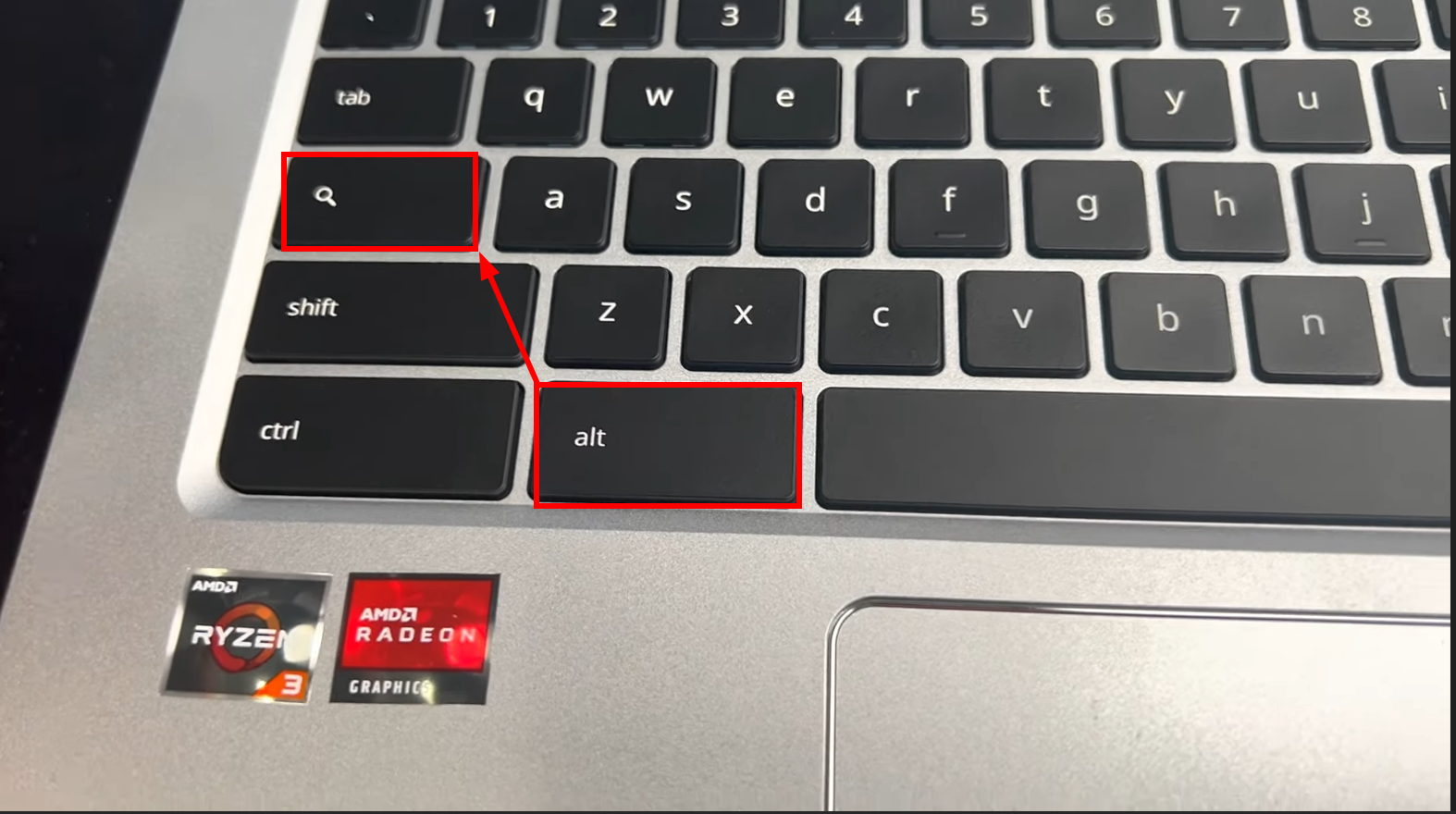
Entender como a tecla Caps Lock funciona em um Chromebook é crucial para digitar com eficiência. Em vez de uma tecla Caps Lock dedicada, os Chromebooks usam a tecla Launcher em conjunto com a tecla Alt para ativar e desativar o Caps Lock.
Esse método alternativo reduz a probabilidade de ativação acidental, que ocorre com frequência em teclados convencionais. Além disso, os Chromebooks incluem diversos outros atalhos e combinações de teclas convenientes, que diferem ligeiramente daqueles encontrados em outros sistemas operacionais.
Como usar a tecla Caps Lock em um Chromebook?
Usar a tecla Caps Lock em um Chromebook difere do método tradicional em computadores Windows ou Mac, principalmente porque não existe uma tecla Caps Lock dedicada. Em vez disso, os Chromebooks usam uma tecla de inicialização que serve para vários propósitos, incluindo ativar o Caps Lock.
Veja como ativar e desativar o Caps Lock:
1. Como ativar o Caps Lock:
- Pressione e segure uma tecla outroEm seguida, pressione a tecla. lançador (Geralmente aparece como uma lupa ou um círculo).
![Pressione Alt + tecla Launcher]()
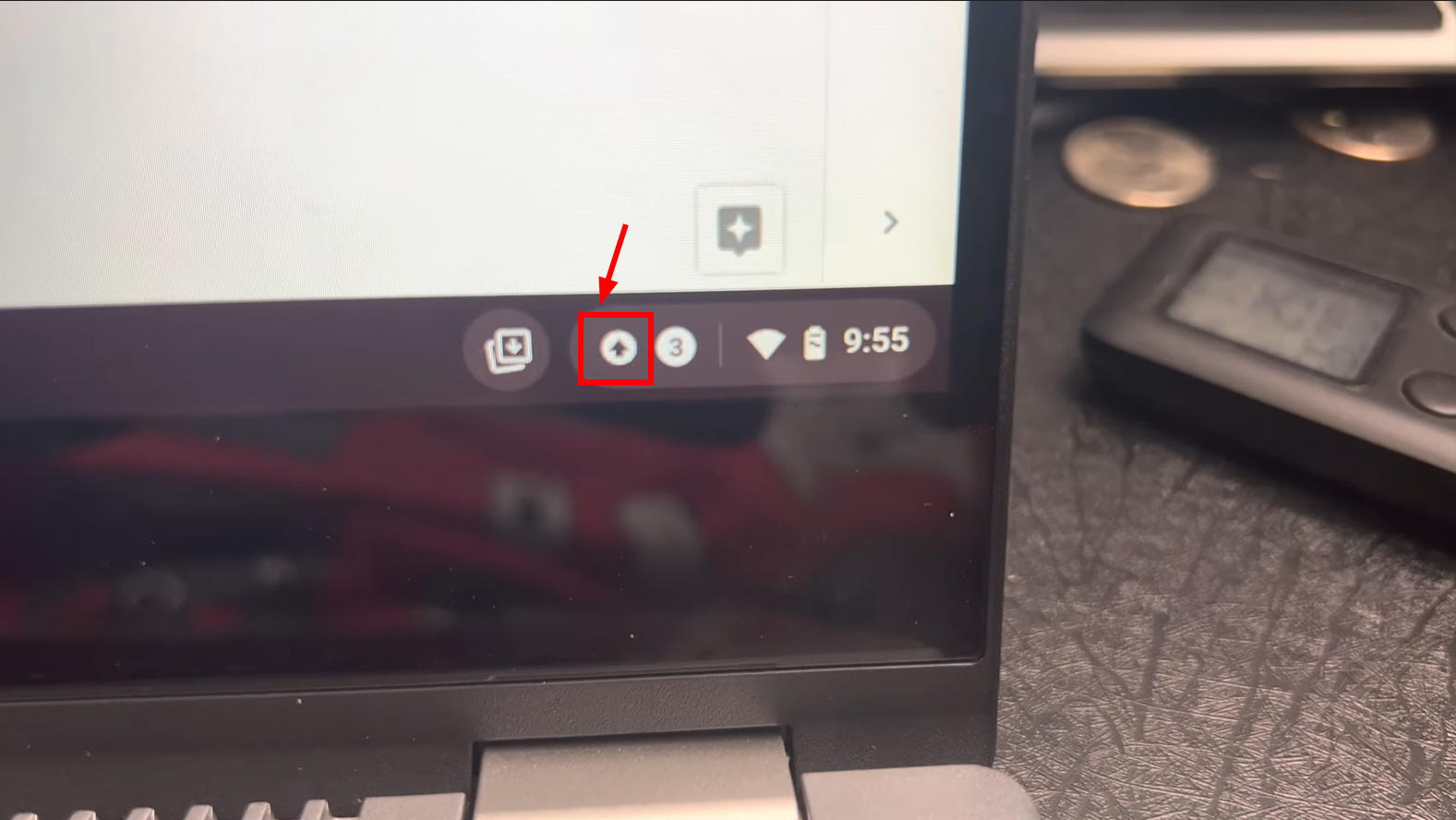
- Uma notificação aparecerá em Prateleira (Um círculo com uma seta) indica que Caps Lock Habilitado.
![A tecla Caps Lock aparecerá.]()
2. Como desativar o Caps Lock:
- Repita a mesma combinação de teclas pressionando e mantendo a tecla pressionada. outro E pressionando uma tecla lançador.
![Pressione Alt + tecla Launcher]()
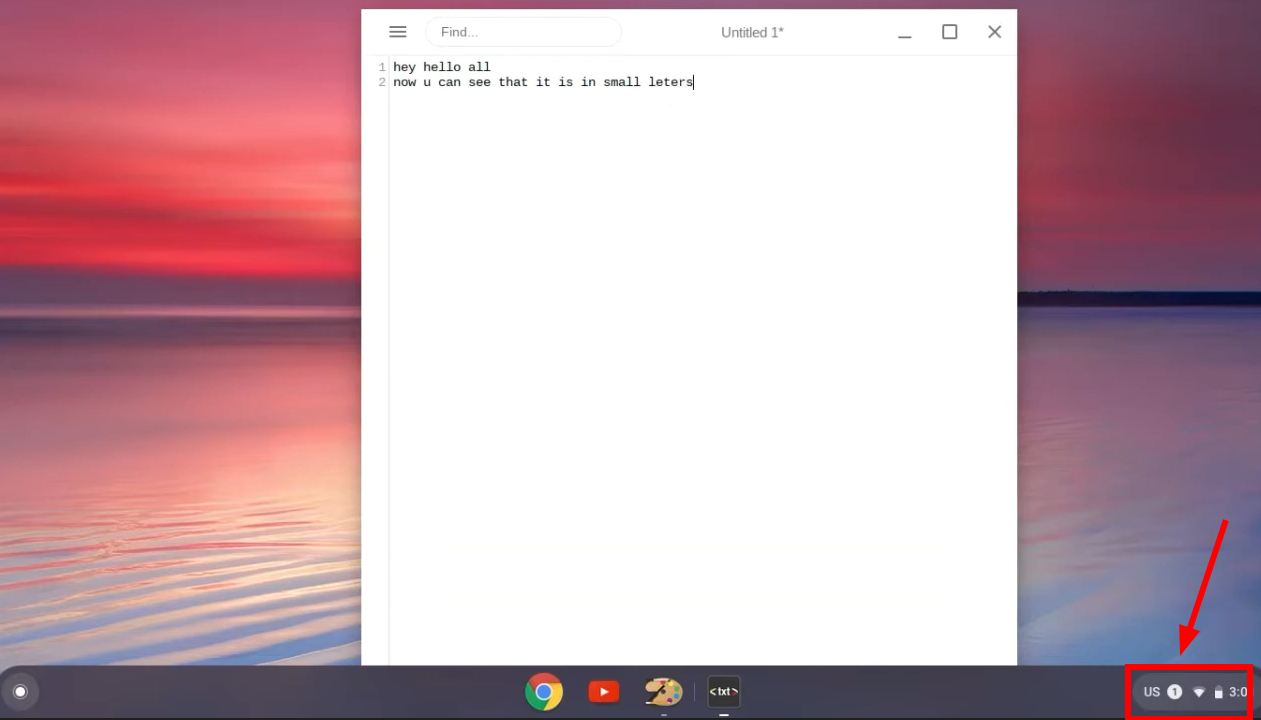
- As notificações em Prateleira Isso apareceu quando a tecla Caps Lock foi ativada, confirmando que ela estava desativada.
![O ícone desaparecerá.]()
3. Solução de problemas e correção de problemas com a tecla Caps Lock

Você pode ocasionalmente encontrar pequenos problemas ao usar a tecla Caps Lock. Aqui estão algumas dicas para solucionar o problema:
- A tecla Caps Lock não está funcionando: Certifique-se de que os atalhos de teclado estejam configurados corretamente nas configurações do seu Chromebook. Você pode personalizar essas configurações em Configurações > dispositivo > Teclado.
- A tecla Caps Lock está ativada: Se a tecla Caps Lock não desativar, tente reiniciar o Chromebook para redefinir as funções do sistema.
- As notificações não estão sendo exibidas: Se as notificações do Caps Lock não estiverem visíveis, verifique suas configurações de notificação para garantir que estejam ativadas.
Navegação usando atalhos de teclado do Chromebook

Navegar no seu Chromebook fica mais fácil quando você usa os atalhos de teclado certos. Esses atalhos aumentam a eficiência, permitindo que você gerencie seu fluxo de trabalho sem depender constantemente do mouse.
Os atalhos básicos de navegação incluem o uso da tecla Alt com as setas direcionais para avançar e retroceder nos navegadores da web. Você pode atualizar páginas, abrir novas guias ou alternar rapidamente entre aplicativos usando combinações simples de teclas.
Originalmente concebido para substituir a tecla Caps Lock, o " Botão Tudo " oferece múltiplas funções, permitindo pesquisas rápidas e acesso a aplicativos, melhorando assim a sua interação com o dispositivo.
➜ Personalizar configurações do teclado
Os Chromebooks oferecem a flexibilidade de personalizar o comportamento de cada tecla, permitindo que você ajuste o teclado às suas preferências. Veja como remapear as teclas:
Alterar a função da tecla de pesquisa
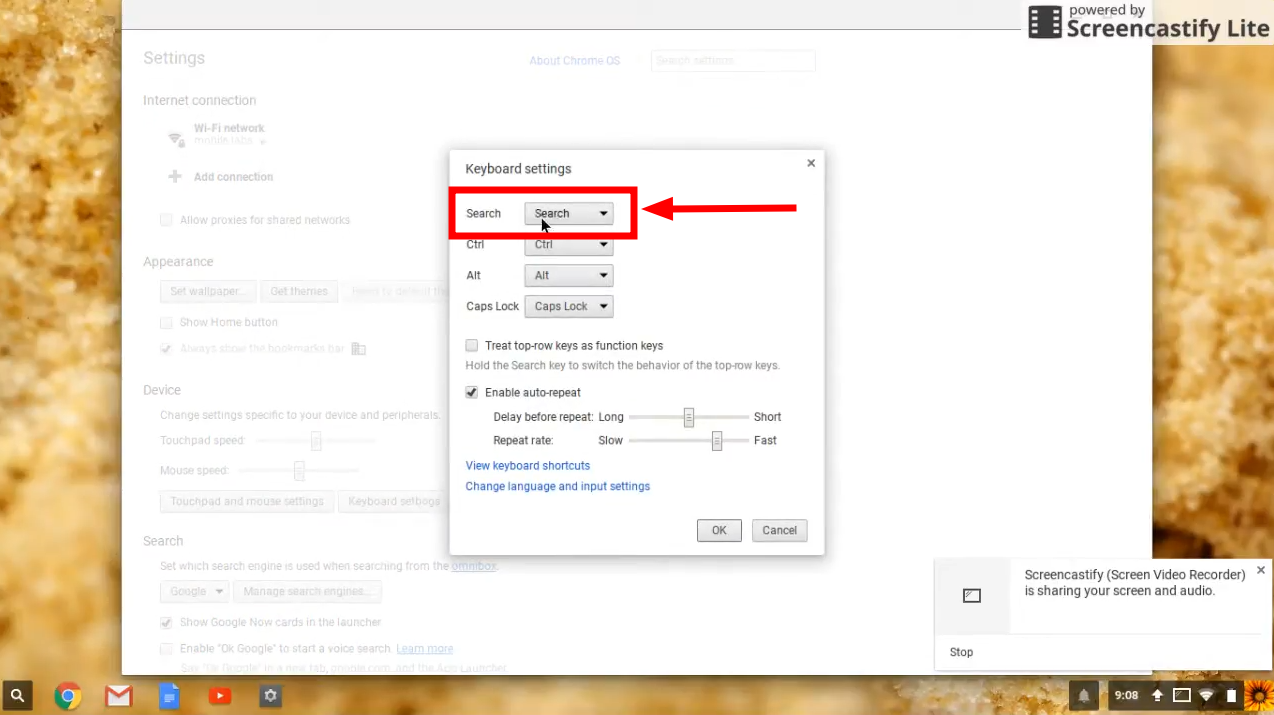
Se você achar a configuração padrão da tecla de busca como " Tecla de Busca " pouco útil, pode alterá-la para funcionar como Caps Lock, Ctrl, Alt ou até mesmo Backspace. Para fazer isso:
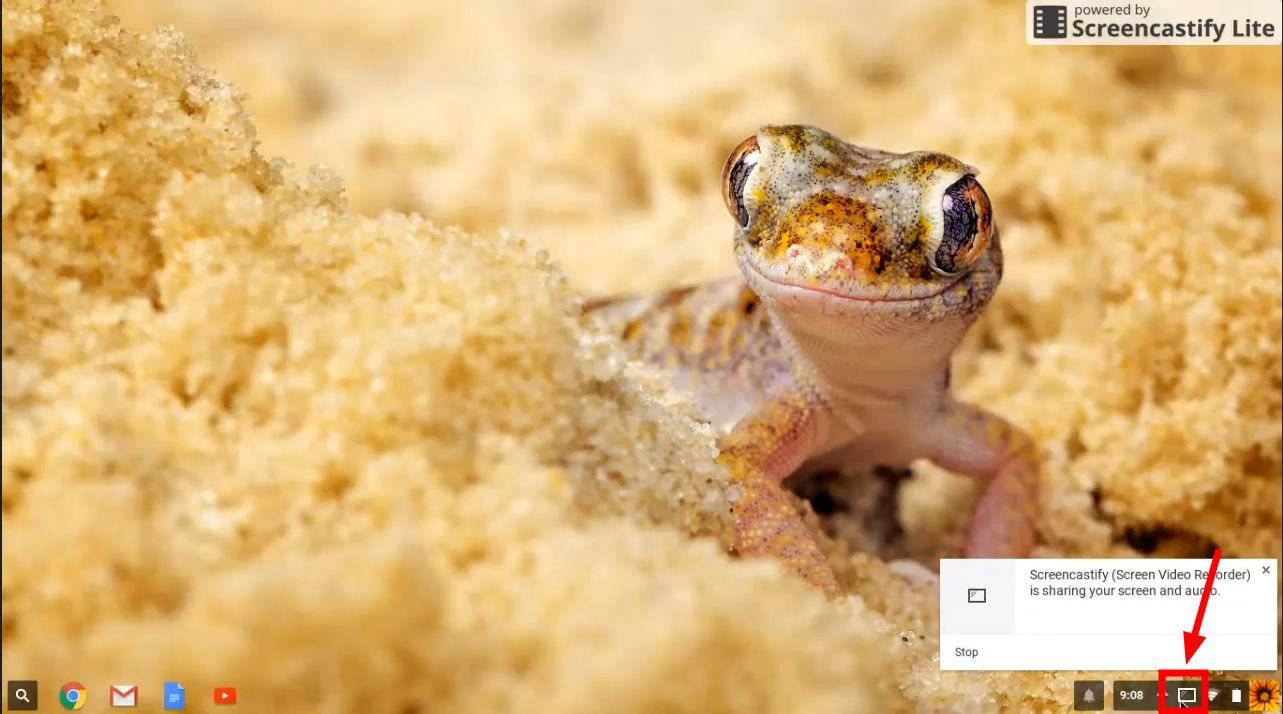
- Clique no íconeo dispositivo“No canto esquerdo da tela.”
![Clique no ícone do dispositivo.]()
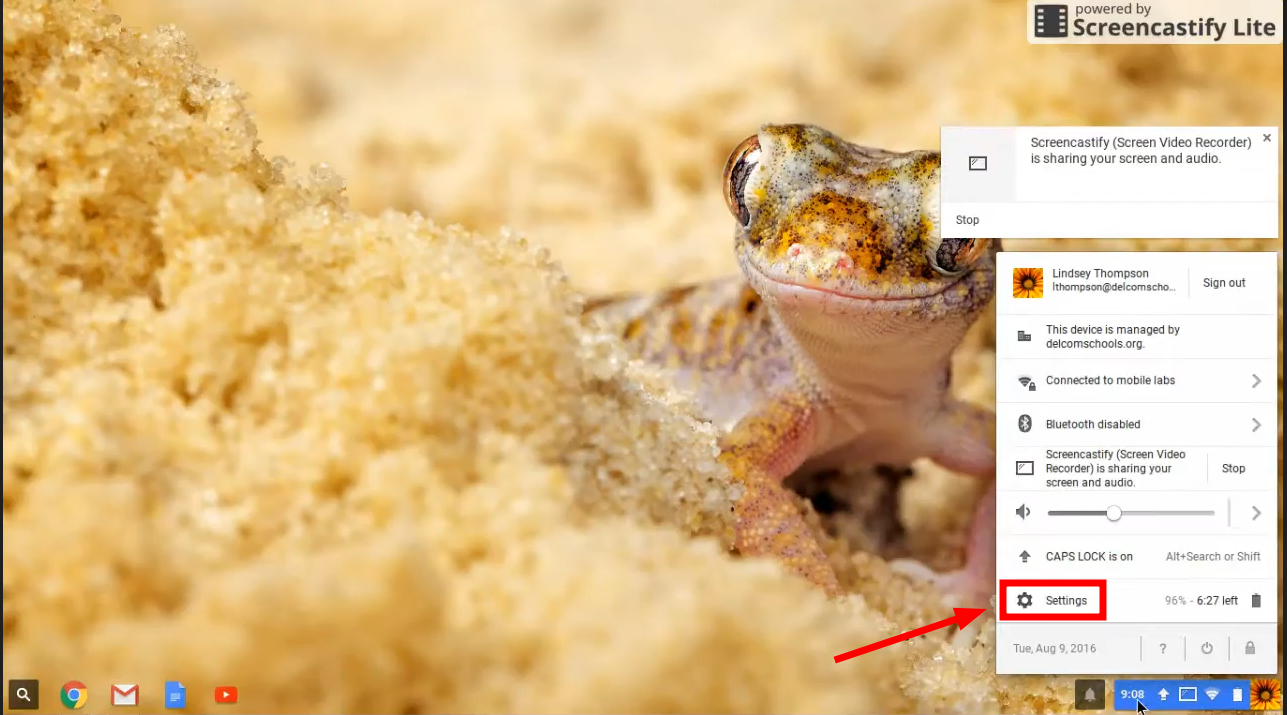
- Escolha "الإعدادات".
![Escolha Configurações]()
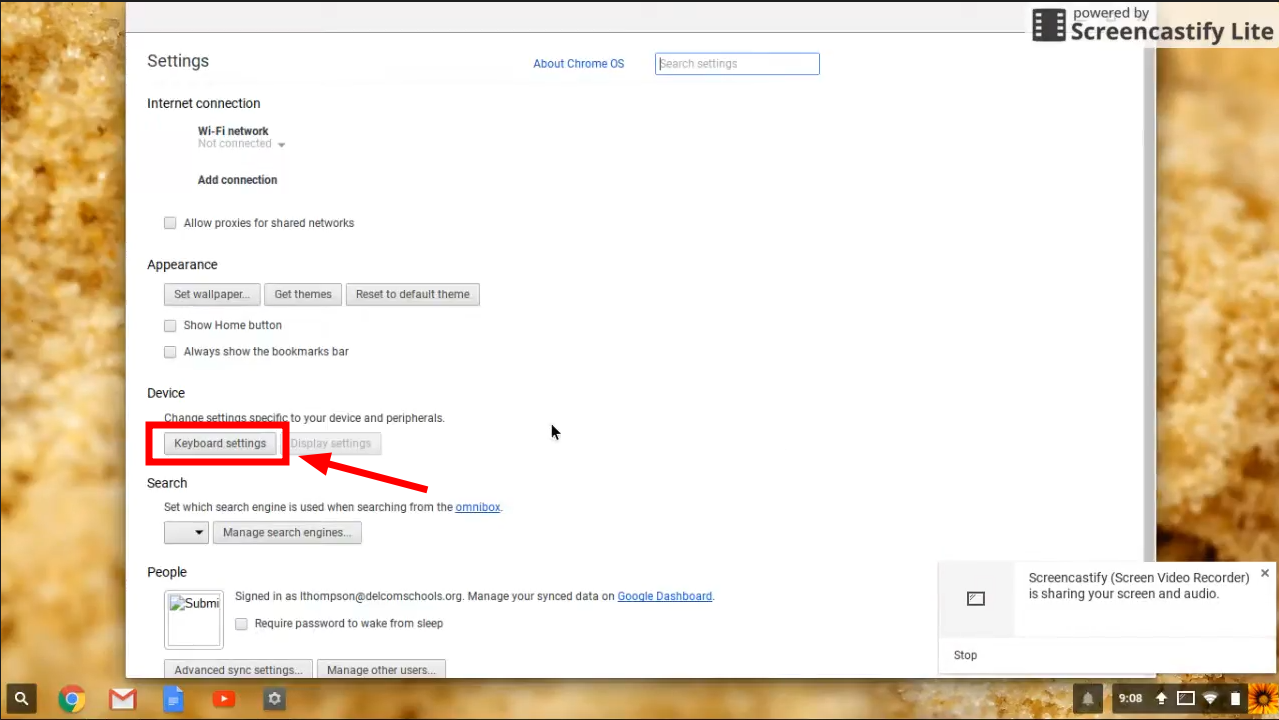
- Em seguida, clique em “Configurações de teclado".
![Clique em Configurações do teclado]()
- Selecione a chave “ProcurarNo menu, selecione a função desejada na lista suspensa.
![Clique na tecla de pesquisa.]()
↪ Modificar o comportamento de outras teclas
Assim como na tecla de pesquisa, você pode personalizar as funções de outras teclas, como Ctrl , Alt e as setas direcionais . Siga os mesmos passos descritos acima, escolhendo diferentes teclas para personalizar. Essa flexibilidade permite que você configure seu Chromebook para obter a máxima usabilidade, de acordo com suas necessidades pessoais ou profissionais.
Comentários estão fechados.