

Seu computador ou notebook está lento? Se sim, instalar o Chrome OS Flex em um notebook Windows pode dar uma nova vida à sua máquina antiga. O Chrome OS Flex é um sistema operacional leve e versátil desenvolvido pelo Google, conhecido por transformar dispositivos antigos em máquinas semelhantes a Chromebooks.
É um sistema operacional baseado em Linux que utiliza um navegador web como interface principal do usuário. O Chrome OS Flex usa a mesma tecnologia do Chrome OS.
A grande vantagem do Chrome OS Flex é que você pode experimentá-lo sem precisar instalá-lo como um sistema operacional.
Caso encontre algum problema, você pode simplesmente reverter para o seu sistema operacional anterior.
No entanto, se você gostar, poderá instalá-lo como seu sistema operacional principal.
Requisitos Mínimos do Sistema
Antes de prosseguirmos com o processo passo a passo, você deve dar uma olhada rápida nos requisitos mínimos do sistema:
- Processador Intel ou AMD x86-64 bits
- 4 GB de RAM
- 16 GB de espaço de armazenamento
- Acesso ao BIOS
Você também precisará de um pen drive USB para instalar o ChromeOS Flex.
Por que instalar o Chrome OS Flex?
O Chrome OS Flex oferece velocidade e eficiência, sendo uma excelente opção para usuários com dispositivos mais antigos que apresentam dificuldades com sistemas operacionais modernos, como o Windows 11. Este sistema operacional pode ser muito útil se você depende bastante de aplicativos baseados em navegador.
Ao instalar o Chrome OS Flex, você obtém os poderosos recursos de segurança do Google, incluindo medidas de segurança em várias camadas e atualizações regulares.
Agora que entendemos os benefícios de instalar o Chrome OS Flex e por que ele pode ser uma excelente opção para usuários que desejam atualizar seus dispositivos mais antigos, vamos explorar os passos para instalar o Chrome OS Flex em um laptop ou PC com Windows.
Como instalar o Chrome OS Flex
Para instalar o Chrome OS Flex, você precisa criar um instalador USB. Insira a unidade USB no seu computador e siga atentamente os passos para instalar o Chrome OS Flex.
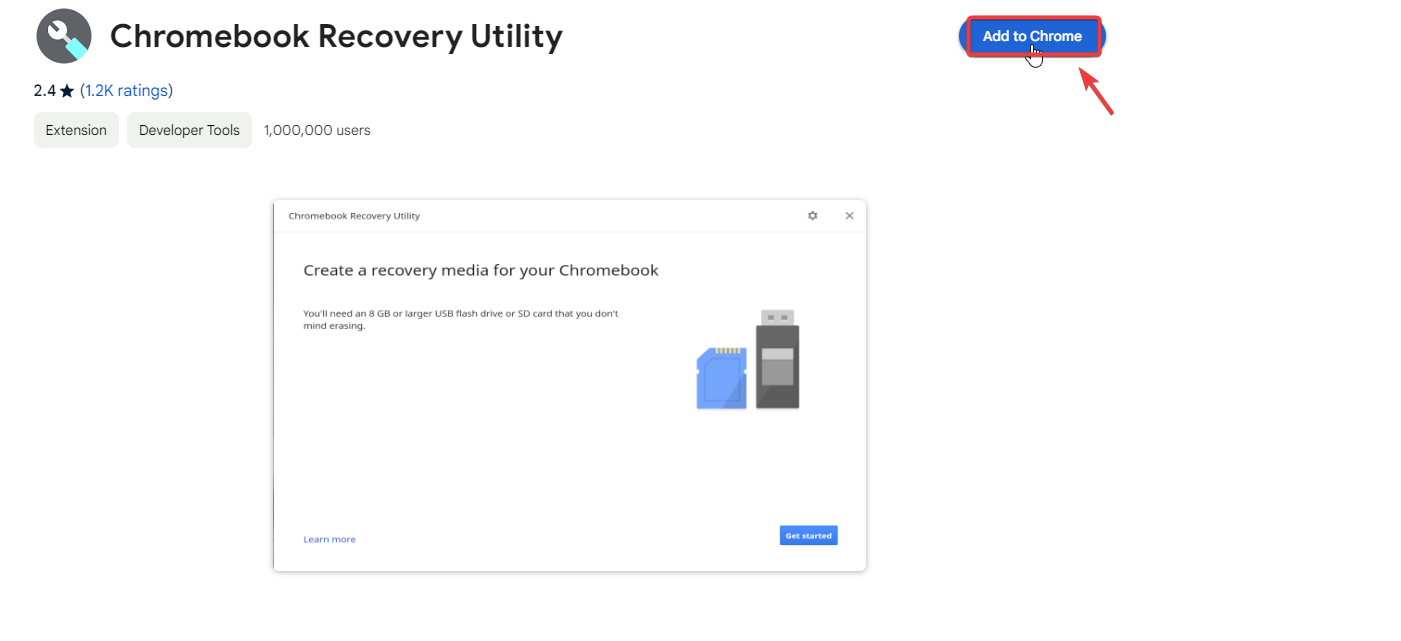
- Faça o download do Utilitário de recuperação do Chromebook Utilizando o link.
- toque em Adicionar ao ChromeApós a instalação da extensão, clique no botão. Extensões na parte superior e selecione Utilitário de recuperação do Chromebook.
![]()
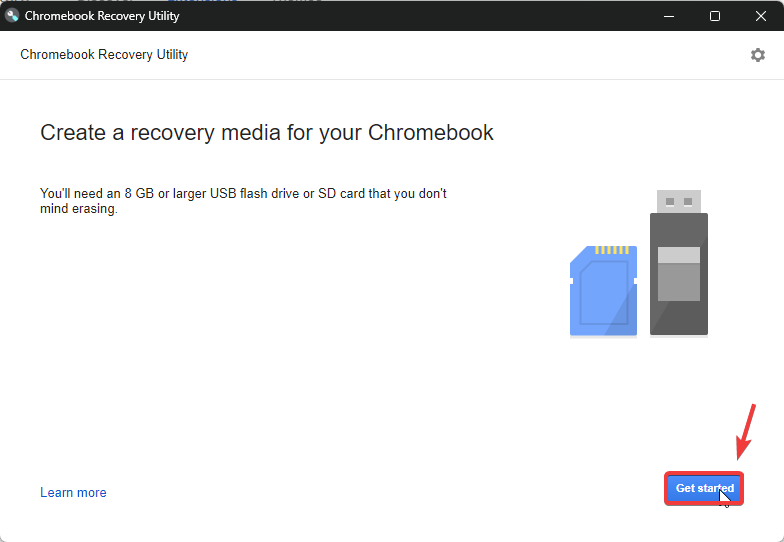
- toque em Comece Agora Então clique em Selecione um modelo de uma lista..
![]()
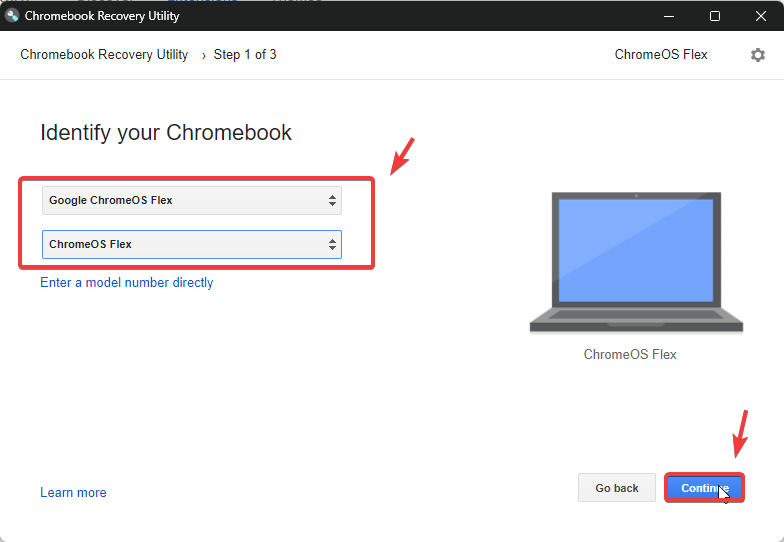
- Dentro de FabricanteEscolha a opção que diz Google Chrome OS flexível.
- Dentro de Produto، اختر Chrome OS flexível.
![]()
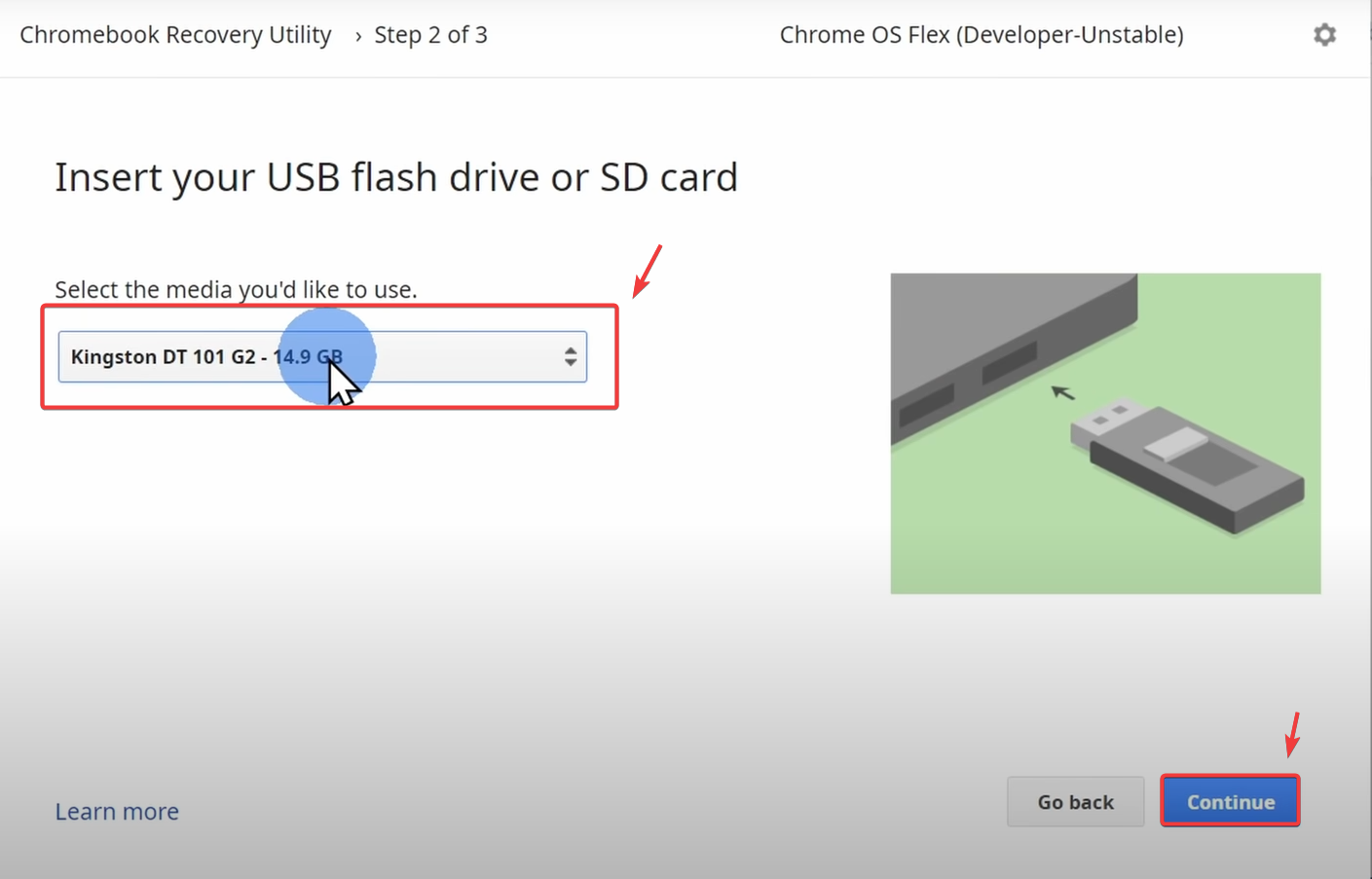
- Na janela seguinte, selecione a unidade USB para instalar o sistema operacional.
- Depois de terminar, clique em Continuar Para baixar e instalar o Chrome OS Flex.
![]()
- Assim que o corretor estiver pronto para uso, clique em Pronto .
- Agora, você precisa inicializar a partir da unidade USB para testar ou instalar o Chrome OS Flex. Para fazer isso, desligue completamente o computador.
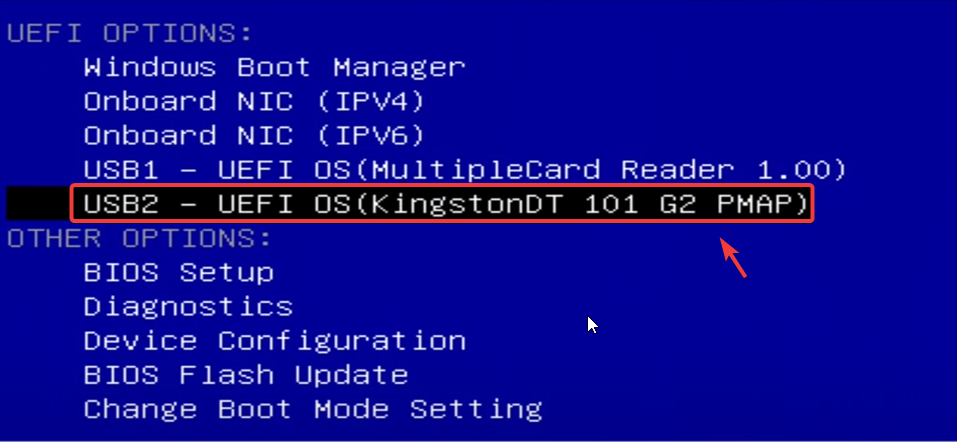
- Pressione a tecla do menu de inicialização. As teclas mais comuns são: F2، Apagar، CESأأو F12Isso o levará ao menu de decolagem.
- No menu de inicialização, selecione a unidade USB a partir da qual deseja inicializar.
![]()
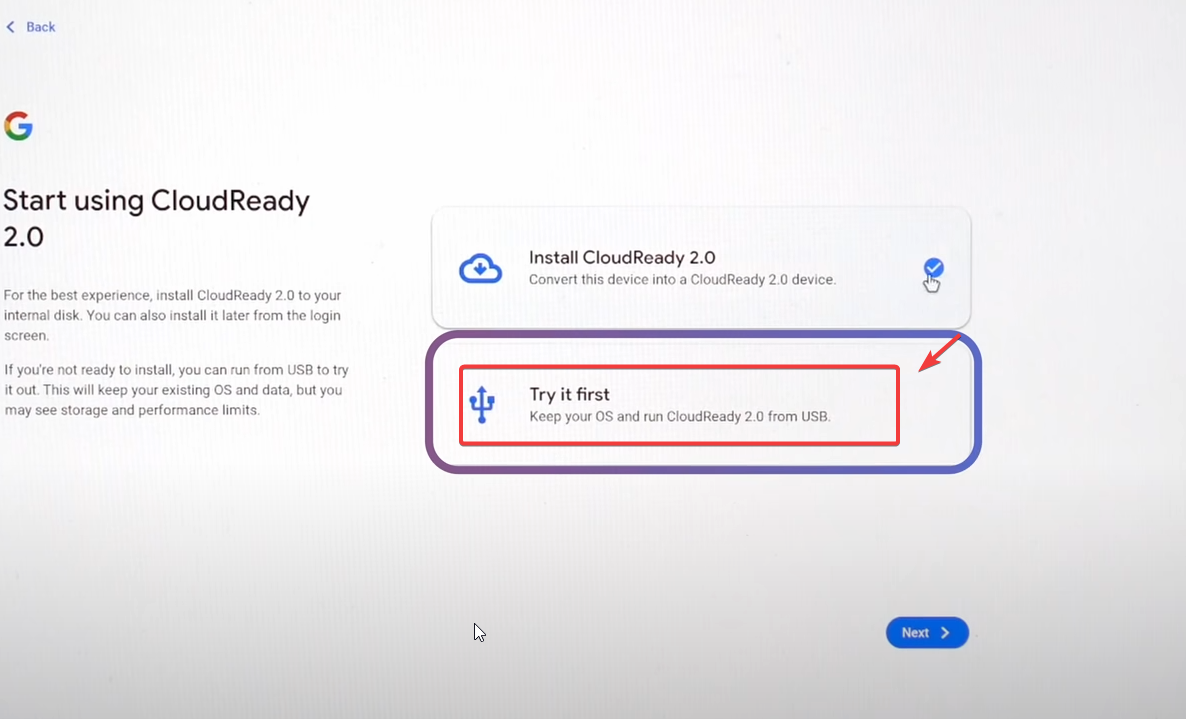
- Após inicializar a partir da unidade USB, você verá duas opções na tela. Você pode testar o Chrome OS Flex a partir do USB ou instalá-lo como seu sistema operacional principal.
![]() ملاحظة: Embora testar o Chrome OS Flex a partir de uma unidade USB não afete o armazenamento interno, instalá-lo como sistema operacional principal sobrescreverá o sistema operacional atual e apagará todos os dados armazenados no disco rígido ou SSD. É importante observar também que o desempenho pode não ser tão rápido quando testado a partir de uma unidade USB quanto seria quando instalado no armazenamento interno do dispositivo.
ملاحظة: Embora testar o Chrome OS Flex a partir de uma unidade USB não afete o armazenamento interno, instalá-lo como sistema operacional principal sobrescreverá o sistema operacional atual e apagará todos os dados armazenados no disco rígido ou SSD. É importante observar também que o desempenho pode não ser tão rápido quando testado a partir de uma unidade USB quanto seria quando instalado no armazenamento interno do dispositivo. - Se optar por testar o sistema operacional, você pode sair da sessão assim que o teste for concluído e, em seguida, instalar o Chrome OS Flex como seu sistema operacional principal. Caso não goste, basta reiniciar o computador, que inicializará com o sistema operacional anterior.
 ملاحظة: Embora testar o Chrome OS Flex a partir de uma unidade USB não afete o armazenamento interno, instalá-lo como sistema operacional principal sobrescreverá o sistema operacional atual e apagará todos os dados armazenados no disco rígido ou SSD. É importante observar também que o desempenho pode não ser tão rápido quando testado a partir de uma unidade USB quanto seria quando instalado no armazenamento interno do dispositivo.
Comentários estão fechados.