

os pontos principais
- Problemas comuns de impressão em Chromebooks incluem incompatibilidade com a impressora, problemas de conexão de rede e software ou firmware desatualizados.
- As soluções incluem verificar a compatibilidade da impressora, garantir que ambos os dispositivos estejam conectados à mesma rede, adicionar a impressora manualmente, atualizar o software ou usar uma conexão USB.
- Se os problemas persistirem, reinicie seus dispositivos, solucione problemas de conectividade sem fio e atualize o firmware da sua impressora; entrar em contato com o suporte pode ser necessário para problemas não resolvidos.
Todos nós já passamos por isso: você precisa imprimir algo importante e seu Chromebook simplesmente não responde. Não se preocupe, você não está sozinho. Problemas de impressão com Chromebooks são comuns, mas geralmente fáceis de resolver.
Neste guia, vamos mostrar passo a passo como fazer seu Chromebook funcionar novamente com a impressora. Vamos resolver isso juntos, passo a passo.
Mas antes de analisarmos as soluções, vamos descrever algumas causas comuns de problemas de impressão em Chromebooks.
- Incompatibilidade da impressora: Os Chromebooks contêm drivers integrados que podem não ser compatíveis com todos os modelos de impressora. Impressoras mais antigas ou que exigem drivers específicos podem não funcionar.
- Problemas de conexão de rede: Tanto o Chromebook quanto a impressora precisam estar conectados à mesma rede Wi-Fi para que a impressão sem fio funcione. Problemas de configuração de rede podem impedir conexões bem-sucedidas.
- Problemas de conexão USB: Problemas com o cabo USB ou com as portas USB em qualquer um dos dispositivos podem causar falhas na impressão ao usar um cabo USB.
- O Chrome OS é um sistema desatualizado: Executar uma versão antiga do Chrome OS pode causar problemas de compatibilidade com impressoras.
- O firmware da impressora está desatualizado: Firmwares de impressora mais antigos podem não funcionar bem com as versões mais recentes do Chrome OS, causando problemas de impressão.
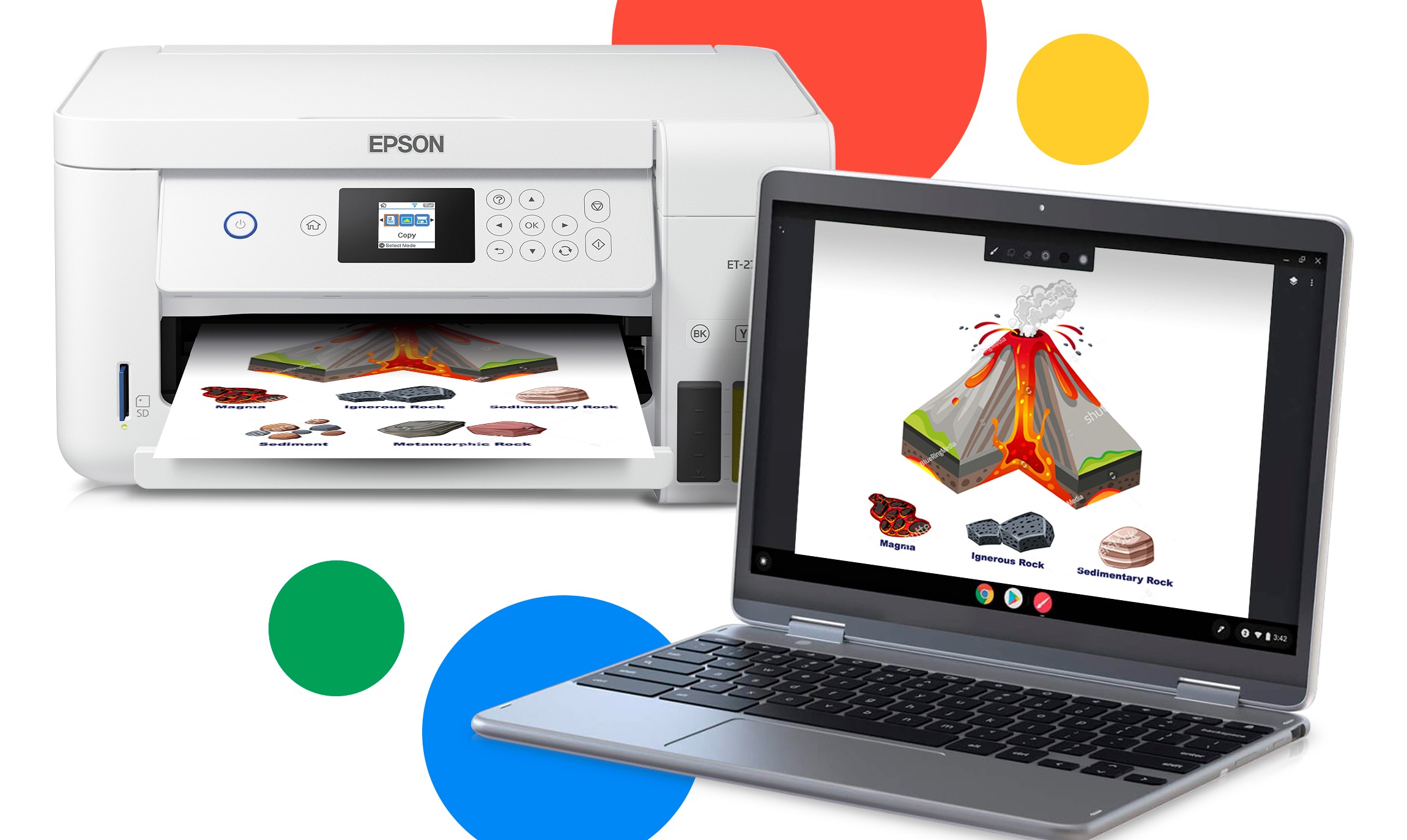
Agora que você conhece as possíveis causas, confira as soluções abaixo para resolver o problema:
1. Verifique a compatibilidade da impressora
Antes de tentar qualquer reparo, verifique se sua impressora é compatível com o Chrome OS . Visite o site do fabricante da sua impressora para obter informações sobre o modelo específico e sua compatibilidade com o Chrome OS ou Chromebook.
Você também pode consultar a lista de “Impressoras compatíveis com o Chromebook” no Fórum de Ajuda do Google Chromebook . Se a sua impressora estiver listada, prossiga para a próxima etapa. Caso contrário, talvez você precise de uma impressora compatível.
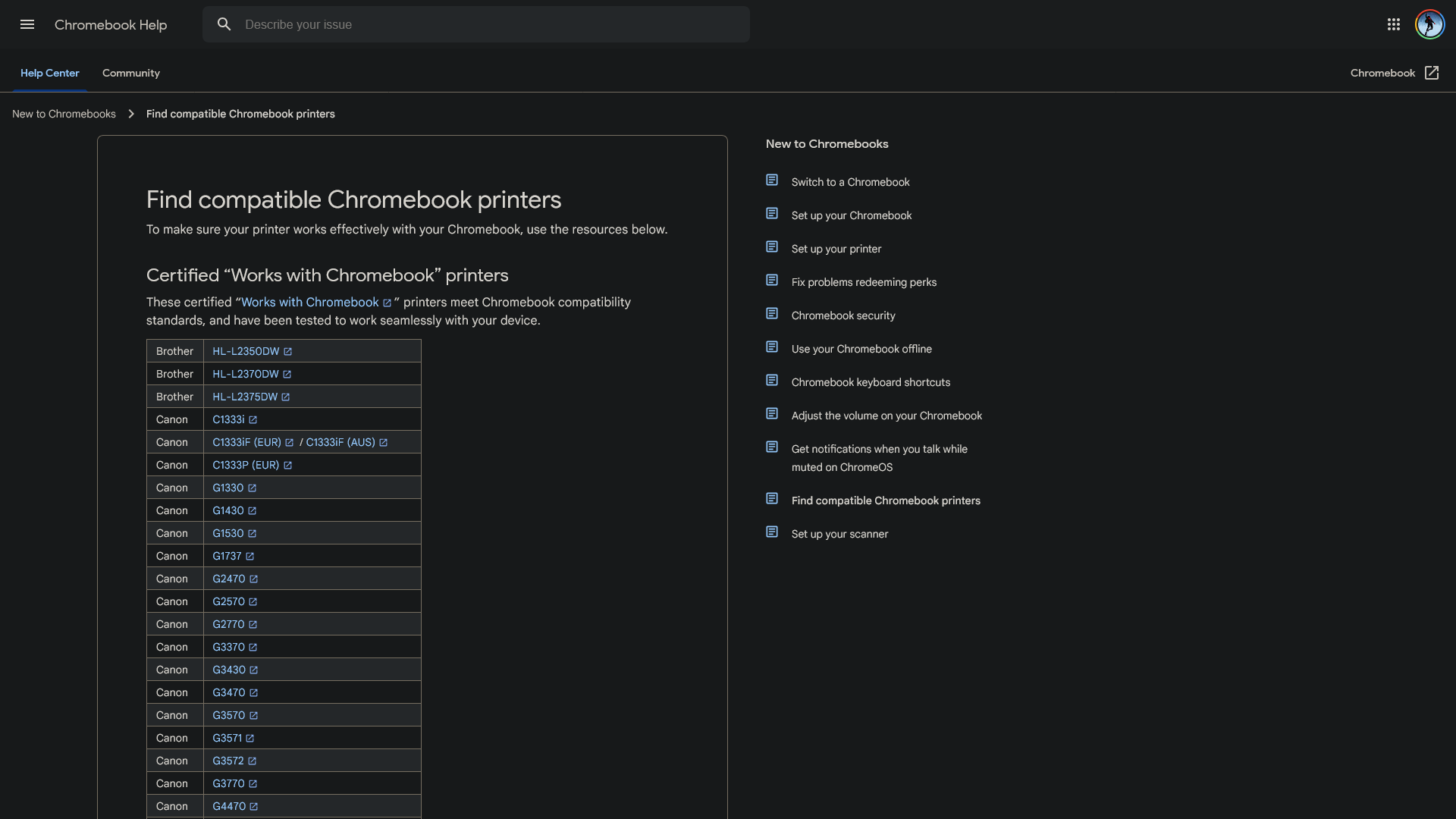
Como isso ajuda: Garantir que sua impressora seja compatível com o Chrome OS é crucial, pois nem todas as impressoras funcionam perfeitamente com Chromebooks. Se a sua não for compatível, considere comprar um modelo diferente que tenha sido verificado como compatível com o Chrome OS.
2. Conecte ambos os dispositivos à mesma rede.
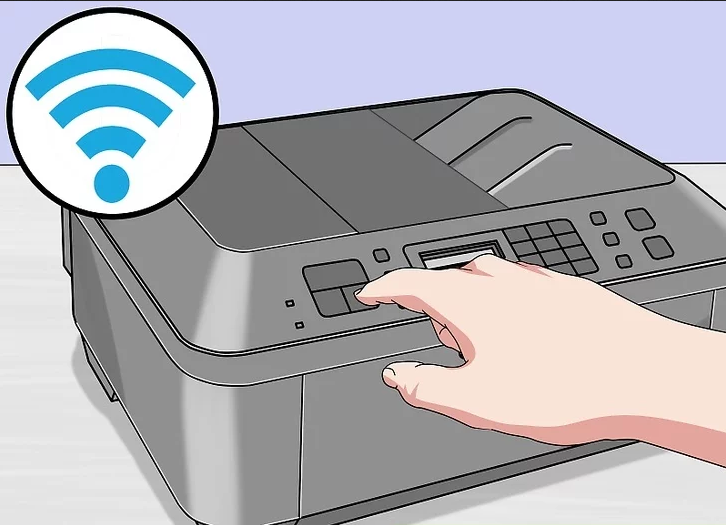
- Ligue a impressora e conecte-a à sua rede Wi-Fi. Consulte o manual da impressora para obter instruções.
![]()
- No seu Chromebook, clique em Tempo No canto inferior direito, para abrir o menu de configurações rápidas.
![]()
- Certifique-se de que seu Chromebook esteja conectado à mesma rede Wi-Fi que sua impressora. Caso contrário, clique no ícone de Wi-Fi e selecione sua rede.
![]()
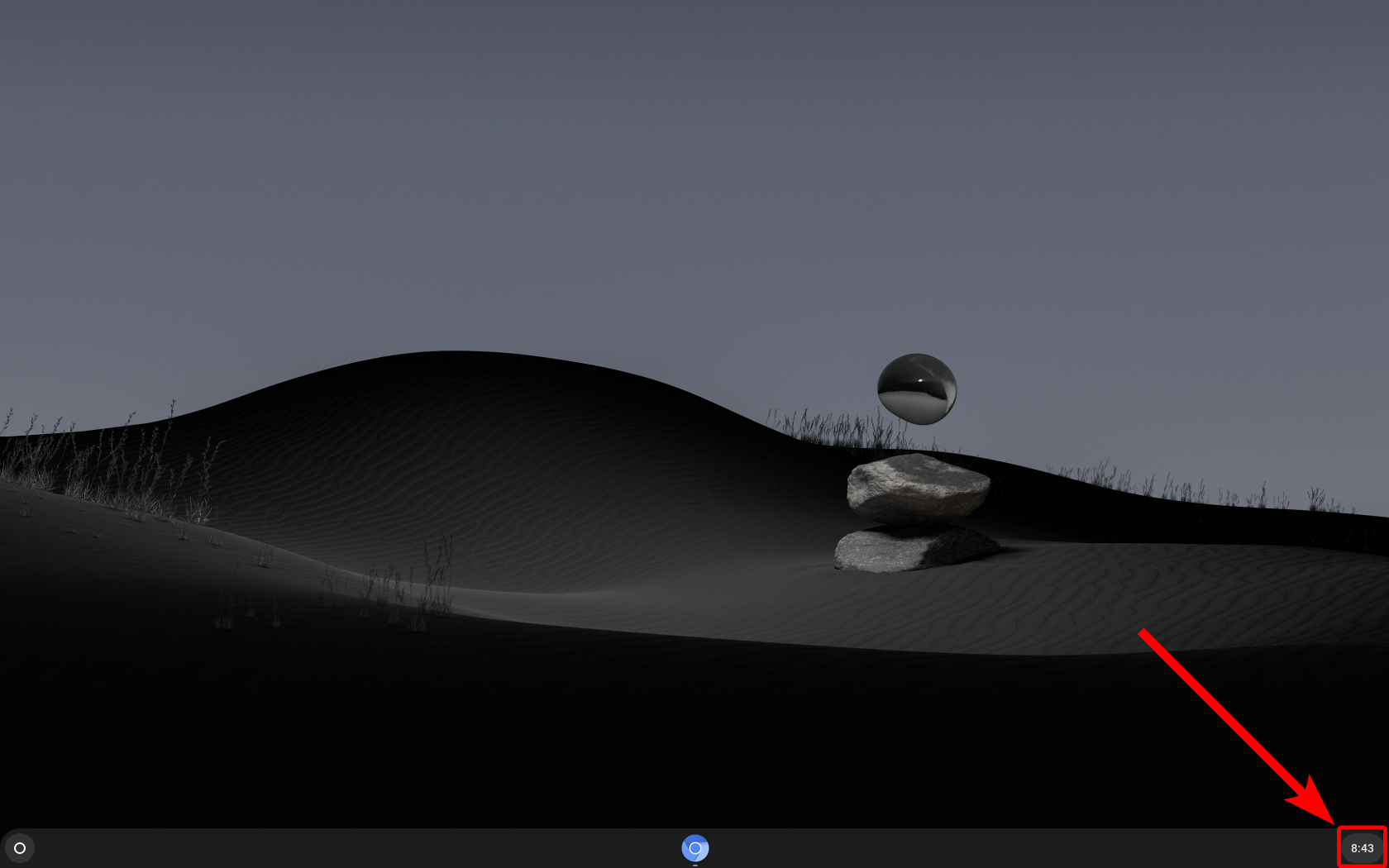

Como isso ajuda: Ambos os dispositivos precisam estar na mesma rede para se comunicarem corretamente. Caso contrário, o Chromebook não conseguirá encontrar a impressora, resultando em falha na impressão.
3. Selecione sua impressora
- Clique em Ctrl + P No seu Chromebook, abra a caixa de diálogo de impressão.
![]()
- Na caixa de diálogo de impressão, clique no menu suspenso. "Destino" Encontre sua impressora na lista. Selecione-a e continue imprimindo.
![]()
- Se a sua impressora não estiver listada, clique em “Oferta Plus” No fundo.
![]()

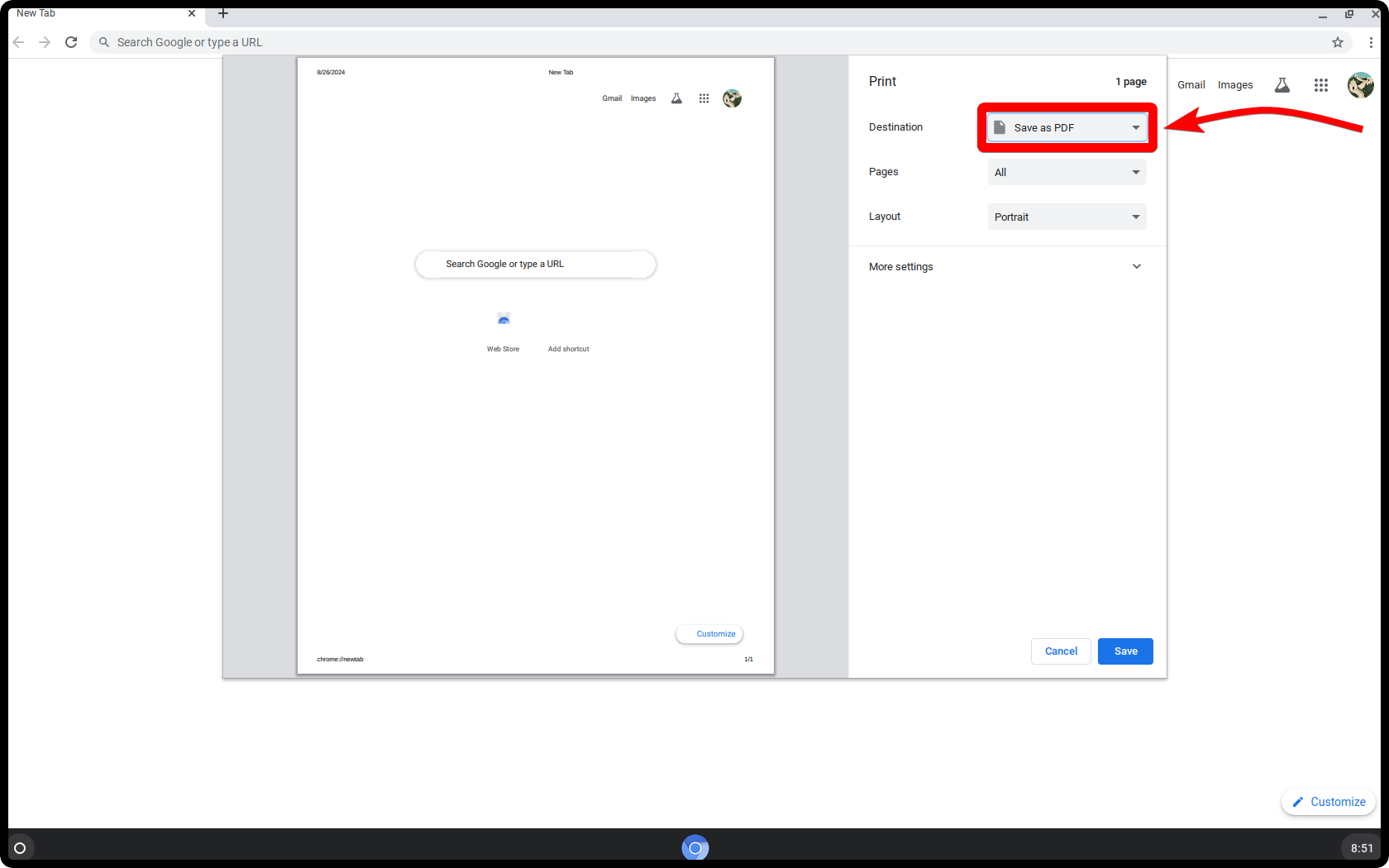
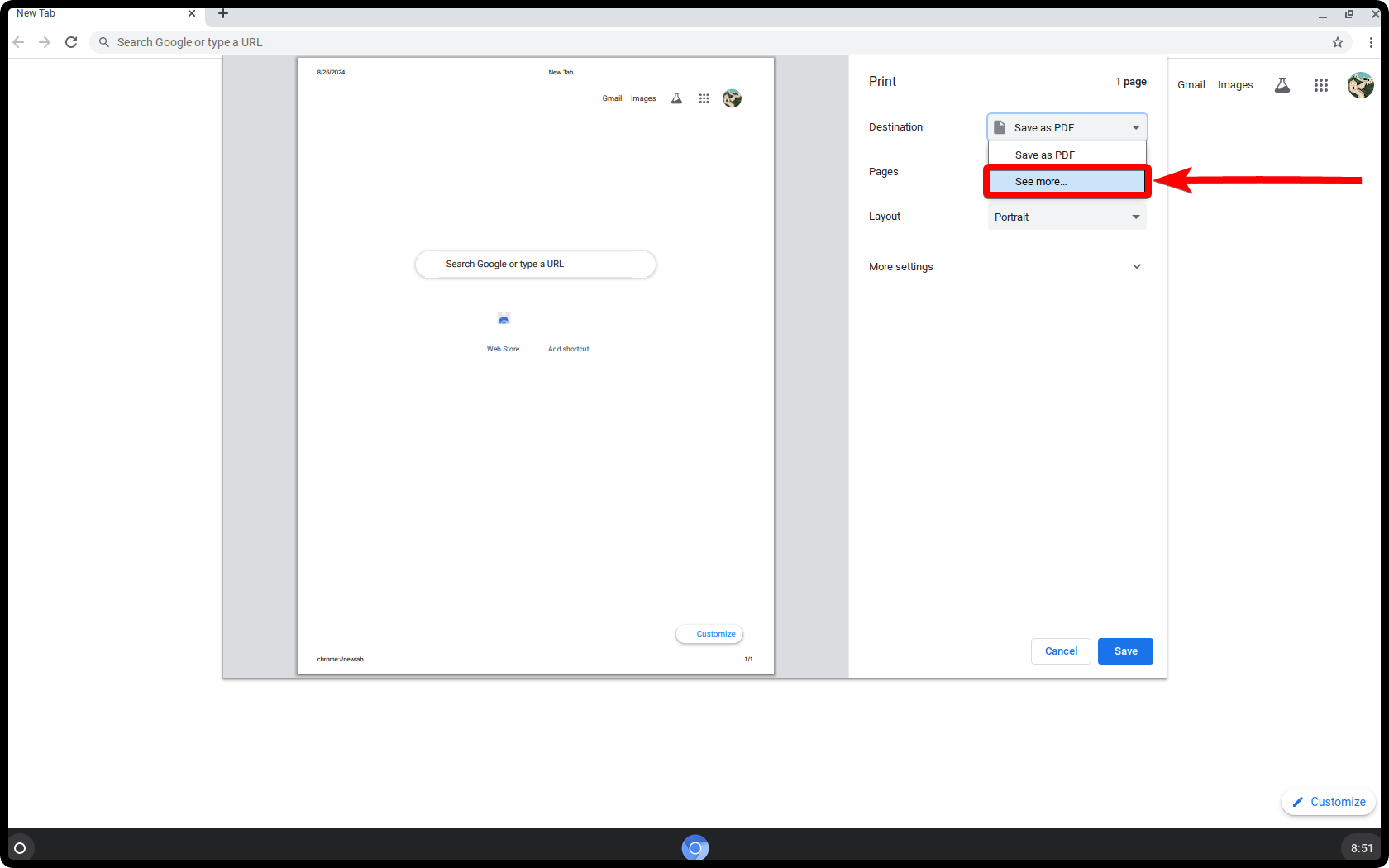
Como isso ajuda: Selecionar a impressora correta é essencial para imprimir. Se a impressora selecionada estiver incorreta ou não estiver visível, a impressão não será concluída. Esta etapa garante que seu Chromebook reconheça a impressora correta e esteja configurado para usá-la.
4. Adicione sua impressora manualmente
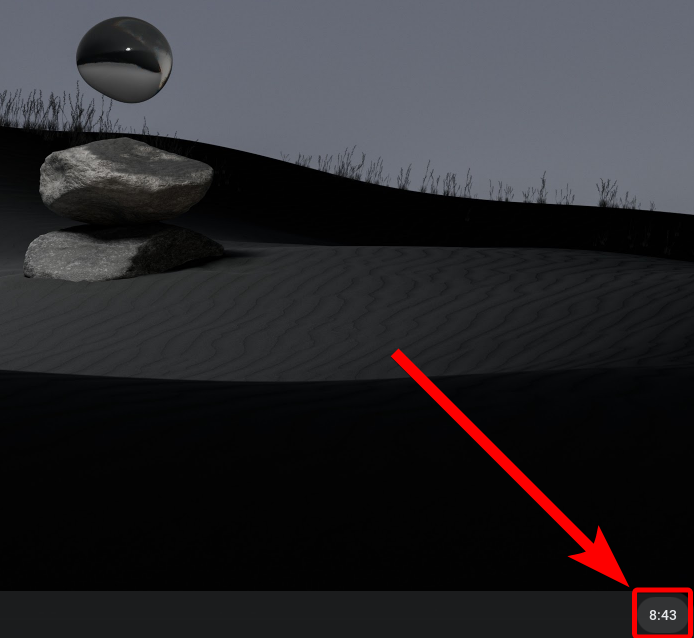
- Se a sua impressora não aparecer, clique na hora no canto inferior direito para abrir o menu de configurações rápidas.
![]()
- Clique no ícone de engrenagem ⚙️ para abrir الإعدادات.
![]()
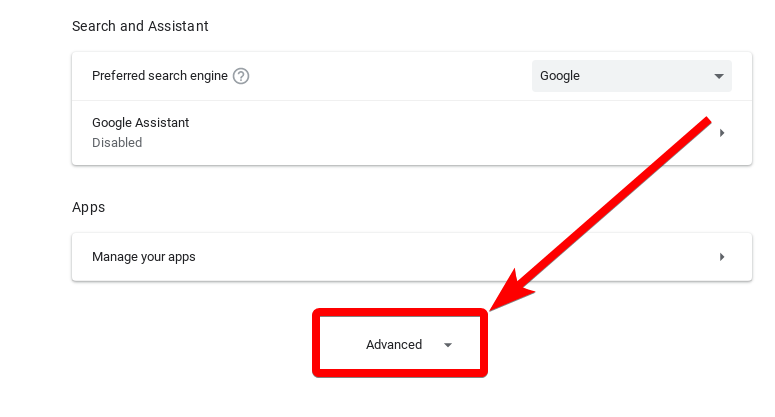
- Role para baixo e toque “Avançado” para expandir as configurações avançadas.
![]()
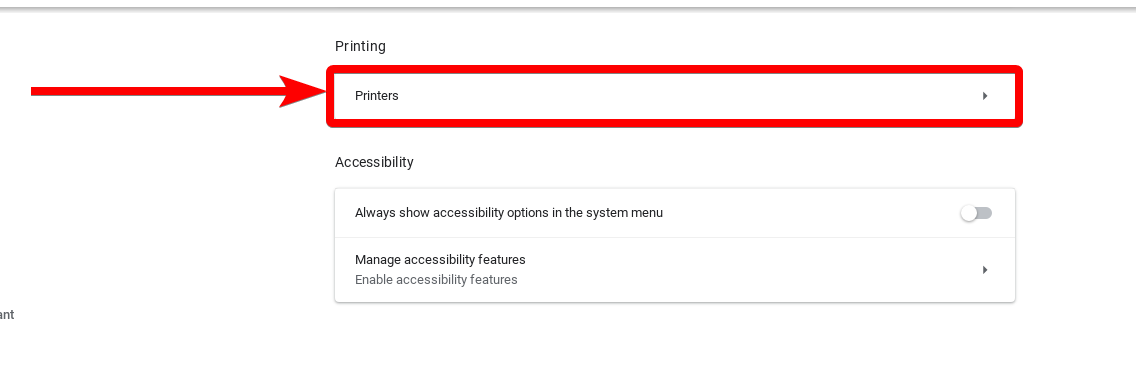
- Dentro de "impressão", toque em Impressoras.
![]()
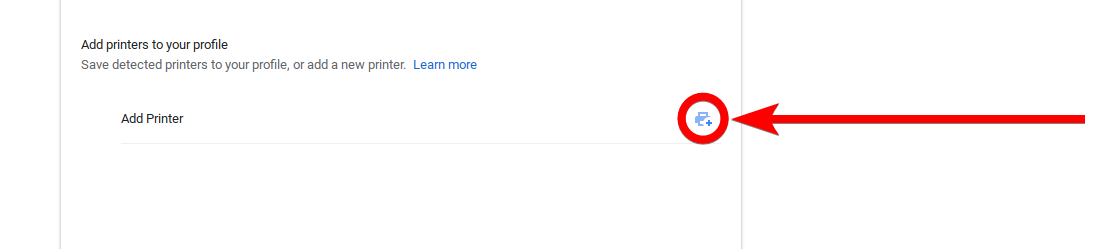
- Clique no ícone Adição Impressora
![]()
- Insira as seguintes informações sobre sua impressora:

- O nome: Dê à sua impressora um nome que seja fácil de reconhecer.
- Endereço: Digite o endereço IP da sua impressora. Imprima a página de configuração de rede da sua impressora para encontrar essa informação.
- Protocolo: Localizar “Protocolo de Impressão na Internet (IPP)”.
![]()
- Clique "Adição" Para salvar as configurações da impressora.
![]()
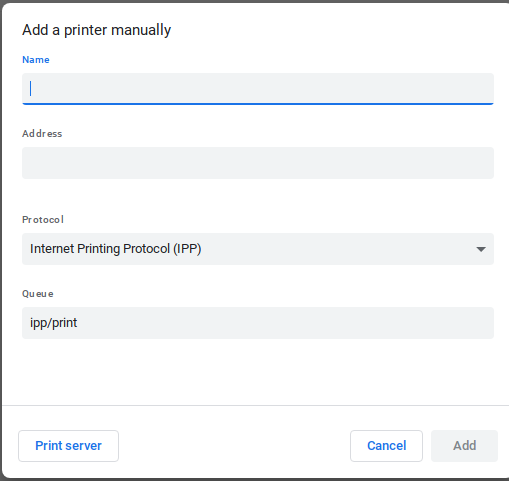
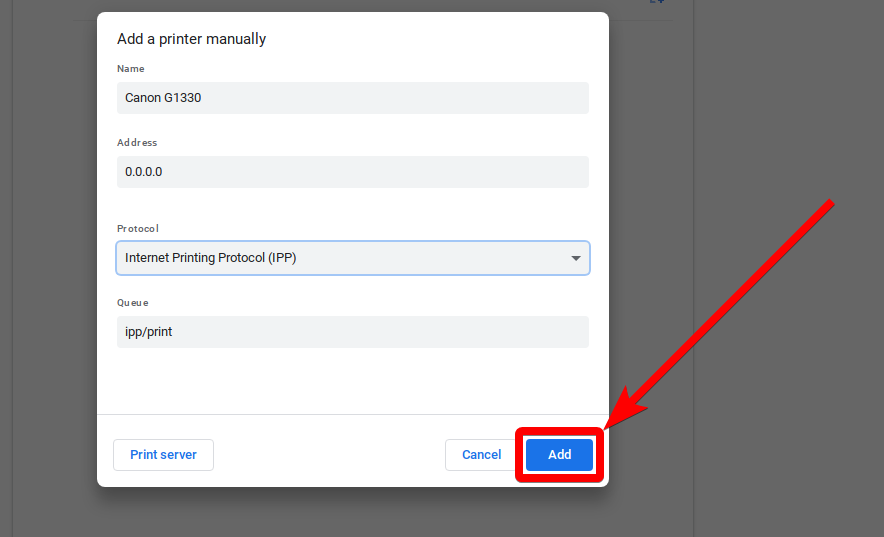
Como isso ajuda: Adicionar sua impressora manualmente pode resolver problemas em que a detecção automática falha, permitindo que seu Chromebook se conecte à impressora diretamente usando seu endereço IP.
5. Reinicie os dispositivos
- Desligue a impressora e aguarde cerca de 30 um segundo.
- Reinicie a impressora e aguarde até que ela esteja totalmente ligada.
![]()
- No seu Chromebook, clique na hora no canto inferior direito e selecione "sair".
![]()
- Inicie sessão novamente no seu Chromebook e verifique se a impressora agora é reconhecida.
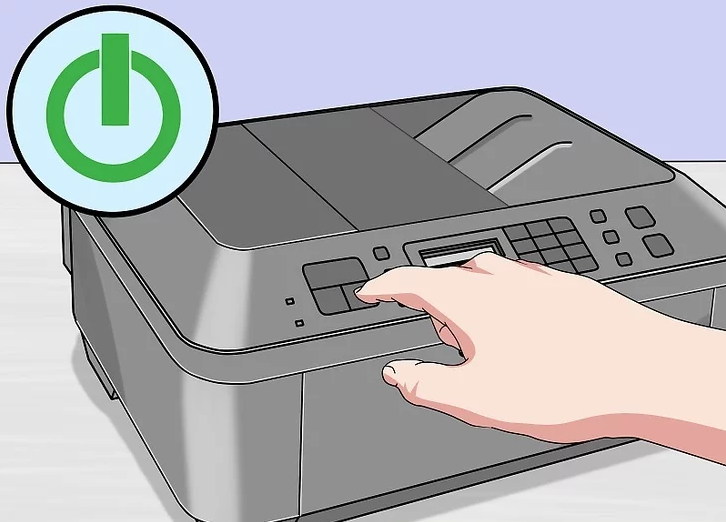
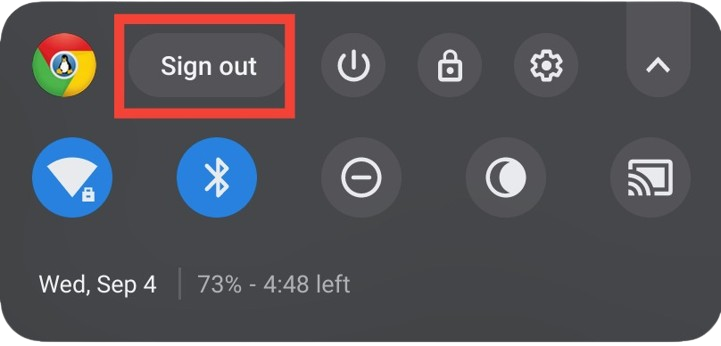
Como isso ajuda: Reiniciar ambos os dispositivos pode resolver erros temporários ou problemas de conectividade. Essa simples medida costuma resolver muitos problemas comuns.
6. Verifique as configurações da impressora.
- Clique na hora no canto inferior direito e selecione o ícone de engrenagem ⚙️ para abrir. الإعدادات.
![]()
- Role para baixo e toque "avançado" para expandir as configurações avançadas.
![]()
- Dentro de "impressão", toque em Impressoras.
![]()
- Certifique-se de que sua impressora esteja listada corretamente, com o nome e o endereço IP corretos.
- Se necessário, remova a impressora clicando no menu de três pontos ao lado dela e selecionando "Remoção".
- Adicione a impressora novamente manualmente seguindo os passos descritos em Seção 4.
Como isso ajuda: Verificar e corrigir as configurações da sua impressora garante que seu Chromebook esteja configurado corretamente para se comunicar com a impressora. Inconsistências no nome da impressora ou no endereço IP podem causar problemas de conexão.
7. Atualize o Chrome OS.
- Clique na hora no canto inferior direito e selecione o ícone de engrenagem ⚙️ para abrir. الإعدادات.
![]()
- Role para baixo e toque em Sobre o Chrome OS.
![]()
- toque em "Verificar atualizações".
![]()
- Se houver uma atualização disponível, o download começará automaticamente. Assim que o download for concluído, clique em "Reinício" para instalar a atualização.
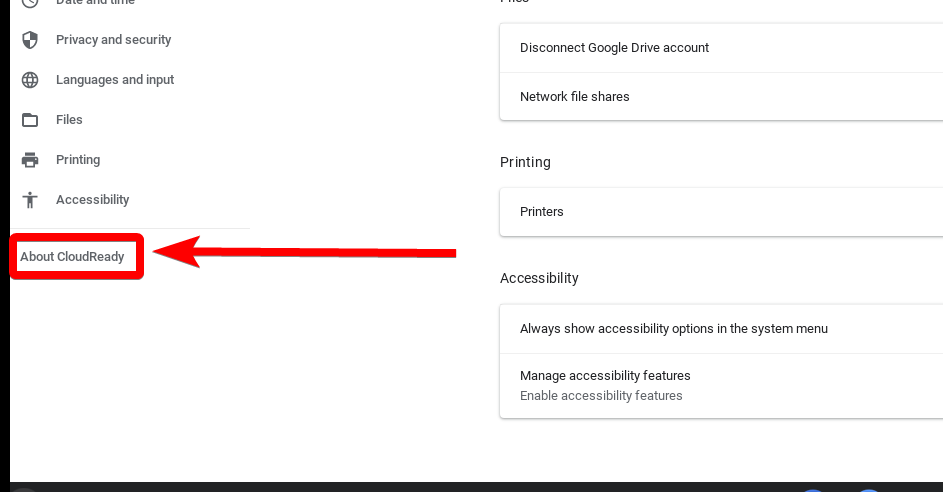
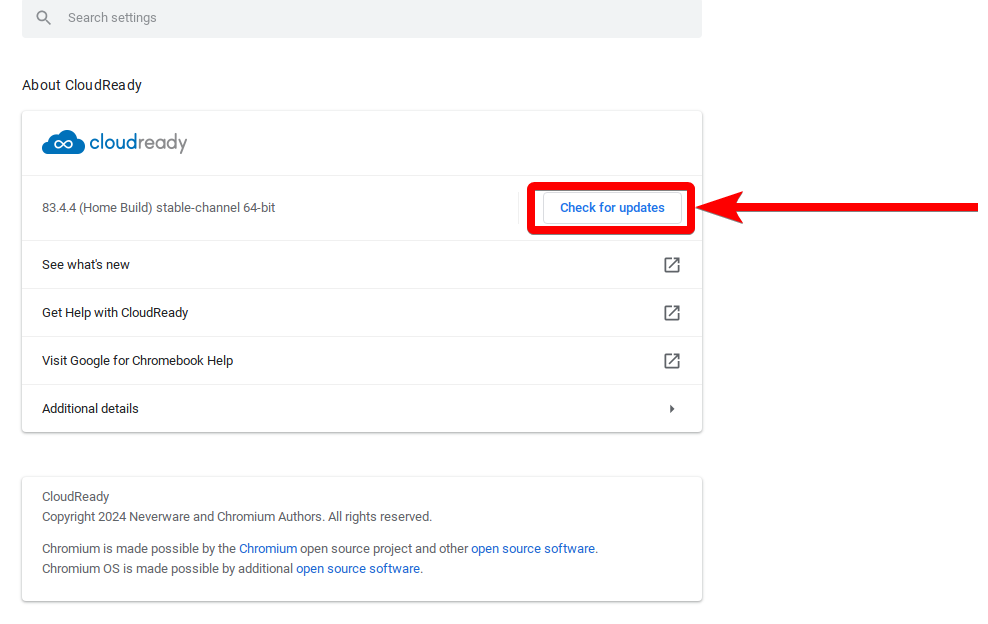
Como isso ajuda: Atualizar o Chrome OS garante que você tenha acesso aos recursos mais recentes, correções de bugs e melhorias de compatibilidade. As atualizações podem resolver problemas que afetam a funcionalidade de impressão.
8. Atualize o firmware da impressora.
- Acesse o site do fabricante da sua impressora e procure o modelo específico da sua impressora.
- Encontre uma seção "o apoio" أو "Transferências" Encontre a atualização de firmware mais recente para sua impressora.
- Siga as instruções fornecidas pelo fabricante para baixar e instalar a atualização de firmware na sua impressora.
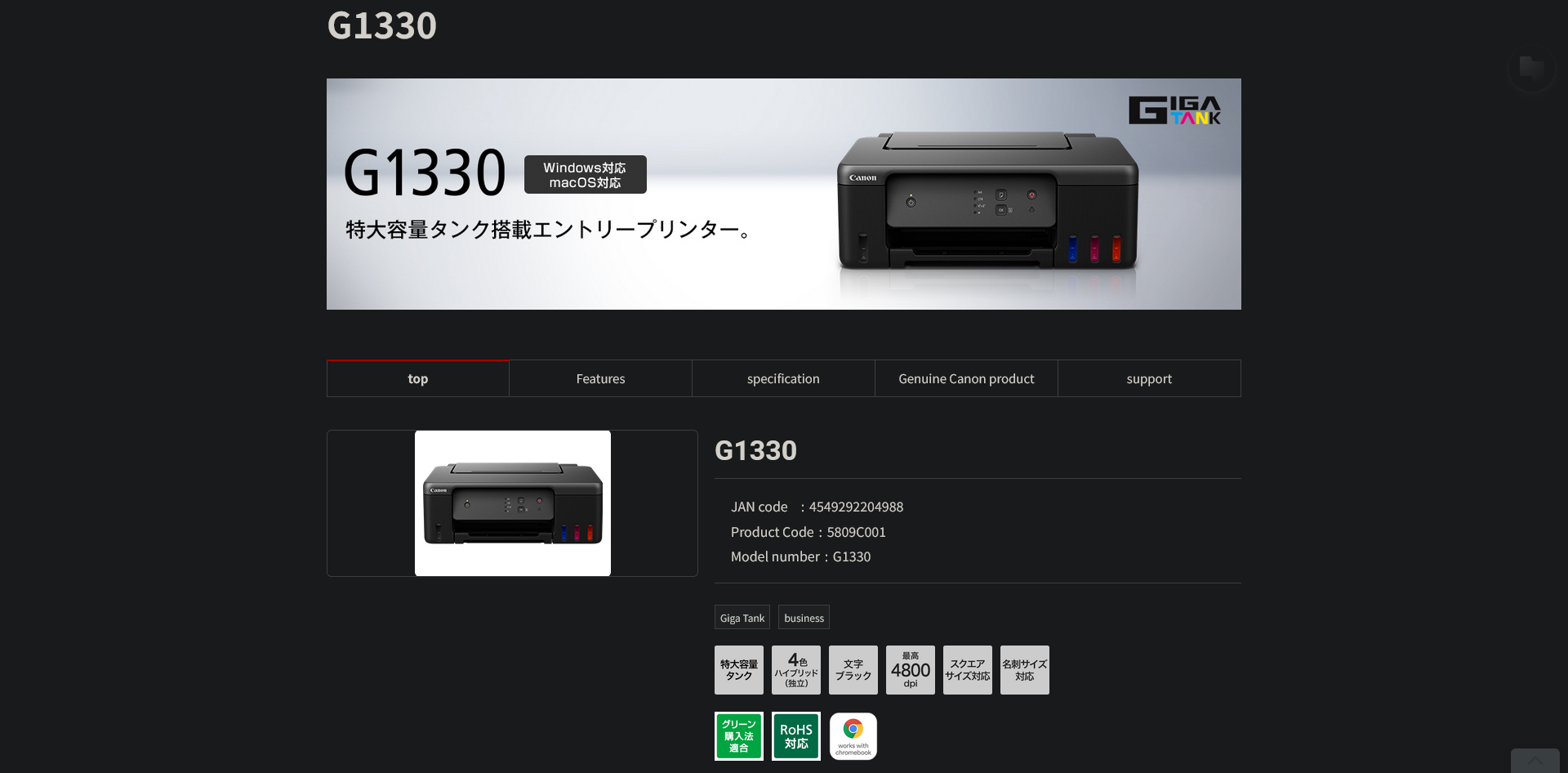
Como isso ajuda: As atualizações de firmware da impressora podem corrigir erros e melhorar a compatibilidade com sistemas operacionais mais recentes, incluindo o Chrome OS. Isso é essencial para garantir que sua impressora funcione corretamente com seu Chromebook.
9. Utilize uma conexão USB (se disponível)
- Certifique-se de que sua impressora esteja ligada e pronta para imprimir.
- Conecte sua impressora ao Chromebook usando um cabo. USB.
- Uma notificação deverá aparecer no seu Chromebook, perguntando se você deseja configurar a impressora. Clique nela. "Preparação" seguir.
- Siga as instruções na tela para concluir a configuração da impressora USB.
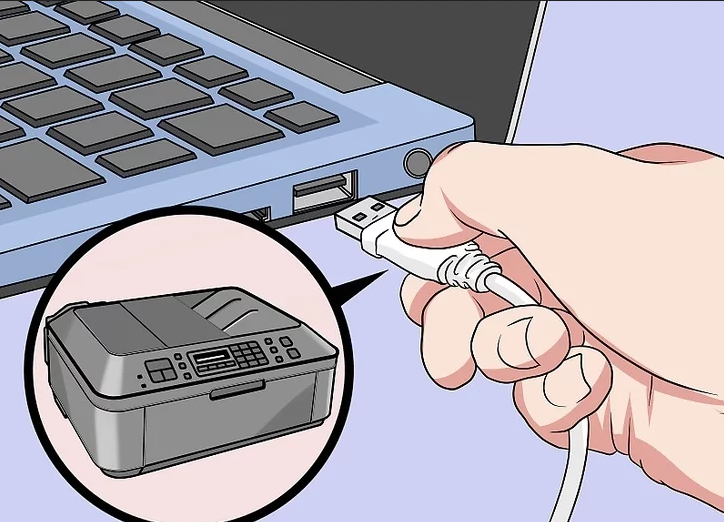
Como isso ajuda: Usar uma conexão USB pode contornar completamente os problemas de rede, permitindo que você imprima diretamente do seu Chromebook. Esse método costuma ser mais confiável quando as conexões sem fio falham .
10. Solução de problemas e resolução de problemas de conectividade sem fio
- Na sua impressora, verifique se o Wi-Fi está ativado e se está conectado à rede Wi-Fi correta.
- Reinicie a impressora desligando-a e aguardando alguns instantes. 30 segundosEm seguida, ligue-o novamente.
- Reinicie o roteador Wi-Fi desconectando-o da fonte de alimentação e aguardando alguns instantes. 30 segundosEm seguida, reconecte-o.
- Aguarde até que o roteador esteja totalmente ligado e reconecte seu Chromebook e impressora à rede Wi-Fi.

Como isso ajuda: A resolução de problemas de conectividade sem fio garante que ambos os dispositivos estejam conectados corretamente à rede. Isso pode resolver problemas causados por interrupções na rede ou configurações incorretas.
11. Verificação de problemas de qualidade de impressão
- Verifique os níveis de tinta ou toner da sua impressora. Substitua os cartuchos que estiverem com pouca tinta ou vazios.
- Limpe os cabeçotes de impressão seguindo as instruções do manual da sua impressora. Isso pode ajudar a resolver problemas de impressões borradas ou pouco nítidas.
- Faça uma impressão de teste na sua impressora para garantir que a qualidade de impressão seja satisfatória.

Como isso ajuda: Resolver problemas de qualidade de impressão garante que seus documentos sejam impressos com clareza e precisão. Poucos níveis de tinta ou cabeçotes de impressão entupidos podem levar a resultados de impressão ruins, que podem ser confundidos com problemas de comunicação.
12. Entre em contato com o suporte técnico
Se as etapas acima não resolverem o problema de impressão do seu Chromebook, não se preocupe. Você sempre pode entrar em contato com o suporte ao cliente da sua impressora — eles podem ter orientações mais específicas com base no modelo da sua impressora. Se você ainda estiver com problemas, tente publicar sua dúvida no Fórum de Ajuda do Chromebook ou entre em contato com o Suporte do Google para obter mais assistência.
Siga estas soluções e você conseguirá resolver a maioria dos problemas de impressão no seu Chromebook. Certifique-se de que sua impressora e Chromebook sejam compatíveis, verifique se tudo está conectado à mesma rede e mantenha seu software atualizado. Se nada disso funcionar, tente conectar de outra forma. Você consegue!
perguntas comuns
O que devo fazer se minha impressora aparecer como "offline"?
Se a sua impressora estiver aparecendo como “offline”, primeiro verifique se ela está ligada e conectada à mesma rede que o seu Chromebook. Reinicie a impressora e o Chromebook. Se ainda assim não funcionar, tente desconectar a impressora da tomada por um minuto e, em seguida, conectá-la novamente. Além disso, verifique as configurações de rede da impressora para garantir que ela esteja conectada à rede Wi-Fi correta.
Por que consigo imprimir alguns documentos, mas não outros?
Se você consegue imprimir alguns documentos, mas não outros, o problema pode estar relacionado ao tipo ou formato específico do arquivo. Por exemplo, arquivos PDF às vezes apresentam problemas de compatibilidade. Tente abrir o documento em um aplicativo diferente ou convertê-lo para um formato diferente. Como alternativa, verifique as configurações da sua impressora para garantir que estejam configuradas corretamente para o tipo de documento.
Como faço para limpar a fila de impressão no meu Chromebook?
Para limpar a fila de impressão, abra o Chrome e digite `chrome://devices` na barra de endereços. Na seção "Impressoras", encontre sua impressora e clique em "Gerenciar". Lá, você pode limpar a fila de impressão selecionando "Limpar spooler". Isso pode ajudar a resolver problemas com trabalhos de impressão travados.
E se minha impressora estiver conectada, mas ainda assim não imprimir?
Se a sua impressora estiver conectada, mas não estiver imprimindo, verifique se há mensagens de erro na própria impressora. Certifique-se de que não haja atolamentos de papel e que os níveis de tinta ou toner sejam suficientes. Reinicie a impressora e o Chromebook e verifique se a impressora correta está selecionada na caixa de diálogo de impressão. Se o problema persistir, considere atualizar o firmware da impressora.
Existe alguma maneira de imprimir a partir de um Chromebook sem conexão Wi-Fi?
Sim, você pode imprimir de um Chromebook sem conexão Wi-Fi usando um cabo USB para conectar a impressora diretamente ao Chromebook. Esse método permite contornar problemas de rede e imprimir diretamente do seu dispositivo.
Comentários estão fechados.