

Ao tentar reinstalar um sistema operacional (SO) corrompido ou danificado a partir de uma unidade USB ou cartão SD de recuperação, você pode encontrar o erro "O módulo de segurança deste dispositivo não está funcionando". Esse problema geralmente ocorre durante o processo de conexão de uma unidade USB ou cartão SD de recuperação para reinstalar o SO após uma notificação de que o Chrome OS está ausente ou corrompido . O problema indica um erro no Módulo de Plataforma Confiável (TPM) no firmware somente leitura, o que é comum em Chromebooks.
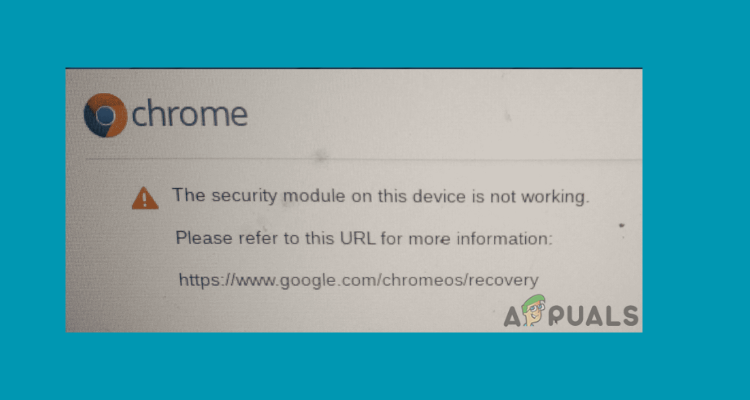
Este problema indica uma falha no módulo de segurança do dispositivo, especificamente no chip controlador embutido (EC) ou módulo de segurança. O EC é essencial para diversas funções do sistema, incluindo regulação de temperatura, controle de energia e carregamento da bateria, além do gerenciamento de periféricos externos. Uma falha neste módulo compromete a capacidade do dispositivo de restaurar seu sistema operacional de forma eficaz.
Esse erro pode ser resultado de falhas no chip EC, ataques de vírus, bugs de software, problemas em componentes de hardware ou, em modelos mais antigos de Chromebooks da Acer ou Asus, problemas de hardware. Isso sugere que o problema pode estar complexamente relacionado a funções críticas de hardware essenciais para o funcionamento do dispositivo.
Para solucionar esse erro e outros problemas relacionados, recomenda-se que os usuários do Chromebook entrem em contato com os especialistas de suporte do Google ou utilizem o Fórum de Ajuda do Chromebook, especialmente em ambientes de trabalho ou escolares onde os administradores possam precisar intervir.
Para Chromebooks com Chrome OS M61 e versões posteriores, foram lançadas atualizações para corrigir vulnerabilidades de segurança no firmware do TPM. Essas atualizações incluem uma reinicialização de hardware do chip TPM, que apaga todos os dados armazenados pelo TPM, incluindo as chaves de criptografia do disco. Portanto, é essencial fazer backup de dados importantes antes de aplicar essas atualizações.
1. Reinicie o EC
O software do EC consiste em um sistema operacional multitarefa e módulos para controle do teclado, sequenciamento de energia, gerenciamento térmico, carregamento da bateria e inicialização confiável. Se o EC apresentar um problema funcional ou se um de seus módulos falhar, você poderá encontrar erros no sistema operacional ou nos componentes de hardware. Reiniciar o EC pode ser uma oportunidade para resolver esses erros.
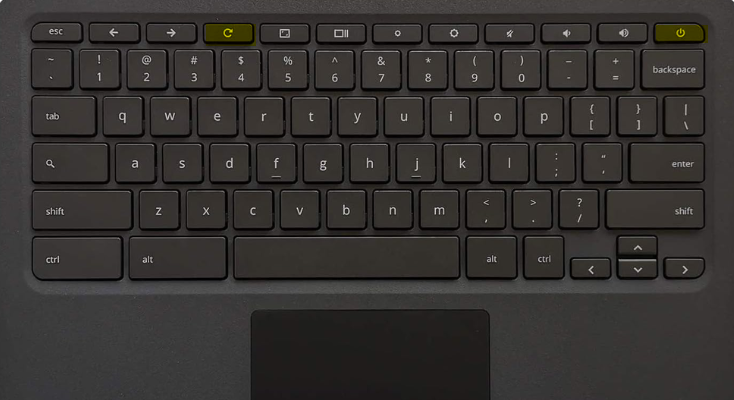
- Pressione e segure o botão . Energia O desligamento do dispositivo leva aproximadamente 4 segundos.
- Pressione e segure uma tecla Atualizar, Em seguida, pressione o botão Energia para ligar.
![O módulo de segurança deste dispositivo não está funcionando.]()
- botão de liberação Atualizar Quando ligado.
2. Execute uma reinicialização a frio.
Uma inicialização a frio consiste em reiniciar o dispositivo a partir de um estado completamente desligado, redefinir o sistema operacional (SO) e configurar os componentes de hardware. Esse método pode resolver problemas de software, limpar dados temporários e garantir um início limpo para o dispositivo.
- Desligue o Chromebook e desconecte a fonte de alimentação.
- Remova todos os dispositivos conectados, como discos rígidos externos ou estações de acoplamento.
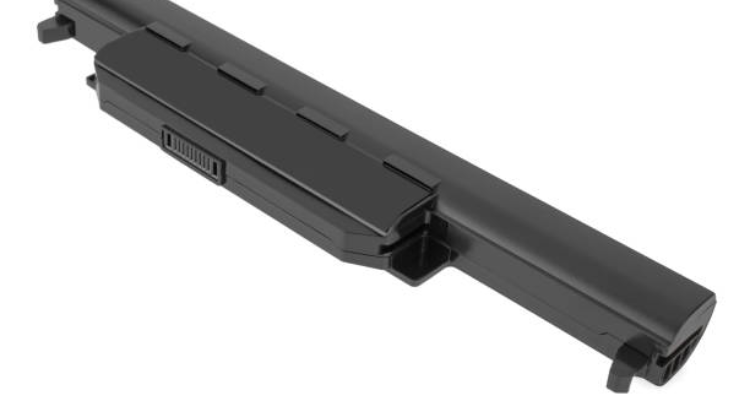
- Remova a bateria do laptop.
![O módulo de segurança deste dispositivo não está funcionando.]()
- Pressione e mantenha pressionado o botão liga/desliga por aproximadamente 15 segundos para descarregar a energia restante dos capacitores.
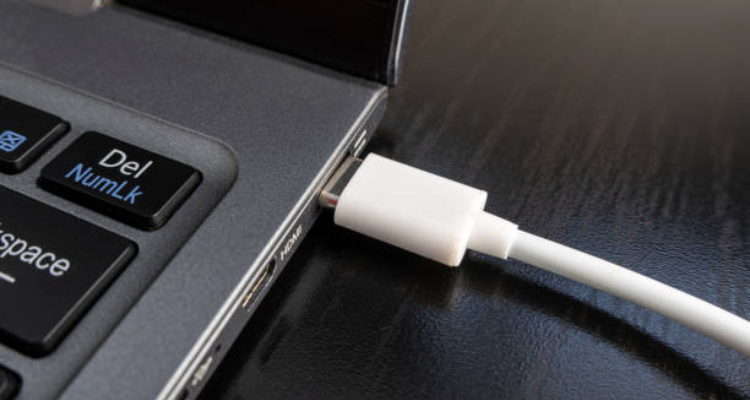
- Reinsira a bateria e conecte o cabo de alimentação sem conectar nenhum dispositivo ou unidade externa.
- Ligue o seu laptop e verifique se o erro persiste. Caso persista, repita os passos algumas vezes para ver se o problema foi resolvido.
![O módulo de segurança deste dispositivo não está funcionando.]()
3. Restaure as configurações de fábrica do Chromebook.
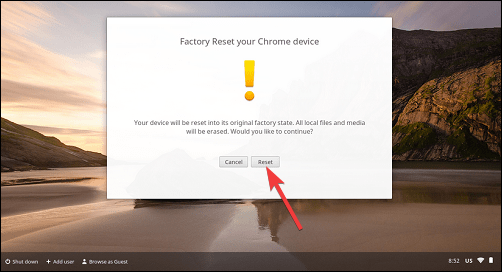
A restauração de fábrica apagará todos os dados do disco rígido do seu Chromebook, mas preservará os dados necessários para o funcionamento do dispositivo. Antes de prosseguir com a restauração, certifique-se de fazer backup dos seus arquivos no Google Drive ou em um disco rígido externo.
- Saia da sua conta do Chromebook e clique simultaneamente em Ctrl+Alt+Shift+R.
- Clique no botão Reiniciar Na caixa de diálogo que aparece.
![O módulo de segurança deste dispositivo não está funcionando.]()
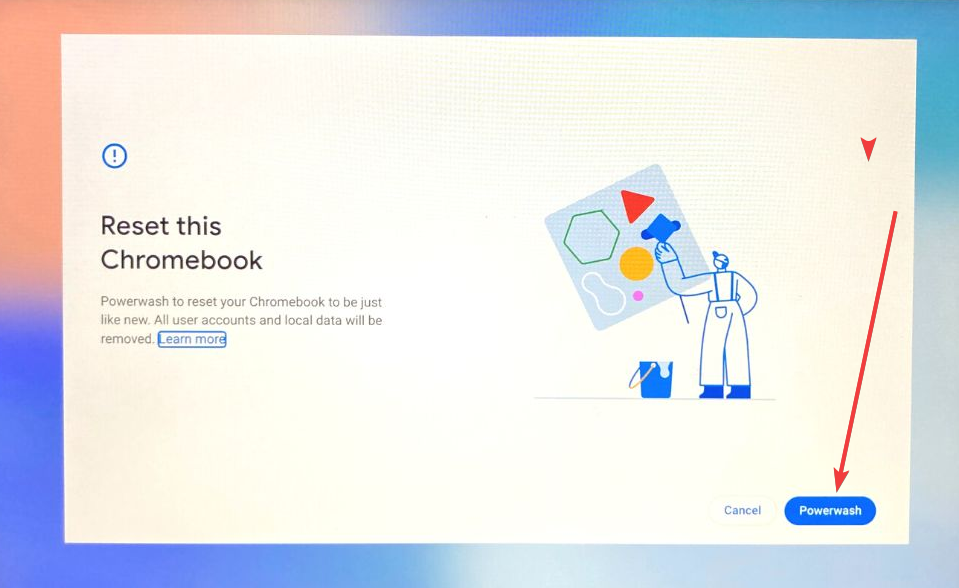
- Após reiniciar o dispositivo, selecione a opção. lavagem de energia Na nova caixa de diálogo.
![O módulo de segurança deste dispositivo não está funcionando.]()
- Confirme clicando no botão. Continuar.
4. Utilize uma unidade USB de recuperação
Inicializar a partir de uma unidade USB é uma maneira eficiente de acessar ou reinstalar o sistema operacional. Se você encontrar o erro "O módulo de segurança deste dispositivo não está funcionando", poderá criar uma unidade de recuperação e usá-la para corrigir o erro.
- Baixe e instale o Utilitário de Recuperação do Chrome na Chrome Web Store.
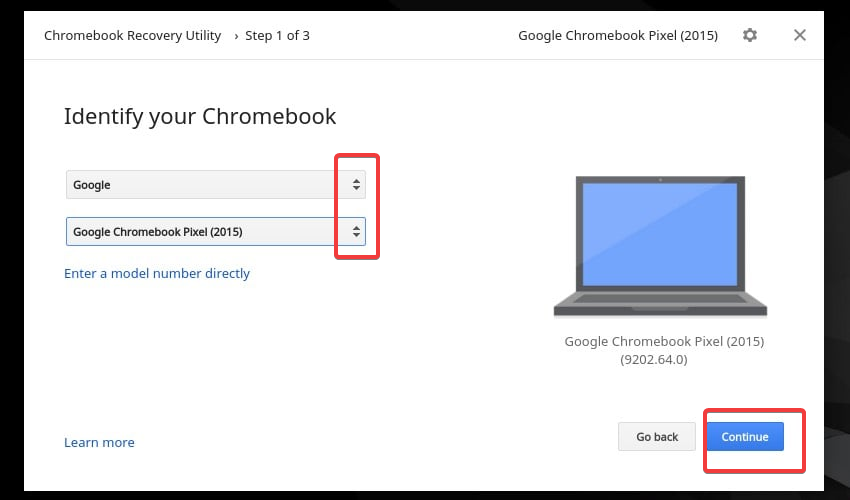
- Inicie o aplicativo, selecione seu Chromebook e clique em Acompanhamento.
![O módulo de segurança deste dispositivo não está funcionando.]()
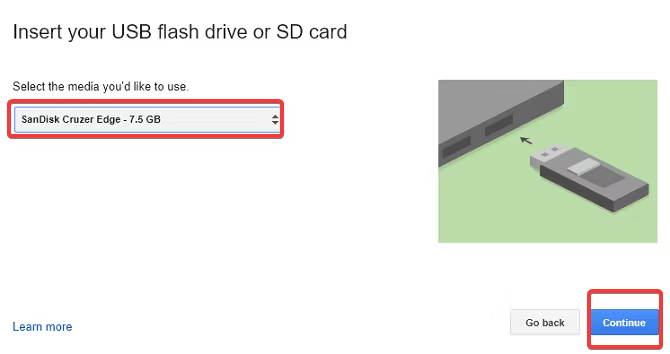
- Insira uma unidade USB portátil, selecione-a no menu suspenso e clique em Acompanhamento.
![O módulo de segurança deste dispositivo não está funcionando.]()
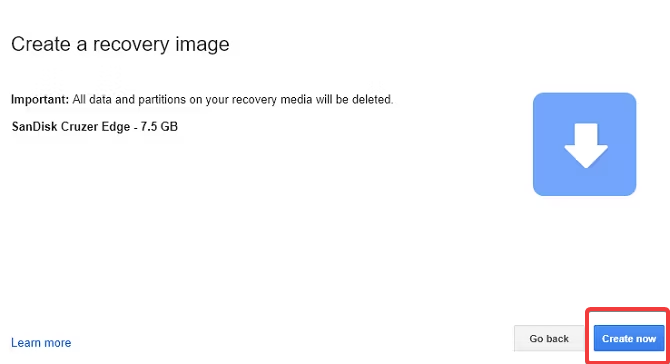
- Clique no botão Crie agoraAtenção: todos os dados presentes na unidade USB serão apagados.
![O módulo de segurança deste dispositivo não está funcionando.]()
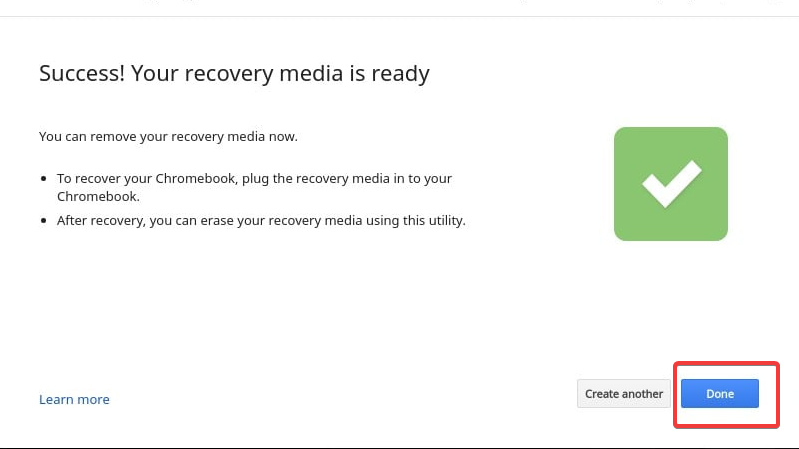
- Após a conclusão da criação, remova o mecanismo de recuperação quando a mensagem “Mídia de recuperação pronta” aparecer.
![O módulo de segurança deste dispositivo não está funcionando.]()
- Logar em Modo de recuperação Ao pressionar continuamente minhas duas teclas Esc وrevisar Enquanto pressiona o botão Energia.
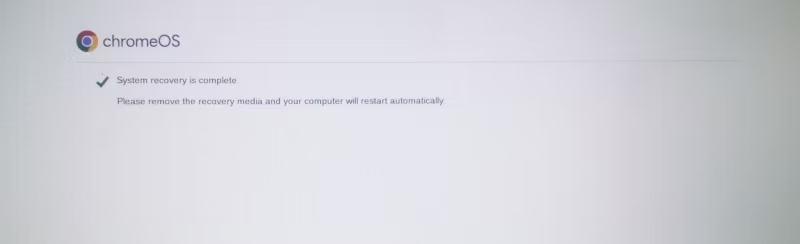
- Selecione a opção para reinstalar o Chrome OS usando a mídia local e aguarde até que o processo de reinstalação seja concluído.
![O módulo de segurança deste dispositivo não está funcionando.]()
Para obter mais ajuda, sinta-se à vontade para deixar um comentário abaixo ou entrar em contato com o Suporte do Google.
Comentários estão fechados.