

os pontos principais
- Use os recursos integrados ou aplicativos de terceiros para gravar a atividade da tela do seu Chromebook. As opções incluem Captura de Tela, Screencast e Nimbus Screen Recorder para atender a diversas necessidades, como incluir áudio do dispositivo ou imagens da webcam.
- A ferramenta Captura de Tela do Chromebook grava vídeos sem o áudio do dispositivo, enquanto o Screencast, incluído no ChromeOS versão 103, grava com áudio e suporte para webcam. Ambos salvam as gravações em formato WEBM ou fornecem links compartilháveis.
- O Nimbus Screen Recorder, uma extensão do Chrome, permite gravar abas do Chrome com o áudio do seu dispositivo. É ideal para usuários que precisam capturar sons internos de vídeos ou aplicativos que não são suportados pelas ferramentas integradas.
Você já quis gravar a tela do seu Chromebook e compartilhar com outras pessoas? Seja para gravar um tutorial, uma apresentação ou um momento engraçado, os Chromebooks oferecem a solução. Os Chromebooks possuem duas ferramentas integradas de gravação de tela: Captura de Tela e Screencast . Ambas as ferramentas são fáceis de usar e oferecem diversas opções de gravação, como a tela inteira, uma parte da tela ou uma janela específica.
Você também pode gravar áudio do seu microfone ou usar sua webcam enquanto grava a tela. Após a gravação, você pode visualizar, editar, excluir e compartilhar a imagem ou o vídeo na sua pasta de downloads.
Neste artigo, mostraremos como usar ambas as ferramentas e daremos algumas dicas e truques para tornar suas gravações de tela mais eficazes e agradáveis. Então, vamos começar! Mas primeiro, vamos aprender como a gravação de tela funciona do zero.
Como funciona a gravação de tela, afinal?
A gravação de tela é uma forma de capturar o que está sendo exibido na sua tela e salvar como um arquivo de vídeo. Ela pode ser usada para diversos fins, como demonstrar como realizar uma tarefa para alguém, compartilhar conteúdo de jogos ou tutoriais, ou fazer transmissões ao vivo.
Tanto o Windows 11 quanto o Windows 10 possuem recursos integrados de gravação de tela como parte da Barra de Jogos do Xbox . A Barra de Jogos do Xbox oferece diversos recursos, incluindo monitoramento de CPU e GPU , mas sua funcionalidade mais útil é a capacidade de gravar a tela no Windows, exportando o vídeo em formato MP4.
Você também pode usar a Ferramenta de Recorte , parte do Windows 11 disponível na Microsoft Store , para selecionar uma área específica da sua área de trabalho e começar a gravar um vídeo. No entanto, ambas as ferramentas têm algumas limitações, como a falta de suporte para gravação de áudio ou a impossibilidade de capturar toda a área de trabalho ou o Explorador de Arquivos.
Como funciona a gravação de tela em Chromebooks?
Os Chromebooks possuem recursos integrados de gravação de tela que você pode usar para capturar o que está sendo exibido na tela. Existem duas ferramentas integradas de gravação de tela: Captura de Tela e Screencast.
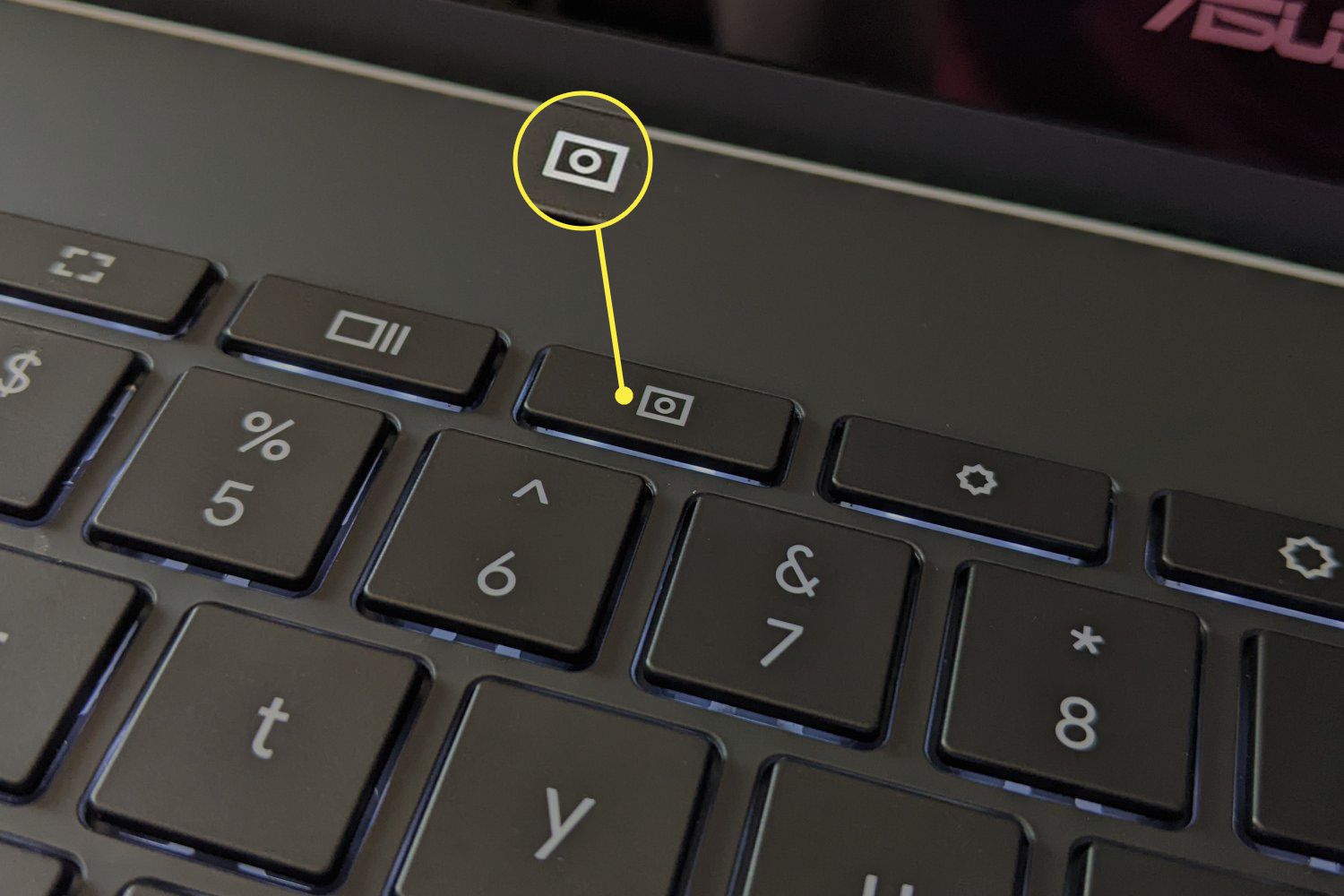
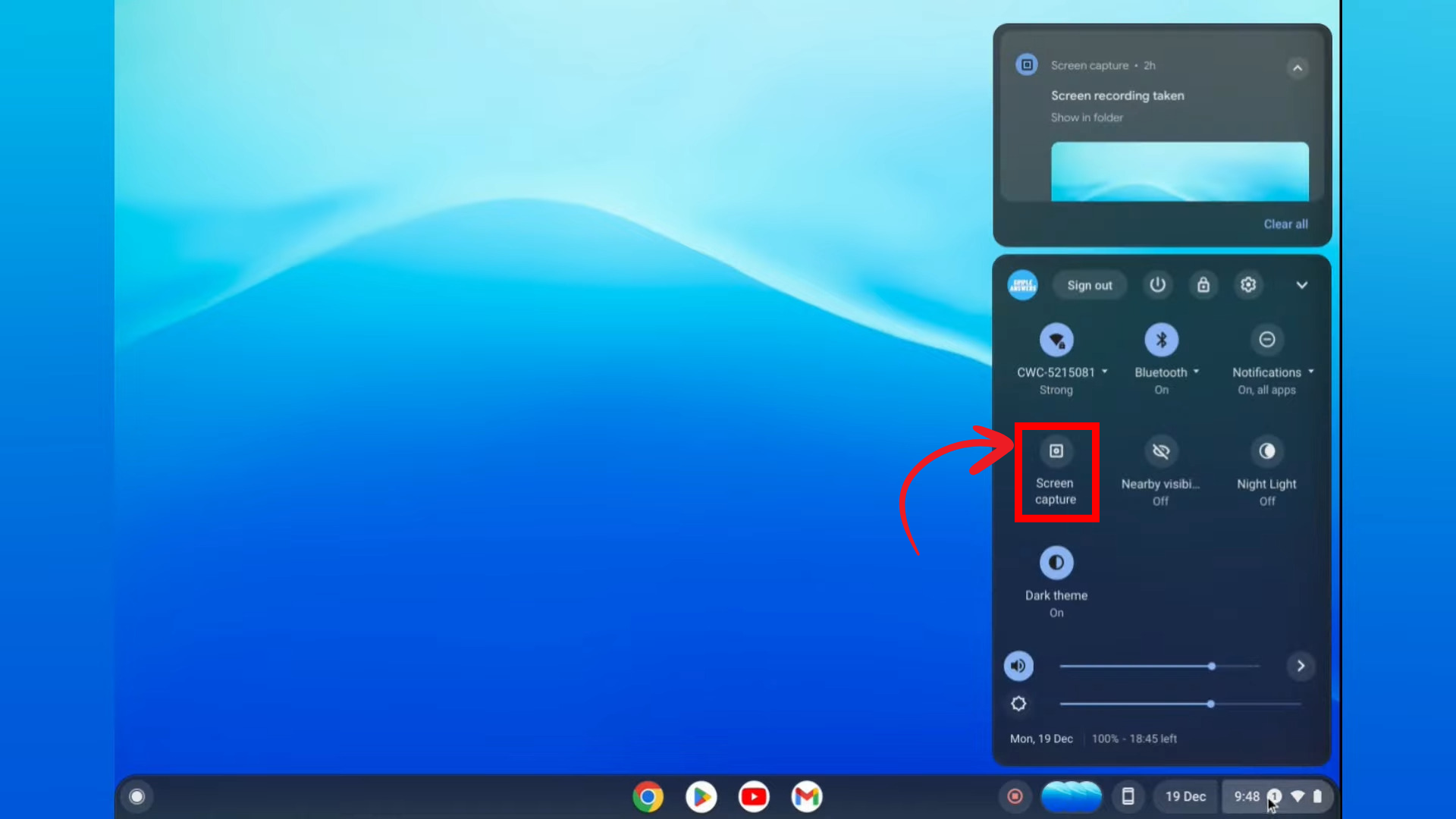
A Captura de Tela é uma maneira rápida e fácil de gravar a tela inteira, uma parte dela ou uma janela específica. Você também pode gravar o áudio do seu microfone enquanto grava a tela. Você pode acessar a Captura de Tela no painel de Configurações Rápidas clicando no ícone de relógio no canto inferior direito da sua Barra de Aplicativos do Chromebook e selecionando o botão Captura de Tela.
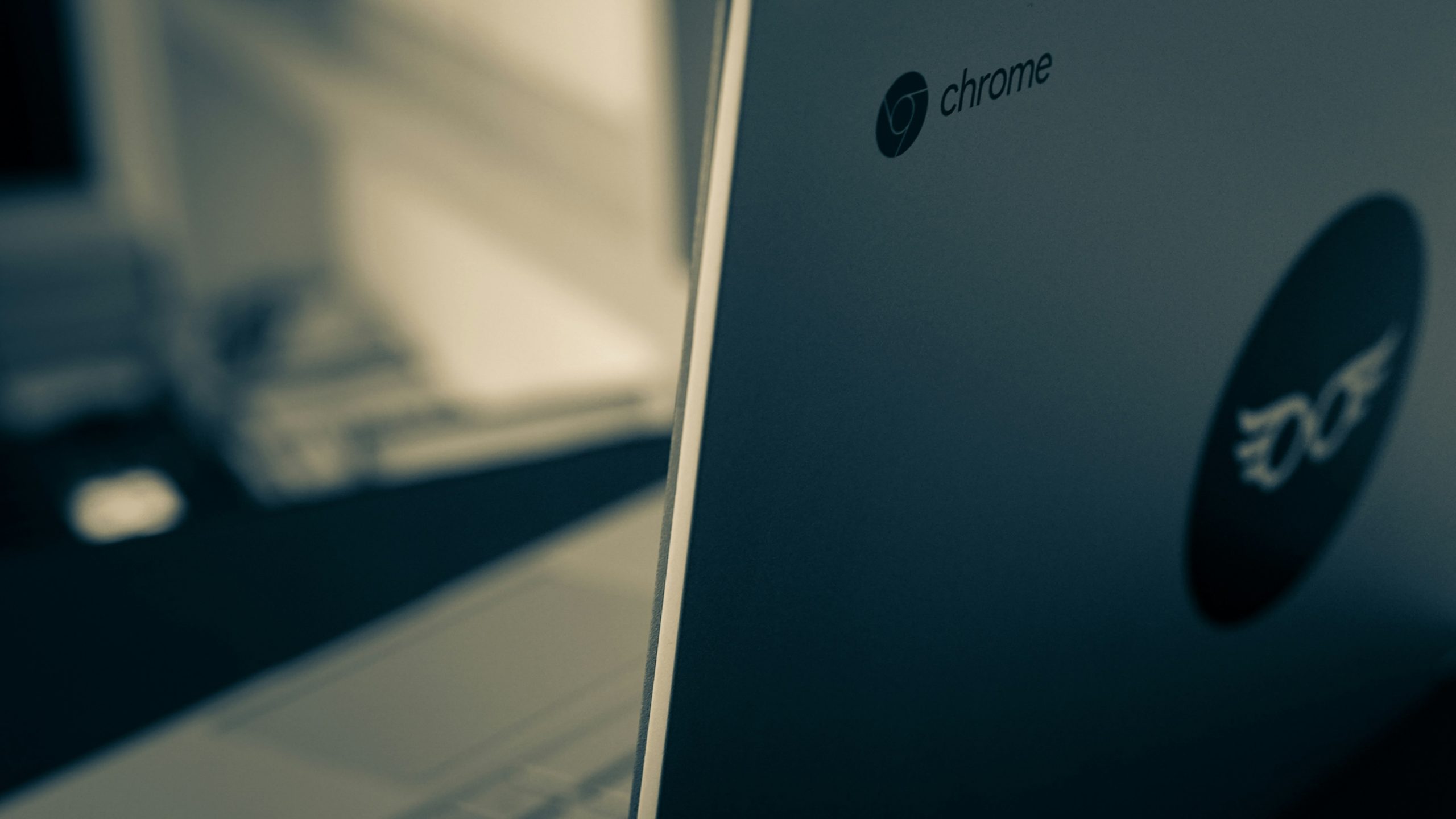
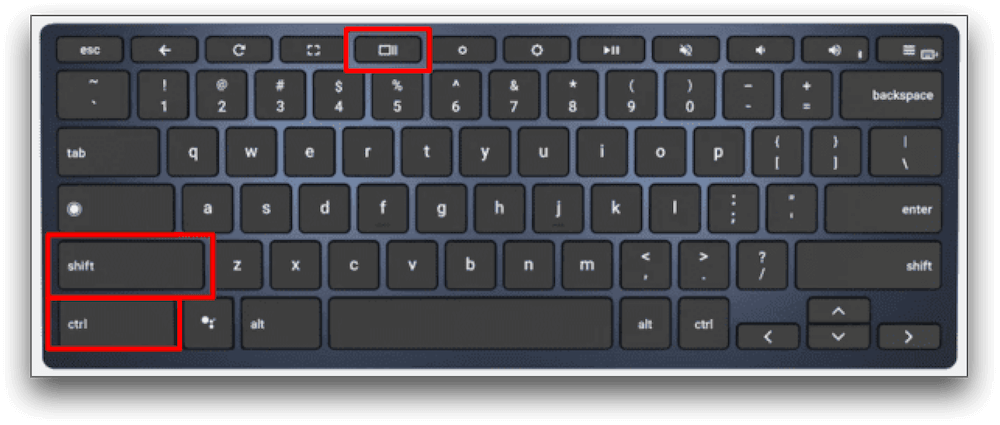
A gravação de tela oferece uma experiência mais completa do que a captura de tela. Funciona basicamente da mesma forma, mas permite desenhar na tela e sua voz é transcrita em texto. Você pode ativar a gravação de tela no painel de Configurações Rápidas ou pressionando Ctrl+Shift e a tecla Mostrar Janelas.
Por que seu Chromebook está gravando a tela?
A gravação de tela é um recurso útil que permite capturar o que está acontecendo na tela do seu Chromebook e salvar como um vídeo. Você pode usar a gravação de tela para diversos fins, como:
- encontre os erros e resolva-os: Você pode gravar mensagens de erro, comportamentos inesperados do sistema operacional ou etapas de solução de problemas e compartilhá-los com um técnico de suporte.
- Ensino: Você pode gravar aulas, relatórios ou apresentações e usá-los como referência ou para fazer anotações.
- Construção: Você pode gravar sua voz ou desenhar na tela e criar conteúdo envolvente para aulas online, tutoriais ou apresentações.
Como gravar a tela em um Chromebook?
Como mencionado anteriormente, os Chromebooks possuem duas ferramentas integradas que podem ajudar você a gravar a tela: Captura de Tela e Screencast. Veja como usar esses recursos:
Método 1: Captura de tela
- Clique no relógio. prateleira do Chromebook No canto inferior direito, abra o painel. Configurações rápidas.
![]()
- Localizar Seta No canto superior direito da lista, caso ela não esteja totalmente expandida.
- Clique emCaptura de tela".
![]()
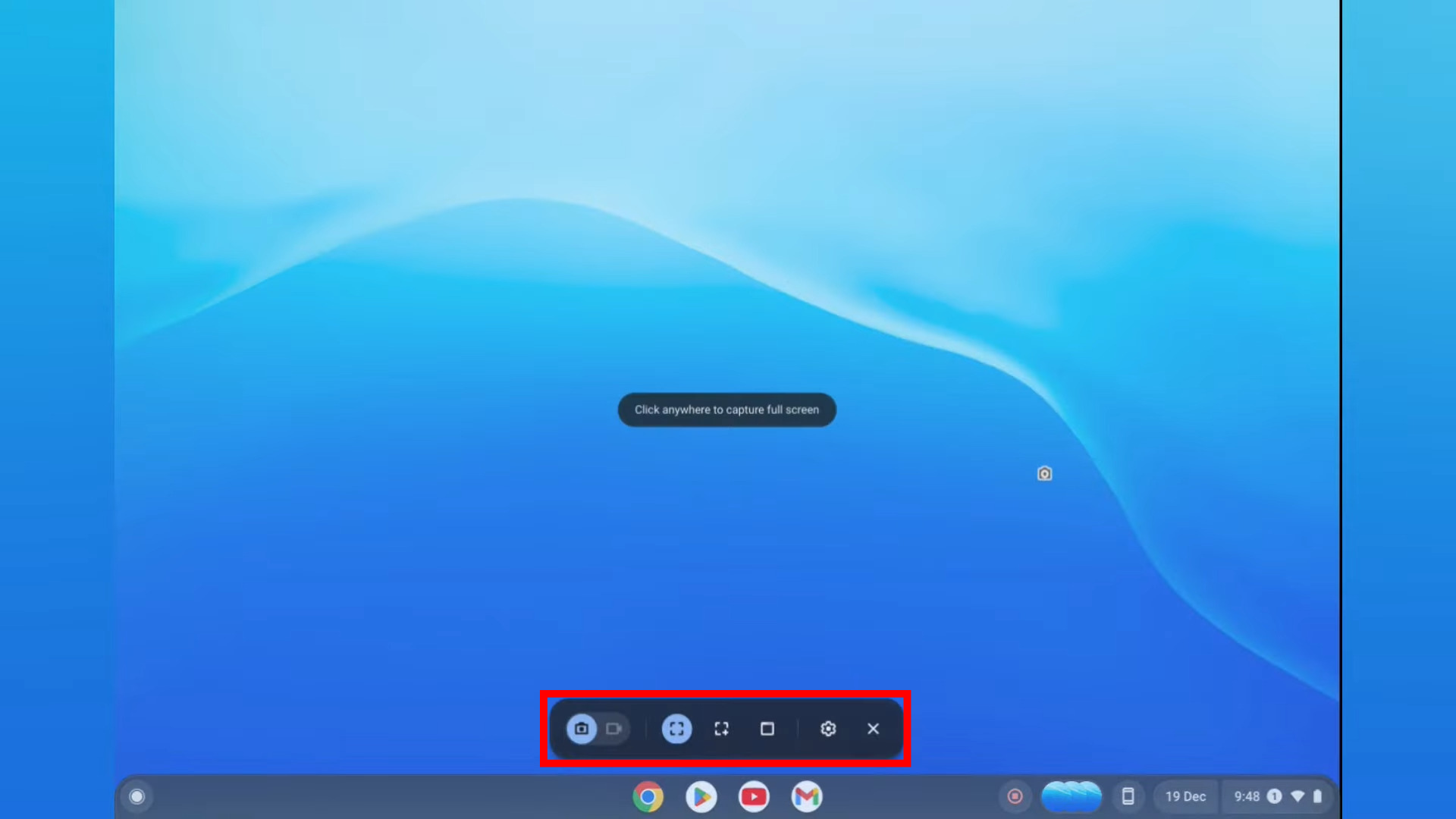
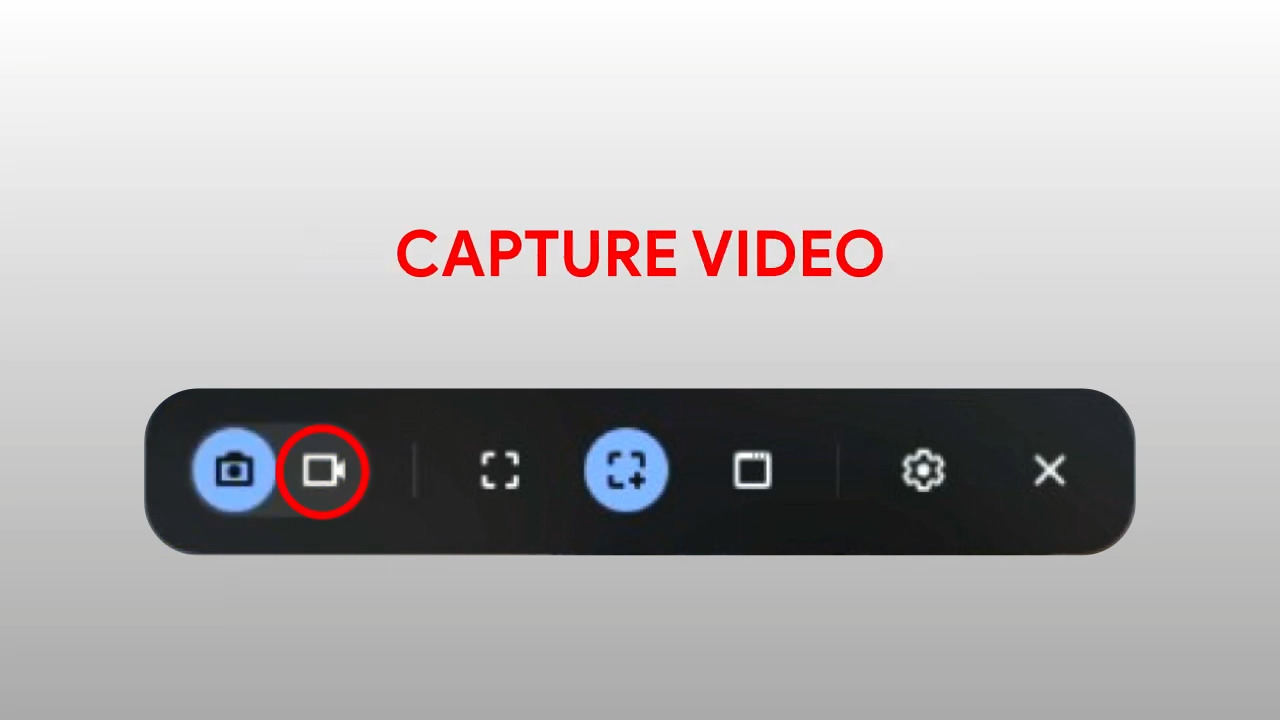
- Uma barra de ferramentas de captura de tela aparecerá na parte inferior da tela. Certifique-se de que o ícone de vídeo esteja selecionado para gravar sua tela.
![]()
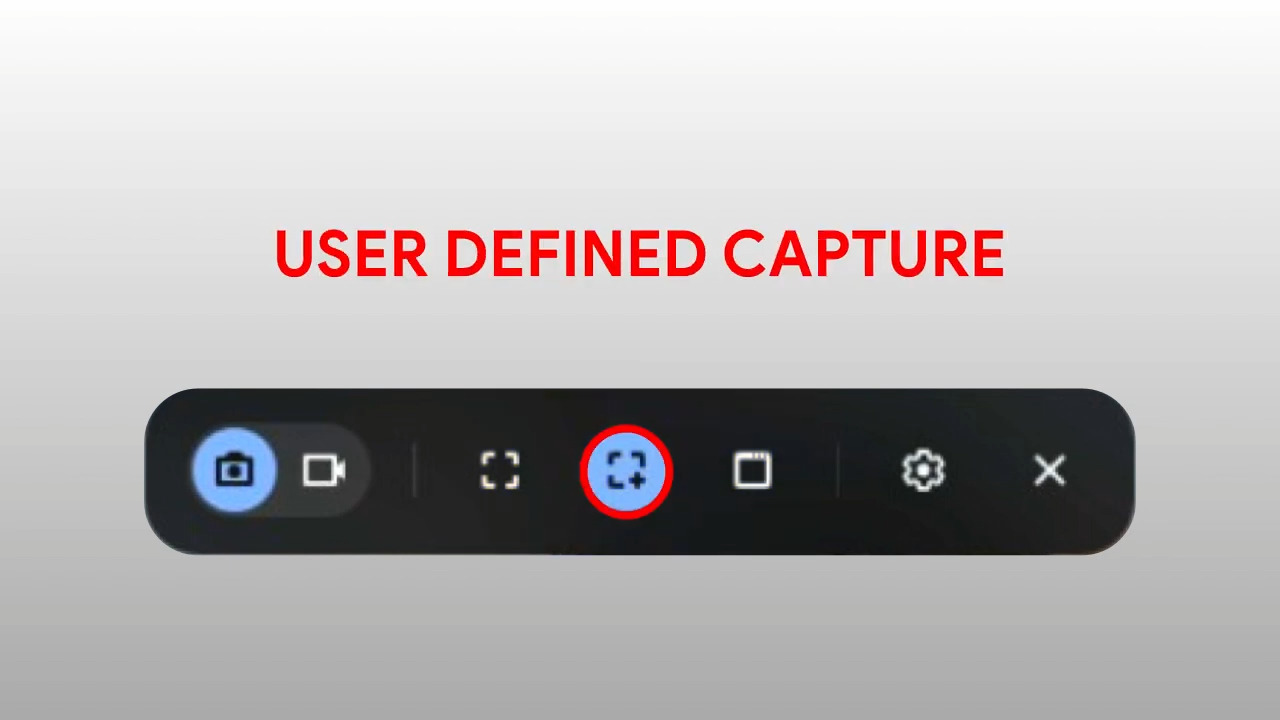
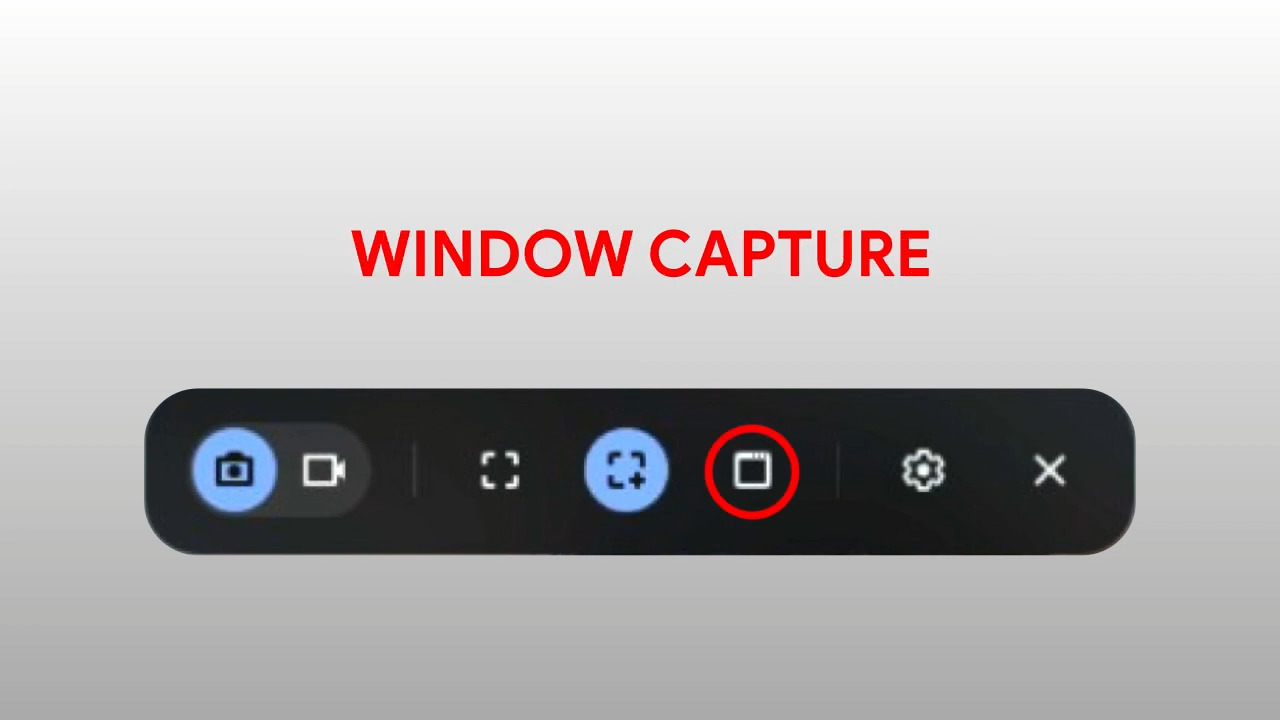
- Existem várias maneiras diferentes de gravar a tela. Você pode optar por gravar a tela inteira, uma parte da tela ou uma janela específica. Selecione uma opção para prosseguir.
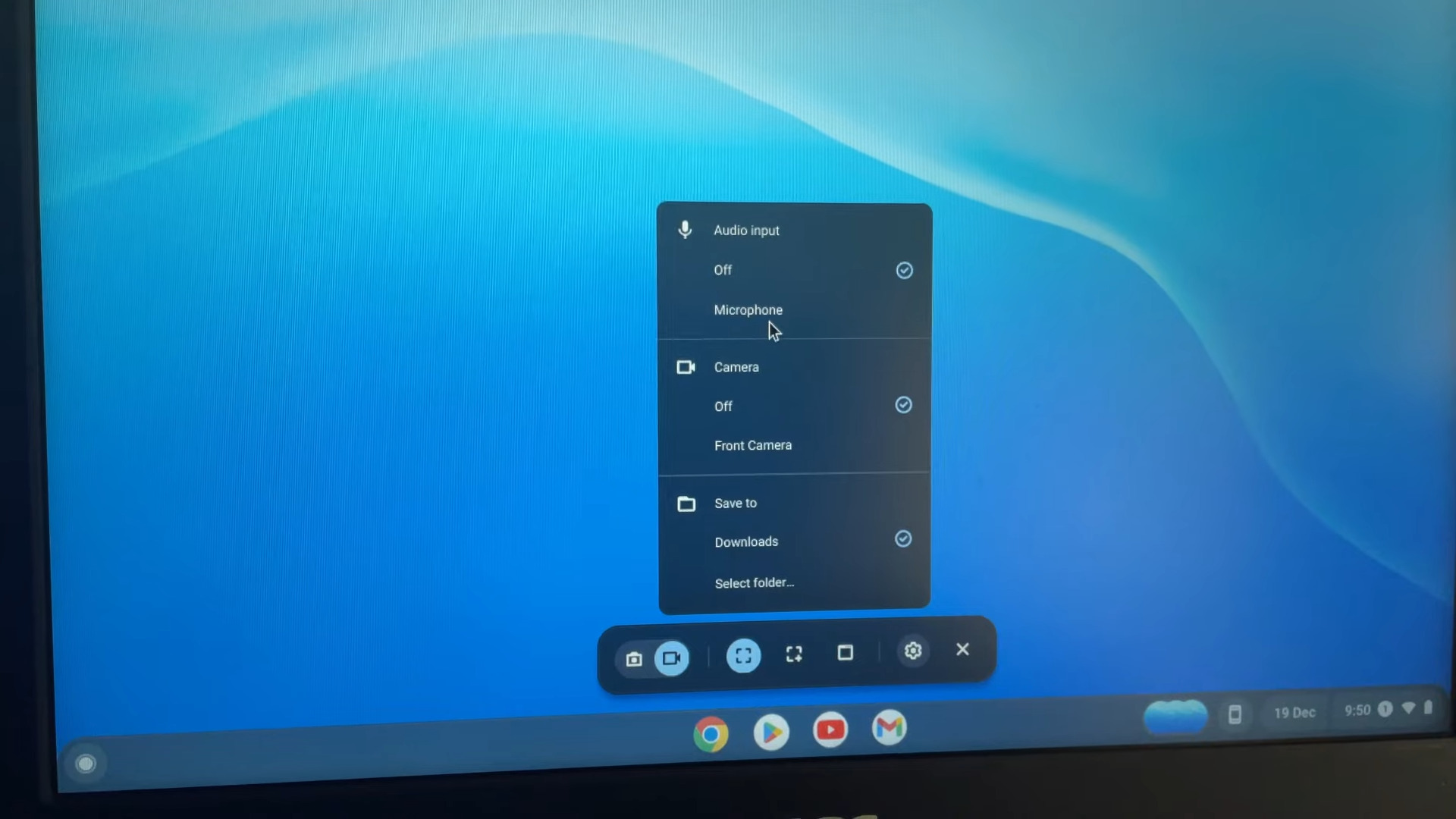
- Antes de começar o cadastro, clique em Ícone de engrenagemAqui você tem várias opções, incluindo gravar áudio do microfone, vídeo da webcam e escolher onde salvar a gravação.
![]()
- A data de início do cadastro varia ligeiramente dependendo do tipo que você selecionou.
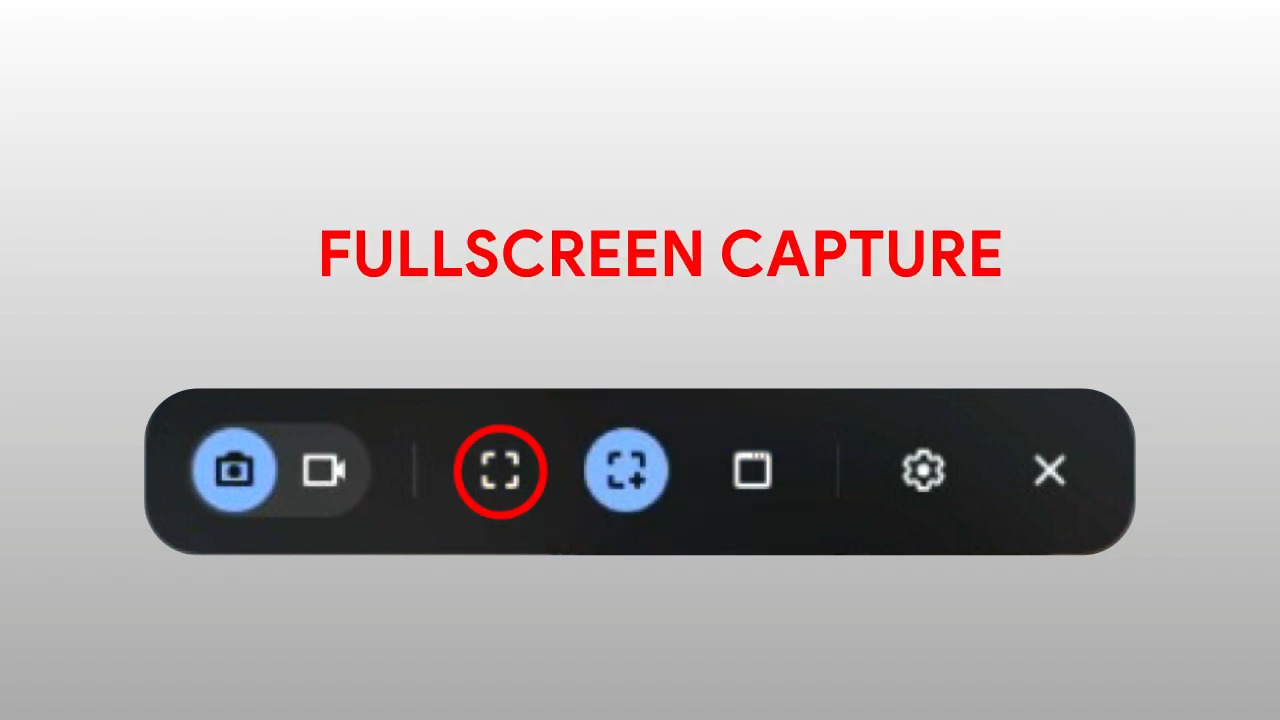
Tela cheia: Clique em qualquer lugar da tela para iniciar a gravação.
parcial: Deslize o dedo para selecionar a área que deseja gravar e, em seguida, clique no botão. "Inscrever-se".
janela: Clique na janela ou área da tela que deseja gravar para iniciar a gravação.
- Uma contagem regressiva de três segundos aparecerá na tela e, em seguida, a gravação começará.
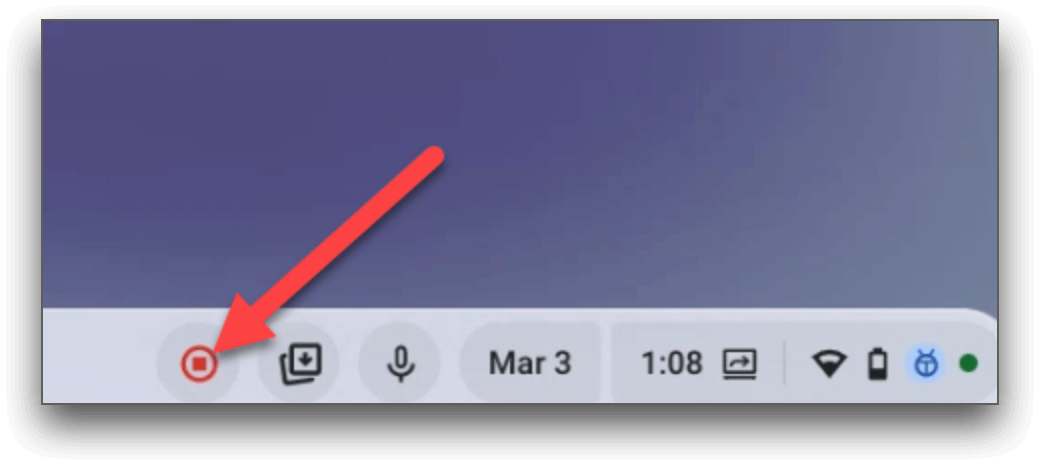
- Quando terminar a gravação, clique no botão vermelho de parar localizado em Prateleira.
![]()
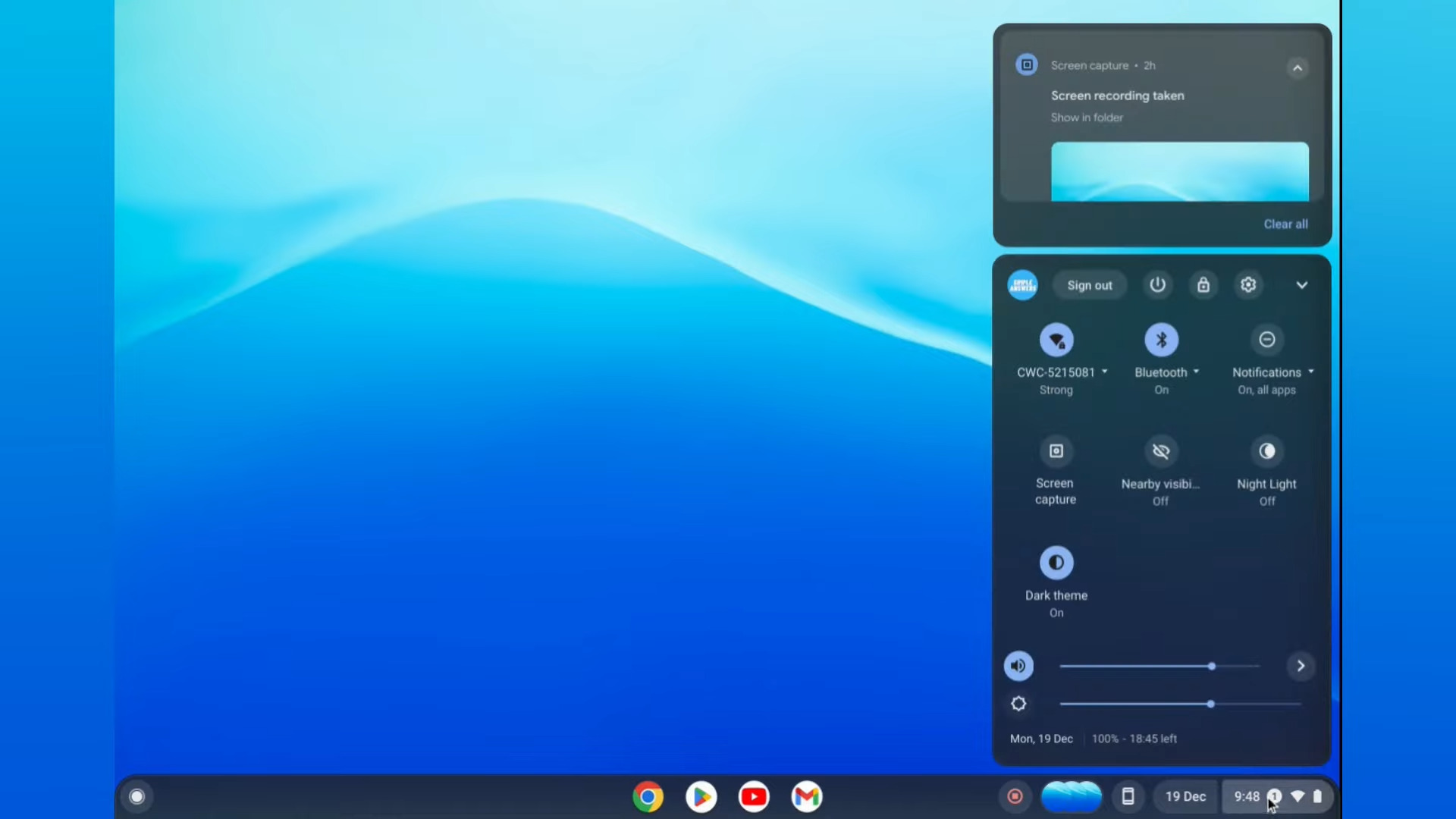
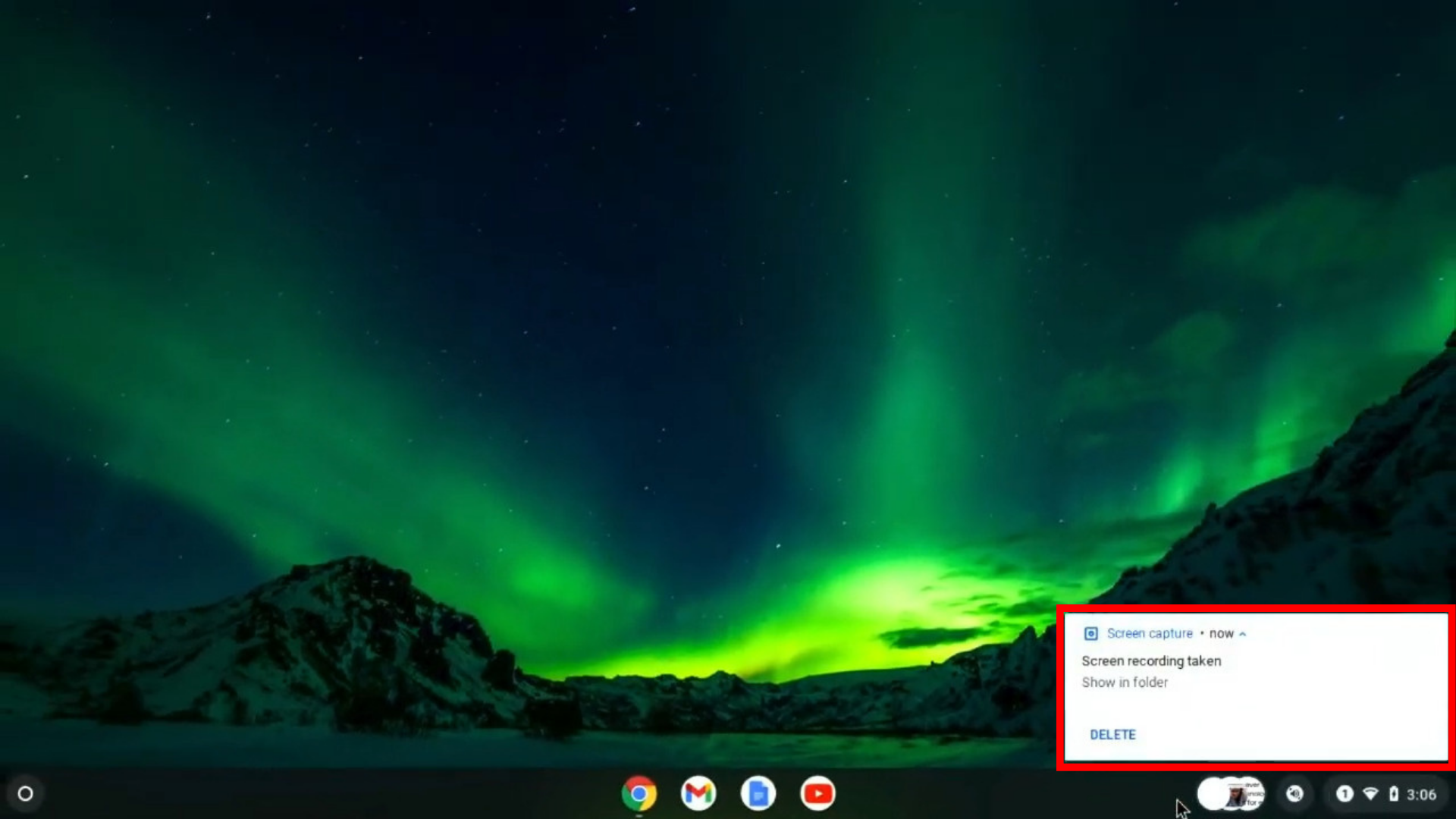
- Uma notificação aparecerá dizendo “A gravação da tela foi realizada.” Clique nele para acessar o arquivo de vídeo no gerenciador de arquivos.
![]()
Método 2: Gravação de tela
- Clique em Shift + Ctrl + Mostrar janelas Para executar o aplicativo Screencast, se o seu Chromebook estiver no modo tablet, abra a área de status e selecione Captura de tela.
![]()
- Uma barra de ferramentas de gravação de tela aparecerá na parte superior da sua tela. Certifique-se de que o ícone de vídeo esteja selecionado para gravar a sua tela.
![]()
- Você pode gravar sua tela de diferentes maneiras. Pode optar por gravar a tela inteira, uma parte da tela ou uma janela específica. Selecione uma opção para prosseguir.
- Antes de começar a gravar, clique no ícone de engrenagem. Aqui você pode alterar algumas configurações, como gravar áudio do microfone, vídeo da webcam e onde salvar a gravação.
- O método para iniciar o cadastro depende do tipo que você selecionou.Tela cheia: Clique em qualquer lugar da tela para iniciar a gravação.
parcial: Arraste o dedo para selecionar a área que deseja gravar e clique no botão “Registrar”.
Janela: Clique na janela ou área da tela que deseja gravar para iniciar a gravação. - Uma contagem regressiva de três segundos aparecerá na tela e, em seguida, a gravação começará.
- Quando terminar a gravação, clique no botão vermelho de parar na prateleira.
- Uma notificação aparecerá dizendo “A gravação da tela foi realizada.” Clique nele para acessar o arquivo de vídeo no gerenciador de arquivos.
- Você também pode desenhar na tela, e sua voz será convertida em texto após a gravação.
Dicas e truques para gravar a tela no Chromebook
Gravar a tela de um Chromebook pode ser uma ferramenta útil para criar tutoriais, demonstrações, apresentações e muito mais. No entanto, para tornar suas gravações de tela mais eficazes e de melhor qualidade, é preciso considerar fatores como qualidade, áudio, edição e compartilhamento. Aqui estão algumas dicas e truques para te ajudar com isso.
a qualidade
Para garantir que suas gravações de tela sejam nítidas e claras, você precisa ajustar a resolução e a taxa de quadros do seu Chromebook. Você pode fazer isso acessando Configurações > Dispositivo > Telas e escolhendo as configurações ideais para o seu dispositivo e para o uso pretendido.
Em geral, resoluções e taxas de quadros mais altas resultam em melhor qualidade, mas também consomem mais espaço de armazenamento e bateria. Você também pode usar um monitor externo ou projetor para melhorar a qualidade de exibição das suas gravações de tela.
o som
Para capturar sua voz e o áudio do sistema, você precisa ativar as opções de microfone e áudio do sistema na ferramenta de gravação de tela.
Você pode fazer isso clicando no ícone de engrenagem na barra de ferramentas de Captura de Tela ou no aplicativo Screencast. Você também precisa garantir que seu microfone esteja funcionando corretamente e que não haja ruído de fundo ou interferência. Você pode usar fones de ouvido ou um headset para melhorar a qualidade do som e reduzir o eco.
Você também pode ajustar o nível de volume e ativar/desativar o microfone e o som do sistema durante a gravação usando atalhos de teclado.
Edição
Para tornar suas gravações de tela mais envolventes e informativas, você pode editá-las depois de terminar a gravação. Você pode usar o editor de vídeo integrado no aplicativo Arquivos do Chromebook para cortar, recortar, girar e adicionar filtros às suas gravações de tela.
Você também pode usar outras ferramentas de edição de vídeo online ou offline para adicionar transições, efeitos, legendas, anotações e muito mais. Além disso, é possível mesclar várias gravações de tela em um único vídeo ou dividir uma gravação longa em clipes mais curtos.
Compartilhando
Para compartilhar suas gravações de tela com outras pessoas, você precisa salvá-las em um formato compatível e carregá-las na plataforma escolhida. Você pode salvar suas gravações de tela como arquivos WEBM ou MP4 , dependendo de suas preferências e da plataforma que deseja usar.
Você também pode compactar suas gravações de tela para reduzir o tamanho dos arquivos e facilitar o upload e o download. É possível compartilhar suas gravações de tela por e-mail, redes sociais, armazenamento em nuvem ou sites de hospedagem de vídeos. Você também pode incorporar suas gravações de tela em seu site, blog ou apresentação.
Estas são algumas dicas e truques que podem ajudar você a fazer gravações de tela no seu Chromebook de forma mais eficaz e com melhor qualidade geral.
Conclusão
Gravar a tela em um Chromebook é uma habilidade útil que pode ajudá-lo a criar diversos tipos de conteúdo para diferentes finalidades. Seja para ensinar, demonstrar, apresentar ou entreter, você pode usar um aplicativo de gravação de tela ou Screencast para capturar facilmente sua tela e áudio.
No entanto, para tornar suas gravações de tela mais eficazes e melhores no geral, você precisa seguir algumas dicas e truques, como ajustar a qualidade, habilitar o áudio, editar o vídeo e compartilhar o arquivo. Fazendo isso, você pode aprimorar a clareza, o compartilhamento e o impacto de suas gravações de tela.
Esperamos que este artigo tenha ajudado você a aprender como gravar a tela do seu Chromebook e como melhorar suas gravações. Se tiver alguma dúvida ou comentário, deixe-nos saber nos comentários abaixo. Obrigado pela leitura!
FAQs
Como posso editar minhas gravações de tela no meu Chromebook?
Você pode editar suas gravações de tela usando o editor de vídeo integrado ou um aplicativo de terceiros. Para usar o editor de vídeo integrado, abra o gerenciador de arquivos e clique duas vezes na gravação que deseja editar. Você pode cortar, recortar, girar, ajustar a velocidade, adicionar filtros e exportar o vídeo editado. Para usar um aplicativo de terceiros, você pode baixar um da Google Play Store ou da Chrome Web Store, como o WeVideo, o Screencastify ou o Loom.
Como posso compartilhar minhas gravações de tela no meu Chromebook?
Você pode compartilhar suas gravações de tela de diversas maneiras, como por e-mail, Google Drive, YouTube ou redes sociais. Para compartilhar sua gravação, abra seu gerenciador de arquivos e clique com o botão direito do mouse na gravação que deseja compartilhar. Você pode optar por compartilhá-la via Gmail, Google Drive ou YouTube. Você também pode copiar o arquivo para um pen drive, cartão SD ou sua conta do Google Fotos. Como alternativa, você pode enviar sua gravação para um serviço de nuvem ou plataforma de mídia social de sua escolha.
Como posso alterar a qualidade e o formato das minhas gravações de tela no meu Chromebook?
Você pode alterar a qualidade e o formato das suas gravações de tela usando o aplicativo Screencast ou um aplicativo de terceiros. Para usar o aplicativo Screencast, abra-o e acesse o menu de configurações. Você pode escolher a resolução de gravação, a taxa de quadros e a taxa de bits. Também é possível escolher o formato de saída, como MP4, WebM ou GIF. Para usar um aplicativo de terceiros, você pode baixar um da Google Play Store ou da Chrome Web Store, como o Video Converter, o Video Compressor ou o CloudConvert.
Como posso gravar a tela e a webcam simultaneamente no meu Chromebook?
Você pode gravar a tela e a webcam simultaneamente usando uma ferramenta de captura de tela ou um aplicativo de gravação de tela (Screencast). Para usar uma ferramenta de captura de tela, abra-a no painel de Configurações Rápidas e ative a opção de webcam no menu de configurações. Você pode optar por gravar a tela inteira, uma parte da tela ou uma janela. O vídeo da sua webcam aparecerá como uma pequena sobreposição na tela. Para usar um aplicativo de gravação de tela (Screencast), abra-o e ative a opção de webcam no menu de configurações. Você também pode escolher a posição e o tamanho da sobreposição da webcam.
Como posso gravar a tela com o áudio do sistema no meu Chromebook?
Você pode gravar a tela e o áudio do sistema usando um aplicativo de terceiros, como o Screencastif, o Loom ou o Nimbus. Esses aplicativos capturam o áudio dos alto-falantes do seu Chromebook, como músicas, vídeos ou notificações. Para usá-los, você precisa baixá-los da Chrome Web Store e conceder permissão para que acessem sua tela e seu áudio. Em seguida, você pode optar por gravar a tela inteira, uma guia ou uma janela. O áudio do sistema será gravado junto com a gravação da tela.
Como posso gravar a tela com anotações no meu Chromebook?
Você pode gravar sua tela com anotações usando o aplicativo Screencast ou um aplicativo de terceiros como Screencastify, Loom ou Nimbus. Esses aplicativos permitem que você desenhe na tela, adicione formas, texto, setas ou emojis e destaque áreas importantes. Para usar esses aplicativos, você precisa baixá-los da Chrome Web Store e conceder permissão para que eles acessem sua tela e áudio. Em seguida, você pode optar por gravar a tela inteira, uma guia ou uma janela. Suas anotações serão gravadas junto com a tela.
Comentários estão fechados.