

Às vezes, coisas podem dar errado e causar problemas que afetam a experiência do usuário do seu dispositivo, seja de hardware ou software. A causa pode ser uma alteração recente que você fez ou uma nova atualização do sistema que causa mau funcionamento.
Felizmente, o Android oferece um modo de recuperação integrado como uma maneira rápida e eficaz de resolver esses problemas. Esse recurso está disponível em praticamente qualquer celular Android de baixo custo , tornando-se uma solução universal que funciona com quase todos os dispositivos.

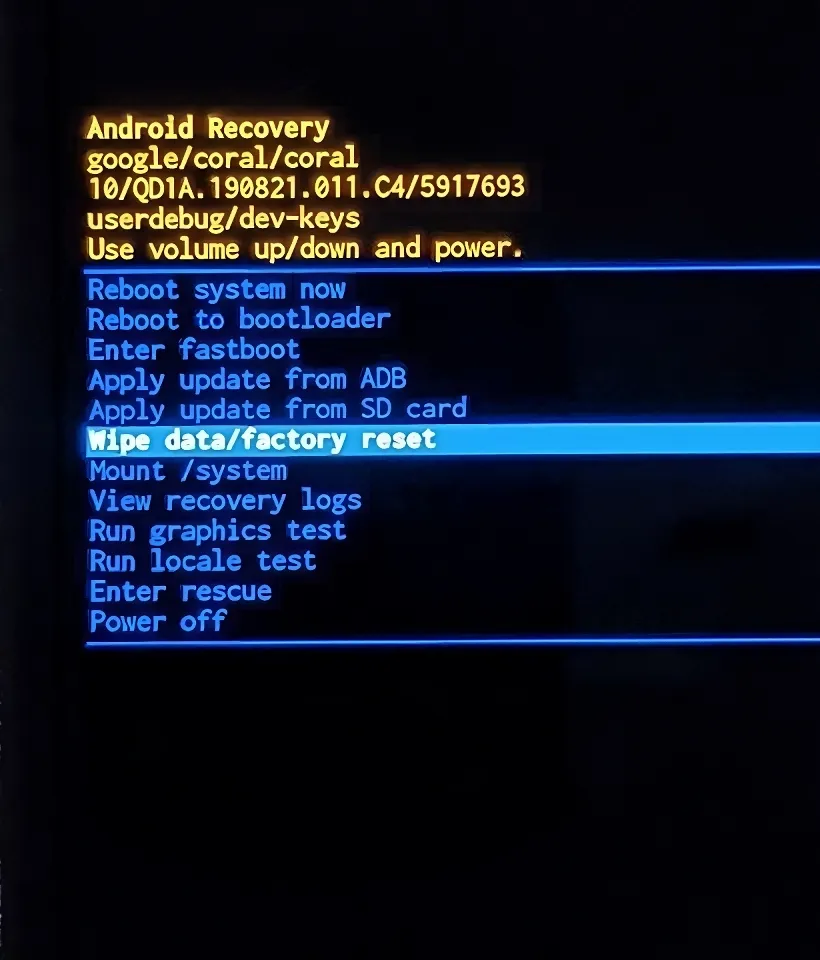
Seja para realizar uma simples redefinição de fábrica ou limpar o cache do sistema, este guia mostra como acessar o modo de recuperação do Android e descreve os serviços que ele oferece. O modo de recuperação é uma ferramenta poderosa para resolver problemas comuns e retornar seu dispositivo Android ao seu estado original.
Como entrar no modo de recuperação no Android

Acessar o menu principal de recuperação no Android é muito simples quando você sabe o caminho certo.
O processo pode variar um pouco dependendo do fabricante do seu dispositivo, mas, em geral, deve ser semelhante.
A melhor maneira de entrar no menu de recuperação no Android é desligar o dispositivo e manter pressionada uma determinada combinação de botões.
Se o modo de recuperação do Android não funcionar, ou seja, você não conseguir acessar o menu, conecte seu dispositivo a um computador usando um cabo USB e siga os passos abaixo.
Para inicializar seu dispositivo no modo de recuperação do Android, siga estas etapas:
- Enquanto seu dispositivo Android estiver ligado, pressione e segure o botão liga/desliga.
- Clique em uma opção DesligarQuando o dispositivo estiver completamente desligado, prossiga para a próxima etapa.
- Pressione e segure os botões diminuir o volume و Botões de energia Simultaneamente para entrar no menu do bootloader, também conhecido como Modo FastbootA maneira mais fácil é manter o botão pressionado. Volume baixo, então pressione e segure Botão de energia Continue pressionando-os.
- Se você tiver um telefone Samsung Galaxy, pressione e segure os botões aumentar o volume و Energia, solte o botão Liga/Desliga quando vir o logotipo da Samsung para acessar a tela do menu de recuperação.
- usar Teclas de controle de volume Para navegar no menu e selecionar uma opção Modo de recuperação.
- Clique em Botão de energia Para confirmar sua seleção, você verá uma mensagem. Nenhum comando E um ícone do Android com um ponto de exclamação vermelho. É isso que você quer ver neste momento.
- Enquanto pressiona brevemente Botão de energia, pressione rapidamente Botão para aumentar o volume.
- Agora você pode acessar a tela do menu de recuperação do Android.
- usar Teclas de controle de volume Para navegar no menu e confirmar sua seleção com Botão de energia.
Se você estiver familiarizado com os comandos do Android Debug Bridge (ADB) , poderá acessar rapidamente o menu de recuperação usando o seguinte atalho.
Digite o comando `adb reboot recovery` para iniciar o computador no modo de recuperação. Este método é mais rápido e profissional para desenvolvedores.
Não é necessário pressionar uma sequência de botões ou navegar pelo menu do bootloader para acessar a opção de modo de recuperação.
Como desativar o Modo de Recuperação no Android
Para sair do modo de recuperação do Android, use os botões de volume para navegar até a opção “Reiniciar o sistema agora” e pressione o botão liga/desliga para confirmar sua seleção.
Seu dispositivo será reiniciado e sairá do modo de recuperação. Este processo é necessário para restaurar a operação normal após quaisquer modificações ou reparos feitos no modo de recuperação. Se você tiver dificuldades para sair do modo de recuperação, certifique-se de ter selecionado a opção correta, "Reiniciar o sistema agora", e de que o botão liga/desliga esteja funcionando corretamente. Em alguns casos raros, pode ser necessário realizar uma redefinição de fábrica como último recurso se o seu dispositivo continuar entrando no modo de recuperação repetidamente.

Funções básicas comuns no modo de recuperação do Android
Agora que você acessou a tela do modo de recuperação do Android, é hora de explorar as funções básicas que esse modo oferece e como usá-las.
A maioria dos dispositivos Android inclui um conjunto padrão de funções no modo de recuperação, independentemente do fabricante do telefone.
Agora, revisaremos as funções gerais do modo de recuperação do Android, comumente encontradas na maioria dos smartphones.
Dependendo do fabricante e da versão do Android, alguns dispositivos podem ter recursos exclusivos não encontrados em outros. Por exemplo, você pode encontrar a opção " Reparar aplicativos" em celulares Samsung Galaxy mais antigos, mas ela não está disponível em modelos mais recentes.
“Reiniciar o sistema agora”: reinicie seu dispositivo rapidamente
Ao selecionar a opção "Reiniciar o Sistema Agora", seu dispositivo será reiniciado imediatamente e normalmente. Simplificando, esse processo restaura seu smartphone ou tablet ao seu estado normal, permitindo que você retome o uso de aplicativos e funções sem problemas. A reinicialização é uma solução rápida e eficaz para muitos problemas simples que você pode encontrar, como desempenho lento ou aplicativos que não respondem. Em vez de procurar soluções complexas, você pode simplesmente reiniciar seu dispositivo para restaurar seu desempenho ideal.
Reinicializar no modo Bootloader: um portal para comandos avançados
Você pode já ter entrado no modo “Bootloader” ao selecionar a opção Modo de Recuperação pela primeira vez . Esse modo é essencial para realizar operações de manutenção e reparo no sistema operacional Android.
Se você planeja usar recursos avançados, como os comandos Fastboot, que permitem modificar diretamente o sistema operacional (como instalar uma ROM personalizada ou restaurar um backup), é recomendável reinicializar no modo Bootloader primeiro. Isso garante acesso total às funções do dispositivo e evita erros durante a execução dos comandos. O modo Bootloader é um ponto de partida essencial para qualquer modificação ou personalização avançada do seu dispositivo Android.
Entrando no modo Fastboot: seu ponto de partida para comandos avançados do Fastboot
A opção “Entrar no Modo Fastboot” dá acesso ao menu fastboot separado , uma ferramenta poderosa que permite um controle profundo sobre o sistema do seu dispositivo Android.
O menu Fastboot é essencial para realizar operações avançadas, como instalar firmware ou ROMs personalizadas sem precisar usar o Modo de Recuperação dedicado. Esse recurso é voltado principalmente para usuários avançados e atende a casos de uso específicos que exigem controle direto sobre as partições do sistema.
Ao selecionar "Entrar no Modo Fastboot", você poderá reiniciar o dispositivo, retornar à tela de recuperação, reiniciar o bootloader ou desligar o computador. No entanto, na maioria dos casos, usar o bootloader comum ou o modo Fastboot padrão é suficiente para suas necessidades básicas. O modo Fastboot permite desbloquear o bootloader, atualizar o kernel e executar muitas outras tarefas além dos recursos da recuperação tradicional.
Instalando atualizações via ADB: uma maneira avançada de atualizar o Android
A opção "Instalar atualização do ADB" é um método avançado para instalar atualizações do sistema Android e é particularmente útil se o fabricante do seu dispositivo permitir o download direto das atualizações de firmware. Usando este recurso, você pode ignorar o processo de atualização integrado do sistema, proporcionando maior controle sobre o processo.
Se você conhece os comandos ADB (Android Debug Bridge), instalar uma atualização do sistema dessa forma é uma maneira rápida e confiável de atualizar seu dispositivo. Esse processo requer a conexão de um computador ao seu dispositivo Android via USB e, em seguida, o uso de comandos ADB para instalar o arquivo de atualização baixado. Esse método é preferido por desenvolvedores e usuários avançados que buscam uma maneira simples de atualizar seus dispositivos ou restaurar o sistema operacional em caso de emergência.
Instalando atualizações de um cartão SD: uma maneira fácil de atualizar o sistema do seu dispositivo
A opção “Instalar atualização do cartão de memória SD” permite instalar diretamente as atualizações do sistema armazenadas no seu dispositivo, assim como a opção “ Instalar atualização via ADB”.
Se você não prefere usar comandos ADB complexos e o fabricante do seu dispositivo permite que você baixe os arquivos de atualização do sistema diretamente, este método é uma excelente opção para atualizar seu dispositivo manualmente e facilmente. É particularmente útil para instalar atualizações oficiais fornecidas pelo fabricante na forma de arquivos ZIP que podem ser instalados via Modo de Recuperação. Também é uma alternativa conveniente se você tiver problemas com atualizações OTA (over-the-air).
“Apagar dados/redefinição de fábrica” remove todos os dados e contas do dispositivo.
A opção “Apagar dados/redefinição de fábrica” é uma das mais utilizadas no menu do Modo de Recuperação, pois permite realizar uma redefinição completa de fábrica do seu aparelho, retornando-o ao estado original em que estava quando você o comprou.
Essa opção executa a mesma função que a opção de restauração de fábrica encontrada no aplicativo Configurações quando o dispositivo está ligado, mas é realizada no ambiente de recuperação.
Se o seu dispositivo não inicializa o Android, mas você ainda consegue acessar o menu de recuperação, realizar uma redefinição de fábrica pode ser a solução para que ele volte a funcionar. Esse processo apaga todos os dados pessoais e aplicativos instalados, portanto, deve ser usado como último recurso, após todas as outras soluções terem sido testadas.
Contanto que você tenha acesso ao menu de recuperação, poderá realizar uma redefinição de fábrica no seu dispositivo sempre que necessário. Esse recurso é particularmente útil em situações de solução de problemas ou antes de vender seu dispositivo para proteger sua privacidade.
“Limpar a partição de cache” ajuda a resolver o problema de travamentos frequentes de aplicativos.
Você pode encontrar uma opção “Limpar partição de cache” em alguns dispositivos, como telefones Samsung Galaxy, que permite limpar o cache do sistema.
Ao instalar muitos aplicativos, o cache do sistema ou os arquivos temporários dos aplicativos podem deixar seu dispositivo mais lento, especialmente com o uso prolongado sem a limpeza regular do cache. Limpar o cache garante um desempenho mais fluido e melhor resposta dos aplicativos.
A opção “Limpar partição de cache” permite que você comece do zero, o que pode corrigir travamentos de aplicativos ou lentidão no carregamento. Limpar o cache do sistema é uma etapa essencial para manter e melhorar o desempenho de dispositivos inteligentes, principalmente quando há problemas com aplicativos ou lentidão geral do sistema. Além disso, esse procedimento ajuda a liberar espaço de armazenamento e acelera o tempo de resposta do dispositivo.
“Instalar /sistema”: opção avançada para usuários profissionais
A opção "Montar /sistema" permite que você acesse o sistema de arquivos do seu dispositivo para navegar e fazer as modificações necessárias. Este recurso foi desenvolvido especificamente para usuários com experiência avançada em Android.
Recomendamos fortemente que você utilize esta opção com extrema cautela e somente se estiver plenamente ciente das consequências da modificação de arquivos do sistema, visto que este processo instala a partição /system do seu dispositivo . Quaisquer alterações mal planejadas podem levar a problemas de desempenho ou até mesmo à falha do dispositivo.
No entanto, é importante ressaltar que a simples ativação deste recurso não representa nenhum risco para o seu dispositivo. Os arquivos do sistema não serão modificados, a menos que você faça alterações manuais neles. Portanto, use este recurso com sabedoria e responsabilidade.
Registro de recuperação: rastreamento preciso de suas ações
O recurso Histórico de Recuperação é uma ferramenta extremamente valiosa, especialmente se você passa muito tempo no Modo de Recuperação. Ele serve como um registro temporário das suas atividades, permitindo que você refaça seus passos durante a sessão de Recuperação atual.
Este log fornece um cronograma detalhado das ações executadas durante a sessão de recuperação.
A importância desse recurso reside na sua capacidade de ajudar você a se lembrar dos passos executados anteriormente, o que é crucial ao instalar arquivos de imagem do sistema ou fazer modificações complexas. Ao consultar o log de recuperação, você pode rastrear facilmente a sequência correta de ações e evitar possíveis erros.
Diagnosticando problemas de tela: teste gráfico
A opção Teste Gráfico permite que você execute uma verificação rápida do seu dispositivo para avaliar o desempenho do processador gráfico e da tela. Este teste visa garantir a integridade da tela e dos recursos de processamento gráfico do seu dispositivo, ajudando assim a identificar possíveis problemas.
Além disso, o Teste Gráfico inclui uma série de verificações visuais no Modo de Recuperação, que levam apenas alguns segundos para serem concluídas. Essas verificações são essenciais para garantir a integridade da exibição visual caso seja necessário restaurar ou reparar o sistema.
Durante o teste, pode parecer que o dispositivo está apagando dados ou instalando uma atualização, mas isso não é verdade. O teste se concentra apenas na verificação do desempenho gráfico e da tela e não afeta os dados armazenados ou o sistema operacional Android.
“Testar configurações locais” é outra maneira visual de testar sua tela.
O Teste de Localidade é um método visual adicional para avaliar a capacidade de exibição multilíngue do seu dispositivo. Este teste simples fornece uma prévia de como os diferentes idiomas aparecerão na tela, permitindo que você verifique o suporte do seu dispositivo para os idiomas esperados e garanta que o texto seja exibido corretamente.
O "Teste de Localização" é uma extensão da opção "Teste Gráfico" . Ele exibe uma variedade de idiomas com diferentes mensagens padrão, ajudando a identificar possíveis problemas com a exibição do idioma ou a formatação do texto. Este teste ajuda a garantir uma experiência de usuário fluida e consistente, independentemente do idioma do sistema ou das preferências do usuário.
“Desligamento”: Uma opção simples, mas necessária
A opção "Desligar" é essencial para prolongar a vida útil da bateria e manter seus dados seguros. Se você não for usar seu dispositivo por um tempo, esta opção o coloca em um estado totalmente desligado, reduzindo o consumo de energia e protegendo contra acesso não autorizado às suas informações.
Embora você não use a opção “Desligar” com frequência no seu dispositivo principal que você usa com frequência, ela ainda é uma opção disponível e importante em certas situações, como viagens, armazenamento de longo prazo ou quando você precisa garantir que não haja atividade no dispositivo.
Recurso “Reparar aplicativos” para restaurar o desempenho de aplicativos em telefones Samsung
O recurso "Reparar aplicativos" em dispositivos Samsung mais antigos permite que você reotimize o desempenho de aplicativos instalados, assim como faria após instalar uma nova atualização do sistema. Este recurso é uma ferramenta poderosa para melhorar o desempenho de aplicativos e restaurar a eficiência.
Este recurso é particularmente útil se você notar um desempenho mais lento do aplicativo ou problemas inesperados. Ao reotimizar os aplicativos, este recurso pode ajudar a resolver esses problemas e restaurar o desempenho ideal.
O recurso "Reparar Aplicativos" restaura os aplicativos ao seu desempenho máximo, garantindo uma experiência de usuário rápida e tranquila. Além disso, esse recurso pode ajudar a corrigir outros problemas relacionados aos aplicativos instalados, tornando-se uma ferramenta valiosa para manter o desempenho do seu dispositivo.
No entanto, se você estiver usando um dispositivo Samsung recente com One UI 6.1 e Android 14, esse recurso foi desativado discretamente, de acordo com os fóruns oficiais da Samsung . Portanto, talvez seja necessário buscar soluções alternativas para melhorar o desempenho de aplicativos em seu dispositivo mais recente. Encontre soluções alternativas para melhorar o desempenho de aplicativos Android em dispositivos Samsung modernos.
O modo de recuperação do Android oferece tranquilidade
Seu dispositivo Android pode não funcionar corretamente sempre, e seus aplicativos podem, às vezes, se comportar de forma inesperada e sem aviso.
Às vezes, as atualizações do sistema podem causar mais danos do que benefícios, levando ao esgotamento da bateria ou outros problemas relacionados ao sistema. O modo de recuperação do Android ajuda quando você encontra esses problemas.
Se você não conseguir inicializar o seu Android na tela de bloqueio, uma redefinição de fábrica pelo menu de recuperação pode resolver o problema. Esse processo restaura o dispositivo ao seu estado original, excluindo todos os dados e aplicativos instalados.
Para evitar a perda de seus dados importantes, é essencial saber como fazer backup do seu celular Android regularmente. O backup garante que você possa restaurar seus dados facilmente em caso de qualquer problema inesperado que exija uma restauração de fábrica ou do sistema.
Comentários estão fechados.