

Você está com problemas de desempenho com seu smartphone Pixel™? Ou talvez esteja se preparando para vendê-lo? Uma redefinição de fábrica pode ajudar a resolver os problemas ou apagar seus dados com segurança. Mas antes de começar, certifique-se sempre de fazer backup dos seus dados importantes.
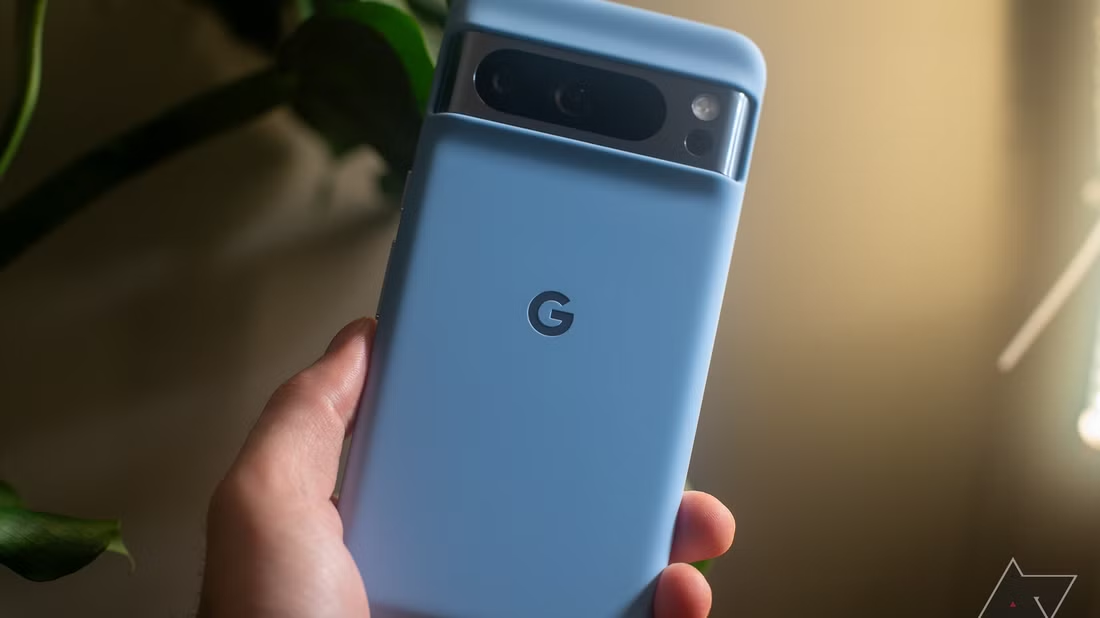 Quer você esteja tentando solucionar problemas ou queira apagar completamente o seu telefone, os especialistas da DzTecnium estão aqui para ajudar. Ajudamos milhões de pessoas a aproveitar ao máximo seus telefones todos os anos e mostraremos como redefinir seu telefone Pixel com segurança e eficácia. Lembre-se: fazer backup dos seus dados é fundamental antes de iniciar qualquer processo de redefinição.
Antes de começar: Etapas essenciais para proteger seus dados
Redefinir seu telefone apagará tudo, incluindo suas fotos, aplicativos e configurações pessoais. Para proteger seus dados valiosos e evitar perdê-los, siga estas etapas antes de iniciar o processo de redefinição:
- Certifique-se de que seu telefone esteja carregado pelo menos 50% para evitar falta de energia durante o processo.
- Conecte-se ao Wi-Fi ou use dados móveis. Isso é necessário para o processo de backup.
- Faça backup dos seus dados importantes na sua Conta do Google™ ou no seu computador. Esta etapa é essencial para proteger suas informações.
Para verificar suas configurações de backup e confirmar sua ativação, siga estas etapas:
- Abra um aplicativo الإعدادات (Configurações) No seu celular.
- toque em O sistema (System) Então escolha Cópia de segurança (backup).
- Certifique-se de que a opção "Fazer backup com o Google One" esteja ativada. Isso garante que seus dados sejam copiados automaticamente para sua Conta do Google.
Como redefinir as configurações de fábrica de um telefone Google Pixel
- Abra um aplicativo Configurações No seu telefone Pixel.
- Vamos para Sistema Então escolha Redefinir opções.
- Localizar Apagar todos os dados (redefinição de fábrica).
- Clique em Apagar todos os dadosEm seguida, confirme o processo digitando seu PIN ou senha.
- Pressione novamente Apagar todos os dados para iniciar o processo de reinicialização.
Seu telefone será reiniciado automaticamente e iniciará o processo de redefinição de fábrica. Após a conclusão, seu telefone estará de volta à sua condição original, como novo, pronto para ser configurado novamente ou doado a outra pessoa. Este processo é especialmente útil antes de vender ou descartar seu telefone para proteger seus dados pessoais. Lembre-se de que uma redefinição de fábrica apagará todos os dados do seu telefone, portanto, certifique-se de fazer um backup dos seus dados importantes antes de prosseguir.
Como fazer uma redefinição de fábrica se o seu dispositivo Pixel não estiver ligando
Se o seu telefone travar ou parar de responder, você pode tentar realizar uma reinicialização forçada. Esse processo, também conhecido como reinicialização forçada ou hard reset, permite que você reinicie o telefone mesmo que não consiga acessar o menu Configurações. Siga estes passos:
- Pressione e segure os dois botões Emprego و Volume baixo simultaneamente até que a tela do bootloader apareça. Isso pode levar alguns segundos.
- Use meus botões Nível de volume Para navegar entre as opções até chegar a uma opção Modo de recuperação (Modo de recuperação) e pressione o botão Emprego para determiná-lo.
- Quando você vir o logotipo do Android (robô Android), continue segurando o botão. Emprego Em seguida pressione uma vez no botão Aumentar o volumeIsso abrirá o menu do Modo de Recuperação.
- Use meus botões Nível de volume Para navegar até a opção Limpe dados / reinicialização de fábrica (limpar dados/redefinição de fábrica) e pressione o botão Emprego Para selecioná-lo e iniciar o processo de reinicialização.
Se esse método não funcionar, você pode consultar nosso guia detalhado sobre o que fazer se o seu dispositivo Google Pixel não estiver funcionando para obter soluções adicionais.
perguntas comuns
O que significa uma redefinição de fábrica em um telefone Pixel?
A redefinição de fábrica em um smartphone Pixel apaga completamente todos os dados contidos nele, incluindo aplicativos, arquivos e configurações pessoais. Simplificando, o smartphone retorna ao estado original de quando você o comprou. Esse processo é particularmente útil para proteger sua privacidade antes de vender ou descartar o smartphone, ou para resolver problemas complexos de software que não respondem a outras soluções. Certifique-se de fazer backup dos seus dados importantes antes de realizar a redefinição de fábrica, pois esse processo é irreversível.
Uma redefinição de fábrica excluirá minha conta do Google?
Sim, com certeza. Ao realizar uma redefinição de fábrica no seu celular ou tablet Android, sua conta do Google e todos os dados sincronizados com ela serão excluídos. Isso inclui contatos, calendário, fotos e outros arquivos armazenados na sua conta. Portanto, é muito importante fazer backup de todos os dados importantes antes de prosseguir com o processo de redefinição para evitar perdas permanentes. Certifique-se de salvar o backup em um local seguro, como o Google Drive ou um dispositivo de armazenamento externo.
Posso desfazer uma redefinição de fábrica?
Não. Após redefinir seu dispositivo Pixel para as configurações de fábrica, você não poderá recuperar os dados apagados, a menos que tenha feito um backup deles previamente. É essencial fazer backup regularmente dos seus dados importantes no Google Drive, em outro serviço de armazenamento em nuvem ou em um dispositivo de armazenamento externo para garantir que eles não sejam perdidos em caso de uma redefinição de fábrica ou outras circunstâncias imprevistas.
Preciso de uma senha para redefinir as configurações de fábrica do meu telefone Pixel?
Sim, você precisará do código de bloqueio de tela e da senha da conta do Google usados anteriormente no dispositivo. Isso ajuda a evitar redefinições não autorizadas. Essa medida de segurança é essencial para proteger seus dados pessoais em caso de perda ou roubo do seu telefone.
Você já tentou essas etapas e ainda precisa de ajuda? Não se preocupe, estamos aqui para ajudar. Obtenha uma solução para o seu problema técnico agora mesmo ligando ou conversando com um especialista.
As marcas registradas e logotipos DzTecnium® são propriedade da DzTecnium, LLC. Todos os direitos reservados. Todas as demais marcas registradas são propriedade de seus respectivos proprietários. A DzTecnium não é afiliada, patrocinadora ou endossa nenhum dos demais proprietários de marcas registradas aqui apresentados.
Comentários estão fechados.