

Deseja conectar seu Google Home Mini® ao seu Lenovo® Chromebook™ para ouvir músicas, fazer perguntas ou controlar dispositivos inteligentes sem precisar usar as mãos? O processo de conexão pode parecer um pouco complicado no início. Na DzTecnium, nossos especialistas se dedicam a ajudar os usuários a configurar seus dispositivos e solucionar problemas técnicos do dia a dia. Aqui está um guia simples sobre como conectar facilmente seu Google Home Mini ao seu Chromebook, aprimorando sua experiência de usuário e expandindo seu alcance.
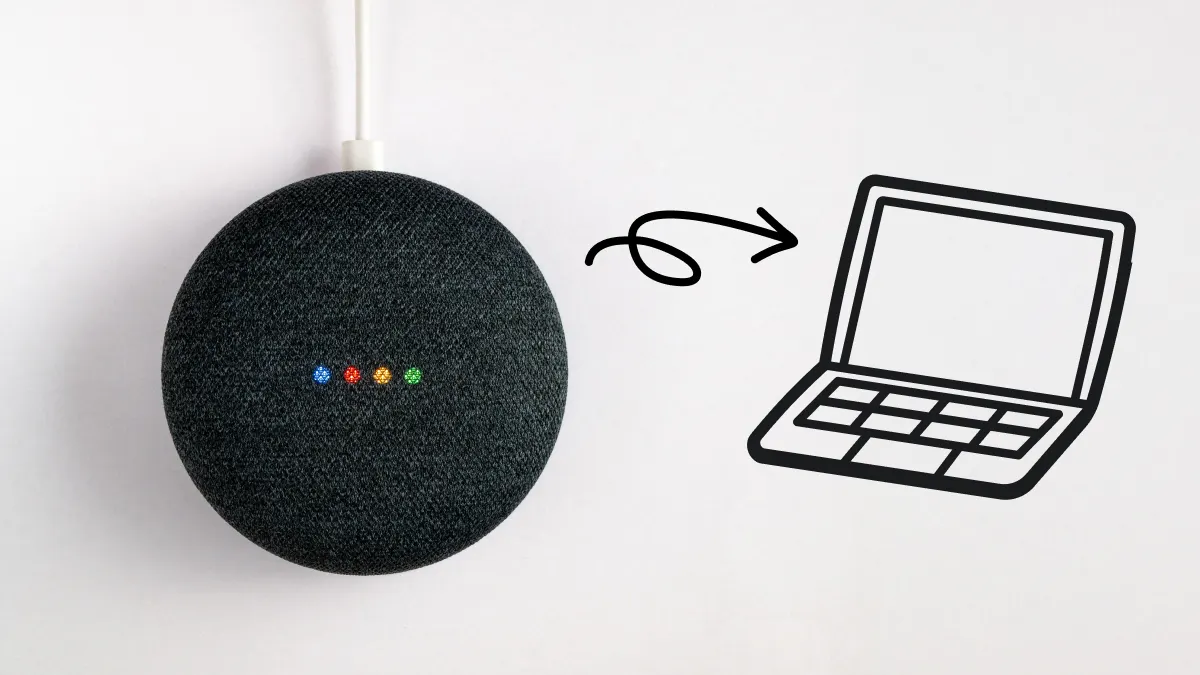 O que você precisa para conectar o Google Home Mini ao seu Chromebook?
Antes de começar a conectar seu Lenovo Chromebook ao Google Home Mini, certifique-se de ter tudo o que precisa:
- Chromebook Lenovo com Bluetooth. A maioria dos Chromebooks Lenovo vem com Bluetooth como padrão. Para verificar se está funcionando, clique no relógio no canto inferior esquerdo da tela e, em seguida, clique no ícone do Bluetooth. Se estiver lá e você puder ligá-lo e desligá-lo, está tudo certo.
- Seu Google Home Mini já está conectado e conectado à sua rede Wi-Fi. Se o seu dispositivo estiver funcionando corretamente e conectado ao Wi-Fi, ele deverá acender e responder a “Ok Google”. Se não responder, abra Aplicativo Google Home No seu telefone, verifique as configurações de Wi-Fi. Se ainda assim não funcionar, tente desconectar e conectar novamente.
- Aplicativo Google Home instalado em um telefone ou tablet (disponível para Android e iOS). No seu celular, pesquise "Google Home" na App Store (iPhone) ou no Google Play (Android) e baixe-o. Você usará este aplicativo para controlar o alto-falante e concluir a configuração.
- Uma Conta do Google que você usa no seu Chromebook e no Google Home Mini. Para evitar problemas de sincronização, faça login na mesma Conta do Google no seu Chromebook e no app Google Home. Você pode verificar qual conta está usando no seu Chromebook acessando Configurações > Contas ou no app Google Home tocando na sua foto de perfil no canto superior direito.
Não há um aplicativo Google Home nativo para ChromeOS, então a configuração começa no seu telefone — mas não se preocupe, nós o orientaremos durante o processo.
Configurando o Google Home Mini com um Chromebook: um guia completo
Este processo envolve duas etapas básicas. Primeiro, você precisa configurar o Google Home Mini e conectá-lo à sua rede Wi-Fi. Segundo, você precisa parear o Google Home Mini com o Chromebook para ativar o controle por voz e aproveitar todos os recursos inteligentes que o sistema oferece. Este guia explicará detalhadamente as etapas necessárias.
Configurando seu Google Home Mini
Se o seu Mini já estiver configurado, você pode pular esta etapa. Caso contrário, siga estes passos:
- Conecte o dispositivo Google Home Mini com a fonte de alimentação.
- Abra um aplicativo Página inicial do Google No seu smartphone. Certifique-se de que o seu telefone esteja conectado a uma rede Wi-Fi.
- Clique em “+" localizado no canto superior esquerdo da tela, clique em "Configuração do dispositivo > Novos dispositivos".
- Siga as instruções na tela para conectar a caixa de som à sua rede Wi-Fi e vinculá-la à sua Conta do Google. Você poderá ser solicitado a fazer login na sua Conta do Google.
Conecte seu Chromebook ao Google Home Mini
Após configurar o Google Home Mini com sucesso, é hora de estabelecer a conexão entre ele e o Chromebook. Siga estes passos:
- Em um dispositivo ChromebookClique na hora no canto inferior direito da tela.
- toque em Ícone de bluetooth Então escolha “Emparelhar um novo dispositivo”.
- Aguarde até que o dispositivo apareça. Google Home Mini Seu dispositivo está na lista de dispositivos disponíveis. Clique nele para conectar.
- Ao ouvir um sinal sonoro, os dois dispositivos foram pareados com sucesso. Agora você pode controlar o Google Home Mini pelo Chromebook.
Como usar o Google Home Mini com seu Chromebook
Após concluir o processo de vinculação entre os dois dispositivos, você poderá:
- Use comandos de voz como "Ok Google, toque jazz no Spotify®" pelo microfone do seu Chromebook (se o Voice Match estiver ativado). Este recurso permite controlar o Google Home Mini com a voz diretamente do seu Chromebook, proporcionando uma experiência de usuário integrada e fluida.
- Exiba vídeos do seu Chromebook em um display inteligente conectado ao Google Home. Esse recurso é especialmente útil para exibir conteúdo visual em uma tela maior, tornando a experiência de assistir a filmes ou programas de TV mais agradável.
- Crie rotinas que funcionem em vários dispositivos, como apagar as luzes antes de dormir e desligar a música na hora de estudar. Você pode personalizar essas rotinas para atender às suas necessidades diárias, aumentando a eficiência do uso de dispositivos inteligentes em sua casa. Esse recurso oferece conveniência e controle total sobre seu ambiente inteligente.
Solução de problemas comuns
Você pode encontrar alguns problemas recorrentes ao usar o sistema ou aplicativo. Aqui está um guia completo para ajudar você a diagnosticar e resolver esses problemas comuns com eficiência. Descreveremos as possíveis causas de cada problema e forneceremos etapas práticas para corrigi-los, garantindo uma experiência tranquila e produtiva. Seja com dificuldades de conectividade de rede, problemas de desempenho ou erros de software, você encontrará soluções claras e concisas aqui.
Corrigir o Google Home Mini que não conecta ao Chromebook
Se o seu Chromebook não reconhecer o Google Home Mini, siga estas etapas:
- Reinicie os dois dispositivos: Chromebook e Google Home Mini. Esta etapa simples geralmente resolve muitos problemas de conectividade.
- Tenha certeza de Habilitar Bluetooth No seu Chromebook, acesse as configurações de Bluetooth do Chromebook e verifique se ele está ligado.
- Redefina o Google Home Mini para as configurações de fábrica. Para isso, pressione e segure o botão de redefinição na base do dispositivo por 15 segundos. Isso eliminará quaisquer configurações incorretas que possam ter causado o problema. Após a redefinição, tente parear o Google Home Mini com o Chromebook novamente.
Atualize o firmware e os aplicativos para compatibilidade ideal.
Às vezes, atualizar é a solução mais simples e eficaz para problemas de compatibilidade. Veja como garantir que seus dispositivos estejam atualizados:
- No seu celular, certifique-se de que o app Google Home esteja atualizado com a versão mais recente. Você pode verificar isso na Google Play Store ou na App Store.
- No seu Chromebook, vá para Configurações > Sobre o ChromeOS > Verificar atualizaçõesSeu Chromebook verificará e instalará automaticamente atualizações, se disponíveis.
Ainda com problemas? Você pode visitar Este guia de configuração do Chromebook Para obter instruções detalhadas ou para ver Estas dicas para o Chromebook Pro Para aproveitar ao máximo seu dispositivo.
As marcas registradas e logotipos DzTecnium® são propriedade da DzTecnium, LLC. Todos os direitos reservados. Todas as demais marcas registradas são propriedade de seus respectivos proprietários. A DzTecnium não é afiliada, nem patrocinada ou endossada por nenhum dos demais proprietários de marcas registradas aqui apresentados.
Comentários estão fechados.